
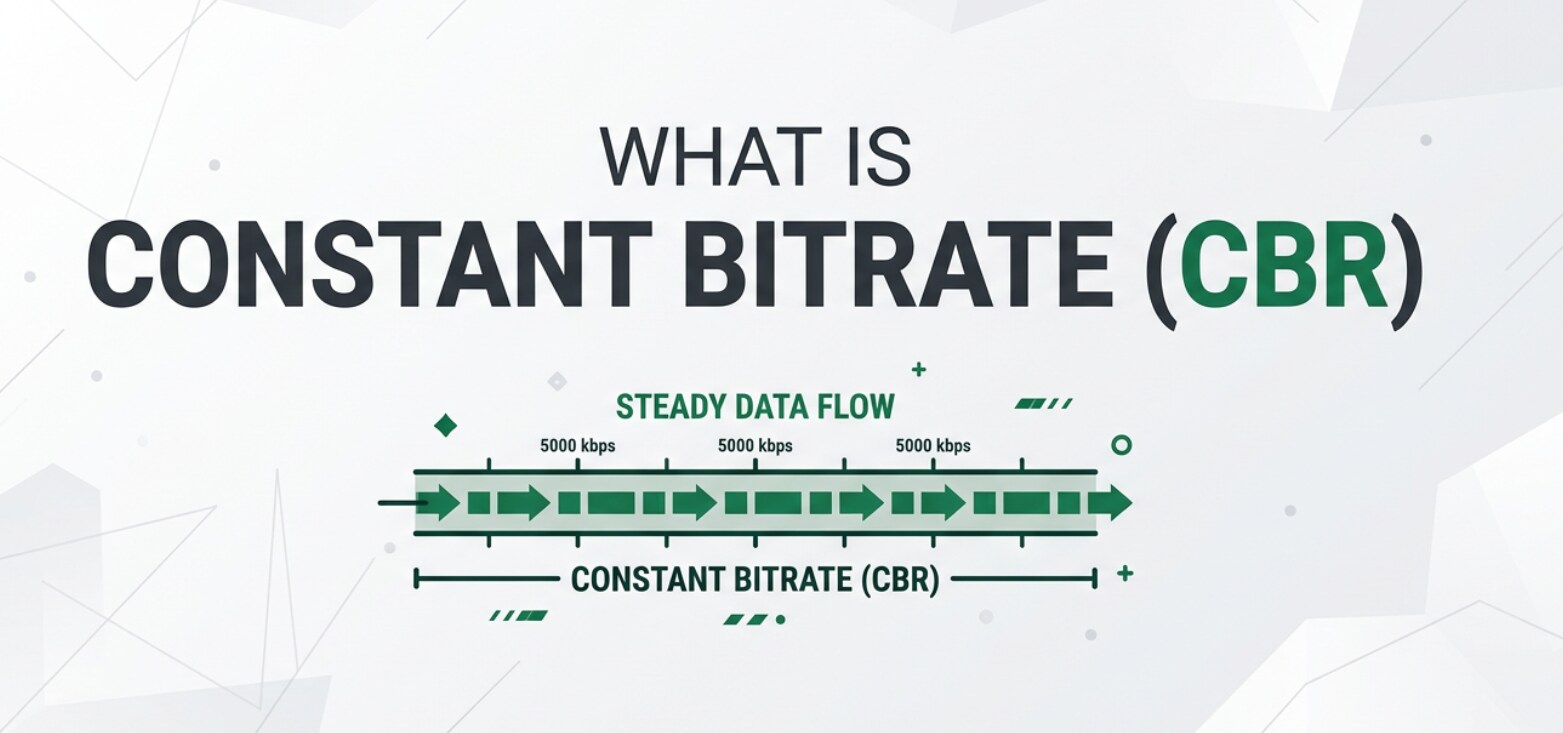
Bitrate Costante (CBR) è un'impostazione che troverai su fotocamere, registratori dello schermo, piattaforme di streaming e nei menu di esportazione di editor come Premiere Pro o Final Cut. Controlla quanta quantità di dati utilizza il tuo video ogni secondo. Comprendere come funziona il video CBR ti aiuta a bilanciare qualità, dimensione del file e fluidità della riproduzione, specialmente quando trasmetti in streaming, carichi su piattaforme o archivi progetti finiti.
Ripara File Danneggiati Per Salvare i Tuoi Dati
 Sicurezza Verificata. Oltre 7.302.189 persone lo hanno scaricato.
In questo articolo
Cos'è il Bitrate Costante (CBR)?
Bitrate Costante (CBR) è un metodo di codifica video e audio in cui il tasso di dati rimane lo stesso dall'inizio alla fine. Si tratta di un'impostazione tecnica che appartiene alla categoria dei bitrate video e dei parametri di compressione video.
Quando scegli un video CBR nella tua fotocamera, encoder o dialogo di esportazione, stai dicendo al software di utilizzare un numero fisso di bit al secondo (per esempio, 5 Mbps o 10 Mbps) per l'intero clip. Ogni secondo di registrazione riceve circa la stessa quantità di dati, indipendentemente dal fatto che la scena sia semplice (come un'intervista statica) o molto complessa (come sport veloci o azione).
Questo rende il CBR facile da prevedere: se conosci il bitrate e la durata, puoi stimare la dimensione finale del file e la larghezza di banda richiesta per riprodurlo o trasmetterlo.
Cosa Influenza il Bitrate Costante (CBR)?
Impatto sulla qualità e sulla dimensione del file
Poiché il bitrate costante mantiene fisso il tasso di dati, ha un effetto diretto sia sulla qualità visiva che sulla dimensione del file:
- Qualità a un certo bitrate: Con valori CBR bassi, puoi notare artefatti di compressione come blocchi, bande o perdita di dettagli fini, specialmente in scene con molto movimento. Con bitrate più alti, la maggior parte di questi problemi sparisce, ma i file diventano più grandi.
- Prevedibilità della dimensione del file: Con CBR, la dimensione del file cresce linearmente con la durata. Ad esempio, raddoppiare la durata di una registrazione CBR a 5 Mbps ne raddoppia approssimativamente la dimensione. Questa prevedibilità è uno dei principali motivi per cui molti emittenti e streamer si affidano ancora al CBR.
- Efficienza vs. Variable Bitrate (VBR): Rispetto a CBR vs VBR, il CBR è generalmente meno efficiente. VBR può ridurre l'uso dei dati nelle scene semplici e aumentarlo in quelle più complesse. CBR utilizza lo stesso tasso ovunque, a volte "sprecando" bit nelle riprese semplici e non avendone abbastanza per quelle complesse.
Impatto su streaming e riproduzione
La modalità di bitrate influisce anche su quanto fluidamente i contenuti vengono riprodotti su diversi dispositivi e reti:
- Stabilità dello streaming: Un bitrate di streaming fisso è più facile da gestire per reti di distribuzione dei contenuti, encoder live e decoder hardware più datati. Riduce il rischio di improvvisi picchi di banda che possono causare buffering.
- Pianificazione della larghezza di banda: Per il live streaming, il CBR consente di pianificare con precisione la banda in upstream. Se la tua connessione in upload può gestire 6 Mbps in sicurezza, puoi impostare il tuo encoder a 4–5 Mbps CBR e sapere che non supererà quel valore.
- Compatibilità: Alcuni vecchi decoder, DVR e schede di acquisizione si aspettano CBR o lo gestiscono in modo più affidabile rispetto al VBR. In questi casi, scegliere CBR migliora la compatibilità e riduce gli errori di riproduzione.
- Archiviazione e conservazione: Quando archivi grandi quantità di materiale, il CBR semplifica la pianificazione della capacità. Puoi stimare più facilmente quante ore di video a 10 Mbps CBR possono stare su un dato disco rispetto al VBR.
Come Funziona il Bitrate Costante (CBR) nell'Uso Reale?
Ti imbatterai nel video CBR in molte fasi del tuo workflow video, dalla registrazione alla distribuzione.
CBR su fotocamere e dispositivi di acquisizione
Molte videocamere, DSLR, action cam e registratori hardware ti permettono di scegliere fra diverse modalità di bitrate. Quando scegli CBR, il dispositivo alloca un tasso fisso come 25 Mbps o 50 Mbps per la registrazione 1080p o 4K.
- Registrazione sul set: Le troupe spesso usano il CBR durante registrazioni di eventi lunghi come conferenze o matrimoni, dove la prevedibilità dello spazio sulla scheda è importante. Ad esempio, sanno che una scheda da 128 GB può contenere circa un determinato numero di ore a 35 Mbps CBR.
- Acquisizione dello schermo: I registratori desktop e gli strumenti di cattura per il gioco usano spesso il CBR di default, così le piattaforme di streaming come YouTube o Twitch ricevono un flusso stabile e prevedibile.
CBR in editing, codifica ed esportazione
Quando finisci il montaggio in software come Adobe Premiere Pro, DaVinci Resolve o Final Cut Pro, il dialogo di esportazione di solito ti permette di scegliere tra bitrate costante e bitrate variabile.
- Esportazione per revisione: Il CBR è utile per tempi rapidi e upload costanti. Un produttore che visiona i montaggi giornalieri sa che il caricamento non cresce a dismisura per qualche scena complessa.
- Consegna broadcast: Le TV e alcuni servizi OTT hanno specifiche stringenti come "H.264, 1080p, 15 Mbps CBR." Usare il CBR spesso facilita il passaggio nei controlli qualità perché il file corrisponde al profilo richiesto.
- Social media e piattaforme: Molte piattaforme accettano sia CBR vs VBR, ma alcune raccomandano il CBR per i live stream per evitare picchi variabili che causano buffering agli spettatori su reti più lente.
Valori CBR tipici nella pratica
Sebbene il bitrate ideale dipenda da risoluzione, frame rate e codec, alcuni intervalli CBR comuni sono:
| Scenario d’uso | Intervallo CBR tipico |
|---|---|
| Stream live 1080p (H.264) | 3–8 Mbps |
| Streaming 4K UHD (H.264 / H.265) | 8–25 Mbps |
| Esportazione offline 1080p per editing | 10–50 Mbps |
Restare entro gli intervalli raccomandati dalle piattaforme evita di sovradimensionare i file inutilmente mantenendo una qualità accettabile per il tuo pubblico.
Errori Comuni e Consigli Rapidi
Errori frequenti
- "Un bitrate più alto è sempre meglio." Valori CBR molto elevati fanno crescere rapidamente la dimensione dei file senza portare benefici visibili una volta raggiunto il livello ottimale per la risoluzione e il codec.
- "CBR garantisce qualità perfetta." Il CBR fissa solo il tasso; non garantisce quanto efficientemente il codec usa quei bit. Impostazioni scadenti o bitrate bassi causano comunque artefatti.
- "CBR e VBR sono intercambiabili." Per streaming live con banda limitata il CBR è generalmente più sicuro. Per file da scaricare o playback locale, il VBR può offrire una qualità migliore a dimensione media uguale.
- "Tutti i player gestiscono CBR allo stesso modo." Alcuni dispositivi più vecchi leggono meglio il CBR, ma qualsiasi file può comunque danneggiarsi a causa di errori di trasferimento, storage difettoso o download interrotti.
Consigli rapidi per usare il CBR al meglio
- Adatta il bitrate alla risoluzione e al frame rate. Usa CBR più alti per contenuti 4K o 60 fps, e un valore moderato per 720p o 1080p a 30 fps.
- Segui le linee guida delle piattaforme. Controlla le raccomandazioni di YouTube, Twitch o del tuo broadcaster per il bitrate video e resta dentro tali intervalli.
- Fai dei test con clip brevi prima. Esporta un campione di 20–30 secondi a diversi valori CBR e confronta qualità/dimensione prima della codifica definitiva.
- Tieni un margine di sicurezza per lo streaming live. Imposta il CBR 20–30% sotto la tua velocità di upload reale per ridurre rischi di blocchi e buffering.
- Esegui il backup dei video CBR importanti. Salva copie su diversi dischi così, se un file si corrompe, ne hai una versione pulita; altrimenti usa uno strumento di riparazione se emergono problemi.
Come Usare Repairit per Riparare un File Video Danneggiato
Perché scegliere Repairit per video CBR danneggiati
Anche una configurazione perfetta video CBR può essere danneggiata da improvvise interruzioni di corrente, crash della fotocamera, schede SD difettose o download incompleti. In questi casi, modificare le impostazioni della codifica video non aiuterà; hai bisogno di uno strumento di riparazione dedicato. Repairit di Wondershare è progettato appositamente per analizzare e riparare file multimediali corrotti o illeggibili.
Con un’interfaccia semplice e un potente motore di riparazione, Repairit può ripristinare la riproduzione di molti tipi di video cbr, sia che provengano da fotocamere, registratori dello schermo o esportazioni di editing. Puoi scoprire di più sui formati supportati e le funzioni avanzate nel sito ufficiale di Repairit.
Caratteristiche principali di Repairit
- Ripara video corrotti o illeggibili provenienti da un’ampia gamma di fotocamere, telefoni e applicazioni di editing, inclusi file codificati con bitrate costante.
- Supporta molti formati comuni e consente di eseguire riparazioni in batch per correggere più clip danneggiate in una sola volta.
- Fornisce un flusso di lavoro intuitivo con opzioni di anteprima, così puoi controllare il file riparato prima di salvare la versione finale.
Passaggi: Ripara un video CBR corrotto con Repairit
- Aggiungi i file video corrotti
Installa e apri Repairit sul tuo computer, quindi scegli il modulo Riparazione Video dalla schermata principale. Clicca sul pulsante per aggiungere i file e vai nella cartella in cui sono archiviati i tuoi video CBR clip danneggiati (su dischi locali, schede SD o dischi esterni). Seleziona uno o più file e conferma per caricarli nell’elenco di riparazione.

- Ripara i file video
Dopo aver importato i video, avvia il processo di riparazione con un solo clic. Repairit analizza automaticamente la struttura di ogni file, controlla intestazioni, contenitori e parametri di compressione video dettagli, e cerca di correggere i danni più comuni che impediscono la riproduzione. Durante la riparazione, puoi vedere i progressi di ciascuna clip. Al termine, utilizza il lettore integrato per visualizzare l’anteprima dei video ripristinati e confermare che audio e video siano tornati alla normalità.

- Salva i file video riparati
Se l’anteprima è soddisfacente, scegli una cartella di destinazione sicura su un disco integro, diversa dalla posizione originale del problema ove possibile. Clicca su Salva per esportare le versioni riparate dei tuoi video cbr riparati. Una volta completata l’esportazione, aprili nel tuo lettore multimediale o software di editing preferito per continuare a lavorare, condividere o archiviare senza errori.

Conclusione
Bitrate costante offre dimensioni prevedibili dei file e un utilizzo stabile della banda, il che lo rende una scelta popolare per live streaming, trasmissioni e flussi di lavoro che richiedono rigidi limiti di spazio o rete. L’aspetto negativo è che il CBR non è sempre efficiente come il VBR, specialmente nelle scene con livelli di movimento e dettaglio molto diversi.
Comprendendo come le bitrate video modalità influenzano qualità, dimensione dei file e stabilità della riproduzione, puoi scegliere le impostazioni giuste per ogni progetto, sia che stai registrando gameplay, catturando eventi dal vivo o esportando i master finali. Se un file CBR si danneggia o si rifiuta di essere riprodotto, utilizzare uno strumento professionale come Repairit ti permette di riparare video corrotti rapidamente e mantenere i tuoi contenuti utilizzabili senza doverli registrare nuovamente.
Prossimo: Cos’è la scansione interlacciata?
FAQ
-
1. Che cos’è il bitrate costante (CBR) in parole semplici?
Bitrate costante (CBR) è un metodo di codifica video o audio in cui il tasso di dati è fisso per l’intero file. Ogni secondo utilizza all’incirca lo stesso numero di bit, rendendo la dimensione del file e l’uso della banda prevedibili, ma non sempre efficienti quanto la modalità bitrate variabile.
-
2. In cosa il CBR è diverso dal bitrate variabile (VBR)?
Con il CBR, il bitrate rimane lo stesso dall’inizio alla fine, quindi scene complesse e semplici ricevono lo stesso budget di dati. Con il VBR, il codificatore varia il bitrate in base alla complessità della scena, offrendo spesso una qualità generale migliore a parità di dimensioni, ma con consumo di banda e dimensioni meno prevedibili.
-
3. Quando dovrei usare il CBR invece del VBR?
Scegli il CBR per streaming live, trasmissioni broadcast o flussi di lavoro in cui devi controllare rigorosamente bitrate e dimensioni del file, oppure quando usi hardware più vecchi che preferiscono un bitrate di streaming valore fisso. Per download, riproduzione locale o esportazioni di archiviazione, il VBR è spesso più efficiente.
-
4. Un CBR più alto significa sempre una qualità video migliore?
Un bitrate video bitrate più alto generalmente migliora la qualità fino a un certo punto, ma superato un livello adeguato per la tua risoluzione e codec, ulteriori aumenti rendono solo i file più grandi senza reali vantaggi visivi. È meglio trovare un bitrate bilanciato che spingerlo al massimo.
-
5. Come posso riparare un file video CBR corrotto?
Per prima cosa, copia il file in una posizione sicura e prova diversi lettori multimediali per escludere problemi software. Se la clip è ancora danneggiata, utilizza uno strumento di riparazione dedicato come Repairit per riparare video corrotti: aggiungi il file CBR danneggiato, avvia la riparazione, visualizza l’anteprima del risultato e poi salva la versione riparata in un disco integro.


