
Quando si utilizza CapCut, può capitare di imbattersi nell'errore "extract audio pro", che impedisce all'applicazione di separare la traccia audio da una clip video. Invece di produrre un livello audio indipendente, l'app può bloccarsi, mostrare un messaggio di errore o non restituire alcun segnale. Questo di solito accade a causa di codec audio non compatibili, file corrotti o glitch temporanei dell'app.
Nella maggior parte dei casi, l’errore può essere risolto con semplici operazioni di troubleshooting, ma a volte il file video o audio sottostante potrebbe richiedere una riparazione. Questa guida descrive soluzioni pratiche per risolvere l’errore sia sulla versione mobile che desktop di CapCut.
In questo articolo
Parte 1. Cosa significa l'errore Extract Audio CapCut Pro?
Questo errore si verifica quando CapCut non riesce a separare la traccia audio da una clip video. Normalmente, CapCut consente agli utenti di fare clic con il tasto destro sulla clip video e scegliere Estrai audio, creando così una traccia audio separata sulla timeline. Questo permette di modificare l’audio indipendentemente dal video.
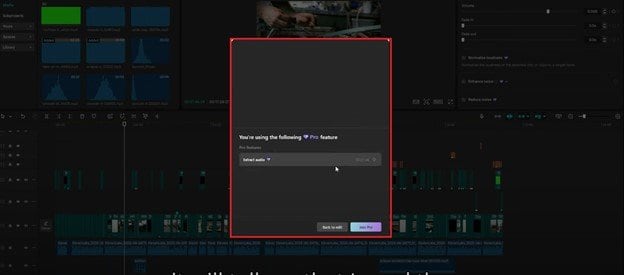
Quando appare l’errore, il processo di estrazione fallisce. I sintomi comuni includono:
- CapCut mostra il messaggio di errore di estrazione audio non riuscita
- L'opzione Extract Audio non risponde
- L’audio non appare nella timeline dopo l’estrazione
- L’applicazione si blocca durante l’elaborazione della clip
In molti casi, il problema è legato al file video in sé piuttosto che al software CapCut.
Parte 2. Perché si verifica l’errore Extract Audio CapCut Pro
Diversi fattori tecnici possono provocare questo errore. È importante comprenderne la causa per intervenire correttamente.
1. Codec video o audio non supportati
CapCut funziona meglio con formati standard come MP4 (H.264), audio AAC, WAV e MP3. Se un video contiene codec insoliti o codifiche miste, l’app potrebbe non riuscire a decodificare il flusso audio.
Esempi includono:
- File MKV
- Video codificati HEVC
- Varianti M4A con compressione insolita
- Registrazioni schermo con formati audio proprietari
2. File video o audio corrotti
Se il video sorgente è parzialmente danneggiato, CapCut potrebbe non leggere correttamente il livello audio. La corruzione dei file può avvenire per download interrotti, trasferimenti incompleti o interruzioni durante l'esportazione. Se il flusso audio è danneggiato, l’estrazione fallisce completamente.
3. Versione di CapCut obsoleta
Le versioni più vecchie di CapCut a volte non supportano nuovi codec audio o contengono bug non risolti. Aggiornare l’applicazione spesso risolve questi errori perché le versioni recenti includono:
- Librerie codec aggiornate
- correzioni di bug
- migliorata compatibilità dei file
4. Risorse di archiviazione o memoria insufficienti
CapCut necessita di uno spazio di lavoro temporaneo per separare ed elaborare le tracce audio. Se il dispositivo dispone di poca memoria o spazio di archiviazione, il processo di estrazione può fallire, l’app può bloccarsi o i file audio potrebbero non venire generati. Si consiglia di mantenere liberi 1-2 GB per un editing regolare.
5. Conflitti di cache o dati temporanei
Col tempo, CapCut accumula file media memorizzati nella cache e dati temporanei. Un’eccessiva cache può ostacolare le operazioni di editing.
Questo a volte causa:
- fallimenti nell’estrazione audio
- problemi nell’importazione di file media
- dati di progetto corrotti
6. Limitazioni della funzione in alcune versioni
Alcuni utenti segnalano che lo strumento Extract Audio a volte compare con l’etichetta Pro, a seconda della regione, versione o aggiornamenti. Mentre la funzione di base è solitamente accessibile, alcune opzioni audio avanzate possono richiedere un abbonamento.
Parte 3. Soluzioni rapide per l’errore Audio CapCut Pro
Se CapCut non riesce a estrarre l’audio dal tuo video, prova le soluzioni qui sotto. Ogni soluzione si concentra su una causa comune dell’errore e può essere eseguita rapidamente.
Soluzione 1: Aggiorna CapCut all’ultima versione
Le versioni obsolete di CapCut possono avere bug o non supportare alcuni codec video e audio, impedendo così una corretta estrazione dell’audio.
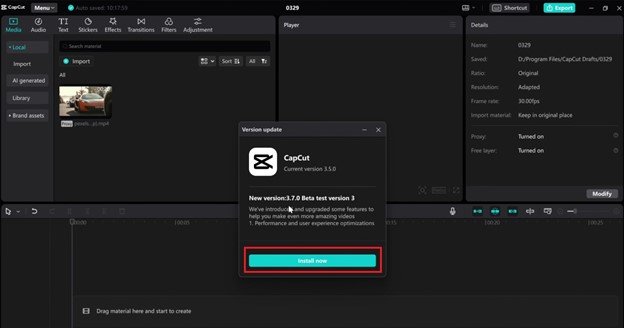
Passaggio 1. Apri CapCut su desktop e controlla la presenza di aggiornamenti.
Passaggio 2. Installa l’ultima versione, riavvia l’app e prova a estrarre nuovamente l’audio.
Soluzione 2: Riavvia l’applicazione CapCut
Glitch temporanei o processi in background possono interrompere l’estrazione dell’audio. Riavviando si eliminano eventuali conflitti temporanei di sistema.
Passaggio 1. Chiudi completamente CapCut ed eliminalo dall’elenco delle app recenti.
Passaggio 2. Riapri l’app, carica di nuovo il tuo progetto e prova la funzione Extract Audio.
Soluzione 3: Cancella la cache di CapCut
I file cache accumulati possono danneggiare le funzioni di modifica e provocare errori durante l’elaborazione dei file multimediali. Cancellare la cache elimina i file temporanei che potrebbero ostacolare il normale funzionamento.
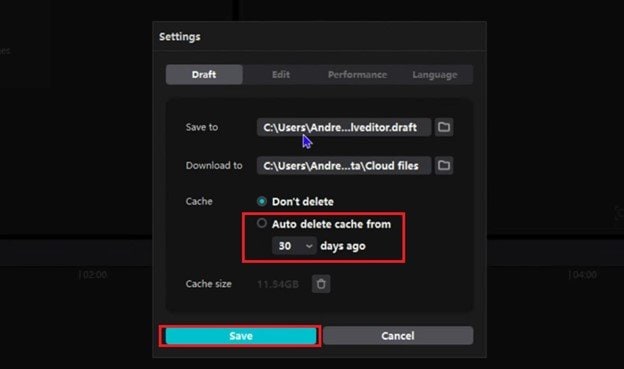
Passaggio 1: Clicca su Menu. Scegli Impostazioni.
Passaggio 2: Sotto Cache, scegli elimina automaticamente la cache da, poi scegli tra le opzioni disponibili. Salva le modifiche.
Soluzione 4: Reimporta il file video
A volte CapCut interpreta in modo errato un file video durante la prima importazione, impedendo il corretto rilevamento della traccia audio. Reimportare aggiorna i dati del file media all’interno del progetto.
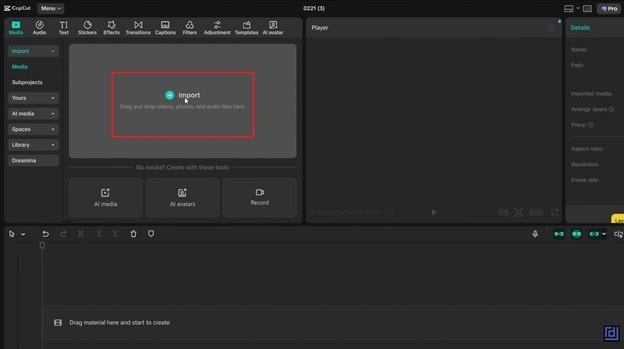
Passaggio 1. Rimuovi la clip video dalla timeline ed eliminala dalla lista media del progetto.
Passaggio 2. Importa di nuovo lo stesso video e prova a estrarre l’audio.
Soluzione 5: Libera spazio di archiviazione sul dispositivo
L’estrazione audio richiede uno spazio temporaneo per elaborare e generare il file audio.
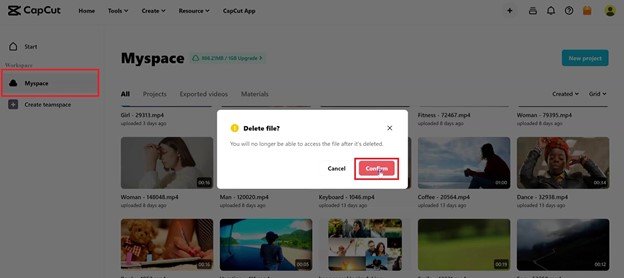
Passaggio 1. On Media, seleziona Spazio personale. Elimina i file inutili o sposta i media nel cloud per liberare spazio.
Passaggio 2. Riavvia CapCut e tenta nuovamente di estrarre l’audio.
Parte 4. Quando dovresti utilizzare la riparazione audio (Informazione importante)
Non sempre è necessario un intervento di riparazione, ma lo diventa nei casi in cui:
- L’audio manca anche al di fuori di CapCut
- Il video si riproduce ma senza suono
- Più app non riescono a rilevare l’audio
- L’audio estratto è sempre silenzioso
Questi sono segnali evidenti di corruzione del file, non solo di problemi dell’app. Se i normali tentativi di risoluzione falliscono, spesso il problema riguarda la corruzione del file audio, non CapCut stesso.
In questi casi, l’uso di una soluzione dedicata come Repairit Audio Repair può aiutare a recuperare il flusso audio danneggiato. Lo strumento analizza i dati audio interrotti o incompleti causati da interruzioni nella registrazione, errori di trasferimento o problemi di archiviazione, quindi ricostruisce il file rendendolo nuovamente leggibile.
Una volta riparato, il file può generalmente essere reimportato in CapCut ed elaborato senza che si verifichino errori di estrazione.

Wondershare Repairit - Riparazione Audio
1.010.994 persone lo hanno scaricato.
-
Ripara file audio danneggiati con tutti i livelli di corruzione, come audio non funzionante, tagliato, con rumori, ronzio, sibilo, fuori sync, ecc.
-
Ripara file audio di diversi formati, inclusi MP3, M4A, FLAC, AAC, WAV, ecc.
-
Ripara audio danneggiati o corrotti da diversi dispositivi: registratori vocali portatili, software di registrazione, apparecchi di ripresa, schede SD, telefoni, hard disk, chiavette USB, ecc.
-
Supporta Windows 11/10/8/7/Vista, Windows Server 2003/2008/2012/2016/2019/2022 e macOS 10.12~macOS 14.
Parte 5. Best practice per evitare errori di estrazione audio
Ecco alcune semplici best practice per evitare errori di estrazione audio in CapCut e rendere l’editing più fluido.
- Utilizza solo formati standard - Usa sempre formati ampiamente supportati come MP4 con video H.264 e audio AAC per garantire la massima compatibilità con CapCut. Codec o contenitori insoliti possono causare errori di decodifica ed impedire una corretta estrazione dell’audio.
- Mantieni CapCut aggiornato - Aggiornare regolarmente CapCut garantisce di avere il supporto codec più recente e le correzioni di bug che migliorano l’affidabilità dell’estrazione audio. Le versioni più vecchie possono avere difficoltà con i formati video più recenti, causando errori imprevisti durante l’elaborazione.
- Evita trasferimenti ripetuti dei file - Trasferire i file più volte tra dispositivi può aumentare il rischio di corruzione dei dati, soprattutto per file video di grandi dimensioni. Utilizzare un metodo di trasferimento diretto e stabile aiuta a preservare l’integrità sia del flusso video che audio.
- Non interrompere esportazioni o download - Interrompere un’esportazione o un download video può generare file incompleti con tracce audio danneggiate. Attendi sempre che il processo sia completato prima di utilizzare il file in CapCut.
- Mantieni sufficiente spazio di archiviazione - Disporre di spazio libero a sufficienza sul dispositivo permette a CapCut di elaborare ed estrarre l’audio senza interruzioni. Lo spazio insufficiente può impedire la creazione di file temporanei, causando fallimenti nell’estrazione.
- Esegui backup dei file importanti - Salvare copie di backup dei tuoi video originali assicura di poterli recuperare in caso di corruzione dei dati. Questo è particolarmente importante quando si lavora con file multimediali importanti o insostituibili.
Conclusione
L’errore di estrazione audio in CapCut Pro può interrompere il tuo flusso di lavoro di editing, ma è generalmente causato da problemi gestibili come formati incompatibili, file corrotti o risorse limitate del dispositivo.
La maggior parte degli utenti può risolvere il problema aggiornando CapCut, cancellando la cache, convertendo il formato video o reimportando il file. Tuttavia, se il problema deriva da dati audio danneggiati, sarà necessario riparare il file per ripristinarne la funzionalità.
Domande frequenti
-
Perché CapCut indica “Impossibile estrarre l’audio”?
Questo di solito avviene quando il video usa codec non supportati o ha un flusso audio corrotto. Aggiornare l’app o convertire il formato video può risolvere il problema. -
Perché Estrarre Audio non funziona in CapCut?
La funzione può fallire a causa di incompatibilità dei file, anomalie dell’app o spazio insufficiente di archiviazione. Riavviare l’app o reimportare il file spesso risolve il problema. -
CapCut Pro influisce sull’estrazione audio?
L’estrazione audio di base è tipicamente gratuita, ma alcune funzioni audio avanzate possono richiedere Pro, a seconda della versione. L’errore in sé non è generalmente correlato allo stato dell’abbonamento. -
Perché il mio audio estratto è silenzioso?
L’audio silenzioso indica solitamente una traccia audio danneggiata o vuota nel video. Riparare il file o utilizzare un’altra fonte può risolvere il problema. -
Qual è il formato migliore per l’estrazione audio in CapCut?
MP4 con video H.264 e audio AAC è il formato più compatibile. Garantisce una decodifica ed estrazione fluida.


