
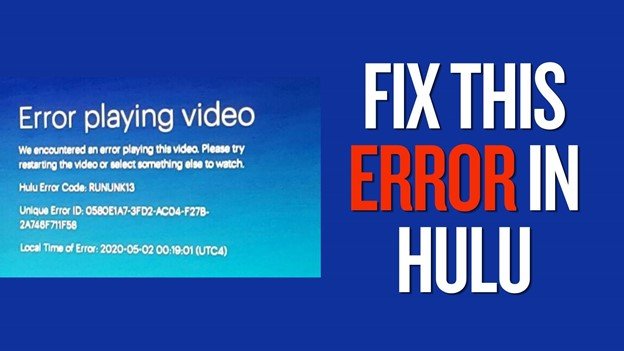
Gli utenti possono vedere un messaggio come "errore durante la riproduzione del video" su Hulu. Questo è uno dei problemi di streaming più frustranti perché interrompe la visione senza fornire sempre una spiegazione chiara.
Questo problema può verificarsi su un'ampia gamma di dispositivi, inclusi browser web, app mobili, smart TV e stick di streaming. Poiché Hulu si basa su più sistemi che lavorano insieme---come la connessione Internet, l'autorizzazione DRM, le prestazioni dell'app e la decodifica video---anche una piccola interruzione in un componente può fermare completamente la riproduzione.
In molti casi, l'errore è temporaneo e può essere risolto rapidamente. Tuttavia, se persiste, di solito indica problemi più profondi come dati della cache danneggiati, software obsoleto o instabilità della rete. Questa guida analizza in dettaglio ogni possibile causa e fornisce soluzioni strutturate per ripristinare la normale riproduzione.
In questo articolo
Parte 1. Cosa succede quando si verifica un errore su Hulu?
Il messaggio "errore durante la riproduzione del video" su Hulu indica che la piattaforma non è riuscita a processare la tua richiesta di riproduzione. Questo non significa necessariamente che il video non sia disponibile; piuttosto, vuol dire che uno o più componenti necessari per lo streaming non hanno funzionato correttamente.
Riprodurre un video su Hulu coinvolge diversi livelli:
- Richiedere il video dai server di Hulu
- Verificare l'accesso dell'utente tramite sistemi DRM
- Caricare script e componenti di riproduzione
- Bufferizzazione e decodifica dei dati video
- Visualizzazione del video sul tuo dispositivo
Se qualsiasi fase di questa catena fallisce, Hulu non può completare la riproduzione, risultando in un messaggio di errore.
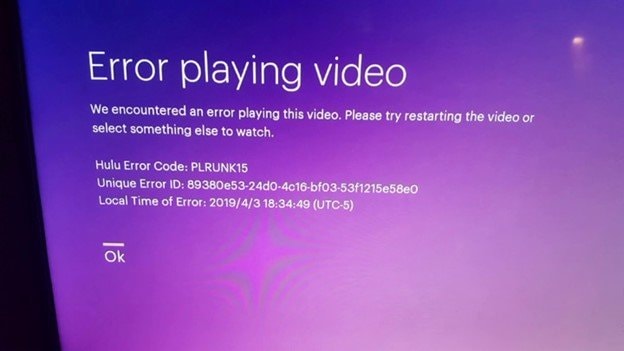
Ad esempio, se il browser non può caricare gli script necessari, il lettore video potrebbe non inizializzarsi. Se la verifica DRM fallisce, il sistema può bloccare totalmente la riproduzione. Allo stesso modo, se la connessione si interrompe durante la bufferizzazione, lo streaming può interrompersi e mostrare un errore.
A causa di questo sistema a più livelli, lo stesso messaggio di errore può comparire per diverse cause sottostanti, motivo per cui la risoluzione dei problemi deve essere effettuata passo dopo passo.
Parte 2. Che cos'è l'errore RUNUNK13?
RUNUNK13 è una delle varianti più comuni, specialmente durante lo streaming tramite browser. Anche se sembra un codice errore specifico, in realtà è un indicatore generico utilizzato quando Hulu non riesce a caricare una risorsa necessaria.
Questo errore si verifica tipicamente quando:
- Un segmento di video necessario non viene caricato
- I dati memorizzati nella cache sono in conflitto con i contenuti aggiornati
- Gli script del browser non vengono eseguiti correttamente
- Interruzioni di rete durante la riproduzione
La parte "RUNUNK" sta per "runtime unknown", ovvero il sistema non può identificare precisamente il problema. Il numero (come 13) rappresenta un riferimento interno più che un tipo di errore unico.
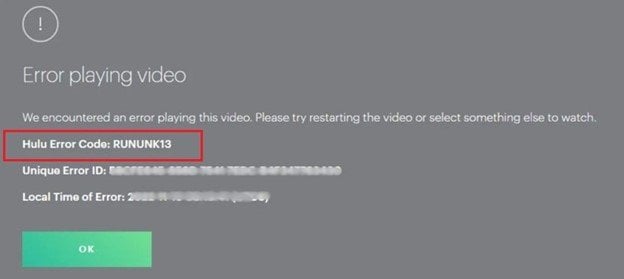
In termini pratici, RUNUNK13 di solito segnala problemi relativi al browser, in particolare corruzione della cache o file obsoleti. Per questo motivo svuotare la cache o aggiornare la sessione spesso risolve rapidamente il problema.
Parte 3. Perché si verifica l'errore di riproduzione video su Hulu
Questo errore può derivare da diversi problemi tecnici e comprenderli aiuta a individuare la soluzione corretta.
- Cache e cookie danneggiati - I file cache memorizzano dati temporanei per velocizzare il caricamento, ma nel tempo possono diventare obsoleti o danneggiati. Quando Hulu aggiorna la piattaforma, i vecchi file in cache possono andare in conflitto con i nuovi dati, impedendo il corretto caricamento dei video.
- Problemi di connessione a Internet - Lo streaming richiede una connessione stabile e veloce. Anche brevi interruzioni possono disturbare il buffering del video, causando il blocco della riproduzione in modo imprevisto.
- Problemi di compatibilità del browser o dell'app - Browser o app obsoleti potrebbero non supportare le tecnologie più recenti di Hulu. Questo può portare a errori durante il caricamento del lettore video o la decodifica dei contenuti.
- Conflitti DRM o di licenze - Hulu utilizza il DRM (Digital Rights Management) per controllare l'accesso ai contenuti. Se il sistema non può verificare le autorizzazioni, la riproduzione viene bloccata per proteggere i contenuti con licenza.
- Estensioni o blocchi pubblicità - Le estensioni del browser, specialmente i blocchi pubblicità, possono interferire con gli script necessari per la riproduzione video. Questo può impedire al lettore video di caricarsi completamente.
- Problemi del dispositivo o dell'app - Errori temporanei di sistema, processi in background o problemi di memoria possono comprometterne la capacità di Hulu di riprodurre correttamente i contenuti.
- Caso raro: dati di riproduzione danneggiati - In alcuni casi, segmenti video memorizzati nella cache o file scaricati possono risultare danneggiati, causando problemi di riproduzione anche se tutto il resto funziona correttamente.
Parte 4. Soluzioni rapide da provare per prime
Queste soluzioni risolvono i problemi temporanei e dovrebbero essere sempre provate prima di passare a una diagnostica più avanzata.
Soluzione 1. Ricarica la pagina o riavvia l'app
Aggiornando la pagina si ricaricano tutti gli script e si ristabilisce la connessione ai server di Hulu, risolvendo eventuali errori temporanei della sessione.
Passaggio 1. Fai clic su Aggiorna sul browser o chiudi totalmente l'app Hulu.

Passaggio 2. Riapri Hulu e prova di nuovo a riprodurre il video.
Soluzione 2. Riavvia il dispositivo
Riavviare il dispositivo elimina errori temporanei di sistema e ripristina la connessione di rete.
Passaggio 1. Spegni il tuo dispositivo usando l'opzione Spegni.
Passaggio 2. Riaccendilo e avvia nuovamente Hulu.
Soluzione 3. Svuota la cache del browser
Svuotare la cache rimuove i file obsoleti che potrebbero andare in conflitto con la versione attuale di Hulu, consentendo alla piattaforma di caricarsi con dati aggiornati.
Passaggio 1. Apri le impostazioni del browser e fai clic su Elimina dati di navigazione.
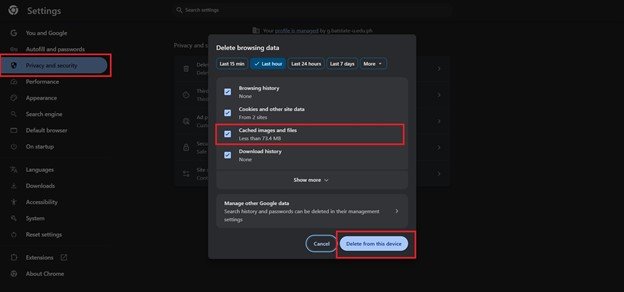
Passaggio 2. Seleziona cache e cookie, poi clicca su Cancella dati e riavvia il browser.
Soluzione 4. Disabilita estensioni o blocchi pubblicità
Disabilitare le estensioni previene il blocco degli script che può causare problemi di riproduzione.
Passaggio 1. Apri le estensioni del browser e fai clic su Disabilita sulle componenti non necessarie.
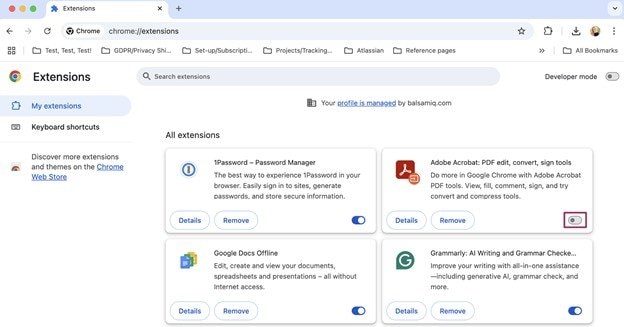
Passaggio 2. Aggiorna Hulu e riprova il video.
Soluzione 5. Reinstalla l'app Hulu
Passaggio 1. Rimuovi l'app selezionando Disinstalla dalle impostazioni del dispositivo.
Passaggio 2. Reinstalla Hulu, accedi e prova nuovamente la riproduzione.
Parte 5. Quando utilizzare uno strumento di riparazione professionale
Se la risoluzione dei problemi di base non risolve, significa spesso che il problema è più profondo, specialmente in presenza di file corrotti o danneggiati. In questi casi uno strumento di riparazione professionale diventa l'opzione più affidabile.
- Quando il file non si apre affatto - Se il file si rifiuta di aprirsi o mostra errori ad ogni tentativo, probabilmente ha danni strutturali che non possono essere risolti manualmente.
- Quando noti problemi di riproduzione o prestazioni - Problemi come lag, scatti, schermo nero, audio mancante o fuori sync spesso indicano corruzione parziale che richiede una riparazione più profonda.
- Quando il file è stato interrotto durante il trasferimento o la registrazione - File non salvati correttamente---a causa di spegnimenti improvvisi, interruzioni di trasferimento o crash di sistema---sono più soggetti a corruzione e solitamente richiedono strumenti specializzati per la riparazione.
- Quando più soluzioni hanno già fallito - Se hai già provato diversi metodi senza successo, continuare a sperimentare potrebbe causare ulteriori danni. A questo punto, affidarsi a una soluzione dedicata per la riparazione è l'approccio più sicuro.
- Quando è necessario recuperare dati importanti - Per file importanti (lavoro, scuola o contenuti personali), utilizzare uno strumento progettato per un alto tasso di successo nel recupero è più pratico che affidarsi al metodo tentativi-ed-errori.
Gli strumenti di riparazione professionali sono progettati per risolvere problemi complessi dei file in modo più efficiente, spesso utilizzando metodi avanzati di rilevazione e ricostruzione che vanno oltre le soluzioni standard.
Parte 6. Caso raro: quando i dati video causano problemi di riproduzione
Anche se raro, alcuni errori di riproduzione si verificano solo con video specifici. Questo suggerisce che il problema risiede nei dati video e non nel dispositivo o nella connessione.
Questo può accadere a causa di:
- Segmenti video memorizzati nella cache danneggiati
- Download incompleti
- File multimediali danneggiati
In tali casi, la riparazione del file video può ripristinare la corretta riproduzione.Repairit Riparazione Videopuò ricostruire strutture video danneggiate, ripristinare i metadati e risolvere problemi di riproduzione come schermi neri o audio mancante.
Passaggio 1.Carica il file video facendo clic suAggiunginello strumento di riparazione.

Passaggio 2. Fai clic su Riparaper iniziare il processo.

Passo 3.Anteprima esalvail file ripristinato.

⚠️ Questa soluzione si applica solo ai video scaricati o offline, non agli streaming live di Hulu.
Conclusione
Il messaggio "errore durante la riproduzione del video"su Hulu, inclusoRUNUNK13, è solitamente causato da conflitti di cache, problemi del browser o connessioni di rete instabili. Sebbene l'errore possa sembrare complesso, nella maggior parte dei casi può essere risolto con semplici soluzioni come aggiornare la pagina, cancellare la cache o aggiornare l'app.
Per problemi persistenti, controllare le impostazioni di rete, disabilitare le estensioni o reinstallare Hulu può aiutare a ripristinare la normale riproduzione. In rari casi in cui determinati video non funzionano, la causa potrebbe essere legata al file.
Domande frequenti
-
Cosa significa "errore durante la riproduzione del video" su Hulu?
Significa che Hulu non può caricare o trasmettere il contenuto richiesto a causa di problemi con il tuo dispositivo, browser o rete. Di solito succede quando una parte del processo di riproduzione fallisce. -
Cos'è RUNUNK13 su Hulu?
RUNUNK13 è un errore generico di riproduzione che si verifica tipicamente quando Hulu non riesce a caricare i dati video necessari. Spesso è causato da una cache corrotta o da problemi legati al browser. -
Come posso risolvere l'errore di riproduzione video su Hulu?
Puoi risolverlo aggiornando la pagina, cancellando la cache e aggiornando il browser o l'app. Riavviare il dispositivo e controllare la connessione internet aiuta a risolvere la maggior parte dei casi. -
Problemi di connessione internet possono causare errori di riproduzione su Hulu?
Sì, connessioni internet instabili o lente possono interrompere lo streaming video. Anche brevi interruzioni possono generare errori di riproduzione o problemi di buffering. -
File video corrotti possono causare errori su Hulu?
In rari casi, dati video corrotti possono causare problemi di riproduzione, soprattutto con i contenuti scaricati. Questo di solito non influisce sulle trasmissioni in diretta, ma può riguardare i file offline.


