
Non sei solo. Da quando Resident Evil Requiem è arrivato su PC, un numero crescente di giocatori ha segnalato fastidiosi errori di avvio, crash casuali al desktop (CTD), blocchi all’avvio e congelamenti dell’intero sistema. Come la maggior parte dei titoli AAA appena usciti, Resident Evil Requiem presenta la sua parte di problemi tecnici — conflitti con i driver, file corrotti e impostazioni incompatibili — che possono impedire totalmente il funzionamento del gioco.
La buona notizia? Questi problemi sono quasi sempre risolvibili. Questa guida ti accompagna attraverso tutte le cause note e le soluzioni comprovate, organizzate in passaggi chiari per farti tornare a sopravvivere all’incubo il più rapidamente possibile. Che tu stia affrontando il problema di Resident Evil Requiem che non si avvia, crash all’avvio, crash al desktop, o un PC che si blocca, una delle 18 soluzioni seguenti dovrebbe risolverlo.
Indice dei contenuti
-
- Soluzione 1. Riavvia il Computer
- Soluzione 2. Verifica l’Integrità dei File di Gioco su Steam
- Soluzione 3. Disabilita la Scheda Grafica Integrata (Sistemi Dual-GPU)
- Soluzione 4. Svuota la cache di download di Steam e disattiva la pre-memorizzazione degli shader
- Soluzione 5. Disattiva Ray Tracing, Frame Generation e DLSS tramite il file di configurazione
- Soluzione 6. Rinomina o Elimina il File di Configurazione
- Soluzione 7. Imposta la Ricostruzione Ray DLSS su "Consigliata" nell’App Nvidia
- Soluzione 8. Esegui un’installazione pulita dei driver grafici
- Soluzione 9. Svuota la Cache Shader Nvidia
- Soluzione 10. Avvia il Gioco sulla GPU Dedicata tramite le Impostazioni Grafiche di Windows
- Soluzione 11. Prova DX11 o DX12 nelle opzioni di avvio di Steam
- Soluzione 12. Installa o Ripara i Ridistribuibili Visual C++
- Soluzione 13. Aggiungi il Gioco alle Eccezioni del Firewall e Antivirus di Windows
Parte 1. Cause comuni che fanno crashare o impediscono l’avvio di Resident Evil Requiem
Prima di provare le soluzioni, è utile capire perché Resident Evil Requiem continua a crashare all’origine. Identificare la causa principale può farti risparmiare molto tempo nella risoluzione dei problemi. Ecco i motivi più comuni dietro il Resident Evil Requiem che non si avvia o il crash su PC:
- Driver grafici obsoleti o incompatibili: Resident Evil Requiem è un titolo graficamente impegnativo sviluppato con tecnologia ray tracing e DLSS. Se il driver della tua GPU NVIDIA o AMD è obsoleto — o paradossalmente troppo nuovo e instabile — il gioco potrebbe non avviarsi o crashare durante il caricamento. Un’installazione pulita dei driver è spesso la soluzione più efficace.
- File di gioco corrotti o incompleti: Download interrotti, interferenze dell’antivirus o un’interruzione improvvisa dell’alimentazione durante l’installazione possono lasciare i file di gioco incompleti o corrotti. Anche un solo file
.dllo file di configurazione mancante può causare Resident Evil Requiem a crashare all’avvio ancora prima di visualizzare il menu principale. - Impostazioni grafiche in conflitto (Ray Tracing, Frame Generation, DLSS): Le funzionalità avanzate di Resident Evil Requiem sono potenti ma delicate. Attivandole su hardware non pienamente compatibile, o impostando la qualità delle texture troppo elevata, si genera spesso un Resident Evil Requiem che blocca il PC o lo porta al crash al desktop.
- Overlay di Steam, Overlay Discord o altre applicazioni in conflitto: Gli overlay in-game inseriscono codice nel processo del gioco. Questa iniezione può entrare in conflitto con la pipeline di rendering di Resident Evil Requiem, causando crash improvvisi al desktop senza alcun avviso.
- Conflitto GPU integrata su sistemi Dual-GPU: Se il tuo PC ha sia una GPU integrata (Intel o AMD iGPU) che una scheda grafica dedicata, Windows può assegnare erroneamente il gioco alla scheda integrata più debole. Ne risultano crash immediati o schermate nere all’avvio.
- Il sistema non soddisfa i requisiti minimi: Eseguire Resident Evil Requiem al di sotto dei requisiti minimi di hardware — VRAM insufficiente, CPU vecchia o RAM troppo bassa — porta al mancato avvio del gioco o a blocchi continui.
Parte 2. 13 Soluzioni comprovate per Resident Evil Requiem che Non Si Avvia / Va In Crash / Si Blocca
Segui le soluzioni seguenti in ordine. Ogni soluzione risponde a una causa specifica elencata nella Parte 1. La maggior parte dei giocatori trova la risposta entro i primi passaggi quando Resident Evil Requiem continua a crashare o non si avvia.
Soluzione 1. Riavvia il Computer
Sembra semplice, ma un riavvio pulito del sistema elimina conflitti temporanei della memoria, processi in background e lo stato della GPU che possono bloccare silenziosamente Resident Evil Requiem dall’avviarsi. Molti giocatori segnalano che solo questo passaggio ha risolto il problema dopo aggiornamenti di Windows o installazione di driver.
Istruzioni: Riavvia completamente il tuo computer (non metterlo solo in stato di stop o sospensione). Una volta che il sistema si è riavviato, lancia Resident Evil Requiem direttamente da Steam e verifica se il problema è risolto.
Soluzione 2. Verifica l’Integrità dei File di Gioco su Steam
File di gioco corrotti o mancanti sono tra le prime cause di crash all’avvio di Resident Evil Requiem. Lo strumento integrato di verifica file di Steam può identificare e riscaricare automaticamente i file danneggiati, senza richiedere una reinstallazione completa.
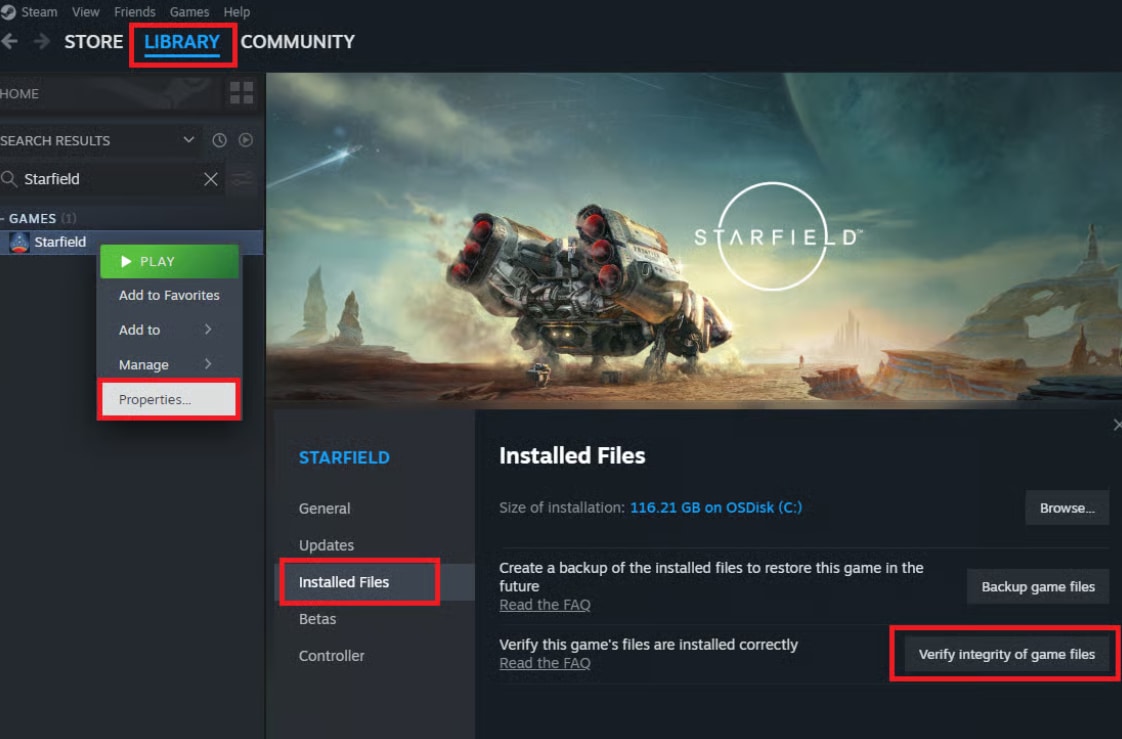
Passaggio 1. Apri Steam e vai alla tua Libreria. Fai clic destro su Resident Evil Requiem e seleziona "Proprietà" dal menu contestuale.
Passaggio 2. Clicca sulla scheda "File Installati" nella finestra Proprietà, poi clicca "Verifica integrità dei file di gioco." Attendi il completamento del processo — potrebbe richiedere alcuni minuti.
Passaggio 3. Una volta raggiunto il 100%, chiudi la finestra Proprietà e riavvia il gioco.
Soluzione 3. Disabilita la Scheda Grafica Integrata (Sistemi Dual-GPU)
Se il tuo sistema ha sia una GPU integrata Intel/AMD che una grafica dedicata NVIDIA/AMD, la iGPU può interferire con il gioco. Disabilitarla temporaneamente obbliga Windows a usare solo la scheda dedicata, necessaria per far funzionare Resident Evil Requiem correttamente.
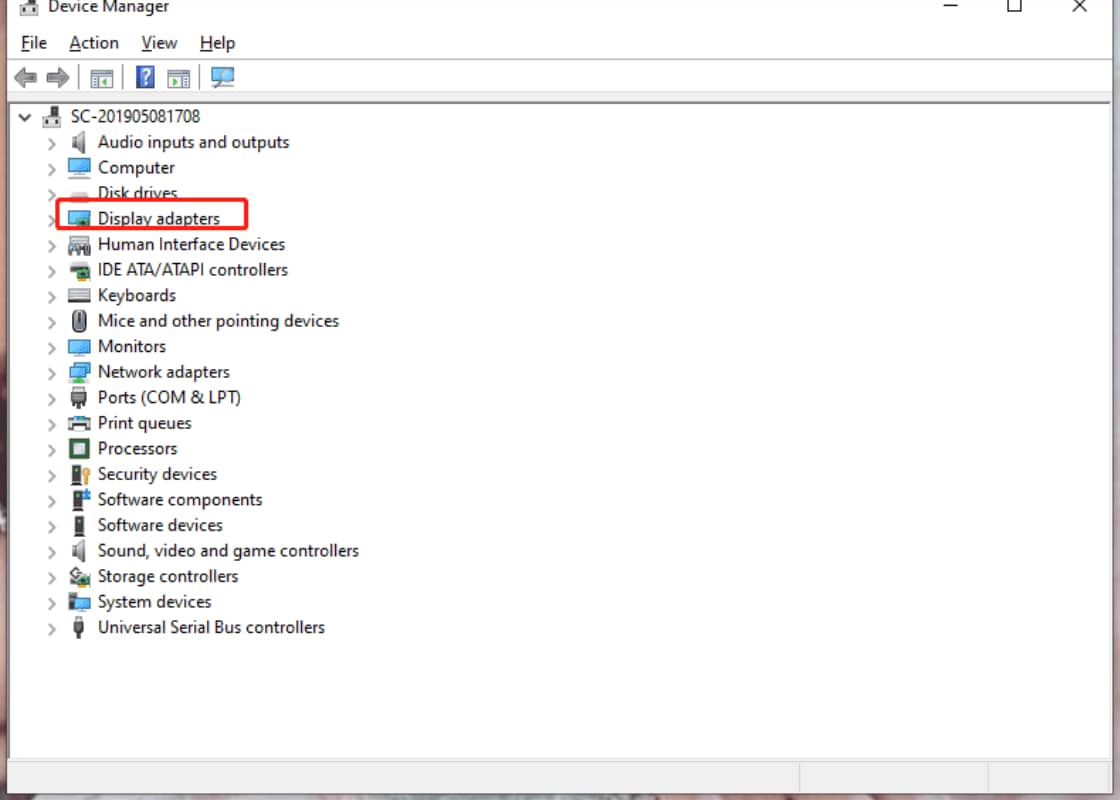
Passaggio 1. Fai clic destro sul Menu Start e apri "Gestione dispositivi." Espandi la sezione "Schede video" per vedere tutti i dispositivi grafici.
Passaggio 2. Fai clic destro sulla tua GPU integrata Intel (o AMD) e seleziona "Disabilita dispositivo." Poi avvia Resident Evil Requiem e verifica se il crash è stato risolto. Riattiva la GPU integrata quando hai finito di giocare.
Nota per gli utenti desktop: Assicurati inoltre che il cavo del monitor (HDMI/DisplayPort) sia collegato allo slot GPU dedicato, non al pannello I/O della scheda madre.
Soluzione 4. Svuota la cache di download di Steam e disattiva la pre-memorizzazione degli shader
Una cache shader di Steam gonfia o corrotta può causare freeze o crash su desktop di Resident Evil Requiem. Svuotarla dà al gioco una base completamente pulita per la compilazione degli shader.
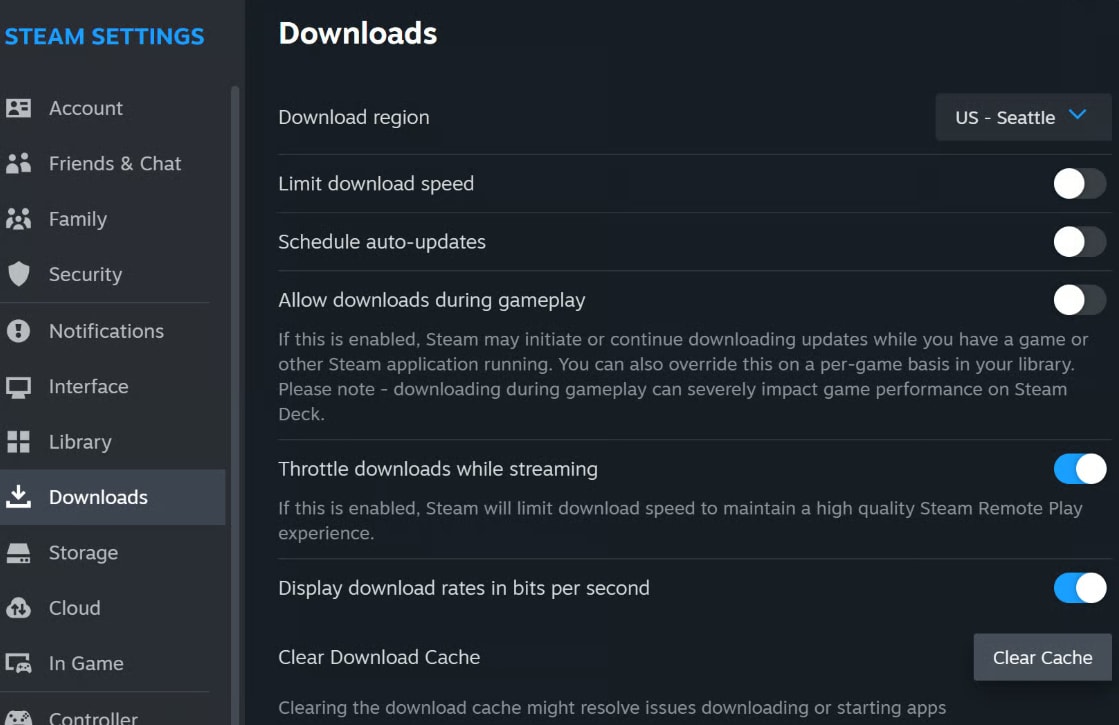
Passaggio 1. Apri Steam → Impostazioni → Download. Scorri verso il basso e individua la sezione "Shader Pre-Caching". Se "Abilita Shader Pre-Caching" è ATTIVO, impostalo su DISATTIVO.
Passaggio 2. Fai clic su "Svuota cache download" e conferma cliccando su "Conferma." Steam si riavvierà automaticamente. Riavvia il gioco e verifica. Puoi riattivare la pre-memorizzazione delle shader dopo il test.
Soluzione 5. Disattiva Ray Tracing, Frame Generation e DLSS tramite il file di configurazione
Le funzionalità grafiche intensive di Resident Evil Requiem — ray tracing, generazione frame e DLSS reflex low latency — possono sovraccaricare anche le GPU più potenti e causare arresti anomali. Puoi disattivarle direttamente dal file di configurazione anche se il gioco non si avvia affatto.
Passaggio 1. In Steam, fai clic destro su Resident Evil Requiem → Gestisci → "Sfoglia file locali." Questo aprirà la cartella di installazione del gioco.
Passaggio 2. Trova il file di configurazione nella cartella e aprilo con Blocco note. Usa Ctrl+F per cercare ciascuna delle seguenti impostazioni e impostale su off:
generazione frame→ imposta su offray tracing→ imposta su offDLSS reflex low latency→ imposta su offqualità texture→ imposta su bassa or minima
Passaggio 3. Vai su File → "Salva," poi riavvia il gioco.
Se riesci ad avviare il gioco, inoltre vai su Opzioni → Grafica e:
- Passa a Modalità finestra
- Disattiva Ray Tracing, HDR, e DLSS/Upscaling
- Imposta blocco FPS to 60 (non Variabile)
- Clicca su "Configurazione automatica impostazioni grafiche" per consentire al gioco di autocalibrarsi
- Riduci Risoluzione dello schermo (ad es. da 4K a 1920×1080)
Soluzione 6. Rinomina o Elimina il File di Configurazione
Se modificare il file di configurazione non aiuta, rinominarlo o eliminarlo completamente costringerà Resident Evil Requiem a rigenerarlo con le impostazioni predefinite — spesso eliminando la voce corrotta che causava il crash.
Istruzioni: Vai alla cartella di installazione del gioco tramite Steam → Gestisci → Sfoglia file locali. Trova il file di configurazione, fai clic destro e scegli "Rinomina" — aggiungi .bak alla fine del nome file (ad es. config.ini.bak). Riavvia Resident Evil Requiem. Il gioco creerà automaticamente un nuovo file di configurazione predefinito.
Soluzione 7. Imposta la Ricostruzione Ray DLSS su "Consigliata" nell’App Nvidia
Per gli utenti GPU NVIDIA, un preset DLSS errato può causare Resident Evil Requiem a crashare all’avvio. Correggere questa impostazione nell'app Nvidia può risolvere il problema senza cambiare le impostazioni nel gioco.
Passaggio 1. Apri l' App Nvidia sul tuo PC. Vai su Grafica impostazioni e trova Resident Evil Requiem nell'elenco dei giochi.
Passaggio 2. Se un'opzione DLSS è visibile, cliccala → seleziona "Personalizzato" → imposta "Ray Reconstruction" to "Consigliato." Fai clic su "Applica" e riavvia il gioco.
Passaggio 3. Se non visibile in Impostazioni Programma, applica la stessa modifica sotto "Impostazioni globali" e verifica di nuovo.
Soluzione 8. Esegui un’installazione pulita dei driver grafici
Un driver GPU obsoleto, corrotto o incompatibile è una delle cause più comuni di Resident Evil Requiem che non si avvia. Un'installazione pulita elimina tutti i vecchi dati del driver e riparte da zero: è diverso da un semplice aggiornamento.
Per utenti NVIDIA:
Passaggio 1. Visita la pagina ufficiale di download dei driver NVIDIA. Seleziona il modello della tua GPU e il sistema operativo, poi clicca su "Trova" e scarica l'ultimo GeForce Game Ready Driver.
Passaggio 2. Esegui l'installer → clicca su "Accetta e Continua" → scegli "Installazione personalizzata." Seleziona la casella che dice "Esegui un'installazione pulita," quindi clicca su "Avanti." Consenti il riavvio del sistema, poi testa il gioco.
Per utenti AMD:
Istruzioni: Visita la pagina di supporto driver AMD. Seleziona la tua scheda grafica e sistema operativo, scarica il driver più recente, esegui l'installer e scegli l'opzione "Factory Reset" o installazione pulita. Riavvia e testa.
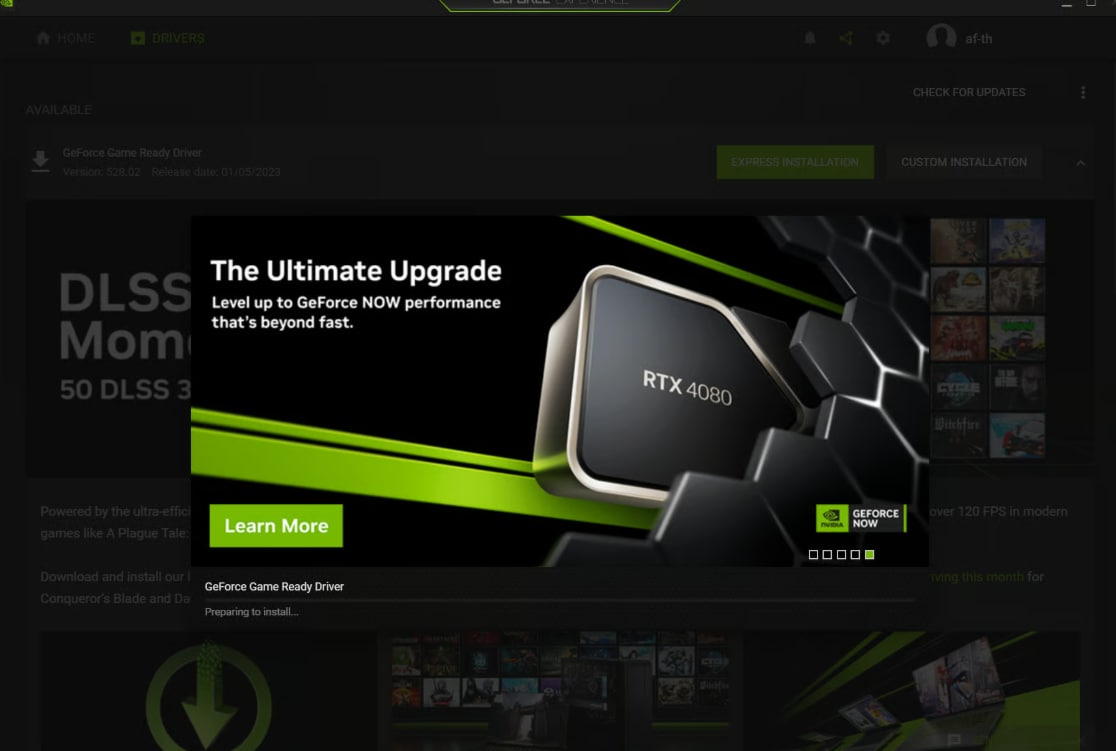
Suggerimento Pro: Se l'ultimo driver causa problemi, prova a tornare indietro alla versione precedente. Sulla pagina NVIDIA, clicca su "Visualizza più versioni" per accedere ai driver meno recenti. Usa sempre l'opzione Installazione pulita durante l'installazione.
Soluzione 9. Svuota la Cache Shader Nvidia
Una cache shader Nvidia danneggiata può causare blocchi o crash di Resident Evil Requiem all'avvio. La pulizia forza la GPU a ricostruire dati shader puliti al prossimo avvio.
Passaggio 1. Chiudi tutte le applicazioni Nvidia (Nvidia App, Nvidia Control Panel, ecc.).
Passaggio 2. Apri Esplora file e vai a C:\Users\[YourUsername]\AppData\Local\NVIDIA. Se AppData è nascosto, clicca su Visualizza → Mostra → abilita "Elementi nascosti."
Passaggio 3. Elimina le cartelle DXCache e GLCache dentro la cartella NVIDIA. Riavvia il computer, poi avvia il gioco.
Soluzione 10. Avvia il Gioco sulla GPU Dedicata tramite le Impostazioni Grafiche di Windows
Assicurati che Windows assegni correttamente la GPU dedicata — non quella integrata — a Resident Evil Requiem. Questo è particolarmente importante per laptop e sistemi con grafica ibrida.
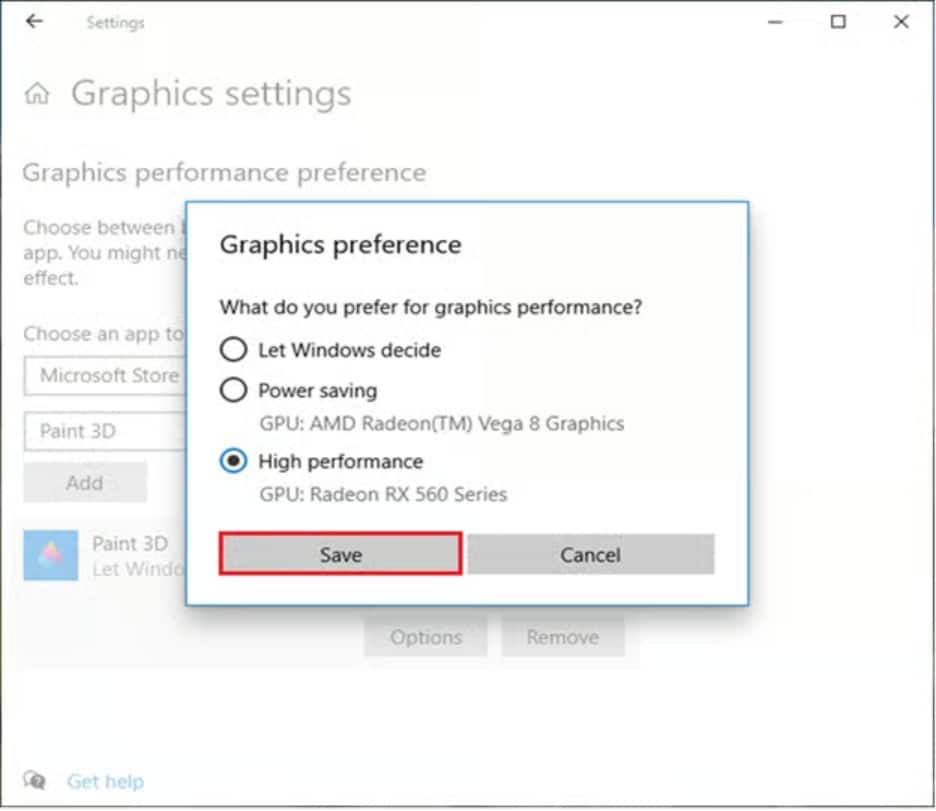
Passaggio 1. Digita "Impostazioni grafiche" nella barra di ricerca di Windows e aprilo. Clicca su "Aggiungi un'app desktop" e vai alla Resident Evil Requiem cartella di installazione.
Passaggio 2. Seleziona .exe del gioco e clicca su "Aggiungi." Trova il gioco nella lista che appare, cliccaci sopra e imposta "Preferenza GPU" to "Prestazioni elevate" (la tua GPU dedicata). Avvia il gioco.
Soluzione 11. Prova DX11 o DX12 nelle opzioni di avvio di Steam
Forzare una versione specifica di DirectX può risolvere problemi di compatibilità che causano Resident Evil Requiem a crashare all’avvio. Alcuni sistemi funzionano meglio con DX11, altri preferiscono DX12.
Passaggio 1. In Steam, fai clic destro su Resident Evil Requiem → "Proprietà." Nel "Opzioni di avvio", digita -dx11 e premi Invio.
Passaggio 2. Avvia il gioco e verifica. Se si blocca ancora, torna su Opzioni di avvio, sostituisci -dx11 con -dx12, e prova di nuovo.
Passaggio 3. Se nessuna delle opzioni aiuta, svuota del tutto il campo Opzioni di avvio e procedi alla prossima soluzione.
Soluzione 12. Installa o Ripara i Ridistribuibili Visual C++
File runtime Visual C++ mancanti sono una causa comune (ma silenziosa) di Resident Evil Requiem che non si avvia — il gioco si chiude senza messaggio di errore. Questa soluzione è essenziale e spesso trascurata.
Passaggio 1. Visita la pagina di download Visual C++ Redistributable di Microsoft. Scarica entrambi i pacchetti x86 e x64 dell'ultima versione del pacchetto redistribuibile.
Passaggio 2. Esegui ciascun installer. Se vedi un pulsante "Ripara", clicca su Ripara. Se vedi "Installa", clicca su Installa. Assicurati che entrambi i pacchetti x86 e x64 siano installati correttamente.
Passaggio 3. Riavvia il computer dopo entrambe le installazioni, poi avvia Resident Evil Requiem e verifica.
Soluzione 13. Aggiungi il Gioco alle Eccezioni del Firewall e Antivirus di Windows
Software di sicurezza troppo aggressivi possono bloccare Resident Evil Requiem dall'accesso ai file o risorse di rete necessari, causando crash senza messaggi di errore.
Per Windows Defender Firewall:
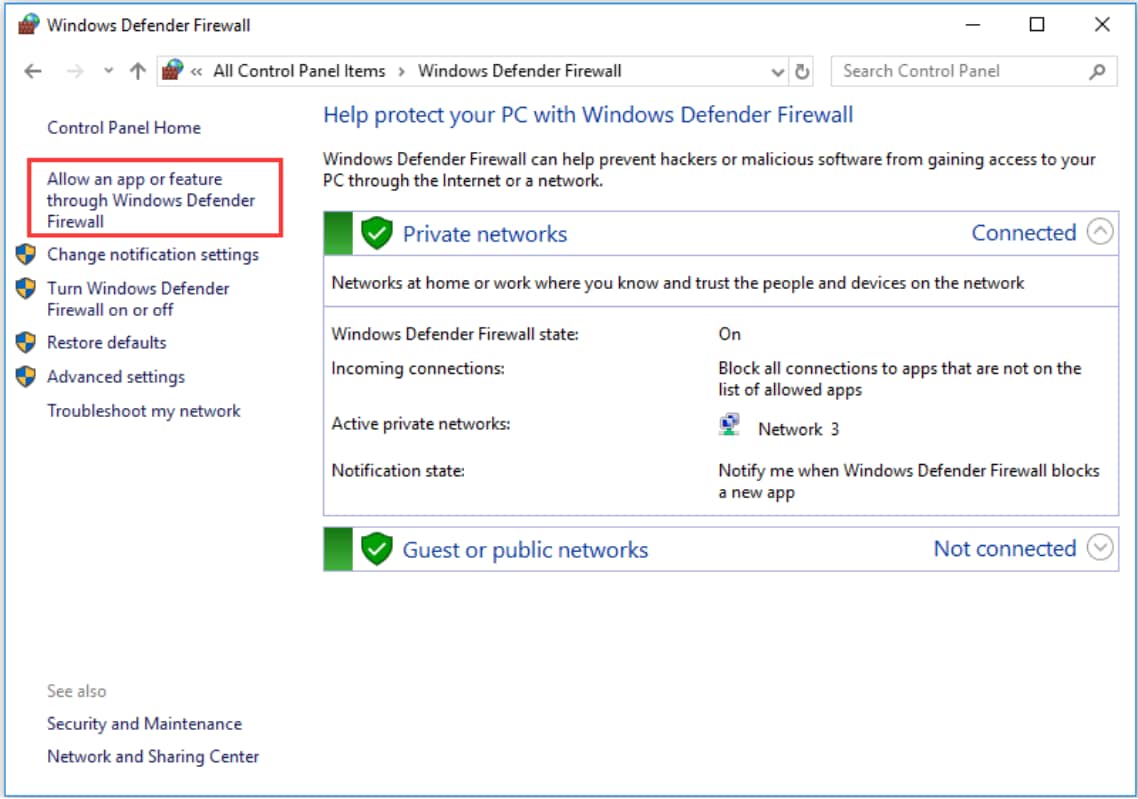
Istruzioni: Apri Pannello di controllo → Sistema e sicurezza → Firewall di Windows Defender. clicca"Consentire un'app o una funzionalità tramite il Firewall di Windows Defender" → "Modifica impostazioni" → "Consente un'altra App."Sfoglia il sitoResident Evil RequiemCartella di installazione, selezionare il.exefile, e fare clic suAggiungi.
Per la protezione da Ransomware di Windows Security:
Istruzioni: Apri Sicurezza Windows → Protezione da Virus e minacce → "Gestire la protezione Ransomware." Fai clic su "Consentire un'app tramite l'accesso a una cartella controllata" → Aggiungi→ Seleziona il gioco.exe.
Per Antivirus di terze parti (Avast, Norton, Bitdefender, McAfee, ecc.):Aggiungi l'interoResident Evil RequiemCartella di installazione per le impostazioni di esclusione o whitelist del programma antivirus.
Parte 3. Bonus: Recupera e Migliora le Registrazioni di Gioco di Resident Evil Requiem
Molti giocatori che registrano il loroResident Evil Requiemgameplay per YouTube, Twitch o social media trova che i loro filmati finiscono sfocati, corrotti o interrotti, soprattutto quando il gioco si blocca a metà registrazione. QuandoResident Evil Requiem si blocca o si blocca, qualsiasi registrazione attiva può essere tagliata e il file video risultante può diventare irriproducibile o corrotto.
Inoltre, poiché il gioco consuma la maggior parte delle risorse della GPU, il software di registrazione spesso deve perdere la qualità per tenere il passo, con conseguente filmati pixelati a bassa risoluzione. In tali casi, è possibile utilizzareriparazionePer riparare registrazioni danneggiate e AI-migliorare la loro qualità per la condivisione.

Wondershare Repairit-Riparazione Video e AI Video Enhancer
7.302.189 persone lo hanno scaricato.
-
Riparare registrazioni danneggiate:Rileva e ripara automaticamente i file video danneggiati da crash, interruzioni improvvise di corrente o salvataggi incompleti dalle sessioni di gioco.
-
Miglioramento Video AI fino a 4K:Aggiorna i filmati di gioco a bassa risoluzione e rimuove lo sfocamento causato dal pesante carico della GPU durante la registrazione, rendendo i video più nitidi e pronti per la condivisione.
-
Lavorazione in lotti:Elaborare più registrazioni di gioco contemporaneamente, risparmiando tempo per i creatori di contenuti che registrano lunghe sessioni o più clip.
-
Supporto di ampio formato:Funziona con MP4, MOV, MKV, AVI e altri, coprendo tutti i principali formati di registrazione utilizzati da OBS, GeForce Experience, AMD ReLive e Xbox Game Bar.
Come migliorare le registrazioni del Gameplay di Resident Evil Requiem tramite Repairit
Ora che sai come risolvereResident Evil Requiem si schiantae le caratteristiche di miglioramento della qualità di Repairit, ecco i passaggi per migliorare le tue registrazioni di gioco:
Fase 1. Aggiungi le tue registrazioni di gioco
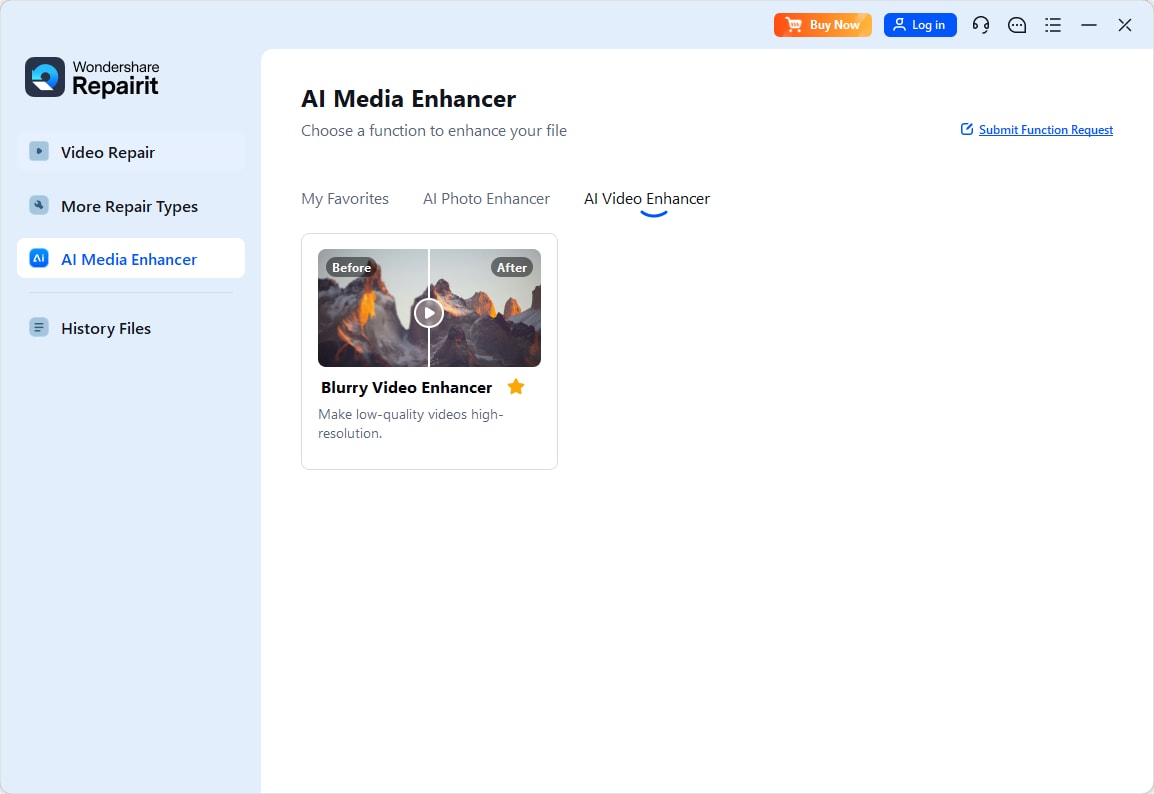
Andare al"Altri tipi di riparazione"scheda e utilizzare il"Miglioratore Video AI"Caratteristica. Fai clic sul"+ Aggiungi"pulsante e importa il tuoResident Evil RequiemRegistrazioni di gameplay la cui qualità deve essere migliorata.
Fase 2. Scegli Impostazioni di miglioramento e avvia
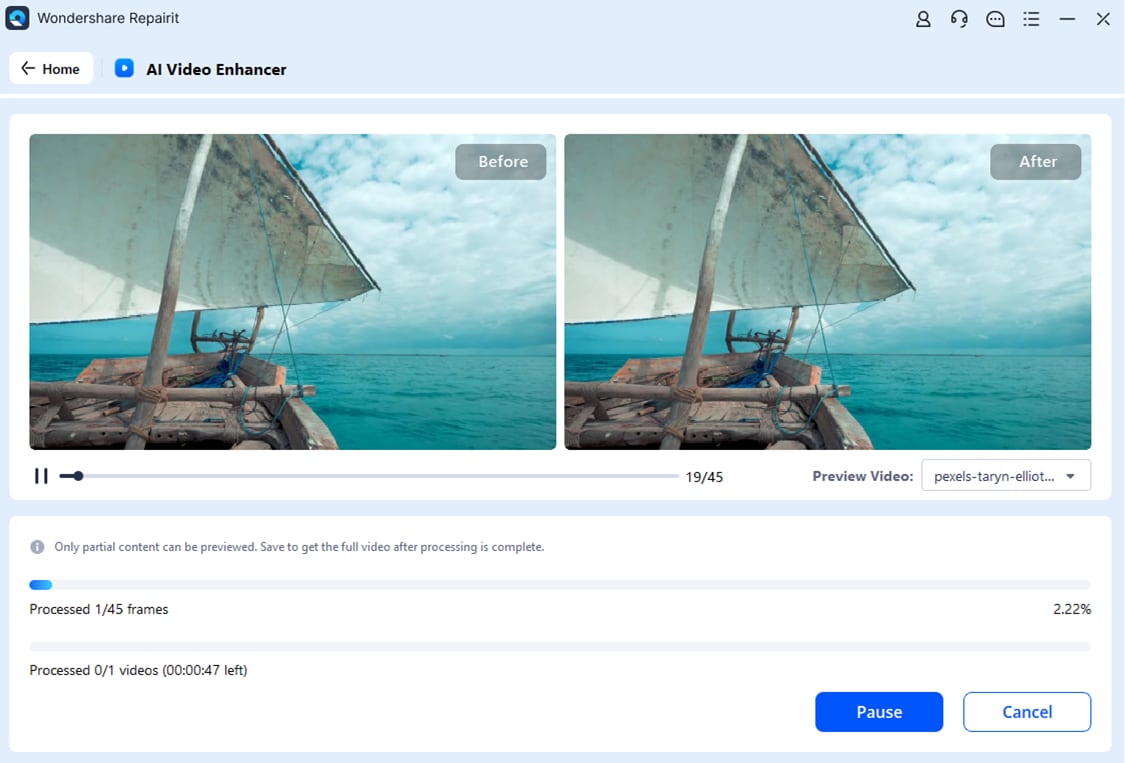
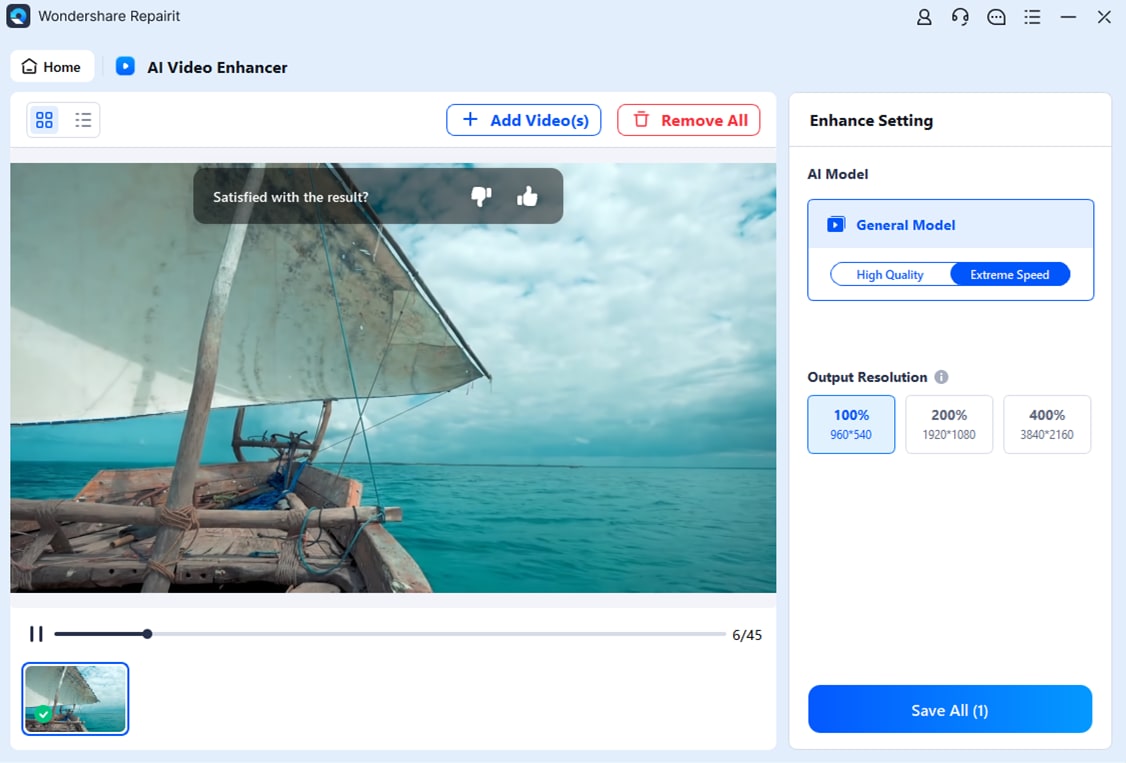
Una volta caricati i video di gioco, selezionare il"Modello generale"e il tuo desiderato"Risoluzione di uscita"(fino a 4K) secondo le vostre esigenze. Stampa"Inizia a migliorare"per iniziare il processo di upscaling e miglioramento della chiarezza dell'intelligenza artificiale.
Fase 3. Anteprima ed esportazione dei tuoi video migliorati
una volta ilResident Evil RequiemLe registrazioni sono migliorate, visualizza in anteprima i risultati nel visualizzatore integrato. Se tutto sembra bene, premi il"Salva tutto"pulsante per esportare il filmato lucido, pronto per essere caricato su YouTube, Twitch o social media.
Migliora le tue registrazioni del gioco Resident Evil Requiem ora
 Sicurezza verificata.Oltre 7.302.189 persone lo hanno scaricato.
conclusione
Per concludere, Resident Evil Requiem si blocca, non si avvia o si blocca sul PC è un problema frustrante ma quasi sempre risolvibile. Inizia con le vittorie rapide: riavvia il tuo PC, verifica i file di gioco e cancella la cache di Steam. Quindi lavora attraverso le correzioni relative alla grafica come disabilitare il ray tracing nel file di configurazione, eseguire un'installazione pulita del driver GPU e assegnare il gioco alla tua GPU dedicata. Se questi non risolvono il problema, affronta i problemi a livello di sistema: installa Visual C + + redistributables, aggiorna Windows e aggiungi il gioco al tuo firewall e eccezioni antivirus. Come ultima risorsa, reinstalla il gioco sul tuo C: SSD.
Una delle 13 soluzioni in questa guida dovrebbe far funzionare senza problemi la tua copia di Resident Evil Requiem. E se hai a che fare con registrazioni di gameplay danneggiate da crash,riparazionePuò recuperare e migliorare il filmato in pochi clic.
Domande frequenti
-
1. Perché Resident Evil Requiem si blocca immediatamente quando provo a lanciarlo?
Le cause più comuni di un crash di avvio immediato sono file di gioco danneggiati, ridistribuibili Visual C + + mancanti o driver GPU in conflitto. Inizia verificando i file di gioco su Steam e installando gli ultimi pacchetti Visual C + + di Microsoft, quindi pulisci il driver della GPU utilizzando i passaggi nella correzione 8 sopra. -
2. Resident Evil Requiem funzionava prima ma ora si schianta: cosa è cambiato?
Un recente aggiornamento di Windows, aggiornamento del driver GPU o aggiornamento di Steam potrebbe aver introdotto un conflitto. Prova a ripristinare il driver grafico alla versione precedente o controlla Steam per eventuali patch di gioco disponibili. Anche la disabilitazione delle sovrapposizioni (Steam, Discord, Nvidia) vale la pena provare subito. -
3. Come faccio a risolvere Resident Evil Requiem che congela l'intero PC?
I blocchi completi del sistema sono solitamente causati da sovraccarico della GPU da ray tracing o frame generation. Disabilitare il ray tracing, la generazione di frame e il DLSS tramite il file di configurazione del gioco (anche se il gioco non si avvia, come spiegato nella correzione 5). Inoltre, cancella la cache Nvidia shader e assicurati che i driver GPU siano puliti.


