
Sei immerso in una scena d'azione intensa in Resident Evil Requiem, guardando Leon o Grace pronunciare una battuta cruciale — solo per sentire il dialogo arrivare due secondi dopo che le loro labbra hanno smesso di muoversi. Il problema di desincronizzazione audio in Resident Evil Requiem è uno dei bug su PC più segnalati dall’uscita, e può rovinare completamente l’immersione nell’esperienza horror guidata dalla storia di Capcom.
Che tu stia sperimentando un ritardo audio graduale in Resident Evil Requiem che peggiora col tempo o un ritardo audio costante che rende ogni scena d’intermezzo inguardabile, la causa principale quasi sempre risiede nella configurazione del PC, non in un difetto dell’engine. Questa guida offre 11 soluzioni mirate — ordinate dalla più rapida alla più complessa — per ripristinare la sincronizzazione audio-video e tornare a sopravvivere a Raccoon City.
Indice dei contenuti
-
- Soluzione 1. Riavvia il PC
- Soluzione 2. Cambia il dispositivo di uscita audio nel gioco
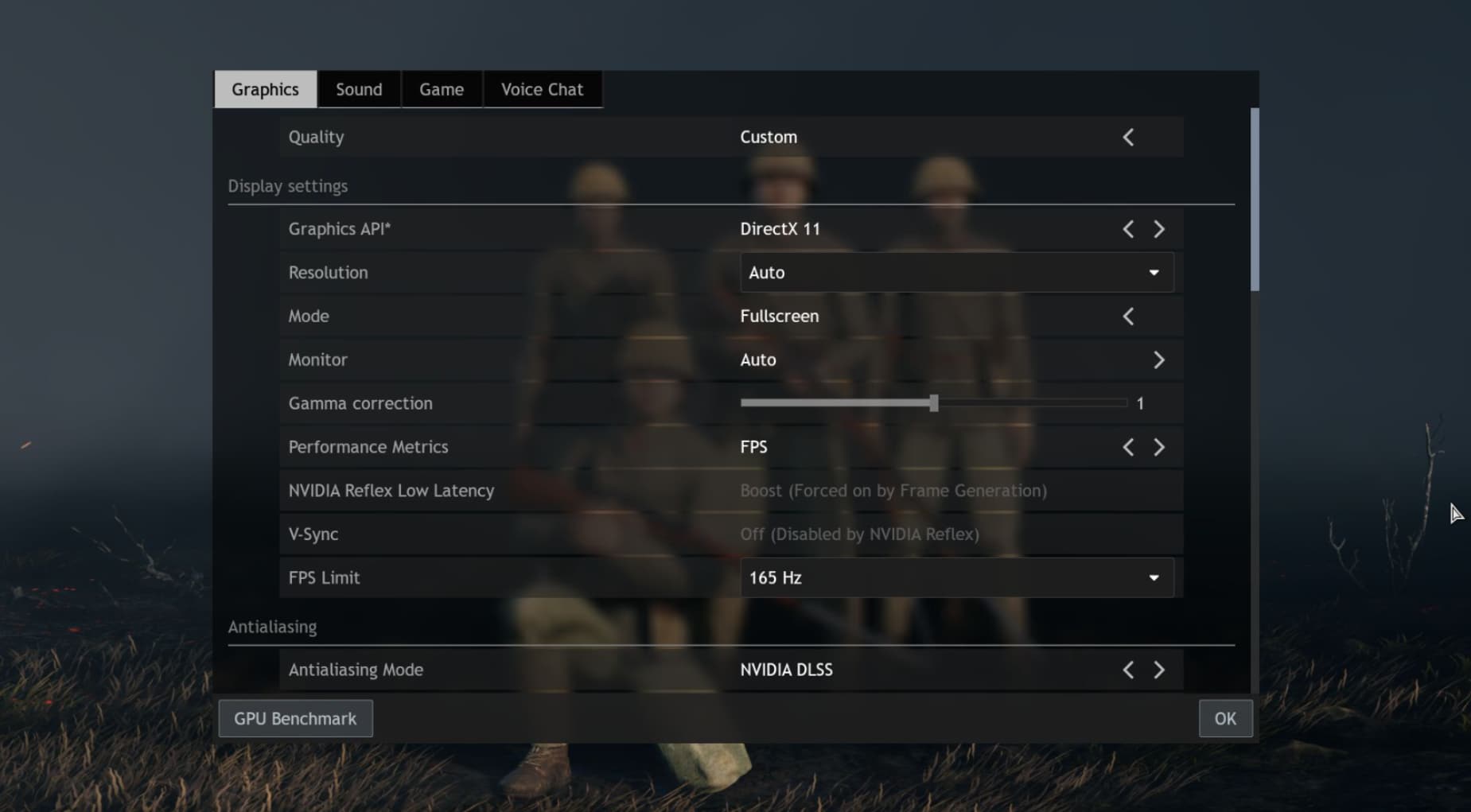
- Soluzione 3. Imposta un limite fisso di framerate (120 o 60 FPS)
- Soluzione 4. Abbina la frequenza di aggiornamento del monitor al limite di framerate
- Soluzione 5. Sposta il gioco da HDD a SSD
- Soluzione 6. Disattiva NVIDIA Reflex Low Latency
- Soluzione 7. Disattiva la generazione frame
- Soluzione 8. Attiva o disattiva V-Sync
- Soluzione 9. Attiva FreeSync / G-Sync sul monitor
- Soluzione 10. Aggiorna il driver grafico (installazione pulita)
- Soluzione 11. Verifica i file di gioco su Steam
Parte 1. Perché l’audio di Resident Evil Requiem è fuori sincronia?
Se stai riscontrando una desincronizzazione audio in Resident Evil Requiem, diversi colli di bottiglia a livello PC possono provocare lo stesso sintomo. Capire la categoria del tuo problema accelera molto la risoluzione.
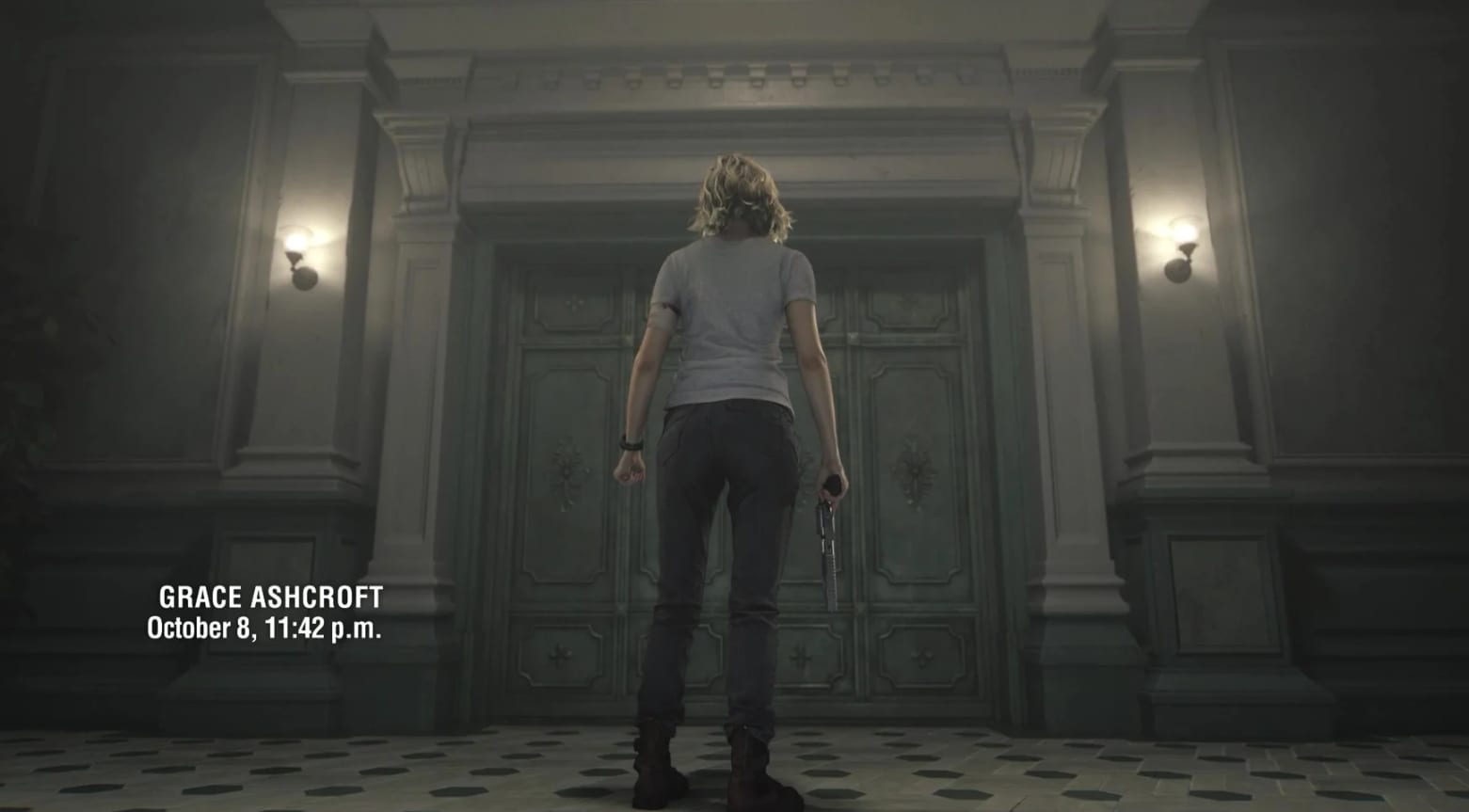
- Disco di archiviazione lento (HDD): Il RE Engine gestisce enormi quantità di dati texture e audio contemporaneamente durante le cutscene. Un hard disk meccanico non regge il ritmo, così la cache video si riempie più veloce del buffer audio — la grafica va perfettamente mentre il suono resta indietro.
- Frame Rate Variabile (Non Limitato): Il motore audio del gioco si aspetta una cadenza di rendering prevedibile. Un frame rate sbloccato causa tempi irregolari che rompono la sincronizzazione audio-video, specialmente nei passaggi da gameplay a sequenza cinematografica.
- Frequenza di aggiornamento del monitor non corrispondente: Giocare a 144 Hz limitando i frame a 60 FPS — o qualsiasi altra discrepanza — crea differenze di tempo che, nelle cutscene, fanno divergere progressivamente audio e video.
- NVIDIA Reflex Low Latency attivo: Questa funzione limita quanti frame la CPU pre-renderizza per la GPU. Negli sparatutto riduce input lag; nelle sequenze cinematografiche di RE Requiem altera la tempistica del thread audio e lo porta completamente fuori sincronia.
- Frame Generation / DLSS attivo: I frame generati dall'IA spingono i dati visivi a schermo più velocemente di quanto il motore audio riesca a seguire, peggiorando la desincronizzazione più a lungo dura la cutscene.
- Dispositivo audio errato selezionato nel gioco: Il rilevamento automatico dell’audio nel gioco al momento non è affidabile. Selezionare un profilo Cuffie Surround o spaziale applica pesanti processi DSP che introducono un ritardo percepibile anche quando l'hardware funziona perfettamente.
- Driver grafico obsoleto: Bug nel pacing dei frame a livello di driver influenzano direttamente la tempistica della pipeline audio-video del RE Engine. Una reinstallazione pulita del driver elimina questi bug in cache.
- File di gioco corrotti: Un download parziale o asset audio danneggiato causa singole tracce che balbettano, saltano o vanno fuori sinc anche se il resto delle impostazioni è giusto.
Parte 2. Come correggere desincronizzazione / ritardo / lag audio in Resident Evil Requiem su PC
Segui le 11 soluzioni qui sotto nell'ordine indicato. I primi passaggi richiedono meno di un minuto; gli ultimi sono più tecnici ma risolvono i casi persistenti che le correzioni rapide non riescono a trattare. Prova ogni soluzione e testa una scena prima di passare alla successiva.
Soluzione 1. Riavvia il PC
Prima di tutto, esegui un riavvio completo. Un reboot libera dalla memoria i processi driver audio obsoleti, resetta i servizi audio di Windows e cancella i buffer audio corrotti accumulati durante l’ultima sessione di gioco. Molti utenti notano che il ritardo audio costante sparisce del tutto dopo un riavvio pulito — soprattutto se la sessione precedente è andata in crash o si è chiusa in modo anomalo.
Istruzioni. Salva qualsiasi lavoro aperto, quindi vai su Start → Alimentazione → Riavvia. Evita di spegnere e riaccendere manualmente: alcuni sistemi non svuotano del tutto la RAM a freddo. Dopo il riavvio, avvia Resident Evil Requiem e testa una cutscene che aveva problemi audio.
Soluzione 2. Cambia il dispositivo di uscita audio nel gioco
Il rilevamento automatico del dispositivo audio in Resident Evil Requiem attualmente non è affidabile. Se utilizzi cuffie da gaming con surround, il gioco applica algoritmi spaziali che ritardano notevolmente l'uscita audio. Passare a un profilo di uscita più semplice elimina tale sovraccarico e spesso risolve il problema di sincronizzazione audio all’istante senza altri cambiamenti.
Passaggio 1. Avvia il gioco e vai su Opzioni → Audio → Dispositivo audio.
Passaggio 2. Modifica l’opzione da Cuffie or Surround to TV (oppure Speaker se la TV non è elencata nella configurazione). La modalità stereo bypassa ogni elaborazione spaziale e invia un segnale diretto e a bassa latenza agli altoparlanti o alle cuffie.
Passaggio 3. Conferma la modifica, poi testa una scena. Questa singola impostazione risolve la maggior parte delle ritardo audio graduale in Resident Evil Requiem segnalazioni degli utenti con cuffie da gaming.
Soluzione 3. Imposta un limite fisso di framerate (120 o 60 FPS)
Un frame rate sbloccato (variabile) è uno dei fattori scatenanti più comuni per ritardo audio costante. Il RE Engine sincronizza il timing dell’audio alla cadenza dei frame renderizzati; se i frame arrivano in modo irregolare, il thread audio perde il riferimento e si allontana dal video. Imporre un limite fisso crea la base stabile di cui ha bisogno l’audio.
Passaggio 1. Dal menu principale, vai su Opzioni → Grafica → Immagine.
Passaggio 2. Trova l’impostazione Variabile (Non Limitato) (o Limite FPS) e cambiala da Variabile to Fino a 120 FPS. Se il refresh massimo del monitor è 60 Hz, impostalo su Fino a 60 FPS invece.
Passaggio 3. Applica le modifiche e riavvia il gioco se richiesto. Testa una cutscene per verificare se la sincronizzazione audio è migliorata.
Soluzione 4. Abbina la frequenza di aggiornamento del monitor al limite di framerate
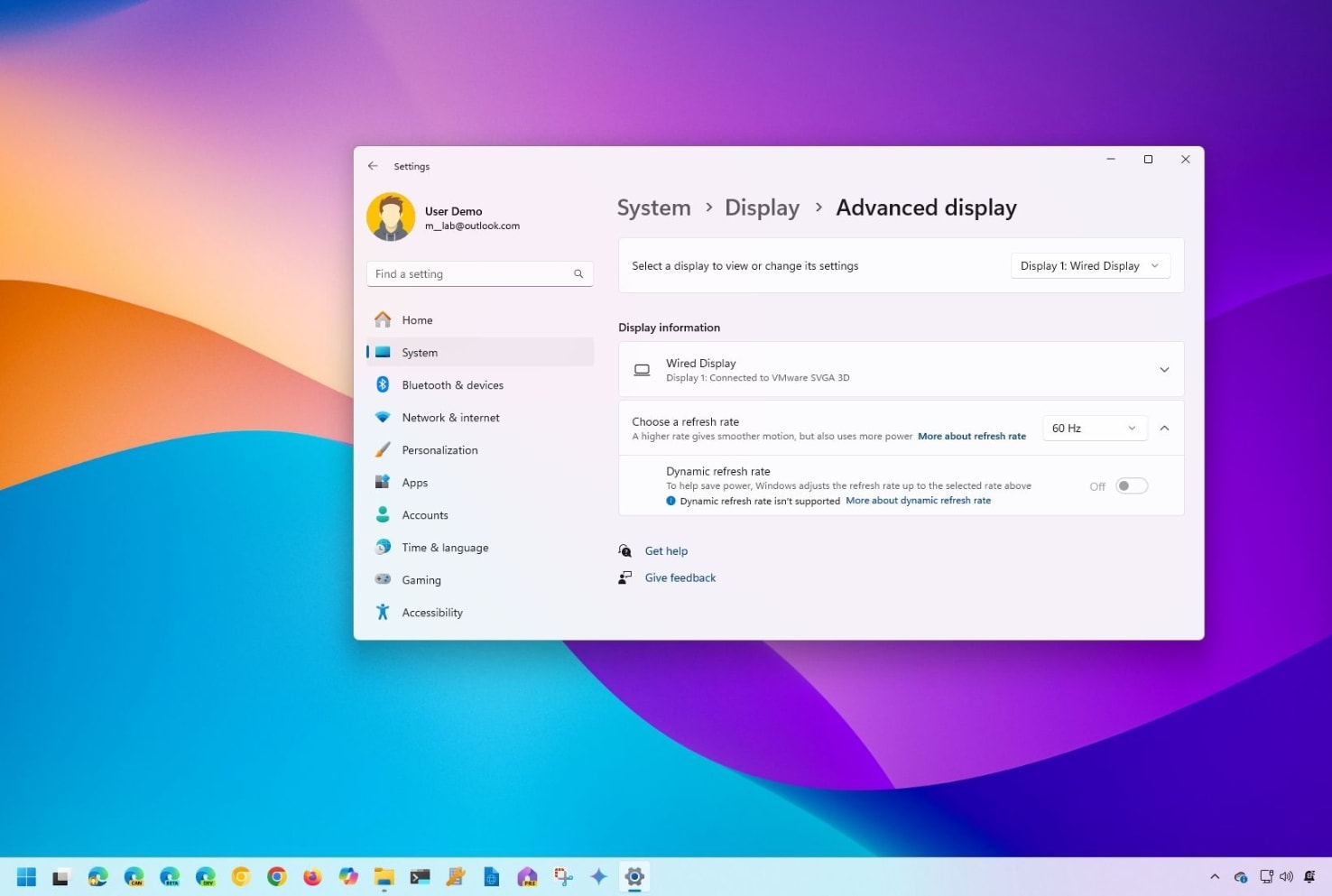
Limitare i frame nel gioco è solo metà della soluzione. Se il monitor usa una frequenza diversa — ad esempio 144 Hz mentre i frame sono limitati a 120 FPS — c’è comunque uno sfasamento che causa desincronizzazione audio in Resident Evil Requiem. Allineando la frequenza del monitor al limite FPS scompare ogni gap.
Passaggio 1. Fai clic destro sul desktop di Windows e seleziona Impostazioni schermo.
Passaggio 2. Scorri in basso e clicca su Impostazioni schermo avanzate, quindi trova il Seleziona una frequenza di aggiornamento a discesa.
Passaggio 3. Imposta la frequenza per corrispondere al limite in-game: 120 Hz se hai fissato 120 FPS, oppure 60 Hz se hai fissato 60 FPS. Conferma la modifica, poi avvia il gioco e testa.
Soluzione 5. Sposta il gioco da HDD a SSD
Questa è la singola correzione più significativa per i giocatori il cui desincronizzazione audio in Resident Evil Requiem si verifica specificamente durante le cutscene e le transizioni tra aree. Il motore RE esegue simultaneamente lo streaming di texture ad alta risoluzione e audio non compresso. Un disco rigido meccanico non può leggere entrambi i flussi abbastanza velocemente — il buffer video si riempie prima e il buffer audio si blocca. Spostando il gioco su qualsiasi SSD, anche un modello SATA economico, si risolve subito questo collo di bottiglia.
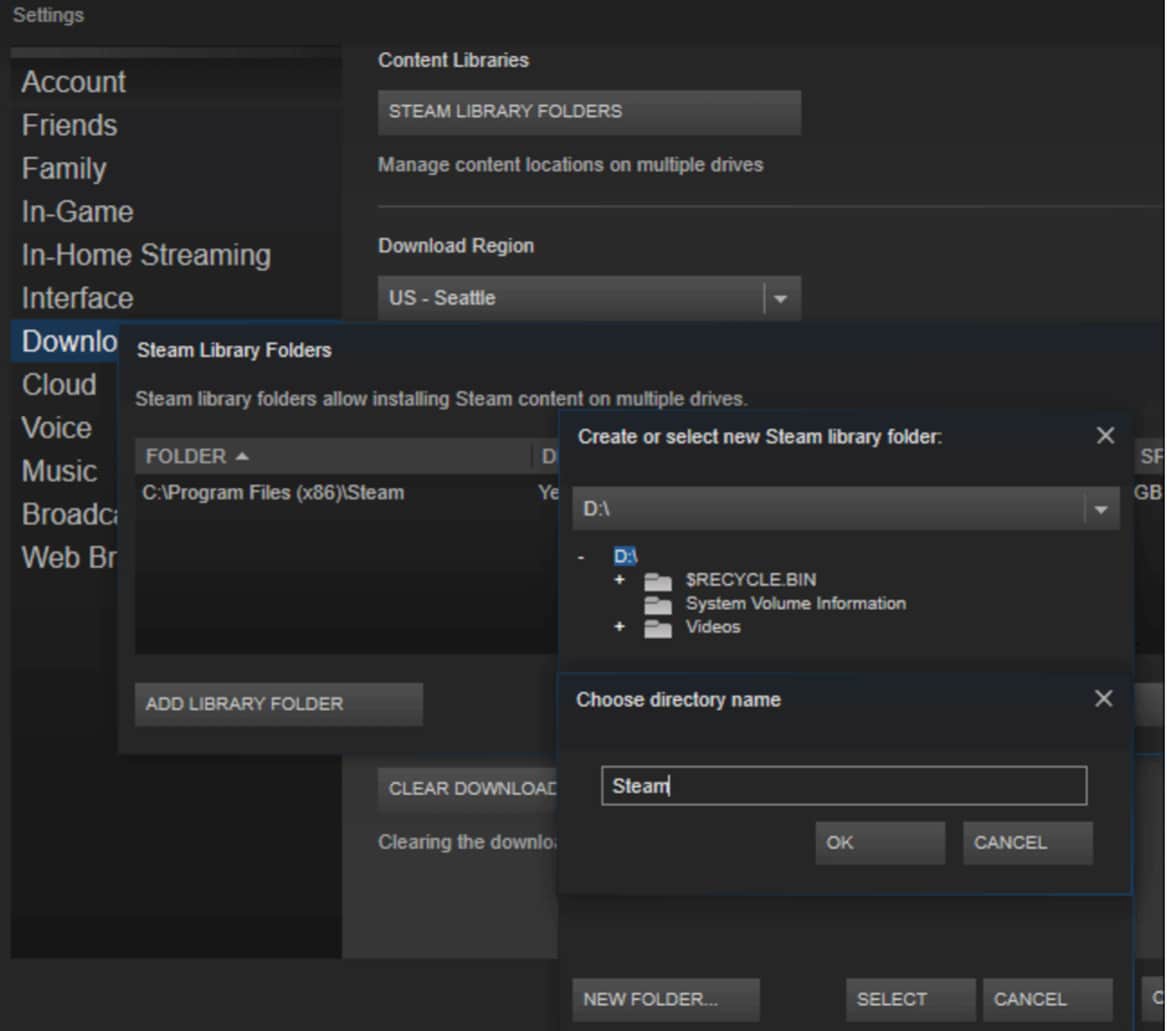
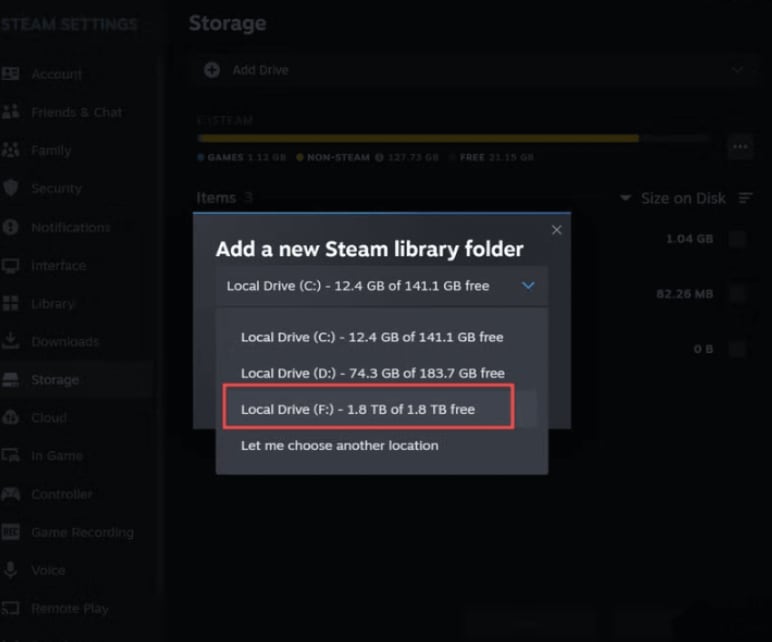
Passaggio 1. Apri Steam e clicca su Steam → Impostazioni → Archiviazione dal menu in alto a sinistra.
Passaggio 2. Clicca sul + pulsante per aggiungere il tuo SSD come posizione della libreria Steam se non è già elencato.
Passaggio 3. Torna alla tua Libreria Steam, fai clic con il tasto destro su Resident Evil Requiem e scegli Proprietà → File locali → Sposta cartella di installazione.
Passo 4. Seleziona la tua libreria SSD e clicca su Sposta. Steam trasferisce tutti i file senza richiedere una reinstallazione, conservando i tuoi dati di salvataggio.
Passo 5. Una volta completato lo spostamento, verifica l'integrità dei file di gioco (vedi metodo 11), poi avvia il gioco e prova.
Soluzione 6. Disattiva NVIDIA Reflex Low Latency
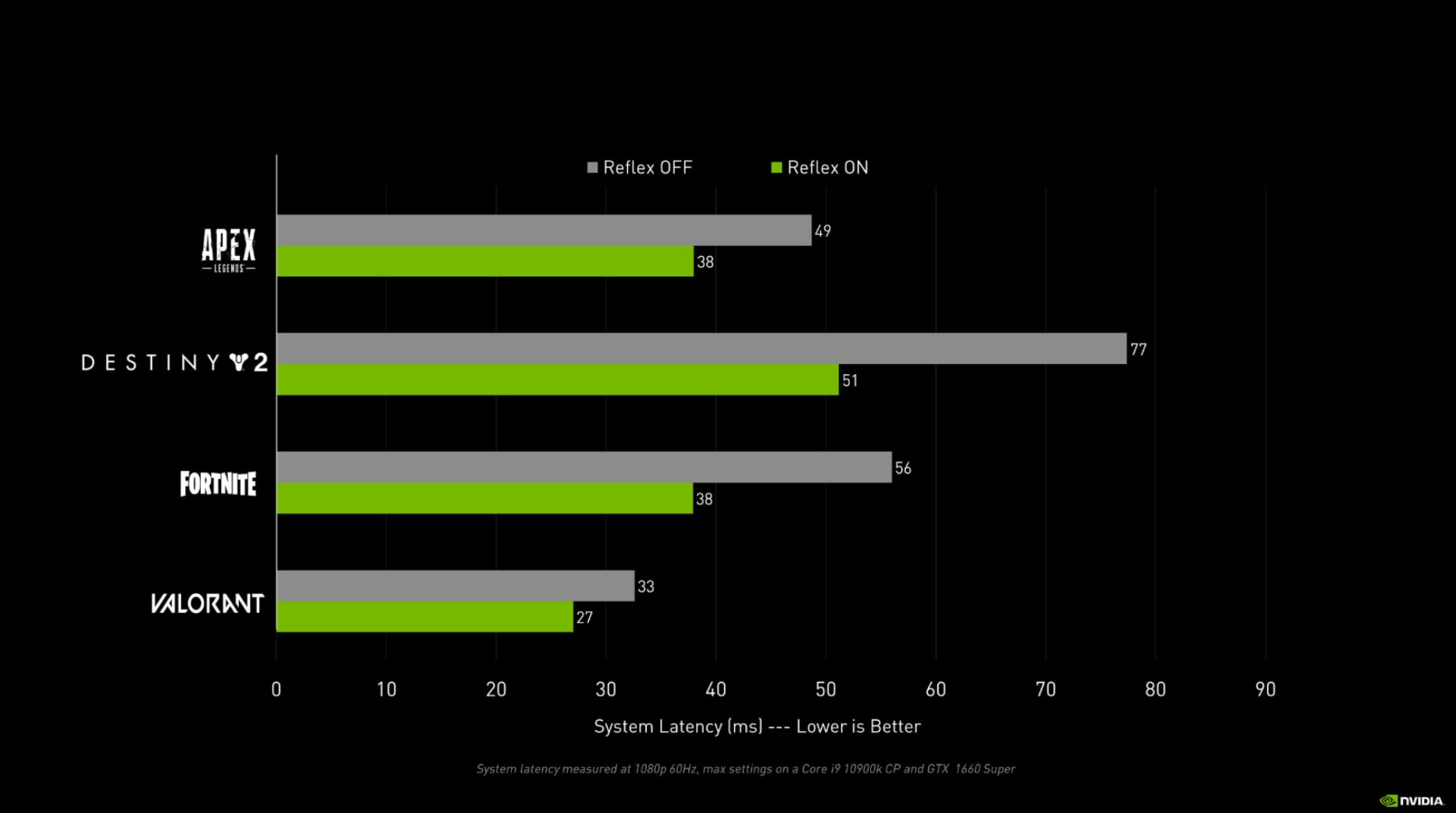
NVIDIA Reflex è progettato per ridurre al minimo la latenza di input limitando il numero di fotogrammi resi dalla CPU in coda per la GPU. Nei giochi multiplayer competitivi, la differenza è evidente. Tuttavia, nei titoli narrativi come Resident Evil Requiem, questo controllo aggressivo del pre-render interrompe la tempistica del thread audio e lo fa uscire completamente dalla sincronizzazione con il flusso video durante le cutscene. Disattivarlo è una soluzione ampiamente confermata per desincronizzazione audio di RE Requiem.
Passaggio 1. Naviga su Opzioni → Grafica → Immagine → Avanzate all'interno del gioco.
Passaggio 2. Individua NVIDIA Reflex Low Latency e imposta su OFF.
Passaggio 3. Applica le impostazioni e prova una cutscene. La maggior parte dei giocatori segnala che l'audio torna subito in sincronia dopo questa singola modifica.
Soluzione 7. Disattiva la generazione frame
Frame Generation — che sia DLSS Frame Generation (NVIDIA) o AMD Fluid Motion Frames — inserisce fotogrammi sintetizzati dall'IA tra i fotogrammi realmente renderizzati per aumentare la frequenza percepita. Il motore audio del gioco non tiene conto di questi fotogrammi artificiali, facendo sì che la timeline audio cada progressivamente sempre più indietro rispetto all'output visivo. Più lunga è la cutscene, peggiore è il ritardo audio graduale in Resident Evil Requiem. Disattivando Frame Generation si riallineano i due flussi.
Passaggio 1. Vai a Opzioni → Grafica → Immagine.
Passaggio 2. Imposta Frame Generation to OFF.
Passaggio 3. Facoltativamente, disattiva anche temporaneamente DLSS or FSR upscaling per escludere qualsiasi contributo aggiuntivo dello scaler alla desincronizzazione. Applica le modifiche e prova una cutscene per verificare che l'audio sia ora sincronizzato.
Soluzione 8. Attiva o disattiva V-Sync
La sincronizzazione verticale sincronizza l'output dei fotogrammi della GPU con la frequenza di aggiornamento del monitor. A seconda della configurazione hardware specifica, il V-Sync attivato o disattivato può stabilizzare o peggiorare il ritardo audio costante. Se è attualmente attivo, prova a disattivarlo — e se è disattivato, prova ad abilitarlo brevemente per trovare l'impostazione che produce il miglior risultato sul tuo sistema.
Passaggio 1. Naviga su Opzioni → Grafica → Display → Sincronizzazione verticale.
Passaggio 2. Se V-Sync è attualmente ON, cambialo OFF. Se è già OFF, attivalo/disattivalo ON e prova una cutscene.
Passaggio 3. Mantieni l'impostazione che produce la migliore sincronizzazione audio-video. Su monitor con sync adattivo (FreeSync o G-Sync), spesso è meglio disattivare V-Sync e abilitare la tecnologia adattiva nativa del monitor (Metodo 9) per il risultato più stabile.
Soluzione 9. Attiva FreeSync / G-Sync sul monitor
Le tecnologie di sincronizzazione adattiva — AMD FreeSync e NVIDIA G-Sync — consentono al monitor di adattare dinamicamente la sua frequenza di aggiornamento all'output live della GPU. Questo elimina le discrepanze nella tempistica tra monitor e GPU che causano la deriva dell'audio rispetto al video nelle scene prolungate. Se il tuo monitor supporta una di queste tecnologie, abilitarlo insieme a un frame rate limitato (Metodo 3) fornisce l'allineamento audio-video più stabile disponibile.
Per AMD FreeSync:
Passaggio 1. Accedi al menu OSD del monitor (pulsante sul retro o laterale del monitor) e vai su Gaming or Display. Attiva FreeSync.
Passaggio 2. Apri AMD Software: Adrenalin Edition → Display e verifica che FreeSync sia impostato su Abilitato.
Per NVIDIA G-Sync:
Passaggio 1. Abilita G-Sync Compatibile nel menu OSD del monitor sotto Gaming o Display.
Passaggio 2. Apri Pannello di controllo NVIDIA → Display → Configura G-Sync e abilitalo per il tuo monitor. Applica le modifiche, poi avvia il gioco e testa la sincronizzazione audio.
Soluzione 10. Aggiorna il driver grafico (installazione pulita)
Un driver GPU obsoleto o corrotto è una causa spesso trascurata del ritardo audio costante. Regressioni nel frame-pacing delle versioni vecchie del driver disturbano direttamente la pipeline audio-video del motore RE. Una installazione pulita del driver rimuove tutti i dati memorizzati — non solo il file binario — così i vecchi bug non possono persistere dopo l'aggiornamento.
Passaggio 1. Scarica l'ultimo driver direttamente dal sito ufficiale del produttore della GPU:
- NVIDIA: nvidia.com/drivers
- AMD: amd.com/support
Passaggio 2. Esegui il programma di installazione e scegli Installazione Personalizzata quando richiesto (non Express).
Passaggio 3. Seleziona la casella "Esegui un'installazione pulita" (NVIDIA) o scegli Reset di fabbrica (AMD). Questo elimina tutti i dati precedenti prima di installare la nuova versione.
Passo 4. Completa l'installazione e riavvia il PC. Avvia Resident Evil Requiem e prova la sincronizzazione audio in una cutscene.
Soluzione 11. Verifica i file di gioco su Steam
Un download parziale, un aggiornamento fallito o un errore di archiviazione può corrompere un asset audio, causando balbettii, salti o fuori sincronia di brani anche se tutte le impostazioni di sistema sono corrette. Lo strumento di verifica file integrato di Steam scansiona ogni file di gioco confrontandolo con i server di Valve e scarica automaticamente tutto ciò che manca o è corrotto.
Passaggio 1. Apri Steam e vai nella tua Libreria.
Passaggio 2. Fai clic con il tasto destro su Resident Evil Requiem e seleziona Proprietà.
Passaggio 3. Clicca sul File installati scheda, poi clicca su Verifica integrità dei file di gioco.
Passo 4. Attendi che la scansione raggiunga il 100%. Steam scaricherà automaticamente ogni file che non supera la verifica d'integrità.
Passo 5. Una volta completata la verifica, riavvia il gioco e prova la riproduzione audio in una cutscene.
Consiglio esperto: Ripara file audio Resident Evil Requiem corrotti con Repairit
Dopo aver applicato tutte le 11 correzioni, alcuni giocatori scoprono che certi file audio — clip di gameplay registrate, cutscene catturate o asset scaricati — rimangono corrotti a livello di file. Quando la desincronizzazione è incorporata nel file stesso anziché causata da un'impostazione di sistema, nessuna opzione di gioco può risolverla. In questo caso diventa essenziale uno strumento di riparazione dedicato.
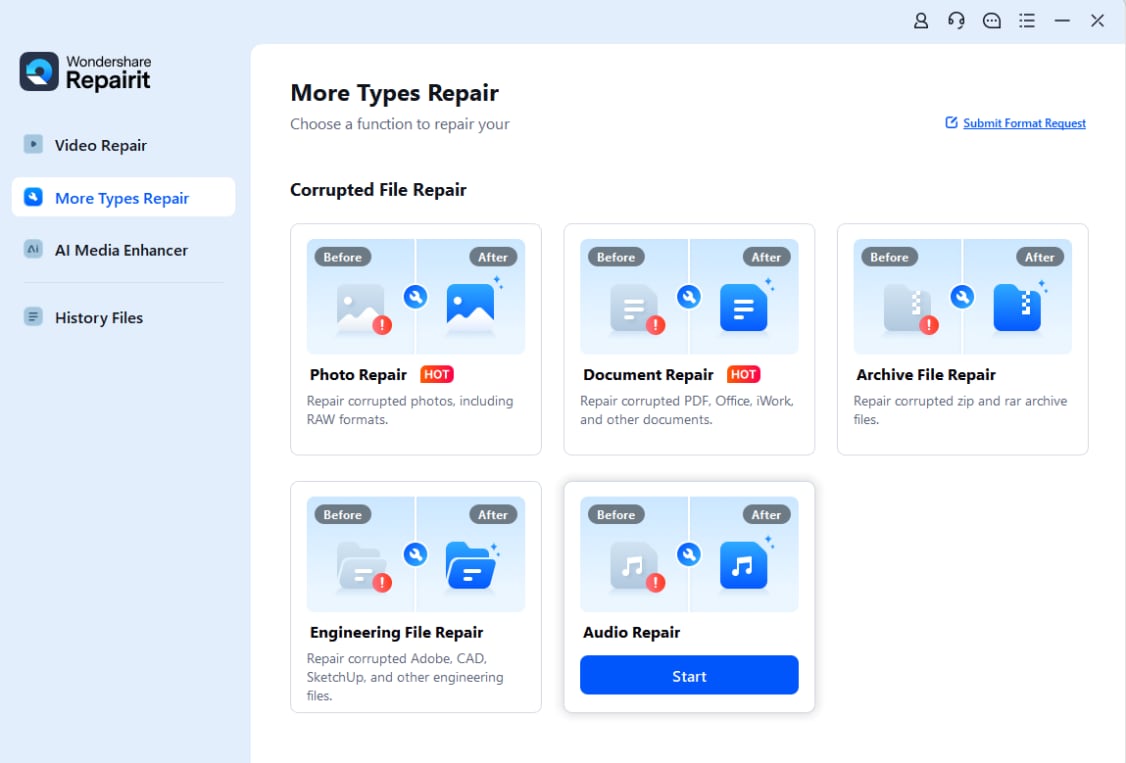
Repairit Audio Repair ripara file audio corrotti nei formati comuni — MP3, M4A, AAC, WAV, AIFF, WMA — inclusi i formati .opus e .ogg utilizzati nelle pipeline audio dei giochi. Utilizza algoritmi avanzati per ricostruire i flussi audio non corrispondenti, ripristinare segmenti tagliati o silenziosi ed eliminare il rumore o la distorsione introdotti dagli asset corrotti. Diversamente dagli strumenti online, la versione desktop gestisce file di qualsiasi dimensione senza limiti di upload e supporta la riparazione batch così puoi processare un'intera cartella di audio del gioco in una sola esecuzione.
Caratteristiche principali

Wondershare Repairit - Riparazione Audio
1.010.994 persone lo hanno scaricato.
-
Riparazione Disallineamento Audio: Ricostruisce i flussi audio non sincronizzati e ripristina il corretto tempismo nei file audio di gioco fuori sync e nelle registrazioni delle cutscene.
-
Ampio Supporto ai Formati: Gestisce MP3, M4A, AAC, WAV, AIFF, WMA e formati nativi di gioco inclusi .opus, ripristinando risorse danneggiate senza perdita di qualità.
-
Riparazione in Batch: Elabora più file audio danneggiati in un’unica sessione — ideale per riparare un’intera cartella di clip di gioco catturati in una sola volta.
-
Flusso di Lavoro Non Distruttivo: Non sovrascrive mai il file originale. L'audio riparato viene salvato come nuova copia così puoi sempre tornare indietro se necessario.
Come Riparare i File Audio Resident Evil Requiem Danneggiati con Repairit
Se i tuoi file audio di Resident Evil Requiem catturati o scaricati mostrano ancora desincronizzazione o silenzio dopo le correzioni in-game, segui questi 3 passaggi per ripararli con Repairit:
Passo 1. Aggiungi i File Audio Danneggiati su Repairit
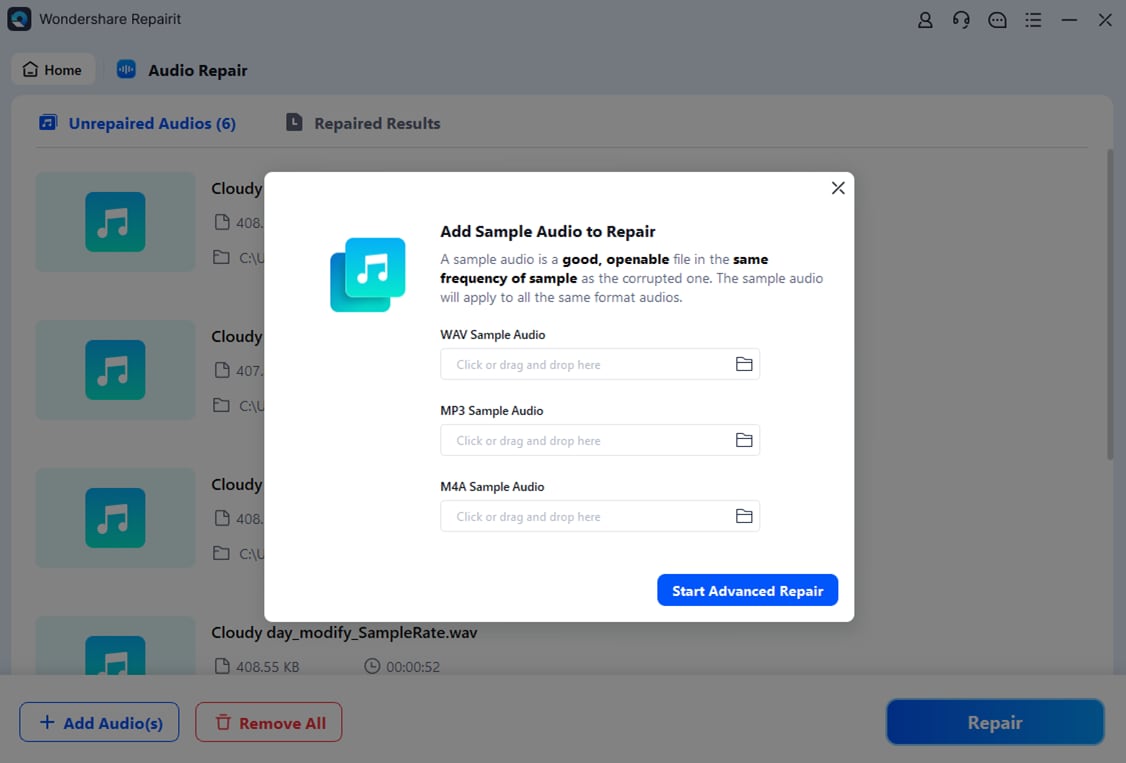
Passo 2. Aggiungi un File Audio di Esempio e Avvia la Riparazione Avanzata
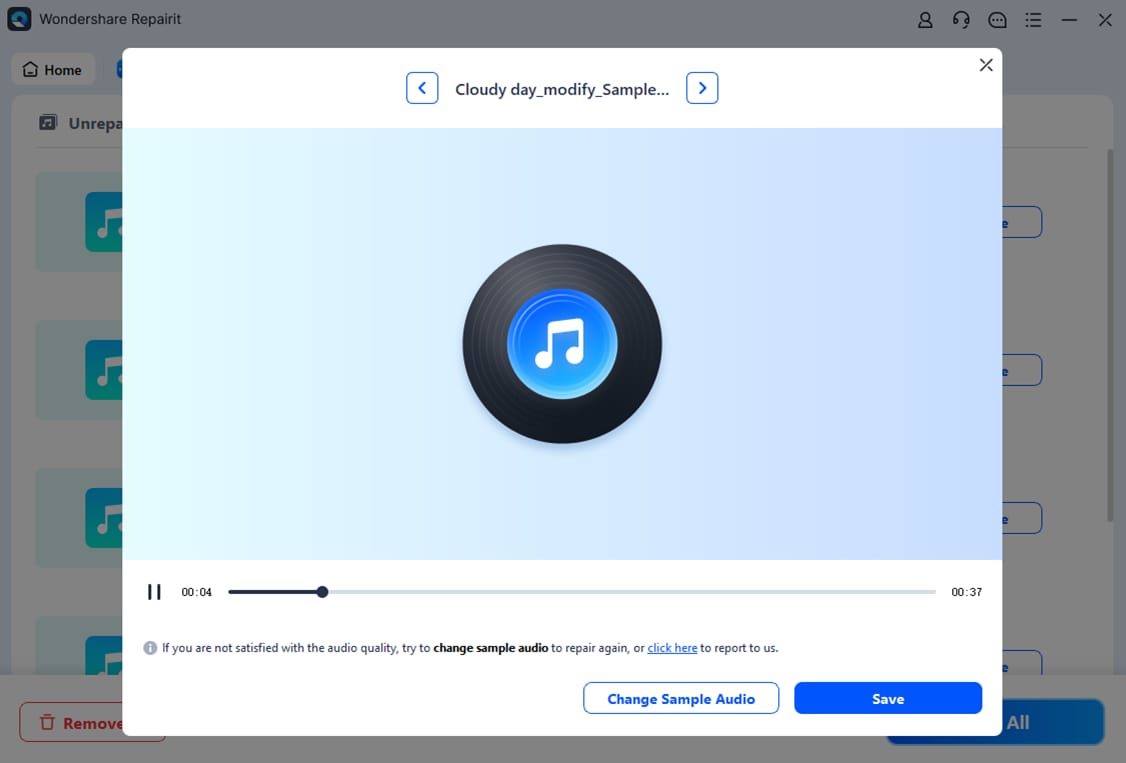
Passo 3. Anteprima e Salvataggio del File Audio Riparato
Ripara i File Audio Resident Evil Requiem Danneggiati
 Sicurezza Verificata. Oltre 7.302.189 persone lo hanno scaricato.
Conclusione
In sintesi,problema di desincronizzazione audio in Resident Evil Requiem, il ritardo audio, e il lag audio su PC sono causati da alcuni problemi di configurazione identificabili piuttosto che da un difetto fondamentale del motore. La combinazione di correzioni più efficace è: impostare il dispositivo audio in-game su modalità TV, limitare il framerate a 120 o 60 FPS fissi, abbinare la frequenza di aggiornamento del monitor a tale limite e disattivare NVIDIA Reflex Low Latency. Per i giocatori che hanno installato il gioco su un HDD, spostarlo su qualsiasi SSD porta al miglioramento più immediato e drastico. Se il disallineamento persiste a livello di file in audio catturato o scaricato, Wondershare Repairit fornisce una soluzione affidabile in tre passaggi per ricostruire i flussi audio corrotti e ripristinare la sincronizzazione perfetta.
Domande Frequenti
-
1. Perché il disallineamento audio di Resident Evil Requiem si verifica solo durante le cutscene?
Le cutscene combinano video pre-renderizzati con audio in streaming tramite il motore di gioco. Quando il gioco passa dal gameplay a una cutscene, azzera la propria logica di pacing dei frame. Se il frame rate è variabile o il disco di archiviazione è troppo lento, il buffer audio si blocca mentre il video continua a essere riprodotto — è per questo che il disallineamento appare specificamente durante le sequenze della storia e non nel gioco normale. -
2. Disabilitare NVIDIA Reflex influenzerà le prestazioni di gioco?
NVIDIA Reflex fornisce principalmente vantaggi nei titoli multiplayer competitivi dove conta la latenza di input di millisecondi. In un gioco survival horror per giocatore singolo come Resident Evil Requiem, la differenza pratica di risposta è impercettibile. Disattivarlo per correggere la sincronizzazione audio non ha impatto significativo sull’esperienza di gioco. -
3. Spostare il gioco su un SSD richiede una reinstallazione completa?
No. La funzione integrata di Steam “Sposta installazione” copia tutti i file del gioco da una posizione della libreria a un’altra senza eliminare o dover riscaricare il gioco. Vai su Steam → Impostazioni → Archivio, aggiungi il tuo SSD come libreria, poi tasto destro su Resident Evil Requiem e seleziona Sposta cartella di installazione. I tuoi salvataggi sono conservati durante tutto il processo.


