
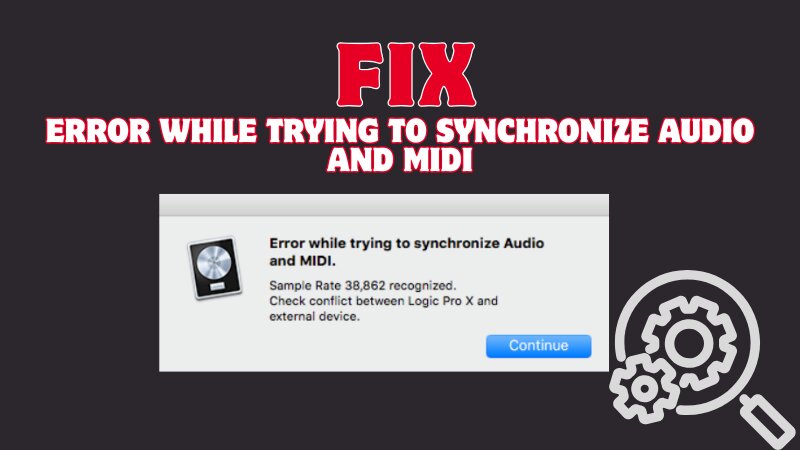
Vedere "Errore durante il tentativo di sincronizzare audio e MIDI" può interrompere il tuo flusso di lavoro. Questo errore appare quando la tua DAW non riesce a mantenere sincronizzati il motore audio e il clock MIDI. Si verifica durante la riproduzione, la registrazione o l'esportazione di un progetto.
Questo problema è comune in DAW come Pro Tools, Cubase, FL Studio, Logic Pro e Ableton Live. Nella maggior parte dei casi, l'errore significa che c'è una discrepanza tra il motore audio e il clock MIDI. Fortunatamente, ci sono delle soluzioni che puoi provare per risolvere questo errore. Iniziamo.
In questo articolo
-
- Soluzione 1: Imposta la stessa frequenza di campionamento su tutti i dispositivi
- Soluzione 2: Controlla la sorgente del clock
- Soluzione 3: Regola la dimensione del buffer
- Soluzione 4: Seleziona nuovamente l'interfaccia audio
- Soluzione 5: Ricollega i dispositivi MIDI
- Soluzione 6: Riavvia i servizi audio (Windows)
- Soluzione 7: Aggiorna o ripristina i driver audio
- Soluzione 8: Ripristina le preferenze della DAW (Avanzato)
Parte 1. Cosa causa gli errori di sincronizzazione Audio e MIDI?
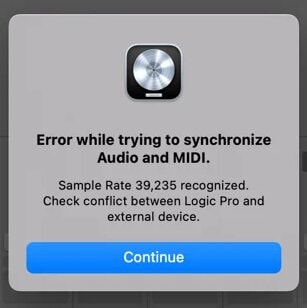
Gli errori di sincronizzazione tra audio e MIDI si verificano quando il tuo software fatica a mantenere i segnali audio e MIDI alla stessa velocità. In questi casi, la riproduzione può rallentare, fermarsi o mostrare il messaggio "errore durante il tentativo di sincronizzare audio e MIDI".
Ecco alcune delle cause:
- Mancata corrispondenza della frequenza di campionamento - Frequenze di campionamento diverse tra progetto e sistema interrompono la temporizzazione.
- Conflitto di sorgenti clock - Dispositivi in conflitto confondono la temporizzazione e provocano problemi di sincronizzazione.
- Dimensione del buffer troppo bassa o troppo alta - Un buffer molto basso può sovraccaricare la CPU. Un buffer troppo alto crea latenza. Entrambi possono influenzare il timing e causare errori di sincronizzazione.
- Conflitto del driver audio o ASIO - Driver vecchi o incompatibili interrompono la connessione tra la DAW e l’hardware.
- Problemi di instradamento MIDI - Impostazioni MIDI errate possono inviare segnali al dispositivo o canale sbagliato, compromettendo la sincronizzazione.
- File di progetto o audio corrotti - File di progetto danneggiati o clip audio rotti possono provocare errori di sincronizzazione durante la riproduzione, registrazione o esportazione.
Parte 2. Soluzioni passo dopo passo per l’errore di sincronizzazione di Audio e MIDI
Se noti l'"errore durante il tentativo di sincronizzare audio e MIDI", non andare nel panico. Questi problemi sono facili da risolvere una volta individuata la causa. Prova le soluzioni qui sotto:
Soluzione 1: Imposta la stessa frequenza di campionamento su tutti i dispositivi
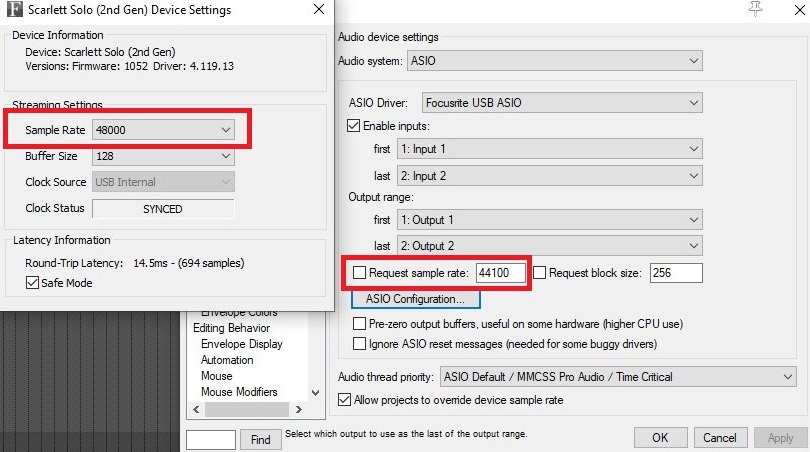
Ciò accade quando il tuo progetto DAW ha una frequenza di campionamento diversa rispetto all’interfaccia audio o al sistema. Se le frequenze non corrispondono, audio e MIDI non riescono a funzionare alla stessa velocità. Assicurati che tutti i dispositivi usino la stessa frequenza di campionamento per risolvere il problema.
Ecco come allineare la frequenza di campionamento:
Passo 1: Apri le Impostazioni Audio della tua DAW.
Passo 2: Controlla la frequenza di campionamento del progetto.
Passo 3: Apri le Impostazioni dispositivi audio.
Passo 4: Imposta la frequenza di campionamento dell’interfaccia per abbinarla alla DAW. Assicurati che anche le impostazioni audio di sistema corrispondano.
Passo 5: Applica le modifiche e riavvia la DAW se necessario.
Soluzione 2: Controlla la sorgente del clock
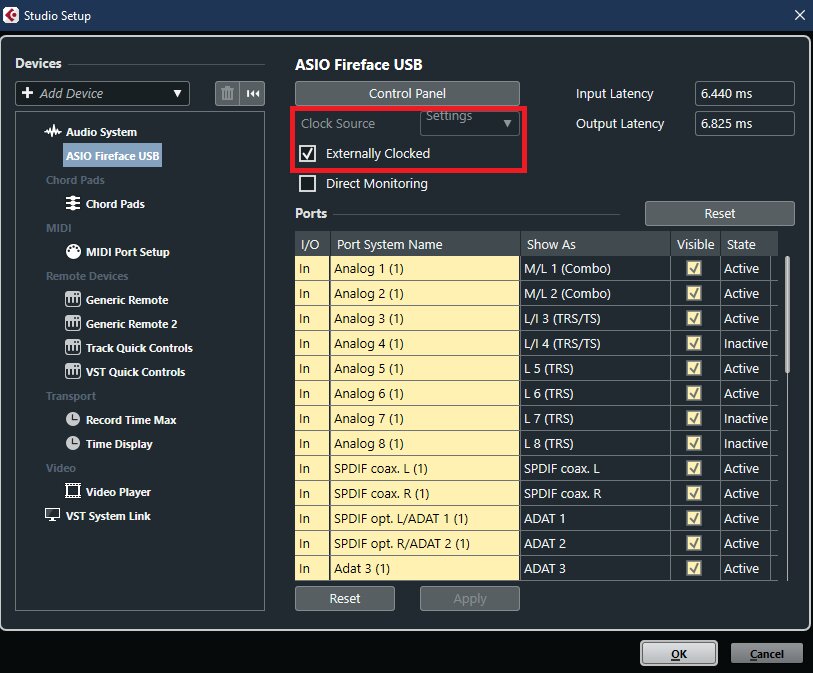
La tua DAW usa una sorgente clock per mantenere sincronizzati audio e MIDI. Se più dispositivi provano a controllarla, possono nascere problemi di sincronizzazione. Verifica che solo un dispositivo gestisca la temporizzazione per garantire una riproduzione fluida e registrazione corretta.
Ecco i passaggi:
Passo 1: Apri le impostazioni del sistema audio della tua DAW.
Passo 2: Cerca l'opzione Sorgente clock.
Passo 3: Assicurati che solo un dispositivo sia impostato come sorgente clock.
Passo 4: Se usi un dispositivo esterno, clicca su Sincronizzazione esterna. In caso contrario, deselezionala.
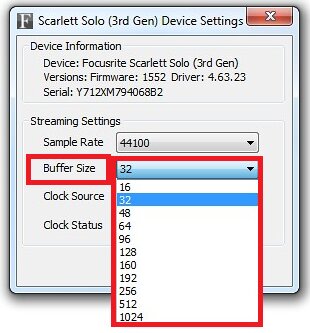
Soluzione 3: Regola la dimensione del buffer
La dimensione del buffer controlla come il computer elabora l'audio. Se il buffer è troppo basso, la CPU può avere difficoltà generando problemi di temporizzazione. Se è troppo alto, può creare latenza. Impostare la giusta dimensione del buffer aiuta a mantenere audio e MIDI fluidi.
Segui i passaggi qui sotto:
Passo 1: Trova la Dimensione del buffer or Impostazione di latenza.
Passo 2: Incrementa il buffer se senti glitch o errori.
Passo 3: Abbassalo se noti troppa latenza durante la registrazione.
Soluzione 4: Seleziona nuovamente l'interfaccia audio
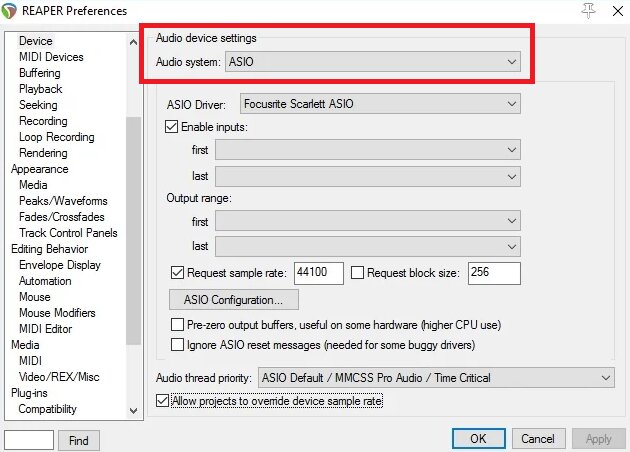
A volte la tua DAW perde la connessione con l’interfaccia audio, specialmente dopo aggiornamenti o cambi di dispositivo. In questi casi, audio e MIDI possono perdere la sincronizzazione. Selezionare di nuovo l’interfaccia audio può ristabilire la connessione e risolvere il problema.
Passo 1: Trova la Sistema audio sotto le Impostazioni dispositivo audio.
Passo 2: Seleziona un dispositivo diverso, poi torna alla tua interfaccia audio.
Passo 3: Assicurati che sia selezionato il driver corretto (come ASIO).
Soluzione 5: Ricollega i dispositivi MIDI
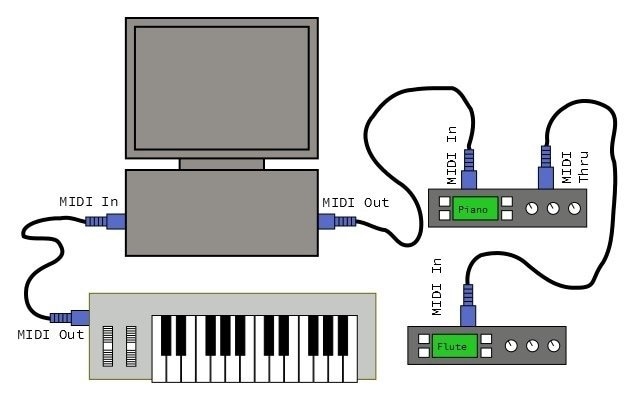
Connessioni allentate o impostazioni MIDI errate possono causare problemi di sincronizzazione. Se la tua tastiera MIDI, controller o interfaccia non sono riconosciuti correttamente, la DAW potrebbe non allineare il MIDI all’audio. Ricollegare il dispositivo può aiutare a ripristinare la connessione.
Passo 1: Disconnetti il dispositivo MIDI dal computer.
Passo 2: Ricollega il cavo o inseriscilo in un’altra porta USB.
Passo 3: Apri le impostazioni o preferenze MIDI della tua DAW. Controlla che il dispositivo MIDI sia rilevato.
Passo 4: Abilita il dispositivo per input o output se necessario.
Passo 5: Prova il dispositivo per verificare se MIDI e audio ora sono sincronizzati.
Soluzione 6: Riavvia i servizi audio (Windows)
Su Windows, i servizi audio garantiscono la comunicazione del sistema con i dispositivi audio. Se questi servizi si bloccano o si interrompono, puoi incontrare errori di sincronizzazione. Riavviali per aggiornare il sistema e ripristinare la funzionalità della DAW.
Segui questi passaggi:
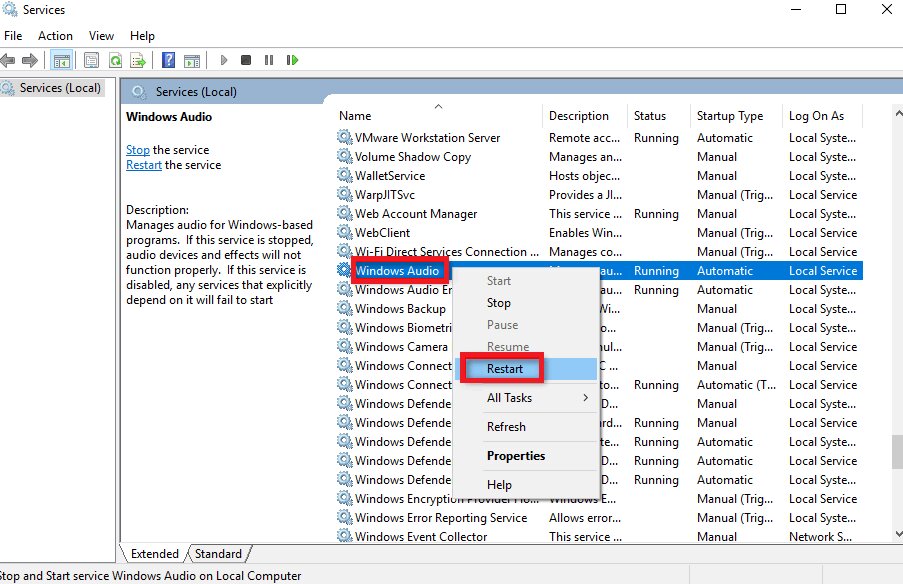
Passo 1: Apri la Finestra Esegui e inserisci services.msc.
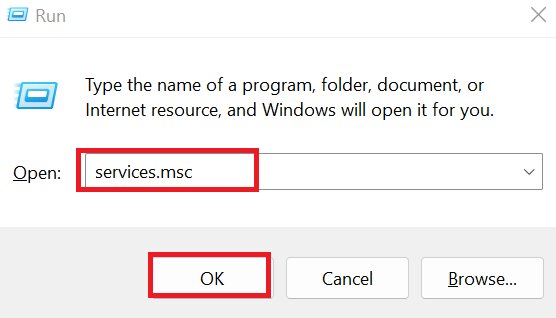
Passo 2: Trova Windows Audio nell’elenco.
Passo 3: Cliccaci sopra col tasto destro e seleziona Riavvia.
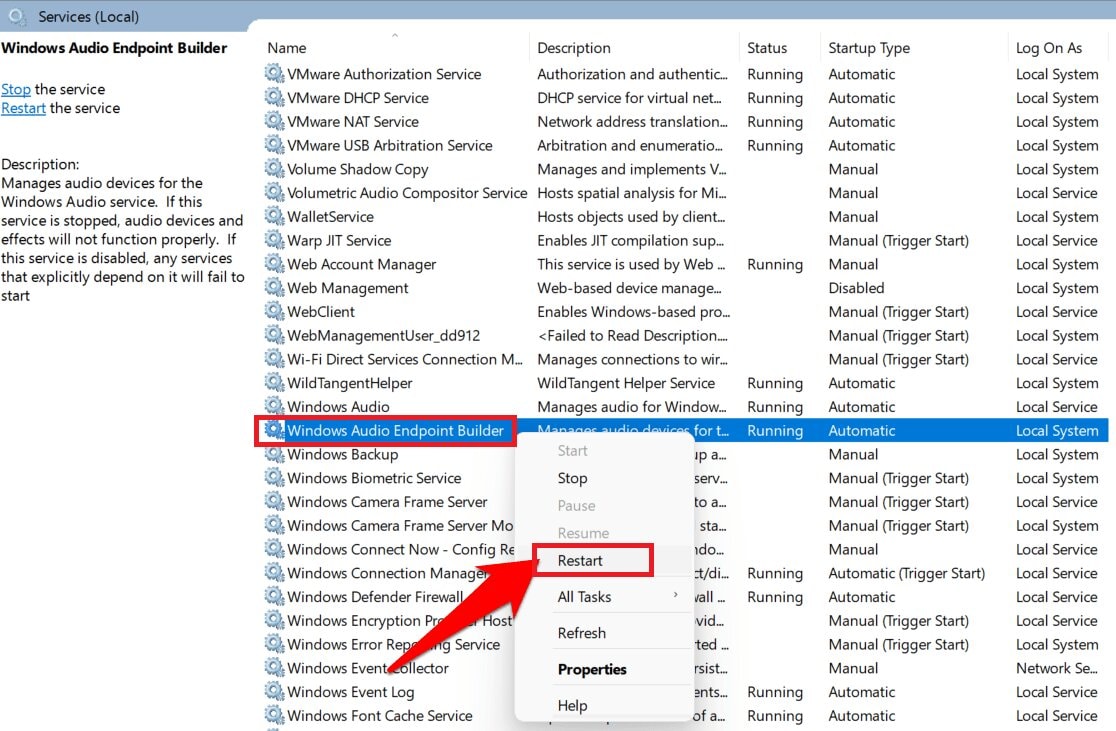
Passo 4: Riavvia il tuo Windows Audio Endpoint Builder.
Passo 5: Chiudi la finestra e riapri la tua DAW.
Soluzione 7: Aggiorna o ripristina i driver audio
I driver audio aiutano il computer a comunicare con la tua interfaccia audio. Se il driver è obsoleto o instabile, possono verificarsi errori di sincronizzazione. Aggiorna o ripristina il driver audio per risolvere il problema.
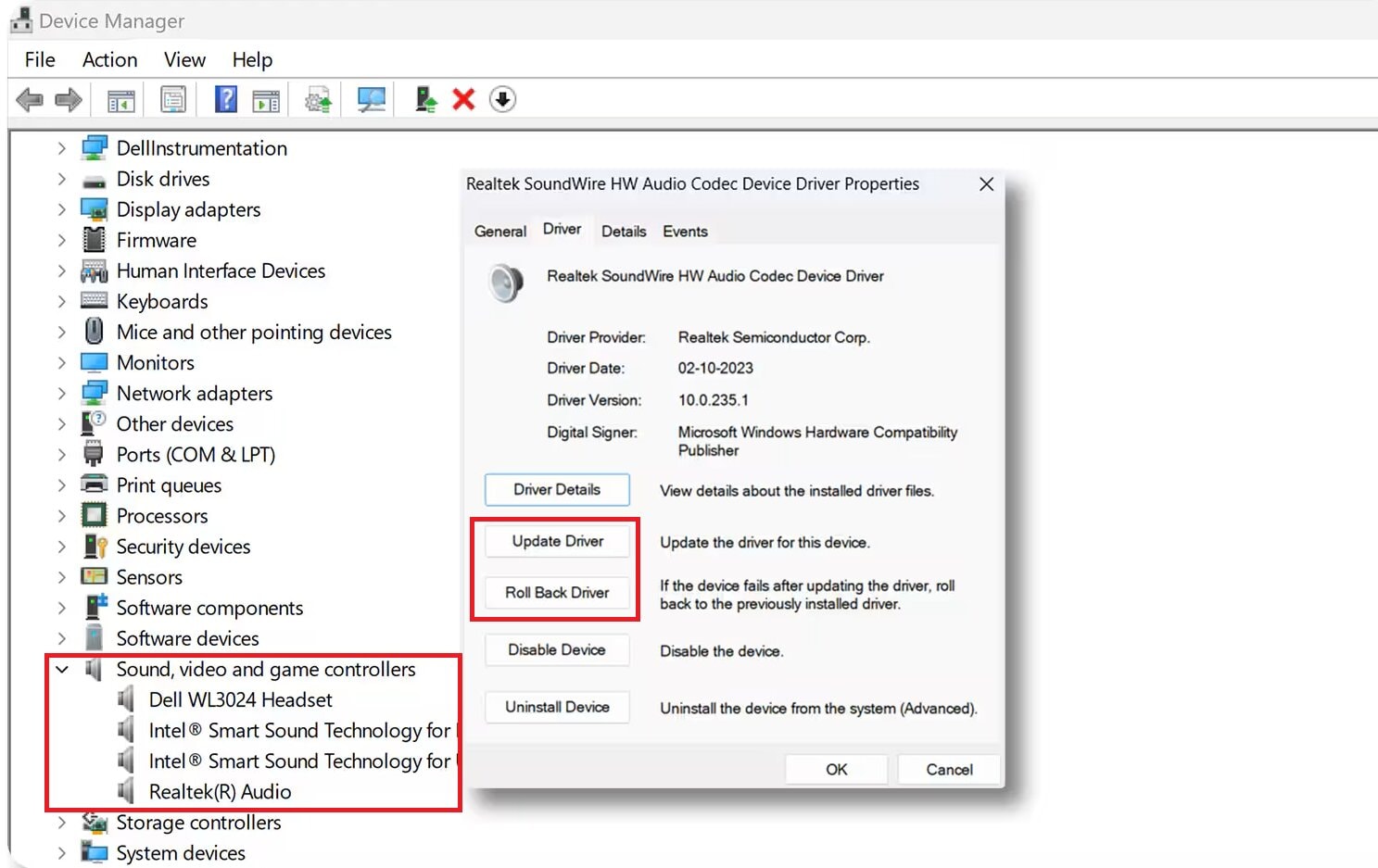
Passo 1: Accedi al Gestione dispositivi ed espandi Controller audio, video e giochi.
Passo 2: Fai clic con il tasto destro sul tuo dispositivo audio e seleziona Proprietà.
Passo 3: Vai alla scheda Driver.
Passo 4: Premi Aggiorna driver per installare l'ultima versione.
Passo 5: Se il problema è iniziato dopo un aggiornamento, seleziona invece Ripristina driver.
Soluzione 8: Ripristina le preferenze della DAW (Avanzato)
I file di preferenze DAW memorizzano le impostazioni per audio, MIDI e prestazioni. Se questi file si corrompono, possono verificarsi errori di sincronizzazione. Ricostruire le preferenze permette al DAW di creare nuove impostazioni, risolvendo problemi più profondi.
Passo 1: Chiudi completamente il tuo DAW.
Passo 2: Trova la cartella delle preferenze DAW sul tuo computer.
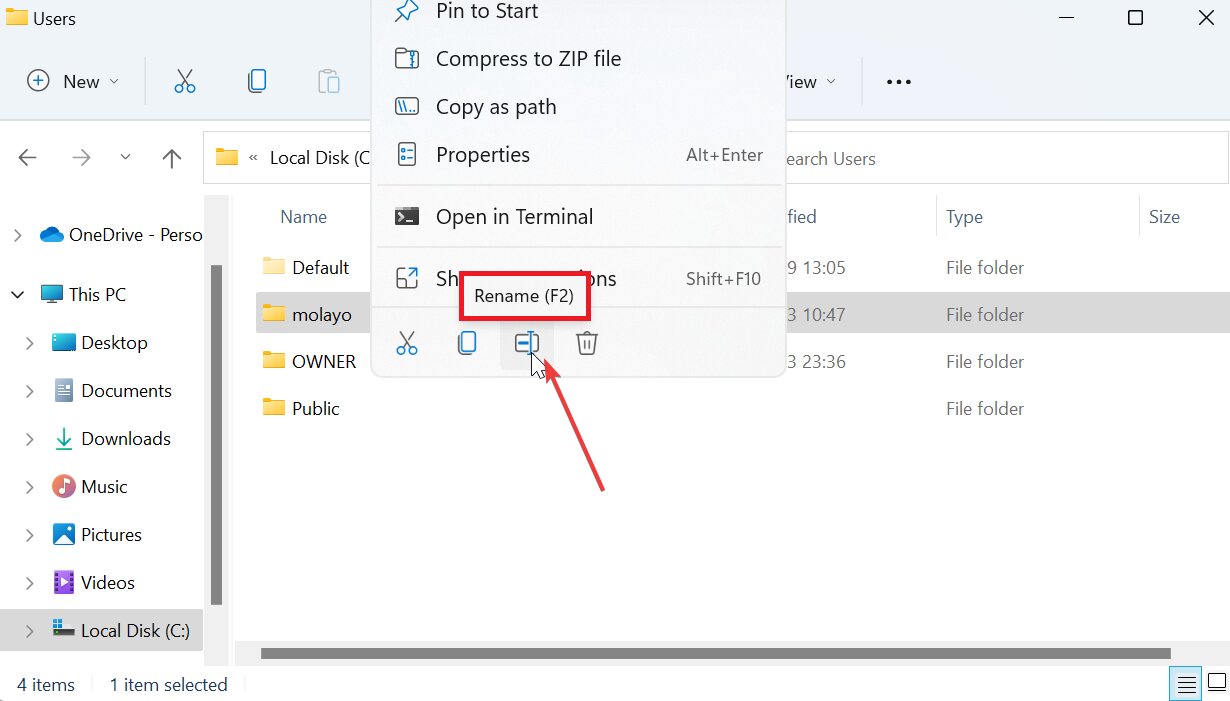
Passo 3: Rinomina o elimina il file o la cartella delle preferenze.
Passo 4: Riapri il DAW.
Passo 5: Il software creerà automaticamente nuovi file di preferenza. Riconfigura le impostazioni audio e MIDI se necessario.
Parte 3. Se file audio corrotti causano errori di sincronizzazione
Nella maggior parte dei casi, l'errore "errore durante la sincronizzazione di audio e MIDI" appare a causa di discrepanze nel sample rate, impostazioni del buffer, conflitti di clock o problemi coi driver.
Tuttavia, in situazioni rare, il problema può derivare da file audio danneggiati all'interno del progetto.
Ciò può accadere quando:
- il DAW si blocca durante una registrazione
- il computer si spegne inaspettatamente
- i file audio non vengono salvati correttamente
- i dispositivi di archiviazione si scollegano durante la registrazione
Quando succede, clip audio come le registrazioni WAV possono danneggiarsi. Anche correggendo le impostazioni hardware, il DAW potrebbe ancora mostrare errori di sincronizzazione perché il file audio danneggiato non può essere riprodotto correttamente.
Quando considerare la riparazione del file audio
Potresti voler controllare il file audio stesso se:
- il progetto si blocca sempre sulla stessa clip audio
- il file audio non si apre al di fuori del DAW
- la riproduzione si interrompe o si blocca su una registrazione specifica
- l'esportazione fallisce nella stessa posizione sulla timeline
Prima di utilizzare qualsiasi strumento di riparazione, prova questi controlli rapidi:
- Sostituisci la clip audio problematica
- Reimporta la registrazione dalla fonte originale
- Copia il progetto in una nuova sessione e prova di nuovo
Se il file audio stesso è danneggiato e non può essere recuperato da un backup, uno strumento di riparazione come Repairit Audio Repair potrebbe aiutare a ripristinare la registrazione.
Può aiutare con:
- registrazioni WAV danneggiate
- file audio che non vengono riprodotti
- clip con distorsioni, dati mancanti o errori di riproduzione
Non risolve le impostazioni di sincronizzazione DAW, problemi di driver o routing MIDI. Ripara solo il file audio.
Guida passo dopo passo:
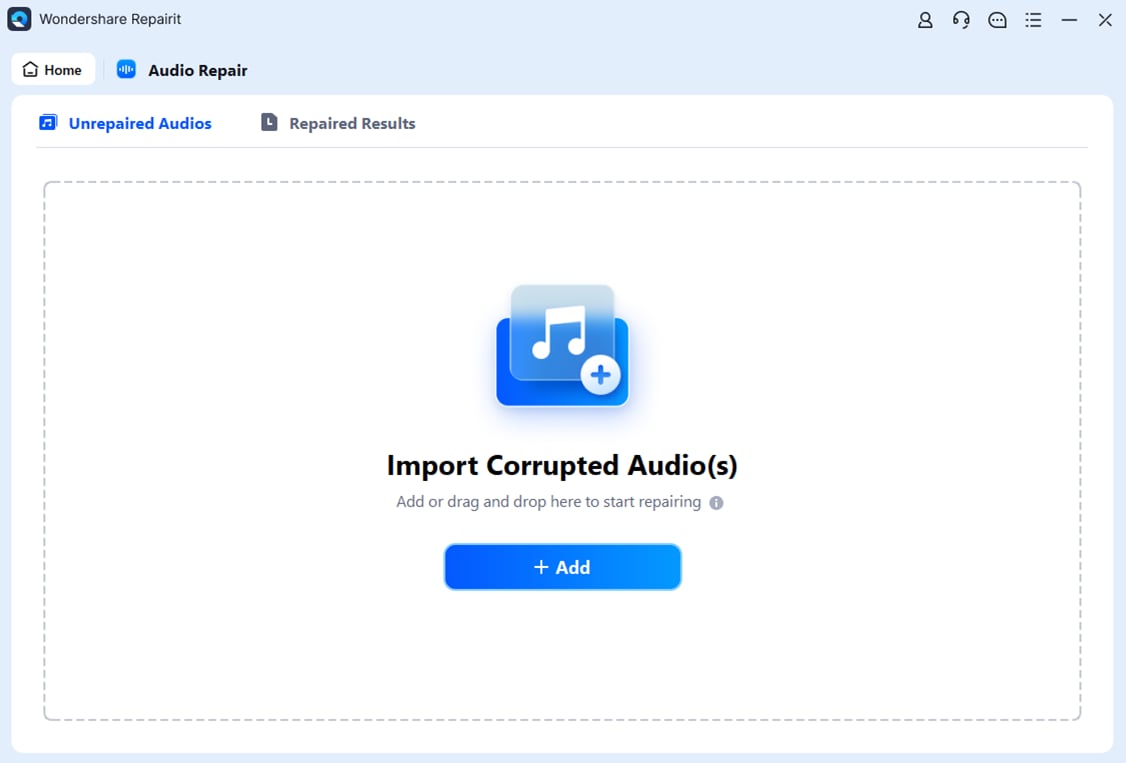
Passo 1: Individua il tuo Repairit, trova Riparazione di altri tipi e seleziona Riparazione audio. Clicca su Aggiungi per caricare i tuoi file audio corrotti causati da errori di sincronizzazione.
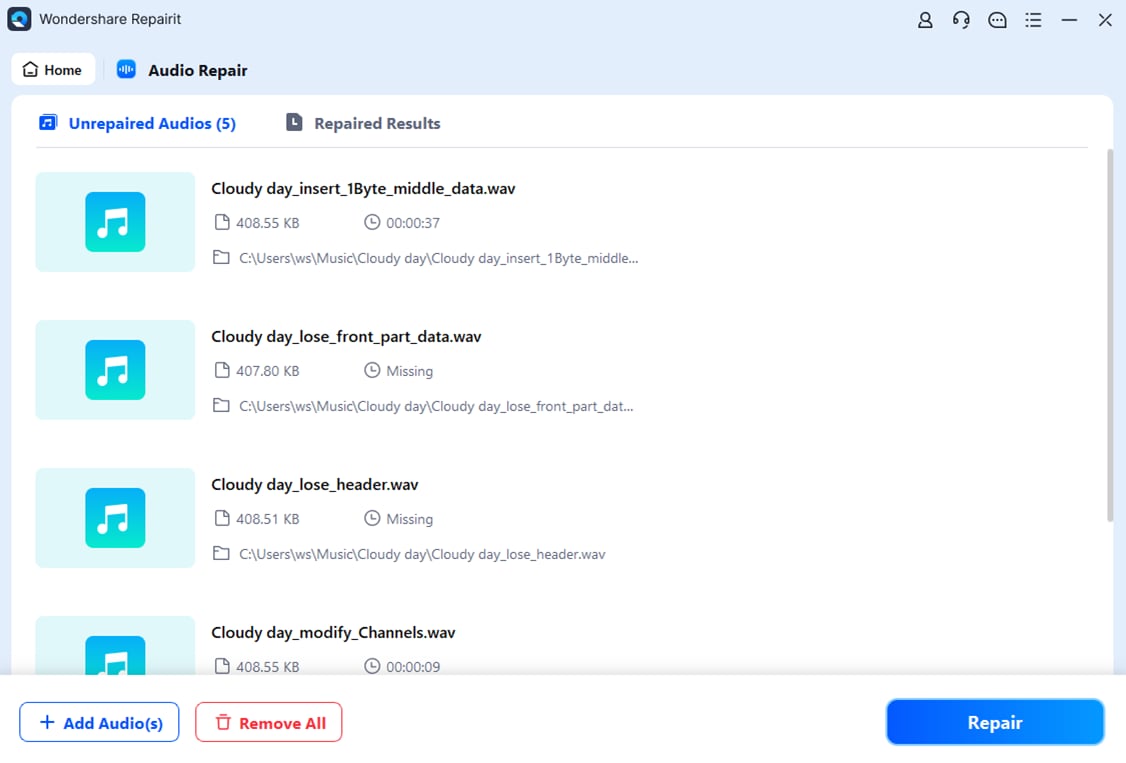
Passo 2: Premi Ripara. Potrebbe esserti richiesto di inserire un file audio di esempio nello stesso formato di quello danneggiato. Questo aiuta a migliorare notevolmente la qualità della riparazione.
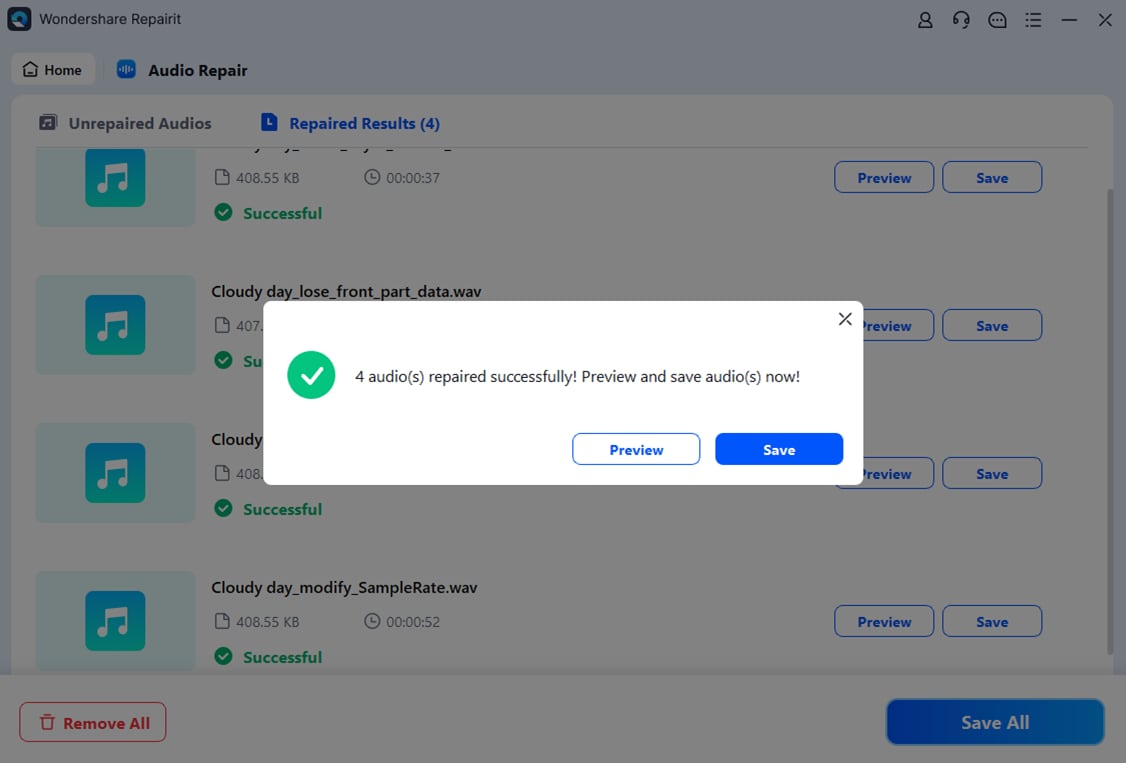
Passo 3: Premi Anteprima per controllare i file audio riparati dagli errori di sincronizzazione. Se sei soddisfatto, premi Salva e scegli dove salvarli. I tuoi file audio riparati sono ora pronti all'uso senza problemi di sincronizzazione.
Parte 4. Come prevenire errori durante la sincronizzazione di Audio e MIDI
Errori di sincronizzazione audio e MIDI possono interrompere la tua sessione. Molti sono facili da evitare mantenendo stabili le impostazioni e collegando correttamente i dispositivi, aiutando il tuo DAW a sincronizzare audio e MIDI.
Ecco alcuni semplici modi per prevenire gli errori di sincronizzazione:
- Abbinare i sample rate prima di iniziare, così funzionano alla stessa velocità.
- Usa una dimensione buffer che il tuo computer può gestire. Troppo bassa sovraccarica la CPU, troppo alta causa ritardo.
- Collega i dispositivi MIDI prima di aprire il tuo DAW. Collegarli o scollegarli durante la sessione può confondere il sistema.
- Aggiorna i driver in modo che il computer comunichi correttamente con interfacce audio e dispositivi MIDI.
- Altre app che usano l'audio possono interferire con il tuo DAW. Chiudile per permettere al sistema di concentrarsi sul tuo progetto.
- Collega l'interfaccia audio direttamente al computer, non a un hub USB, per una connessione stabile.
Conclusione
Gli errori di sincronizzazione si verificano quando il DAW non può allineare il timing di audio e MIDI. Di solito sono causati da incompatibilità del sample rate, impostazioni del buffer, conflitti di driver o problemi dei dispositivi. Controlla le impostazioni e usa queste soluzioni per ripristinare la riproduzione e la registrazione in Pro Tools, Cubase e altri DAW. Se la causa sono file audio danneggiati, strumenti come Repairit Audio Repair possono aiutarti a recuperare il progetto.
Domande frequenti
-
La mancata corrispondenza della sorgente di clock causa errori di sincronizzazione?
Sì. Se dispositivi diversi tentano di controllare la sorgente di clock, il DAW può avere difficoltà ad allineare il timing di audio e MIDI. Impostare una singola sorgente di clock corretta in genere risolve il problema. -
I conflitti dei driver ASIO possono causare questo errore?
Sì. Driver ASIO in conflitto o obsoleti interrompono la comunicazione tra DAW e hardware audio. Aggiornare o reinstallare spesso risolve il problema. -
Perché succede dopo aver cambiato interfaccia audio?
Cambiare interfaccia audio può modificare il sample rate, la dimensione del buffer o i driver. Se queste impostazioni non corrispondono al tuo progetto, possono comparire errori di sincronizzazione.


