
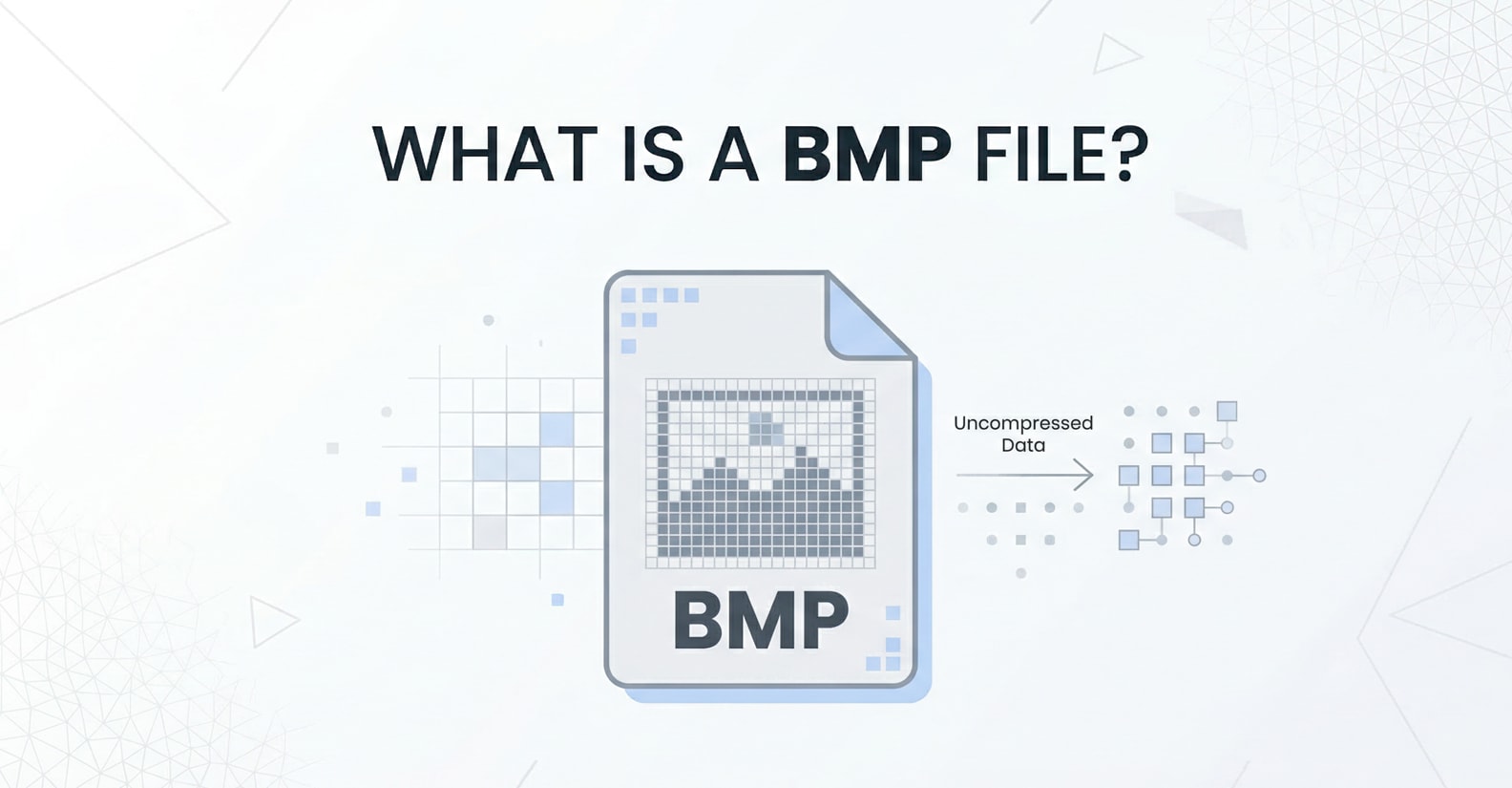
A Che cos'è un file BMP Questa domanda di solito sorge quando ci si imbatte in vecchie immagini di Windows, screenshot grezzi o grafica semplice. BMP (Bitmap) è un formato non compresso che memorizza ogni pixel esattamente, il che lo rende facile da leggere per i computer ma pesante in termini di spazio di archiviazione. Questa guida spiega cos'è un file BMP, come funziona, come aprirlo e convertirlo in formati come JPG e come riparare le immagini BMP quando risultano danneggiate.
Ripara file danneggiati per salvare i tuoi dati
 Sicurezza verificata. Più di 7.302.189 persone lo hanno scaricato.
In questo articolo
Cos'è il file BMP
A File BMP (Bitmap Image File) è un formato di immagine raster introdotto da Microsoft per memorizzare le foto digitali in modo indipendente dal dispositivo. Registra ogni pixel in una griglia, spesso senza alcuna compressione, motivo per cui le immagini BMP tendono a essere molto più grandi rispetto a formati come JPG o PNG.
Poiché i dati sono memorizzati in una struttura semplice e diretta, le immagini BMP si caricano rapidamente e sono facili da elaborare per i programmi. Sono spesso utilizzate per:
- Screenshot grezzi e catture schermo
- Grafica semplice, icone ed elementi dell'interfaccia utente
- Immagini che richiedono un controllo preciso dei pixel
- Applicazioni e giochi legacy di Windows
Tecnicamente, un formato immagine bitmap come BMP può includere:
- Un'intestazione del file che descrive il tipo e la dimensione del file
- Un'intestazione DIB che definisce larghezza, altezza, profondità in bit e formato colore
- Una tabella dei colori (palette) per immagini a colori indicizzati
- I dati pixel bitmap stessi, spesso memorizzati dal basso verso l'alto
A differenza del JPG, che applica una compressione lossy, il BMP può essere completamente non compresso o leggermente compresso tramite metodi come l'RLE. Questo lo rende migliore per modificare e archiviare dati immagine in stato originale, ma meno efficiente per la condivisione online.
| Formato | Caratteristiche principali |
|---|---|
| Formato BMP | Bitmap non compresso o leggermente compresso; dimensioni dei file elevate; eccellente per immagini con precisione a livello di pixel. |
| BMP vs JPG | BMP è più pesante ma senza perdita; JPG è più piccolo con compressione lossy, migliore per foto e web. |
| Immagine BMP casi d'uso | Screenshot, diagrammi tecnici, icone, grafica legacy Windows. |
Come aprire i file BMP
Poiché BMP è un formato nativo di Windows con una lunga storia, è supportato da quasi tutti i visualizzatori ed editor di immagini. Qui di seguito sono riportati i modi comuni per aprire file BMP su diverse piattaforme.
Aprire BMP su Windows
Su Windows, il supporto BMP è integrato, quindi normalmente non è necessario alcun software aggiuntivo.
- Individua il Immagine BMP in Esplora risorse, quindi fai doppio clic su di esso. Per impostazione predefinita, si apre nell'app Foto o nel Visualizzatore foto di Windows.
- Per aprirlo in Microsoft Paint, fai clic con il tasto destro sul file, scegli "Apri con" e seleziona "Paint".
- Per modifiche avanzate, usa un programma come Adobe Photoshop o GIMP. Clic destro, scegli "Apri con" e seleziona l'editor preferito.
Se il doppio clic non funziona, assicurati che l'associazione file per .bmp sia impostata correttamente andando su Impostazioni > App > App predefinite e assegnando il tuo visualizzatore preferito a BMP.
Aprire BMP su Mac e altre piattaforme
Mac, Linux e molti altri sistemi possono aprire Formato BMP file senza problemi.
- Su macOS, fai doppio clic sul file BMP per aprirlo in Anteprima. Puoi zoomare, ruotare, ritagliare o esportare da lì.
- Per più opzioni di modifica, apri il file in app come Affinity Photo, Pixelmator o strumenti multipiattaforma come GIMP.
- Nella maggior parte dei browser moderni (Chrome, Edge, Firefox), puoi anche trascinare e rilasciare un File BMP in una nuova scheda per visualizzarlo.
Se un'immagine BMP non si apre, il file potrebbe essere stato scaricato parzialmente, essere danneggiato o utilizzare una variante non supportata. In tal caso, prova diverse app, riscarica il file o valuta la possibilità di ripararlo.
Come convertire BMP in JPG
Poiché le immagini BMP sono grandi, molti utenti le convertono in JPG per risparmiare spazio e renderle più facili da condividere. I seguenti metodi ti aiutano a convertire un File BMP in JPG senza confusione.
Converti BMP in JPG con strumenti desktop
I visualizzatori ed editor desktop offrono un controllo affidabile su qualità e dimensione di output. Ecco come convertire un Immagine BMP in JPG usando strumenti comuni.
- Utilizzando Microsoft Paint (Windows)
- Fai clic destro sul file BMP e scegli "Apri con" > "Paint".
- Clicca su "File" > "Salva con nome" e seleziona "Immagine JPEG".
- Scegli una cartella di destinazione, digita un nuovo nome file e clicca su "Salva".
- Utilizzando Anteprima (Mac)
- Fai doppio clic sul BMP per aprirlo in Anteprima.
- Vai su "File" > "Esporta".
- Scegli "JPEG" dal menu a tendina del formato, regola il cursore della qualità e fai clic su "Salva".
- Utilizzando editor avanzati (Photoshop, GIMP, ecc.)
- Apri il BMP nel tuo editor.
- Seleziona "File" > "Salva con nome" o "Esporta come".
- Scegli JPG/JPEG come formato di output e imposta il livello di qualità desiderato.
- Salva l'immagine nella posizione scelta.
Ricorda che JPG è lossy, significa che dettagli fini possono essere persi per ridurre la dimensione del file. Se desideri un equilibrio tra dimensione e qualità, scegli una qualità JPG da media ad alta.
Converti BMP in JPG con servizi online
Se preferisci non installare software, puoi convertire BMP vs JPG formati utilizzando strumenti basati su browser.
- Apri un sito affidabile per la conversione di immagini, come un convertitore online o uno strumento di immagine basato su cloud. Assicurati che usi HTTPS e abbia termini di privacy chiari.
- Carica il tuo Formato BMP file dal computer, dallo storage cloud o trascinandolo nell'area di caricamento.
- Seleziona "JPG" o "JPEG" come formato di output e regola le impostazioni opzionali come qualità o dimensione finale.
- Avvia la conversione e quindi scarica il JPG finale sul tuo dispositivo.
Per immagini sensibili o private, fai attenzione quando usi convertitori online e preferisci piattaforme affidabili o strumenti offline per mantenere i tuoi dati al sicuro.
Come usare Repairit per correggere un file BMP danneggiato
Quando un file BMP danneggiato si rifiuta di aprirsi, mostra immagini parziali o segnala messaggi di errore, serve uno strumento di riparazione affidabile. Wondershare Repairit è una soluzione professionale per la riparazione di file che può aiutare a riportare in vita foto, video e documenti danneggiati. Puoi saperne di più e scaricarlo dal sito ufficiale Repairit.
Caratteristiche principali di Repairit
- Ripara foto, video e documenti danneggiati dal tuo computer, dischi esterni, schede SD e altri dispositivi di archiviazione.
- Utilizza un processo intelligente guidato di scansione e riparazione che funziona automaticamente su file danneggiati o illeggibili.
- Permette di visualizzare in anteprima i file riparabili prima di salvarli, così puoi mantenere solo la immagine BMP corretta o altri file di cui hai davvero bisogno.
Passo dopo passo: Ripara file BMP danneggiati
Segui questo flusso di lavoro pratico per riparare un file BMP danneggiato e recuperare immagini utilizzabili.
- Scegli una posizione da cui riparare i dati
- Nella schermata principale, seleziona l'unità, la cartella, la scheda di memoria o il dispositivo esterno in cui i tuoi Immagine BMP file sono memorizzati.

- Scansione profonda della posizione
- Il programma cerca automaticamente file danneggiati, illeggibili o incompleti, inclusi eventuali file BMP danneggiato voci.
- Attendere che la barra di avanzamento si riempia e che Repairit compili un elenco degli elementi che può riparare, senza modificare i dati sorgente originali.

- Anteprima e riparazione dei dati desiderati
- Al termine della scansione, esplora i risultati e visualizza in anteprima i file supportati, in particolare i tuoi File BMP immagini interessate.
- Scegli una cartella di destinazione sicura su un'unità diversa, se possibile, assicurandoti che i tuoi immagine BMP corretta e gli altri file riparati siano archiviati in modo sicuro per un uso futuro.

Conclusione
Comprendere il Formato BMP ti aiuta a decidere quando è una buona scelta e quando passare a qualcosa di più leggero come JPG. BMP mantiene intatti tutti i pixel, il che è ideale per grafica precisa ma crea file di grandi dimensioni che non sono sempre pratici per il web o la condivisione quotidiana.
Una volta che sai come aprire file BMP gestire le immagini, convertire BMP in JPG e affrontare la corruzione, puoi mantenere accessibili le vecchie grafiche ed evitare di perdere immagini preziose. Se un file BMP danneggiato ancora si rifiuta di aprirsi dopo semplici operazioni di risoluzione dei problemi, Wondershare Repairit offre un modo semplice per scansionare, riparare e recuperare immagini danneggiate e altri tipi di file.
Successivo: Cos'è un file Webp
FAQ
-
1. A cosa serve un file BMP?
Un file BMP viene utilizzato per memorizzare immagini bitmap con compressione minima o assente. È comune nei vecchi programmi Windows per screenshot, icone, loghi e grafica semplice dove il dettaglio esatto del pixel è più importante della dimensione del file. -
2. BMP è migliore del JPG?
Nessun formato è universalmente migliore. BMP preserva ogni pixel, rendendolo adatto per l’editing e immagini tecniche ma produce file molto grandi. JPG utilizza una compressione con perdita per creare file molto più piccoli, ideale per foto e uso web, anche se si perde un po' di dettaglio nel processo. -
3. Come posso aprire un file BMP?
Puoi aprire un file BMP su Windows con Foto, Paint o la maggior parte degli editor di terze parti. Su Mac, Anteprima e molte applicazioni di editing supportano BMP. Puoi anche trascinare un BMP nei browser moderni come Chrome o Firefox per visualizzarlo direttamente. -
4. Come posso convertire un file BMP in JPG?
Apri l'immagine BMP in un editor come Microsoft Paint, Anteprima, Photoshop o GIMP. Quindi scegli "Salva con nome" o "Esporta", seleziona JPG/JPEG come formato, regola la qualità se desiderato e salva il nuovo file. -
5. Un file BMP corrotto può essere riparato?
Spesso sì. Prova ad aprire il file con diversi visualizzatori, copiarlo su un altro disco o convertirlo in un altro formato. Se ancora non si apre, uno strumento di riparazione dedicato come Wondershare Repairit può scansionare il file e tentare di ripristinare un BMP visualizzabile o un altro output supportato.


