
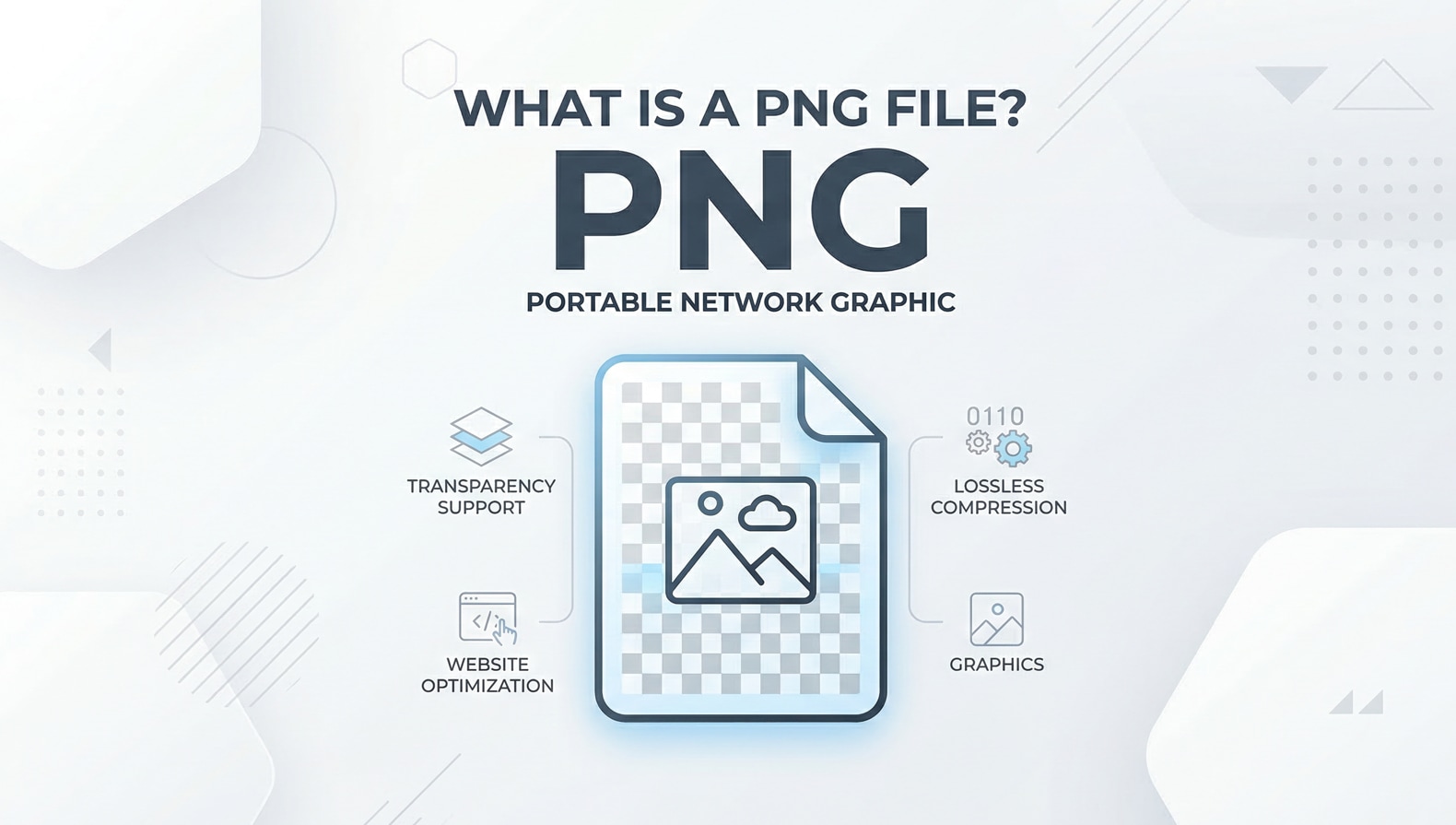
A Che cos'è un file PNGLa domanda spesso sorge quando si vedono immagini con estensione .png usate per loghi, screenshot e grafica trasparente. PNG è un popolare formato di immagine senza perdita che mantiene i dettagli nitidi e supporta sfondi trasparenti. Comprendere come funziona, come aprirlo e convertirlo, e cosa fare se un PNG si danneggia ti aiuta a gestire le immagini con maggiore sicurezza sul web, nel design e nell’uso quotidiano.
Ripara file corrotti per salvare i tuoi dati
 Verificato dalla sicurezza. Più di 7.302.189 persone lo hanno scaricato.
In questo articolo
Che cos'è un file PNG
A File PNG (Portable Network Graphics file) è un formato di immagine bitmap che memorizza dati visivi usando compressione senza perdita. A differenza dei formati che eliminano informazioni per ridurre la dimensione, PNG mantiene intatti i dati pixel originali, motivo per cui è preferito per grafica web, elementi UI e opere digitali.
Il formato PNG è stato creato come alternativa aperta e senza brevetto al GIF. Supporta milioni di colori, trasparenza avanzata e algoritmi di compressione efficienti. Poiché non perde qualità ad ogni salvataggio, PNG è una scelta affidabile quando serve coerenza tra sessioni di modifica.
Caratteristiche principali del PNG
Diverse caratteristiche fondamentali definiscono come un File PNGsi comporta e dove funziona meglio:
- Compressione senza perdita: PNG usa algoritmi che comprimono i dati senza perdere dettagli dell’immagine, preservando esattamente le informazioni dei pixel.
- Supporto per trasparenza: PNG può memorizzare trasparenza alfa, consentendo bordi morbidi e pixel semi-trasparenti per sovrapposizioni fluide su qualsiasi sfondo.
- Ampio supporto colore: Dal scala di grigi al colore reale con alfa, PNG gestisce in modo affidabile icone semplici e opere complesse.
- Nessuna animazione (PNG standard): A differenza del GIF, il PNG standard non supporta animazioni, anche se APNG è una variante estesa usata in alcuni browser.
- Metadati e gamma: PNG può incorporare metadati e informazioni di correzione gamma così le immagini risultano coerenti su diversi display.
| Caratteristica | Vantaggio del formato PNG |
|---|---|
| Tipo di compressione | Senza perdita, nessuna perdita di qualità generazionale durante il salvataggio |
| Trasparenza | Canale alfa completo per ombre morbide e oggetti ritagliati |
| Casi d’uso tipici | Loghi, icone, screenshot, elementi UI, diagrammi |
Confronto PNG vs JPG
La scelta tra PNG e JPGdipende da ciò che conta di più per il tuo progetto: qualità nitida o dimensione del file più piccola.
- PNG per la grafica: PNG mantiene i bordi cristallini, rendendolo ideale per loghi, infografiche, immagini con molto testo e screenshot dove ogni pixel conta.
- JPG per le foto: JPG usa compressione con perdita, riducendo significativamente la dimensione del file ma può aggiungere artefatti, soprattutto su linee nette o salvataggi ripetuti.
- Trasparenza: PNG supporta sfondi trasparenti; JPG no, il che limita come le foto possono sovrapporsi su layout colorati o con motivi.
- Dimensione del file: A parità di dimensioni, PNG di solito è più grande di JPG, specialmente per foto complesse o sfumature.
In breve, usa un File PNGquando serve fedeltà e trasparenza; scegli JPG quando preferisci file più piccoli per contenuti ricchi di foto.
Come aprire file PNG
Poiché il formato PNGè così comune, quasi ogni dispositivo e sistema operativo moderno lo supporta nativamente. Tuttavia, è utile conoscere le opzioni se un PNG non si apre o vuoi più controllo sulla modifica.
Come aprire file PNG su dispositivi diversi
Ecco come puoi aprire un File PNGsu piattaforme popolari.
Su Windows
- Fai doppio clic sul PNG per aprirlo nell’app Foto predefinita o nel Visualizzatore Foto di Windows.
- Fai clic destro sul PNG, seleziona "Apri con" e scegli Paint, Paint 3D o un altro editor installato come GIMP o Photoshop.
- Trascina e rilascia il PNG in una finestra del browser (Chrome, Edge, Firefox) per visualizzarlo immediatamente.
Su macOS
- Fai doppio clic sul file per aprirlo con Anteprima, che consente annotazioni di base ed esportazioni.
- Fai clic destro, scegli "Apri con" e seleziona app come Foto, Affinity Photo o Adobe Photoshop per lavori avanzati.
- Trascina il File PNGin Safari o un altro browser se vuoi solo visualizzarlo.
Su Android e iOS
- Tocca il PNG nella tua galleria o nel file manager; il visualizzatore foto integrato lo mostrerà.
- Apri immagini PNG dalle app di messaggistica o da cloud storage con il visualizzatore di sistema o editor di immagini installati.
- Usa app di disegno o design per aprire e annotare o stratificare grafica PNG.
Nei browser web
- Trascina un PNG direttamente su una scheda di un browser moderno.
- Usa editor online come Photopea or Pixlr per lavorare su file PNG senza installare software.
Se un PNG non si apre in nessun visualizzatore, il file può essere incompleto o danneggiato, in tal caso sono necessarie operazioni di riparazione (trattate più avanti in questa guida).
Come convertire file PNG in JPG
Convertire un File PNGin JPG è utile quando desideri un file più piccolo per email, siti web o social media, specialmente per immagini simili a foto che non richiedono trasparenza.
Converti PNG in JPG su desktop
La maggior parte degli editor desktop può convertire PNG in JPGcon pochi clic.
- Usando Foto di Windows: Apri il PNG, clicca sul menu con i tre punti, scegli "Salva con nome" e seleziona JPG come formato di output.
- Usando Paint: Apri il PNG in Paint, vai su "File" > "Salva con nome" e scegli "Immagine JPEG", quindi seleziona una destinazione.
- Usando Anteprima su macOS: Apri il PNG, vai su "File" > "Esporta", scegli "JPEG" e regola la qualità prima di salvare.
- Usando editor professionali: In app come Photoshop, usa "File" > "Salva Come" o "Esporta Come" e seleziona JPG, poi personalizza le impostazioni di qualità.
Converti PNG in JPG online
Se non vuoi installare software, i convertitori online sono pratici.
- Carica il tuo PNG su siti come CloudConvert or Convertio.
- Scegli JPG come formato di output e regola la qualità se disponibile.
- Scarica il JPG convertito e verifica che venga visualizzato correttamente.
Ricorda che la conversione PNG in JPG comporta sempre una certa perdita di compressione. Per le grafiche con testo o linee precise, mantieni una copia master in PNG ed esporta solamente JPG per la condivisione finale.
Come utilizzare Repairit per riparare un file PNG danneggiato
Quando un File PNG si danneggia, potrebbe non aprirsi, mostrare errori o visualizzare colori distorti e aree mancanti. Invece di rinunciare alle immagini preziose, puoi utilizzare appositi software di riparazione per ricostruire i dati danneggiati e recuperare i file visualizzabili.
Introduzione a Repairit
Wondershare Repairit è uno strumento creato appositamente per la riparazione di dati e file che si concentra sul recupero di foto, video, documenti e altro, da diversi scenari di corruzione. Che le tue immagini PNG siano state danneggiate da un trasferimento fallito, problemi di archiviazione o crash di software, Repairit ti guida attraverso un flusso di lavoro guidato per la riparazione. Puoi scaricarlo dal Sito ufficiale di Repairit e iniziare rapidamente la scansione delle unità o cartelle interessate per trovare i media danneggiati.
Caratteristiche principali di Repairit per PNG e altri file
- Ripara diversi tipi di file, tra cui immagini, video e documenti, in un'unica interfaccia semplificata.
- Offre un flusso di lavoro semplice e guidato che si adatta sia ai principianti che agli utenti esperti.
- Permette di visualizzare in anteprima i file riparati prima di salvarli in un luogo sicuro, così da conservare solo ciò che ti serve davvero.
Passo dopo passo: usa Repairit per correggere file PNG danneggiati
- Scegli una posizione da cui riparare i dati
Installa e avvia Wondershare Repairit, quindi scegli dove sono archiviati i tuoi file PNG danneggiati. Potrebbe trattarsi di un'unità locale, una cartella specifica come la tua directory Immagini, oppure di un dispositivo esterno come una chiavetta USB o una scheda di memoria.

- Scansione approfondita della posizione
Dopo aver confermato la posizione di destinazione, inizia la scansione approfondita. Repairit cercherà automaticamente PNG corrotti, illeggibili o danneggiati e altri tipi di file supportati. Durante la scansione, potrai vedere l'elenco dei file popolarsi con gli elementi identificati come recuperabili dal programma.

- Anteprima e riparazione dei dati desiderati
Al termine della scansione, sfoglia i risultati e concentrati sulle tue immagini PNG. Usa la funzione di anteprima per verificare l'aspetto di ciascun file riparato prima di procedere al recupero. Quando sei soddisfatto della qualità, seleziona i PNG e gli altri file che vuoi mantenere, quindi clicca per salvarli.

Conclusione
Il formato PNG è uno standard di immagine versatile e senza perdita di dati, ideale per preservare la qualità, supportare la trasparenza e mantenere testi e linee nitide. Capire cos'è un file PNG e come si comporta rispetto a JPG, oltre a sapere quali strumenti sono migliori per aprirlo, ti aiuta a scegliere il formato più adatto per siti web e progetti di design.
Quando un File PNG cessa di aprirsi o appare danneggiato, non hai necessariamente perso tutte le opzioni. Con un buon flusso di lavoro che include la verifica con diversi visualizzatori, i backup e soluzioni di riparazione come Wondershare Repairit, spesso puoi ripristinare immagini danneggiate e proteggere a lungo i tuoi contenuti visivi.
Successivo: Cos'è un file Orf
FAQ
-
1. A cosa serve principalmente un file PNG?
Un file PNG viene utilizzato principalmente per grafica web, loghi, icone di interfaccia utente, screenshot e diagrammi perché mantiene i bordi nitidi e supporta sfondi trasparenti o semi-trasparenti. -
2. Il PNG è sempre migliore del JPG per tutte le immagini?
No. Il PNG è migliore per grafiche, testo e trasparenza, mentre il JPG è preferibile per le fotografie, quando è più importante avere file di dimensioni ridotte rispetto ai dettagli perfetti al pixel. -
3. Come posso aprire un file PNG se il visualizzatore predefinito non funziona?
Prova un altro programma, come un diverso visualizzatore di immagini, un browser web oppure un editor come GIMP o Photoshop. Se il PNG continua a non aprirsi, il file potrebbe essere danneggiato e potrebbe essere necessaria una riparazione. -
4. La conversione da PNG a JPG riduce la qualità?
Sì. Il JPG utilizza la compressione con perdita, quindi i dettagli fini potrebbero risultare attenuati e potrebbero apparire artefatti, soprattutto su testo e linee nitide. Per ridurre questo effetto, usa impostazioni di qualità elevate e conserva sempre una copia originale in PNG. -
5. Come posso correggere in sicurezza un file PNG danneggiato?
Per prima cosa, prova ad aprire l'immagine con diversi visualizzatori e ripristina eventuali backup disponibili. Se non funziona, utilizza un software di riparazione professionale come Wondershare Repairit per analizzare la posizione di archiviazione, riparare i file PNG danneggiati e salvare le immagini recuperate in una destinazione sicura.


