
I giocatori e i creatori si affidano ogni giorno a GPU stabili per ottenere prestazioni fluide. Tuttavia, gli errori possono interrompere giochi o prestazioni di sistema. Un problema preoccupante segnalato da molti utenti è cheNVIDIA 0xe60000 l'errore compare. Spesso appare durante l'avvio di giochi o servizi legati a NVIDIA. In questi casi, le app in esecuzione possono bloccarsi oppure non riuscire a connettersi.
Tali problemi confondono gli utenti perché la causa non è sempre evidente. Tuttavia, alcune semplici soluzioni possono ripristinare la stabilità senza competenze tecniche avanzate. Perciò, questa guida definitiva spiegherà le cause più comuni e le soluzioni comprovate per risolverli.
Indice dei contenuti
-
- Soluzione 1. Riavvia il PC e l'app NVIDIA
- Soluzione 2. Disattiva le funzioni beta NVIDIA
- Soluzione 3. Termina i processi NVIDIA nel Task Manager
- Soluzione 4. Disabilita temporaneamente Antivirus/Firewall
- Soluzione 5. Scansiona e ripara i file di sistema di Windows (SFC)
- Soluzione 6. Elimina le cartelle residue di NVIDIA
- Soluzione 7. Prova una versione precedente dell'app NVIDIA
Parte 1. Comprendere NVIDIA 0xe60000: Cosa scatena questo errore GPU
L'NVIDIA 0xe60000 errore rappresenta un problema software nell'ambiente applicativo NVIDIA. Questo difetto tecnico impedisce al programma principale di caricare le tue impostazioni, fungendo da barriera digitale tra l'hardware e il sistema operativo. Diversi fattori comuni di sistema e software possono scatenare questo errore GPU. Quindi, vediamo in dettaglio i principali fattori che possono causare questo problema:
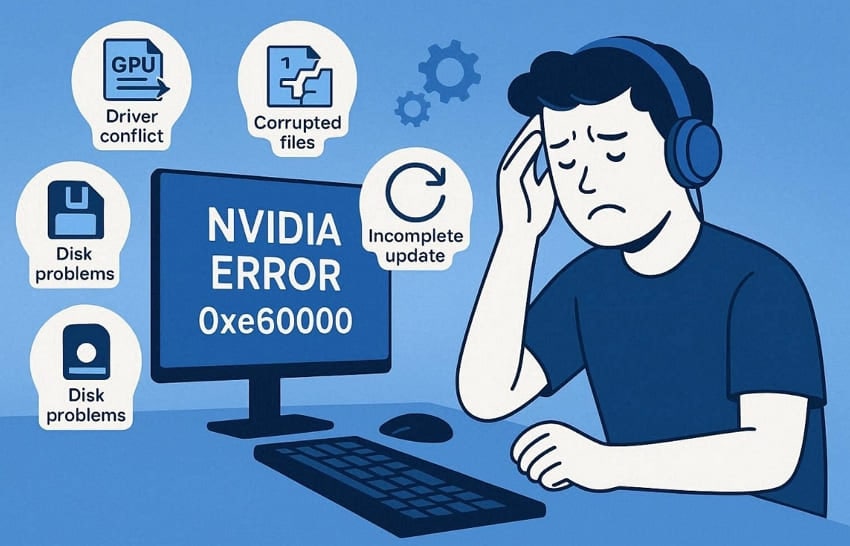
- Conflitti di driver: Driver grafici obsoleti causano problemi di comunicazione tra le applicazioni. Queste incompatibilità impediscono al software di accedere ai servizi necessari della GPU.
- File corrotti: Una configurazione NVIDIA danneggiata può interrompere la normale comunicazione. Questi file corrotti compaiono dopo aggiornamenti interrotti o spegnimenti improvvisi del sistema.
- Processi in background: Molteplici processi in background vanno in conflitto cercando di accedere alle risorse condivise. Questo può impedire l'avvio dei servizi NVIDIA essenziali durante lo startup.
- Aggiornamenti incompleti: Aggiornamenti NVIDIA interrotti a volte lasciano file parziali nelle cartelle. Questi residui bloccano il caricamento dei componenti necessari all'applicazione.
- Problemi al disco: Spazio su disco insufficiente o errori del disco possono danneggiare i file di servizio temporanei. Quando questi file non vengono caricati, l'applicazione NVIDIA può generare errori di sistema.
Parte 2. Come risolvere efficacemente l'errore NVIDIA 0xe60000
Puoi risolvere l'errore NVIDIA 0xe60000 seguendo diverse semplici soluzioni. Esplora dunque queste 7 soluzioni tecniche per ripristinare il software della tua scheda grafica:
Soluzione 1. Riavvia il PC e l'app NVIDIA
Eseguire un riavvio completo del sistema spesso elimina piccoli difetti software tecnici. Rinfresca i servizi in background e risolve i piccoli conflitti che colpiscono le app NVIDIA. Questo semplice passo può aiutare a eliminare l'NVIDIA 0xe60000 errore causato da processi bloccati. Inoltre, riavviare l'app garantisce che tutti i file di configurazione siano caricati correttamente. Vediamo quindi come eseguire questa procedura di riavvio di base:
Riavvia l'app NVIDIA
Passaggio 1. Mentre l'app "NVIDIA" è in esecuzione sul tuo dispositivo, clicca sull'icona "Chiudi".
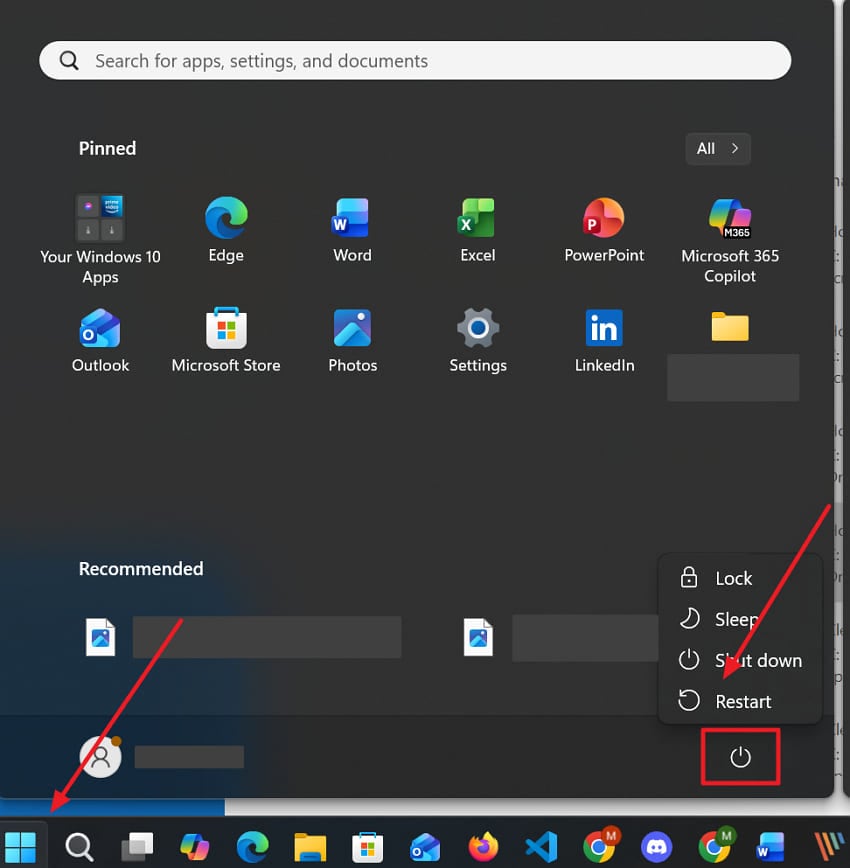
Passaggio 2. Dopo un po', cerca nuovamente l'app "NVIDIA" e clicca su "Esegui come amministratore".
Riavvia il PC
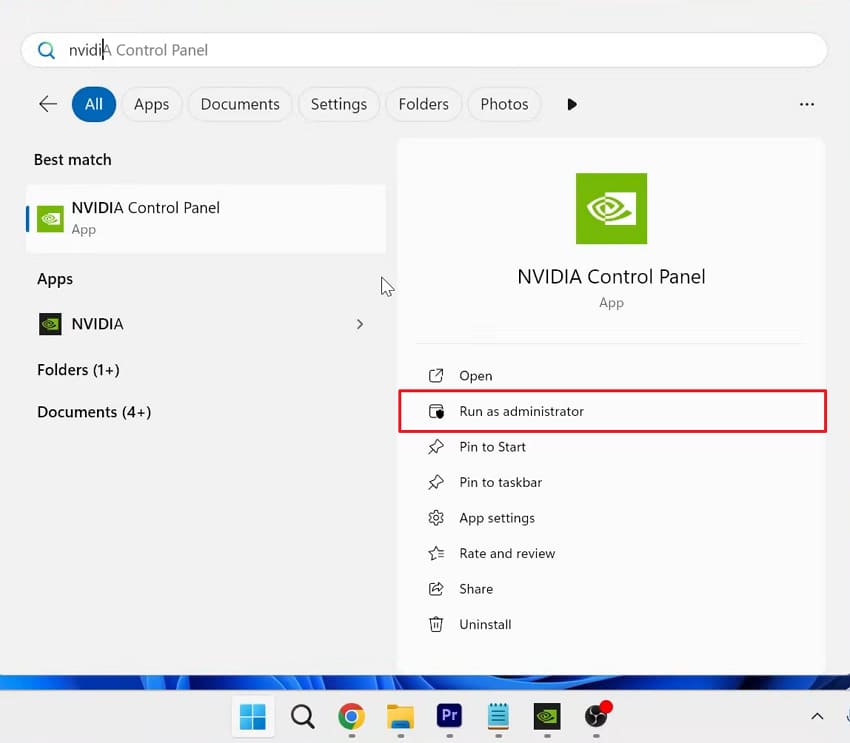
Istruzioni. Clicca sull'icona "Start", premi l'opzione "Alimentazione" e scegli "Riavvia."
Soluzione 2. Disattiva le funzioni beta NVIDIA
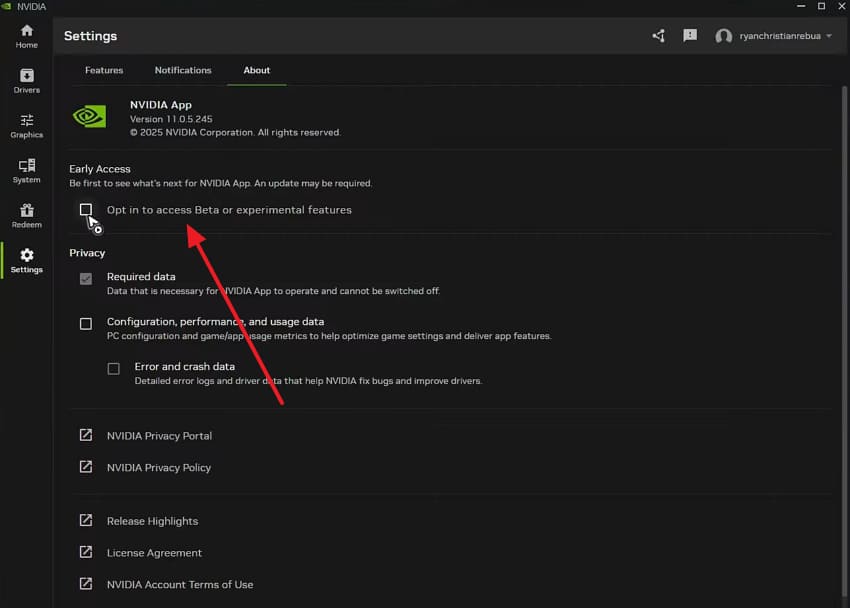
Le funzioni sperimentali causano spesso problemi di stabilità al software della scheda grafica. Disabilitare queste impostazioni beta può risolvere molto rapidamente l'NVIDIA 0xe60000 errore. Questa soluzione impedisce al codice instabile di interferire con i driver principali del sistema. In più, valuta che solo le funzioni completamente testate vengano eseguite sull'hardware. Segui questi semplici passaggi tecnici di navigazione per ripristinare l'app:
Passaggio 1. Dopo aver avviato l'app NVIDIA, vai nella scheda "Impostazioni" e clicca su "Informazioni."
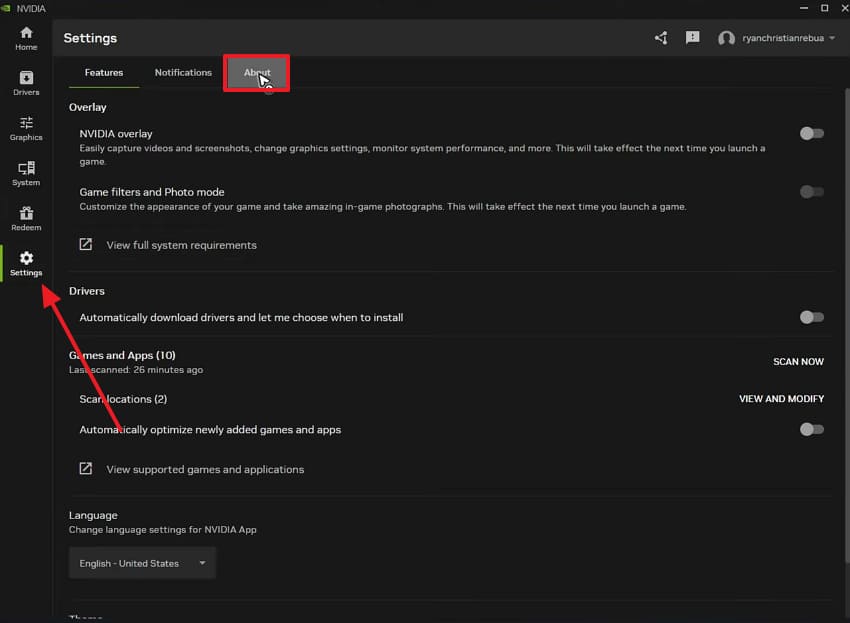
Passaggio 2. Dopodiché, deseleziona la casella "Iscriviti per accedere a funzioni Beta o sperimentali". Infine, riavvia l'app e il PC per completare il processo.
Soluzione 3. Termina i processi NVIDIA nel Task Manager
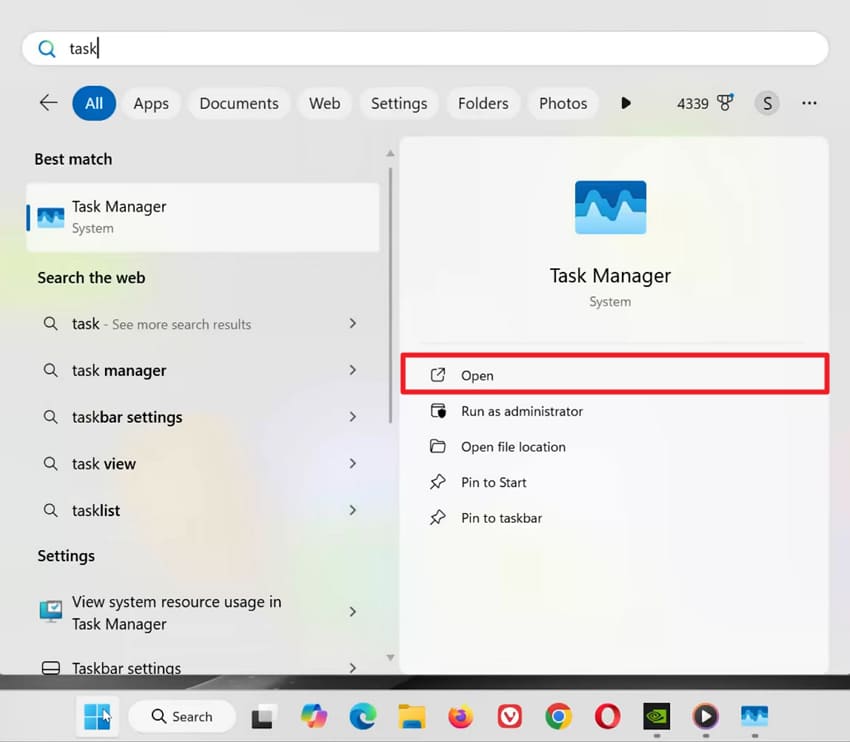
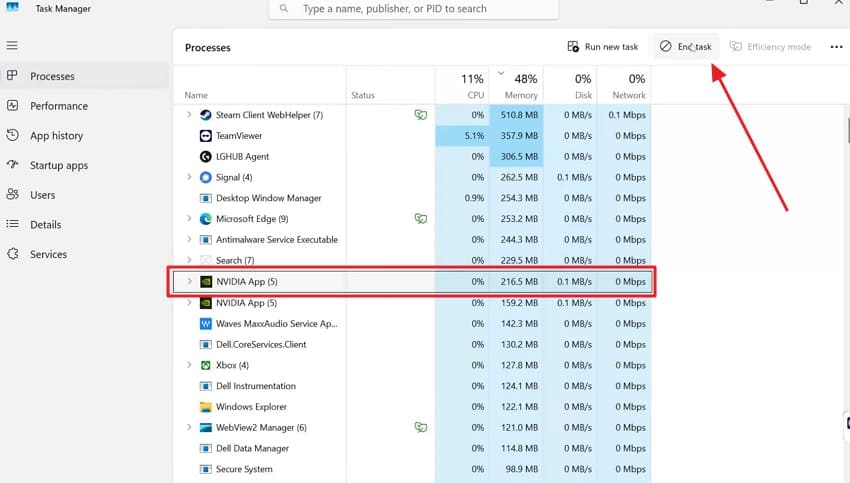
Molte volte i servizi in background smettono di rispondere e impediscono il funzionamento dell'app NVIDIA. Questa situazione può innescare l'NVIDIA 0xe60000 errore durante l'avvio di giochi o strumenti grafici. Terminare i processi NVIDIA bloccati aiuta a rimuovere conflitti temporanei che impattano sulle prestazioni del sistema. Una volta interrotti, il sistema può riavviarli senza i conflitti precedenti. Segui queste semplici istruzioni per liberare l'applicazione in questo modo:
Passaggio 1. Per iniziare, seleziona l'opzione "Apri" durante la ricerca di "Gestione Attività."
Passaggio 2. Poi, trova l'app in esecuzione "NVIDIA App" e cliccaci sopra. Dopo di che, premi su "Termina Attività" per forzare l'arresto del programma.
Soluzione 4. Disabilita temporaneamente Antivirus/Firewall
Disabilitare tali programmi può anche eliminare i blocchi di sicurezza sui componenti NVIDIA. Alcuni di questi software, talvolta, segnalano i file dei driver come minacce durante gli aggiornamenti o all'avvio. Questa soluzione elimina l'interferenza che spesso causa l'NVIDIA 0xe60000 errore senza modifiche. Consente una comunicazione fluida tra il tuo software GPU e le risorse del sistema. Segui le istruzioni riportate di seguito per disabilitare la protezione a scopo di diagnostica:
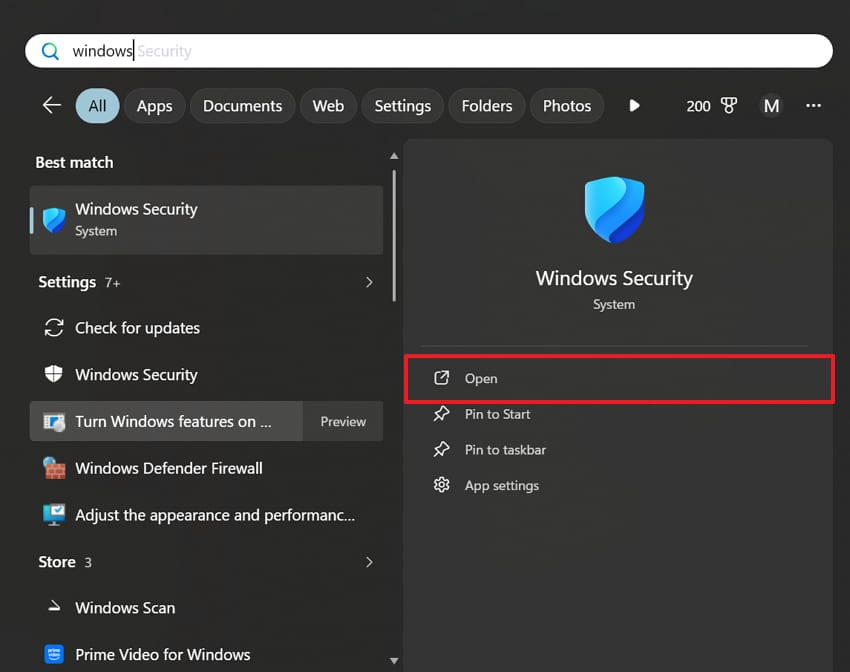
Passaggio 1. All'inizio, scegli l'opzione "Apri" dopo aver cercato "Sicurezza di Windows."
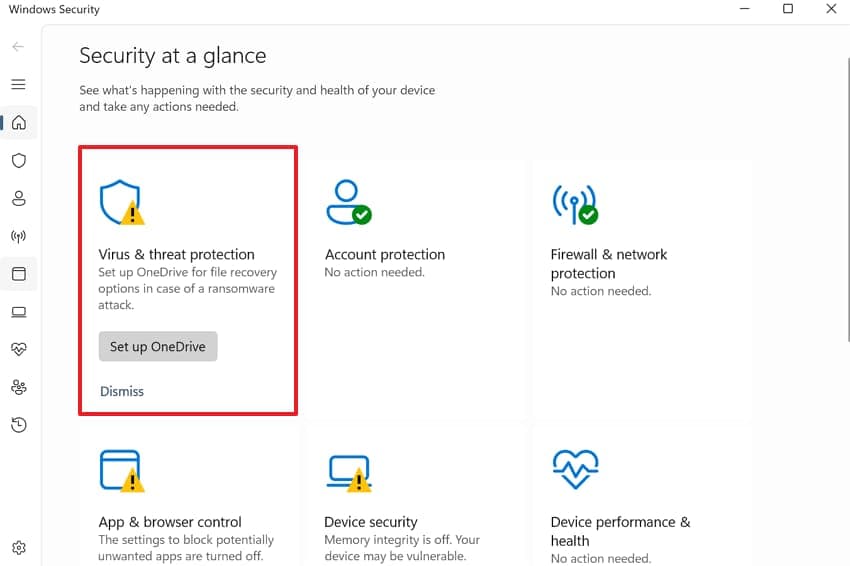
Passaggio 2. Dopodiché, vai alla sezione "Protezione da virus e minacce".
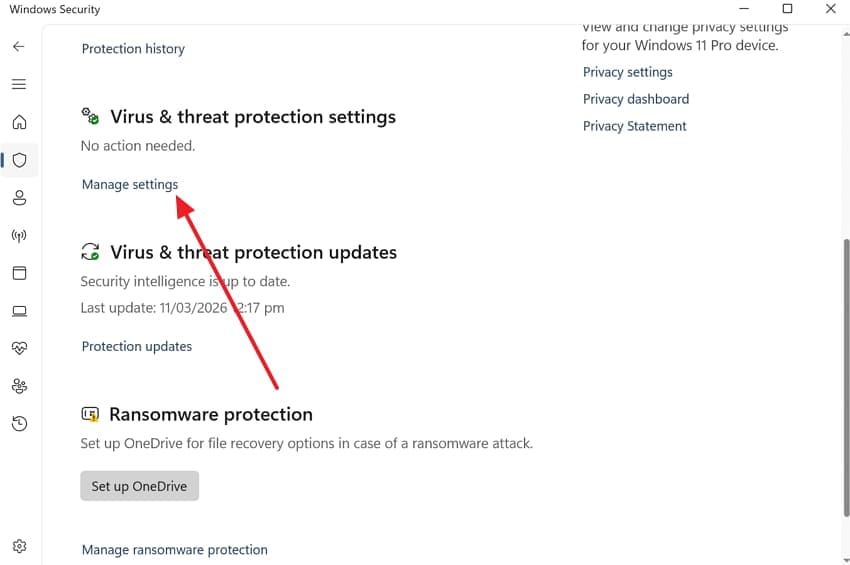
Passaggio 3. Qui, scorri verso il basso e clicca su "Gestisci impostazioni".
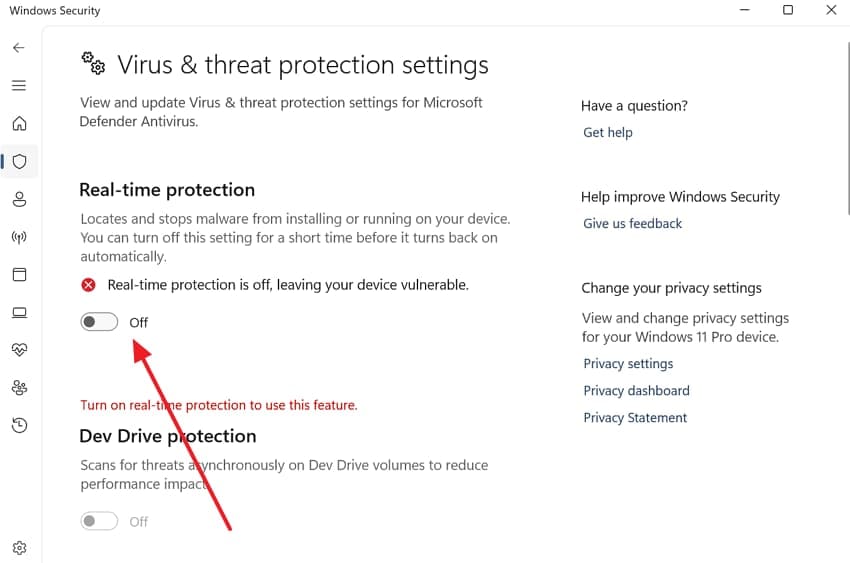
Passaggio 4. Nella nuova schermata, disattiva il commutatore "Protezione in tempo reale".
Soluzione 5. Scansiona e ripara i file di sistema di Windows (SFC)
L'esecuzione del System File Checker ripara molti componenti difettosi del sistema operativo. Scansiona l'intera unità locale per file di dati corrotti o mancanti. Questa funzione avanzata consente di eliminare il messaggio diNVIDIA 0xe60000 errore. Questi strumenti integrati di Windows aiutano a mantenere la stabilità generale del sistema. Esamina quindi questi comandi specifici per analizzare e riparare i file di sistema:
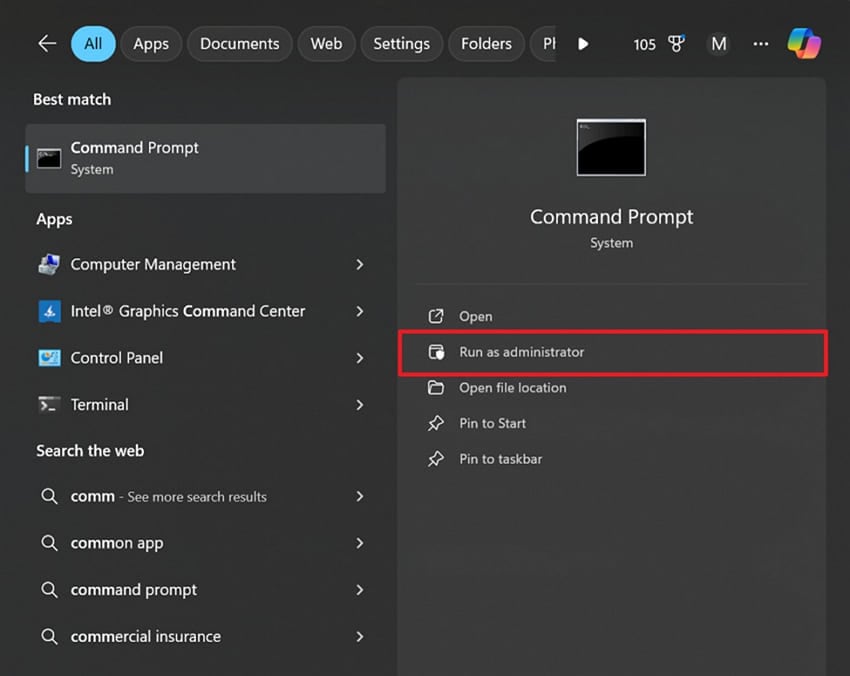
Passaggio 1. Scrivendo "Prompt dei comandi" utilizzando la barra di "Ricerca", clicca su "Esegui come amministratore."
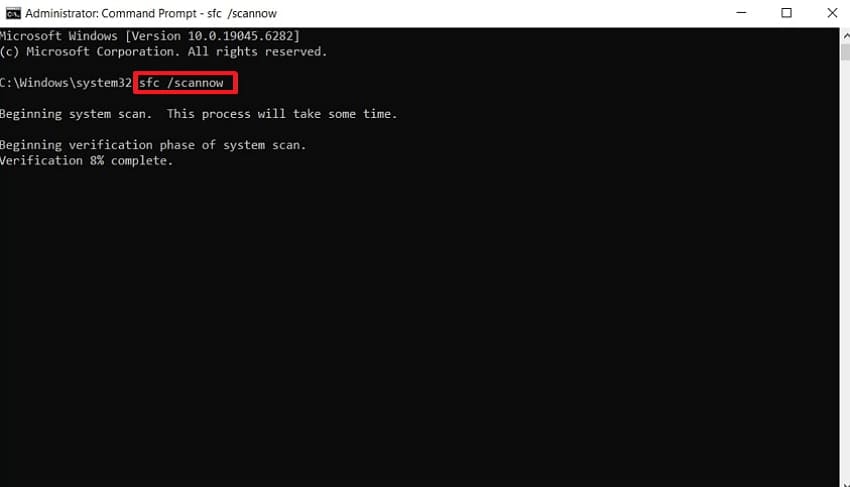
Passaggio 2. Prosegui, esegui il comando "sfc /scannow" comando per avviare la scansione dell'attività. Al termine, riavvia semplicemente il sistema per risolvere l'errore.
Soluzione 6. Elimina le cartelle residue di NVIDIA
Le vecchie cartelle NVIDIA a volte rimangono dopo aggiornamenti o disinstallazioni incomplete del software. Questi file residui possono entrare in conflitto con nuove installazioni e compromettere le prestazioni dell'applicazione. Tali conflitti possono generare il NVIDIA 0xe60000 errore durante l'avvio dei servizi NVIDIA. Pertanto, eliminare le cartelle inutilizzate aiuta a rimuovere file di configurazione obsoleti e dati corrotti. Questo processo consente al sistema di ricreare nuove directory. In ogni caso, segui questi precisi passaggi per individuare ed eliminare le cartelle problematiche:
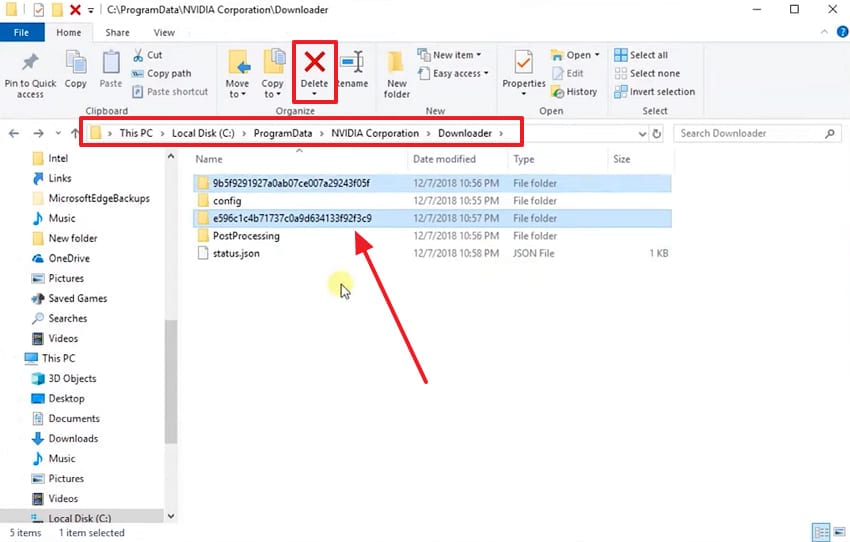
Passaggio 1. Inizia andando su "C:\ProgramData\NVIDIA Corporation\Downloader" in "Esplora file." Successivamente, seleziona le cartelle con numeri casuali disponibili e clicca su "Elimina".
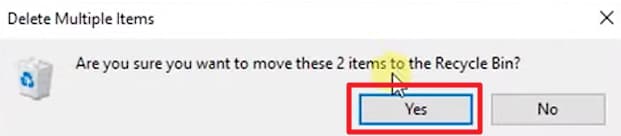
Passaggio 2. Quando appare una piccola finestra di conferma, premi "Sì" per eliminare le cartelle residue.
Soluzione 7. Prova una versione precedente dell'app NVIDIA
Talvolta, le versioni più recenti delle app NVIDIA sono in conflitto con alcuni ambienti Windows. Questi problemi di compatibilità possono generare l'errore 0xe60000 durante i tentativi di installazione. Pertanto, installare una versione leggermente più vecchia dell'app NVIDIA spesso ripristina la stabilità. Questo approccio consente di evitare bug appena introdotti o modifiche instabili all'interfaccia. Segui quindi i seguenti passaggi per ottenere una versione più stabile:
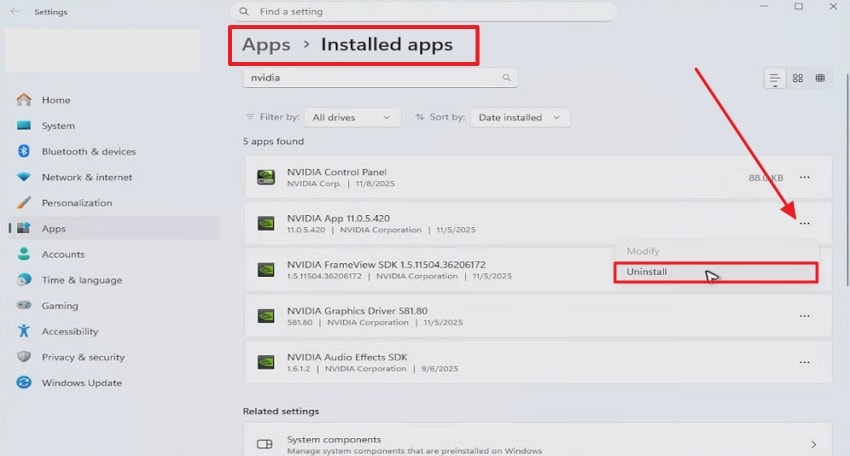
Passaggio 1. Accedendo alle impostazioni, vai sulla scheda "App" per selezionare "App installate." Clicca sull'icona con "Tre punti" accanto a "Nvidia App" e scegli "Disinstalla."
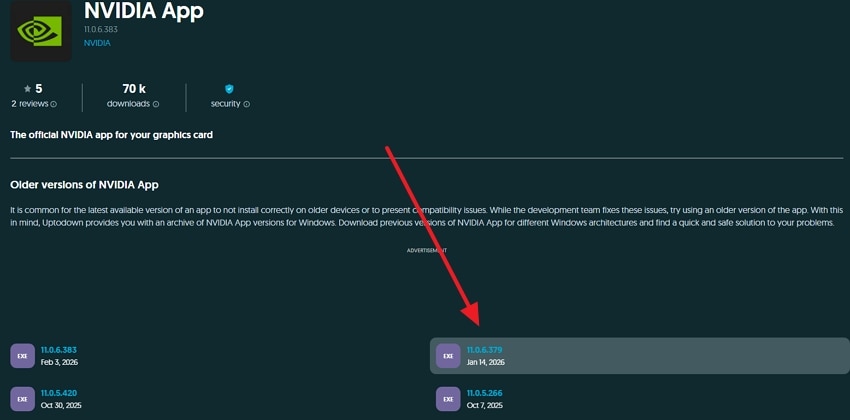
Passaggio 2. Cerca "Nvidia App Older Version" e accedi a siti di terze parti come "https://nvidia-app.en.uptodown.com/windows/versions". Successivamente, scegli una qualsiasi delle versioni precedenti disponibili di "Nvidia App" e premi "Download".
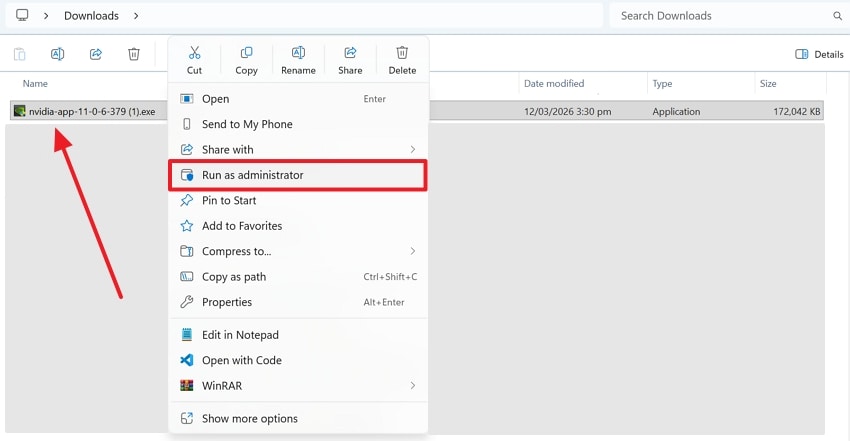
Passaggio 3. Una volta scaricato, accedi al file ".exe" da "Esplora file." Quindi, clicca con il tasto destro su di esso per selezionare "Esegui come amministratore" e segui la procedura per completare l'installazione.
Consiglio Pro. Ripara file di gioco o video corrotti con Repairit
Gli errori di sistema come il NVIDIA 0xe60000 spesso causano gravi problemi di corruzione dei file. Quando il tuo driver grafico si blocca, potrebbe danneggiare in modo irreversibile le tue preziose registrazioni video. In questi casi, hai bisogno di uno strumento professionale per ripristinare questi file digitali danneggiati. A questo punto, gli utenti o i gamer dovrebbero utilizzare Repairit per tutte le loro esigenze di riparazione video. Supporta oltre 25 formati principali, inclusi MP4 e AVI, in modo affidabile.
Questo programma dedicato può anche riparare video danneggiati da qualsiasi fonte o dispositivo di registrazione. La sua tecnologia avanzata basata su AI ripara i filmati corrotti con grande precisione. Durante la riparazione, Repairit preserva la codifica originale e i dettagli dei tuoi file riparati. Inoltre, puoi eseguire riparazioni in batch per ripristinare più file video contemporaneamente. Oltre a questo, visualizzare l'anteprima dei tuoi clip riparati prima del salvataggio ti permette di garantirne la massima qualità.
Caratteristiche principali

Wondershare Repairit - Riparazione Video
1.010.994 persone lo hanno scaricato.
-
Modalità Avanzata: Consente di aggiungere video di esempio per il recupero di filmati gravemente danneggiati da qualsiasi fonte.
-
Alta definizione: Supporta video HD e 8K per garantire che le registrazioni di gioco NVIDIA restino perfette.
-
Riparazione giroscopio: Ripristina i dati del sensore di movimento da registrazioni NVIDIA su GoPro o videocamere sportive.
Guida dettagliata alla riparazione di file di gioco o video danneggiati con Repairit
Repairit rende semplice e affidabile il ripristino di file di gioco o video corrotti per gli utenti. Il suo motore supportato da AI garantisce che i filmati danneggiati recuperino qualità originale e riproduzione fluida. Segui questi semplici passaggi per recuperare i tuoi media digitali importanti:
Passaggio 1. Accedi al software per riparare le registrazioni video
Quando accedi alla scheda "Riparazione Video", premi il pulsante "Start". Successivamente, importa tutte le tue registrazioni di gioco corrotte nello strumento.

Passaggio 2. Inizia a riparare le registrazioni di gioco corrotte
Dopo aver importato le registrazioni di gioco nella scheda "Video non riparato", premi il pulsante "Ripara" pulsante.

Passaggio 3. Esporta le registrazioni video riparate
Una volta che la registrazione di gioco sarà passata nella scheda "Risultati riparati", clicca il pulsante "Anteprima". Se i tuoi video sono riparati e senza altri problemi, premi "Salva tutto."

Ripara file di gioco o video danneggiati con Repairit
 Sicurezza verificata. Oltre 7.302.189 persone lo hanno scaricato.
Conclusione
In sintesi, l'errore NVIDIA 0xe60000 non deve più rovinare le tue sessioni di gioco o lavoro. Ora hai passaggi chiari per risolvere i problemi del driver e ripristinare prestazioni fluide della GPU. Questi metodi semplici funzionano per la maggior parte degli utenti senza richiedere competenze informatiche avanzate. Inoltre, dovresti sempre testare i tuoi giochi dopo ogni correzione per confermare tutto funzioni. Oltre a ciò, se i tuoi file registrati di gioco risultano danneggiati, prova a usare Repairit.
Domande frequenti
-
Q1. Un'unità di alimentazione difettosa può causare la comparsa di questo specifico errore NVIDIA?
Un alimentatore instabile potrebbe impedire alla scheda grafica di ricevere sufficiente corrente all'avvio. Quando l'hardware manca di alimentazione, il driver non si inizializza correttamente durante l'avvio. Dovresti controllare che i cavi siano ben collegati alla scheda video. -
Q2. È sicuro cancellare la cache shader NVIDIA per risolvere problemi di prestazioni?
In qualche modo è un modo molto sicuro per eliminare dati temporanei corrotti. Questo processo obbliga il software a ricostruire nuovi file, risolvendo i problemi grafici. I tuoi giochi potrebbero balbettare brevemente mentre il sistema crea nuovamente queste nuove risorse. -
Q3. Come posso recuperare clip di gioco diventate illeggibili dopo un crash del driver?
Improvvisi problemi di sistema spesso danneggiano gravemente i metadati delle tue registrazioni video attive. Tuttavia, dovresti usare Repairit per correggere questi file danneggiati e recuperare così i tuoi ricordi di gioco. Questo strumento ripara intestazioni rovinate e ripristina per te la qualità video originale.


