
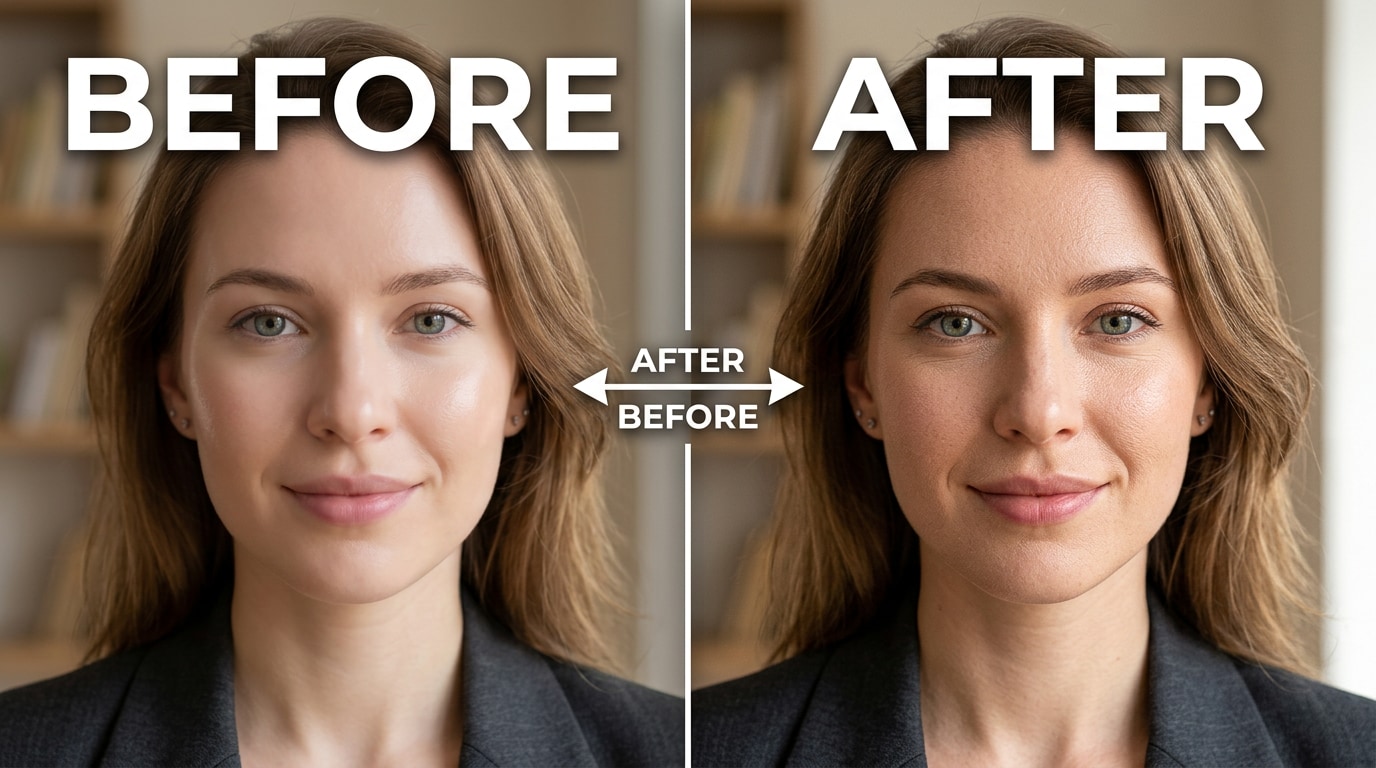
Quel post ha colpito un nervo perché il problema è ovunque. Un fotografo professionista liscia eccessivamente la pelle in post-produzione. Una modalità bellezza gira silenziosamente in ogni selfie. Una vecchia foto di famiglia viene scannerizzata e la versione digitale torna come una statua di cera. In tutti i casi è successo la stessa cosa: la texture della pelle — i pori, la grana, le piccole variazioni naturali che rendono la pelle tridimensionale e reale — sono state cancellate.
Quello che rimane non è una foto migliore. È una foto che sembra dipinta, non scattata. E la frustrazione è reale: non puoi esattamente "deliscare" un JPEG che hai già acquistato dallo studio. Non puoi chiedere a una scansione di pellicola di 40 anni di avere magicamente i dettagli persi quando è stata digitalizzata.
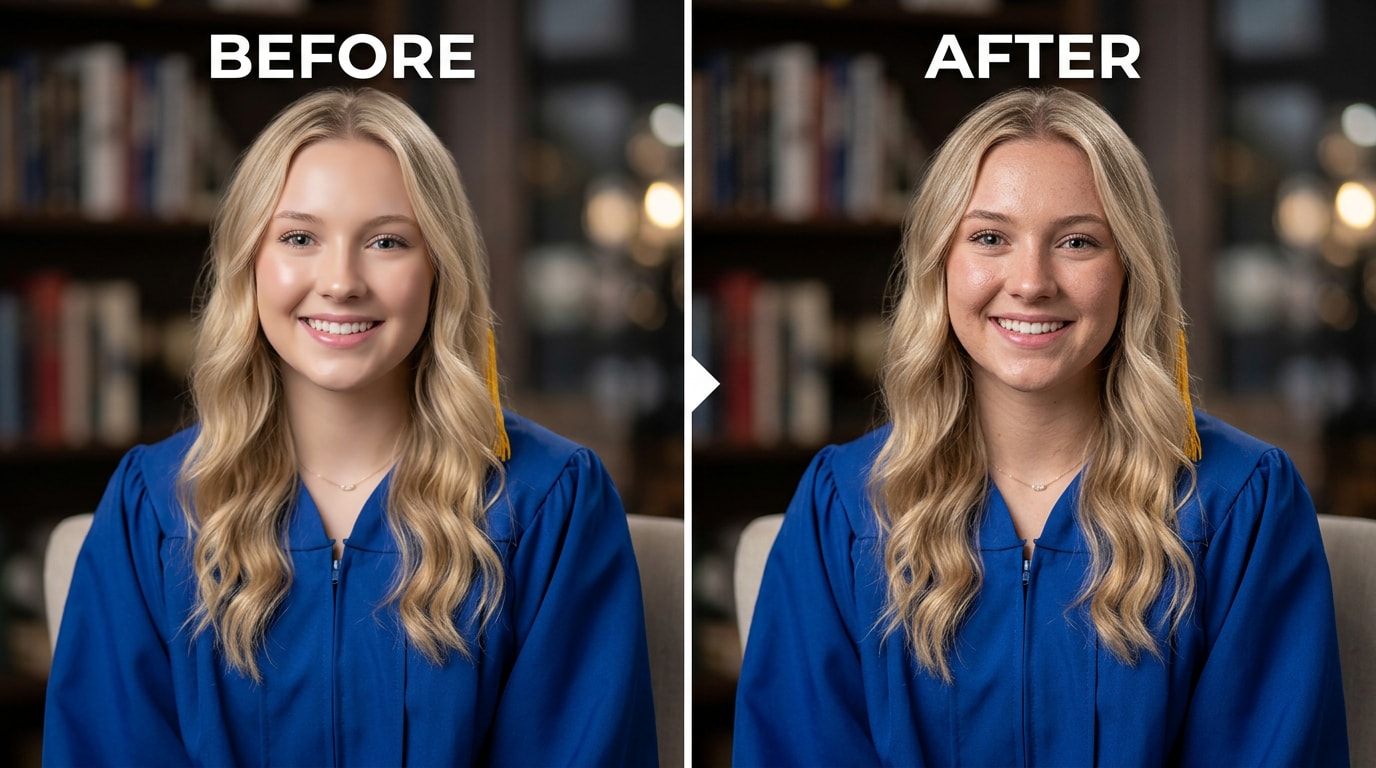
Relumi AI Retake — Ripristino della Texture della Pelle è stato creato proprio per colmare questo gap. Usa l'IA addestrata sulla pelle umana reale per ricostruire la struttura dei pori, la grana naturale e i micro-dettagli che il blur e l'eccessiva post-produzione hanno cancellato — restituendo la texture che fa sembrare un volto umano e non una riproduzione in vinile. Provalo gratuitamente su iOS e Android.
In questo articolo
Parte 1: Perché la pelle perde la sua texture — e perché è importante
Ci sono tre modi comuni in cui una foto finisce per avere una pelle troppo liscia in modo negativo. Ogni causa lascia lo stesso risultato — pelle che sembra finta — ma la causa è diversa.
Vecchie foto e scansioni di pellicola. Le fotografie fisiche degli anni '70 e '80 avevano naturalmente della grana — una texture fine e irregolare parte del modo in cui la pellicola catturava la luce. Quando queste foto vengono scannerizzate, il processo spesso uniforma quella grana assieme ai dettagli naturali della pelle. Il risultato è un volto che sembra piatto, sfocato e morbido in un modo che la stampa originale non aveva. Sullo schermo appare impastato. Stampato di nuovo, sembra peggio.
Ritratti eccessivamente modificati da studi o in post-produzione. È proprio ciò che è successo all'utente di Reddit sopra. Un fotografo applica la lisciatura in Lightroom o Photoshop per far sembrare la pelle "pulita". Troppi click e ogni poro sparisce. Il volto entra nella "uncanny valley": riconoscibile, ma chiaramente non del tutto reale. Come ha detto un altro commentatore su Reddit:
Modalità bellezza della fotocamera del telefono. La maggior parte degli smartphone ha uno strato di elaborazione bellezza che si avvia automaticamente — alcuni telefoni la rendono opt-out, altri opt-in. Ammorbidisce la pelle, riduce quello che legge come imperfezioni e produce foto dove ogni volto sembra leggermente aerografato. Lo noti soprattutto nelle foto degli altri: la pelle è sospettosamente liscia, i pori sono scomparsi, e il volto ha una qualità leggermente vetrificata che non sai descrivere ma senti subito che è sbagliata.
In tutti e tre i casi, la soluzione non è sfocare di più o accentuare a caso — entrambe peggiorano tutto. La soluzione è ricostruire in modo intelligente ciò che era lì: una texture realistica della pelle che corrisponde al volto della persona, coerente con come appare la pelle umana. Questo è ciò che fa Relumi AI Retake Skin Texture Restoration.
Parte 2: Come Relumi AI Retake ripristina la texture della pelle — e come usarlo
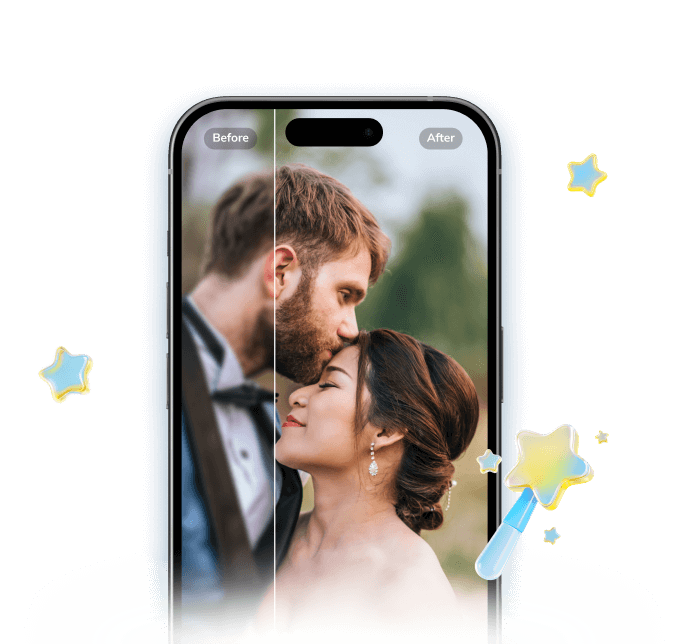

Relumi AI Photo Enhancer
AI Retake — Ripristino della Texture della Pelle che riporta la pelle reale
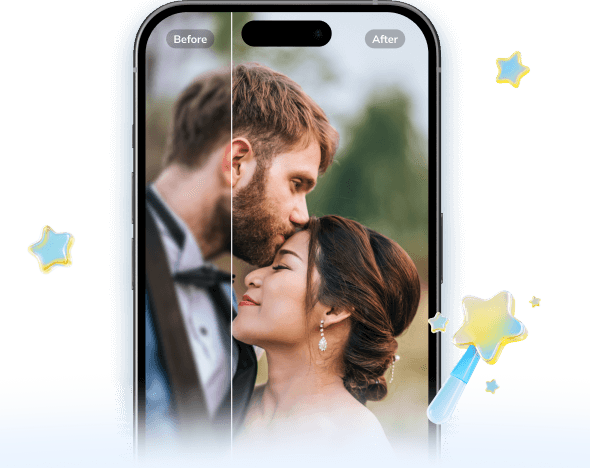
 Ricostruzione della texture con IA: ricostruisce pori realistici, grana cutanea e micro-dettagli che blur ed eccessiva post-produzione hanno cancellato — usando IA addestrata sull’anatomia reale della pelle umana.
-
Due scenari principali: funziona su foto vecchie o scannerizzate dove il dettaglio della pellicola è stato perso durante la digitalizzazione, e su ritratti eccessivamente modificati dove la lisciatura ha esagerato.
-
Coerente con il volto: la texture ripristinata si adatta all’età, al tono della pelle e alle zone del viso — la texture della fronte è diversa dalle guance, come succede nella pelle reale.
-
Non aggiunge imperfezioni: il ripristino della texture non vuol dire aggiungere difetti. Relumi ricostruisce la grana naturale senza introdurre segni artificiali, macchie o rumore.
-
Intensità regolabile: un cursore ti permette di controllare quanta texture viene aggiunta — da una grana sottile che rompe l'effetto plastica fino a un ripristino completo per foto fortemente degradate.
-
Gratis da provare: il Ripristino della Texture della Pelle è disponibile nel piano gratuito di Relumi su iOS e Android. Esportazione in piena risoluzione, senza watermark.


Il motivo per cui questo funziona invece di un semplice cursore di chiarezza o nitidezza: questi strumenti migliorano i bordi e il contrasto già esistenti nell'immagine. Se la texture della pelle è stata cancellata — non solo sfocata — non ci sono bordi da accentuare. Finisci per amplificare artefatti di compressione o rumore, peggiorando tutto. L’approccio di Relumi è generativo: l’IA capisce come dovrebbe apparire la pelle a questa età, in questa luce, su questo volto, e ricostruisce i dettagli mancanti sulla base di quella comprensione, anziché cercare di estrarre dettagli da dati che non esistono.
Come usare Relumi AI Retake — Ripristino della Texture della Pelle su iPhone
Step 1. Carica la tua foto e seleziona il Ripristino della Texture della Pelle
- Apri la funzione AI Retake dalla homepage di Relumi.
- Carica la foto da restaurare — stampa scannerizzata, ritratto da studio o selfie filtrato in modalità bellezza.
- Dal menu AI Retake, tocca Ripristino della Texture della Pelle per attivare la funzione.
- Usa il cursore di intensità per impostare il livello preferito — parti da 50–60% per la maggior parte dei ritratti e regola da lì.
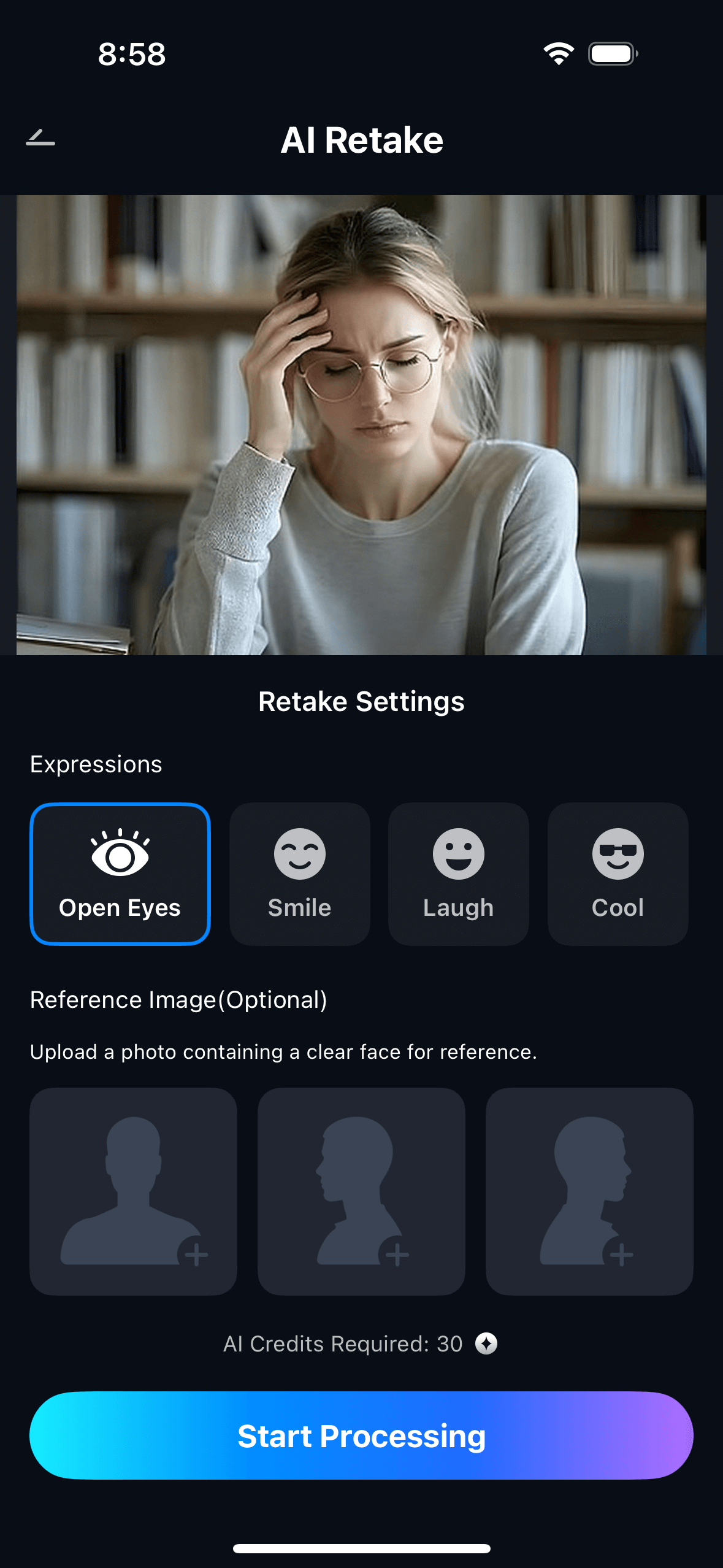
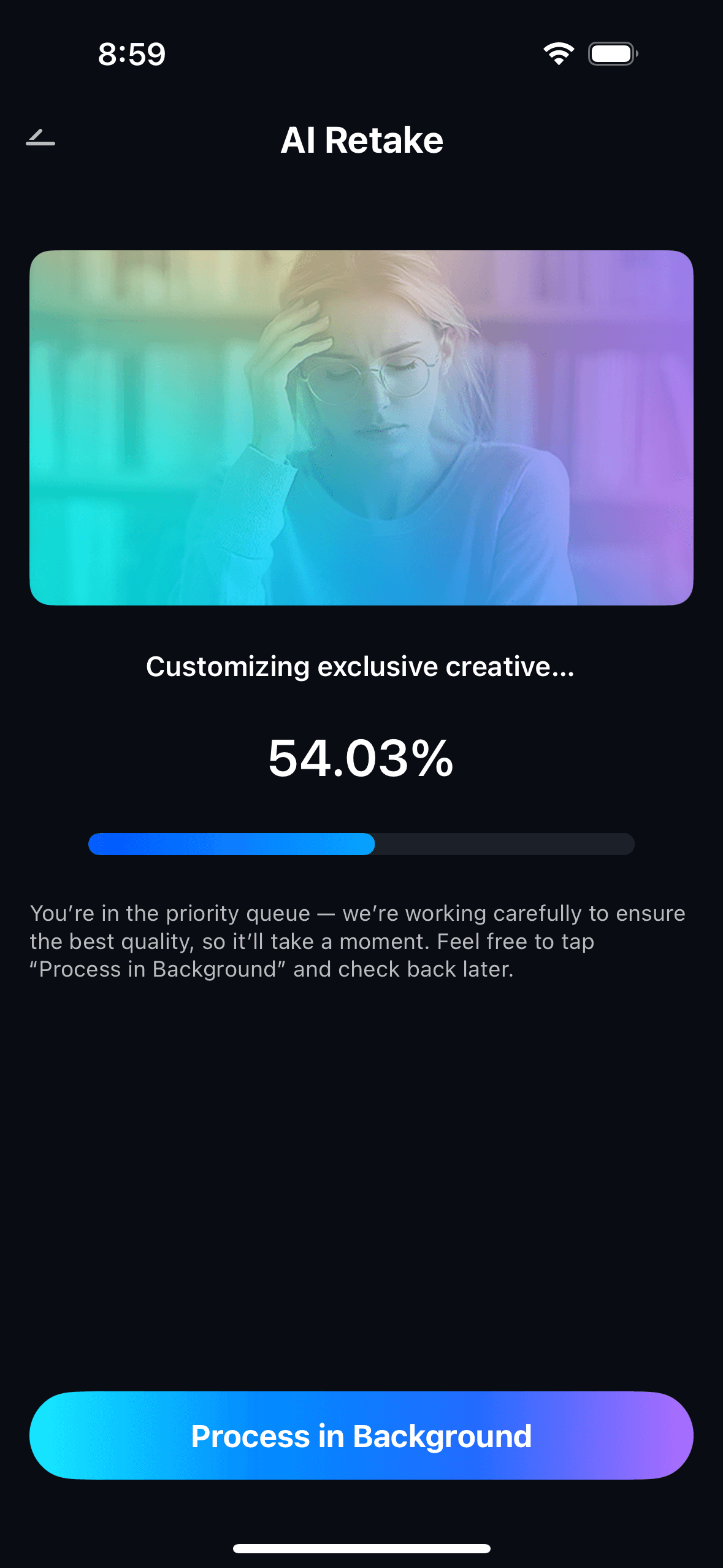
Step 2. Avvia l’elaborazione AI Retake
- L’IA analizza il viso, identifica le zone dove la texture della pelle manca o è degradata, e ricostruisce la grana naturale e la struttura dei pori che dovrebbe esserci.
- L’elaborazione avviene automaticamente in background — nessun bisogno di selezioni manuali o pennelli.
- Per le vecchie foto scannerizzate, l’IA legge la qualità dell’immagine e calibra il restauro della texture per adattarsi all’era della foto e alla luce originale.
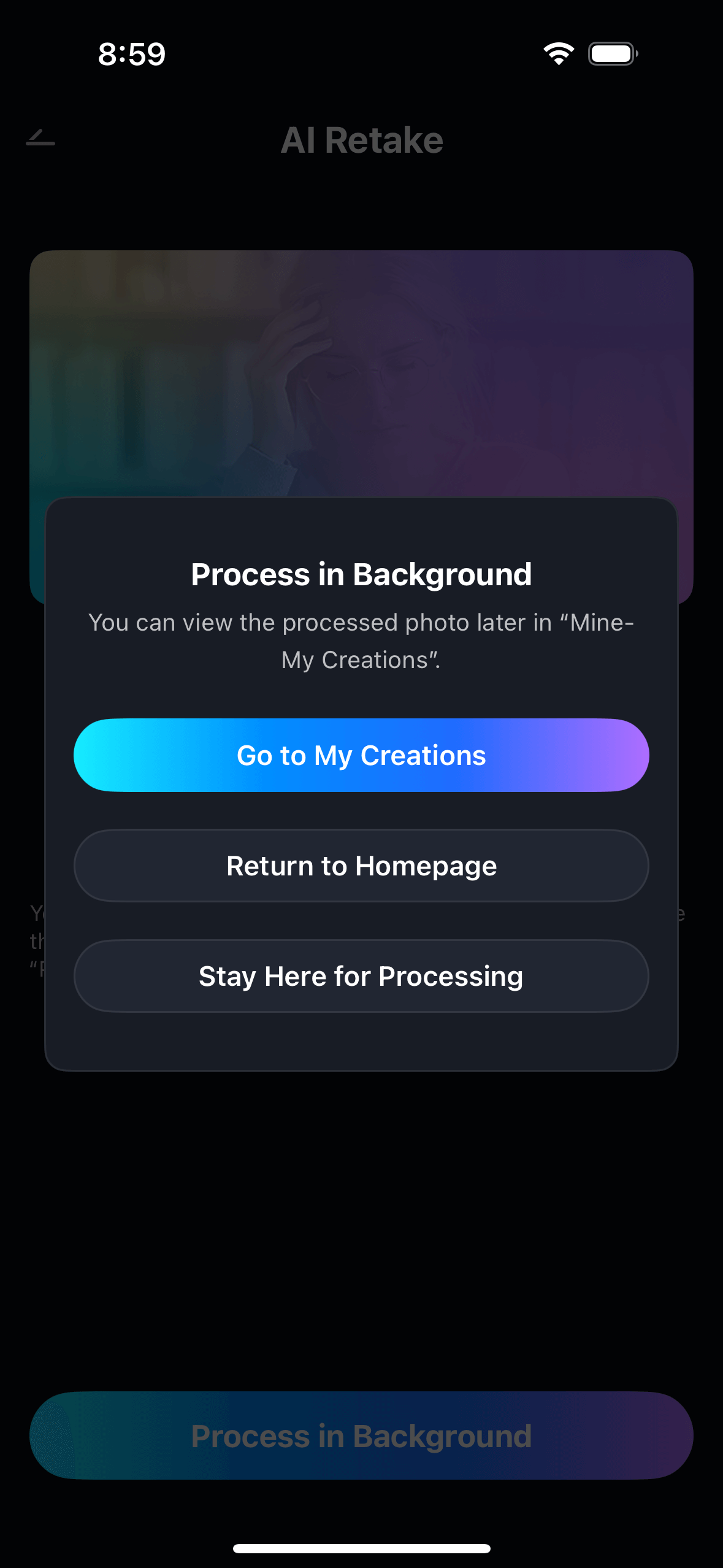
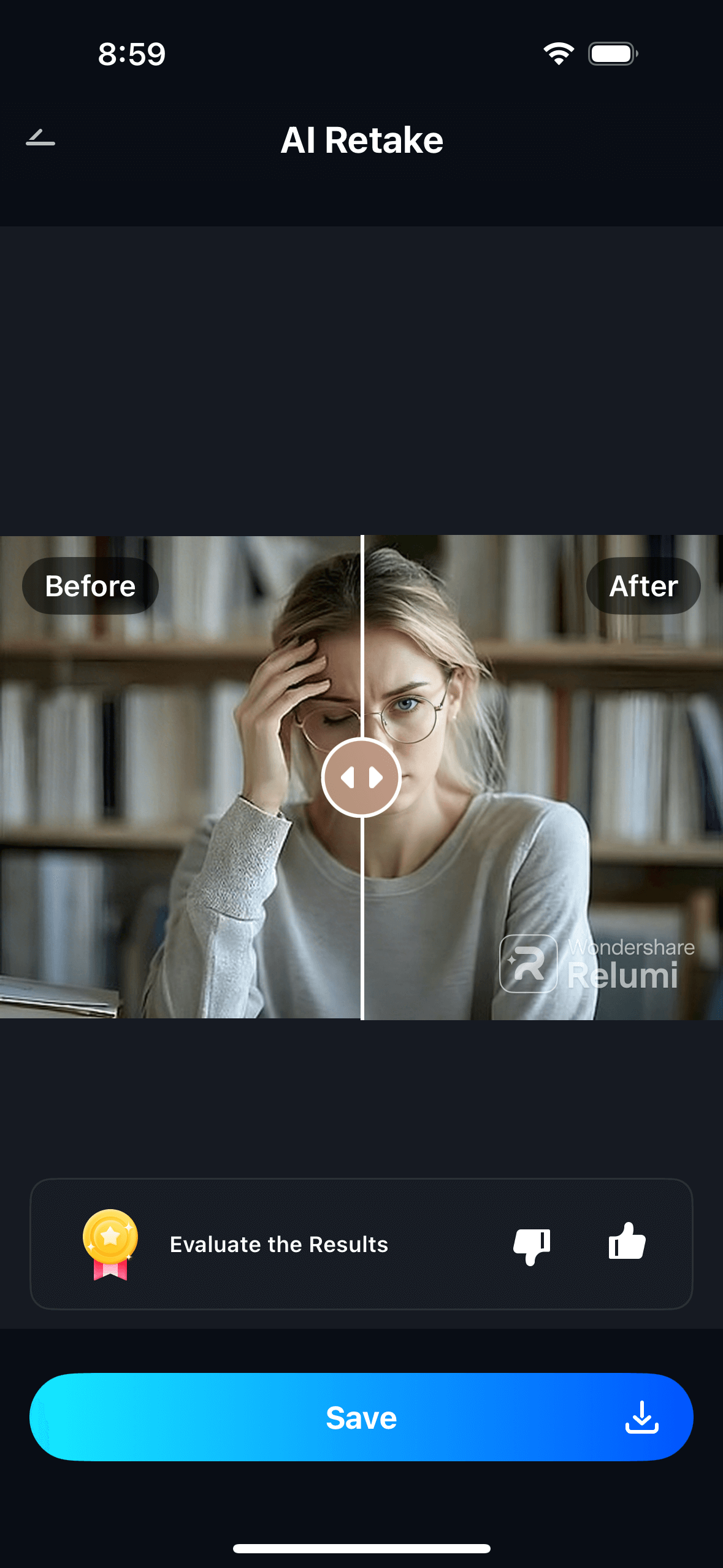
Step 3. Anteprima, confronta e salva
- Usa il toggle prima/dopo per confrontare la versione originale con quella restaurata.
- Regola il cursore di intensità se necessario — più alto per foto vecchie molto degradate, più basso per ritratti che hanno solo bisogno di smorzare l’effetto plastica.
- Tocca Salva per esportare in piena risoluzione, o condividere direttamente. Visualizza tutte le foto restaurate in Le mie creazioni.
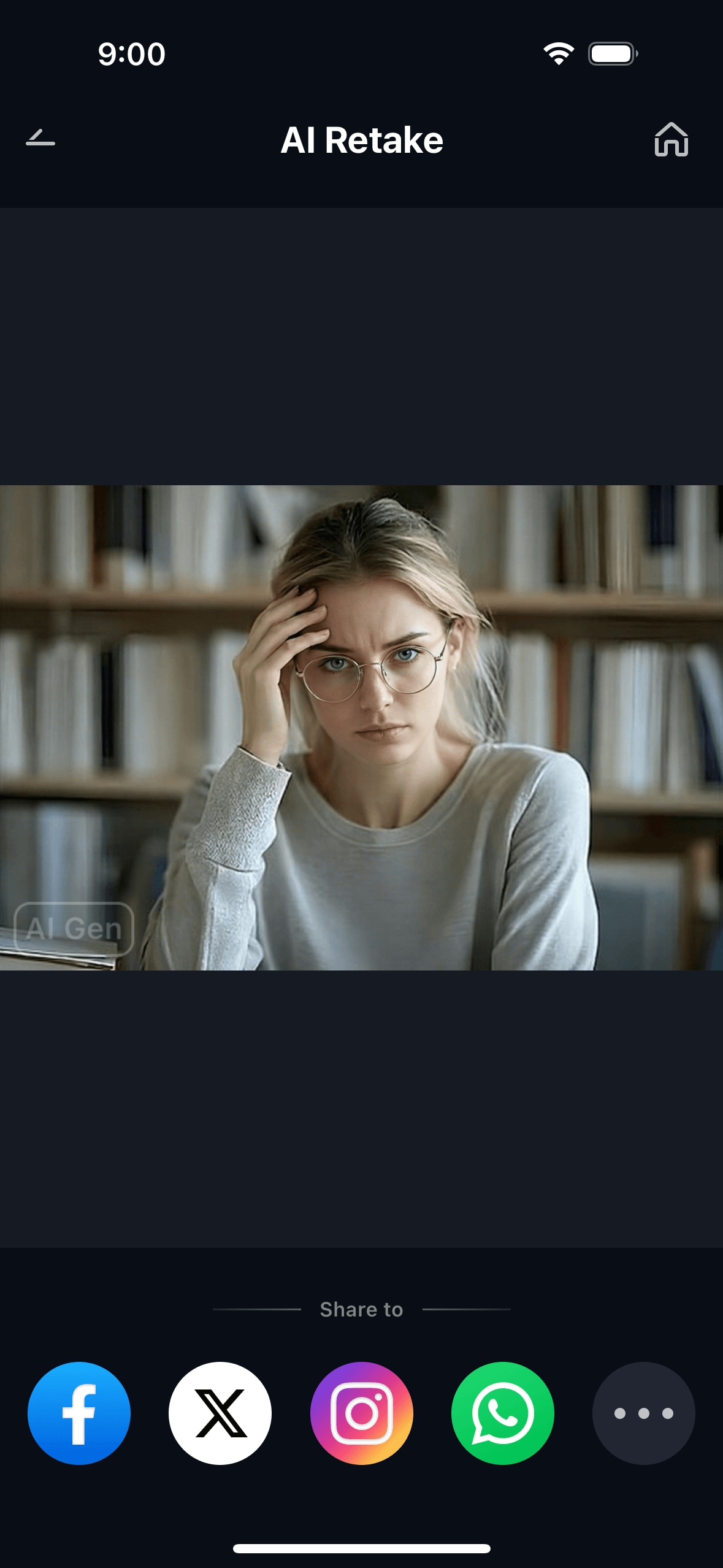
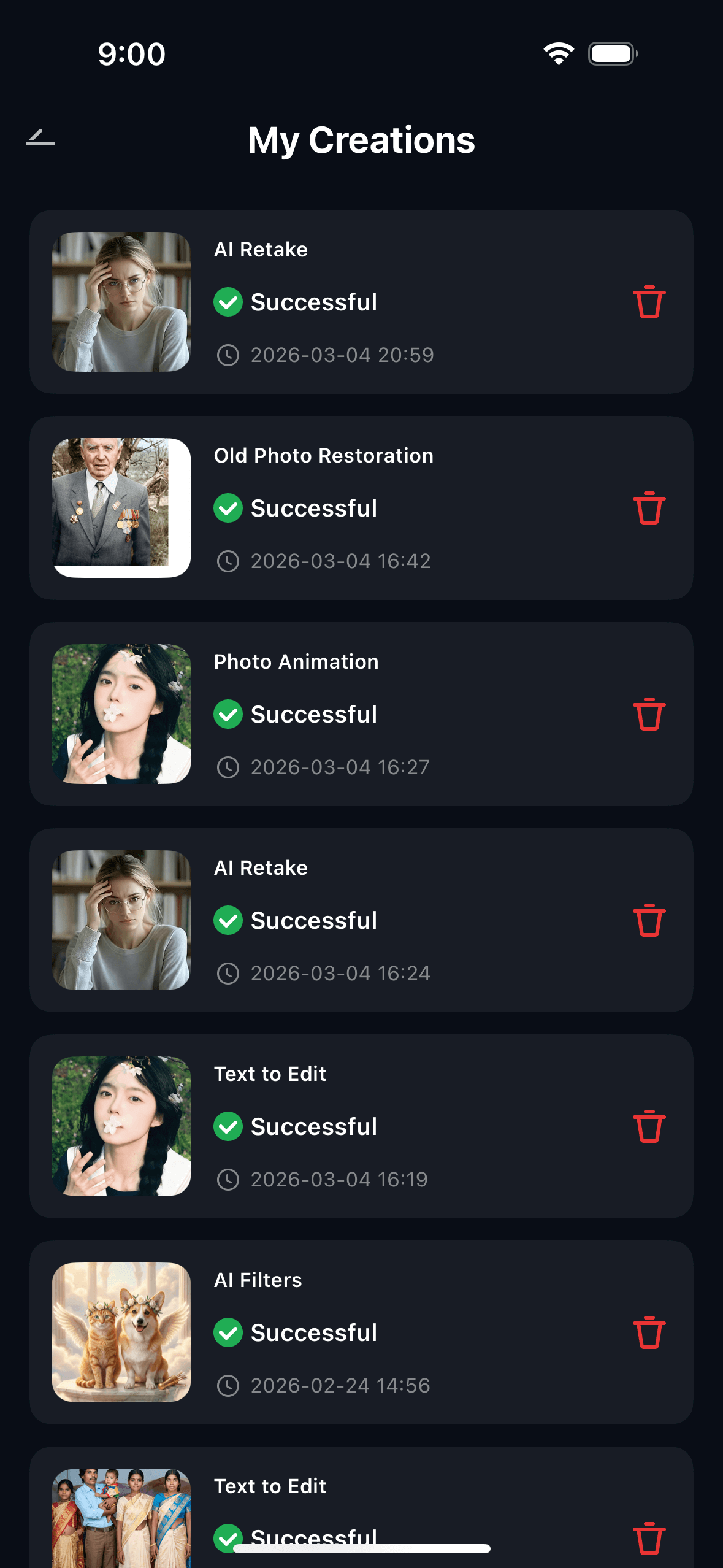
Con Relumi su iOS, il Ripristino della Texture della Pelle riporta ciò che sfocatura, età ed eccessivi ritocchi hanno tolto — senza introdurre artefatti di nitidezza artificiale o rendere il volto eccessivamente elaborato in una nuova direzione.
Parte 3: Tre situazioni in cui il ripristino della texture della pelle fa la maggiore differenza
Ecco le tre situazioni reali più comuni in cui Relumi AI Retake Skin Texture Restoration risolve un problema che strumenti di nitidezza o chiarezza non possono sistemare.
📷 1. Vecchie foto di famiglia o scansioni
"Ultimamente ho sfogliato alcune vecchie foto di famiglia e ne ho trovata una che volevo davvero sistemare — è degli anni '80, super sfocata, e i volti sono a malapena riconoscibili. Ho provato diversi strumenti online di 'unblur' o 'restauro foto' e la maggior parte o accentua troppo tutto in pelle plastica, o liscia talmente tanto da far sembrare i volti sbagliati, o semplicemente la sfoca ancora di più." — u/Traditional_Ad_1101, r/AskPhotography
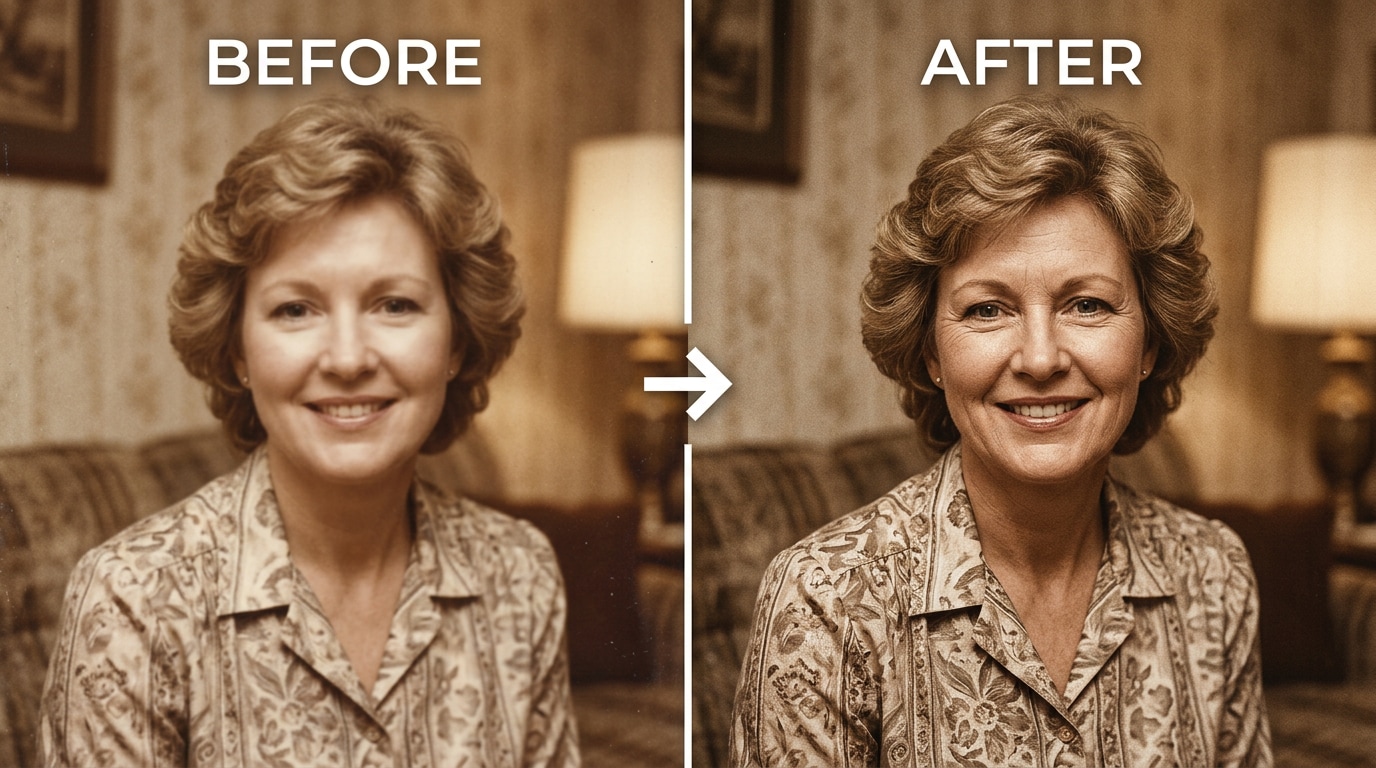
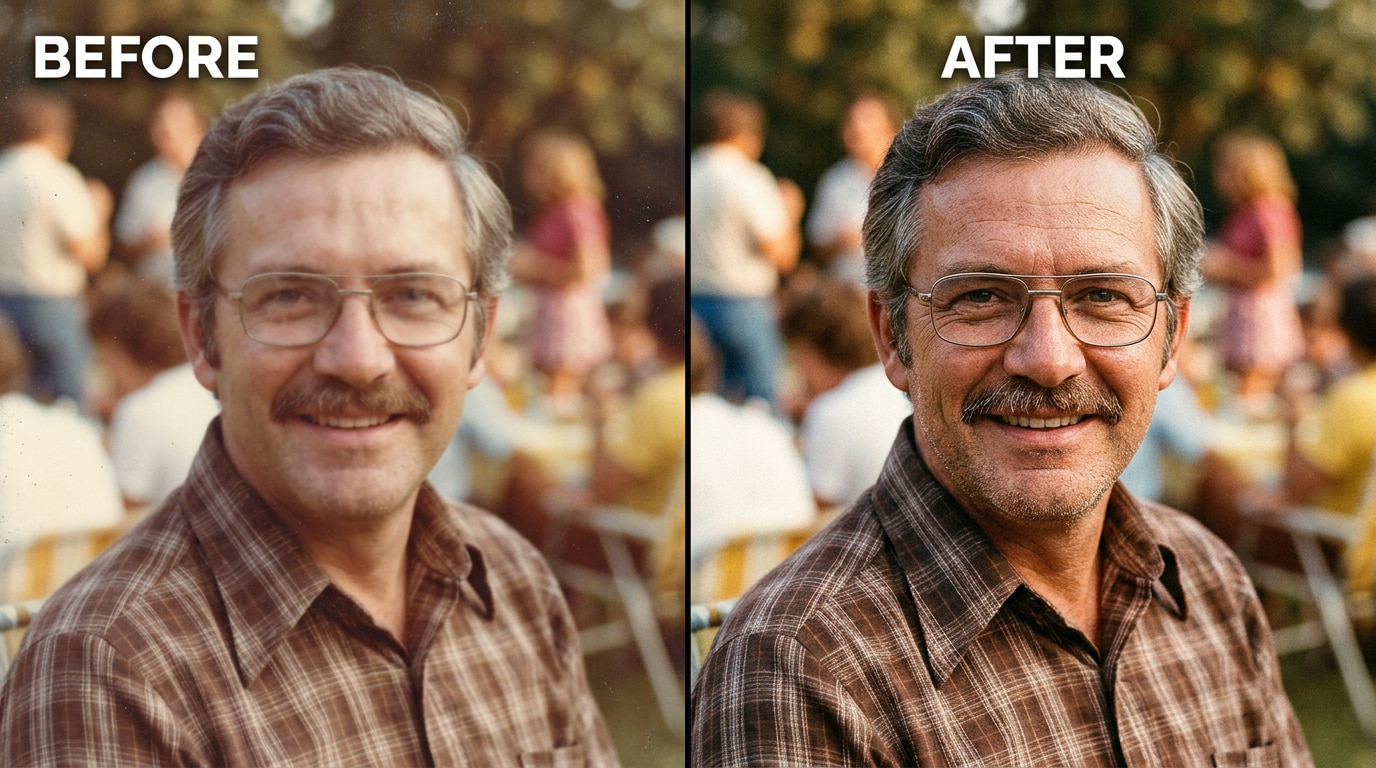
Scansionare una stampa fisica è un viaggio senza ritorno: lo scanner legge ciò che vede a livello di pixel, e la grana fine della pellicola originale — che dava alle vecchie foto il loro aspetto naturale e tridimensionale — arriva come rumore da filtrare o viene mediata in una superficie liscia e leggermente sfocata. Il volto nella scansione sembra la persona, ma non assomiglia più a una foto. Sembra un dipinto della persona.
Relumi analizza la superficie degradata della pelle e ricostruisce una texture coerente con l’epoca della foto, l’età della persona e la qualità dell’immagine originale. Non accentua la sfocatura — ricostruisce lo strato mancante sotto. Il risultato è una foto che sembra davvero scattata, non digitalmente ricostruita.
💼 2. Ritratti studio o professionali troppo ritoccati
"Ho fatto fare i miei ritratti di maturità con una società e ho acquistato il disco delle foto, ma davvero non mi piace quanto hanno modificato la mia pelle. È troppo, super innaturale, e quasi sembra che io sia un'IA o qualcosa del genere. Vorrei solo aggiungere più texture e realismo — voglio solo assomigliare a me stesso." — u/alxssaxo, r/Lightroom
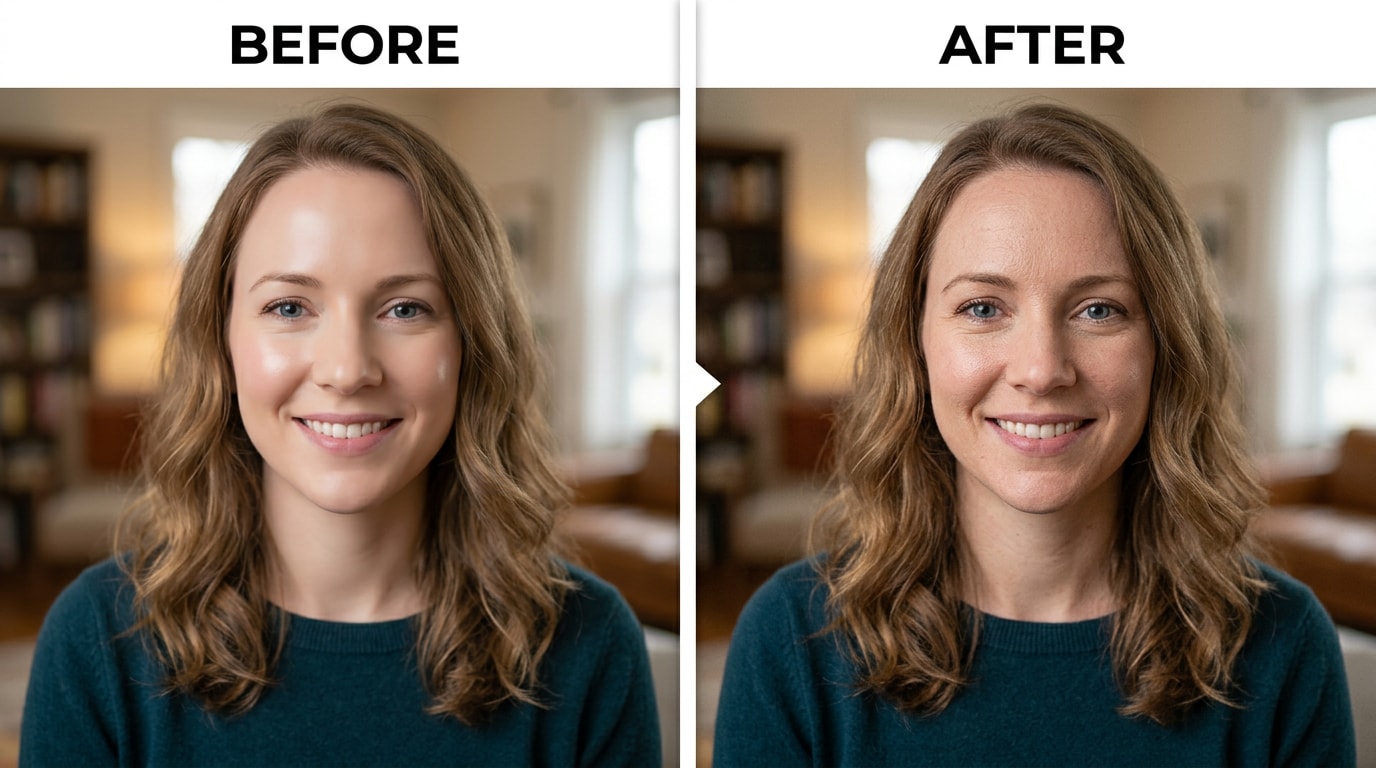
Gli studi fotografici professionali liscianto la pelle di default — è più veloce che ritoccare con attenzione, e molti clienti non se ne accorgono o non si lamentano. Ma quando si esagera, resta un ritratto di te che non assomiglia a te. Il segno distintivo: nessun poro, pelle che riflette ovunque allo stesso modo, e una finitura leggermente vetrificata che i fotografi chiamano "effetto statua di cera".
Il problema è che la lisciatura è incisa nel JPEG che hai ricevuto. Non puoi annullare il ritocco — il dettaglio originale della pelle non c’è più per recuperarlo con un cursore chiarezza. L’IA di Relumi ricostruisce come dovrebbe essere quella texture in base alla struttura del volto, alla luce e al tono della pelle nell’immagine, e la inserisce di nuovo a un livello che controlli tu. Il risultato è un ritratto finito professionalmente ma autentico allo stesso tempo.
📱 3. Modalità bellezza della fotocamera del telefono che non può essere disattivata
La maggior parte dei telefoni Android top di gamma ha la modalità bellezza attivata di default — a volte ha un’etichetta, altre funziona invisibilmente come parte della pipeline fotografica. Il risultato è in ogni selfie e foto frontale: pelle troppo liscia, pori scomparsi, e il volto ha una morbidezza che lo fa sembrare meno una foto e più un ritratto illuminato da uno studio di fascia media.
Questo conta di più quando stampi le foto, le condividi in contesti in cui saranno viste a piena dimensione, o vuoi semplicemente che la tua foto sembri davvero scattata e non processata. In miniatura è invisibile. A zoom 100% sul monitor, o stampato 20×25, è subito evidente. Il Ripristino della Texture della Pelle di Relumi riporta il dettaglio dei pori e la grana naturale che la modalità bellezza aveva rimosso — all’intensità che mantiene il risultato una buona foto, non uno scatto non filtrato.
Conclusione
Il problema della "pelle plastica" non nasce da cattive fotocamere o fotografi. È causato da strumenti che trattano la lisciatura come obiettivo — quando in realtà è il processo che cancella ciò che rende la pelle reale. Che sia successo in una scansione di pellicola di 40 anni, in un ritocco studio pagato, o in una fotocamera che ha processato il tuo selfie senza chiedere, il risultato è lo stesso: un volto che sembra leggermente sbagliato, leggermente fuori posto, leggermente non umano.
Relumi AI Retake Skin Texture Restoration risolve questo problema nella direzione giusta. Non accentua ciò che non c’è. Ricostruisce ciò che c’era. L’IA ricostruisce struttura dei pori, grana naturale e micro-dettagli della pelle in base a volto e luce nella foto, così da generare texture coerente — e ti offre un cursore per controllare quanto torna. Il risultato è una foto che sembra scattata, non processata.
Gratis da provare su iOS e Android. Carica qualsiasi ritratto. Tocca Ripristino della Texture della Pelle. La differenza appare subito nel confronto prima/dopo.
FAQ
-
Qual è la differenza tra ripristino della texture della pelle e lisciatura della pelle?
Sono operazioni opposte. La lisciatura rimuove la texture dalla pelle — riduce pori visibili, grana e variazioni superficiali. Il ripristino della texture riporta la texture. Usa la lisciatura quando una foto ha troppi dettagli visibili (imperfezioni, rossori). Usa il ripristino della texture quando una foto ne ha troppo pochi — la pelle sembra cerosa, plastica o dipinta perché una scansione, un filtro bellezza o un editor ha tolto la grana naturale. -
Può davvero recuperare dettagli da una vecchia foto sfocata, o sta solo "indovinando"?
Entrambe — come farebbe un bravo ritoccatore umano. Quando il dettaglio originale è completamente sparito (cancellato da lisciatura o digitalizzazione), nessun tool può recuperare ciò che non è mai stato registrato. Relumi ricostruisce una texture plausibile: sulla base del tono pelle visibile, struttura facciale residua, luce dell’immagine e periodo/qualità della foto, l’IA genera texture coerenti con come dovrebbe essere la pelle. È una ricostruzione informata, non aggiunta casuale di rumore. -
Renderà la foto troppo nitida o finta?
No — questa è la differenza chiave tra la ricostruzione AI e un cursore di nitidezza o chiarezza. La nitidezza accentua bordi e contrasto già esistenti, che su pelle sfocata rendono solo più visibili artefatti e rumore. Relumi genera nuova texture a livello semantico — pori e grana che si posizionano correttamente sulla superficie — anziché amplificare ciò che esiste. Con impostazioni moderate (50–70%), il risultato sembra grana naturale da pellicola, non nitidezza digitale. -
Funziona su JPEG, o serve il file RAW originale?
Funziona su JPEG. L’utente nel post Reddit sopra aveva la stessa preoccupazione — aveva solo il JPEG fornito dallo studio senza accesso al RAW. La ricostruzione AI di Relumi lavora sull’immagine finale a prescindere dal formato. La compressione JPEG limita la qualità iniziale, ma per la maggior parte dei ritratti studio e foto scannerizzate il risultato si vede chiaramente anche da JPEG. -
Il Ripristino della Texture della Pelle di Relumi è gratis?
Sì. La funzione è disponibile nel piano gratuito di Relumi per iOS e Android. Puoi ripristinare la texture su qualsiasi ritratto ed esportare il risultato in piena risoluzione senza watermark. Non serve nessun abbonamento per usare la funzione base. -
Con quale intensità dovrei iniziare?
Per la maggior parte delle foto, inizia con 50–60% e regola da lì. Le vecchie foto scannerizzate spesso beneficiano di una impostazione leggermente più alta (65–75%) perché la degradazione è maggiore. Per ritratti studio o selfie filtrati dove il problema è più sottile, resta tra 45–55% per evitare texture eccessiva. Il toggle prima/dopo dell’app rende facile il confronto ad ogni impostazione prima di salvare.


