
A volte, molti utenti affrontano il problema "Le impostazioni di visualizzazione NVIDIA non sono disponibili" errore. Questo fastidioso problema impedisce loro di regolare le configurazioni grafiche. Accade tipicamente dopo aggiornamenti di driver, cambi hardware o problemi di connessione display. Tutto questo impedisce agli utenti di accedere ai controlli visivi importanti.
Comprendere le cause fondamentali e le soluzioni pratiche a questo problema aiuta a ripristinare prestazioni fluide e piena funzionalità del display. Quindi, leggi questa guida per istruzioni di troubleshooting facili e per risolvere rapidamente questo errore.
Indice dei contenuti
-
- Soluzione 1: Verifica che il monitor sia collegato alla GPU
- Soluzione 2: Controlla la configurazione di monitor multipli e cavi
- Soluzione 3: Abilita la GPU NVIDIA dal Gestore dispositivi
- Soluzione 4: Imposta la GPU NVIDIA ad alte prestazioni come predefinita
- Soluzione 5: Reinstalla l'app del pannello di controllo NVIDIA
- Soluzione 6: Aggiorna o reinstalla il driver della scheda grafica
- Soluzione 7: Disabilita/Abilita la grafica integrata nel BIOS
Parte 1. Comprendere "Le impostazioni di visualizzazione NVIDIA non sono disponibili"
Questo errore appare quando il software di controllo della tua scheda grafica non riesce a gestire il display attuale tramite il pannello usuale. In poche parole, il programma che normalmente ti permette di cambiare risoluzione, frequenza di aggiornamento e altre opzioni visive è bloccato.
Gli utenti con schede grafiche dedicate su desktop o laptop possono vedere questo errore. Non preoccuparti, poiché la maggior parte degli utenti lo vede occasionalmente. Specialmente coloro che aprono il pannello di controllo per ottimizzare i visual per giochi o lavoro professionale.
Scenari comuni in cui si verifica
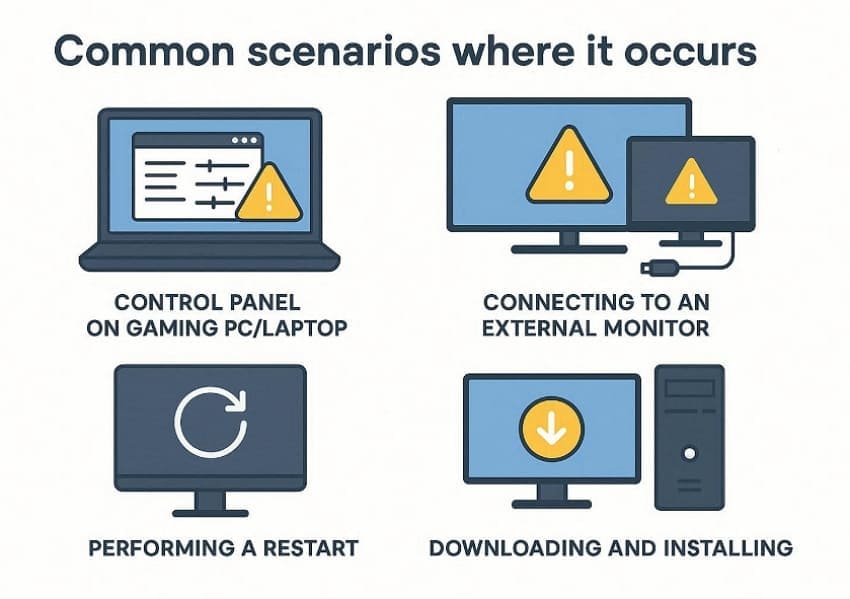
Qui esploreremo scenari comuni in cui il "Le impostazioni di visualizzazione NVIDIA non sono disponibili" errore si manifesta:
- Pannello di controllo su PC/laptop da gaming: Questo errore si verifica quando avvii il pannello di controllo grafico per regolare il display, e invece delle impostazioni normali, appare l'errore.
- Collegamento a un monitor esterno: Si manifesta quando l'utente apre o passa a uno schermo secondario, ad esempio TV o proiettore.
- Dopo il riavvio o il risveglio da standby: Talvolta, le impostazioni di visualizzazione NVIDIA non sono disponibili dopo aver riavviato o risvegliato il computer dall'ibernazione.
- Utilizzo di più display: Questo errore compare quando un utente tenta di cambiare le impostazioni di uno dei display mentre sono in funzione più schermi.
Parte 2. Cause comuni per cui le impostazioni di visualizzazione NVIDIA non sono disponibili
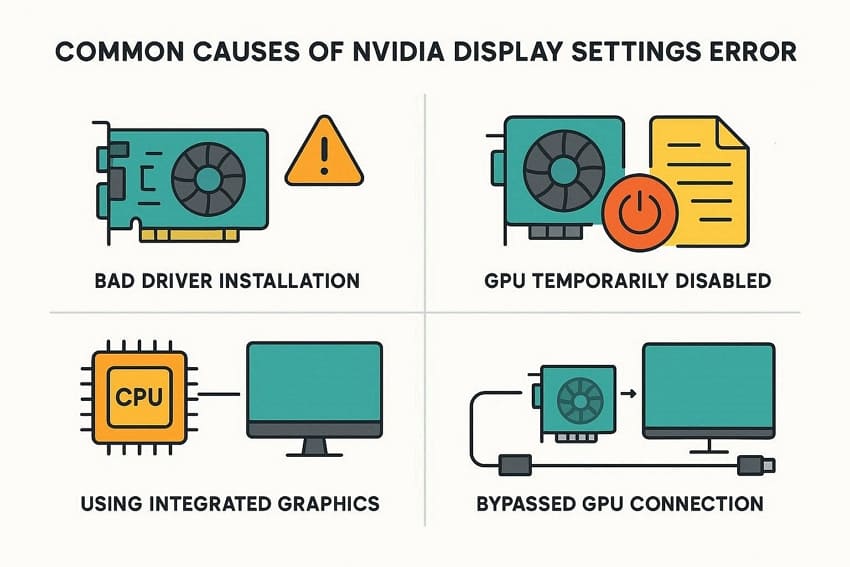
Dopo aver discusso i possibili scenari in cui questo errore può verificarsi, ora spieghiamo le cause principali:
- Installazione driver errata : Talvolta il software necessario per la scheda grafica è assente o obsoleto. Potrebbe anche non essere installato correttamente, bloccando l'accesso ai controlli display.
- Connessione GPU bypassata: Se il monitor è collegato in modo da bypassare la scheda grafica dedicata, si verificherà questo problema. Ciò avviene perché il software di controllo non può gestire lo schermo.
- Utilizzo di grafica integrata: Il computer sta funzionando con la grafica integrata invece che con la scheda dedicata. In questo caso, le impostazioni della scheda dedicata diventano non disponibili.
- GPU temporaneamente disabilitata: Impostazioni di alimentazione, conflitti di dispositivi o politiche di sistema possono disabilitare la scheda grafica dedicata. Quando succede, il pannello di controllo non la rileva come display attivo.
Parte 3. Risoluzione dell'errore Le impostazioni di visualizzazione NVIDIA non sono disponibili
Risolvi l'errore "Le impostazioni di visualizzazione NVIDIA non sono disponibili" è semplice utilizzando questi 7 rapidi metodi. Li approfondiremo uno a uno per aiutarti a ripristinare l'accesso ai controlli del display.
Soluzione 1: Verifica che il monitor sia collegato alla GPU
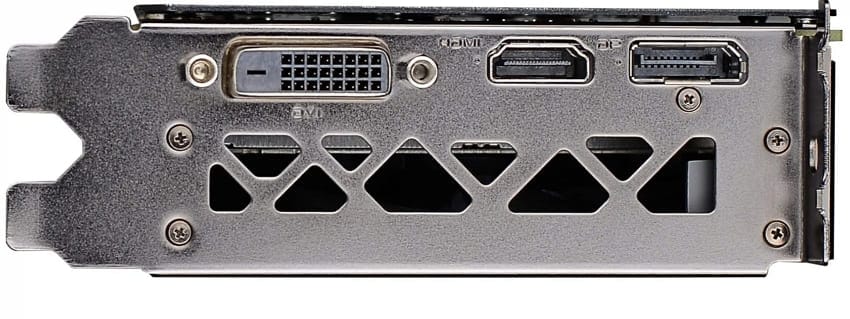
Il primo metodo è controllare se il display è collegato alla scheda grafica dedicata e non alla scheda madre. Quando il monitor è collegato alla porta errata, il pannello di controllo della GPU non riesce a gestirlo. Per effettuare questo metodo, segui attentamente le istruzioni:
Istruzioni. Per iniziare, spegni il PC e verifica se il cavo del monitor (HDMI) è collegato alle porte corrette. Poi, ricontrolla bene entrambe le estremità del cavo, riaccendi il PC e verifica nuovamente le impostazioni del display.
Soluzione 2: Controlla la configurazione di monitor multipli e cavi
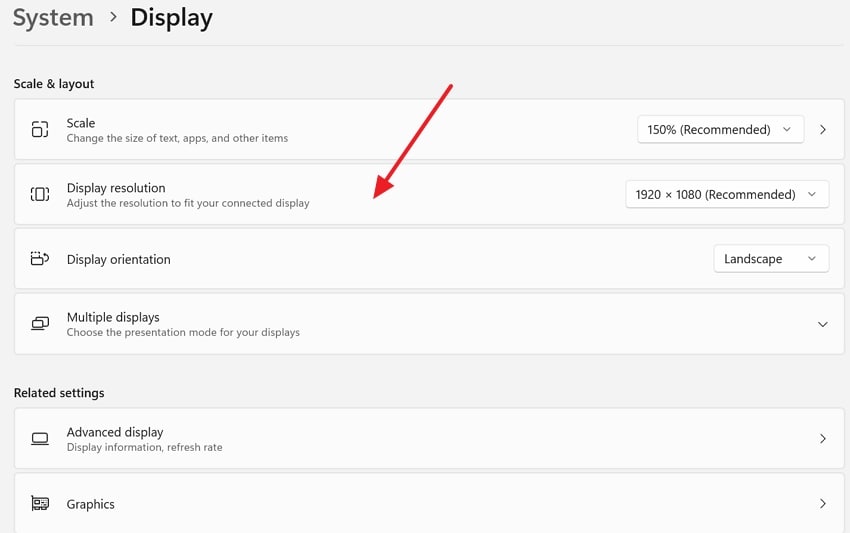
Un altro modo per risolvere l'errore è assicurarsi di avere una configurazione adeguata. Se usi più di un display e pensi che magari ci sia un cavo difettoso o una porta guasta, questo potrebbe essere il motivo del problema nelle impostazioni del display.
Qui basta confermare che ogni schermo sia collegato alla porta GPU corretta e sia acceso. Prova anche a scambiare cavi e porte, ad esempio passare dall'HDMI alla porta AVI, e verifica se l'errore scompare.
Soluzione 3: Abilita la GPU NVIDIA dal Gestore dispositivi
Un'altra soluzione per eliminare il "Le impostazioni di visualizzazione NVIDIA non sono disponibili" errore consiste nell'abilitare la GPU NVIDIA nel Gestore dispositivi. A volte, la GPU dedicata è disabilitata a livello di sistema, quindi le sue impostazioni non sono disponibili. Abilitandola, Windows e il pannello di controllo possono nuovamente utilizzarla. Usa le istruzioni qui sotto per provarci:
Passo 1. Per cominciare, fai clic con il tasto destro sul "Start" e seleziona "Gestore dispositivi" dalle opzioni e poi seleziona "Adattatore video."
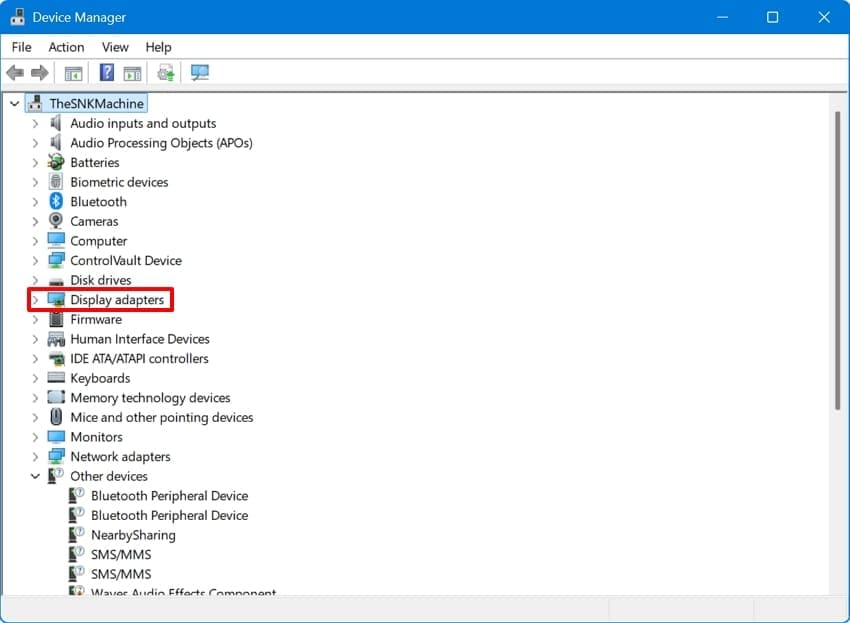
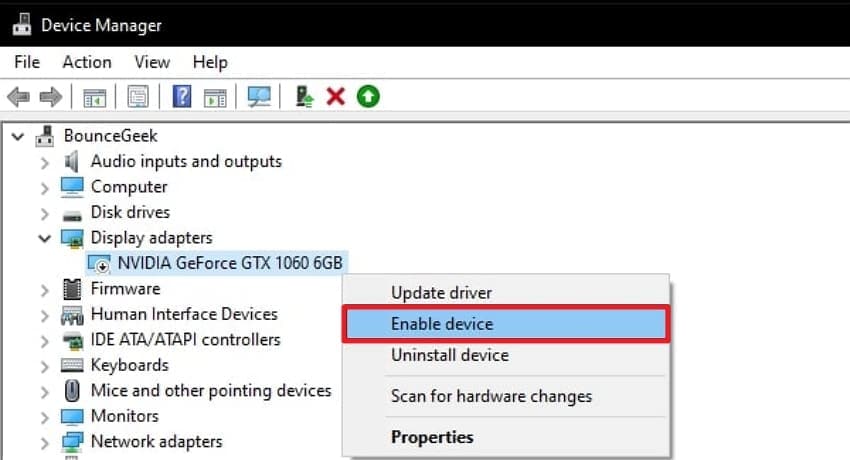
Passo 2. Poi, espandi "Adattatori video," e se la scheda NVIDIA è disabilitata, fai clic destro e scegli "Abilita dispositivo." Successivamente, riavvia il PC e verifica se le impostazioni sono disponibili.
Soluzione 4: Imposta la GPU NVIDIA ad alte prestazioni come predefinita
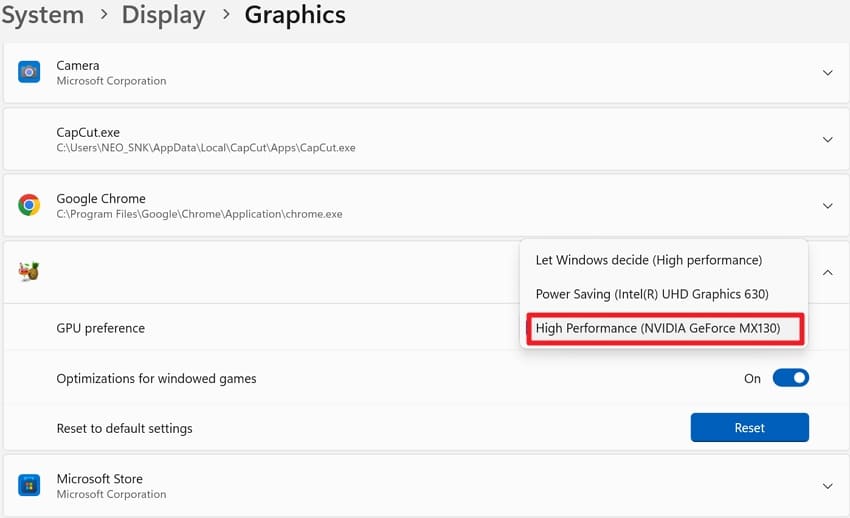
Le opzioni display potrebbero non apparire se le app utilizzano la scheda grafica integrata invece della GPU NVIDIA. Impostare la GPU ad alte prestazioni come predefinita garantisce che giochi e app pesanti vengano eseguiti su di essa. In questo caso, segui i prossimi passaggi:
Passo 1. All'inizio, apri "Impostazioni" e vai all'opzione "Schermo" e scegli "Grafica." Poi seleziona l'app o il gioco che necessita di correzione nelle impostazioni display.
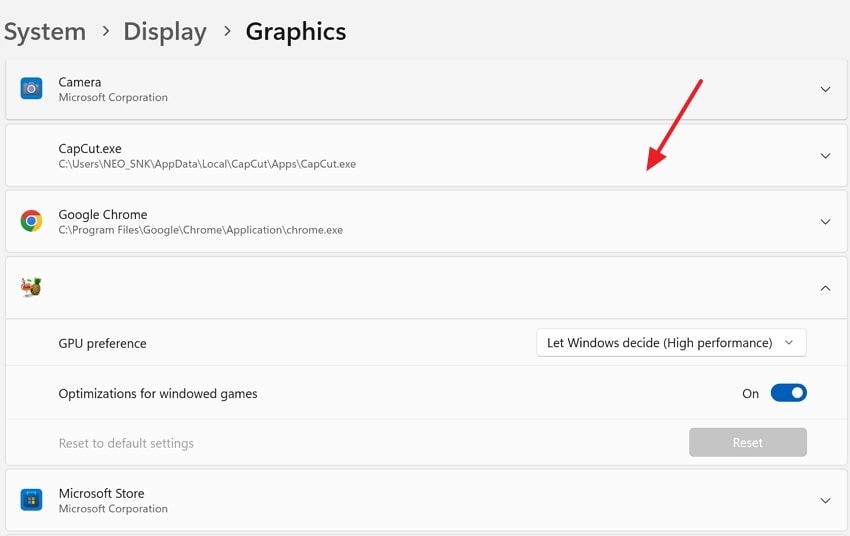
Passo 2. Successivamente, fai clic su "Opzioni" e scegli "Alta prestazione" per il gioco e infine salva le modifiche.
Soluzione 5: Reinstalla l'app del pannello di controllo NVIDIA
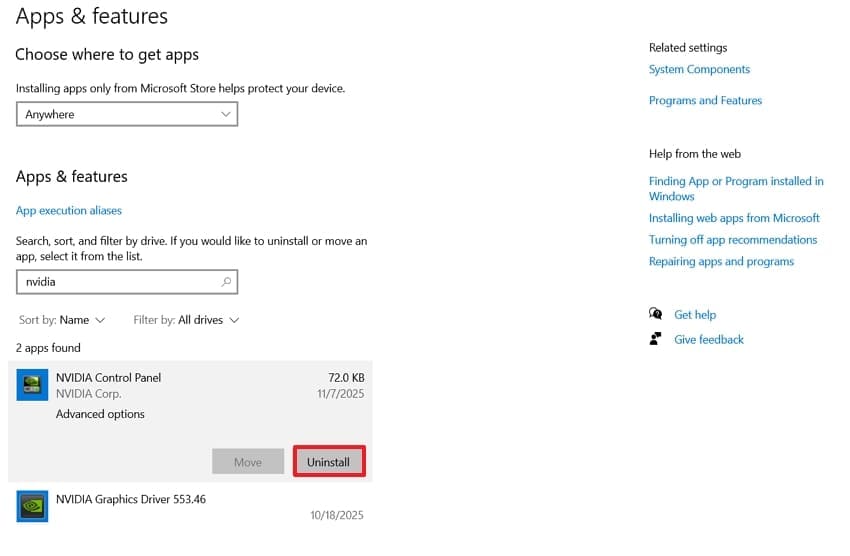
Se il pannello di controllo NVIDIA è rotto, si comporta in modo anomalo o semplicemente è assente, puoi reinstallarlo per ripristinare l'accesso alle opzioni display. Usando questa soluzione otterrai un pannello di controllo fresco senza problemi residui. Per comodità, segui le istruzioni riportate di seguito:
Passo 1. Per prima cosa vai su "Impostazioni," entra nella sezione "App" e cerca "Pannello di controllo NVIDIA." Quindi disinstalla l'app cliccando sul pulsante "Disinstalla".
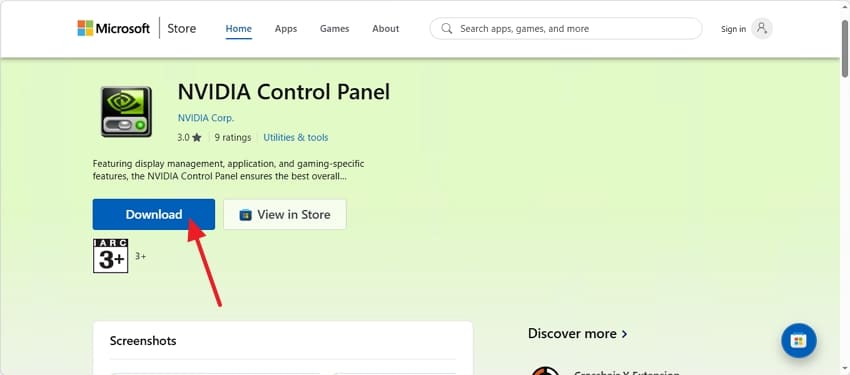
Passo 2. Poi vai su Microsoft Store e cerca "Pannello di controllo NVIDIA." Ora clicca sul pulsante "Scarica" per reinstallarla e infine riavvia il PC.
Soluzione 6: Aggiorna o reinstalla il driver della scheda grafica
Driver corrotti o obsoleti sono una causa comune per l'"Le impostazioni di visualizzazione NVIDIA non sono disponibili" errore. Aggiornando o reinstallando il driver si aggiorna il collegamento tra la GPU e Windows. Per aiutarti a completare questa soluzione, usa le istruzioni seguenti:
Passo 1. Per cominciare, vai nella sezione "App" nelle impostazioni di Windows e disinstalla l'app NVIDIA. Poi, visita il sito ufficiale di NVIDIA e premi il "Scarica Ora".
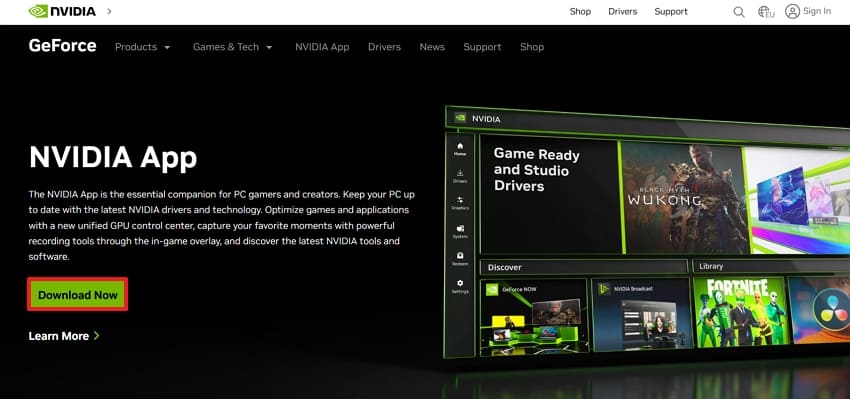
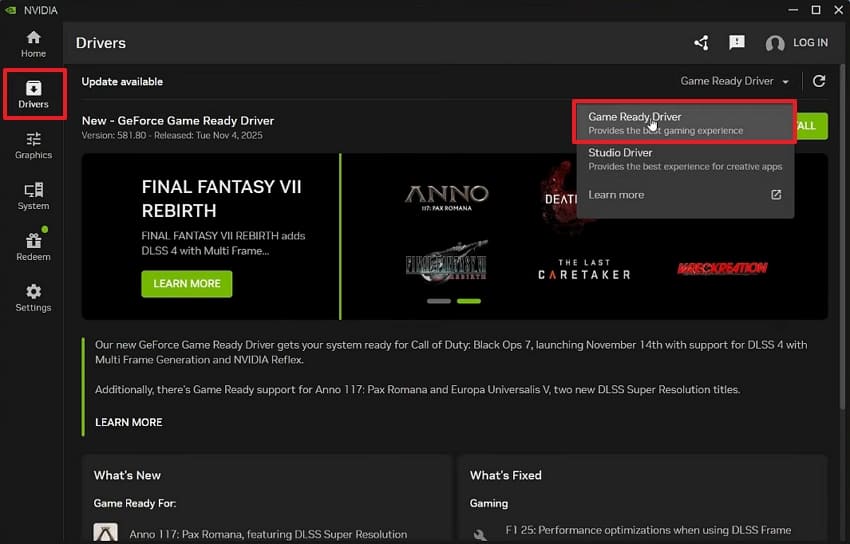
Passo 2. Dopo aver scaricato il file di installazione, installa l'app sul tuo PC. Una volta installata e avviata, clicca sulla scheda "Driver" e seleziona l'opzione "Game Ready Driver" dal menu a tendina.
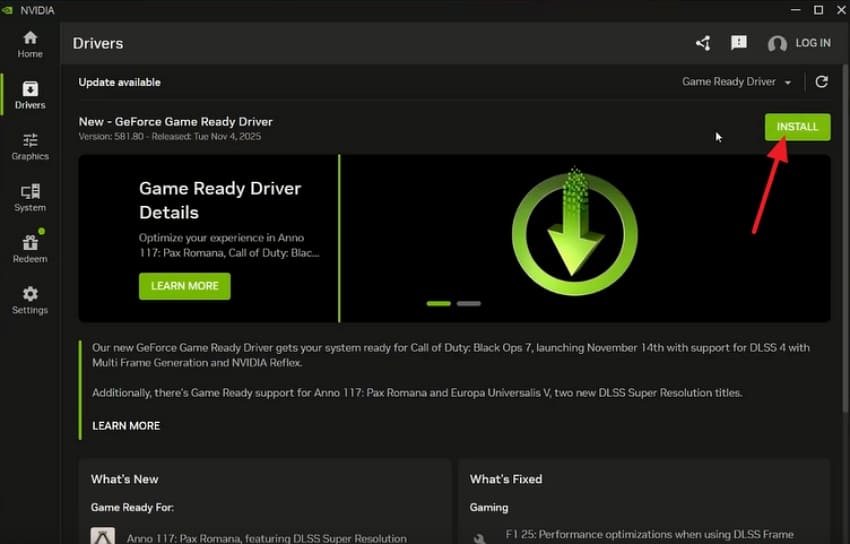
Passo 3. Infine, clicca sull'opzione "Installa" e riavvia il PC per assicurarti che funzioni senza problemi.
Soluzione 7: Disabilita/Abilita la grafica integrata nel BIOS
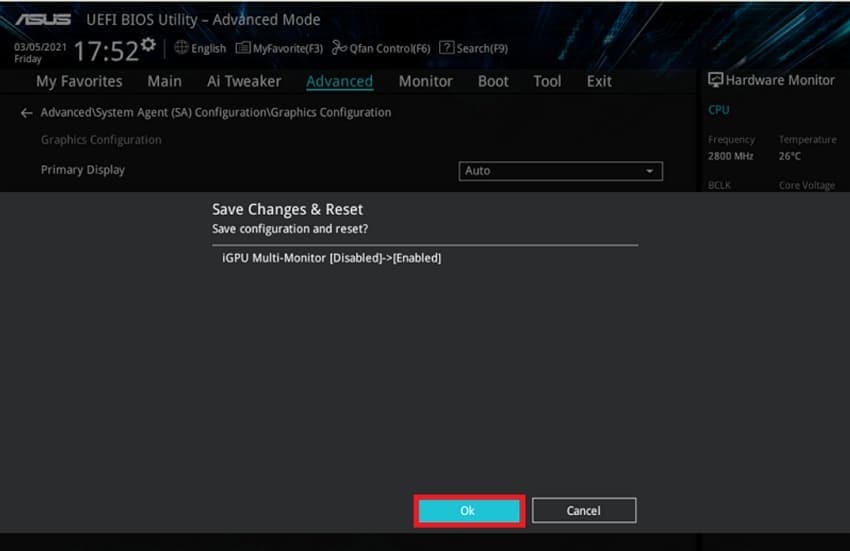
A volte il sistema continua ad usare la grafica integrata invece della GPU NVIDIA. In tal caso, modificare l'impostazione della grafica integrata nel BIOS può aiutare la GPU dedicata a funzionare correttamente. A seconda del tuo sistema, potresti dover disabilitare la grafica integrata o abilitare la modalità grafica ibrida corretta. Utilizza i passaggi seguenti per sistemare il BIOS:
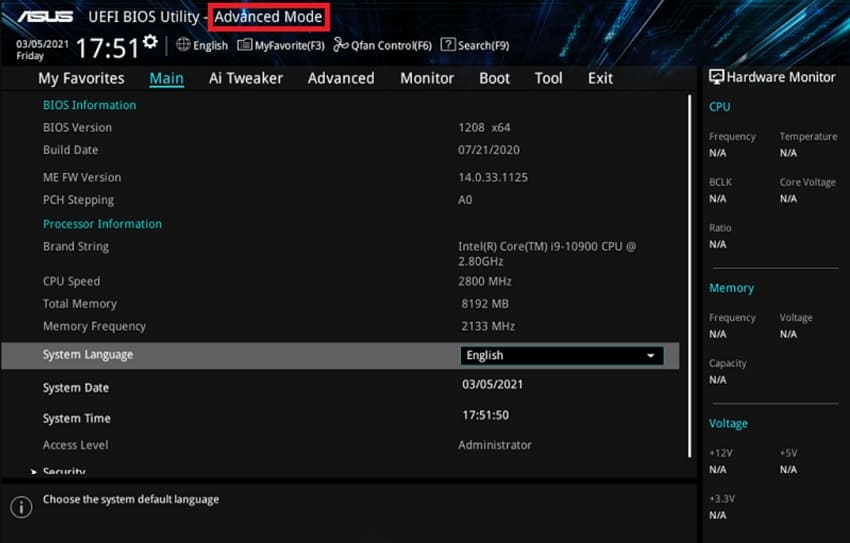
Passo 1. Innanzitutto, riavvia il PC e premi il tasto BIOS (F2) quando appare il logo del produttore per entrare nel BIOS. Poi, da "EZ Mode," vai a "Advanced Mode".
Passo 2. Secondo, all'interno di "Avanzate Mode," individua "Configurazione Grafica" e poi abilita il pulsante "iGPU Multi-Monitor" se non è già abilitato.
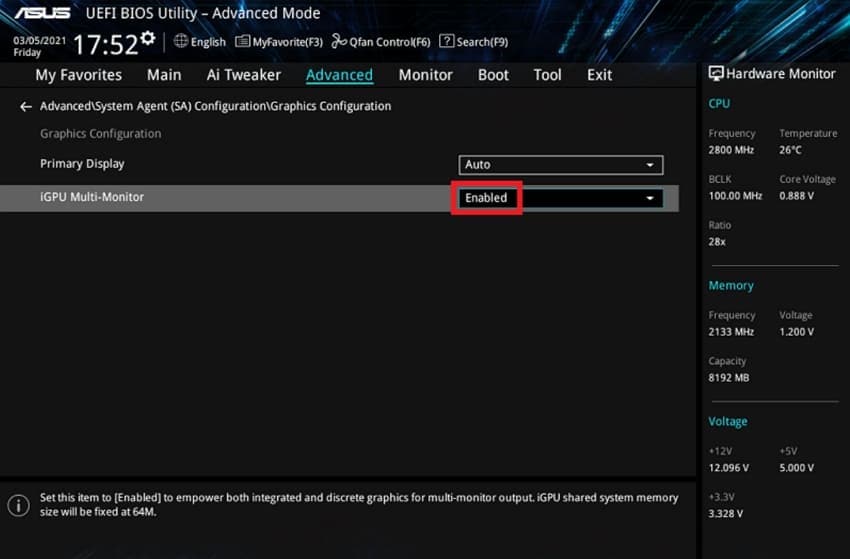
Passo 3. Infine, premi il pulsante "OK" quando appare la prossima finestra. Verrà richiesto di salvare le modifiche e resettare; questo permetterà al PC di abilitare la modalità grafica corretta.
Suggerimento Pro: Come Repairit ripara le registrazioni di gioco corrotte di NVIDIA
Gli utenti che vogliono riparare file video di gioco corrotti o illeggibili possono utilizzare Repairit, uno strumento versatile per la riparazione video. Questo strumento supporta oltre 25 formati video, risultando molto utile per i giocatori che registrano le loro sessioni di gioco. Se una registrazione diventa scattosa, non si apre correttamente o mostra difetti visivi, Repairit può analizzare e ricostruire i dati danneggiati. Questo aiuta a ripristinare una riproduzione fluida senza lavori manuali complessi.
Quindi, se stai risolvendo problemi come l'errore "Le impostazioni di visualizzazione NVIDIA non sono disponibili" e le sessioni di gioco registrate diventano corrotte, usa questo strumento per aiutarti. Inoltre, Repairit utilizza l'intelligenza artificiale per analizzare le registrazioni di gioco NVIDIA danneggiate, ricostruire i dati video rotti e ripristinare una riproduzione più fluida in pochi passaggi.
Caratteristiche principali

Wondershare Repairit - Riparazione Video
1.010.994 persone lo hanno scaricato.
-
Ripara clip ShadowPlay corrotte:Questo strumento può riparare qualsiasi registrazione di gioco che risulta danneggiata a causa di crash o interruzione di corrente.
-
Ripara registrazioni schermo nero:Se la tua registrazione mostra uno schermo nero senza audio a causa di problemi della GPU, Repairit può ripristinare la qualità originale.
-
Corregge frame mancanti e pixelazione:Repairit può riempire i frame mancanti e ridurre artefatti e pixelazione.
Guida dettagliata per la riparazione delle registrazioni di gioco corrotte con Repairit
Segui la guida completa per scoprire come puoi riparare le registrazioni di gioco corrotte usando questo strumento:
Passo 1. Accedi a Riparazione Video e importa il video corrotto
Una volta avviato il programma, vai alla sezione "Riparazione Video". Da lì, clicca sull'opzione "+Aggiungi" per importare tutte le tue registrazioni di gioco corrotte.

Passo 2. Avvia il processo di riparazione
Successivamente, appare un'interfaccia con dettagli sui video corrotti. In basso, c'è il pulsante "Ripara" e devi semplicemente cliccarci.

Passo 3. Anteprima e salva i video di gioco riparati
Infine, fai doppio clic sul video riparato per visualizzarne la qualità. Se sei soddisfatto, clicca il pulsante "Salva tutto" e seleziona una posizione sul PC dove salvarli.

Riparazione delle registrazioni di gioco corrotte con Repairit
 Sicurezza verificata. Oltre 7.302.189 persone lo hanno scaricato.
Parte 4. Prevenire errori delle impostazioni di visualizzazione NVIDIA in futuro
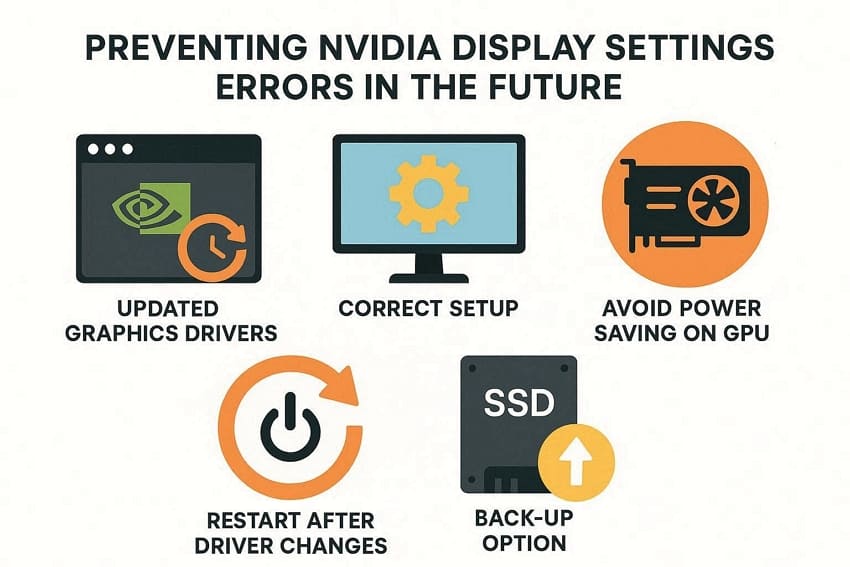
Prevenire è meglio che curare, quindi per evitare errori delle impostazioni di visualizzazione NVIDIA la prossima volta, puoi seguire i metodi indicati di seguito:
- Driver grafici aggiornati: Mantieni i driver grafici aggiornati e controlla gli aggiornamenti sul sito ufficiale. Questo consente agli utenti di evitare errori delle impostazioni di visualizzazione in futuro.
- Configurazione corretta: Assicurati di collegare correttamente monitor e porte e ricontrolla per confermare che le connessioni siano sicure. Se non lo sono, fissale di nuovo; altrimenti vedrai l'errore ancora.
- Evita il risparmio energetico sulla GPU: Usa sempre le opzioni "Bilanciato" o "Alta Prestazione" sul tuo PC. Inoltre, nelle impostazioni NVIDIA, mantieni la modalità di gestione energetica su "Normale" o "Ottimale".
- Riavvia dopo le modifiche ai driver: Dopo aggiornamenti di Windows o installazione di driver, riavvia il sistema. Questo permette al PC di applicare tutte le modifiche fatte prima del riavvio.
- Opzioni di backup: Tieni a disposizione cavi/adattatori di riserva in caso di display multipli e verifica che tutti i display vengano rilevati correttamente.
Conclusioni
Ormai sai cosa significa l'errore "Le impostazioni di visualizzazione NVIDIA non sono disponibili" e perché appare. Abbiamo illustrato soluzioni semplici dal controllo delle connessioni GPU e abilitazione della scheda grafica all'aggiornamento dei driver e regolazione delle impostazioni BIOS. Infine, abbiamo dimostrato come Repairit può ripristinare registrazioni di gioco corrotte causate da problemi di visualizzazione o crash ed è uno strumento affidabile per proteggere momenti preziosi.
Domande frequenti
-
1. Repairit può riparare screenshot di gioco corrotti?
Gli utenti possono facilmente riparare screenshot di gioco danneggiati o corrotti usando Repairit. Questo software risolve problemi come corruzione e pixelazione, ripristinando la chiarezza dei tuoi file. -
2. Sarà necessario reinstallare Windows per risolvere l'errore delle impostazioni di visualizzazione NVIDIA?
L'approccio comune usato dalla maggior parte degli utenti per risolvere questo problema è controllare i cavi o reinstallare i driver. Questo tipo di errore non dovrebbe essere corretto reinstallando Windows, ma può essere l'ultima soluzione. -
3. Posso ancora usare il mio PC se questo errore appare mentre sto giocando?
Sì, potrai usare il PC se si verifica l'errore "Le impostazioni di visualizzazione NVIDIA non sono disponibili". Tuttavia, non potrai ottenere prestazioni e impostazioni di visualizzazione ottimali.


