
Helldivers 2 è tra i giochi più popolari su PC e PS5. Molti giocatori apprezzano la sua azione di sparatutto frenetico. Tuttavia, alcuni incontrano problemi come "Helldivers 2 non si avvia su Steam".
Se riscontri questo problema, non preoccuparti. Questa guida offre 8 soluzioni che hanno aiutato molti giocatori a risolvere ilproblema di Helldivers 2 che non si avvia. Prova le soluzioni qui sotto e scopri quale funziona per te.
In questo articolo
-
- Soluzione 1: Verifica l’integrità dei file di gioco (la più efficace)
- Soluzione 2: Ripara Easy Anti-Cheat / GameGuard
- Soluzione 3: Esegui Steam e il gioco come amministratore
- Soluzione 4: Cancella la cache dei download di Steam
- Soluzione 5: Aggiorna i driver della GPU (installazione pulita consigliata)
- Soluzione 6: Disattiva Steam Overlay e Steam Input
- Soluzione 7: Disattiva temporaneamente Antivirus / Firewall / VPN
- Soluzione 8: Reinstalla Helldivers 2
Parte 1. Perché Helldivers 2 Non Si Avvia Su Steam?
A volte, Helldivers 2 non si avvia su Steam a causa di piccoli problemi con il sistema o software. Le cause più comuni sono:
- File di gioco danneggiati - Alcuni file potrebbero essere mancanti o corrotti, causando il crash del gioco o impedendone l’avvio.
- Driver grafici obsoleti - Il driver della tua GPU deve essere aggiornato affinché i giochi funzionino correttamente. I driver vecchi possono impedire l’apertura del gioco.
- Glitch di Steam - L’app di Steam stessa può presentare bug temporanei che impediscono l’avvio dei giochi.
- Problemi con Easy Anti-Cheat - Questo tool anti-cheat può bloccare il gioco se non funziona correttamente.
- Problemi con Windows o Visual C++ - Aggiornamenti mancanti o file di sistema possono impedire l’avvio del gioco.
- Conflitti con firewall, VPN o overlay - Applicazioni di sicurezza, VPN, o overlay da Steam o Discord possono talvolta bloccare il gioco.
Parte 2. 8 Soluzioni Provate per Helldivers 2 che Non Si Avvia
Molti giocatori hanno avuto lo stesso problema: "Helldivers 2 non si avvia su Steam". Fortunatamente, sono facili da risolvere se sai cosa controllare.
Soluzione 1: Verifica l’integrità dei file di gioco (la più efficace)
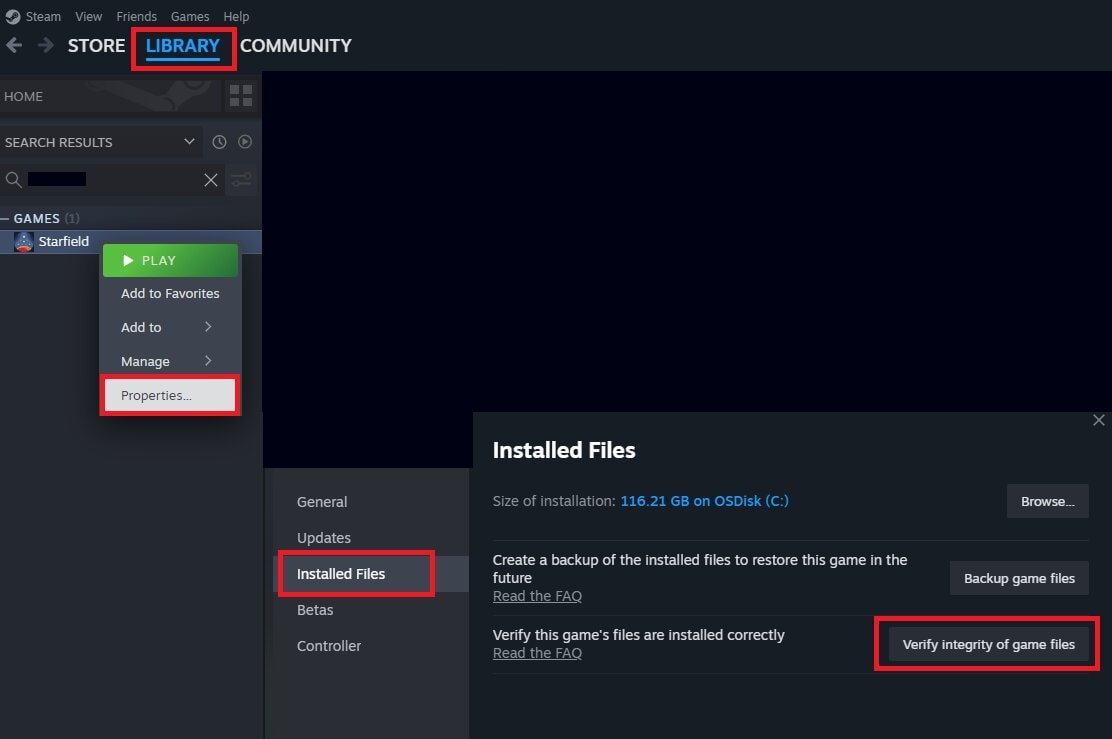
Una soluzione rapida e comune, se Helldivers 2 non si avvia su Steam, è verificare i file di gioco. Questo esamina i file mancanti o danneggiati e li sostituisce automaticamente.
Ecco come fare:
Passo 1: Accedi a Steam e trova la Libreria.
Passo 2: Clicca con il tasto destro su Helldivers 2 e seleziona Proprietà.
Passo 3: Cerca la scheda File installati.
Passo 4: Premi Verifica integrità dei file di gioco.
Passo 5: Attendi alcuni minuti mentre Steam controlla i file.
Soluzione 2: Ripara Easy Anti-Cheat / GameGuard
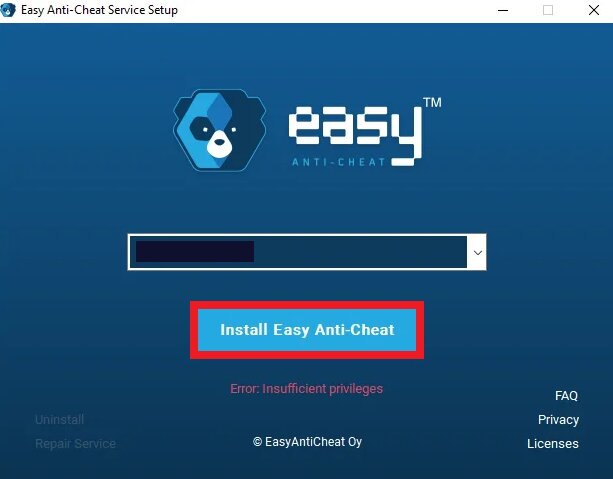
Easy Anti-Cheat aiuta a mantenere il gioco equo impedendo i trucchi. Tuttavia, se i file anti-cheat sono danneggiati o non funzionano correttamente, il gioco può smettere di avviarsi. Riparare o reinstallare il sistema anti-cheat può risolvere rapidamente questo problema.
Ecco i passi per la riparazione:
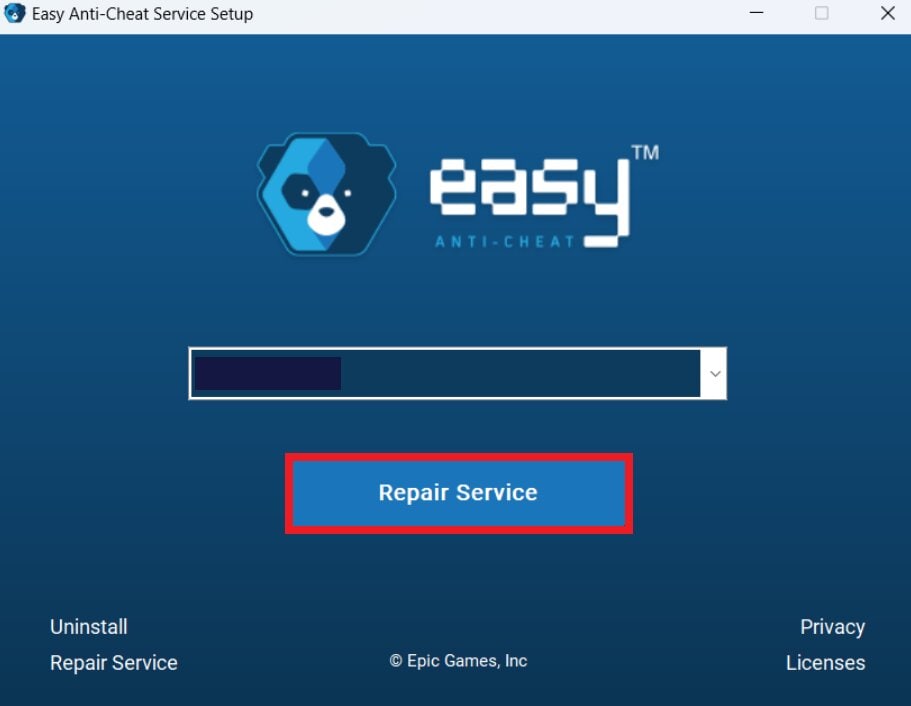
Passo 1: Apri la cartella dove è installato Helldivers 2.
Passo 2: Trova la cartella EasyAntiCheat.
Passo 3: Esegui EasyAntiCheat_Setup.exe.
Passo 4: Seleziona Helldivers 2dal menu a tendina.
Passo 5: Clicca su Ripara Servizio. Attendi il termine del processo, poi prova ad avviare il gioco.
Se la riparazione non funziona, reinstalla Easy Anti-Cheat.
Passo 1: Nella stessa cartella EasyAntiCheat, esegui EasyAntiCheat_Setup.exe.
Passo 2: Seleziona Helldivers 2.
Passo 3: Clicca su Disinstalla, poi esegui di nuovo il setup e scegli Installa Easy Anti-Cheat.
Passo 4: Avvia il gioco per vedere se funziona.
Soluzione 3: Esegui Steam e il gioco come amministratore
A volte Helldivers 2 non si avvia perché Steam o il gioco non hanno i permessi necessari. Eseguirli come amministratore può aiutare a risolvere il problema concedendo al gioco l’accesso richiesto.
Segui questi passaggi:
Passo 1: Accedi Steam e vai su Libreria.
Passo 2: Clicca con il tasto destro su Helldivers 2.
Passo 3: Seleziona Gestisci e Sfoglia file locali.
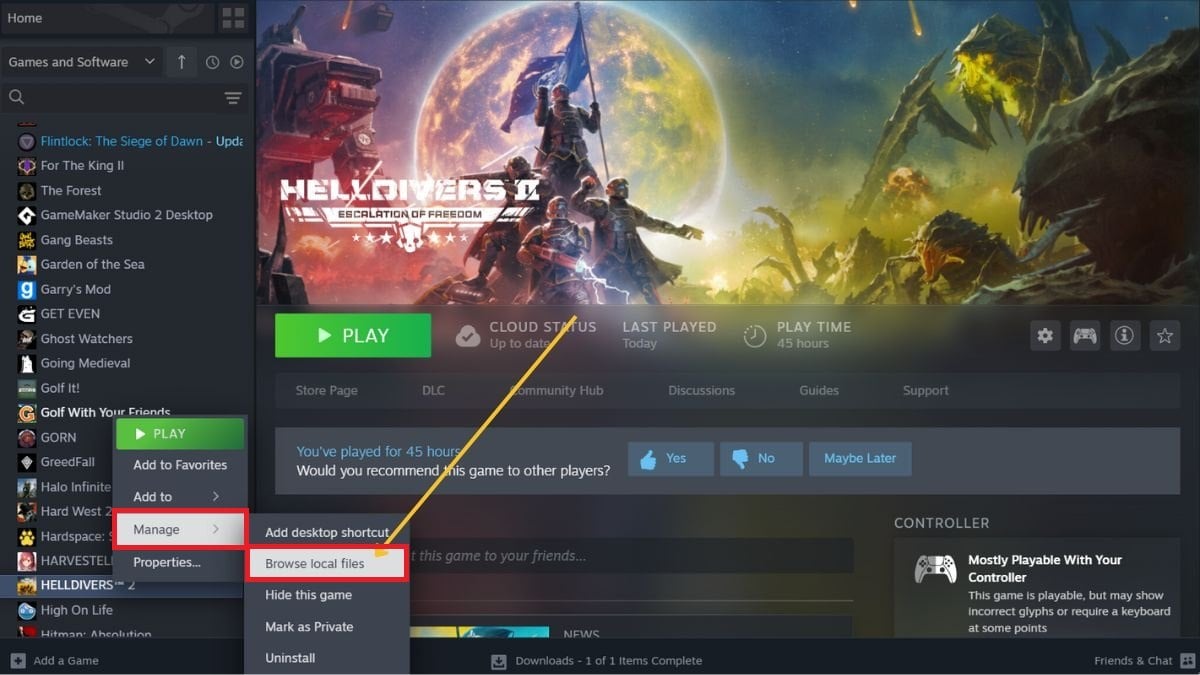
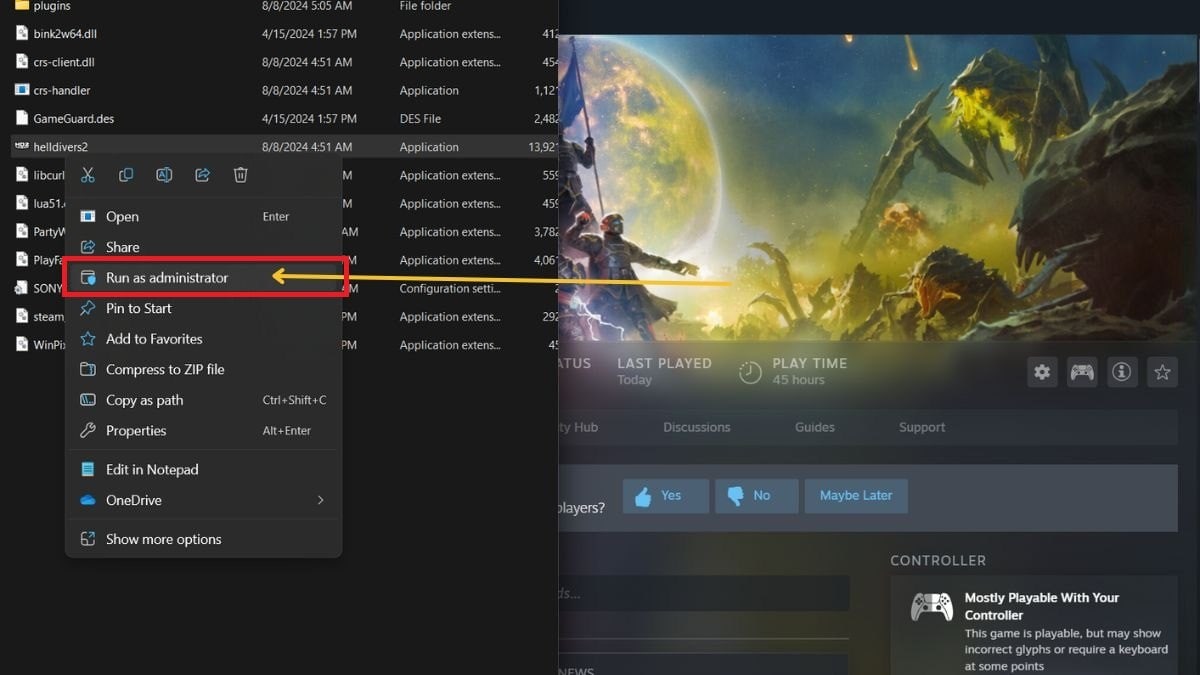
Passo 4: Apri la cartella bin nel File Manager e trova il file di gioco *.exe.
Passo 5: Clicca con il tasto destro sul file e seleziona Esegui come amministratore.
Soluzione 4: Cancella la cache dei download di Steam
Col tempo, i file temporanei della cache di Steam possono danneggiarsi. Quando succede, possono causare problemi con download, aggiornamenti, o impedire l'avvio dei giochi. Cancellare la cache dei download di Steam aggiorna il client e può risolvere questi problemi nascosti.
Nota: Questo non eliminerà i giochi installati, ma dovrai effettuare di nuovo l'accesso a Steam dopo.
Passo 1: Apri il Steamclient.
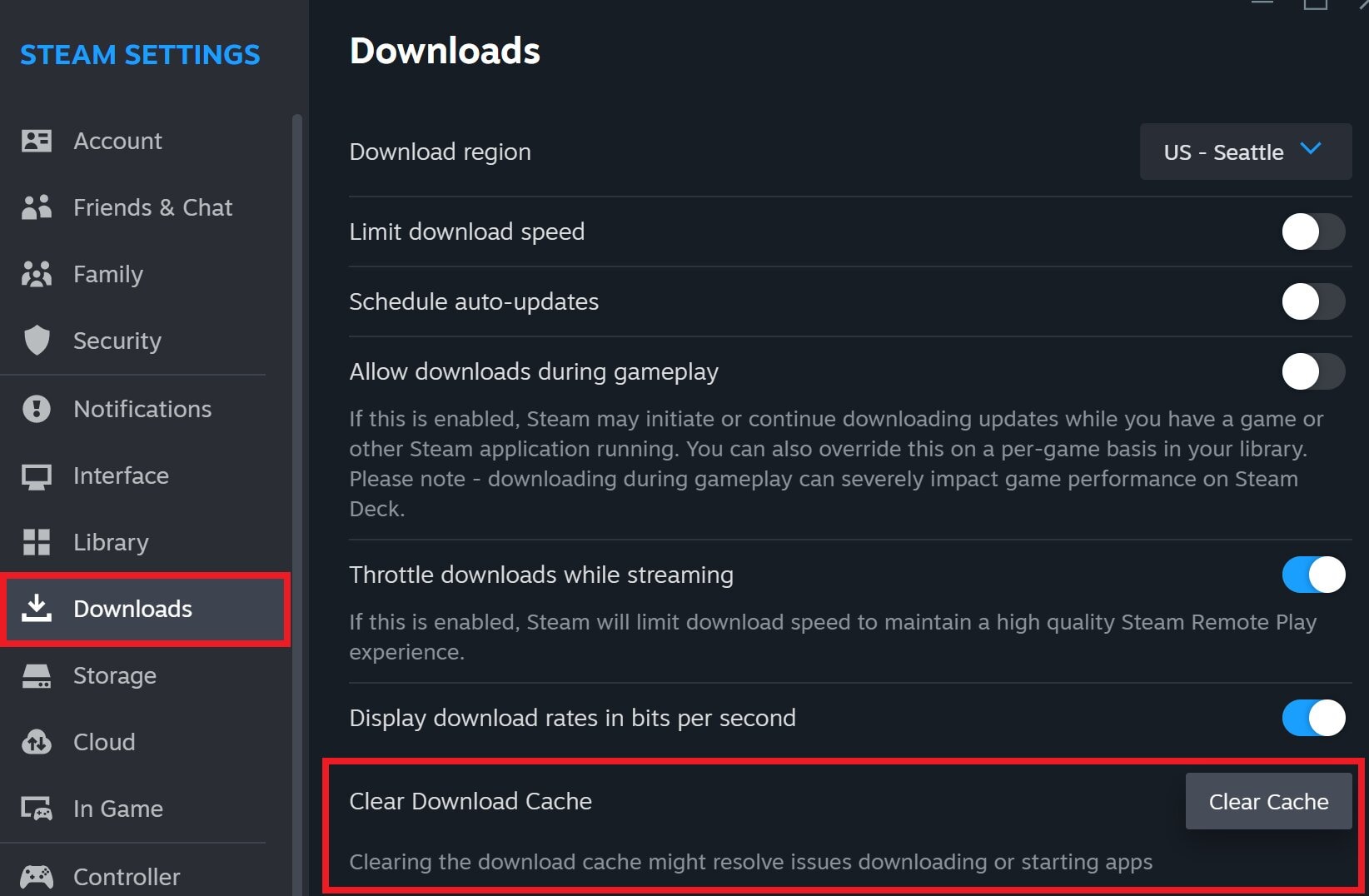
Passo 2: Clicca su Steam nell’angolo in alto a sinistra, poi scegli Impostazioni.
Passo 3: Apri Download e fai clic su Svuota la cache di download.
Passo 4: Premi Conferma.
Soluzione 5: Aggiorna i driver della GPU (installazione pulita consigliata)
Il driver grafico aiuta il tuo PC a far funzionare correttamente i giochi. Se il driver è obsoleto o installato in modo errato, Helldivers 2 potrebbe non avviarsi o bloccarsi durante l'avvio. Aggiornare il driver GPU con una nuova installazione risolve molti problemi di compatibilità.
Passo 1: Scopri la marca della tua scheda grafica (NVIDIA, AMD o Intel). Vai alla pagina ufficiale per scaricare i driver: NVIDIA, AMD, e Intel.
Passo 2: Scarica il driver più aggiornato per la tua GPU.
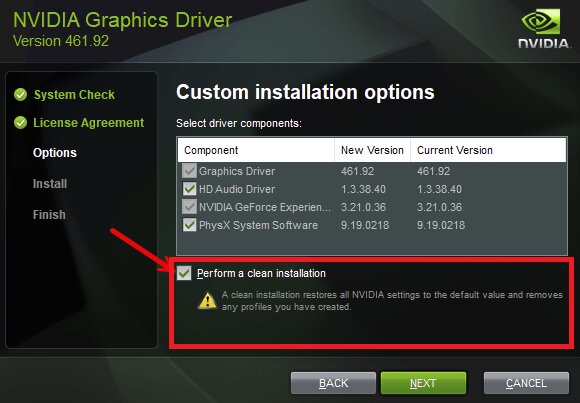
Passo 3: Clicca su Esegui un'installazione pulita per rimuovere i vecchi file del driver e avviare il programma d'installazione necessario.
Soluzione 6: Disattiva Steam Overlay e Steam Input
Le funzioni Overlay e Input di Steam possono essere utili, ma a volte possono causare conflitti con alcuni giochi. Quando succede, Helldivers 2 potrebbe non avviarsi. Disattivare queste funzioni per il gioco può aiutare a risolvere il problema.
Segui questi passaggi:
Passo 1: Accedi a Steam e Libreria.
Passo 2: Clicca con il tasto destro su Helldivers 2 e seleziona Proprietà.
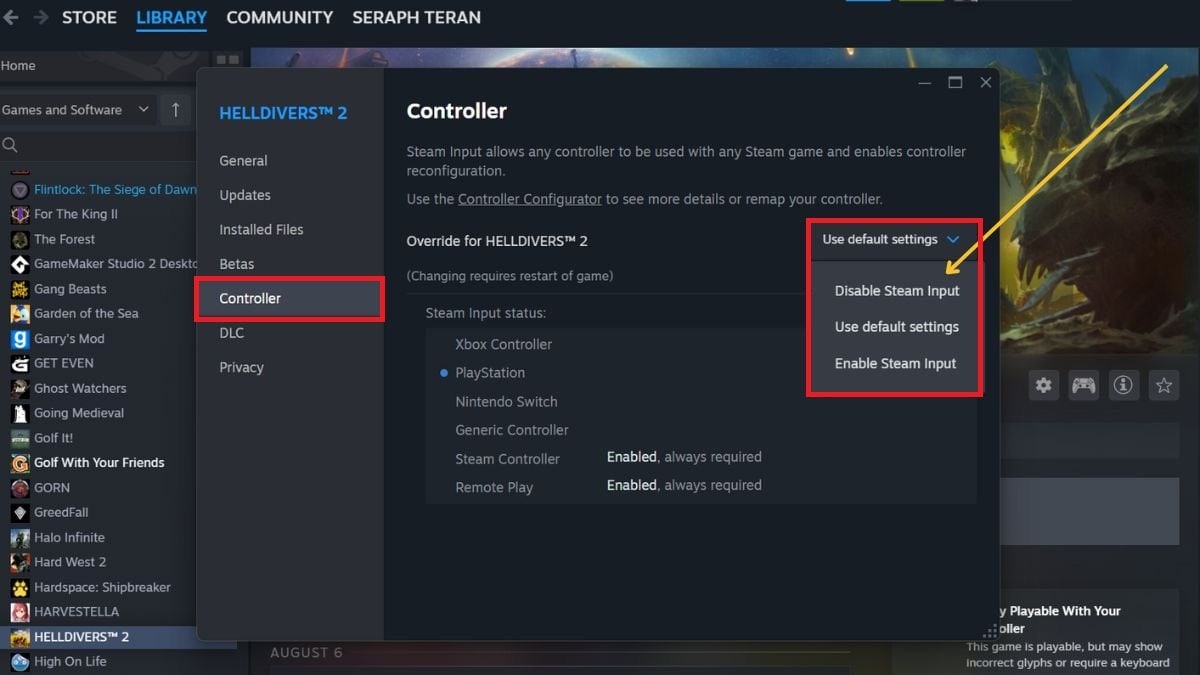
Passo 3: Vai alla sezione Controller.
Passo 4: Fai clic sul menu a discesa sotto le impostazioni del controller.
Passo 5: Seleziona Disattiva Steam Input.
Soluzione 7: Disattiva temporaneamente Antivirus / Firewall / VPN
Strumenti di sicurezza come antivirus, firewall o VPN possono a volte bloccare i file del gioco o le connessioni. In tal caso, Helldivers 2 potrebbe non avviarsi. Disattivare temporaneamente questi strumenti può aiutarti a verificare se stanno causando il problema.
Passo 1: Chiudi o metti in pausa il tuo programma antivirus dall'icona nell'area di notifica.
Passo 2: Disattiva temporaneamente il firewall nelle tue impostazioni di sicurezza.
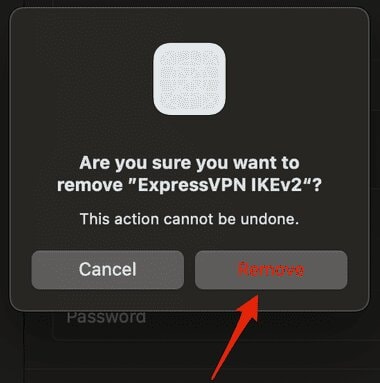
Passo 3: Se usi una VPN, disattivala o scollegala.
Se il gioco si avvia normalmente, uno di questi strumenti potrebbe bloccarlo. Puoi quindi aggiungere il gioco o Steam alla lista delle eccezioni nel tuo software di sicurezza, prima di riattivare la protezione.
Soluzione 8: Reinstalla Helldivers 2
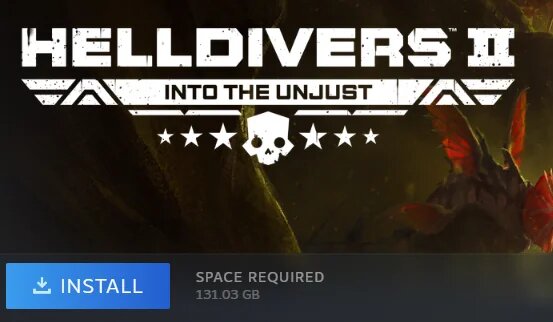
Se nessuna delle altre soluzioni ha funzionato, reinstallare il gioco potrebbe essere utile. Una nuova installazione rimuove file danneggiati o mancanti e li sostituisce con versioni nuove. Questo può risolvere problemi più profondi che impediscono l'avvio del gioco.
Tieni presente che questa dovrebbe essere l'ultima risorsa, poiché sarà necessario scaricare di nuovo l'intero gioco.
Parte 3. Soluzioni Avanzate (se ancora non si avvia nel 2026)
Se le soluzioni di base non hanno funzionato, puoi provare alcune soluzioni avanzate. Queste si concentrano su impostazioni e file di sistema che possono influenzare il funzionamento del gioco sul tuo PC. Possono aiutare a risolvere problemi più complessi che impediscono l'avvio di Helldivers 2 su Steam.
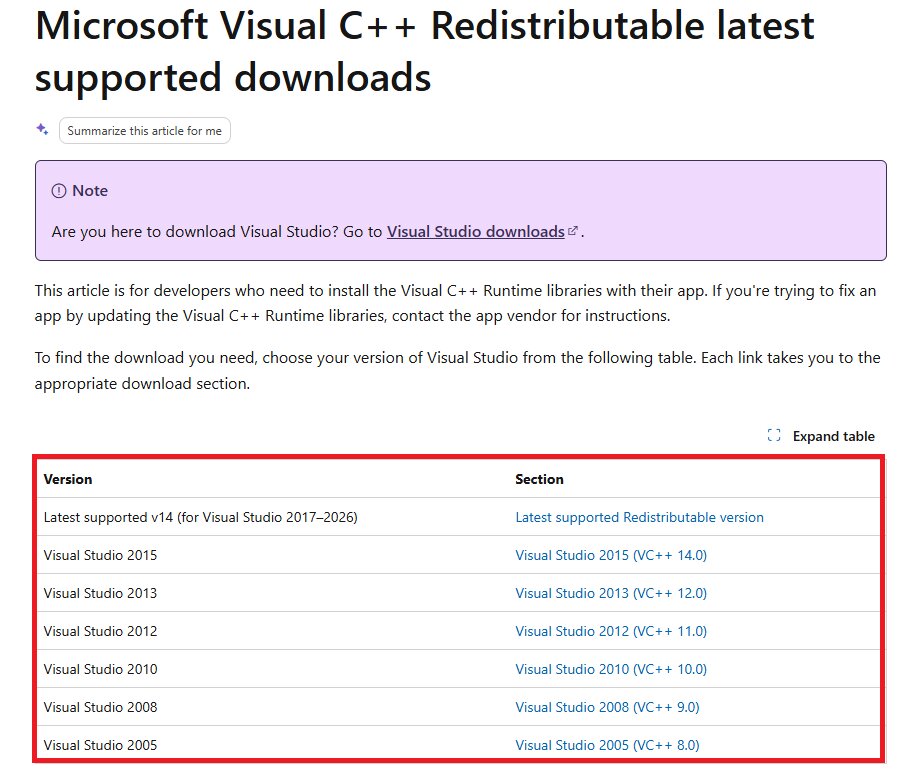
Soluzione 1: Installa le ultime Microsoft Visual C++ Redistributable
Alcuni giochi richiedono Microsoft Visual C++ Redistributable per funzionare correttamente. Questi file contengono librerie di sistema essenziali di cui molti giochi dipendono. Se mancanti, obsoleti o danneggiati, il gioco potrebbe non avviarsi. Installare l'ultima versione può risolvere questi problemi.
Passo 1: Scarica l'ultima versione del Visual C++ dal pagina download Microsoft Visual C++ Redistributable.
Passo 2: Fai doppio clic sul file scaricato e installalo.
Passo 3: Riavvia il PC al termine dell'installazione.
Soluzione 2: Aggiorna Windows
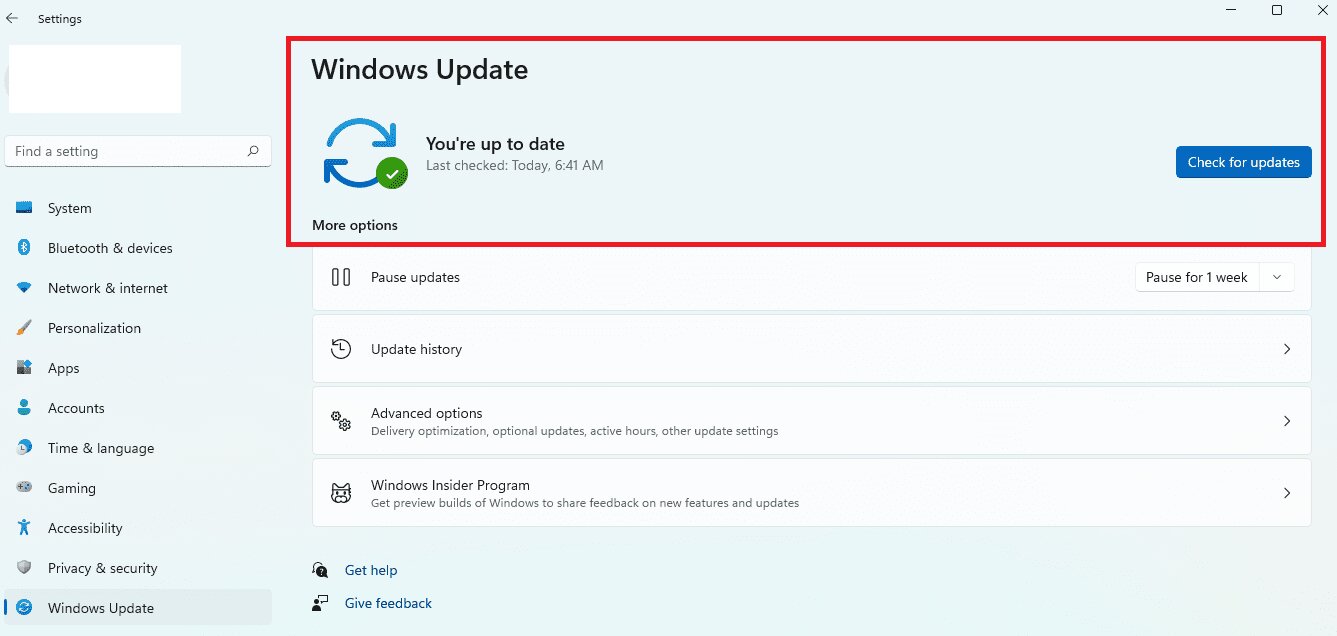
Una versione di Windows obsoleta può causare problemi con i giochi più recenti. Gli aggiornamenti includono correzioni di bug, supporto driver e miglioramenti delle prestazioni. Mantenere Windows aggiornato aiuta giochi come Helldivers 2 a funzionare correttamente.
Passo 1: Fai clic su Impostazioni e seleziona Windows Update.
Passo 2: Premi Verifica la presenza di aggiornamenti.
Passo 3: Installa e avvia eventuali aggiornamenti disponibili.
Soluzione 3: Disattiva l’ottimizzazione a schermo intero
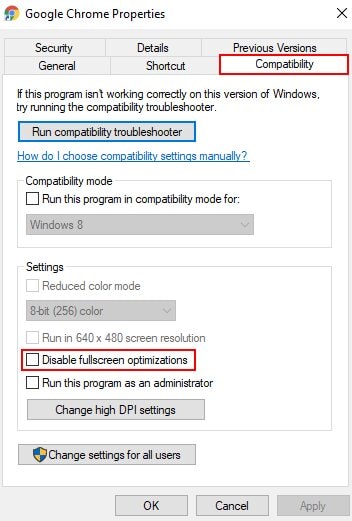
Windows dispone di una funzione chiamata Ottimizzazione schermo intero che dovrebbe migliorare le prestazioni dei giochi. Tuttavia, a volte può causare problemi di avvio o crash. Disattiva questa funzione per Helldivers 2 per avviarlo normalmente.
Passo 1: Apri Steam e seleziona Sfoglia file locali.
Passo 2: Trova il file .exe del gioco nella cartella.
Passo 3: Fai clic con il tasto destro sul file e seleziona Proprietà.
Passo 4: Clicca su Compatibilità e spunta la casella Disattiva ottimizzazioni a schermo intero.
Passo 5: Spunta Applica, poi OK.
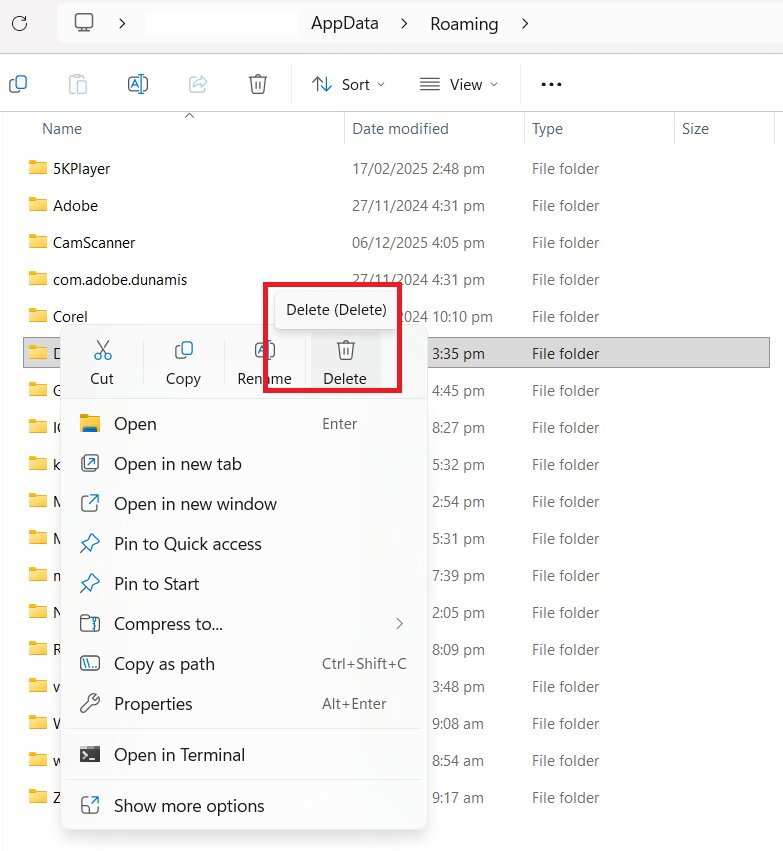
Soluzione 4: Elimina i file di configurazione in AppData
I file di configurazione del gioco memorizzano impostazioni come opzioni grafiche, controlli e preferenze di visualizzazione. Se questi file diventano danneggiati o corrotti, il gioco potrebbe non avviarsi. Eliminarli consente al gioco di crearne di nuovi e puliti al successivo avvio.
Passo 1: Premi Windows + R e digita %appdata%.
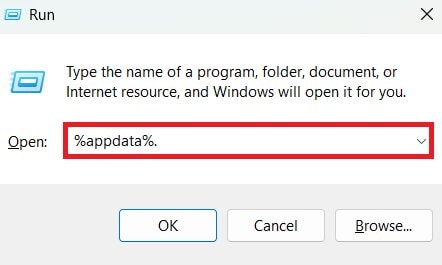
Passo 2: Nella cartella che si apre, vai a AppData e Roaming o Locale.
Passo 3: Trova la Cartella Helldivers 2.
Passo 4: Aprila e individua i file di configurazione o impostazioni.
Passo 5: Elimina i file di configurazione (o l'intera cartella se necessario). Riavvia Steam e avvia nuovamente il gioco.
Parte 4. Ripara clip di gioco danneggiati dopo crash di avvio
A volte, quando Helldivers 2 si blocca durante il gioco, i tuoi video registrati possono risultare danneggiati. Questo può succedere con:
- Clip registrate direttamente nel gioco
- Registrazioni OBS
- Video NVIDIA ShadowPlay
Se i tuoi video di gioco non si aprono o sembrano rotti dopo un crash, puoi usare Repairit Video Repair per ripararli. Ripara file MP4 o MOV danneggiati, corregge header corrotti e ripristina la riproduzione anche se la registrazione è stata interrotta. È un modo semplice per recuperare il gameplay senza perdere ore di registrazione.
Può aiutare con:
- registrazioni MP4 o MOV danneggiate
- header video corrotti
- registrazioni di gioco interrotte
- errori di riproduzione nei clip salvati localmente
Non può riparare:
- problema di Helldivers 2 che non si avvia
- Problemi di avvio di Steam
- Conflitti con GameGuard
- Problemi di compatibilità tra driver GPU o Windows
Guida passo passo:
Passo 1: Premi il pulsante Aggiungi video e avvia la riparazione, oppure il pulsante Aggiungi per caricare le tue clip di gioco corrotte dopo un crash all'avvio.

Passo 2: Premi Ripara per iniziare a sistemare le clip di gameplay corrotte dopo i crash all'avvio.

Passo 3: Se l'anteprima ti soddisfa, premi Salva e scegli un nuovo percorso di salvataggio sul tuo Windows.

Parte 5. Come Prevenire Problemi di Avvio di Helldivers 2
Prevenire i problemi di avvio è molto più semplice che risolverli dopo. Ecco alcuni semplici consigli per avviare Helldivers 2 senza intoppi:
- Tieni aggiornati i driver della GPU. I driver grafici aggiornati aiutano il gioco a funzionare senza crash o errori.
- Chiudi sempre Steam correttamente. Una chiusura forzata può causare file corrotti o aggiornamenti falliti.
- Non interrompere gli aggiornamenti. Lascia che il gioco e Steam completino completamente l'aggiornamento. Fermare gli aggiornamenti può danneggiare i file e bloccare l'avvio.
- Verifica regolarmente i file di gioco. Controllare i file di gioco garantisce che non manchi nulla o che non ci siano danneggiamenti, evitando problemi all'avvio.
- Tieni aggiornato Windows. Gli ultimi aggiornamenti Windows risolvono bug e migliorano la compatibilità con i nuovi giochi.
- Evita overclock instabili.L'overclocking troppo aggressivo della CPU o della GPU può causare il crash del gioco. Mantieni impostazioni stabili.
Conclusione
Se Helldivers 2 non si avvia su Steam, non preoccuparti. Questo può essere risolto. Inizia verificando i file di gioco, riparando Easy Anti-Cheat, aggiornando i driver, svuotando la cache o reinstallando il gioco. Per problemi maggiori, prova ad aggiornare Windows, installare i Visual C++ Redistributables, disabilitare l'ottimizzazione a schermo intero o eliminare i file di configurazione corrotti. Se le clip di gioco risultano danneggiate dopo un crash, Repairit Video Repair può recuperarle.
Domande frequenti
-
Una VPN può impedire l'avvio di Helldivers 2?
Sì. Alcune VPN possono bloccare la connessione del gioco o attivare l'anti-cheat, impedendo l'avvio. -
Come posso reimpostare le impostazioni di Helldivers 2?
Elimina i file di configurazione del gioco nella cartella AppData. Al prossimo avvio, il gioco ne creerà di nuove con le impostazioni predefinite. -
Disabilitare l'ottimizzazione a schermo intero è utile?
Sì. Disattivarla può risolvere crash o problemi di avvio causati dalle funzionalità a schermo intero di Windows. -
Perché Helldivers 2 si blocca all’avvio dopo un aggiornamento?
Gli aggiornamenti a volte possono corrompere dei file, entrare in conflitto con i driver o causare errori nell’anti-cheat. Verificare i file di gioco e aggiornare i driver generalmente aiuta. -
Easy Anti-Cheat causa il mancato avvio?
Può succedere. Se Easy Anti-Cheat è danneggiato o bloccato, il gioco potrebbe non avviarsi. Ripararlo o reinstallarlo spesso risolve il problema.


