
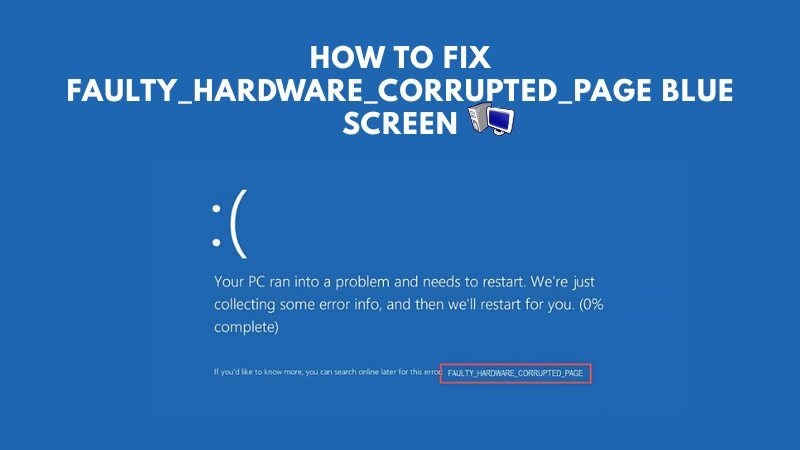
La FAULTY_HARDWARE_CORRUPTED_PAGE schermata blu compare di solito quando Windows rileva una corruzione della memoria. Questo codice di arresto spesso indica RAM instabile o difettosa, problemi di overclock/XMP sulla RAM, conflitti a livello driver o altri problemi hardware correlati. Secondo la documentazione Microsoft sui bug check, questo codice significa che il gestore memoria di Windows ha rilevato una corruzione, tipica di una situazione di errore hardware della memoria.
Potresti vedere questa BSOD durante il gioco, utilizzando applicazioni pesanti, dopo la riattivazione del PC dalla sospensione, o anche all’avvio. Poiché i crash ripetuti possono interrompere operazioni di scrittura e danneggiare file aperti, è consigliabile eseguire il backup dei dati importanti il prima possibile. Questa guida parte dai controlli a basso rischio, poi approfondisce test su memoria, driver, disco, firmware e possibili soluzioni di sistema più radicali.
In questo articolo
Parte 1. Controlli rapidi prima di iniziare
Prima di provare tutte le soluzioni, identifica quale situazione corrisponde meglio al tuo caso.
| Situazione | Causa più probabile | Cosa fare prima |
| La BSOD appare durante i giochi o app pesanti | Instabilità RAM, XMP, calore, carico driver | Disattiva overclock, testa la memoria |
| La BSOD è iniziata dopo un aggiornamento di Windows o driver | Conflitto driver/software | Ripristina i driver recenti, Modalità Provvisoria |
| La BSOD si verifica ancora in Modalità Provvisoria | Probabile problema hardware | Test RAM, salute disco, controllo BIOS |
| La BSOD scompare in Modalità Provvisoria | Più probabile problema software/driver | SFC, DISM, rollback, avvio pulito |
| La diagnostica memoria segnala errori | RAM difettosa o instabile | Riposiziona o sostituisci la RAM |
In molti casi reali, questo codice di arresto risale comunque a corruzione o instabilità della RAM, anche se l’utente inizialmente sospetta problemi su disco o software.
Parte 2. 8 Soluzioni comprovate per Faulty_Hardware_Corrupted_Page
Quando appare l’errore Faulty Hardware Corrupted Page, lo schermo di Windows diventa blu e viene mostrato un messaggio di errore. Dopo di ciò, il computer si riavvierà automaticamente per proteggere il sistema da ulteriori danni.
In alcuni casi, il problema scompare dopo il riavvio. Ma per molti utenti l’errore si ripresenta più volte. Se hai lo stesso problema, prova i metodi seguenti per risolverlo.
Disattiva Avvio rapido
L’avvio rapido aiuta il computer ad avviarsi più velocemente, salvando alcuni dati di sistema per un avvio rapido alla successiva accensione del PC. Questa funzione è utile, ma può a volte causare errori di sistema o schermate blu.
Se stai vedendo l’errore Faulty Hardware Corrupted Page su Windows 10 o Windows 11, prova a disattivare l’avvio rapido per vedere se risolve il problema. Ecco i passaggi:
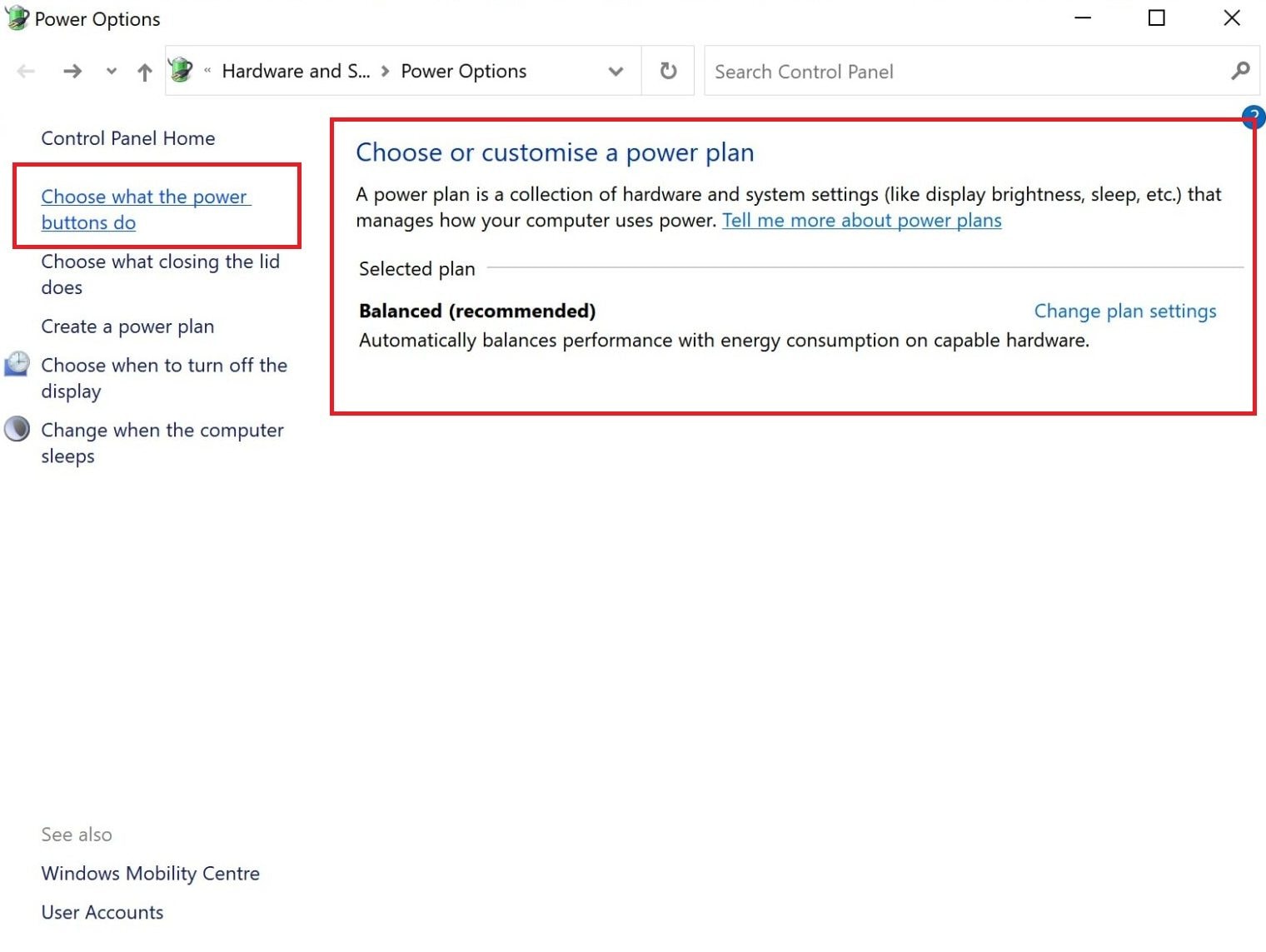
Passo 1: Apri il Pannello di Controllo di Windows e scegli Opzioni risparmio energia.
Passo 2: Seleziona Scegli cosa fanno i pulsanti di alimentazione.
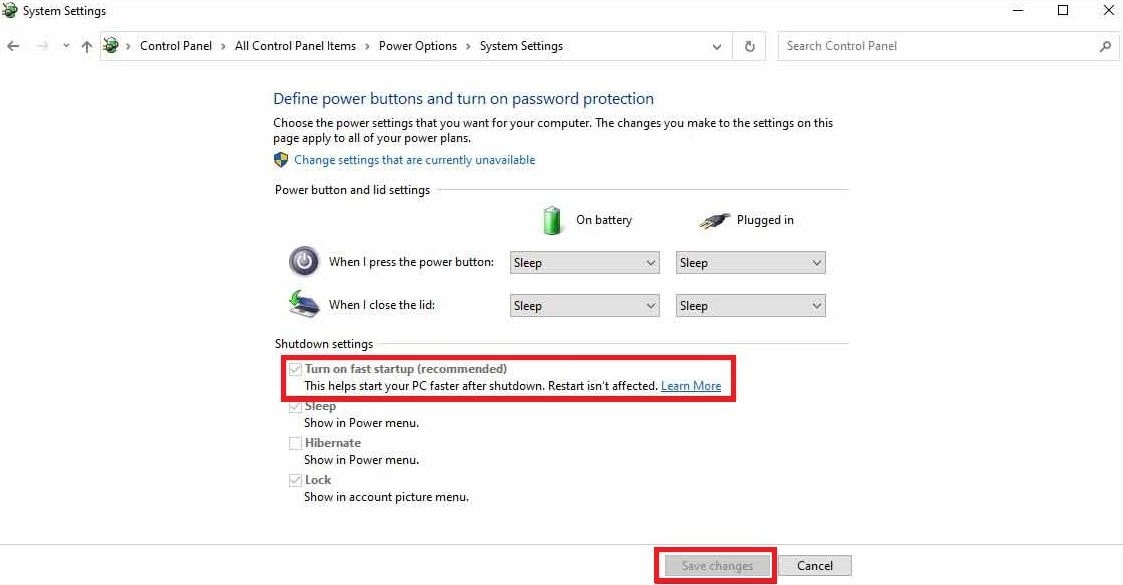
Passo 3: Deseleziona Attiva avvio rapido (consigliato).
Passo 4: Fai clic su Salva cambiamenti. Dopo, riavvia il computer e controlla se l’errore è scomparso.
Esegui la Diagnostica memoria Windows
Problemi di memoria causano spesso l’errore Faulty Hardware Corrupted Page. Esegui una diagnostica per rilevare RAM difettosa o instabile prima che provochi problemi più gravi. Risolvere questi problemi può evitare schermate blu ripetute.
Ecco come fare:
Passo 1: Premi Windows + R per aprire la finestra Esegui.
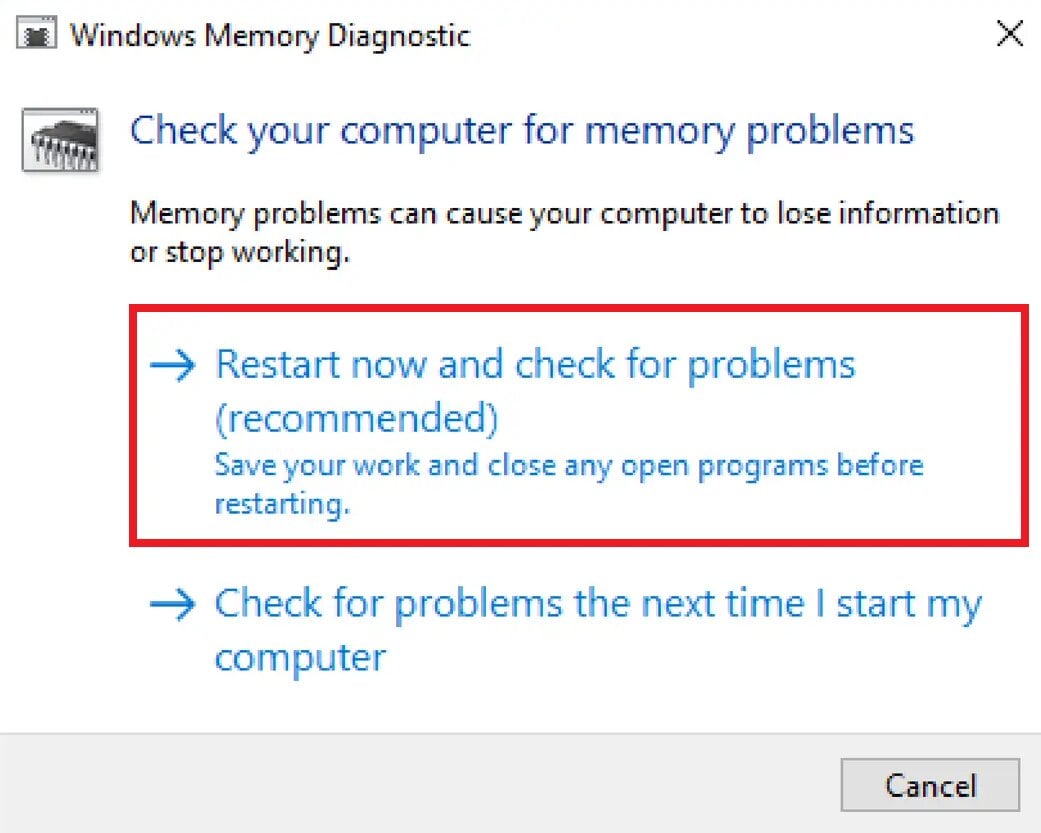
Passo 2: Inserisci mdsched.exe nella casella.
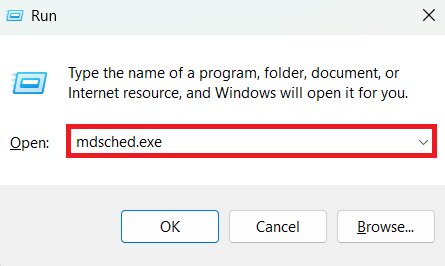
Passo 3: Scegli Riavvia ora e verifica problemi. Il computer si riavvierà ed eseguirà automaticamente una scansione della RAM. Al termine del test, Windows si avvierà di nuovo.
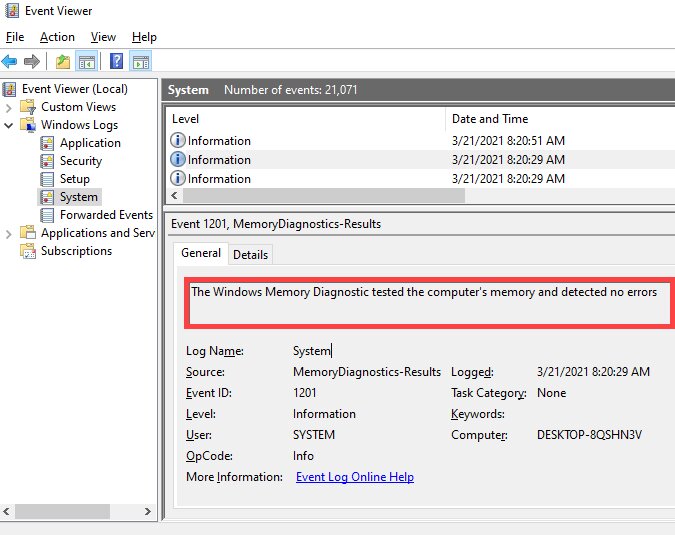
Passo 4: Se i risultati non compaiono automaticamente, puoi trovarli nel Visualizzatore Eventi.
Passo 5: Espandi Registri di Windows.
Passo 6: Fai clic su Sistema. Clicca su Azione, poi scegli Trova.
Passo 7: Cerca memorydiagnostics per vedere i risultati. Se il responso indica problemi di memoria, dovrai sostituire la RAM.
Riposiziona o sostituisci la RAM
Anche RAM installata correttamente può allentarsi o usurarsi nel tempo. Controlla i collegamenti o sostituisci i moduli difettosi per assicurarti che la memoria funzioni correttamente. Una RAM stabile può prevenire crash ed errori inattesi durante attività impegnative.
Ricorda, questo passaggio è consigliato solo se sei sicuro delle tue competenze hardware. Ecco come procedere:
Passo 1: Spegni il PC Windows e scollega il cavo di alimentazione.
Passo 2: Rimuovi il pannello laterale per accedere all’interno del PC.
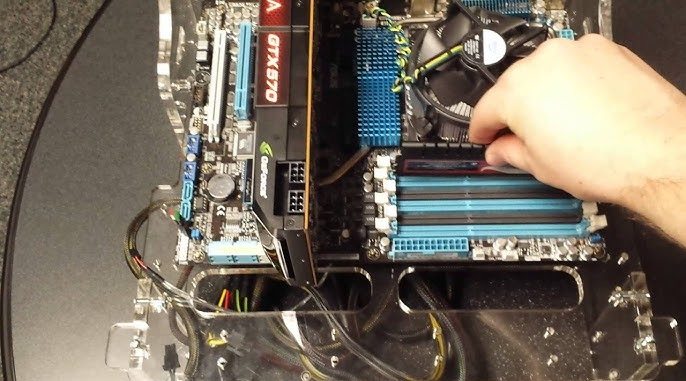
Passo 3: Individua le RAM, i moduli di memoria sulla scheda madre.
Passo 4: Premi le clip ai lati dello slot e tira fuori la RAM con delicatezza.
Passo 5: Allinea la tacca e reinserisci la RAM nello slot finché le clip non scattano.
Passo 6: Se hai più di un modulo RAM, prova uno alla volta per individuare quello difettoso.
Passo 7: Se un modulo causa problemi, sostituiscilo con una nuova RAM compatibile.
Esegui SFC e DISM
File di sistema danneggiati o mancanti possono rendere instabile Windows e causare la schermata blu "Faulty Hardware Corrupted Page". Puoi riparare questi file utilizzando SFC (System File Checker) e lo strumento Deployment Image Servicing and Management (DISM). Assicurano che il sistema operativo possa gestire correttamente memoria e hardware.
Passaggio 1: Esegui la scansione SFC
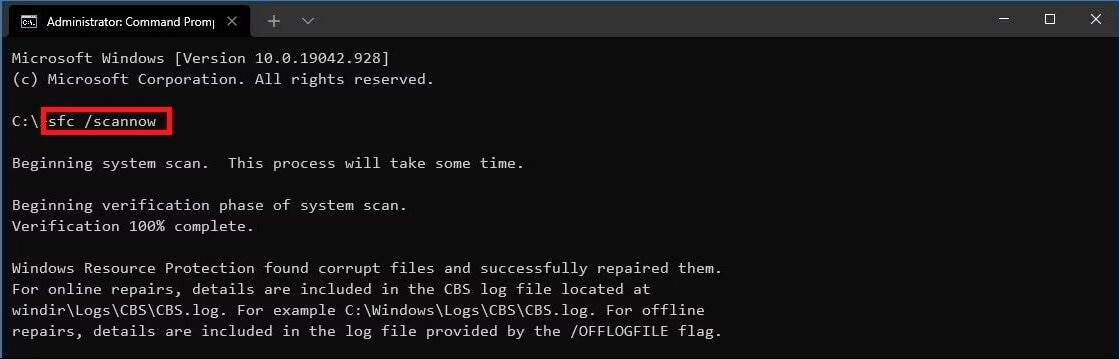
- Fai clic destro sul menu Start. Seleziona Windows PowerShell (Amministratore) or Prompt dei comandi (Amministratore).
- Digita il comando qui sotto e premi Invio:
sfc /scannow
- Windows eseguirà la scansione del sistema e riparerà eventuali file corrotti trovati.
Passaggio 2: Esegui lo strumento DISM
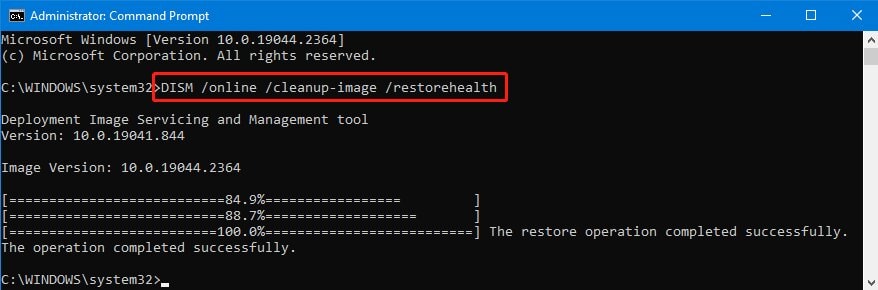
Se il problema persiste, esegui lo strumento DISM per riparare l'immagine di sistema di Windows. Digita questi comandi uno alla volta e premi Invio dopo ognuno:
DISM /Online /Cleanup-Image /CheckHealth
DISM /Online /Cleanup-Image /ScanHealth
DISM /Online /Cleanup-Image /RestoreHealth
Questi comandi verificano e riparano problemi di sistema più profondi che possono causare errori di schermata blu.
Verifica la salute del disco (CHKDSK + SMART)
Problemi con il disco rigido o SSD possono causare errori di memoria e crash del sistema. Quindi, controlla lo stato del disco per individuare settori danneggiati o dispositivi di archiviazione difettosi. Ripara o sostituisci il disco problematico trovato per interrompere gli errori di schermata blu legati ai problemi di archiviazione.
Ecco i passaggi per eseguire Check Disk:
Passo 1: Accedi al tuo Windows PowerShell (Amministratore) or Prompt dei comandi (Amministratore).
Passo 2: Digita la sintassi qui sotto e premi Invio:
chkdsk C: /r
(Sostituisci C: con la lettera dell'unità dove è installato Windows se è diversa.)
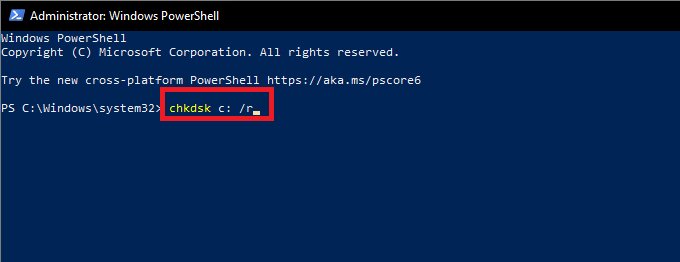
Passo 3: Quando viene richiesto di pianificare la scansione, digita Y e premi Invio.
Passo 4: Riavvia il computer. Al riavvio, Windows inizierà la scansione dell'unità e la correzione degli errori trovati. Questo processo può durare fino a un'ora o più, a seconda delle dimensioni dell'unità.
Aggiorna BIOS e firmware SSD
Versioni BIOS obsolete o firmware SSD non aggiornati possono causare conflitti tra hardware e Windows. Aggiornarli garantisce che il sistema comunichi correttamente con tutti i componenti. Questo può risolvere errori che si presentano anche quando tutto il resto sembra a posto.
Ecco un modo facile per farlo.
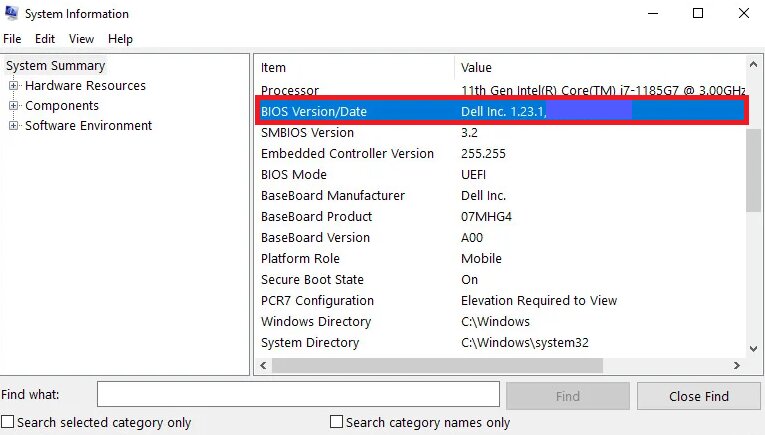
Passo 1: Premi Windows + R e inserisci msinfo32. Cerca Versione/Data BIOS e il modello della scheda madre.
Passo 2: Accedi alla pagina di supporto del produttore del computer o della scheda madre. Trova l'aggiornamento BIOS più recente per il tuo modello.
Passo 3: Apri il file ZIP. Clicca su Estrai tutto e scegli una cartella dove salvare i file.
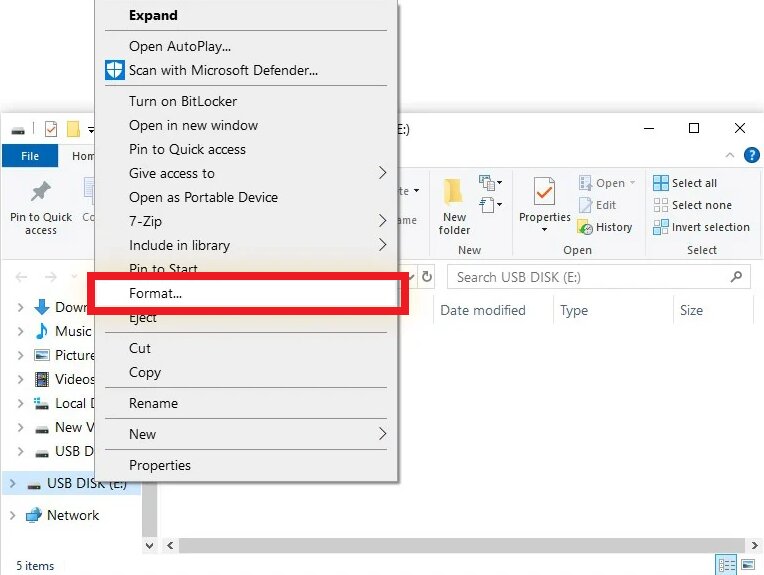
Passaggio 4: Inserisci una chiavetta USB e formattala in FAT32. Copia i file BIOS estratti nella chiavetta USB.
Passo 5: Accedi al menu BIOS durante l'avvio e riavvia il PC.
Passo 6: Nel BIOS, trova la Boot or Aggiorna sezione. Seleziona la tua chiavetta USB con i file del BIOS. Avvia il processo di aggiornamento BIOS di Windows e attendi la fine.
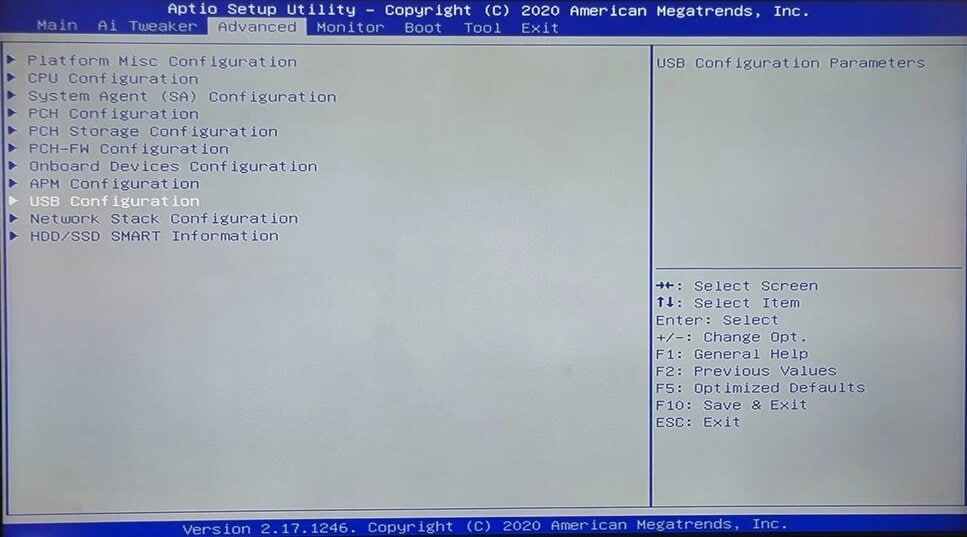
Nota: Non spegnere Windows. Farlo può corrompere il BIOS e impedire l'avvio del computer. Una volta terminato, il PC si riavvierà automaticamente e il BIOS sarà aggiornato.
Reimposta Windows (Ultima Risorsa)
Se l'errore si ripresenta nonostante tutti i tentativi, un ripristino di Windows può riportare i file e le impostazioni di sistema ai valori predefiniti. Questo elimina eventuali problemi software nascosti alla base della schermata blu. Prima, però, esegui il backup dei file importanti.
Ecco i passaggi per ripristinare Windows:
Passo 1: Vai su Impostazioni, Aggiornamento e sicurezza e seleziona Ripristino.
Passo 2: Sotto la sezione Reimposta il PC , seleziona Inizia.
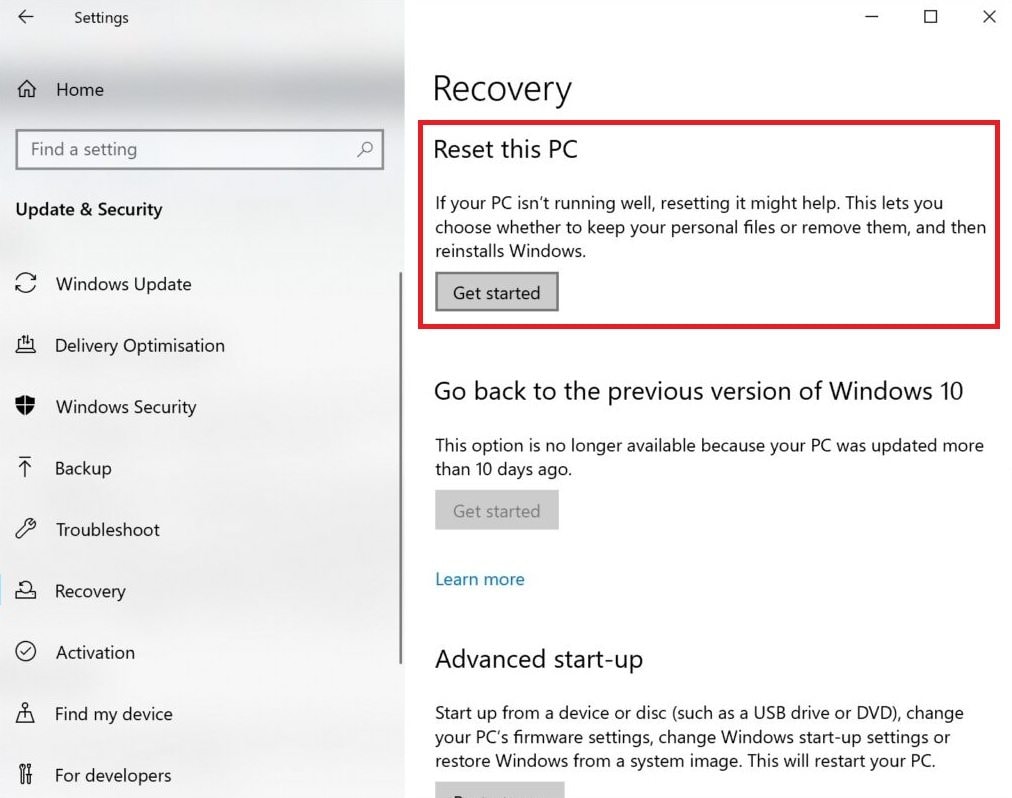
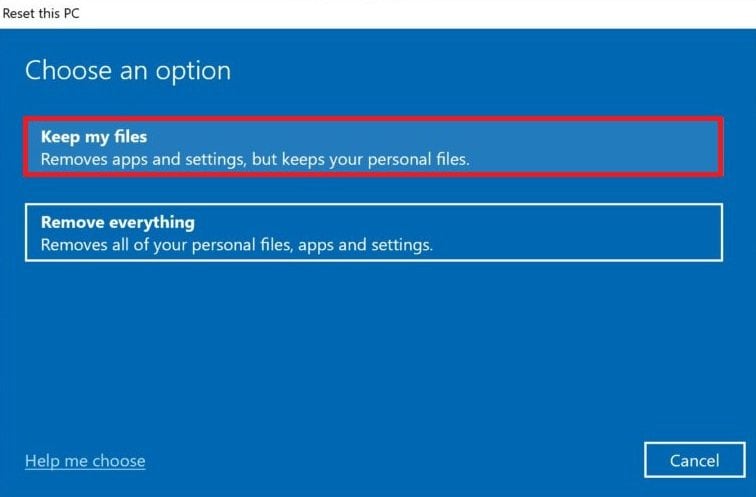
Passo 3: Scegli Conserva i miei file (questo salva i tuoi file personali).
Passo 4: Seleziona Reinstallazione locale e poi Avanti.
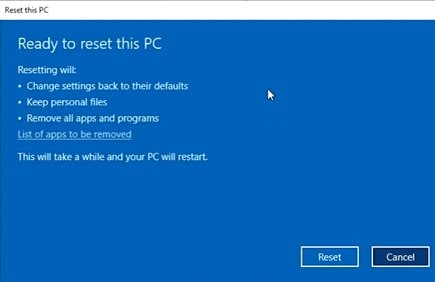
Passo 5: Fai clic su Reimposta per avviare il processo. Il PC ripristinerà Windows allo stato predefinito. Dopo aver terminato, verifica se la schermata blu è scomparsa.
Parte 3. Cosa causa Faulty_Hardware_Corrupted_Page?
L'errore Faulty_Hardware_Corrupted_Page a volte appare a causa di problemi con la memoria, i componenti o le impostazioni del tuo computer. Ecco alcune cause comuni:
- RAM difettosa (più comune): Problemi con la memoria possono far sì che Windows smetta di funzionare correttamente e visualizzi questa schermata blu.
- Conflitti di driver: Driver obsoleti o incompatibili possono talvolta causare un malfunzionamento dell'hardware, portando a errori.
- Problemi firmware SSD: Firmware SSD vecchio o difettoso può creare problemi alla comunicazione tra la memoria di archiviazione e Windows.
- Configurazione errata del BIOS: Impostazioni BIOS errate, in particolare per la memoria o l'overclock, possono rendere il computer instabile.
- Surriscaldamento: Se Windows si surriscalda, possono verificarsi crash insoliti e problemi di memoria.
- File di sistema corrotti: File di Windows danneggiati o mancanti possono influenzare il funzionamento della memoria e dell'hardware, causando la schermata blu.
Parte 4. Come capire se si tratta di hardware o software
Non tutti gli errori Faulty_Hardware_Corrupted_Page provengono dalla stessa fonte. Verifica se si tratta di un problema hardware o software per risolverlo più rapidamente.
- Se la schermata blu continua anche dopo un avvio pulito o con Windows avviato solo con i programmi essenziali, probabilmente il problema è hardware.
- Se l’errore è apparso dopo un aggiornamento di Windows o dei driver, potrebbe essere causato da un conflitto con i nuovi software o driver.
- Se la RAM non supera un test della memoria, deve essere reinserita o sostituita. La memoria difettosa causa crash ripetuti, che sono un problema hardware.
- Se la schermata blu scompare in Modalità provvisoria, un software o driver in esecuzione in modalità normale sta causando il problema.
Parte 5. Riparare video corrotti causati da crash di sistema (Soluzione Bonus)
Una schermata blu improvvisa (BSOD) può impedire al computer di salvare correttamente i file. Questo può corrompere video o documenti, rendendoli danneggiati o inutilizzabili. Potresti notarlo se:
- Un video non si riproduce
- Un file mostra 0KB
- Un video o documento è danneggiato subito dopo un arresto anomalo.
Per risolvere i video corrotti causati da un crash di sistema, puoi utilizzare Repairit Video Repair. Può ripristinare file video danneggiati così da poterli riprodurre di nuovo. Tieni presente che questo strumento ripara solo file corrotti. Non risolve l'errore BSOD né ripara l'hardware.
Cosa può fare
- riparare intestazioni video danneggiate
- correggere la struttura del contenitore interrotta
- ripristinare la riproduzione in file MP4/MOV/MKV/AVI corrotti
Cosa non può fare
- riparare il BSOD stesso
- riparare RAM, driver, BIOS o crash di Windows
- recuperare file da 0 KB senza dati utilizzabili
Guida passo dopo passo:
Passo 1: Premi Aggiungi video e inizia la riparazione, oppure il pulsante Aggiungi per inserire i tuoi video corrotti a causa di un crash di sistema.

Passo 2: Clicca su Ripara per iniziare a correggere i video corrotti causati dal crash di sistema.

Passo 3: Se l'anteprima è buona, clicca su Salva e scegli un nuovo percorso di salvataggio su Windows.

Parte 6. Come prevenire l’errore Faulty Hardware Corrupted Page
Puoi ridurre le possibilità di vedere l'errore Faulty_Hardware_Corrupted_Page adottando alcune semplici precauzioni:
- Mantieni la RAM stabile. Evita overclock instabili o impostazioni XMP aggressive per prevenire problemi di memoria.
- Aggiorna il BIOS con attenzione. Installa solo aggiornamenti ufficiali e segui le istruzioni per evitare conflitti di sistema.
- Evita driver beta. I driver beta o non testati possono causare crash, quindi utilizza solo versioni stabili.
- Controlla la temperatura: Mantieni CPU, GPU e sistema freschi per evitare errori dovuti al surriscaldamento.
- Testa regolarmente la memoria. Effettuare controlli periodici della memoria aiuta a individuare problemi RAM prima che causino una schermata blu.
Conclusione
La schermata blu Faulty Hardware Corrupted Page può essere estenuante da risolvere, ma puoi risolverla facilmente con i giusti passaggi. Controlla la memoria e i file di sistema, aggiorna BIOS o firmware SSD, o ripristina Windows se necessario. Effettua backup dei file, tieni d'occhio l'hardware e segui i suggerimenti sopra per prevenire futuri crash, così il PC tornerà a funzionare senza problemi.
FAQ
-
Si può correggere un errore di Faulty Hardware Corrupted Page senza sostituire l'hardware?
Sì. A volte il problema è causato da impostazioni di memoria instabili, conflitti di driver o corruzione del sistema. Ma se i test della RAM mostrano errori, spesso è necessaria la sostituzione.
-
Una pagina hardware difettosa e corrotta è collegata al surriscaldamento?
Può esserlo. Il surriscaldamento può rendere instabile la memoria o l’hardware, soprattutto sotto carico.
-
Le impostazioni del BIOS possono causare una schermata blu Faulty Hardware Corrupted Page?
Sì. Una velocità RAM errata, XMP o altre impostazioni relative alla memoria possono rendere instabile il sistema.
-
È sicuro continuare a usare il PC dopo un errore Faulty Hardware Corrupted Page?
Non proprio. Crash ripetuti aumentano il rischio di corruzione dei file e possono indicare un’instabilità hardware in peggioramento. Esegui prima un backup dei dati importanti.


