

Guardare YouTube su Firefox può essere frustrante quando i video si bloccano, scattano o si congelano. Questo problema può derivare dalle impostazioni del browser, dal software non aggiornato, da estensioni in conflitto o addirittura da file video corrotti. Prima di rinunciare a una riproduzione fluida, è importante capire le cause comuni e applicare le giuste soluzioni per ripristinare lo streaming senza interruzioni.
Questa guida ti accompagna attraverso soluzioni pratiche: da semplici regolazioni del browser a opzioni più avanzate, presentando anche uno strumento per riparare file video locali corrotti che potrebbero causare problemi di riproduzione.
Punti chiave:
- Il lag di YouTube su Firefox è spesso causato da impostazioni del browser, estensioni o software obsoleti.
- Le soluzioni rapide includono la pulizia della cache, la disattivazione degli add-on non necessari e la regolazione dell’accelerazione hardware.
- Le soluzioni avanzate prevedono l’aggiornamento di Firefox, il controllo delle prestazioni del sistema e la riparazione dei file video corrotti.
- Individuare se il problema è specifico del browser, dell’intero sistema o del file aiuta a risolvere il lag più velocemente.
Indice dei contenuti
-
- Soluzione 1: Cancella cache e cookie del browser
- Soluzione 2: Disattiva o aggiorna gli add-on problematici
- Soluzione 3: Attiva o disattiva l’accelerazione hardware
- Soluzione 4: Abbassa la risoluzione del video su YouTube
- Soluzione 5: Aggiorna Firefox e i driver di sistema
- Soluzione 6: Riavvia il sistema e chiudi le app in background
Parte 1. Perché YouTube è lento su Firefox
Sperimentare rallentamenti mentre si guarda YouTube su Firefox è frequente, ma capire le cause principali può evitare perdita di tempo e frustrazione. Diversi fattori possono contribuire a una riproduzione video a scatti o ritardata:
- Versione di Firefox obsoleta: Le versioni più vecchie potrebbero non essere pienamente ottimizzate per le ultime funzionalità di YouTube, causando problemi di prestazioni.
- Accumulo di cache e cookie del browser: Col tempo, i dati memorizzati e i cookie possono rallentare il caricamento e la riproduzione dei video.
- Conflitti nell’accelerazione hardware: Firefox utilizza la GPU del dispositivo per aumentare le prestazioni ma talvolta questo può andare in conflitto con i video di YouTube, causando scatti o rallentamenti.
- Connessione lenta o congestione della rete: Il buffering o i bassi frame rate sono spesso causati da velocità di connessione variabile o dalla presenza di più dispositivi sulla stessa rete.
- Estensioni o add-on multipli: Alcune estensioni interferiscono con il rendering dei video, spesso sono gli ad-blocker i principali responsabili.
- File del browser o video corrotti: Cache danneggiata, file temporanei o anche video di YouTube scaricati possono causare problemi di riproduzione.
- Limitazioni delle risorse di sistema: Un elevato utilizzo di CPU o RAM da parte di altre applicazioni può lasciare poche risorse disponibili per uno streaming video fluido.
Individuare la causa probabile—sia essa specifica del browser, della rete o del sistema—aiuta a scegliere la soluzione giusta, assicurando una riproduzione di YouTube più fluida su Firefox.
Parte 2. Controlli rapidi prima della risoluzione dei problemi
Prima di immergerti nelle soluzioni dettagliate, è utile eseguire qualche controllo rapido per individuare la causa del lag di YouTube su Firefox. Queste diagnosi rapide spesso richiedono meno di un minuto:
- Prova YouTube su un altro browser: Apri lo stesso video in Chrome, Edge o Safari. Se si riproduce senza problemi altrove, la questione riguarda probabilmente solo Firefox.
- Verifica la velocità e la stabilità della connessione internet: Usa un test online della velocità per assicurarti che la connessione sia sufficiente per lo streaming su YouTube, specie per i video HD o 4K.
- Apri un video semplice a bassa risoluzione: Riproduci un video in definizione standard per verificare se il problema persiste. Se funziona bene, il problema può essere relativo alla risoluzione o alla larghezza di banda.
- Riavvia Firefox e il tuo computer: Problemi temporanei o perdite di memoria possono spesso essere risolti con un rapido riavvio.
Logica dell’esito:
- Funziona bene su altri browser: Concentrati su soluzioni specifiche per Firefox come la pulizia della cache, la disattivazione delle estensioni o l’aggiornamento del browser.
- Ancora lag: Il problema può dipendere dalle risorse del sistema, dalla rete o anche dal file video stesso e potrebbe richiedere una risoluzione più ampia.
Parte 3. 6 Soluzioni comprovate per i problemi di lag su YouTube in Firefox
Ora che hai controllato le cause più comuni, inizia a lavorare con le soluzioni qui sotto. Parti dalle più semplici e passa a quelle più avanzate se YouTube continua a essere lento su Firefox. Verifica la riproduzione dopo ogni passaggio per vedere quale risolve il problema.
Soluzione 1: Cancella cache e cookie del browser
Col passare del tempo, Firefox memorizza dati temporanei come file in cache e cookie per velocizzare il caricamento dei siti. Tuttavia, quando questi dati diventano obsoleti o corrotti, possono interferire con la riproduzione di YouTube e causare lag o scatti nei video.
Cancellare i dati in cache costringe Firefox a ricaricare file nuovi dai server di YouTube, risolvendo spesso i problemi di riproduzione.
Nota: L’eliminazione dei cookie potrebbe comportare la disconnessione dai siti web, ma non rimuoverà i segnalibri o le password salvate.
Passaggi per cancellare cache e cookie in Firefox:
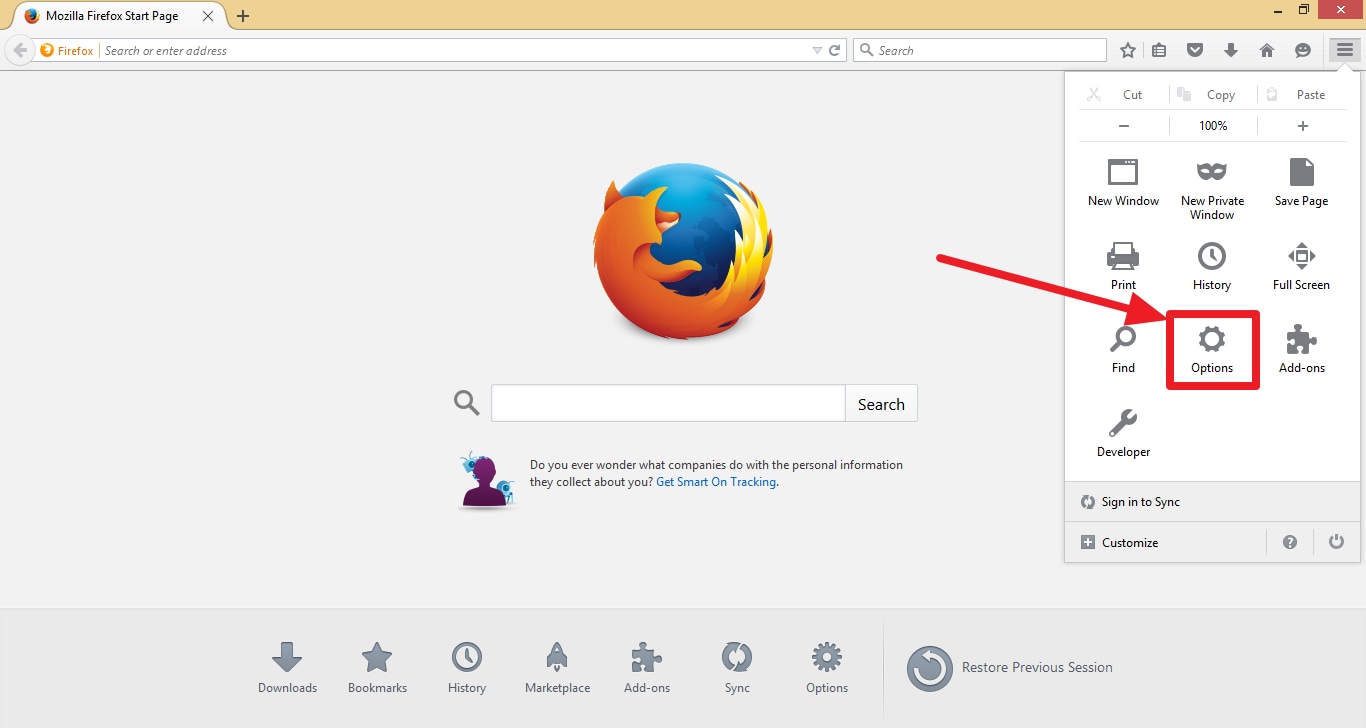
1. Apri Firefox e vai su Opzioni/Impostazioni.
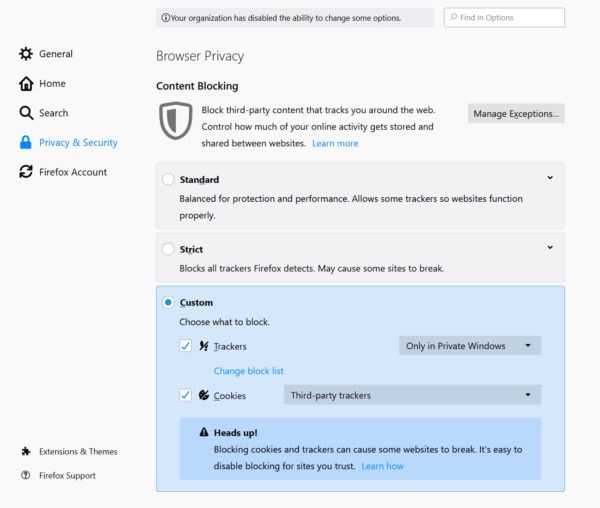
2. Vai su Privacy e sicurezza.
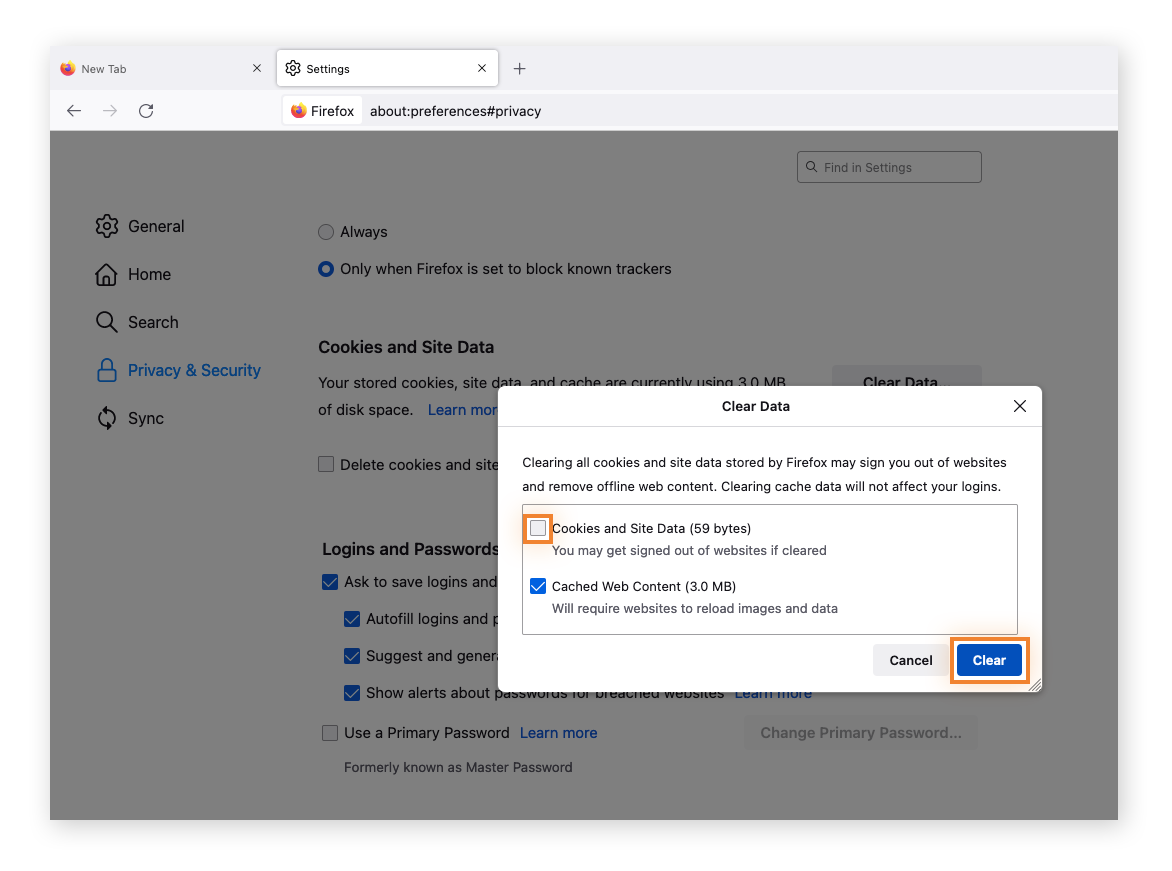
3. Scorri fino a Cookie e dati dei siti e clicca su Elimina dati.
4. Seleziona Cookie e dati dei siti e Contenuto web in cache, poi clicca su Elimina.
5. Riavvia Firefox per applicare le modifiche.
Conferma: Dopo il riavvio, apri YouTube e riproduci un video. Ora i video dovrebbero caricarsi più velocemente e riprodursi più fluidamente senza lag.
Soluzione 2: Disattiva o aggiorna gli add-on problematici
Le estensioni o gli add-on del browser a volte possono interferire con la riproduzione di YouTube, provocando lag, scatti o blocchi. I colpevoli più comuni sono i blocca-pubblicità, i downloader di video e le estensioni per la privacy che alterano il caricamento dei video.
Passaggi per gestire gli add-on in Firefox:
1. Apri Firefox e vai su Componenti aggiuntivi e Temi (oppure premi Ctrl+Shift+A).
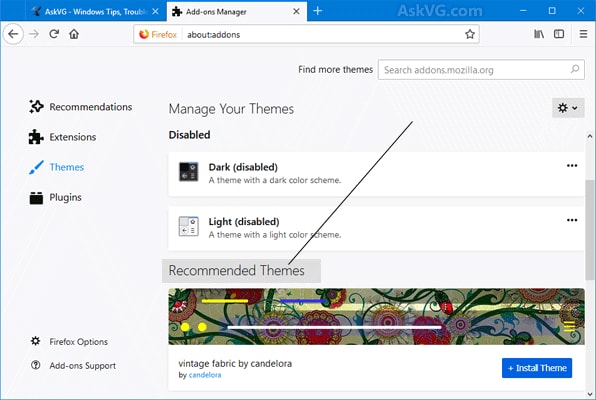
2. Disattiva tutte le estensioni temporaneamente.
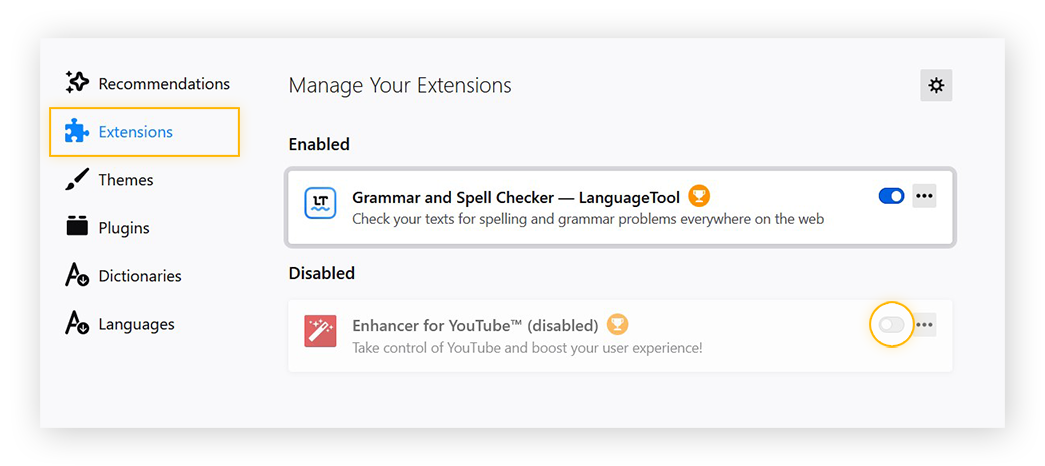
3. Riavvia Firefox e controlla la riproduzione su YouTube.
4. Riattiva le estensioni una alla volta per identificare quale add-on provoca il lag.
5. Per le estensioni essenziali, verifica la presenza di aggiornamenti e installa la versione più recente.
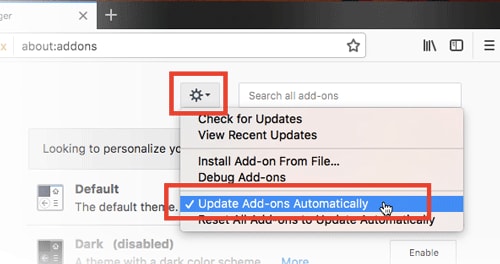
Conferma: Dopo aver disattivato o aggiornato gli add-on problematici, i video di YouTube dovrebbero riprodursi in modo più fluido senza interruzioni o ritardi.
Soluzione 3: Attiva o disattiva l’accelerazione hardware
L’accelerazione hardware consente a Firefox di delegare alcune attività, come il rendering video, alla GPU invece che alla CPU. Anche se ciò può migliorare le prestazioni, talvolta va in conflitto con i driver grafici del sistema, causando lag o scatti durante la visione di YouTube.
Passaggi per regolare l’accelerazione hardware in Firefox:
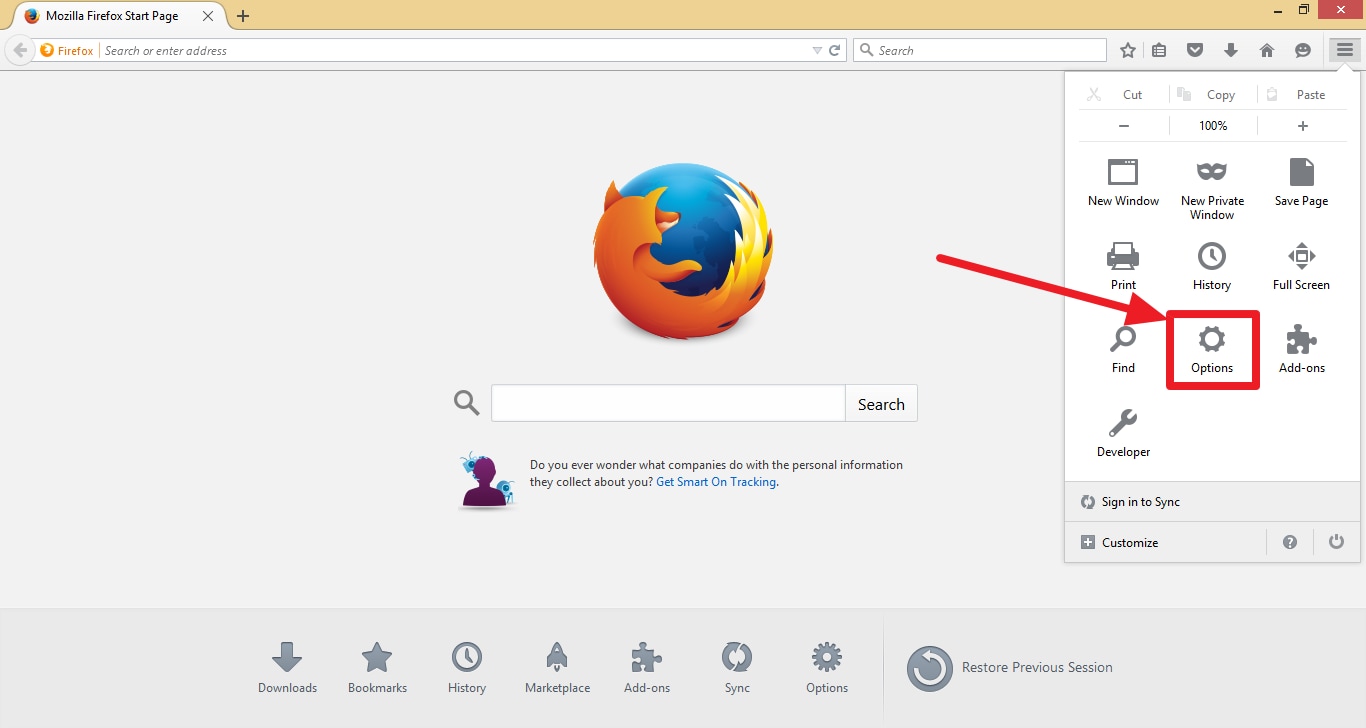
1. Apri Firefox e vai su Opzioni/Impostazioni.
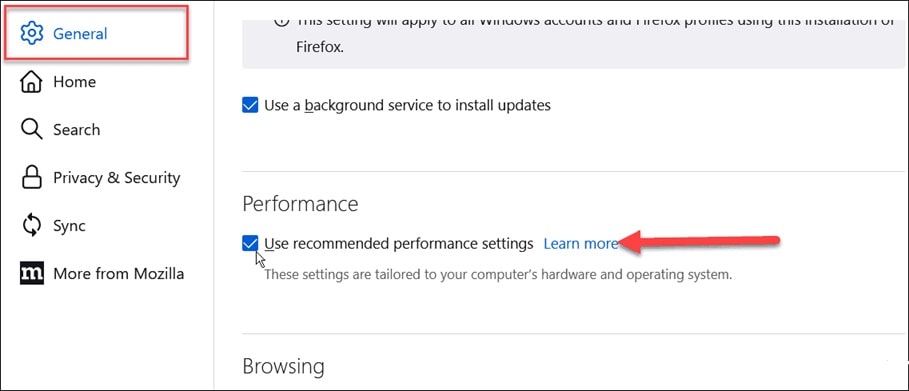
2. Scorri verso il basso fino a Prestazioni.
3. Deseleziona “Usa impostazioni prestazioni consigliate”.
4. Attiva o disattiva “Usa l’accelerazione hardware quando disponibile” (prova entrambe le impostazioni per vedere quale funziona meglio).
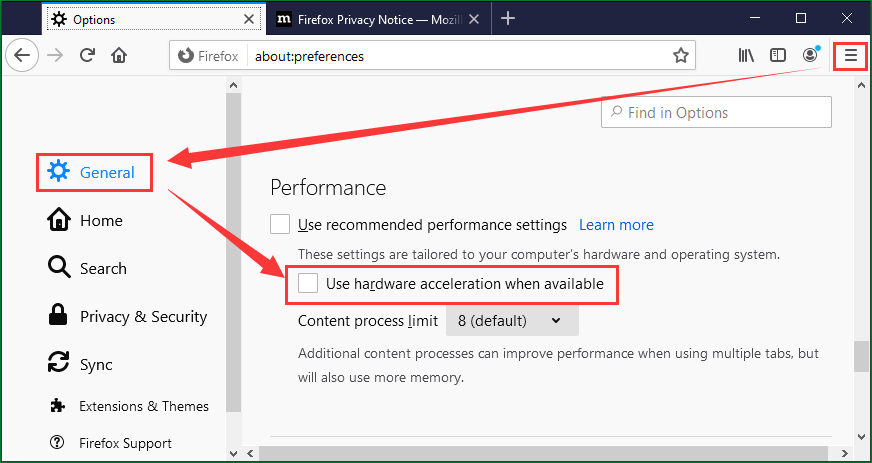
5. Riavvia Firefox.
Conferma: Dopo aver regolato l’accelerazione hardware, i video di YouTube dovrebbero riprodursi più fluidamente, con meno lag o scatti.
Soluzione 4: Abbassa la risoluzione del video su YouTube
I video ad alta risoluzione come 1080p, 1440p o 4K richiedono maggiore banda e risorse di sistema. Se la connessione internet è instabile o il tuo computer ha CPU/RAM limitata, YouTube potrebbe rallentare, andare in buffering o perdere fotogrammi su Firefox.
Abbassare la risoluzione del video riduce il carico sia sulla rete che sul sistema, spesso portando a una riproduzione più fluida.
Passaggi per abbassare la qualità video su YouTube:
1. Riproduci il video di YouTube.
2. Clicca sull' icona dell'ingranaggio (Impostazioni) nell'angolo in basso a destra del lettore video.
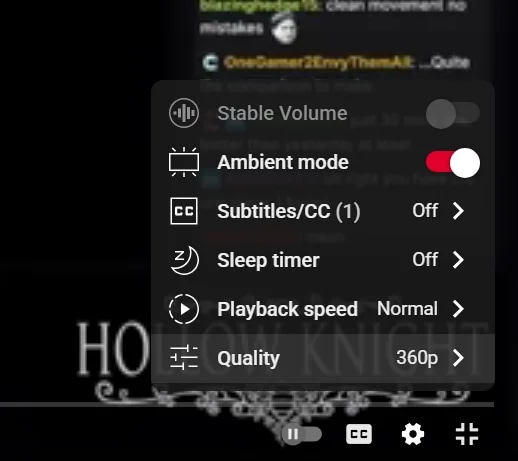
3. Seleziona Qualità.
4. Scegli 480p o 720p invece di 1080p o superiore.
Conferma: Se il video viene riprodotto senza interruzioni dopo aver abbassato la risoluzione, il ritardo probabilmente era causato da limitazioni di banda o da prestazioni insufficienti del sistema.
Soluzione 5: Aggiorna Firefox e i driver di sistema
Software obsoleto è una causa comune dei ritardi su YouTube con Firefox. Le versioni più recenti di Firefox includono miglioramenti delle prestazioni, patch di sicurezza e maggiore compatibilità con le tecnologie di streaming video moderne. Allo stesso modo, driver grafici o audio datati possono portare a problemi di rendering, fotogrammi persi o scatti durante la riproduzione.
Mantenere aggiornati sia il browser che i driver di sistema garantisce una riproduzione video più fluida e meno conflitti di compatibilità.
1. Apri Firefox.
2. Clicca sull' Menu (tre linee) nell'angolo in alto a destra.
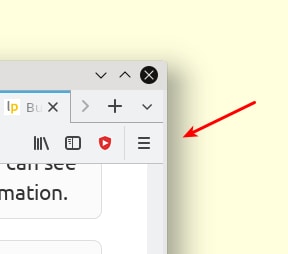
3. Vai su Aiuto → Informazioni su Firefox.
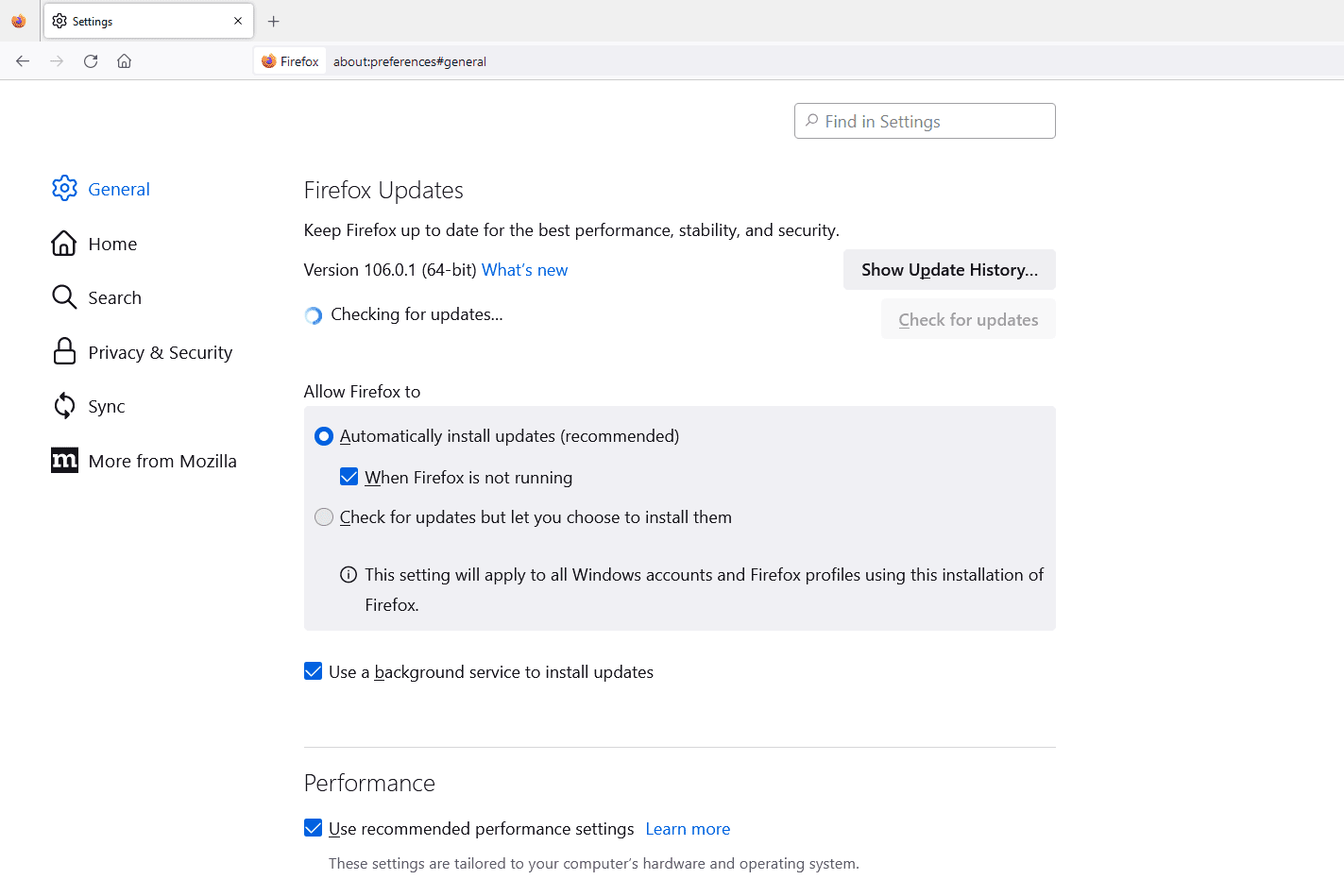
4. Firefox controllerà automaticamente gli aggiornamenti e li installerà se disponibili.
5. Riavvia il browser dopo aver completato l'aggiornamento.
Aggiorna i driver grafici e audio
Su Windows: Usa Gestione dispositivi o il sito web del produttore della GPU (NVIDIA, AMD, Intel) per scaricare i driver più recenti.
Su macOS: Gli aggiornamenti di sistema di solito includono aggiornamenti dei driver tramite Impostazioni di sistema → Aggiornamento software.
Soluzione 6: Riavvia il sistema e chiudi le app in background
Se YouTube continua a mostrare ritardi su Firefox, è possibile che il sistema sia semplicemente sovraccarico. L'esecuzione di più applicazioni, soprattutto editor video, giochi o strumenti di sincronizzazione in background, può consumare una quantità significativa di CPU e RAM, lasciando meno risorse disponibili per una riproduzione fluida.
Quando le risorse di sistema sono troppo limitate, i video di YouTube possono scattare, bufferizzare o bloccarsi.
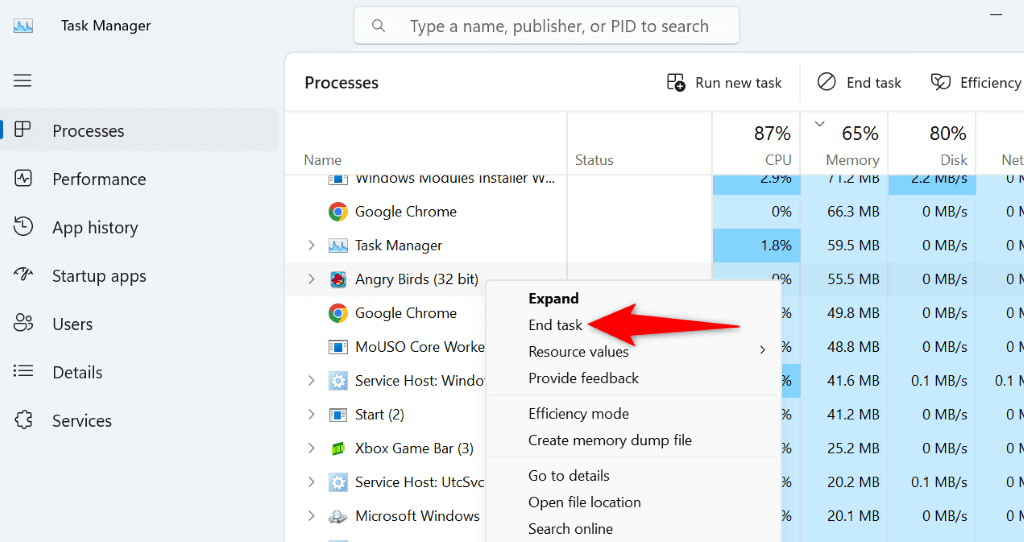
1. Chiudi le applicazioni inutilizzate: Arresta programmi e schede del browser non necessari. Apri Task Manager (Windows) o Monitoraggio attività (Mac) per controllare l'utilizzo di CPU e memoria.
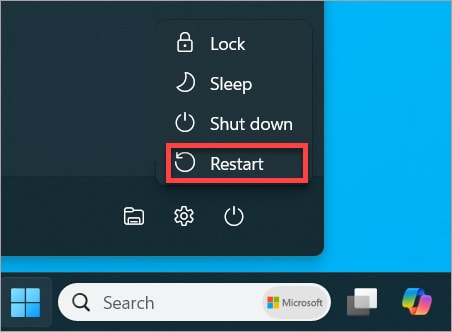
2. Riavvia il computer. Un riavvio completo elimina processi temporanei e perdite di memoria. Attendi il riavvio completo prima di riaprire le applicazioni.
3. Apri Firefox e testa YouTube. Avvia Firefox. Riproduci un video su YouTube e verifica se la riproduzione è migliorata.
Parte 4. Quando il lag è causato da file video corrotti
La maggior parte dei problemi di ritardo su YouTube sono legati alle impostazioni del browser, alle estensioni o alle prestazioni del sistema. Tuttavia, se si verifica ritardo solo durante la riproduzione di video scaricati su Firefox, il problema potrebbe essere causato da un file video corrotto.
La corruzione dei file può verificarsi quando:
- Un download video viene interrotto
- Un trasferimento di file fallisce
- Il contenitore video (MP4/MKV) viene danneggiato
- Metadata o intestazioni mancano
In questi casi, il browser stesso potrebbe non essere il problema: il file video semplicemente non può essere decodificato correttamente.Repairit Video Repair è progettato per riparare file video corrotti, danneggiati o non riproducibili senza alterare la qualità originale.
Uno strumento di riparazione video aiuta quando:
I video scaricati si bloccano o scattano
Il video viene riprodotto senza audio
Il file non può essere aperto normalmente
La struttura del contenitore (MP4, MOV, AVI) è danneggiata
Tuttavia, non può risolvere:
- Ritardi nello streaming di YouTube
- Connessioni internet lente
- Conflitti della cache del browser
- Limitazioni delle prestazioni hardware
Se il problema si verifica solo durante lo streaming online, concentrati sulle soluzioni per il browser menzionate prima in questa guida.
Fase 1: Visita il sito ufficiale, scarica e installa Repairit Video Repair. Dopo l'installazione, apri il modulo Video Repair.

Fase 2: Clicca Aggiungi per caricare il file video problematico e clicca il pulsante Ripara per riparare il video danneggiato.

Fase 3: Visualizza in anteprima i video riparati e salva i file nella posizione desiderata.

Altri articoli correlati ai problemi di Firefox:
8 Modi comprovati per risolvere Firefox che non riproduce video
7 Modi per risolvere il problema dei video di YouTube che non vengono riprodotti su Firefox
Parte 5. Come prevenire lag su YouTube in Firefox in futuro
Una volta risolto il problema del ritardo, alcune abitudini semplici possono aiutare a mantenere YouTube fluido su Firefox nel tempo.
- Mantieni aggiornati Firefox e i driver: Gli aggiornamenti regolari migliorano le prestazioni del browser, correggono bug e aumentano la compatibilità con la tecnologia di streaming più recente di YouTube. Aggiorna anche i driver grafici per evitare problemi di rendering.
- Cancella la cache regolarmente: I dati memorizzati nella cache si accumulano nel tempo e possono rallentare il caricamento dei video. Eliminare la cache ogni alcune settimane aiuta a mantenere prestazioni ottimali del browser.
- Limita le estensioni pesanti e le schede aperte: Troppe estensioni o decine di schede aperte consumano risorse di memoria e CPU. Disabilita le estensioni non necessarie e chiudi le schede inutilizzate durante lo streaming.
- Monitora le risorse di sistema: Controlla periodicamente Task Manager (Windows) o Monitoraggio attività (Mac) per assicurarti che CPU e RAM non siano saturate mentre guardi i video.
- Usa una connessione Internet cablata quando possibile: Se riscontri frequentemente buffering o ritardi, passare dal Wi-Fi a una connessione Ethernet cablata può offrire velocità più stabili e costanti.
Se nessuna delle soluzioni sopra risolve il problema, puoi provare questi ulteriori passaggi di risoluzione:
- Avvia Firefox in modalità Risoluzione dei problemi per disabilitare tutte le estensioni temporaneamente
- Crea un nuovo profilo Firefox per eliminare le impostazioni del browser corrotte
- Reimposta Firefox sulla configurazione predefinita
Queste opzioni aiutano a escludere problemi più profondi di configurazione del browser.
Conclusione
I ritardi su YouTube con Firefox sono generalmente causati da conflitti della cache del browser, estensioni problematiche, software obsoleto o risorse di sistema limitate. Nella maggior parte dei casi, cancellare la cache, disabilitare le estensioni, regolare l'accelerazione hardware o abbassare la risoluzione del video può ripristinare una riproduzione fluida in pochi minuti.
Se il ritardo si verifica solo durante la riproduzione di video scaricati e non di contenuti in streaming, il problema potrebbe essere legato alla corruzione del file. In questi casi, la riparazione del file video tramite uno strumento dedicato può aiutare a ripristinare una corretta riproduzione.
Seguendo i passaggi di risoluzione in ordine—dalle soluzioni rapide del browser ai controlli di sistema—puoi identificare rapidamente la causa e goderti uno streaming di YouTube più fluido su Firefox.
Domande frequenti
-
D1: Perché YouTube ha ritardi solo su Firefox e non su altri browser?
Firefox può avere impostazioni specifiche, estensioni o dati memorizzati che causano conflitti con YouTube. Se i video funzionano bene su Chrome o Edge, il problema è probabilmente specifico del browser e non di rete o sistema. -
D2: Disabilitare l'accelerazione hardware può risolvere tutti i problemi di ritardo?
Non sempre. L'accelerazione hardware può causare ritardi se c'è un conflitto con i driver GPU, ma il ritardo può anche dipendere da una connessione lenta, estensioni pesanti o risorse di sistema limitate. È una possibile soluzione, non una soluzione universale. -
D3: Cancellare la cache elimina i miei segnalibri o password salvate?
No. Cancellare cache e cookie non elimina i segnalibri. Tuttavia, la cancellazione dei cookie può disconnetterti dai siti. Le password salvate rimangono intatte a meno che tu non scelga di rimuoverle. -
D4: Repairit può risolvere i ritardi nello streaming?
No. Wondershare Repairit Video Repair risolve solo file video corrotti o danneggiati. Non può risolvere i ritardi causati dal browser o dalla velocità Internet. -
D5: Perché alcuni video ad alta risoluzione hanno ancora ritardi anche su sistemi veloci?
I video ad alta risoluzione (1080p, 1440p, 4K) richiedono una notevole potenza di elaborazione della GPU e della CPU. Anche con una connessione Internet veloce, driver obsoleti, conflitti con l'accelerazione hardware o applicazioni in background che consumano risorse possono comunque causare rallentamenti.


