
Se stai avviando GTA 5 Enhanced Edition e visualizzi l’errore "Impossibile trovare RUNE64.dll" immediatamente, non sei l'unico ad affrontare questo problema. Migliaia di giocatori hanno avuto lo stesso errore relativo al file RUNE64.dll mancante dopo il lancio per PC di GTA V Enhanced a marzo 2025. La buona notizia è che esistono due metodi affidabili per risolverlo e, nella maggior parte dei casi, il primo metodo lo risolve in meno di due minuti.
Questa guida copre entrambi i metodi per correggere l’errore "Impossibile trovare RUNE64.dll" in GTA 5 Enhanced su PC Windows — basata direttamente sui passaggi che hanno funzionato per giocatori di tutto il mondo. Innanzitutto, puoi ripristinare il file tramite Sicurezza di Windows se il tuo antivirus lo ha bloccato. In secondo luogo, puoi scaricare manualmente il file RUNE64.dll e metterlo nella cartella del gioco. Segui i passaggi sotto e torna a Los Santos.
Indice dei Contenuti
Parte 1. Perché Succede "Impossibile trovare RUNE64.dll" in GTA 5 Enhanced?
Prima di provare le soluzioni, è utile capire perché RUNE64.dll risulta mancante in primo luogo. RUNE64.dll è un file fondamentale utilizzato dal sistema di protezione copia di GTA 5 Enhanced. Il gioco ne ha bisogno ad ogni avvio — se il file manca o è bloccato, il gioco si interrompe subito con l’errore "Impossibile trovare RUNE64.dll".
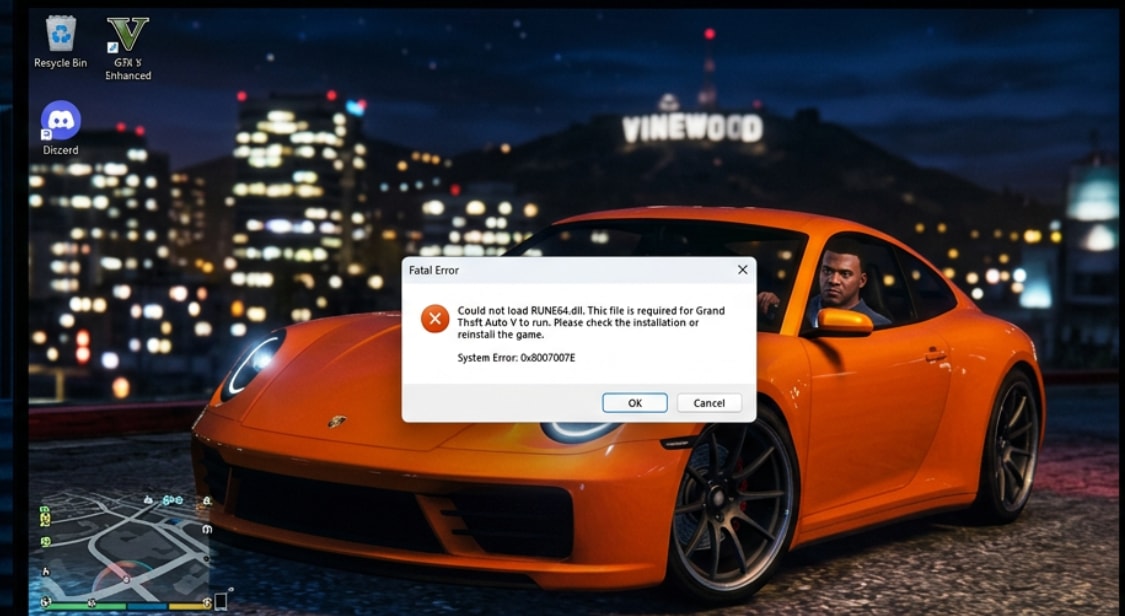
La ragione più comune per cui ciò accade è che Windows Defender o un altro antivirus rileva RUNE64.dll come minaccia e lo mette in quarantena o lo elimina automaticamente. Poiché il file utilizza tecniche di protezione copia che somigliano a certi comportamenti di malware, il software di sicurezza lo segnala come falso positivo — spesso silenziosamente, senza alcun avviso. Avvii il gioco e il file è già sparito dalla cartella senza che tu te ne accorga.
- Quarantena dell’antivirus (falso positivo): Windows Defender sposta silenziosamente RUNE64.dll nel suo archivio di quarantena durante o dopo un aggiornamento del gioco. Il file non è eliminato — è nascosto e può essere ripristinato.
- Eliminazione permanente dell’antivirus: Alcuni antivirus di terze parti (Avast, Kaspersky, Bitdefender) eliminano permanentemente il file invece di metterlo in quarantena. In questo caso occorre scaricarlo nuovamente e sostituirlo manualmente.
- Installazione del gioco corrotta o incompleta: Un download interrotto o un aggiornamento interrotto possono lasciare RUNE64.dll mancante o incompleto nella cartella del gioco.
Parte 2. 2 Modi per Risolvere "Impossibile trovare RUNE64.dll" in GTA 5 Enhanced
Ci sono due metodi per risolvere l’errore impossibile trovare RUNE64.dll GTA 5 Enhanced. Prova prima il Metodo 1 — è la soluzione più rapida se il tuo antivirus ha messo il file in quarantena. Se il Metodo 1 non è applicabile al tuo caso, passa al Metodo 2 per scaricare e posizionare manualmente il file.
Metodo 1. Risolvi tramite Sicurezza di Windows (Ripristina il File in Quarantena + Aggiungi Esclusione)
Se il problema è causato da Windows Defender, RUNE64.dll non è stato realmente eliminato — si trova nell’archivio di quarantena di Defender. Puoi ripristinarlo da Cronologia delle protezioni e poi aggiungere la cartella di GTA 5 come esclusione, così il file non sarà mai più bloccato.
Passo 1. Apri Sicurezza di Windows e vai su Cronologia delle protezioni
Premi Win, cerca Sicurezza di Windows e aprila. Nel pannello a sinistra, clicca su Protezione da virus e minacce. Poi clicca su Cronologia delle protezioni. Tutti i file bloccati o messi in quarantena dal tuo antivirus saranno elencati qui.
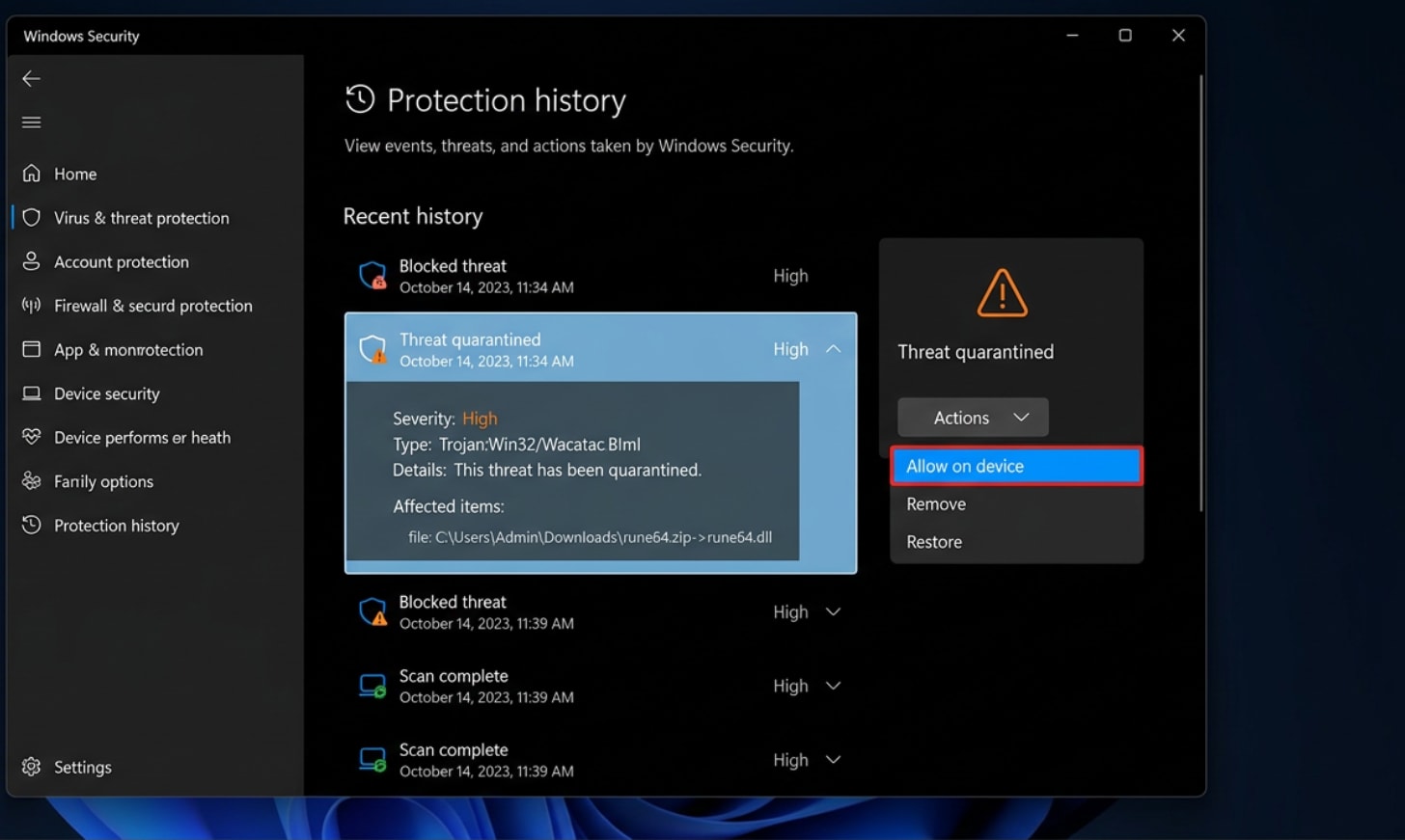
Passo 2. Trova e ripristina RUNE64.dll
Cerca nella lista il file chiamato rune64.dll. Clicca sulla freccia verso il basso accanto per espandere e vedere il percorso completo del file. Conferma che il percorso punta alla cartella di installazione di GTA 5 (per esempio, F:\Rockstar Games\Grand Theft Auto V). Dopo aver confermato, clicca sulla scheda Azioni e scegli Consenti su dispositivo. Il file sarà immediatamente ripristinato nella directory del gioco.
Passo 3. Aggiungi la cartella di GTA 5 alle esclusioni per prevenire blocchi futuri
Per impedire che Defender metta nuovamente in quarantena il file al prossimo avvio, torna su Protezione da virus e minacce, clicca su Gestisci impostazioni e scorri verso il basso fino alla sezione Esclusioni. Clicca su Aggiungi o rimuovi esclusioni, poi clicca sul + pulsante e scegli Cartella.
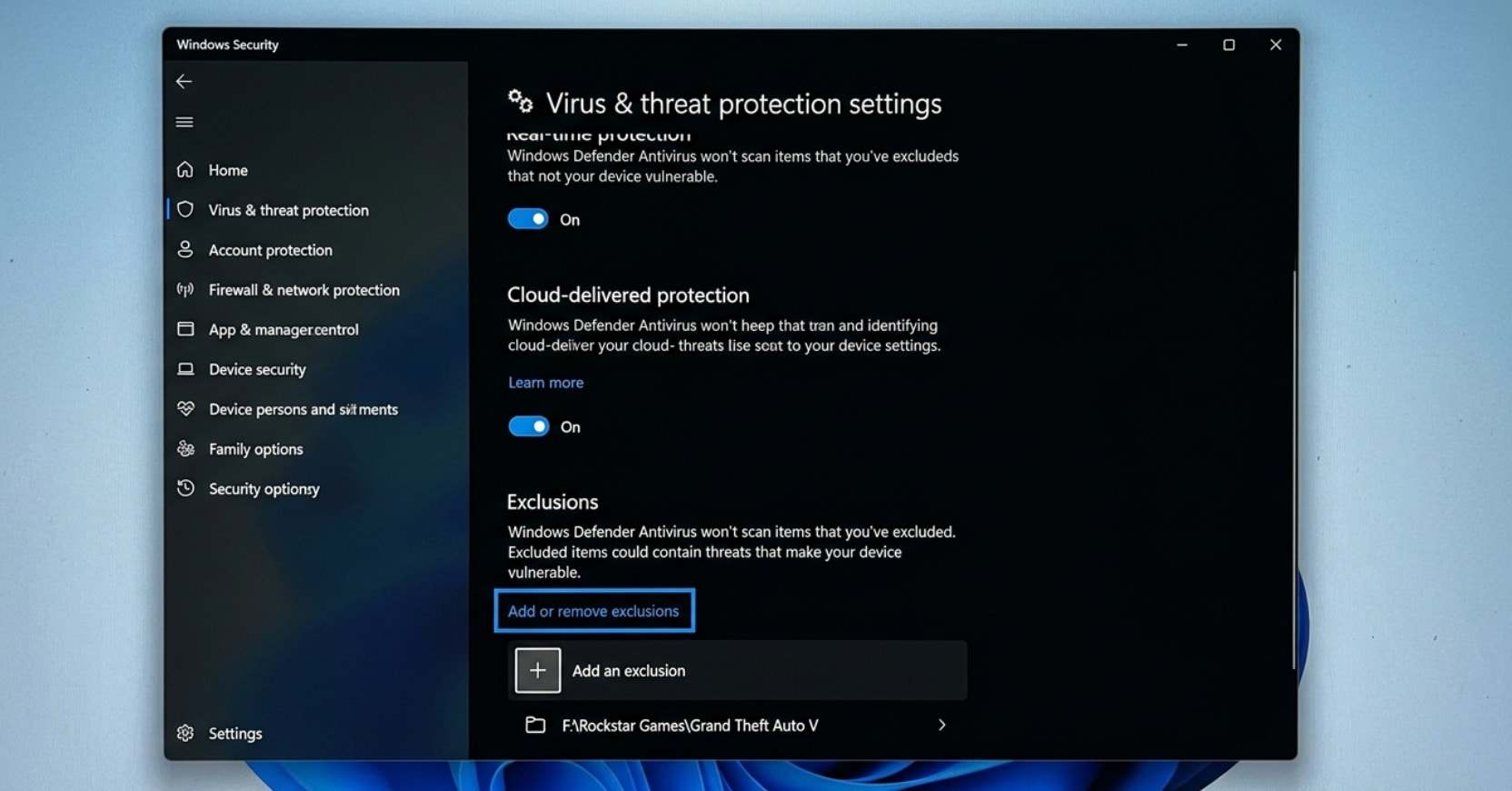
Naviga verso la cartella dove è installato GTA V — per esempio F:\Rockstar Games\GTA V — e selezionala. Da questo momento, Windows Defender non eseguirà la scansione né bloccherà alcun file all’interno di quella cartella, incluso RUNE64.dll. Riavvia il gioco, e l’errore dovrebbe scomparire.
Metodo 2. Scarica manualmente e inserisci RUNE64.dll nella cartella del gioco
Se il Metodo 1 non ha funzionato — ad esempio, se RUNE64.dll non compare nella Cronologia delle protezioni perché il tuo antivirus lo ha eliminato definitivamente — devi scaricare manualmente il file e inserirlo nella directory di GTA 5.
Passo 1. Scarica il file RUNE64.dll
Apri il tuo browser e vai al link per scaricare il file RUNE64.dll. Clicca il pulsante per iniziare a salvare il file sul tuo PC.
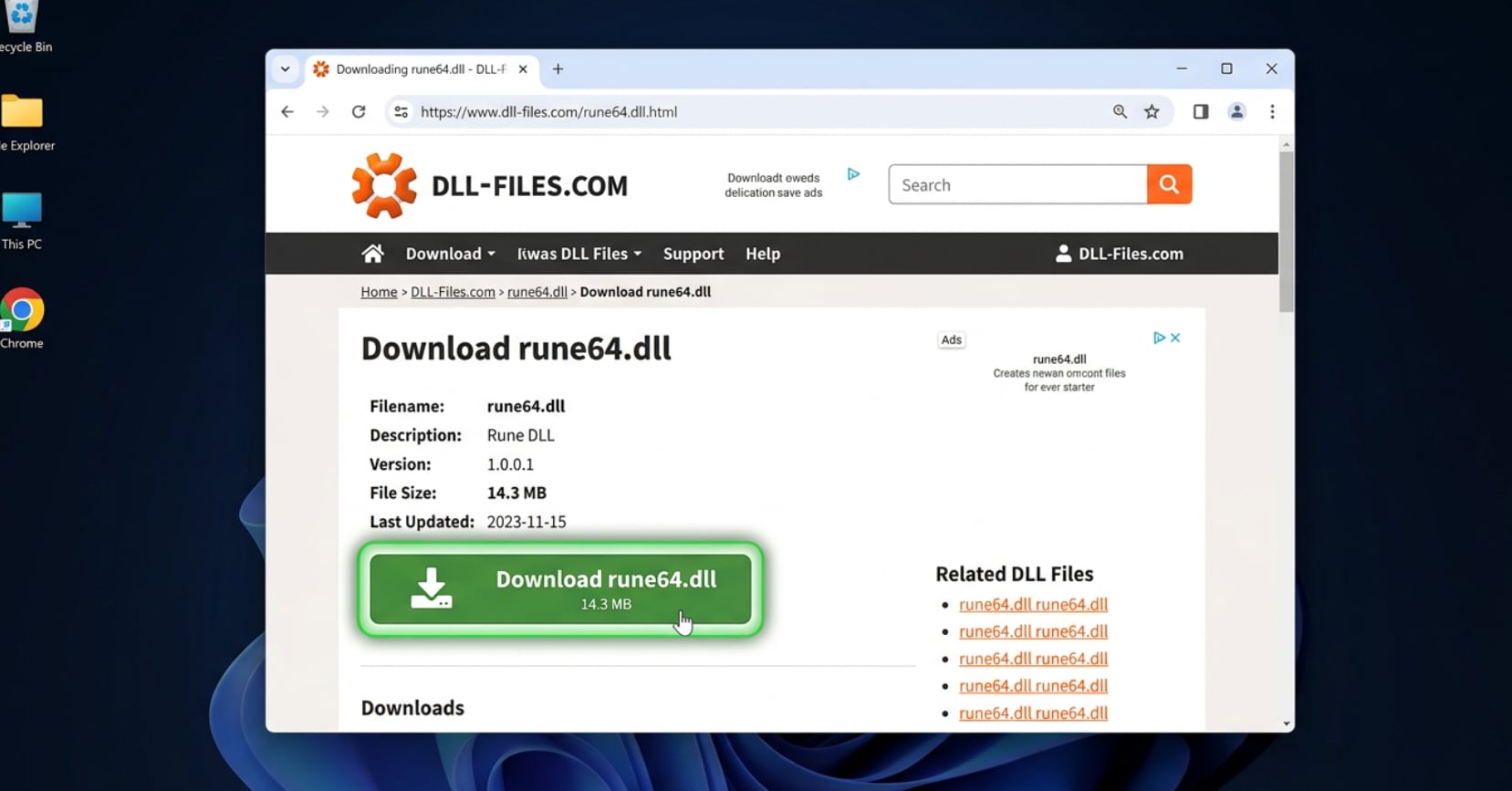
Passo 2. Consenti al browser di mantenere il file scaricato
Una volta completato il download, il browser potrebbe segnalarlo come file potenzialmente pericoloso. Clicca sulla freccia o icona tre puntini accanto al download in basso nel browser, poi apri Cronologia dei download. Trova la voce rune64.dll, clicca sul menu tre puntini accanto, e scegli l’opzione Scarica file pericoloso (oppure Mantieni / Mantieni comunque a seconda del browser). Questo indica al browser di consentire il file attraverso il suo controllo di sicurezza integrato.

Passo 3. Copia il file e incollalo nella directory di GTA 5
Quando il file è stato scaricato, fai clic destro su rune64.dll e scegli Copia. Poi apri Esplora File e vai alla cartella di installazione di GTA 5 — per esempio F:\Rockstar Games\Grand Theft Auto V. Fai clic destro nella cartella e scegli Incolla per mettere rune64.dll direttamente nella directory del gioco.
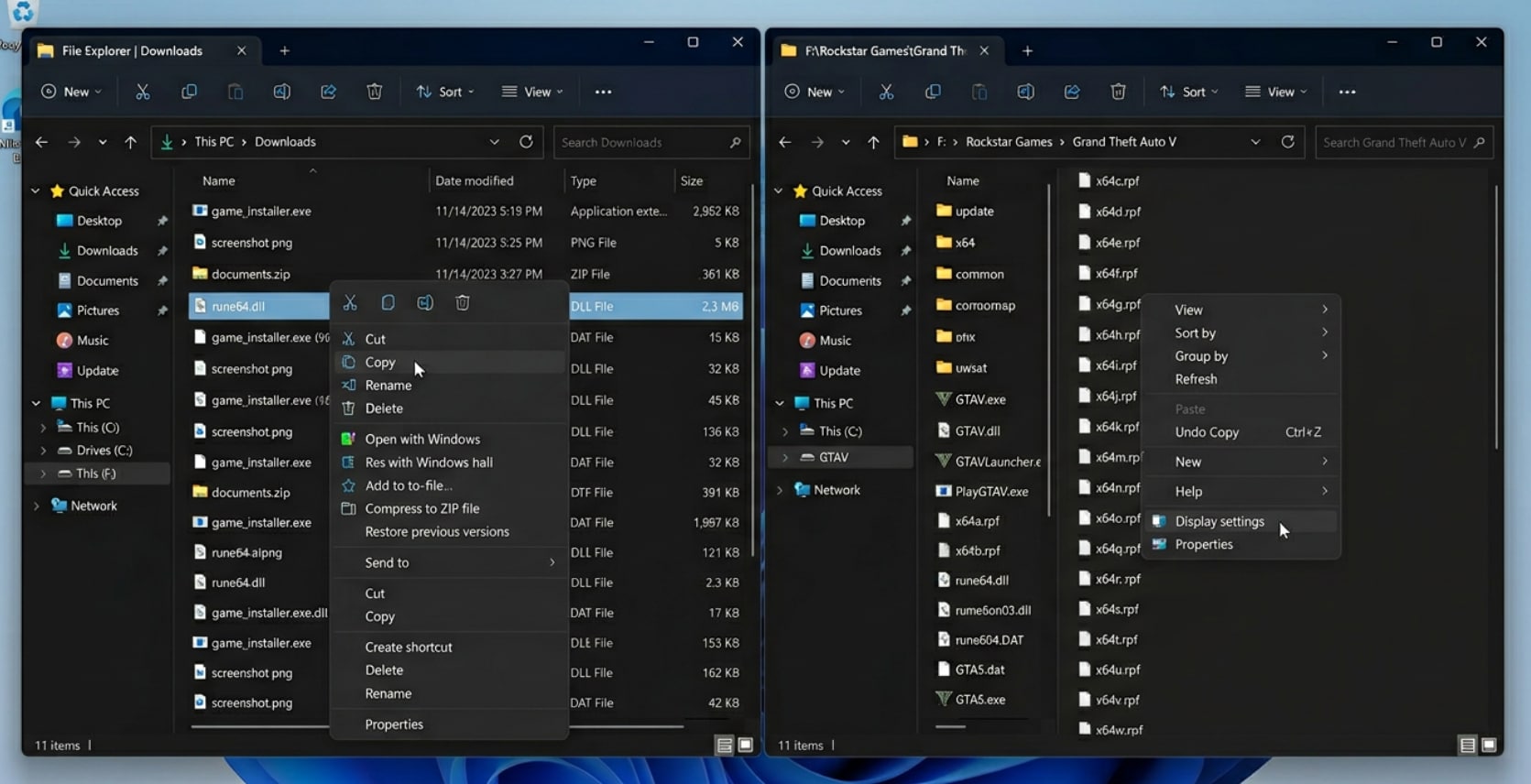
Una volta incollato il file, procedi e riavvia GTA 5 Enhanced. L'errore "Impossibile trovare RUNE64.dll" dovrebbe ora essere completamente risolto e potrai giocare normalmente.
Consiglio professionale: Ripara le registrazioni di gioco di GTA 5 corrotte con Wondershare Repairit
Dopo aver risolto l'errore RUNE64.dll, potresti scoprire che le clip di gioco o le registrazioni salvate prima dell'arresto anomalo sono ora corrotte — si presentano con schermo nero, si bloccano durante la riproduzione oppure mostrano un errore che indica che il file non può essere aperto. Questo succede perché la registrazione è stata interrotta improvvisamente quando il gioco è andato in crash.
Repairit è uno strumento dedicato alla riparazione video che può recuperare registrazioni corrotte MP4, MKV, MOV, AVI e M4V — inclusi i clip GTA 5 registrati con GeForce Experience ShadowPlay, Xbox Game Bar o OBS — in pochi semplici clic, senza bisogno di competenze tecniche.
Caratteristiche principali

Wondershare Repairit - Riparazione video
7.302.189 persone lo hanno scaricato.
-
Ampio supporto di formati: Ripara MP4, MOV, MKV, AVI, M4V, 3GP e oltre 15 altri formati video, coprendo tutti i principali output di acquisizione GTA 5 da ShadowPlay, Xbox Game Bar e OBS.
-
Modalità riparazione avanzata: Per registrazioni gravemente danneggiate, fornisci un campione video funzionante dallo stesso dispositivo e Repairit lo userà come riferimento per una riparazione più profonda — perfetto per clip di gioco interrotti da crash.
-
Riparazione e anteprima in batch: Carica più clip corrotti contemporaneamente, riparali tutti in una sola volta e visualizza in anteprima ogni risultato prima di salvarlo — nessuna incertezza.
Come riparare registrazioni GTA 5 corrotte con Repairit
Se i tuoi clip di gioco di GTA 5 sono corrotti dopo il crash di RUNE64.dll, segui questi 3 passaggi per recuperarli:
Passo 1. Aggiungi i tuoi file video GTA 5 corrotti

Passo 2. Avvia Riparazione o Riparazione Avanzata

Passo 3. Anteprima e Salva il clip riparato

Ripara file di registrazione GTA 5 corrotti
 Sicurezza verificata. Oltre 7.302.189 persone lo hanno scaricato.
Conclusione
In sintesi, l'errore "Impossibile trovare RUNE64.dll" di GTA 5 Enhanced è quasi sempre causato dai software antivirus — soprattutto Windows Defender — che mettono in quarantena o eliminano il file per un falso positivo. La soluzione più rapida è aprire Sicurezza di Windows → Cronologia Protezione, trovare la voce rune64.dll bloccata, scegliere Consenti sul dispositivo per ripristinarlo, quindi aggiungi la cartella di GTA 5 all'elenco delle esclusioni di Defender per evitare che venga nuovamente bloccato. Se il file non appare nella Cronologia Protezione perché è stato eliminato definitivamente, puoi scaricare manualmente RUNE64.dll e incollarlo direttamente nella directory del gioco per far ripartire il gioco.
Domande frequenti
-
1. Perché Windows Defender elimina sempre RUNE64.dll ogni volta che avvio GTA 5?
Windows Defender segnala RUNE64.dll come minaccia perché il comportamento della sua protezione copia ricorda tecniche utilizzate da alcuni malware — si tratta di un falso positivo. Defender lo rimette in quarantena ad ogni avvio a meno che tu non aggiunga la cartella d'installazione di GTA 5 all'elenco delle esclusioni. Segui il Metodo 1 sopra: prima ripristina il file dalla Cronologia Protezione, poi aggiungi la cartella del gioco come esclusione. Dopo di ciò, Defender lascerà il file definitivamente in pace. -
2. È sicuro scaricare manualmente RUNE64.dll da Internet?
Scarica RUNE64.dll solo da una fonte affidabile e conosciuta. Molti siti di download DLL ospitano malware camuffato da file legittimi. Se il tuo browser ti avvisa che il file è "pericoloso", è perché il comportamento di protezione copia attiva gli scanner automatici — lo stesso motivo per cui Defender lo segnala. Usa l'opzione "Scarica file pericoloso" o "Conserva" nel gestore download del tuo browser per permetterlo, come indicato nel Metodo 2 sopra. -
3. RUNE64.dll non è nella mia Cronologia Protezione. Cosa devo fare?
Se il file non compare nella Cronologia Protezione di Sicurezza di Windows, è probabile che sia stato eliminato definitivamente da un antivirus di terze parti invece che messo in quarantena da Defender. In questo caso, passa direttamente al Metodo 2 e scarica manualmente RUNE64.dll, quindi incollalo nella directory di gioco di GTA 5. Inoltre aggiungi la cartella del gioco all’elenco delle esclusioni del tuo antivirus per evitare che lo stesso problema si ripresenti dopo il nuovo download.


