
Se il tuo giochi su iPhone non hanno audio, può essere frustrante—soprattutto quando le altre app funzionano normalmente. Nella maggior parte dei casi, il problema è causato da impostazioni semplici come la Modalità Silenziosa, connessioni Bluetooth o controlli audio nel gioco. A volte può essere collegato a malfunzionamenti software o file audio corrotti.
Questa guida ti accompagna in controlli rapidi e soluzioni passo dopo passo per ripristinare l'audio nei giochi su iPhone, iniziando dalle soluzioni più semplici e passando a opzioni più avanzate se necessario.
Nota: Questa guida si concentra su problemi audio nei giochi causati da impostazioni, instradamento e comportamento software. Se il tuo iPhone non ha audio in nessuna app (incluso Musica/YouTube e chiamate), il problema potrebbe essere a livello di sistema o hardware e potrebbe richiedere il supporto Apple.
Punti Chiave
- La maggior parte dei problemi di "nessun audio nei giochi su iPhone" sono causati dalla Modalità Silenziosa, impostazioni del volume o instradamento Bluetooth.
- Verifica sempre se il problema riguarda solo un gioco o tutto il sistema.
- Riavviare o aggiornare iOS spesso risolve errori audio nascosti.
- Gli strumenti di riparazione audio aiutano solo quando un file (registrazione/cutscene/esportazione) è corrotto—non risolvono il suono di sistema dell’iPhone.
Indice
Parte 1. Perché non c'è suono nei giochi su iPhone?
Ci sono alcune ragioni comuni per cui i giochi su iPhone perdono l’audio. La chiave è capire con quale tipo di "silenzio" hai a che fare:
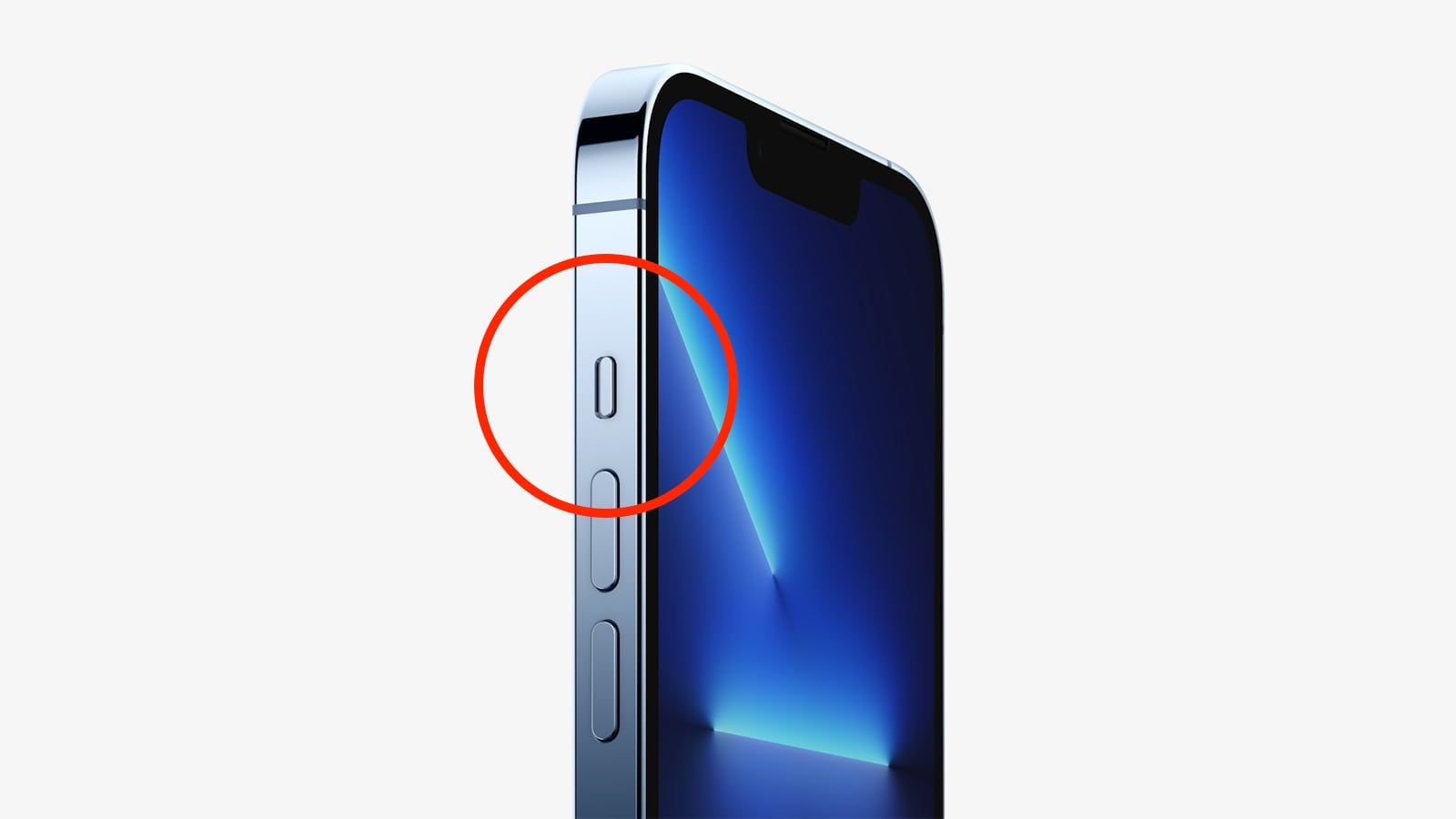
- Modalità Silenziosa Attivata: Se l’interruttore Suoneria/Silenzioso è attivato, molti giochi disattivano automaticamente l’audio—anche se il volume dei media sembra alto.
- Volume dei Media Impostato a Zero: iPhone separa il volume della suoneria da quello dei media. Il telefono può squillare normalmente, ma l’audio del gioco non viene riprodotto se il volume dei media è basso.
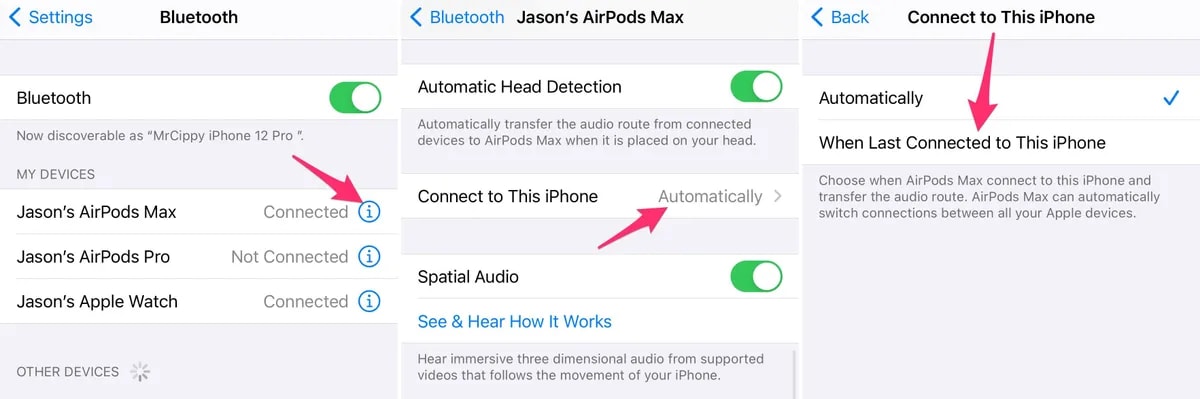
- Bluetooth Collegato Automaticamente: Il tuo iPhone potrebbe instradare l’audio ad AirPods, un sistema auto o un altoparlante Bluetooth senza che tu te ne renda conto.
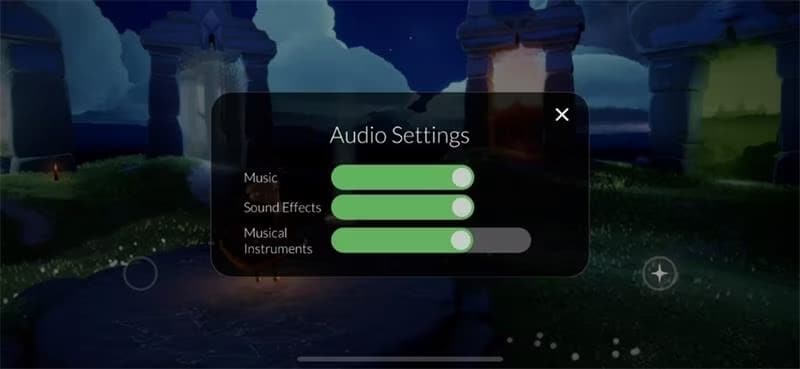
- Audio del Gioco Disattivato: Alcuni giochi hanno controlli audio indipendenti. Musica, effetti sonori o chat vocale possono essere disattivati nelle impostazioni dell'app.
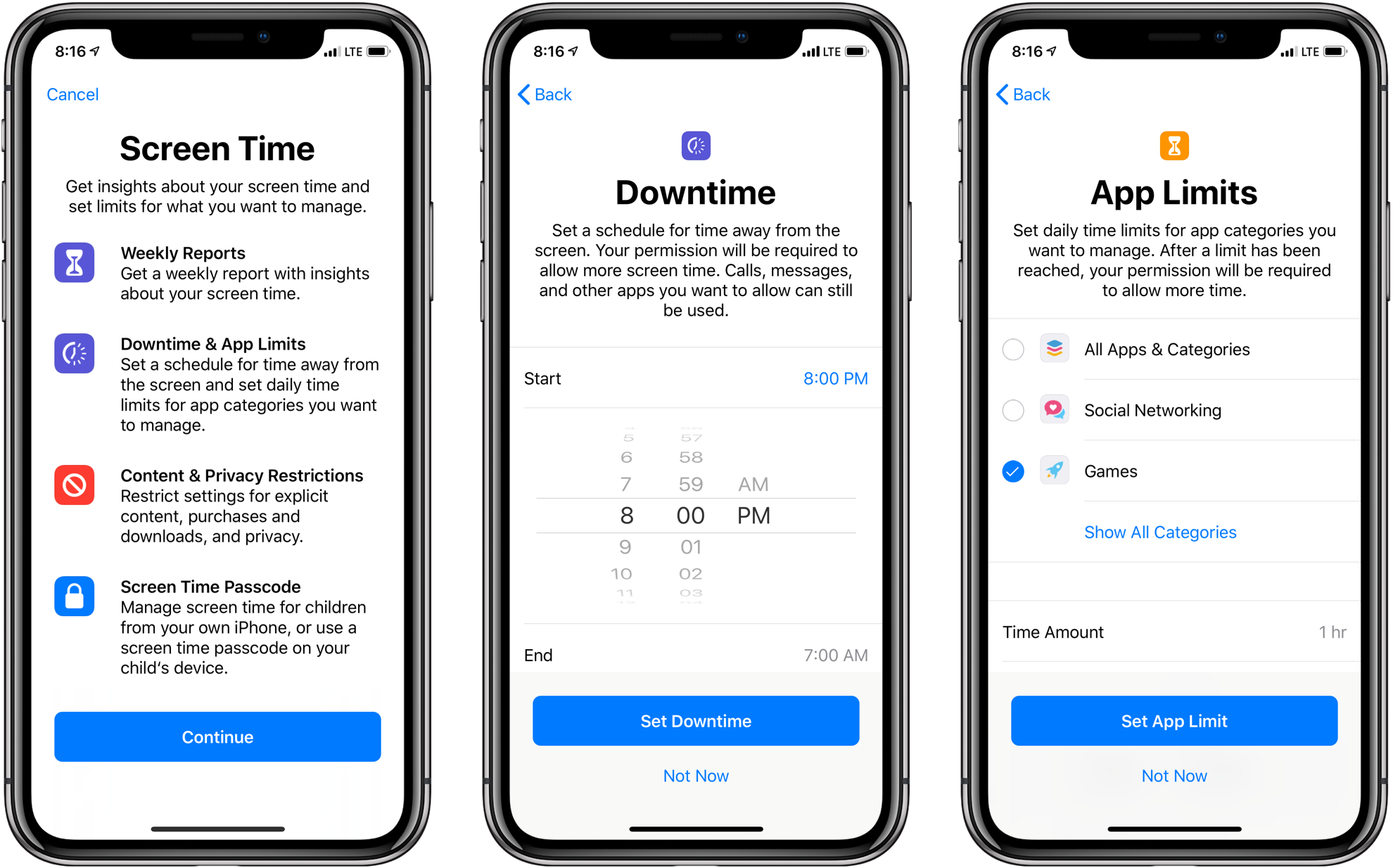
- Tempo di utilizzo o restrizioni parentali: Le restrizioni possono interferire con il comportamento dell'app, incluso la riproduzione multimediale.
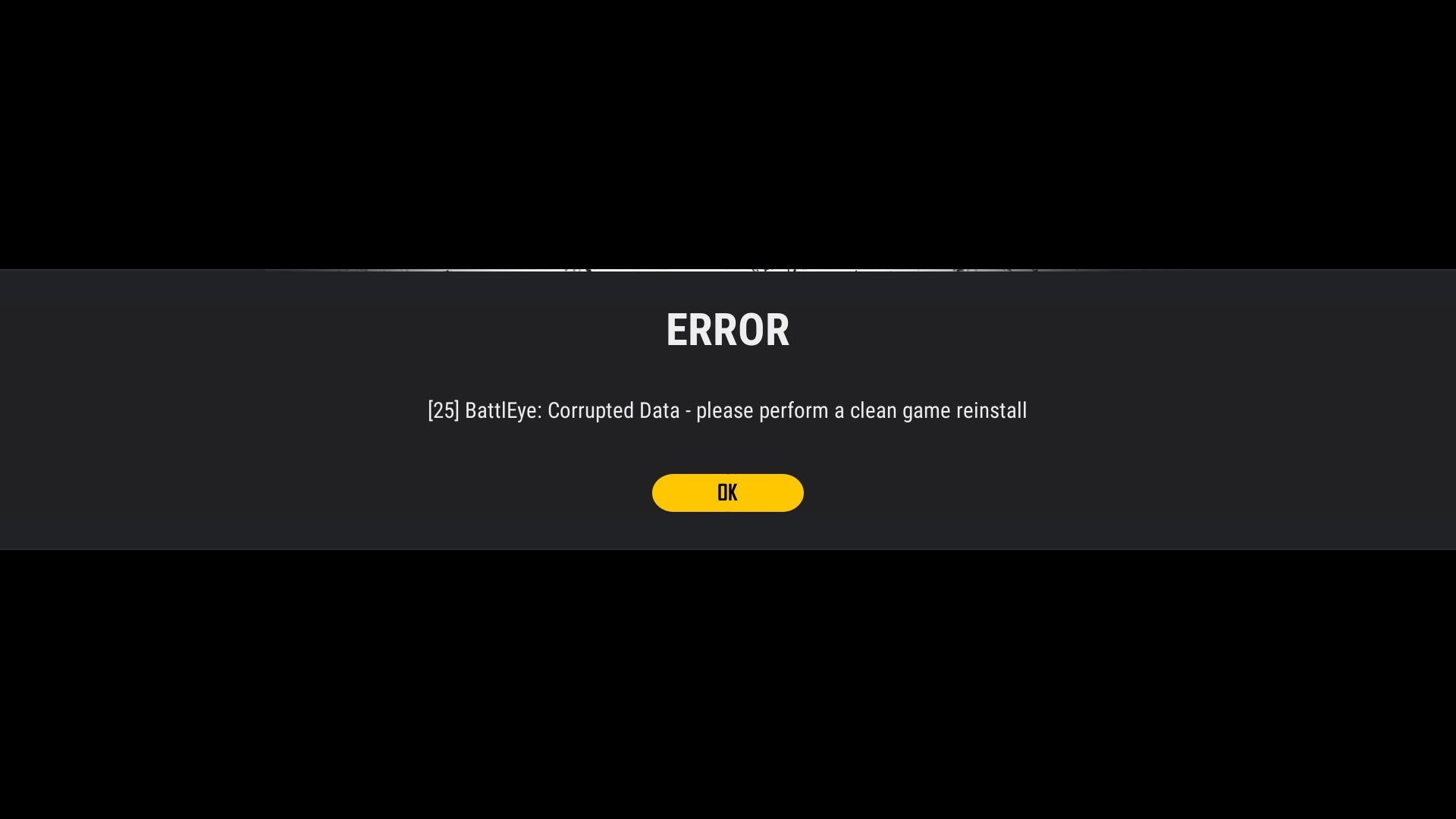
- Bug dell'app di gioco o installazione corrotta: Se solo un gioco non ha suono, l'app potrebbe essere obsoleta o installata in modo errato.
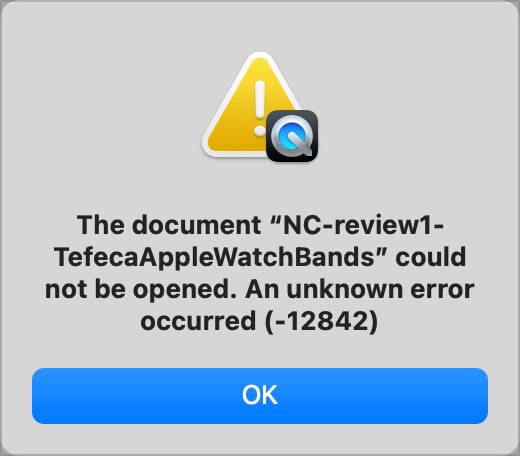
- File audio corrotti o danneggiati (raro): In casi insoliti, media scaricati del gioco, scene o registrazioni esportate potrebbero avere tracce audio danneggiate.
Nota Importante: Il problema può essere a livello di dispositivo (nessuna app ha audio) oppure specifico del gioco (solo un'app è interessata). Identificare il tipo di problema ti aiuterà a scegliere la soluzione più rapida nei prossimi passaggi.
Parte 2. Controlli rapidi prima della risoluzione dei problemi
Prima di immergerti nelle soluzioni dettagliate, dedica meno di un minuto a questi controlli rapidi. Ti aiuteranno a capire se il problema è specifico del gioco o riguarda tutto il sistema.
1. Prova l’audio in un’altra app
Apri Musica, YouTube o riproduci un video in Safari. Se l’audio funziona, gli altoparlanti del tuo iPhone stanno funzionando correttamente.
2. Effettua una chiamata rapida
Chiama un amico o la segreteria e attiva il vivavoce. Se senti l’audio chiaramente, l’hardware degli altoparlanti è ok.
3. Controlla se succede in tutti i giochi
Apri un altro gioco
- Se solo un gioco non ha audio → Probabilmente è un problema dell’app.
- Se tutti i giochi sono silenziosi → Probabilmente è un problema del dispositivo o del sistema.
4. Alza il volume mentre il gioco è aperto
Premi il tasto per aumentare il volume mentre il gioco è in esecuzione. Ricorda: iPhone ha controlli separati per suoneria e volume dei media.
5. Controlla l’output audio nel Centro di Controllo
Scorri verso il basso per aprire il Centro di Controllo e controlla il pannello dell’output audio. Assicurati che il suono non venga instradato verso:
- AirPods
- Altoparlanti Bluetooth
- Audio dell’auto
- Altri dispositivi collegati
Risultato della Diagnosi
- L’audio funziona in altre app → Il problema è probabilmente specifico del gioco.
- Nessun audio ovunque → Probabilmente è un problema a livello di sistema o dispositivo.
Una volta capito il tipo di problema, le prossime soluzioni saranno molto più semplici e rapide.
Parte 3. Soluzioni passo dopo passo per "Nessun audio nei giochi su iPhone"
Ora risolviamo il problema. Inizia dai controlli più semplici, poi passa a soluzioni più avanzate se il problema continua. Prova il gioco dopo ogni passaggio per vedere cosa ripristina l’audio.
Soluzione 1: Controlla la Modalità Silenziosa e le impostazioni del volume
Una delle cause più comuni di nessun audio nei giochi su iPhone è la Modalità Silenziosa o impostazioni errate del volume dei media. Molti giochi disattivano automaticamente l’audio quando la Modalità Silenziosa è attiva—even se la suoneria funziona normalmente.
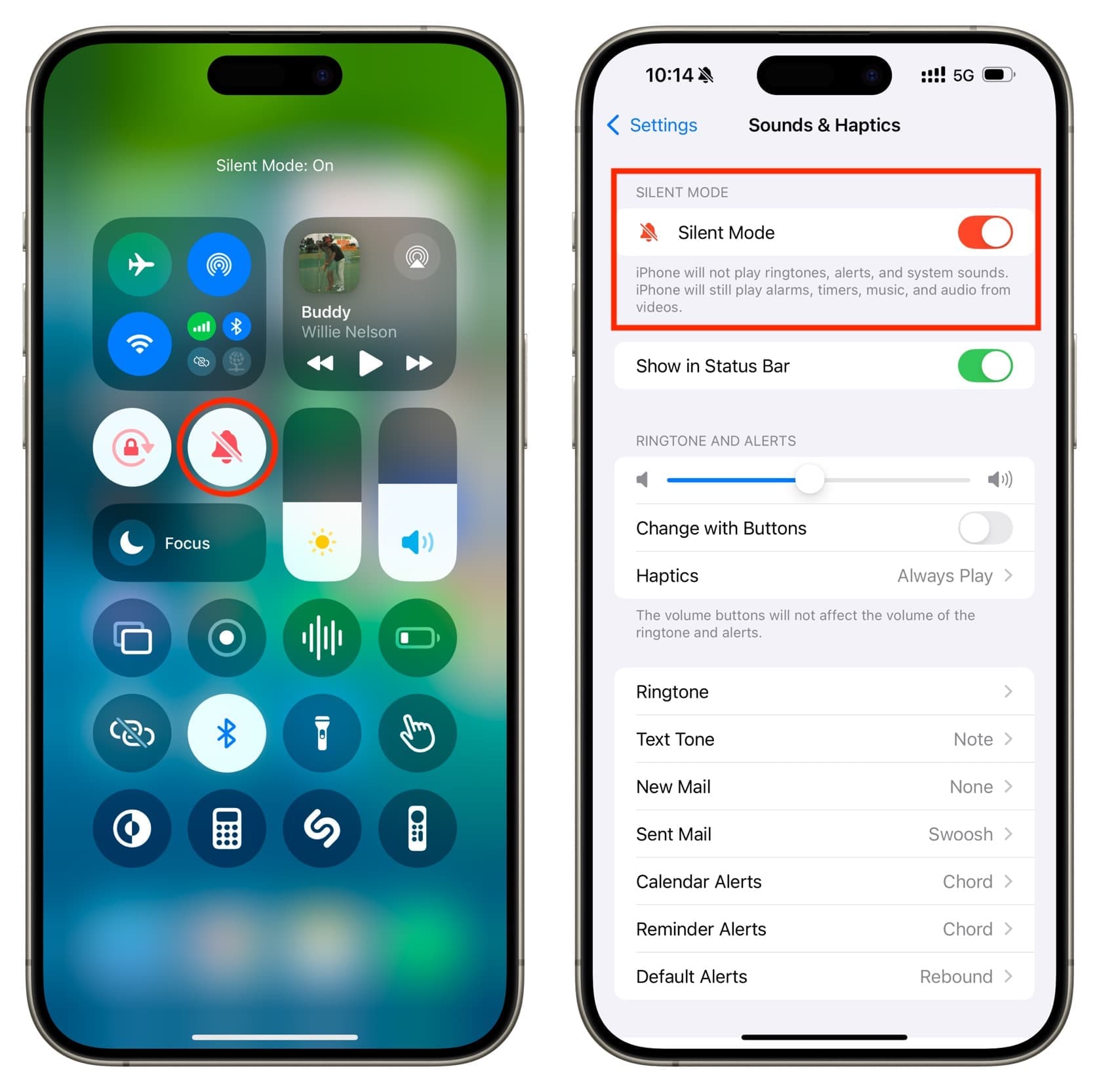
Ricorda anche: il volume dei media (per app e giochi) è separato dal volume della suoneria. Il tuo telefono può squillare forte ma avere comunque audio dei giochi a zero.
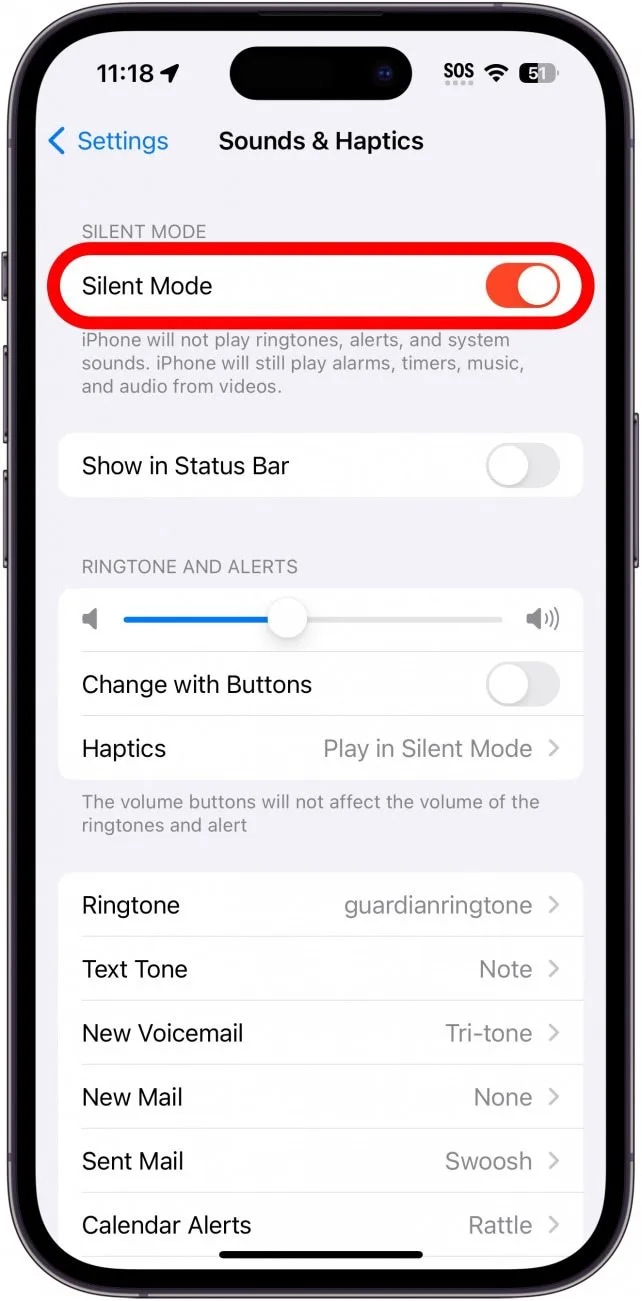
Passo 1: Trova il interruttore Suoneria/Silenzioso sopra i tasti del volume. Se vedi l’arancione, la Modalità Silenziosa è attiva: sposta l’interruttore su Modalità Suoneria.
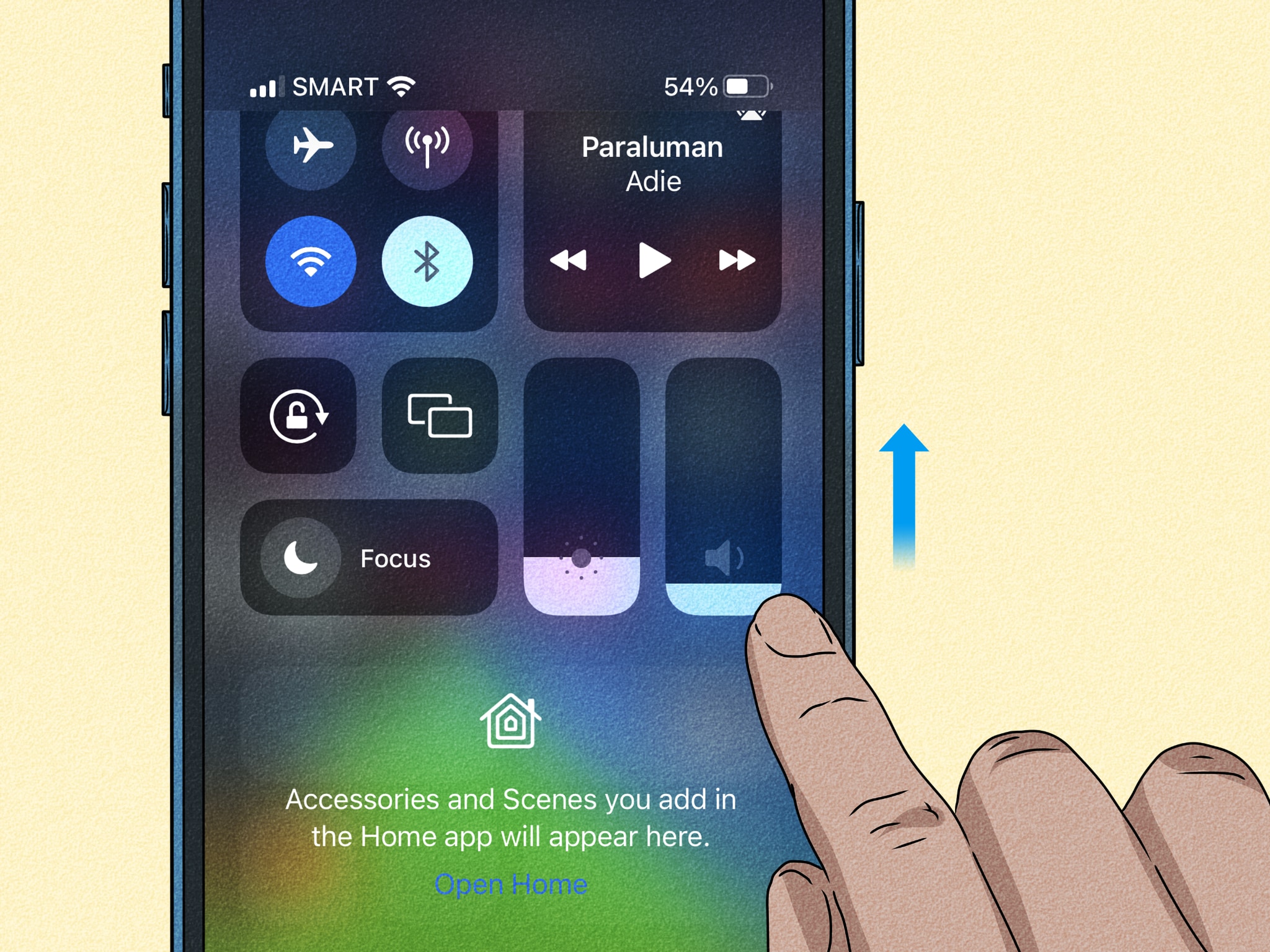
Passo 2: Scorri verso il basso dall’angolo in alto a destra per aprire il Centro di Controllo. Trascina il slider del volume dei media verso l’alto e assicurati che l’audio non sia disattivato.
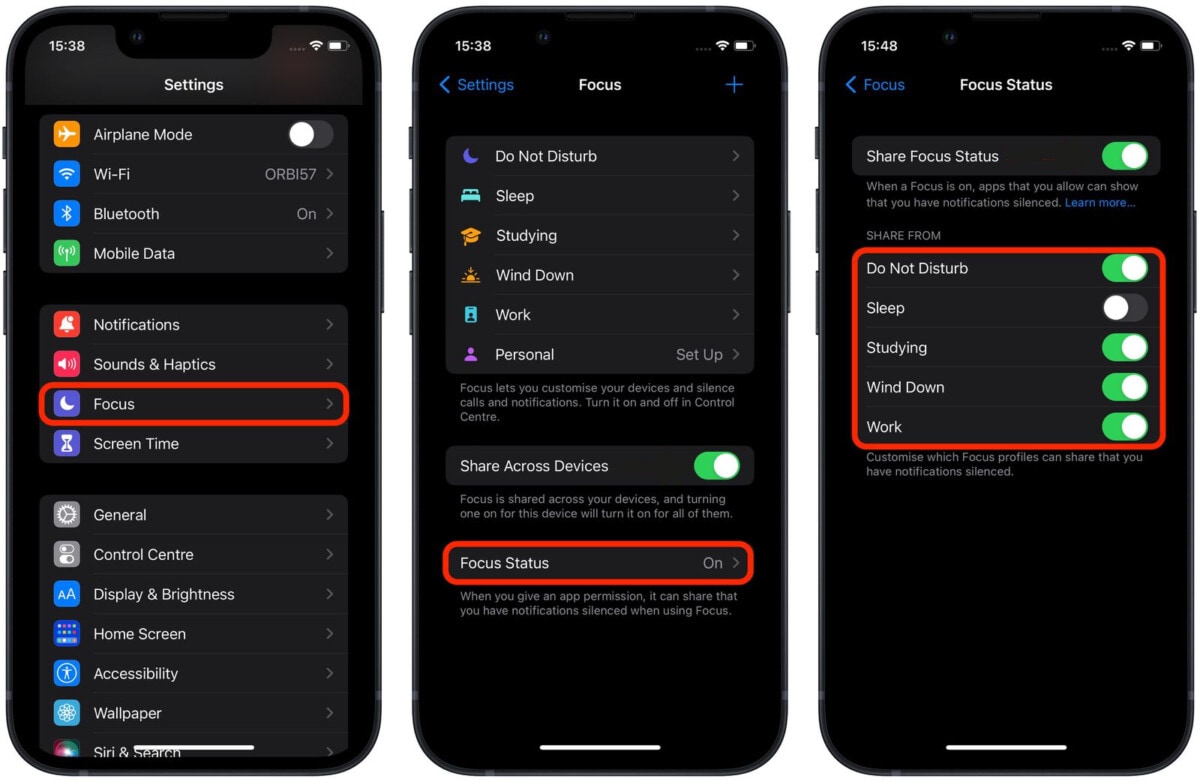
Passo 3: Nel Centro di Controllo verifica se Focus or Non Disturbare è attivo. Disattivalo temporaneamente e prova di nuovo il gioco.
Soluzione 2: Disconnetti dispositivi Bluetooth o esterni
A volte i giochi su iPhone non hanno suono perché l’audio viene inviato a un altro dispositivo invece che all’altoparlante del telefono. Gli iPhone instradano automaticamente il suono verso l’ultimo dispositivo audio collegato, anche se non lo stai utilizzando attivamente.
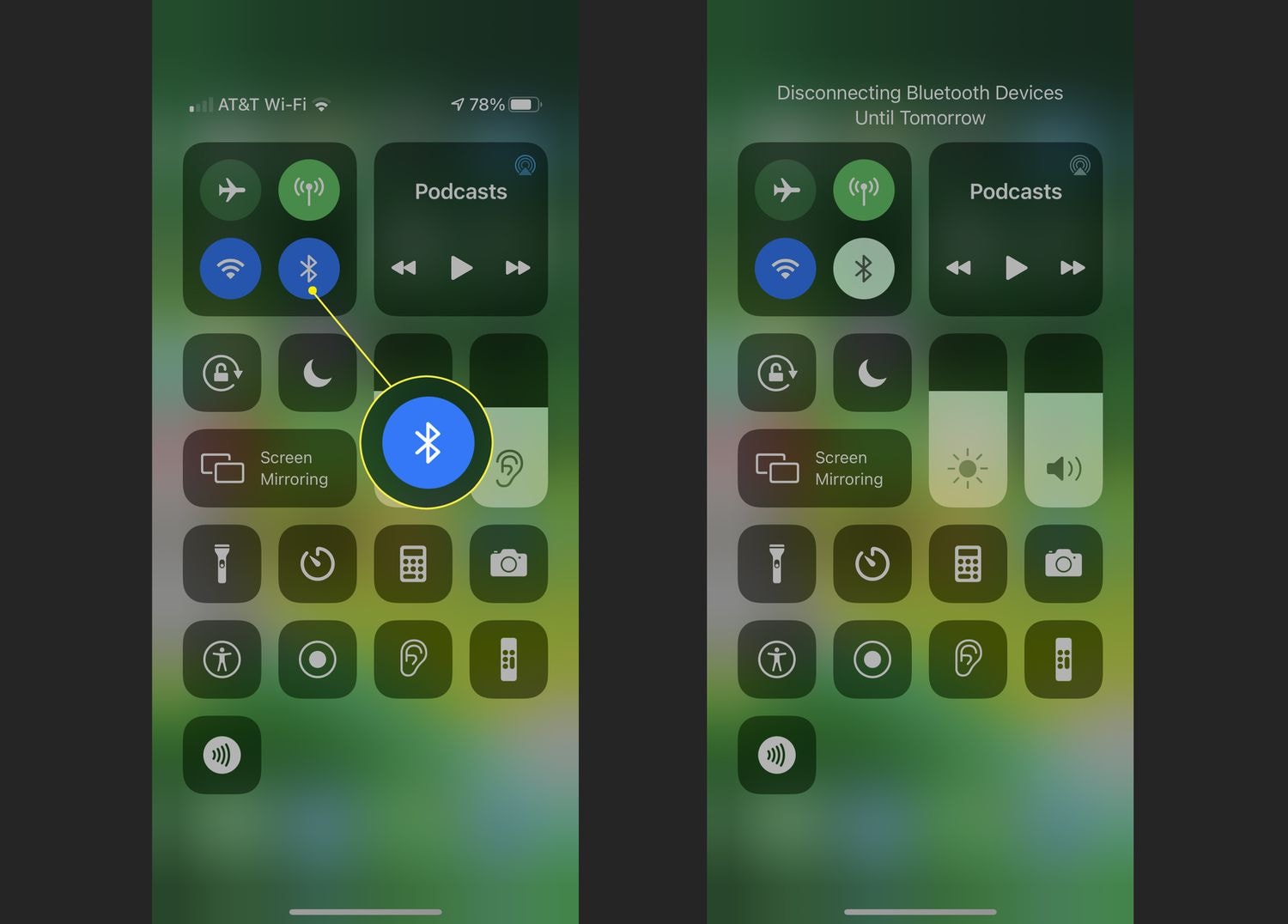
Il tuo audio potrebbe essere riprodotto tramite:
- AirPods
- Cuffie o altoparlanti Bluetooth
- Sistemi audio per auto
- Smart TV o dispositivi AirPlay
Se questi dispositivi sono vicini o abbinati in precedenza, l’audio del gioco potrebbe essere trasmesso lì silenziosamente.
Passo 1: Scorri verso il basso dall’angolo in alto a destra dello schermo.
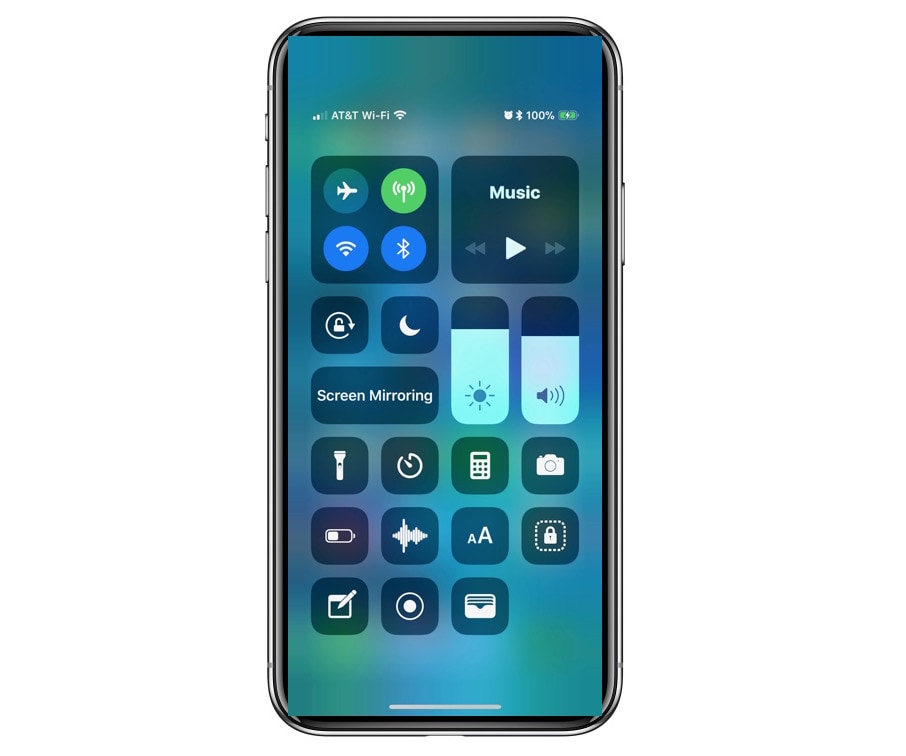
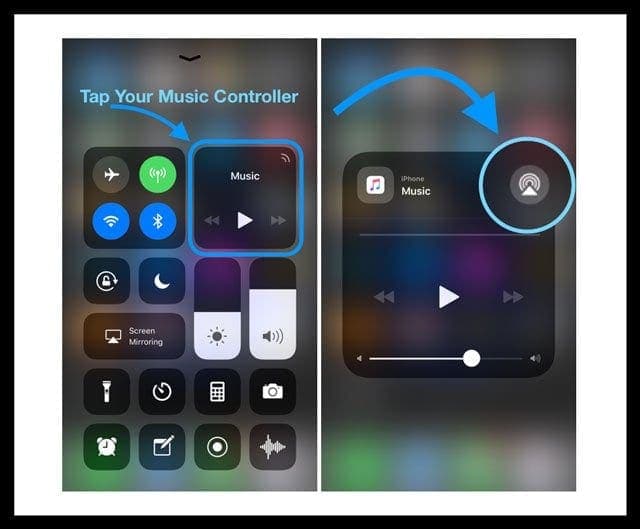
Passo 2: Nella casella di riproduzione multimediale, tocca l’icona AirPlay (triangolo con cerchi). Vedrai un elenco di dispositivi audio collegati.
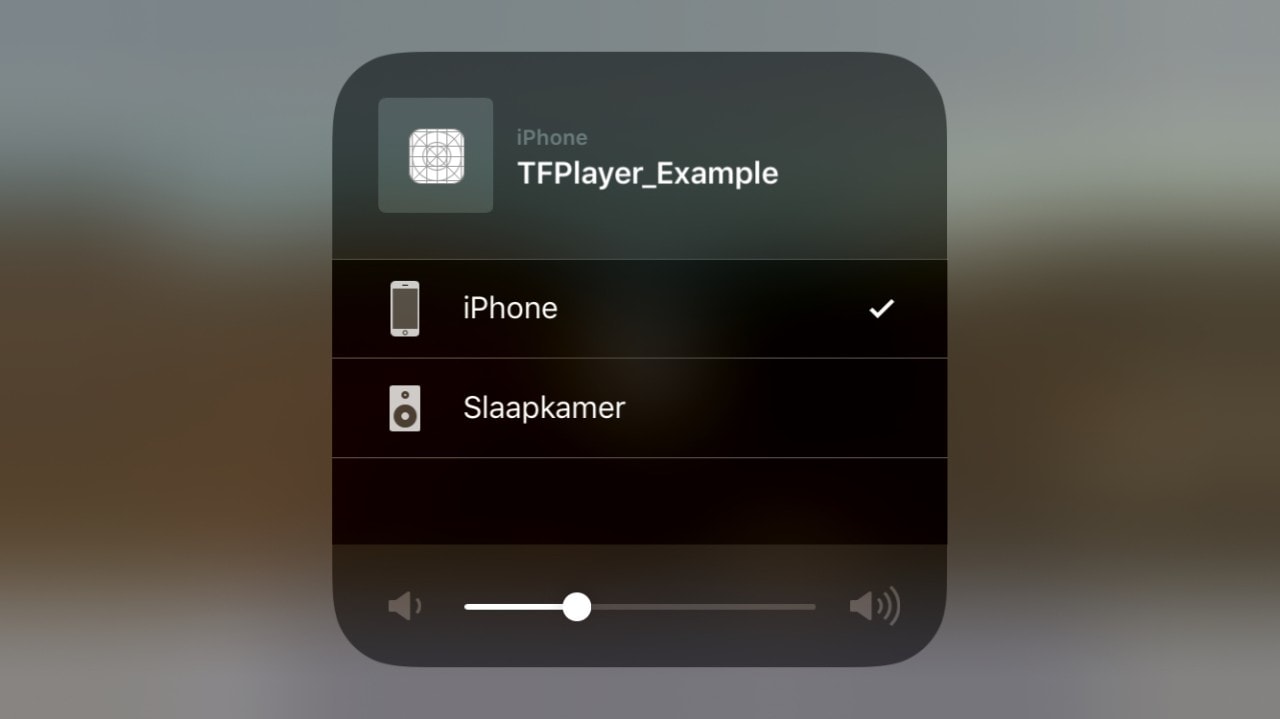
Passo 3: Seleziona iPhone come dispositivo di output audio. Questo forza l’audio a tornare sull’altoparlante integrato del telefono.
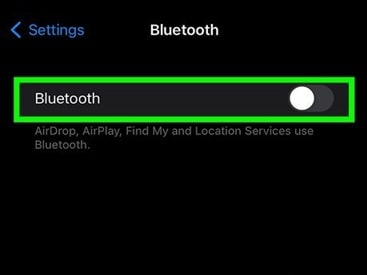
Passo 4:Vai su Impostazioni → Bluetooth. Disattiva temporaneamente il Bluetooth, quindi riapri il gioco e testa il suono
Soluzione 3: Riavvia il tuo iPhone
Se i giochi sul tuo iPhone ancora non hanno audio, il problema potrebbe essere causato da un temporaneo errore di iOS. Occasionalmente, i servizi audio in background non vengono caricati correttamente, il che può impedire la riproduzione dell’audio multimediale nelle app, anche se gli altoparlanti funzionano.
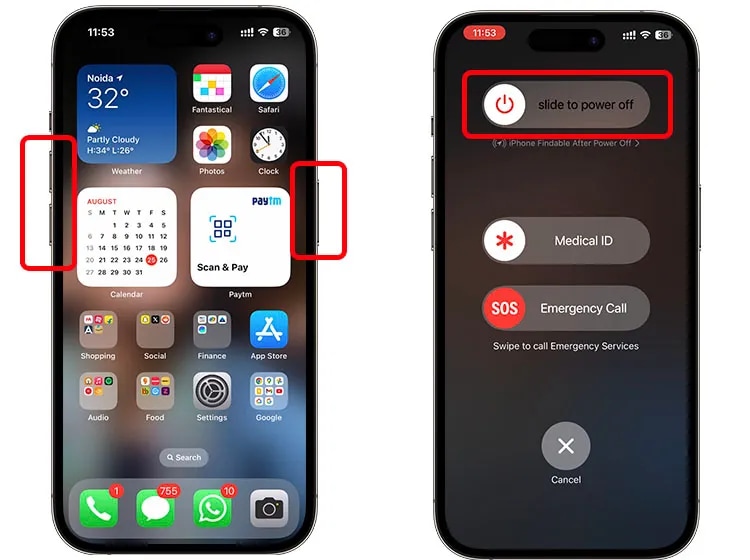
Riavviare l’iPhone aggiorna i processi di sistema e elimina piccoli bug software.
Passo 1: Tieni premuto il tasto laterale + tasto volume (per i modelli con Face ID). Oppure tieni premuto il tasto di accensione (per i modelli più vecchi), poi scorri per spegnere.
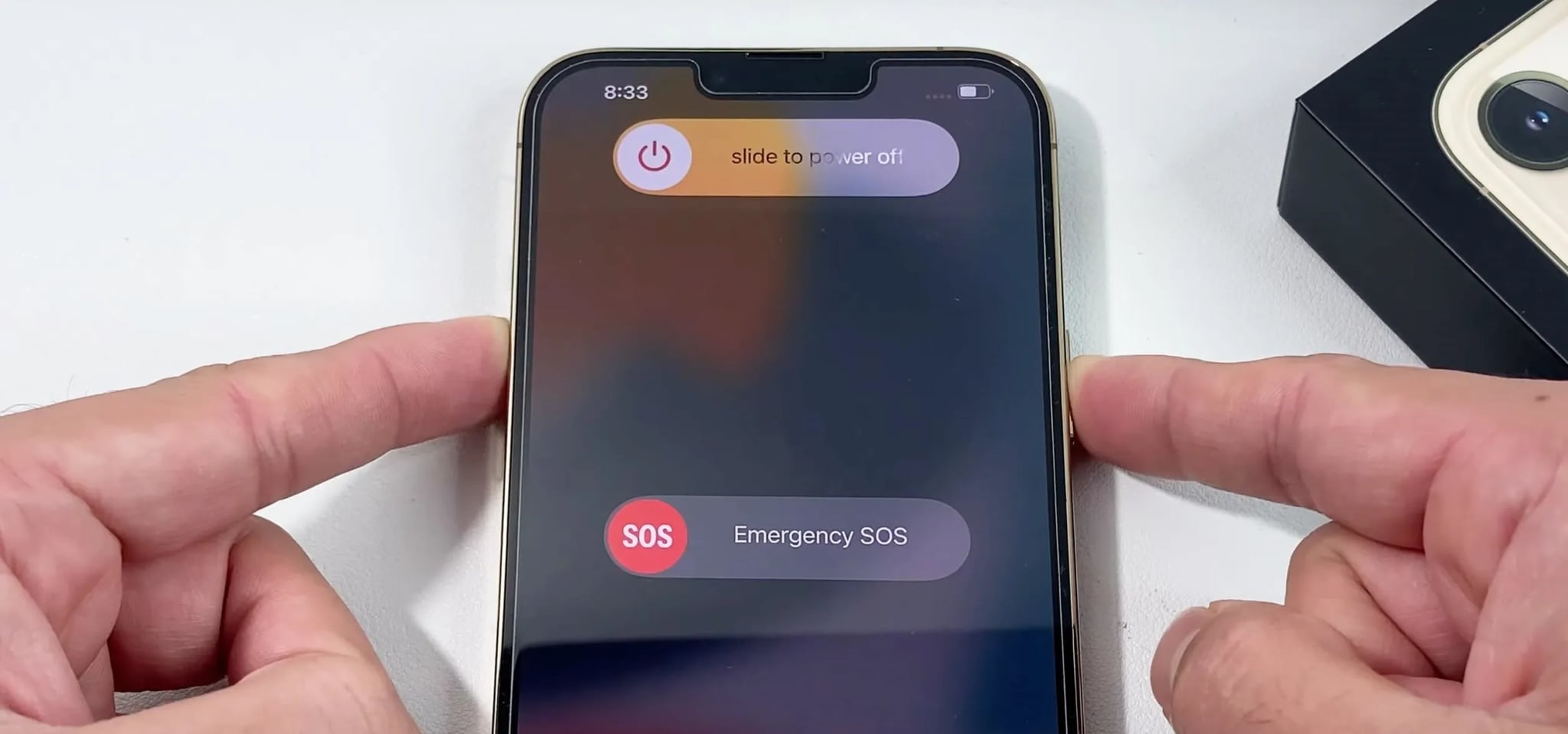
Passo 2: Ciò consente ai processi in background e alla memoria di resettarsi completamente.
Passo 3: Tieni premuto il Tasto laterale/di accensione finché non appare il logo Apple.
Passo 4:Apri il gioco interessato e prova il suono.
Soluzione 4: Aggiorna iOS e l'app di gioco
A volte, l’assenza di audio nei giochi su iPhone si verifica perché il dispositivo o l’app del gioco è obsoleta. Problemi di compatibilità tra aggiornamenti iOS e del gioco possono impedire la corretta riproduzione dell’audio.
Mantenere aggiornati sia iPhone che le app assicura che vengano applicate le ultime correzioni di bug e migliorie audio.
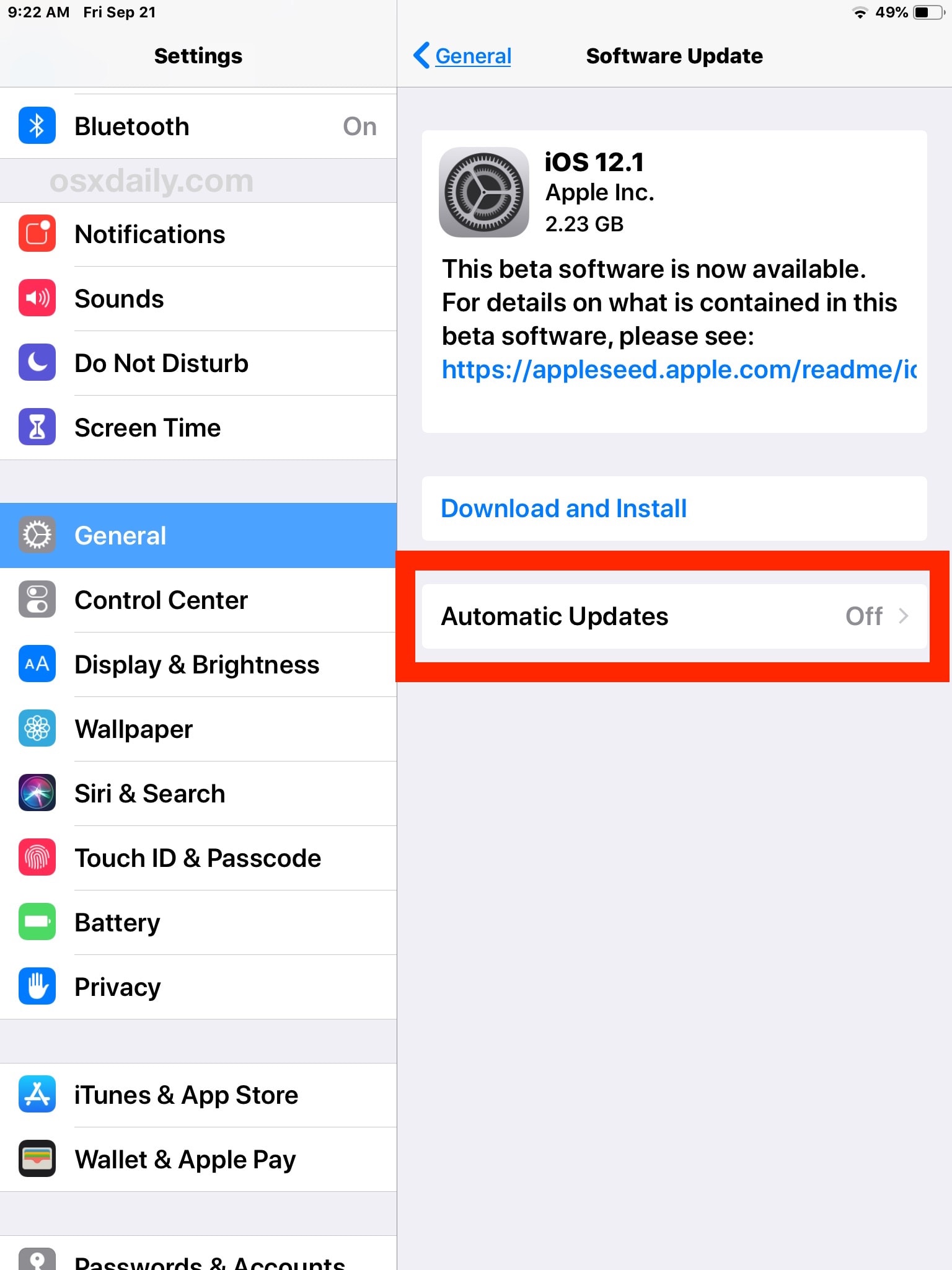
Passo 1: Aggiorna iOS, apri Impostazioni → Generali → Aggiornamento software. Se è disponibile un aggiornamento, tocca Scarica e installa, poi segui le indicazioni per completare l’aggiornamento.
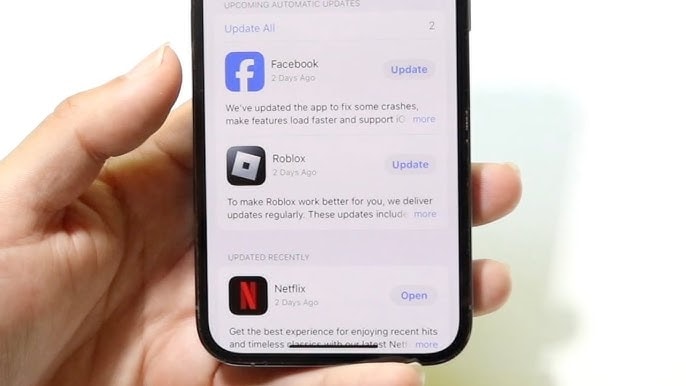
Passo 2: Tocca l’icona del tuo profilo in alto a destra. Scorri fino a Aggiornamenti disponibili, trova il gioco e tocca Aggiorna.
Passo 3: Spegni e riaccendi il dispositivo per assicurarti che gli aggiornamenti siano attivi. Avvia di nuovo il gioco e prova il suono.
Soluzione 5: Ripristina tutte le impostazioni (se l'audio ancora non funziona)
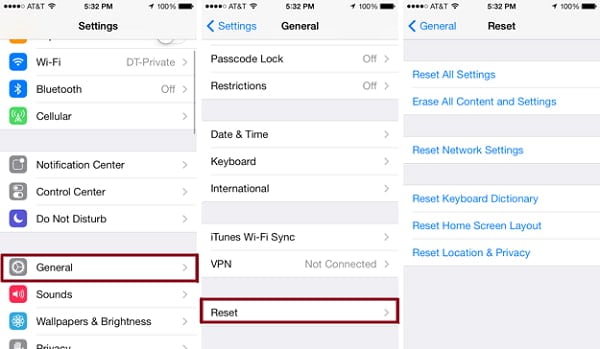
Se tutti gli altri passaggi di risoluzione non funzionano, il reset di tutte le impostazioni può aiutare a risolvere problemi persistenti di audio nei giochi su iPhone. Questo metodo mira ai malfunzionamenti a livello di sistema, senza eliminare le tue app o dati personali.
Cosa fa
- Resetta le preferenze di sistema, incluse le impostazioni di rete, audio e display.
- NON cancella app, foto o altri dati personali.
Passo 1: Vai su Impostazioni → Generali → Trasferisci o resetta iPhone. Tocca Resetta.
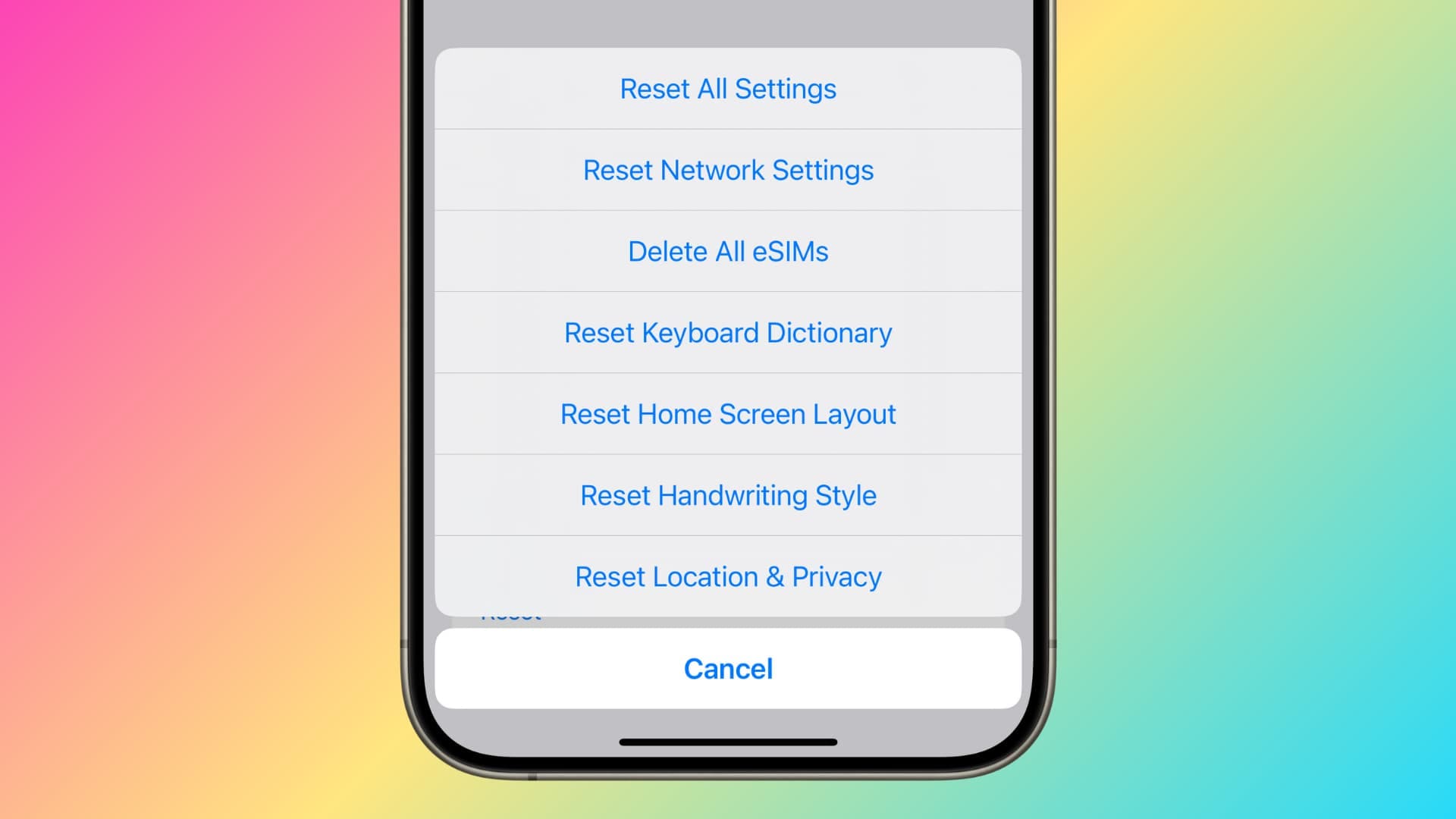
Passo 2: Seleziona Resetta tutte le impostazioni. Inserisci il tuo codice quando richiesto.
Passo 3: L’iPhone si riavvierà automaticamente. Apri il gioco e verifica se ora l’audio funziona.
Nota:
- Le password Wi-Fi e gli abbinamenti Bluetooth verranno rimossi.
- Dovrai riconnettere i dispositivi e reinserire le credenziali Wi-Fi.
- Il reset delle impostazioni risolve spesso i problemi audio ostinati causati da preferenze di sistema mal configurate o conflitti in background.
Parte 4. Quando il mancato audio è causato da file audio corrotti
A volte, il problema “nessun suono” non è causato dall’iPhone o dal gioco stesso, ma da file audio corrotti. Questa situazione si verifica solitamente con scene scaricate dai giochi, registrazioni esportate o file multimediali salvati che non riproducono correttamente l’audio.
Quando usare la riparazione audio
- L’iPhone riproduce normalmente il suono nelle app e nei giochi, ma un file salvato/esportato non ha audio, e
- Lo stesso file è silenzioso anche su altri dispositivi o lettori.
Se la traccia audio o la struttura del contenitore è danneggiata, uno strumento di riparazione può ripristinare l’audio riproducibile. Repairit Audio Repair può riparare file audio danneggiati o corrotti senza influire sulle impostazioni di sistema.
- PUÒ: correggere tracce audio/containter strutturalmente danneggiati e ripristinare la riproduzione dei file corrotti
- NON PUÒ: correggere il suono di sistema dell’iPhone, sostituire audio mancante mai registrato o riparare file da 0 KB
Passo 1: Installa il software sul computer e poi apri il modulo Audio Repair. Clicca su Aggiungi per selezionare il file corrotto.
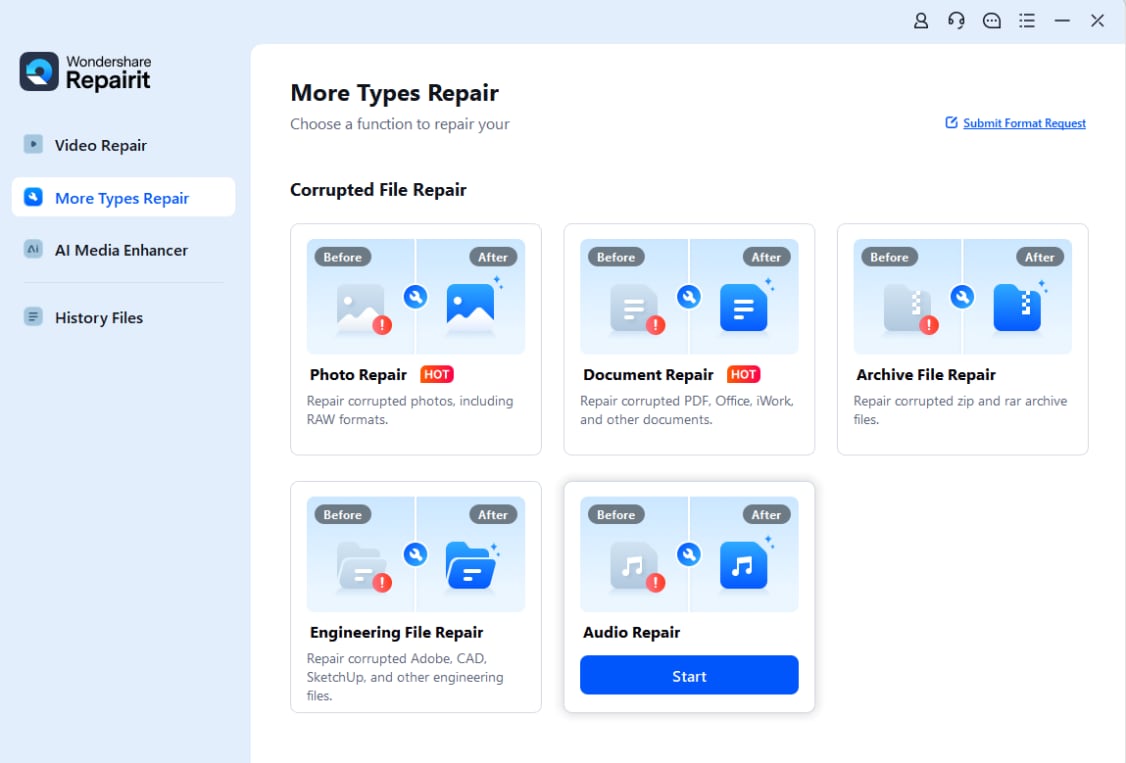
Passo 2: Conferma che il formato del file sia supportato (MP3, WAV, M4A, ecc.). Clicca su Ripara per riparare l’audio corrotto.
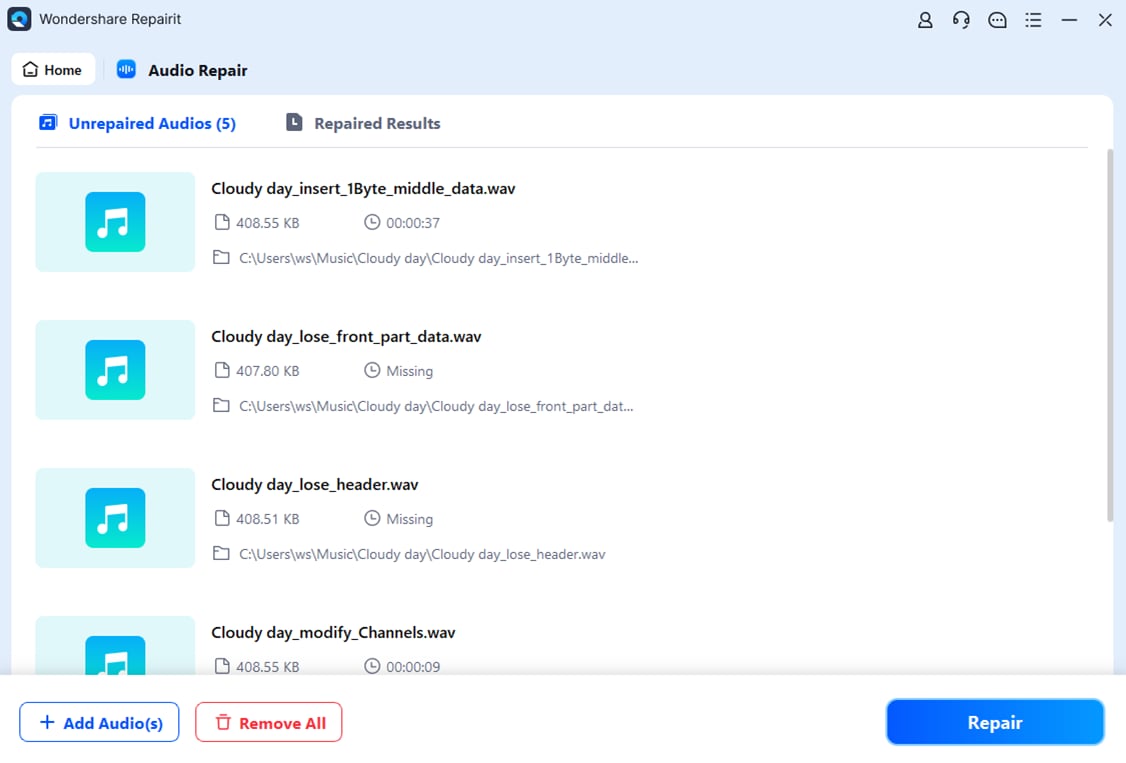
Passo 3: Visualizza l’anteprima dell’audio riparato. Quando sei soddisfatto del file, salva i tuoi file nella posizione desiderata.
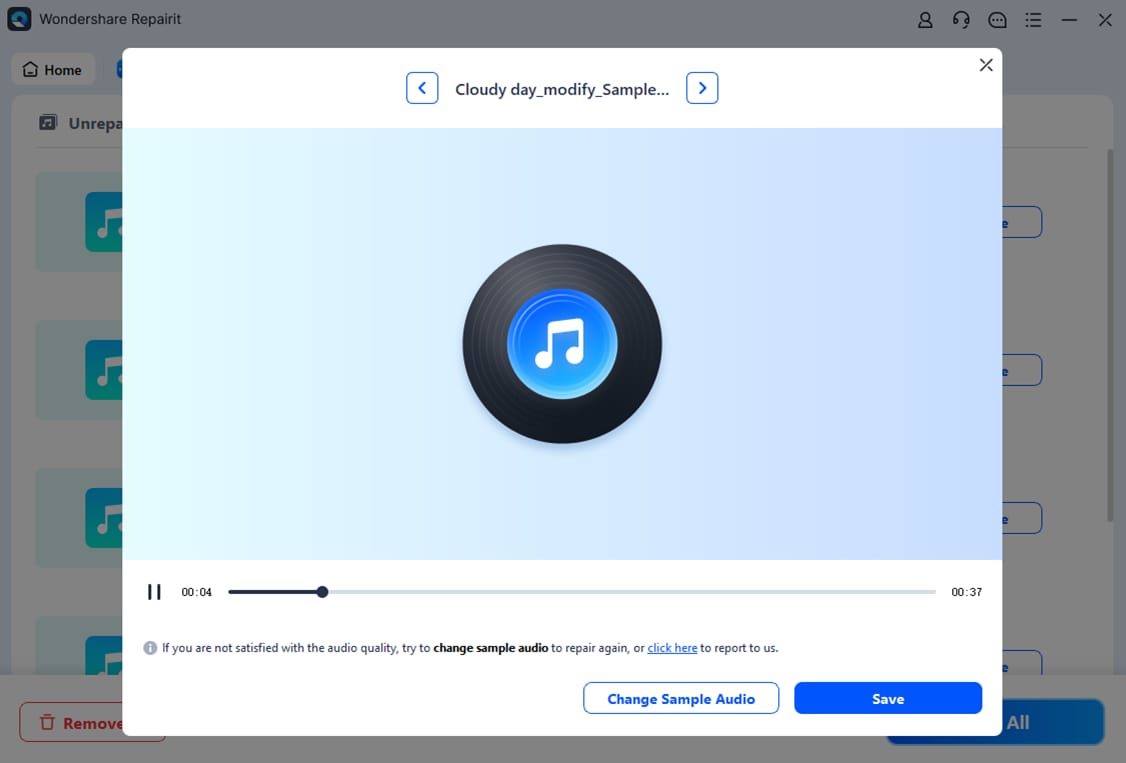
Importante: Questo metodo non risolve problemi audio a livello di sistema. Si applica solo quando i dati audio in un file sono danneggiati o mancanti.
Parte 5. Come prevenire futuri problemi audio nei giochi su iPhone
Prevenire i problemi audio prima che si verifichino può farti risparmiare tempo e frustrazione. Ecco le pratiche chiave per mantenere i giochi su iPhone al massimo del suono:
- Mantieni iOS aggiornato: Gli aggiornamenti regolari correggono bug e migliorano la compatibilità del sistema con le app.
- Evita versioni beta salvo necessità: Le versioni beta di iOS possono avere prestazioni audio instabili.
- Riavvia il dispositivo settimanalmente: Questo aggiorna i processi in background ed elimina piccoli malfunzionamenti.
- Evita di forzare la chiusura dei processi audio di sistema: Lascia che iOS gestisca i servizi multimediali per evitare interruzioni impreviste dell’audio.
- Controlla l’uso del Bluetooth: Disconnetti i dispositivi quando non in uso per evitare problemi di instradamento audio.
- Evita di scaricare versioni non ufficiali dei giochi: Usa solo le versioni dell’App Store per assicurarti file audio stabili e completi.
Seguendo questi passaggi preventivi si riduce il rischio di problemi “nessun suono nei giochi iPhone” e si aiuta a mantenere un’esperienza di gioco fluida.
Se nulla funziona (prossimi passaggi rapidi)
- Testa il suono in Musica/YouTube e durante una chiamata. Se non c’è suono da nessuna parte, probabilmente si tratta di un problema hardware o di sistema.
- Prova con cuffie cablate (se supportato) o un altro dispositivo Bluetooth per confrontare l’output.
- Se il problema persiste su tutte le app dopo reset e aggiornamenti, valuta di contattare l’assistenza Apple per diagnostica hardware.
Conclusione
La maggior parte dei problemi “nessun suono nei giochi iPhone” sono causati da semplici impostazioni o errori software piuttosto che difetti permanenti del dispositivo. Iniziare con verifica modalità silenziosa e volume, assicurarsi che il Bluetooth non instradi l’audio altrove, e controllare le impostazioni audio del gioco risolve spesso velocemente il problema.
Se il problema persiste, aggiornare iOS e l’app del gioco o riavviare l’iPhone di solito ripristina l’audio. Solo nei casi rari di file audio corrotti devi usare strumenti come Repairit Audio Repair per sistemare i media. La buona notizia è che la maggior parte dei problemi audio si può risolvere in pochi minuti, cosicché tornerai a goderti i tuoi giochi senza frustrazione.
Domande frequenti
-
D1: Perché il mio iPhone ha suono ovunque tranne nei giochi?
Probabilmente il tuo iPhone non ha audio nei giochi perché l’interruttore fisico silenzioso è attivato, il volume media è disattivato in quell’app specifica, o è attiva una modalità “Non disturbare/Focus”. I giochi di solito si basano sul volume media, che può essere silenziato anche se le suonerie funzionano, o possono entrare in conflitto con processi audio in background. -
D2: Perché l’audio del mio gioco funziona solo con le cuffie?
L'audio del gioco spesso funziona solo con le cuffie perché il sistema è configurato per inviare l'audio all'auricolare per impostazione predefinita invece che agli altoparlanti. Questo è frequentemente causato da impostazioni errate del dispositivo audio, sistema/applicazione in modalità silenziosa, o da un problema hardware con gli altoparlanti. -
Q3: Un aggiornamento software può rimuovere l'audio nei giochi?
Sì, un aggiornamento software (del sistema operativo o una patch del gioco) può rimuovere o compromettere l'audio nei giochi introducendo bug, configurando in modo errato le impostazioni audio, o installando driver audio incompatibili. Questo spesso comporta audio di gioco muto, suoni ovattati o silenzio totale, richiedendo soluzioni come aggiornare i driver, disattivare la modalità esclusiva o regolare le impostazioni audio. -
Q4: Il ripristino delle impostazioni elimina i miei dati?
No, la funzione "Ripristina tutte le impostazioni" riporta solo le impostazioni di sistema ai valori predefiniti: vengono rimossi le password Wi-Fi, gli abbinamenti Bluetooth e le preferenze, ma app, foto e file rimangono intatti. -
Q5: Repairit può risolvere i problemi audio di sistema su iPhone?
No. Gli strumenti di riparazione audio si applicano solo a registrazioni/esportazioni silenziose o corrotte. Non possono modificare il routing audio di iOS, i contesti del volume o le impostazioni di silenzio all'interno del gioco.


