
Per molti giocatori PC, Resident Evil Requiem si rifiuta di superare la schermata di avvio, andando in crash con uno dei tanti messaggi di errore gravi: un Resident Evil Requiem Errore Fatale D3D Crash, il temuto "Si è verificata un'eccezione non gestita" popup, o un crash silenzioso di re9.exe senza alcuna spiegazione. Questi errori sono stati ampiamente segnalati sin dalla pubblicazione del gioco su Steam a febbraio 2026 e possono essere causati da tutto, da un driver GPU difettoso a un file di paging di Windows mal dimensionato.
La buona notizia è che per ciascuno di questi errori esiste una soluzione nota. Questa guida copre tutte le soluzioni confermate — ordinate dalla più semplice alla più avanzata — in modo che tu possa diagnosticare il problema e tornare a giocare il più velocemente possibile. Troverai anche un suggerimento extra su come migliorare le registrazioni di gioco una volta che tutto funziona correttamente.
Indice
-
- Soluzione 1. Riavvia il PC ed elimina il file DLL Steam HIDL
- Soluzione 2. Disabilita la Generazione dei Frame nel File di Configurazione del Gioco
- Soluzione 3. Pulisci la Shader Cache NVIDIA
- Soluzione 4. Installa i Driver Grafici da Zero
- Soluzione 5. Esegui re9.exe come Amministratore e Regola le Impostazioni di Compatibilità
- Soluzione 6. Consenti il Gioco tramite Accesso alle Cartelle Protette e Firewall di Windows
- Soluzione 7. Forza l’Esecuzione del Gioco sulla GPU Dedicata
- Soluzione 8. Prova le Opzioni di Avvio DirectX 11/12 e Verifica i File di Gioco
- Soluzione 9. Installa o Ripara Visual C++ Redistributable
- Soluzione 10. Aumenta la Memoria Virtuale di Windows (Pagefile)
Parte 1. Perché si verificano Fatal D3D Crash, Unhandled Exception ed errori di re9.exe in Resident Evil Requiem?
Il messaggio Resident Evil Requiem Errore Fatale D3D Crash, "Si è verificata un'eccezione non gestita" e l’errore re9.exe 0x140000000 condividono tutte cause di base comuni. Diversamente dal semplice "il gioco non si avvia", questi errori indicano che il processo del gioco si è avviato ma ha incontrato un malfunzionamento critico a basso livello — solitamente nel sottosistema grafico, nella gestione della memoria o nel layer di sicurezza di Windows. Ecco le cause confermate più frequenti:
- Driver grafici difettosi o incompatibili: Il crash fatale D3D (Direct3D) è quasi sempre legato ai driver della GPU. Il gioco utilizza le API D3D12/D3D11, e se il driver restituisce un errore irrimediabile — come accaduto con diverse versioni di driver NVIDIA specifiche per RE Requiem — il processo termina con un errore fatale D3D o un’eccezione non gestita.
- Frame Generation abilitata su hardware non supportato: Il file di configurazione di Resident Evil Requiem può avere la generazione dei frame impostata su "on" di default. Su GPU che non supportano nativamente questa funzione (schede non RTX serie 40 o non RX serie 7000), ciò causa direttamente crash D3D all’avvio.
- Shader Cache NVIDIA corrotta: File DXCache e GLCache obsoleti o corrotti nella cartella AppData di NVIDIA possono causare errori di inizializzazione Direct3D che si manifestano come eccezioni non gestite o crash di re9.exe.
- File Steam corrotti o in conflitto: Un file specifico nella cartella di installazione di Steam — hidl.dll — è stato identificato come causa di crash all’avvio in RE Requiem. Questo file, relativo alla gestione HID (Human Interface Device), può andare in conflitto col processo del gioco.
- Memoria Virtuale di Windows Insufficiente: Resident Evil Requiem è un titolo che richiede molta memoria. Se il file di paging di sistema è troppo piccolo o impostato su automatico in un disco quasi pieno, il gioco potrebbe esaurire la memoria indirizzabile e generare un errore di eccezione non gestita.
- Sicurezza di Windows che blocca file di gioco: L’Accesso alle Cartelle Protette (protezione ransomware) e Windows Defender possono bloccare o mettere in quarantena il processo re9.exe o i relativi file DRM, causando un’eccezione non gestita all’avvio.
Parte 2. Le 10 Soluzioni Provate per Resident Evil Requiem – Errore Fatale D3D / Unhandled Exception / re9.exe
Segui le soluzioni qui sotto nell’ordine e testa il gioco dopo ciascuna. Le prime risolvono la stragrande maggioranza dei casi e richiedono solo pochi minuti. Le altre risolvono configurazioni hardware e di sistema più specifiche.
Soluzione 1. Riavvia il PC ed elimina il file DLL Steam HIDL
Prima di tutto, un semplice riavvio del PC libera gli stati temporanei di memoria e risolve conflitti transitori che possono causare l’errore re9.exe. Se il crash persiste, il passo successivo è eliminare un file specifico nella cartella di installazione di Steam — hidl.dll — che diversi giocatori hanno confermato essere causa di conflitti con Resident Evil Requiem all’avvio.
Fase 1. Riavvia completamente il computer e prova ad avviare nuovamente Resident Evil Requiem. Se l’errore persiste, vai al passo successivo.
Fase 2. Fai clic destro sull’icona di Steam e seleziona "Apri percorso file" per aprire la cartella di installazione di Steam (tipicamente C:\Program Files (x86)\Steam\).
Fase 3. Cerca un file chiamato hidl.dll in questa cartella. Prima di cancellarlo, fai clic destro sul file, seleziona Copia, e incolla una copia di backup in un posto sicuro (ad esempio sul Desktop).
Fase 4. Elimina l’originale hidl.dll dalla cartella Steam. Quindi chiudi completamente Steam (inclusa l’icona nella barra di sistema) e riaprilo. Avvia Resident Evil Requiem e testa.
Soluzione 2. Disabilita la Generazione dei Frame nel File di Configurazione del Gioco
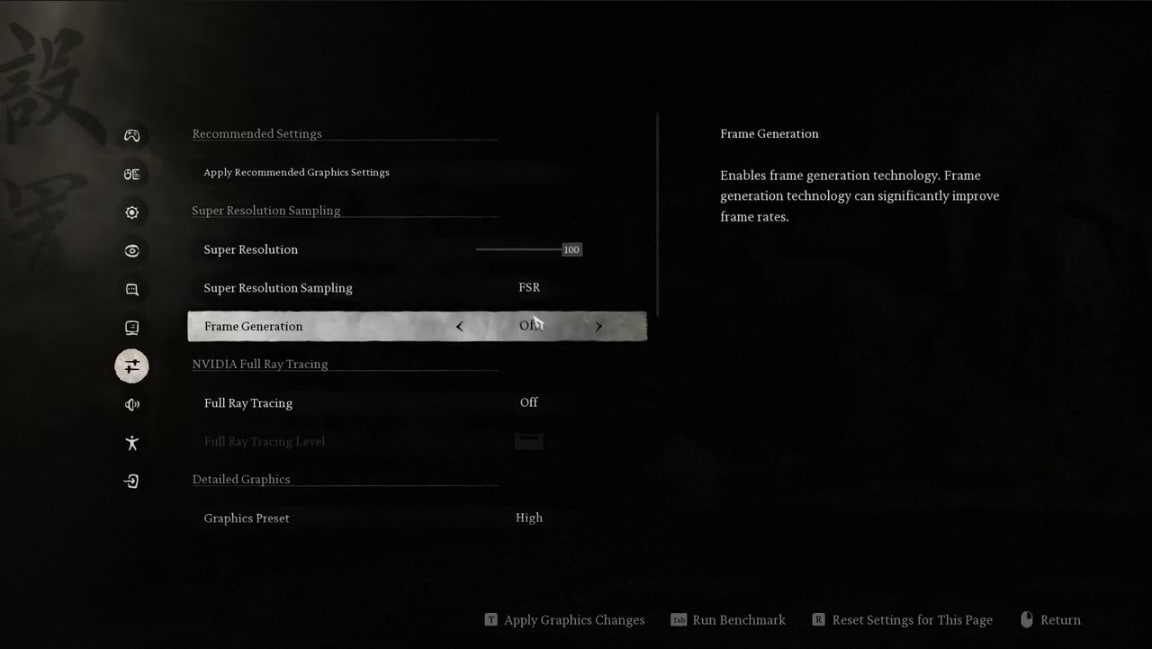
La generazione dei frame è una delle cause più comuni e dirette di Resident Evil Requiem Errore Fatale D3D Crash. Se il file di configurazione del gioco ha questa funzione attivata ma la tua GPU non la supporta (richiesto: NVIDIA RTX serie 40 o AMD RX serie 7000), il layer Direct3D fallirà immediatamente con un crash fatale. Disattivarla nel file di configurazione richiede meno di due minuti.
Fase 1. In Steam, fai clic destro su Resident Evil Requiem e vai a Gestisci → Sfoglia file locali per aprire la cartella di installazione del gioco.
Fase 2. Accedi alla sottocartella config e apri il file di configurazione (di solito un file .ini or .cfg) con il Blocco Note.
Fase 3. Usa Ctrl+F per cercare "frame generation". Se il valore è impostato su "on" or "true", cambialo in "off" or "false".
Fase 4. Salva il file (Ctrl+S), chiudi il Blocco Note e riavvia il gioco.
Alternativa: Se non riesci a trovare l'impostazione o desideri un ripristino più rapido, rinomina semplicemente l'intero file di configurazione (ad esempio, aggiungi .bak al nome del file). Il gioco rigenererà una configurazione predefinita pulita al prossimo avvio — tuttavia questo reimposterà eventuali impostazioni grafiche personalizzate.
Soluzione 3. Pulisci la Shader Cache NVIDIA
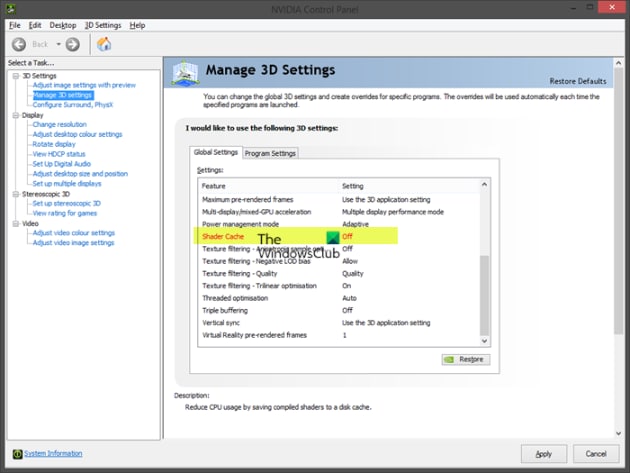
La cache degli shader NVIDIA memorizza i programmi shader precompilati per velocizzare il rendering. Tuttavia, quando questi file in cache diventano obsoleti o corrotti — soprattutto dopo un aggiornamento dei driver — possono causare errori di inizializzazione Direct3D che producono l'errore Resident Evil Requiem Si è verificata un'eccezione non gestita. Eliminare la cache obbliga il driver a ricrearla correttamente.
Fase 1. Chiudi completamente Resident Evil Requiem, Steam e tutte le applicazioni overlay NVIDIA (GeForce Experience, app NVIDIA), anche dalla tray di sistema.
Fase 2. Apri Esplora file e vai a: C:\Users\[TuoNomeUtente]\AppData\Local\NVIDIA\
Nota: La cartella AppData è nascosta per impostazione predefinita. Per visualizzarla, fai clic su Visualizza → Mostra → Elementi nascosti in Esplora file.
Fase 3. All'interno della cartella NVIDIA, individua ed elimina le cartelle DXCache e GLCache. Puoi fare clic destro su ciascuna cartella e selezionare Elimina.
Fase 4. Riavvia il computer. Le cartelle della cache verranno ricreate automaticamente dal driver NVIDIA al prossimo utilizzo. Avvia Resident Evil Requiem e prova di nuovo.
Soluzione 4. Installa i Driver Grafici da Zero
Un driver grafico corrotto, obsoleto o incompatibile è la causa più comune dell'errore Fatal D3D Crash in Resident Evil Requiem. Un'installazione pulita rimuove ogni residuo dei driver precedenti prima di installarne una copia nuova — prevenendo l'interferenza di dati vecchi e corrotti con le chiamate Direct3D.
Fase 1. Chiudi tutte le applicazioni in esecuzione e i software NVIDIA/AMD. Scarica il driver più recente: Utenti NVIDIA vai su nvidia.com/Download; Utenti AMD vai su amd.com/support.
Fase 2. Esegui il programma di installazione scaricato. Quando richiesto per il tipo di installazione, seleziona "Personalizzata (Avanzata)" anziché Express.
Fase 3. Nella schermata di selezione dei componenti, spunta la casella denominata "Esegui un'installazione pulita." Questa opzione cancellerà tutti i vecchi file del driver prima di installare la nuova versione.
Fase 4. Completa l'installazione e riavvia il PC quando richiesto. Quindi avvia il gioco e prova di nuovo.
Nota per gli utenti AMD: Se il driver più recente causa ancora crash, fai clic su "Visualizza altre versioni" or "Versioni precedenti" sulla pagina di supporto AMD e prova a installare una versione precedente del driver. Alcune versioni dei driver presentano problemi di compatibilità noti con RE Requiem.
Soluzione 5. Esegui re9.exe come Amministratore e Regola le Impostazioni di Compatibilità
Senza privilegi elevati, il processo re9.exe potrebbe non riuscire ad accedere a determinate risorse di sistema necessarie per l'inizializzazione D3D. Inoltre, impostazioni errate di ottimizzazione dello schermo intero o della modalità compatibilità possono impedire la corretta creazione del contesto Direct3D. Adattare queste impostazioni è una correzione rapida ed efficace.
Fase 1. In Steam, fai clic destro su Resident Evil Requiem e vai a Gestisci → Sfoglia file locali per aprire la cartella del gioco.
Fase 2. Fai clic destro sul file re9.exe e seleziona "Proprietà." Fai clic sulla scheda "Compatibilità".
Fase 3. Spunta "Esegui questo programma come amministratore" e fai clic su Applica → OK. Prova ora ad avviare il gioco.
Fase 4. Se l'errore persiste, torna nella scheda Compatibilità e seleziona anche "Disabilita ottimizzazioni schermo intero." Applica e prova di nuovo.
Passaggio 5. Come opzione aggiuntiva, nella scheda Compatibilità spunta "Esegui questo programma in modalità compatibilità per:" e seleziona Windows 8 dal menu a discesa. Applica e prova. Se questo non aiuta, deselezionalo e passa alla soluzione successiva.
Soluzione 6. Consenti il Gioco tramite Accesso alle Cartelle Protette e Firewall di Windows
L'accesso controllato alle cartelle di Windows (protezione ransomware) e il Firewall di Windows Defender possono bloccare silenziosamente il processo re9.exe o i suoi componenti DRM dal scrivere file o accedere ai servizi di rete — causando il "Si è verificata un'eccezione non gestita" crash prima ancora che il gioco si carichi.
Passaggio 1 — Accesso controllato alle cartelle: Premi Win + I, vai su Privacy e sicurezza → Sicurezza di Windows → Protezione da virus e minacce → Gestisci protezione ransomware. Fai clic su "Consenti un'app tramite l'accesso controllato alle cartelle," poi "Aggiungi un'app consentita → Sfoglia tutte le app" e naviga nella cartella di Resident Evil Requiem per selezionare re9.exe.
Passaggio 2 — Windows Firewall: Apri Pannello di controllo → Sistema e sicurezza → Windows Defender Firewall → Consenti app o funzionalità tramite Windows Defender Firewall. Fai clic su "Modifica impostazioni" → "Consenti un'altra app" → "Sfoglia" e seleziona re9.exe dalla cartella del gioco. Assicurati che entrambe le caselle Privato e Pubblico siano spuntate, quindi fai clic su Aggiungi → OK.
Fase 3. Se utilizzi un antivirus di terze parti (Kaspersky, McAfee, Bitdefender, ecc.), aggiungi anche l'intera cartella di installazione di Resident Evil Requiem come esclusione nelle impostazioni di quel software.
Fase 4. Riavvia il PC e riapri il gioco.
Soluzione 7. Forza l’Esecuzione del Gioco sulla GPU Dedicata
Su laptop e desktop con una GPU integrata e una dedicata (ad es. Intel + NVIDIA), Windows potrebbe avviare il gioco di default sulla grafica integrata. Poiché le GPU integrate spesso non supportano completamente D3D12 per i giochi AAA moderni, questo può causare direttamente Fatal D3D Crash ed errori di eccezione non gestita.
Fase 1. Premi Win + I e vai a Sistema → Schermo → Grafica (in Impostazioni correlate).
Fase 2. Fai clic su "Aggiungi app desktop"e sfoglia per selezionarere9.exedalla cartella di installazione del gioco. cliccaAggiungi.
Fase 3.Il gioco apparirà nella lista. Fai clic su di esso, quindi fai clic su"Opzioni."Selezionare"Alte prestazioni"(che mappa alla tua GPU discreta) e fare clic susalvare.
Fase 4.perutenti desktop: Assicurarsi che il cavo del monitor (HDMI o DisplayPort) sia collegato alla porta di uscita della GPU dedicata sul retro della scheda grafica, non all'uscita integrata della scheda madre.
Passaggio 5.Riavviare il gioco e testare.
Soluzione 8. Prova le Opzioni di Avvio DirectX 11/12 e Verifica i File di Gioco
Forzare una specifica versione di DirectX tramite le opzioni di avvio di Steam può aggirare i problemi di compatibilità D3D che causanoFatal D3D Crash. Allo stesso tempo, la verifica dei file di gioco assicura che nessuna corruzione a livello di installazione stia innescando il crash.
Passaggio 1 — Impostare l'opzione di avvio di DirectX: In Steam, fai clic destro su Resident Evil Requiem e seleziona proprietà. Nella"Opzioni di lancio"Campo, tipo-dx11E chiudi la finestra. Avvia il gioco e prova. Se si blocca ancora, cancellare il campo e provare-dx12Invece.
Passaggio 2 — Verifica i file di gioco:Clicca con il tasto destroResident Evil Requiemin Steam e selezionareProprietà → File installati. Fai clic su "Verifica l'integrità dei file di gioco"E attendere che il processo sia completato. Steam scaricerà automaticamente tutti i file mancanti o danneggiati.
Fase 3.Una volta completata la verifica, rimuovere qualsiasi opzione di avvio dal campo e rilanciare il gioco normalmente per testare. Se DX11 ha funzionato, mantenere-dx11Bandiera impostata.
Soluzione 9. Installa o Ripara Visual C++ Redistributable
Resident Evil Requiem si basa sulle librerie runtime di Microsoft Visual C + + per funzionare. Se i pacchetti x86 o x64 Visual C + + Redistributable sono mancanti, obsoleti o danneggiati, il file eseguibile del gioco può lanciare unEccezione non gestitaErrore immediatamente al lancio.
Fase 1.Apri un browser web e vai alPagina di download di Microsoft Visual C + + Redistribuibile.
Fase 2.Scarica e installaentrambiIlx86(32 bit) ex64Versioni (64-bit) dell'ultimo pacchetto redistribuibile di Visual Studio.
Fase 3.Se l'installatore mostra un"Riparazione"pulsante invece di "Installa", fare clic suriparazioneper correggere l'installazione esistente.
Fase 4.Dopo aver installato/riparato entrambi i pacchetti,Riavviare il computerE lanciare di nuovo Resident Evil Requiem.
Soluzione 10. Aumenta la Memoria Virtuale di Windows (Pagefile)
Resident Evil Requiem è un titolo ad alta memoria, e se la memoria virtuale di Windows (pagefile) è troppo piccola, o se è impostata su automatico su un'unità quasi piena, il gioco può esaurire la memoria indirizzabile durante l'inizializzazione e lanciare un"Si è verificata un'eccezione non gestita"Errore. Aumentare manualmente le dimensioni del file di pagina fornisce al gioco lo spazio di memoria di cui ha bisogno.
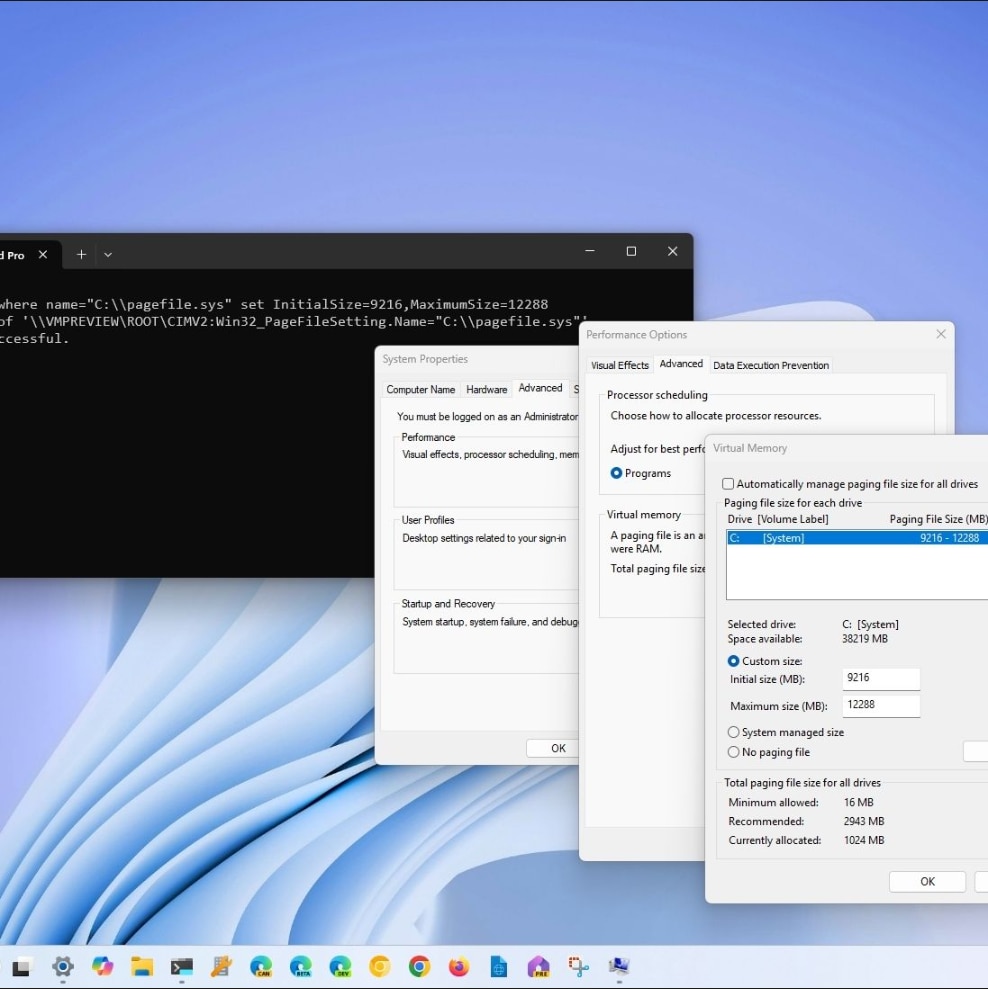
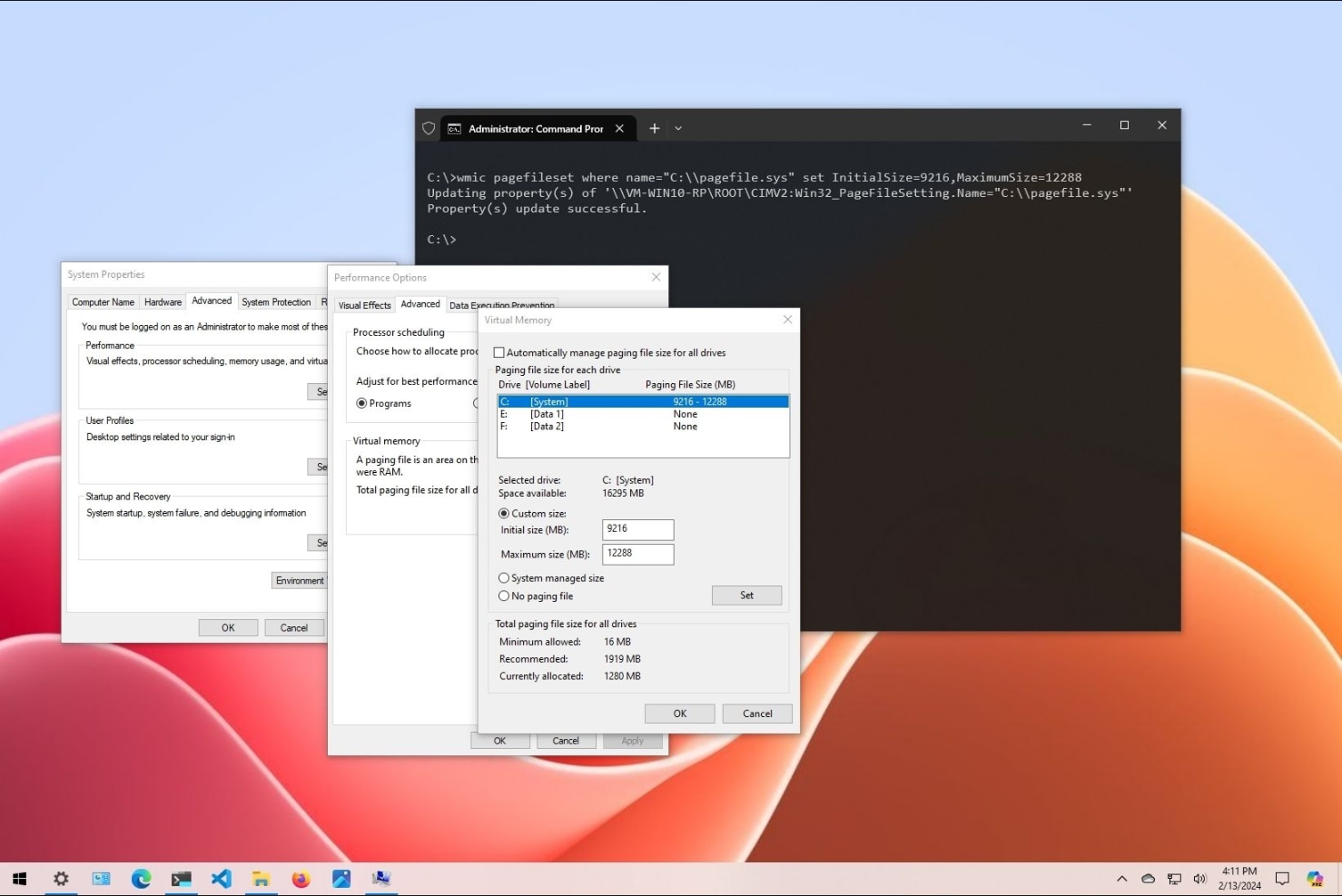
Fase 1. Premi Vincere + Se cercare"Visualizza le impostazioni di sistema avanzate."Aprilo e clicca sulavanzato.
Fase 2.sotto ilprestazionisezione, clicca"Impostazioni" → scheda avanzata → modifica(in memoria virtuale).
Fase 3.deselezionare"Gestisci automaticamente la dimensione del file di paginazione per tutte le unità."Selezionare l'unità in cui è installato Resident Evil Requiem.
Fase 4.Selezionare"Taglia personalizzata"E inserire i seguenti valori (esempio per un sistema con16 GB di RAM):
- Dimensioni iniziali:24576 MB (=1,5×16 GB in MB)
- Dimensioni massime:49152 MB (=3×16 GB in MB)
Per altre dimensioni di RAM, moltiplicare la RAM totale in MB per 1,5 per il valore iniziale e per 3 per il valore massimo.
Passaggio 5. Fai clic su impostare, alloraOKAttraverso tutti i dialoghi.Riavviare il computerE lanciare il gioco.
Alternativa:Se preferisci un approccio più semplice, seleziona"Dimensioni gestite dal sistema"Invece di dimensioni personalizzate nel passaggio 4 e fare clic su Imposta. Questo consente a Windows di gestire automaticamente il file di pagina, che è un'opzione più sicura se non sei sicuro dei valori.
Suggerimento professionale: migliorare le registrazioni del Gameplay di Resident Evil Requiem con Repairit
Una volta che hai risolto ilResident Evil Requiem Fatal D3D Crash or Eccezione non gestitaErrore e sei completamente tornato in gioco, vorrai catturare quei momenti difficilmente vinti. Tuttavia, quando RE Requiem viene eseguito a pieno carico della GPU, specialmente con il ray tracing o il tracciamento del percorso abilitato, il software di acquisizione video è costretto a sacrificare la qualità, lasciando le registrazioni sfocate e pixelate.riparazioneL'AI Video Enhancer risolve questo problema ridimensionando e affilando intelligentemente le tue clip fino a una risoluzione 4K.
Oltre al miglioramento, Repairit ripara anche i file video che sono stati danneggiati da un inaspettato crash del gioco a metà registrazione. Se un crash D3D ha interrotto la sessione di registrazione e il file video non viene riprodotto, Repairit può ripristinarlo. Supporta tutti i principali formati-MP4, MOV, MKV, AVI e altri-e può elaborare più file contemporaneamente in modalità batch, risparmiando tempo.

Wondershare Repairit-Riparazione Video e miglioramento AI
7.302.189 persone lo hanno scaricato.
-
Miglioramento Video AI:Affina automaticamente le registrazioni di gioco sfocate e aumenta la scala a 1080p, 2K o 4K con un solo clic, perfetto per gli ambienti visivamente ricchi di RE Requiem.
-
Riparazione Video interrotta da Crash:Corregge i file video danneggiati causati da inaspettati crash fatali D3D durante la registrazione: ripristina le clip non riproducibili senza perdere i filmati.
-
Lavorazione in lotti:Migliora o ripara più registrazioni di Resident Evil Requiem contemporaneamente: non è necessario elaborare i file uno alla volta.
Come migliorare le registrazioni di gameplay di Resident Evil Requiem con Repairit
Segui questi 3 semplici passaggi per rendere più nitidi e migliorare Resident Evil Requiem le tue clip di gameplay utilizzando l’AI Video Enhancer di Repairit:
Passaggio 1. Apri AI Video Enhancer e aggiungi le tue registrazioni
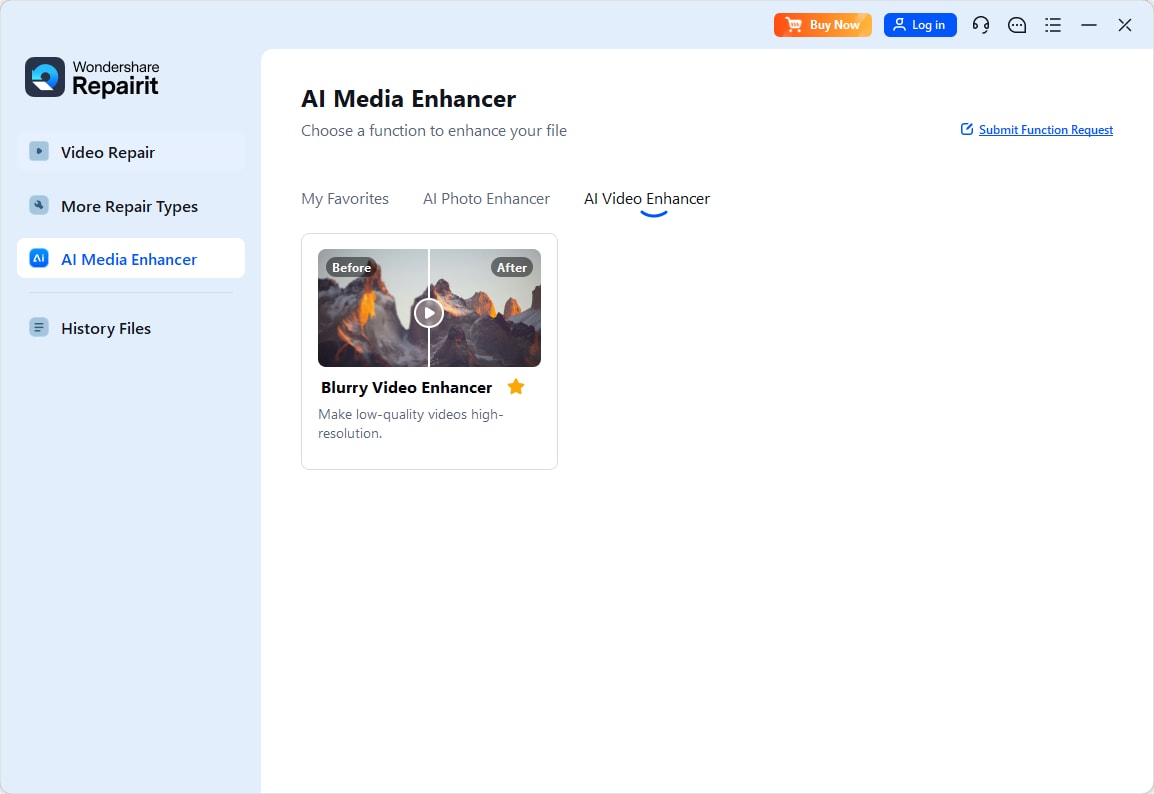
Passaggio 2. Seleziona il modello di miglioramento
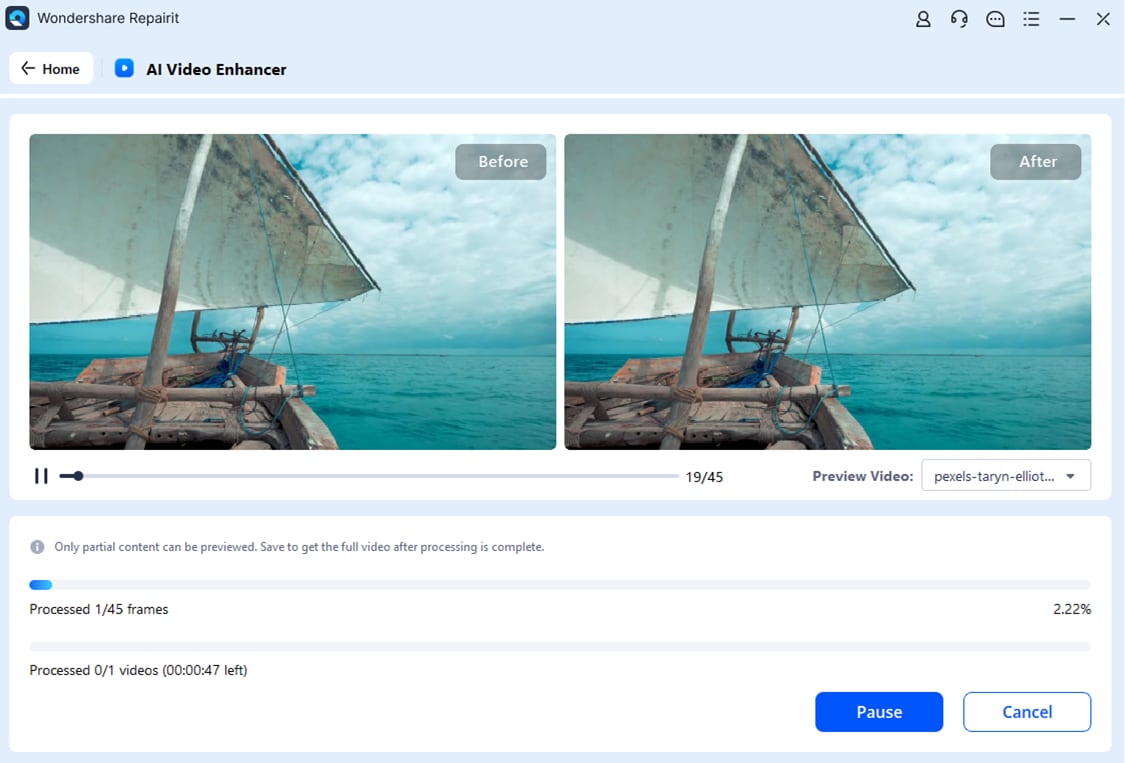
Passaggio 3. Anteprima e salvataggio

Ripara e migliora le tue registrazioni di Resident Evil Requiem
 Sicurezza verificata. Oltre 7.302.189 persone lo hanno scaricato.
Conclusione
Per concludere, i Resident Evil Requiem Errore Fatale D3D Crash, "Si è verificata un'eccezione non gestita" e l’errore errore re9.exe sono tutti risolvibili con le soluzioni presentate in questa guida. Inizia con le soluzioni rapide: riavvio del PC e cancellazione del file HIDL DLL, disattivazione della generazione dei frame nel file di configurazione e pulizia della cache degli shader NVIDIA — questi tre passaggi risolvono già la maggior parte dei crash segnalati. Se il problema persiste, procedi con una nuova installazione dei driver grafici, le impostazioni di amministratore e compatibilità, le eccezioni di sicurezza e, infine, l’adeguamento della memoria virtuale.
Una volta tornato in gioco e riprese le sessioni, ricorda che riparazione può migliorare quelle registrazioni fino alla qualità 4K — e riparare eventuali clip rovinate da crash imprevisti.
Domande frequenti
-
1. Cos’è l’errore Fatal D3D Crash in Resident Evil Requiem?
L’errore Fatal D3D Crash è un errore dell’API grafica Direct3D che si verifica quando il gioco non riesce a inizializzare o comunicare correttamente con la pipeline di rendering della GPU. È causato il più delle volte da driver della GPU non compatibili o corrotti, generazione dei frame abilitata su hardware non supportato, o una cache degli shader NVIDIA corrotta. Le soluzioni da 1 a 4 di questa guida coprono le cause più comuni. -
2. Perché Resident Evil Requiem mostra "An Unhandled Exception Occurred"?
L’errore "An Unhandled Exception Occurred" significa che il processo re9.exe ha incontrato un errore interno irreversibile che non ha potuto gestire. Le cause più comuni sono Sicurezza di Windows o Controlled Folder Access che bloccano il gioco, memoria virtuale insufficiente (pagefile troppo piccolo), Visual C++ Redistributable mancanti, oppure un crash D3D non gestito correttamente dal gestore errori. Applica le soluzioni da 5 a 10 se le soluzioni relative alla GPU non risolvono l’errore. -
3. Come posso verificare se la generazione dei frame causa il mio errore Fatal D3D Crash?
Se sperimenti un crash immediato all’avvio (nei primi secondi, prima che compaia qualsiasi menu del gioco) e hai una GPU più vecchia (modelli NVIDIA precedenti alla serie RTX 40, o AMD precedenti alla serie RX 7000), molto probabilmente la causa è proprio la generazione dei frame. Applica la soluzione 2 — apri il file di configurazione e imposta la generazione dei frame su "off" — e il crash dovrebbe scomparire subito.


