
If Discord non si apre, la soluzione dipende da cosa significa effettivamente “non si apre”:
- l’app è bloccata in background,
- carica all’infinito o mostra una finestra vuota,
- va in crash immediatamente, oppure
- Discord non riesce a connettersi ai suoi server (spesso quando anche il sito web non si carica).
Questa guida ti aiuterà prima a identificare il tuo scenario, poi ad applicare le soluzioni più sicure in ordine—partendo dai passaggi reversibili e usando metodi avanzati solo se necessario.
Indice dei contenuti
Parte 1. Identificare prima Discord che non si apre su PC
Prima di provare qualsiasi soluzione, comprendi cosa succede effettivamente con il tuo Discord. L’app può non aprirsi per ragioni diverse e può presentarsi in vari modi.
| Sintomo | Possibile causa | Prova prima questo |
| Discord non si apre affatto | App bloccata o non risponde | Chiudi Discord completamente dal Task Manager e prova a riaprirlo |
| Discord si apre ma va in crash subito | File corrotti o app non aggiornata | Riavvia il PC e aggiorna Discord all’ultima versione |
| Discord mostra una finestra vuota | Problema di cache o file temporanei | Pulisci i file cache di Discord |
| Discord si avvia lentamente o si blocca | App in background che usano la CPU | Chiudi i programmi inutili in esecuzione in background |
| Compare un messaggio di errore all’apertura | Problema di installazione o permessi | Esegui Discord come amministratore |
Parte 2. Soluzioni rapide per risolvere Discord che non si apre su PC (Basso rischio)
Se Discord non si apre sul tuo PC, non farti prendere dal panico. Molti di questi problemi sono semplici e possono essere risolti rapidamente. Di seguito alcune soluzioni a basso rischio che solitamente funzionano, dalla più facile alla più efficace.
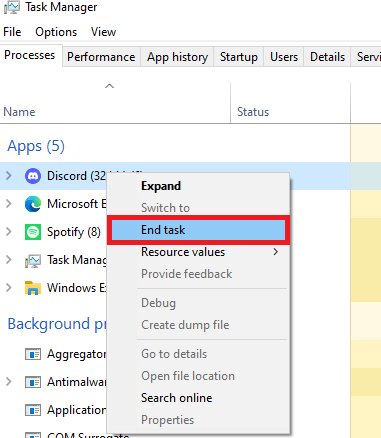
1. Termina il processo Discord dal Task Manager
A volte Discord resta attivo in background anche se non lo vedi. Questo può farlo bloccare, non rispondere o rifiutarsi di aprirsi. Una soluzione semplice è chiudere Discord del tutto usando il Task Manager. Questo risolve il problema e permette a Discord di riaprirsi correttamente.
Ecco i passaggi:
Passo 1: Accedi al Task Manager.
Passo 2: Clicca sulla scheda Processi.
Passo 3: Cerca Discord sotto App. Selezionalo, poi scegli Termina attività.
Passo 4: Chiudi il Task Manager e riapri Discord per vedere se funziona.
2. Riavvia il computer
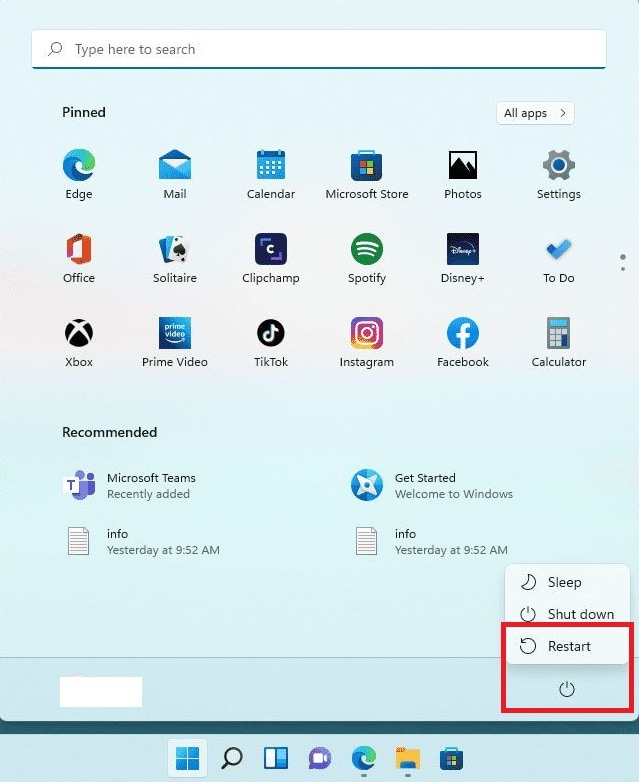
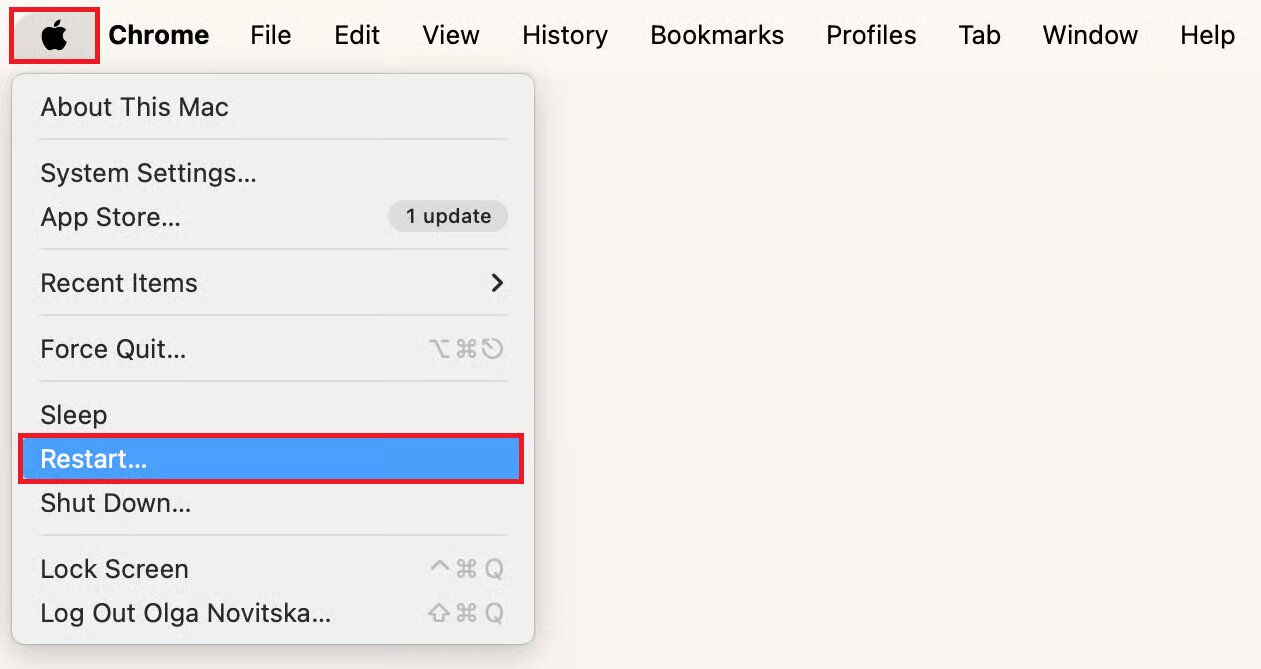
A volte, la soluzione più semplice è la migliore. Riavviare il computer può risolvere molti problemi, incluso Discord che non si apre. Quando riavvii, il sistema elimina i piccoli errori temporanei, libera la memoria e arresta i programmi in background che potrebbero bloccare Discord.
Passo 1: Riavvia Windows e Mac.
- Windows: Clicca sul Menu Start e trova Riavvia.
- Mac: Clicca sul Menu Apple e seleziona Riavvia…
Passo 2: Attendi il riavvio del computer, poi riapri Discord per verificare se il problema si è risolto.
3. Controlla lo stato dei server Discord
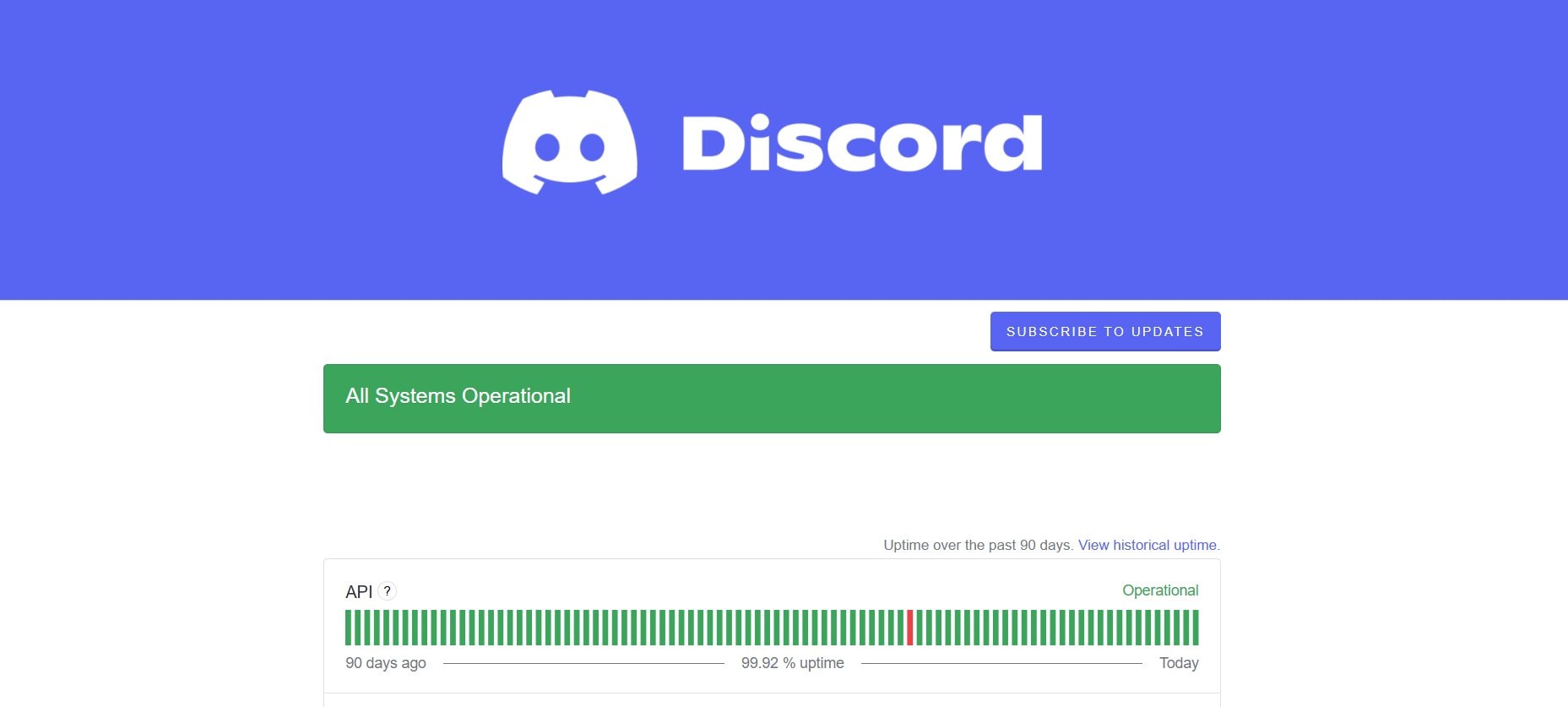
Forse il problema non è sul tuo PC. Potrebbe essere lato Discord. Visita laPagina Stato Discord per monitorare se i server sono inattivi. Se c’è un’interruzione, Discord non si aprirà, qualunque cosa tu faccia. Attendere che risolvano dalla loro parte è la scelta più sicura.
4. Esegui Discord come amministratore
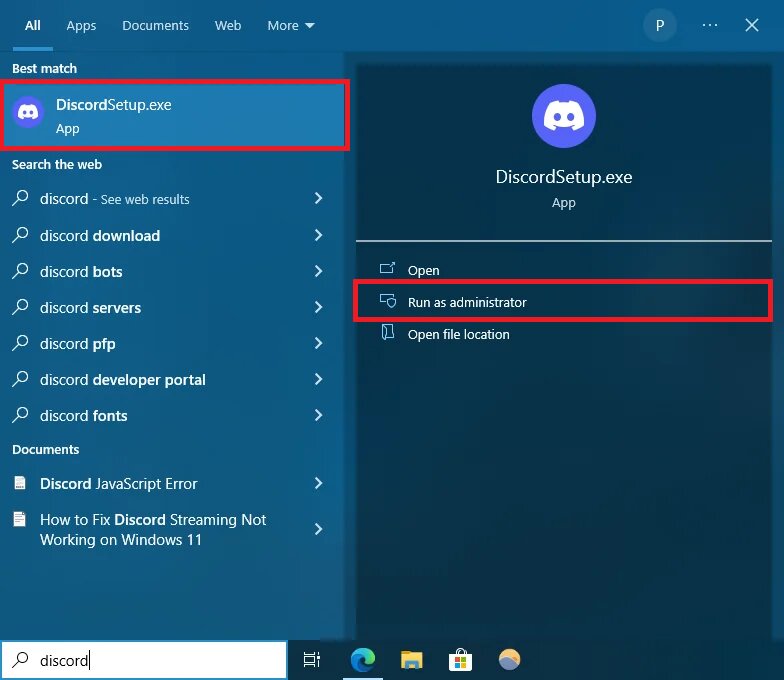
Eseguire Discord come amministratore attribuisce all’app il pieno accesso al sistema, cosa che può risolvere i problemi che impediscono a Windows di aprirla. Questo aiuta Discord a evitare errori di permesso e a funzionare senza modificare le tue impostazioni.
Ecco come fare:
Passo 1: Fai clic con il tasto destro sul Discord collegamento o sull’app.
Passo 2: Scegli Esegui come amministratore.
5. Pulisci la cache di Discord (soluzione più efficace)
I file di cache salvano dati temporanei ma possono corrompersi, causando il mancato avvio di Discord. Svuotarli spesso risolve il problema. Non preoccuparti, cancellare la cache non elimina il tuo account. Rimuove solo i file corrotti che potrebbero bloccare l’app.
Su Windows:
Passo 1: Chiudi Discord.
Passo 2: Premi Windows + R, digita %appdata%, poi premi Invio.
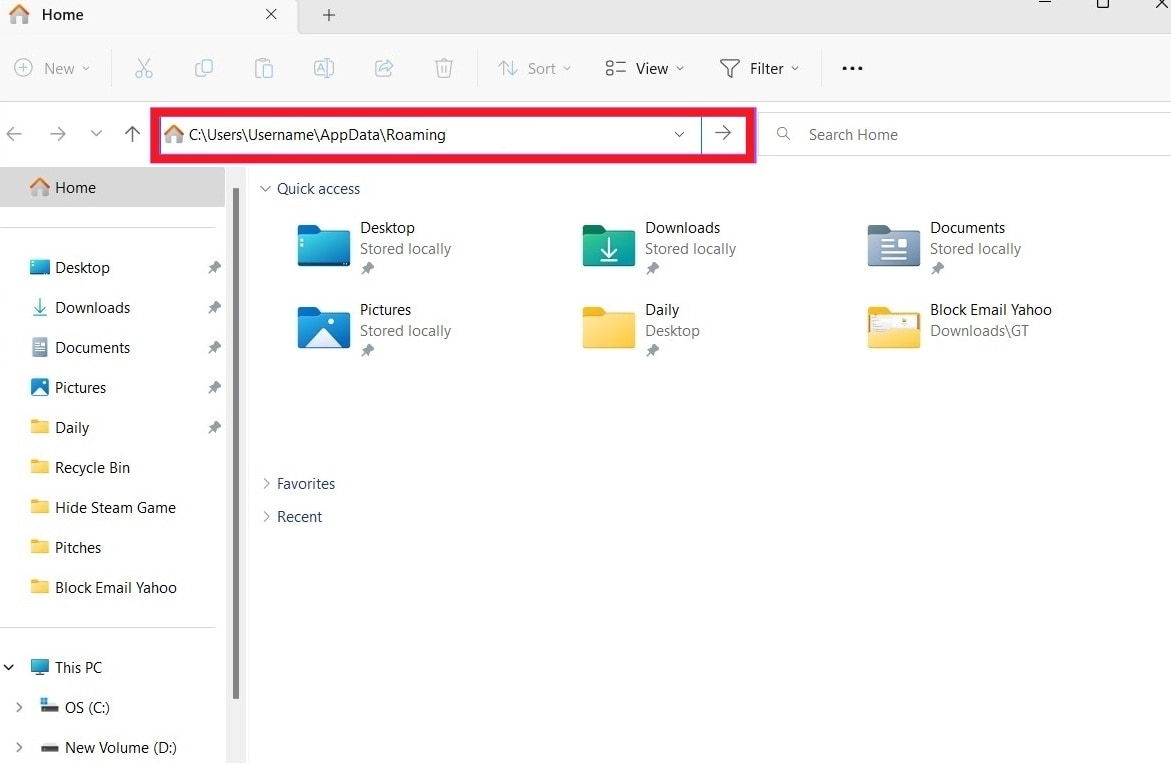
Passo 3: Apri la cartella Discord (se vedi Local, LocalLow e Roaming, vai su Roaming e poi su Discord).
Passaggio 4: Elimina le Cache, Code Cache, e le cartelle GPUCache.
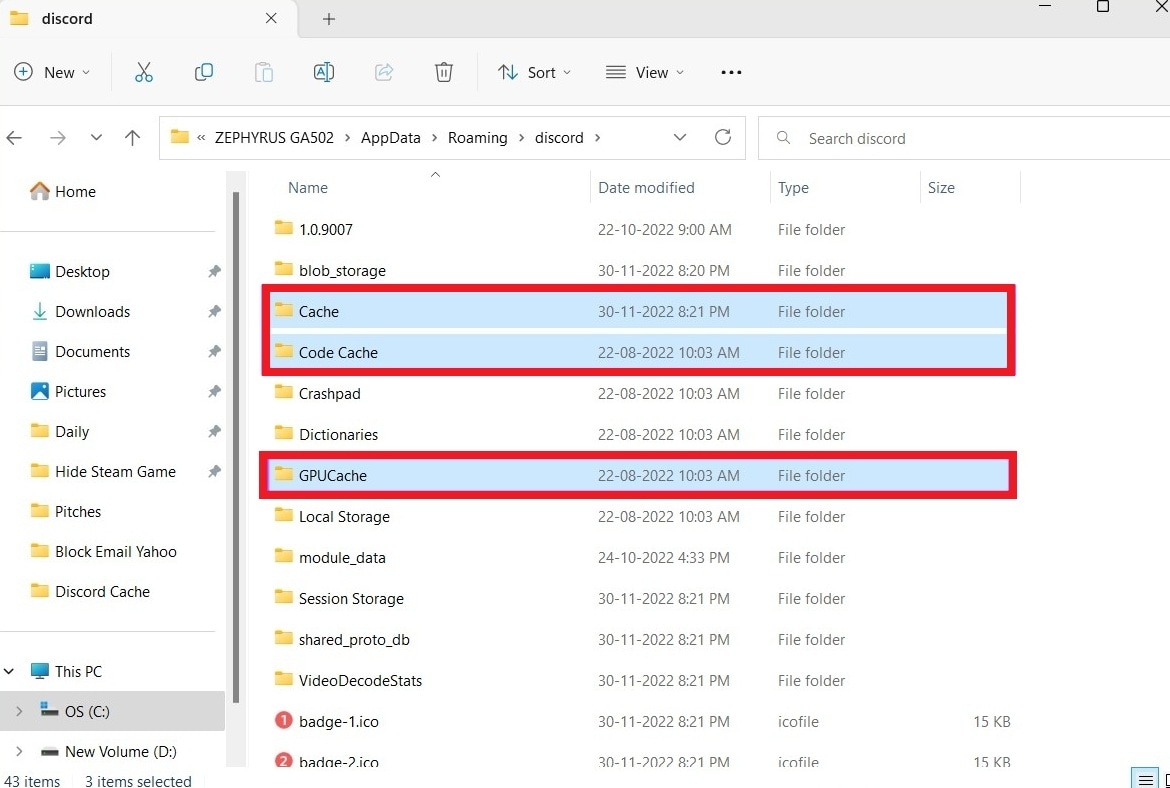
Passaggio 5: Riapri Discord: le cartelle verranno ricreate automaticamente.
Su Mac:
Passo 1: Chiudi Discord.
Passo 2: Apri Finder, clicca su Go e su Vai alla cartella…, e digita ~/Library/Application Support/Discord.
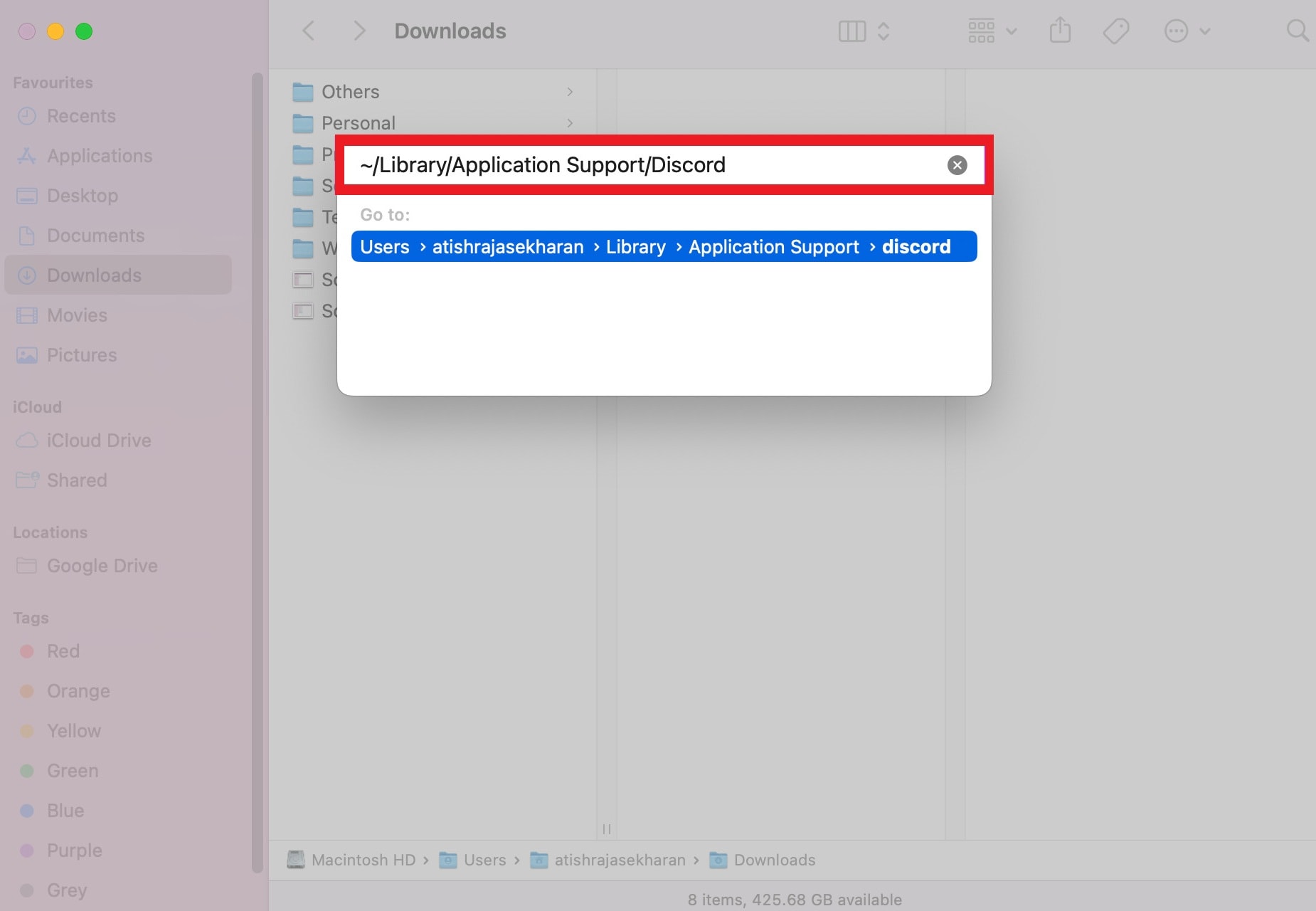
Passo 3: Elimina le Cache, Code Cache, e le cartelle GPUCache.
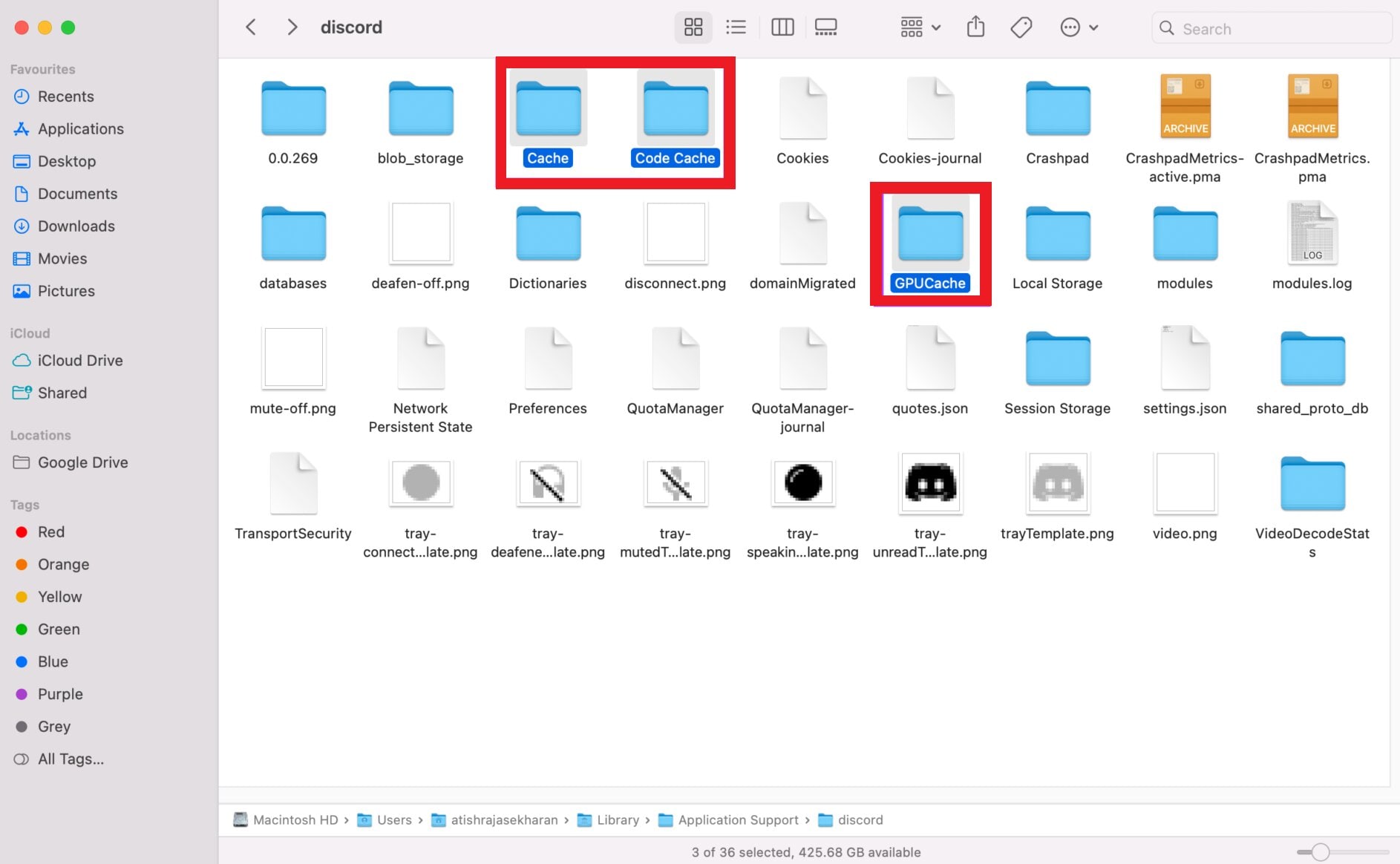
Passaggio 4: Riavvia Discord, e le cartelle torneranno vuote.
6. Disattiva i programmi in conflitto
Alcune app possono entrare in conflitto con Discord e impedirne l'avvio. Cause comuni sono VPN, antivirus o app come registratori di giochi con overlay.
Cosa fare:
Passo 1: Disattiva temporaneamente la VPN o l'antivirus.
Passo 2: Chiudi le app con overlay (come l’overlay di Discord nei giochi, NVIDIA GeForce Experience, ecc.).
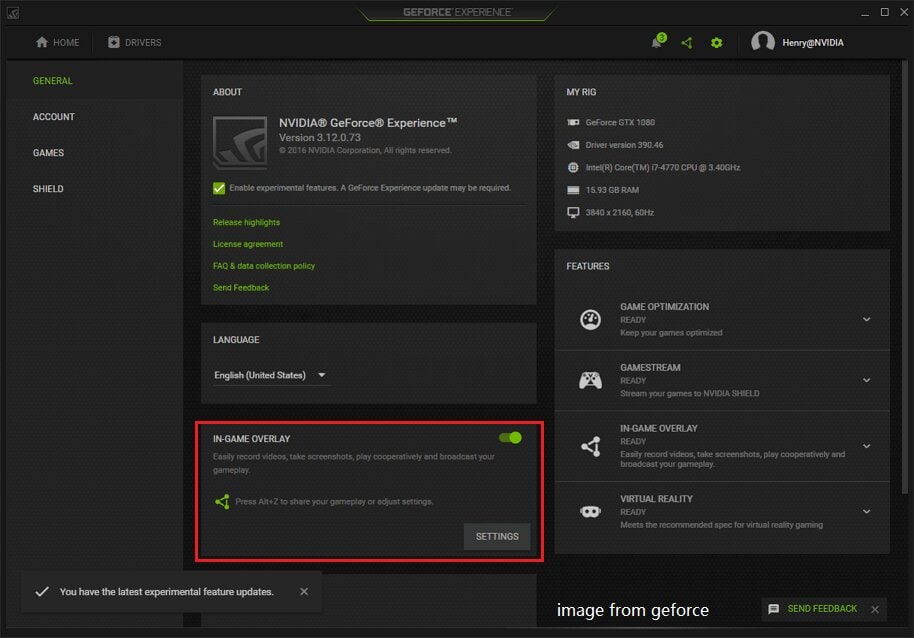
Passo 3: Dopo averle disattivate, apri di nuovo Discord.
7. Reinstalla Discord
Se nulla funziona, reinstallare Discord può risolvere problemi più profondi. Questo rimuove eventuali file corrotti e ti assicura di avere l’ultima versione.
⚠️ Attenzione: Impostazioni o preferenze personalizzate potrebbero essere azzerate dopo la reinstallazione. Assicurati di conoscere i tuoi dati di accesso prima di iniziare.
Su Windows:
Passo 1: Premi Windows + R, digita appwiz.cpl, poi premi Invio.
Passo 2: Trova Discord nell’elenco, fai clic destro e seleziona Disinstalla.
Passo 3: Elimina le cartelle residue:
- Premi Windows + R, digita %appdata%, e premi Invio. Elimina la cartella Discord.
- Premi Windows + R di nuovo, digita %localappdata%, ed elimina anche lì la cartella Discord.
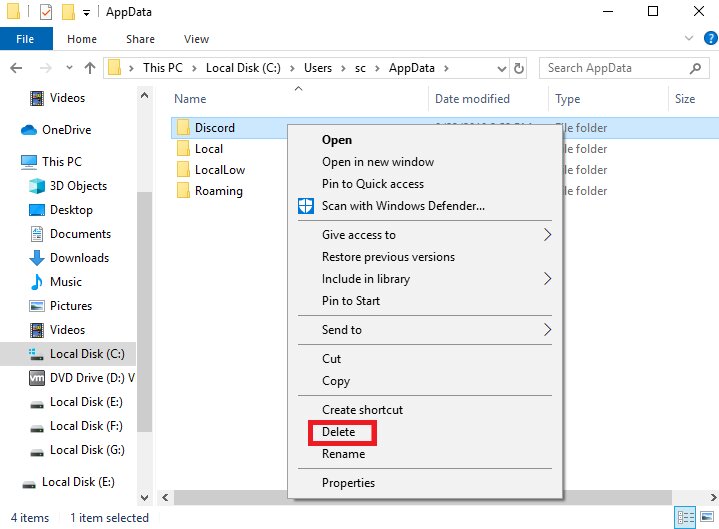
Passaggio 4: Scarica ed esegui l’ultima versione di Discord per Windows.
Su Mac:
Passo 1: At Finder, seleziona la cartella Applicazioni.
Passo 2: Trascina Discord.app nel Cestino.
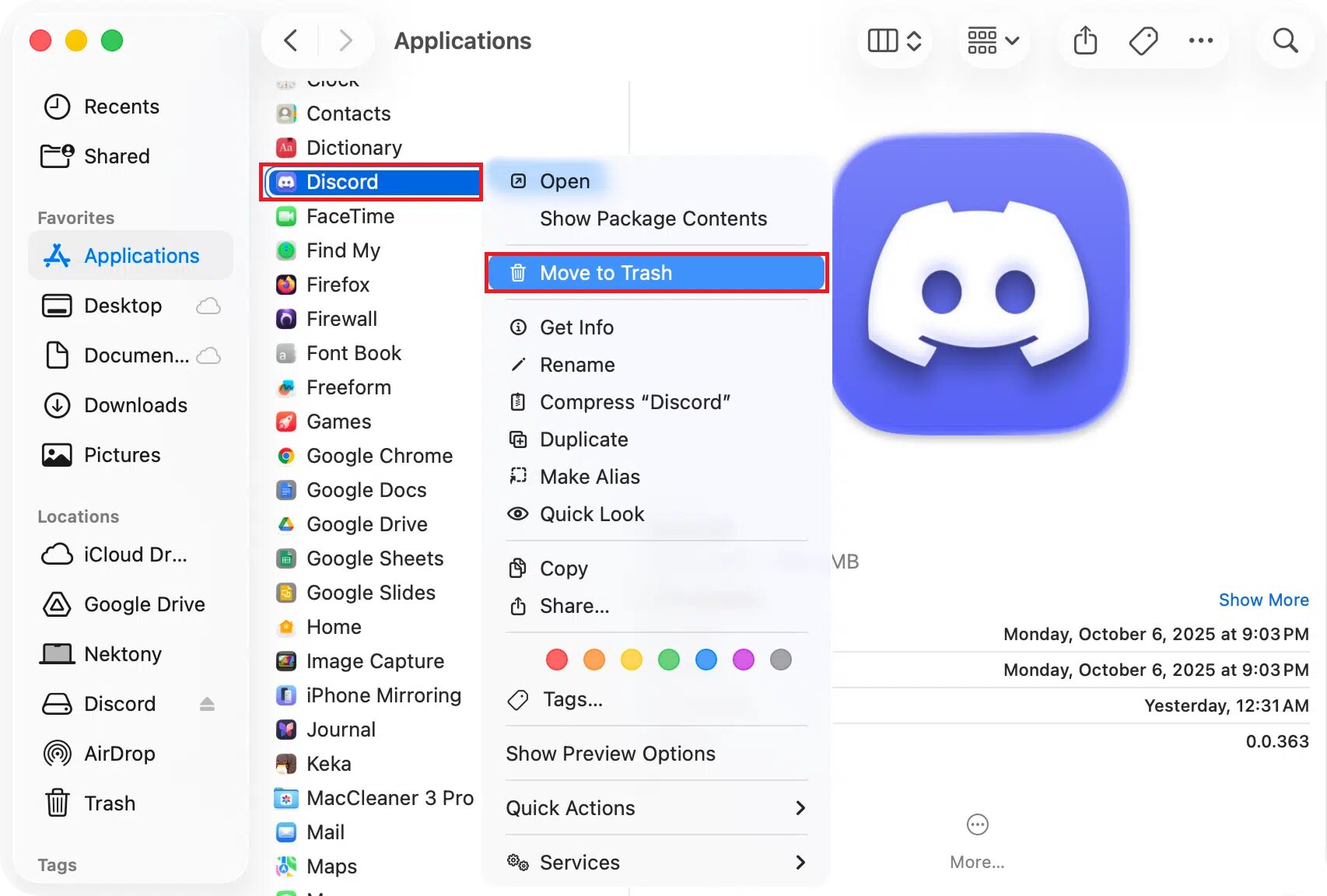
Passo 3: Rimuovi i file residui:
- Apri Finder, clicca su Go e su Vai alla cartella…, e digita ~/Library/Application Support/. Elimina la cartella Discord.
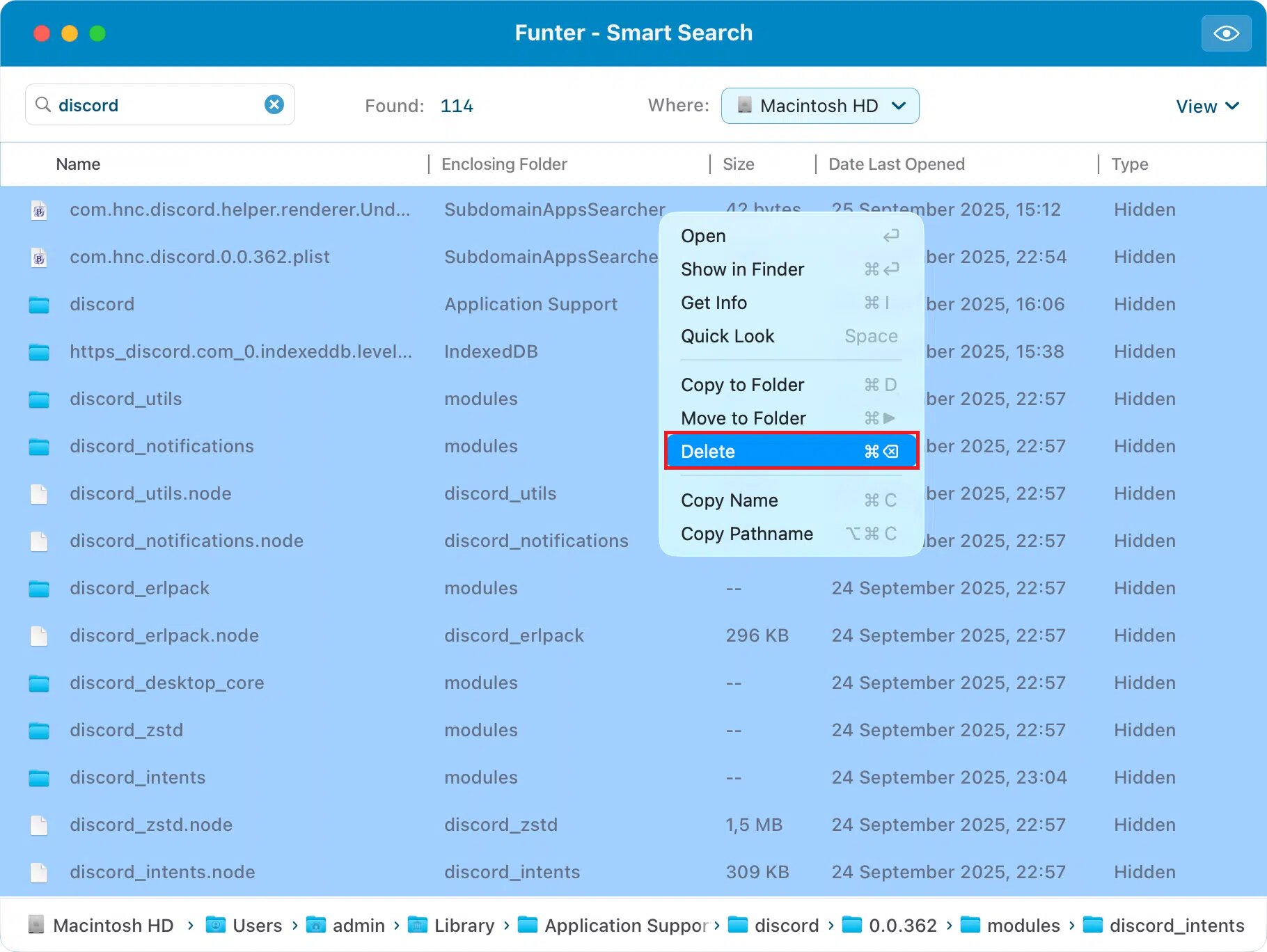
Passaggio 4: Vai sul sito ufficiale e installa Discord per Mac.
Parte 3. Soluzioni avanzate per risolvere Discord che non si apre su PC
Se i rimedi rapidi non hanno funzionato, non preoccuparti. Il problema può essere più profondo e richiedere passaggi più avanzati per risolverlo. Questi metodi sono comunque sicuri, ma richiedono un po’ più di impegno.
1. Aggiorna Windows/macOS
Un sistema operativo non aggiornato può essere la causa principale dei crash o dei malfunzionamenti di Discord. Mantieni il tuo sistema operativo aggiornato per assicurarti che l'app funzioni correttamente ed evitare problemi di compatibilità.
Windows:
Passo 1: Vai su Impostazioni e seleziona Aggiornamento e sicurezza.
Passo 2: Clicca su Windows Update e su Verifica la presenza di aggiornamenti.
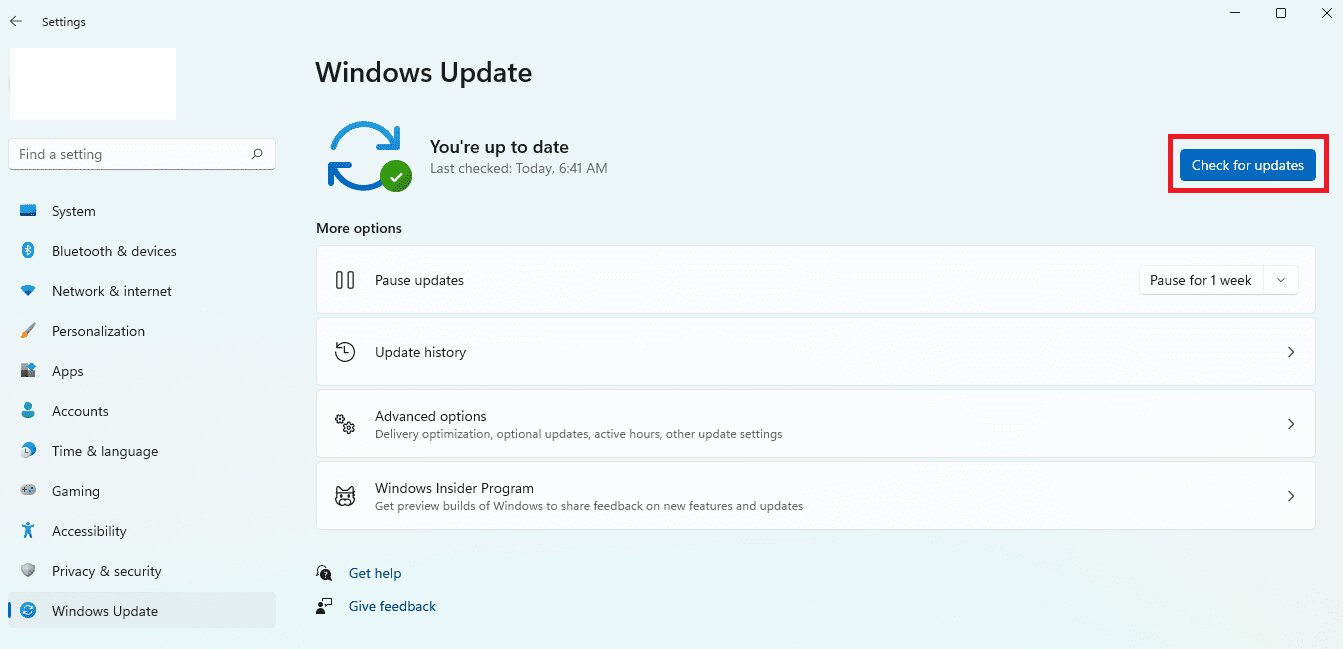
Mac:
Passaggio 1: Esegui Menu Apple e vai su Impostazioni di sistema.
Passo 2: Vai a Aggiornamento software e installa gli eventuali aggiornamenti disponibili.
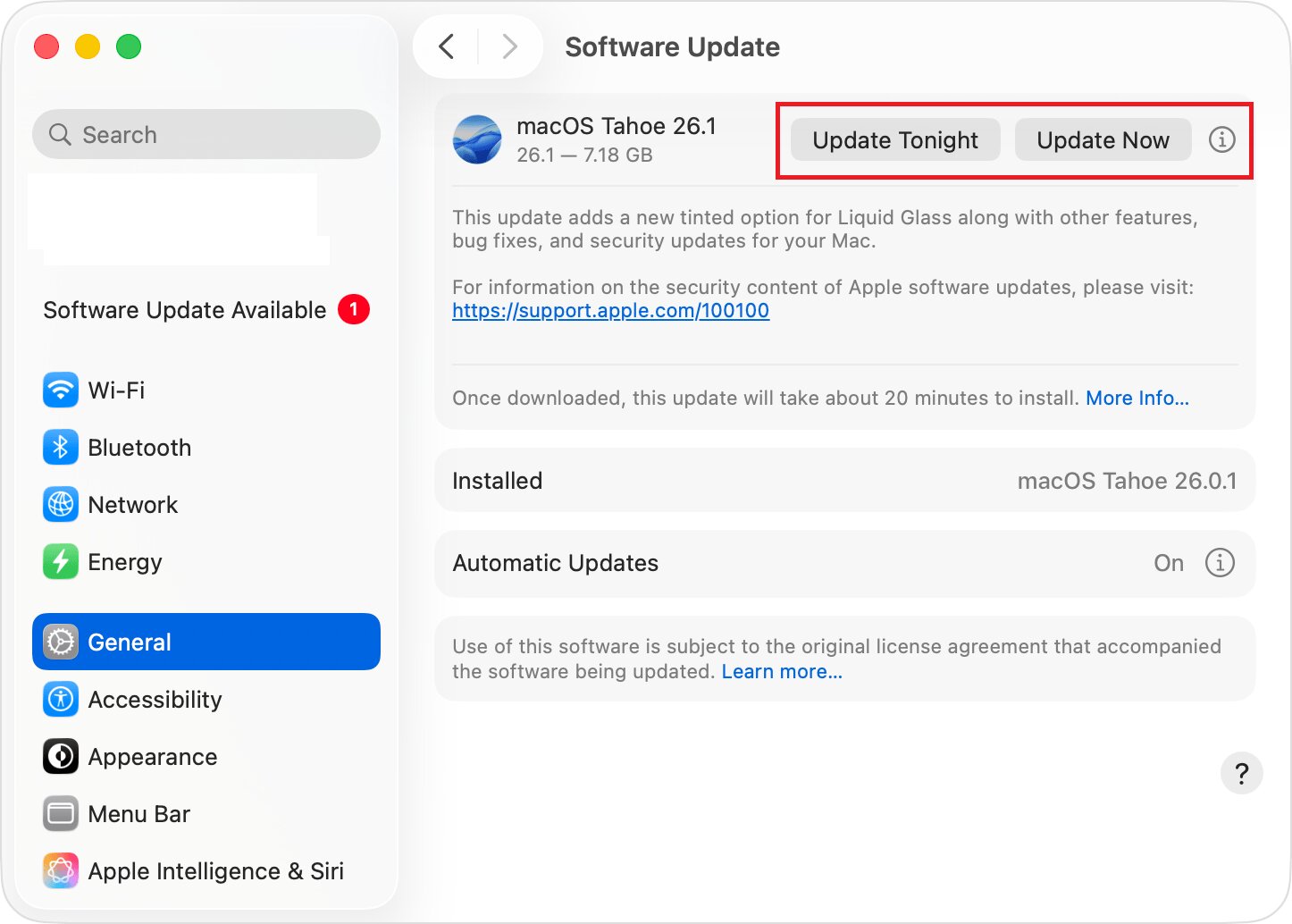
2. Esegui la scansione SFC (Windows)
A volte i file di sistema su Windows si corrompono e possono impedire l'avvio di app come Discord. Effettuare una scansione SFC (System File Checker) può riparare questi file.
Come fare:
Passo 1: Vai su Prompt dei comandi e seleziona Esegui come amministratore.
Passo 2: Digita il comando sfc/scannow, e premi Invio.
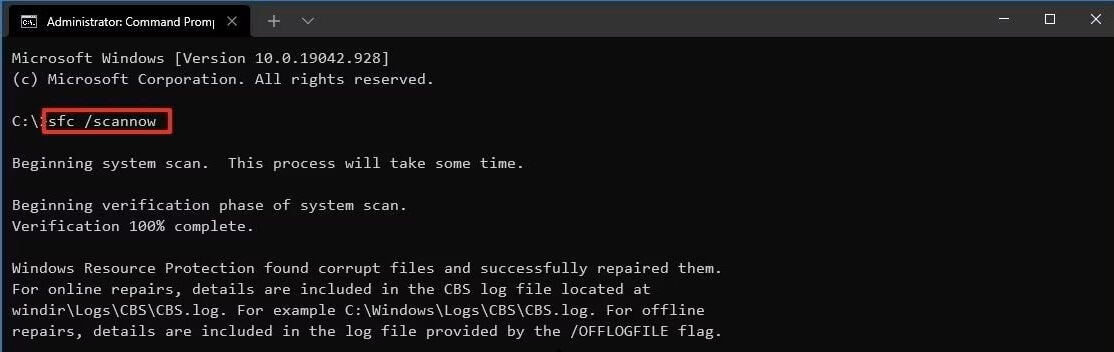
Passo 3: Attendi la fine della scansione SFC, poi riavvia il PC e prova di nuovo Discord.
3. Crea un nuovo profilo utente
Se Discord ancora non si apre, il problema potrebbe essere legato al profilo utente di Windows o Mac. Prova a creare un nuovo profilo utente Discord per avere un ambiente pulito.
Windows:
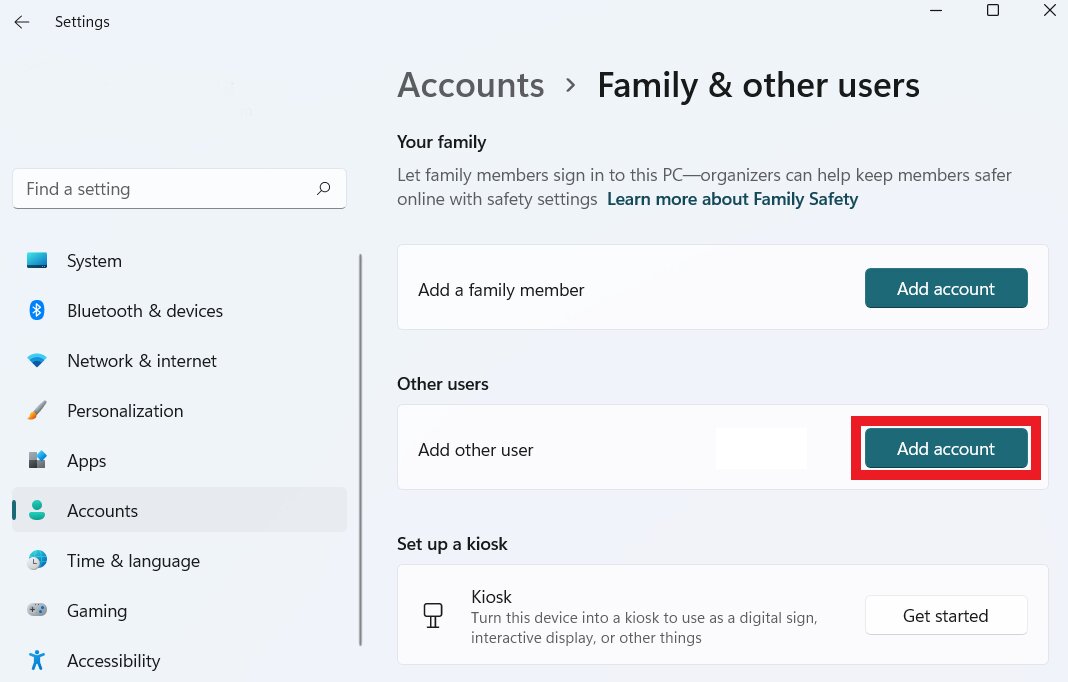
Passaggio 1: Vai su Impostazioni e su Account.
Passo 2: Cerca Famiglia e altri utenti e scegli l’opzione Aggiungi un altro utente a questo PC
Mac:
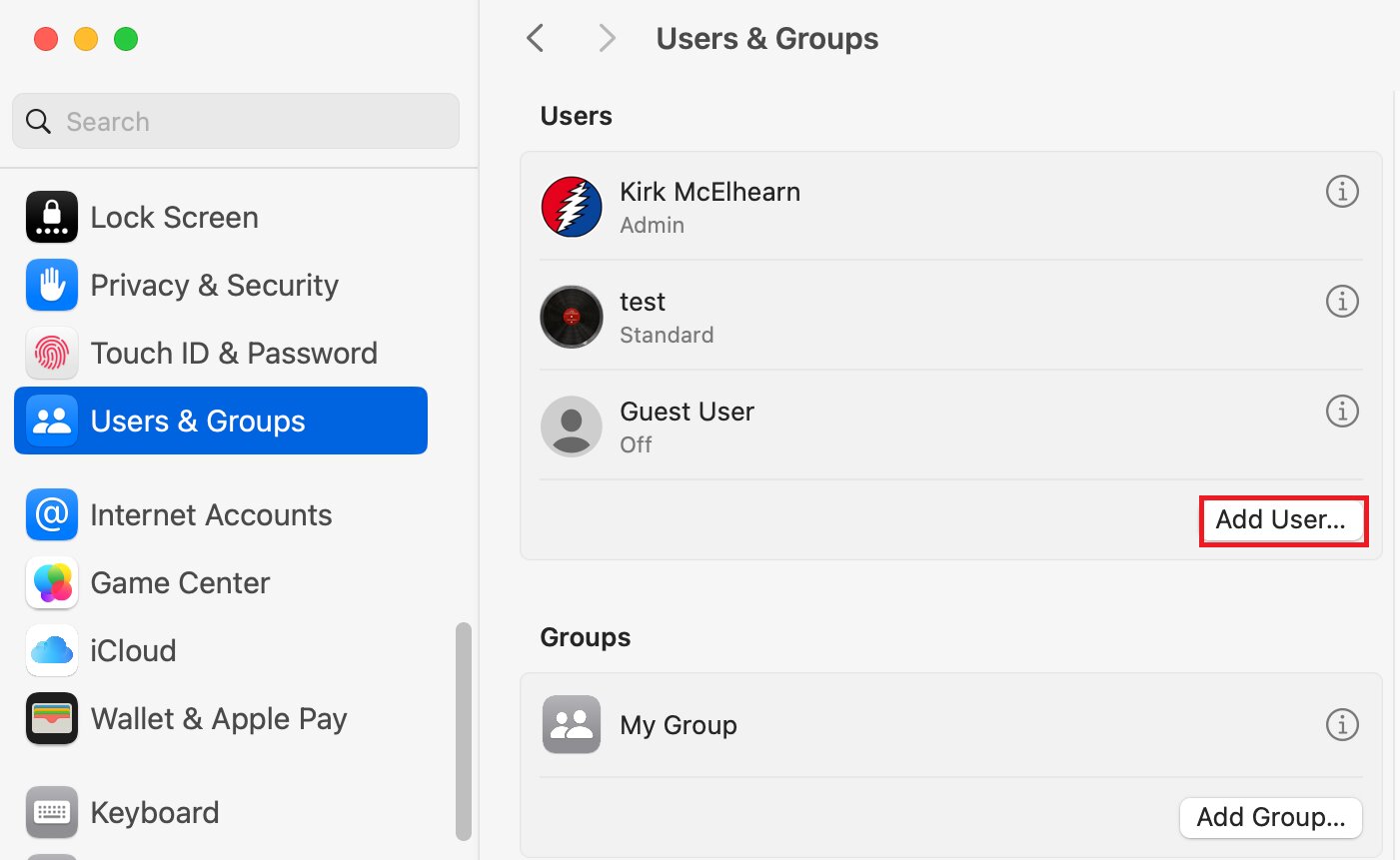
Passo 1: Vai su Impostazioni di sistema.
Passo 2: Nella sezione Utenti e gruppi, clicca su Aggiungi utente.
Altri articoli correlati:
[Facile da risolvere] Scopri le 6 migliori soluzioni per “Video di Discord che non si riproducono”
Come risolvere il problema di Discord Stream senza suono o audio
Padronanza della compressione video su Discord: Guida definitiva
Parte 4. Facoltativo: Se Discord va in crash a causa di file multimediali corrotti
Se Discord si blocca o non si apre, molto probabilmente è dovuto a file multimediali corrotti. I tuoi video, immagini e altri file non possono essere riprodotti a causa di errori continui. Questi file danneggiati possono interferire con l’app causando chiusure improvvise.
Se pensi che questo sia il problema, puoi utilizzare uno strumento professionale per riparare i file multimediali corrotti in modo sicuro. Un’opzione affidabile è Repairit Video Repair di Wondershare. Repairit è apprezzato da creatori, editor e professionisti di tutto il mondo ed è particolarmente utile se Discord si blocca o non si apre a causa di file multimediali corrotti.
Guida passo dopo passo:
Passo 1: Apri Repairit. Premi Aggiungi video e inizia la riparazione oppure clicca il Aggiungi pulsante per inserire i tuoi file multimediali corrotti.

Passo 2: Premi Ripara per iniziare a correggere i file multimediali corrotti a causa dei crash di Discord.

Passo 3: Se l’anteprima è OK, premi Salva e scegli una nuova posizione sul tuo computer.

Se nulla funziona
Ma anche dopo aver provato tutte le soluzioni, Discord potrebbe ancora non aprirsi. Non essere triste. Ci sono ancora modi per restare connesso e ricevere supporto.
- Usa Discord Web - Se l’app desktop non si apre, puoi comunque utilizzare Discord nel browser. Puoi chattare, unirti ai server e usare la maggior parte delle funzionalità senza installare nulla.
- Contatta il supporto di Discord - Se il problema persiste, contattare il team di supporto di Discord è una buona idea. Possono aiutarti a risolvere problemi specifici del tuo account o sistema.
- Verifica la compatibilità hardware - Alcuni PC o Mac più vecchi potrebbero avere limitazioni hardware o di sistema che impediscono a Discord di funzionare correttamente. Assicurati che il tuo computer soddisfi i requisiti minimi di Discord per CPU, RAM e sistema operativo.
Parte 5. Discord non si apre? Prevenire il problema in futuro
Segui questi consigli per evitare errori nell’apertura di Discord sul tuo PC o Mac.
- Mantieni Discord aggiornato. Installa sempre la versione più recente per evitare bug e problemi di compatibilità.
- Aggiorna regolarmente Windows o macOS per assicurarti che Discord funzioni bene sul tuo computer.
- Col tempo, i file di cache possono corrodersi. Svuotarli ogni qualche settimana può prevenire crash.
- VPN, programmi antivirus o applicazioni overlay possono interferire con Discord. Chiudili se noti problemi.
- Riavvia regolarmente il computer. Questo libera la memoria e corregge piccoli malfunzionamenti che possono bloccare Discord.
- Controlla i file multimediali prima di caricarli. Video o immagini corrotti possono causare crash di Discord, quindi assicurati che i tuoi file siano integri.
- Usa Discord web come backup. Se l’app non funziona mai, puoi sempre accedere a Discord dal browser.
Conclusione
Se Discord non si apre su PC o Mac, non farti prendere dal panico. Nella maggior parte dei casi il problema è causato da semplici errori come processi bloccati in background, file di cache corrotti, sistemi obsoleti o conflitti software. La buona notizia è che questi problemi si risolvono velocemente.
Puoi fare le soluzioni rapide come riavviare il computer e svuotare la cache, oppure metodi avanzati come aggiornare il sistema o eseguire una scansione SFC. Puoi rimettere Discord in funzione in poco tempo. E se Discord si blocca a causa di file multimediali corrotti, usare uno strumento di riparazione affidabile può aiutare a risolvere il problema.
Domande frequenti
-
Perché Discord non si apre sul mio PC?
Discord potrebbe non aprirsi se è bloccato in background, se ci sono file di cache corrotti o conflitti con programmi come antivirus o VPN. Anche versioni obsolete di Windows o Discord possono causare problemi. Solitamente, terminare Discord dal Task Manager, svuotare la cache o reinstallare l’app risolve il problema. -
Perché Discord non si apre su Mac?
Su Mac, Discord potrebbe non aprirsi a causa di cache corrotta, file residui o un macOS obsoleto. Anche altre applicazioni in background possono causare problemi. Svuotare la cache, aggiornare macOS o reinstallare Discord di solito funziona. -
Svuotare la cache elimina il mio account?
No. Svuotare la cache rimuove solo i file temporanei. Il tuo account, messaggi e impostazioni restano al sicuro. Discord creerà nuovi file di cache quando lo riapri. -
Perché Discord resta bloccato sull’aggiornamento?
Discord può bloccarsi durante l’aggiornamento se la connessione internet è lenta, l’app non ha i permessi necessari o i file di cache sono corrotti. Chiudere Discord, eseguirlo come amministratore, svuotare la cache o reinstallare solitamente risolve il problema.


