
![Come Comprimere GIF Senza Perdere Qualità [Tutorial Passo Passo]](https://images.wondershare.com/repairit/article-trans-image/3364/compress-gif-without-losing-quality-1.jpg)
I file GIF di grandi dimensioni occupano troppo spazio e si caricano molto lentamente su siti web o chat. Non solo: possono fallire durante il caricamento, rallentare il sito o superare i limiti di dimensione sui social. Questo crea problemi a creatori, marketer e utenti casuali che desiderano una condivisione veloce e fluida. Tuttavia, la buona notizia è che puoi comprimere i GIF online o offline senza perdita di qualità.
Con i giusti passaggi, puoi ridurre la dimensione del file mantenendo le immagini chiare e nitide. In questa guida dettagliata vengono spiegati metodi semplici e sicuri percomprimere i GIF senza perdita di qualità e migliorare la velocità di caricamento senza strumenti complessi.
Indice dei Contenuti
Parte 1. 6 Metodi Online per Comprimere GIF Senza Perdere Qualità
Se stai cercando un idealecompressore GIF senza perdita di qualità, ecco 6 opzioni che puoi considerare:
1. Free Convert
Questo strumento permette di aggiungere GIF fino a 1 GB, con la possibilità di caricare più GIF per una compressione in batch. Dopo aver caricato le GIF da dispositivo, Dropbox, Google Drive o OneDrive, puoi scegliere tra diverse impostazioni avanzate. Questo significa che puoi selezionare manualmente il livello di compressione e le impostazioni "Rimuovi fotogrammi per ridurre la dimensione del file?" per risultati controllati, come segue:
Passaggio 1.Aggiungi il file GIF, poi premi “Impostazioni” nell’interfaccia principale per scegliere il livello di compressione e altre opzioni. Poi clicca sul pulsante “Comprimi GIF” e lascia che lo strumento elabori il file.

Passaggio 2.Al termine, premi il pulsante “Scarica” oppure l’icona “Freccia” per scegliere dove salvare: Dropbox, Google Drive o OneDrive.

Vantaggi
Scegli Ottimizza Trasparenza per sostituire i pixel di colore duplicati o ripetuti.
Permette di scaricare direttamente o salvare su Dropbox, Google Drive o OneDrive.
Svantaggi
Le animazioni complesse potrebbero mostrare sfocature, rumore o artefatti di compressione.
La versione gratuita contiene pubblicità e limiti occasionali di utilizzo.
2. iLoveIMG
To ridurre la dimensione GIF senza perdere qualità, questa è un’altra opzione che ti permette di trascinare, rilasciare o caricare GIF dal tuo dispositivo o Dropbox. L’interfaccia semplice permette di aggiungere più GIF per l’elaborazione in batch in due passaggi. Essendo versatile, puoi anche usarlo per ruotare, ridimensionare o convertire GIF in JPG. Ecco una guida dettagliata su come funziona:
Passaggio 1. Dopo aver aggiunto il file GIF, clicca sull’icona “+” per aggiungere altre GIF, poi premi il pulsante “Comprimi Immagini”.

Passaggio 2. Al termine del processo, controlla la dimensione ridotta e poi premi l’opzione “Scarica Immagini Compresse” per esportare.

Vantaggi
Mostra chiaramente i progressi durante il caricamento e la compressione.
Uso base gratuito e senza registrazione per operazioni rapide.
Svantaggi
Controllo limitato sulla forza della compressione e qualità finale.
Nessuna modifica dei fotogrammi o funzioni di ottimizzazione GIF avanzate.
3. EzGIF
EzGIF consente anche diridurre la dimensione del file GIF senza perdere qualità, con possibilità di inserire un link GIF, caricare un file dal dispositivo o trascinare un file. Durante il processo, puoi selezionare il livello di compressione da 30 a 200 tramite le slider per avere il pieno controllo. Inoltre, le impostazioni Elimina tabelle colori locali ti permettono di ridurre il numero di colori per file più piccoli e ottimizzazione migliore, come segue:
Passaggio 1. Importa il GIF premendo il pulsante “Scegli File" e poi clicca su "Carica” per continuare.

Passaggio 2. Qui, scegli il livello di compressione, poi clicca su “Ottimizza GIF!”.

Passaggio 3.Quando la dimensione del GIF è ridotta, premi il pulsante “Salva” o modifica tramite le funzioni disponibili.

Vantaggi
Controlla impostazioni di fotogramma e colore per una riduzione precisa della dimensione.
La funzione Coalesce ricostruisce i fotogrammi per risolvere problemi di compatibilità.
Svantaggi
Una compressione elevata può causare rumore o artefatti visibili.
Le molte opzioni possono confondere principianti e utenti occasionali.
4. SwitchLabs
Questo compressore GIF senza perdita di qualitàpresenta un'interfaccia semplice con un pannello anteprima prima/dopo per vedere le modifiche. Inoltre, consente di regolare le impostazioni di compressione e la palette colori per un maggiore controllo su dimensione e qualità. Le impostazioni per i fotogrammi ti permettono anche di ridurre i frame per secondo e ridurre ulteriormente la dimensione del file. Ecco i semplici passaggi:
Passaggio 1.Vai sulla scheda “Impostazioni di Compressione” mentre aggiungi il file GIF e scegli il livello di compressione. Lì seleziona anche Palette Colore e Fotogrammi al Secondo, poi premi “Comprimi GIF”.

Passaggio 2. Nel pannello anteprima, puoi vedere dimensione prima e dopo e scegliere il pulsante “Scarica” per salvare.

Vantaggi
Funziona direttamente nel browser senza dover installare software.
Compressione veloce per GIF di piccole e medie dimensioni.
Svantaggi
Gestisce solo una GIF alla volta, senza elaborazioni batch.
Nessuna opzione per esportare su cloud come Google Drive.
5. XConvert
Questo rinomato strumento consente anche dicomprimere i GIF senza perdita di qualità, con la possibilità di aggiungere file da Google Drive, Dropbox o dal dispositivo. Inoltre, diverse dimensioni, qualità, palette colori e impostazioni per rimozione fotogrammi facilitano l’ottimizzazione delle GIF per dimensione precisa e chiarezza visiva. A differenza di altri strumenti, puoi salvare la GIF compressa su Dropbox o condividerla direttamente sui social, come segue:
Passaggio 1.Premi il pulsante “Aggiungi File GIF” per importare GIF, seleziona impostazioni avanzate e poi clicca su “Comprimi”.

Passaggio 2. Ora premi l’icona “Occhio” per l’anteprima, seleziona “Scarica” per salvare o condividere su Facebook, Twitter o LinkedIn.

Vantaggi
Strumento gratuito basato su browser; non è necessaria alcuna installazione per la compressione di GIF.
Utilizza molteplici tecniche per ottimizzare efficacemente la compressione delle GIF.
Svantaggi
Le opzioni dello strumento non sono chiaramente visibili; i controlli potrebbero non essere conosciuti.
Il supporto per l'elaborazione batch non è chiaro; più GIF potrebbero non funzionare.
6. GUMLET
Puoi anche provare GUMLET per ridurre le dimensioni della GIF senza perdere qualità, con un limite di file di 100 MB. Inoltre, puoi scegliere tra diversi livelli di compressione, che vanno da alto a medio e basso. Oltre a questo, l'impostazione di ridimensionamento ti permette di regolare le dimensioni per ridurre ulteriormente la dimensione del file mantenendo la chiarezza visiva. Dunque, con l'interfaccia intuitiva, i seguenti passaggi evidenziano la sua facilità d'uso:
Istruzioni: “Clicca per caricare” per aggiungere file GIF, e scegli le impostazioni “Compressione” e “Ridimensiona”. Dopo di che, premi il pulsante “Comprimi Ora” e attendi che lo strumento riduca la dimensione della GIF.

Vantaggi
Supporta la compressione di più GIF contemporaneamente per l’elaborazione batch.
Strumento gratuito su browser senza filigrane o abbonamenti.
Svantaggi
Solo compressione alta/media/bassa; nessun cursore dettagliato per un controllo fine.
La riduzione della dimensione del file di output varia a seconda della complessità della GIF originale.
Se vuoi sapere quale strumento è il migliore per ridurre la dimensione del file GIF senza perdere qualità, consulta la tabella comparativa fornita:
| Metriche | FreeConvert | iLoveIMG | EzGIF | SwitchLabs | XConvert | GUMLET |
| Controllo della Compressione | Molteplici metodi e opzioni avanzate | Principalmente automatico | Controllo molto dettagliato (lossy, frame, colori) | Slider regolabili (lossy, colori, FPS) | Opzioni base regolabili | Livelli preimpostati semplici (basso, medio, alto) |
| Supporto Batch | Sì (immagini e GIF) | Sì | Una GIF per operazione | Principalmente singolo file | Supporto batch limitato o poco chiaro | Sì, supporta più GIF |
| Modello di Privacy | Elaborazione server-side, file eliminati automaticamente | Elaborazione web server-side | Elaborazione online server-side | Elaborazione in-browser, nessun upload di file | Elaborazione online server-side | File elaborati online, non archiviati permanentemente |
| Facilità d'Uso | Moderata, molte opzioni di configurazione | Flusso di lavoro molto semplice con un click | Potente ma leggermente tecnico | Facile ma include controlli avanzati | Interfaccia semplice con impostazioni limitate | Interfaccia guidata con scelte semplici |
| Funzioni Extra di Modifica | Solo compressione | Solo compressione | Molti strumenti (ritaglia, ridimensiona, ottimizza) | Focalizzato sulla compressione | Solo compressione, non un editor completo | Funzionalità di compressione e ottimizzazione |
Parte 2. Guida da Linea di Comando per Ridurre la Dimensione GIF senza Perdita di Qualità
Oltre agli strumenti online, FFmpeg è una soluzione offline compressore GIF senza perdita di qualità, che puoi considerare. Fornisce un controllo approfondito e mantiene alta qualità con file di dimensioni inferiori. Inoltre, questa soluzione gratuita e open-source funziona su Linux, Windows e macOS, quindi lo stesso comando funziona su tutti i sistemi. Inoltre, puoi gestire molti file GIF contemporaneamente e aggiungere comandi agli script invece di cliccare nello strumento, come indicato:
Passaggio 1. Scarica FFmpeg dal sito ufficiale, estrai i file e aggiungi la cartella bin alla variabile Path del sistema. Per farlo, copia il percorso, apri le impostazioni “Variabile d’Ambiente” e seleziona “Variabile d’Ambiente.”

Passaggio 2. Dopo di che, premi l’opzione “Path” nella nuova finestra, incolla il percorso nella cartella “Bin” dove si trova il file “FFmpeg.exe”, salva le modifiche ed esci.

Passaggio 3. Scrivi il comando “ffmpeg -version” nel Prompt dei Comandi. Se appare l’informazione della versione, FFmpeg è installato correttamente. Poi sposta input.gif in un percorso semplice come C:\gif\ e apri il Prompt dei Comandi in quella cartella.
Genera una Tavolozza di Colori Ottimizzata
Digita “ffmpeg -i input.gif -vf "palettegen" palette.png” per analizzare la GIF, creare una tavolozza di colori ottimizzata e migliorare la qualità della compressione.
Crea la GIF Compressa
Inserisci “ffmpeg -i input.gif -i palette.png -lavfi "paletteuse" output.gif” e ora hai una “output.gif” compressa.
Passaggi opzionali per ridurre ulteriormente la dimensione del file
Digita “ffmpeg -i input.gif -vf "fps=12" small.gif” dato che un FPS più basso significa una dimensione del file inferiore, prova 10-15 FPS per un buon equilibrio tra qualità e dimensione. Dopo aver completato questi passaggi, la tua GIF avrà una dimensione inferiore, una riproduzione fluida e una buona qualità dei colori.
Suggerimento Pro. Ripristina GIF che non si aprono dopo la compressione con Repairit
Durante il tentativo di ridurre le dimensioni della GIF senza perdere qualità, se il file si danneggia, è importante usare uno strumento di riparazione immagini. Qui, Repairit ripara immagini danneggiate e altri media che non si aprono, mostrano errori o perdono fotogrammi dopo la compressione, il download o il trasferimento. Il suo strumento dedicato “Ripara Foto” supporta molti formati immagine, come PNG, JPG, BMP e GIF. Oltre ai formati comuni, gli utenti possono anche riparare formati RAW e specializzati.
Questo include DNG, ARW, NRW, CRS, e formati tecnici come GPR e SWF. Utilizza quindi modelli AI per ricostruire dettagli visivi mancanti o danneggiati, come sfocature, rumore o artefatti in immagini e video. A differenza di altri strumenti, può riparare più GIF contemporaneamente con l’opzione di visualizzare un’anteprima dettagliata dei file riparati. Pertanto, è progettato per utenti non tecnici e offre un’interfaccia grafica semplice invece di uno strumento a riga di comando.
Caratteristiche chiave

Wondershare Repairit-riparazione di foto
1.010.994 persone lo hanno scaricato.
-
Supporto di ampio formato e dimensioni:Le versioni Desktop di solito supportano grandi dimensioni di file e file illimitati, soggetti ai limiti di licenza.
-
Disponibilità multipiattaforma:Disponibile su Windows e macOS come software installabile, con una versione online per attività più piccole ma con più limiti.
-
Sicurezza e Design Non distruttivo:Funziona su copie dei tuoi file, mantenendo i file riparati vicini all'originale ripristinando la riproducibilità e la visibilità.
Guida per riparare gif danneggiate che si sono verificate durante la compressione
quando tuRidurre la dimensione di un file GIF senza perdere la qualitàche porta alla corruzione. Ecco come puoi risolverlo in 3 semplici passaggi:
Fase 1. Aggiungi le gif danneggiate
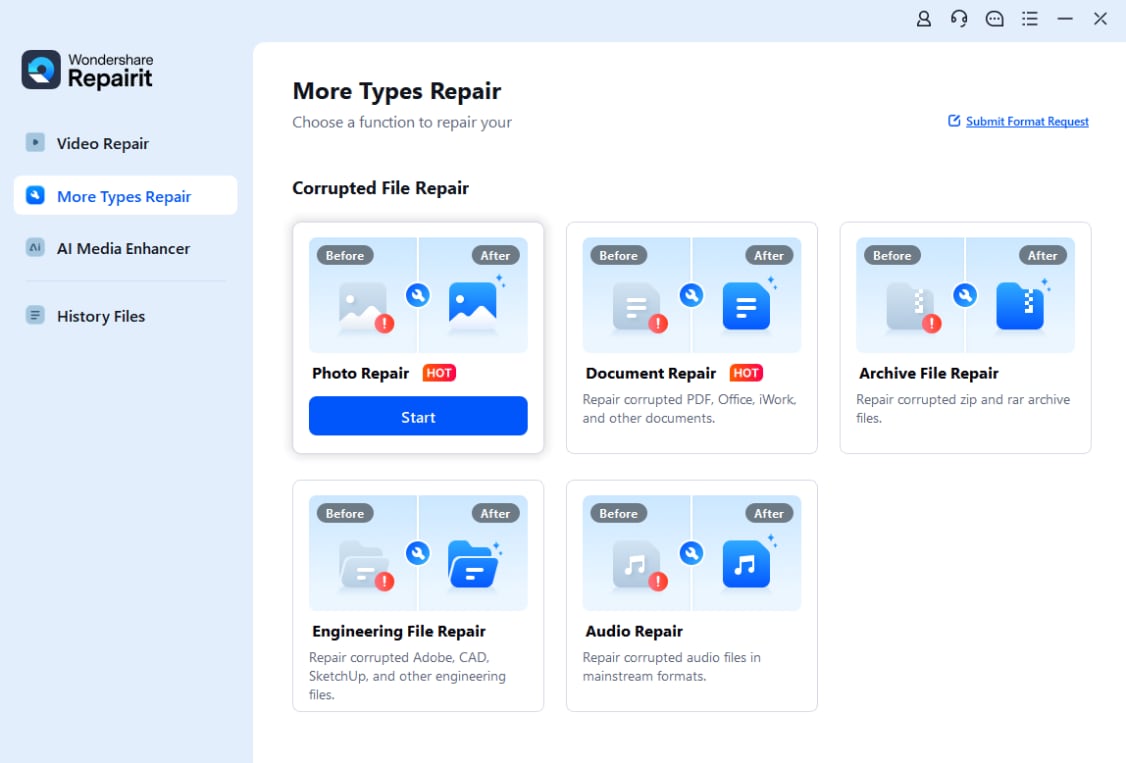
Nella "Altri tipi di riparazione"scheda, premere su"Riparazione foto"strumento e scegliere"inizio”.
Fase 2. Aggiungi GIF in lotti e scegli il pulsante Riparazione
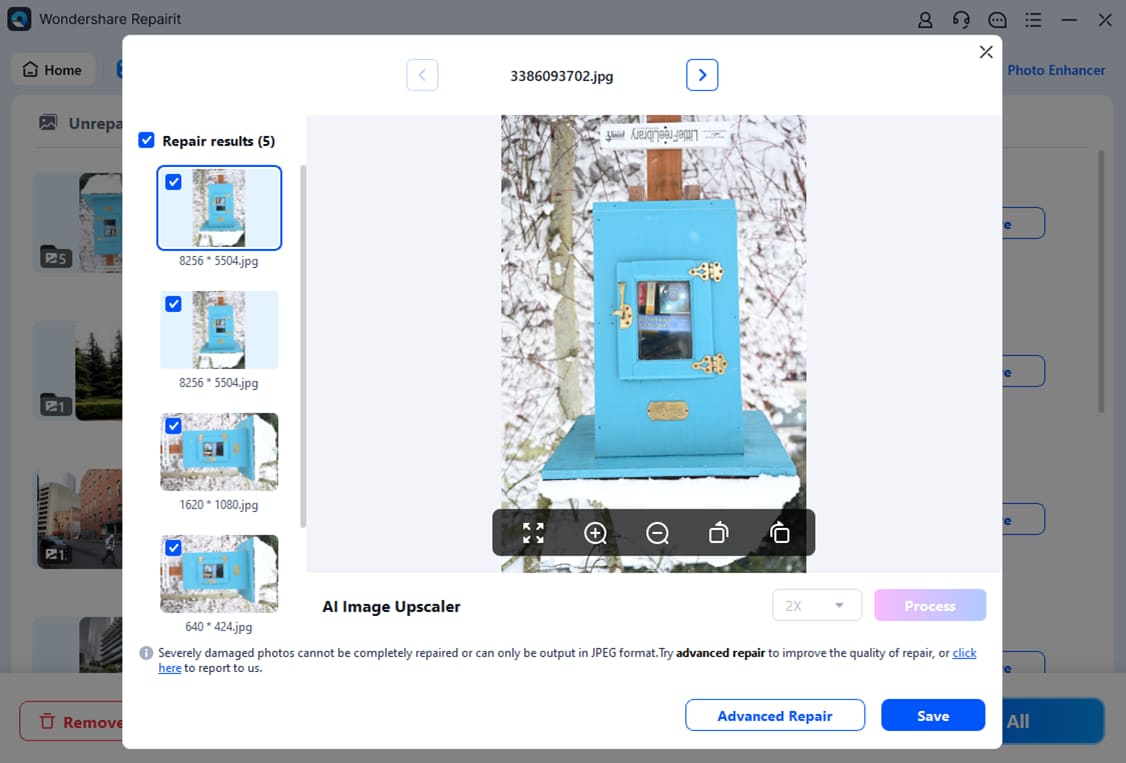
Successivamente, premere "+ Aggiungi"pulsante e poi il"+ Aggiungi file (i)"pulsante per importare più file GIF danneggiati nello strumento. Una volta fatto, toccare il tasto "riparazione"e aspettare che l'intelligenza artificiale e gli algoritmi innovativi correggano le GIF.

Fase 3. Scegli di visualizzare in anteprima ed esportare le GIF fisse
Quando si ottiene il menu popup delle GIF corrette con successo, scegliere tra "Anteprima "e "Salva. "Se si decide di visualizzare in anteprima, determinare le modifiche fisse, quindi fare clic su"Salva tutto"Pulsante per esportare.
Riparare gif compresse danneggiate
 Sicurezza verificata.Oltre 7.302.189 persone lo hanno scaricato.
conclusione
In conclusione, se vuoi sapere comecomprimere i GIF senza perdita di qualità, questa guida ha spiegato questo attraverso 6 strumenti online. Non solo, per chi preferisce avere il controllo completo sulle compressioni, l'uso di FFmpeg viene spiegato in dettaglio. in qualche modo, se il tuo GIF viene danneggiato durante la compressione o il trasferimento, si consiglia di utilizzare Repairit per risolverlo in batch.
Domande frequenti
-
1. In che modo la riduzione dei colori influisce sulla dimensione GIF?
La riduzione dei colori rimuove le sfumature extra, quindi il file GIF diventa più piccolo senza perdere la qualità visibile. Inoltre, mantiene chiare le immagini principali riducendo la quantità di dati che ogni fotogramma deve archiviare. -
2. La ridimensionazione di un GIF può aiutare?
La ridimensionazione di un GIF ne riduce la larghezza e l'altezza, riducendo il numero totale di pixel e la dimensione del file. Inoltre, le dimensioni più piccole rendono il caricamento GIF più veloce, mostrando comunque i dettagli chiave in modo chiaro. -
3. Che cosa è dithering nella compressione GIF?
Dithering mescola i colori per nascondere la fasciatura dopo aver ridotto la tavolozza, mantenendo l'immagine liscia. Inoltre, crea l'illusione di più colori pur mantenendo una dimensione del file più piccola.


