
Ti è mai capitato di aprire YouTube per guardare un video preferito solo per renderti conto che inizia e si interrompe ogni pochi secondi? È davvero frustrante quando tutorial, musica o film non vengono riprodotti senza interruzioni. Questo problema è comune per diversi utenti su smartphone, tablet o computer. Oltre ai problemi comuni, a volte anche i server di YouTube possono smettere di funzionare, provocando interruzioni nei video anche con la connessione attiva.
Pertanto, questo articolo spiega perché YouTube continua a mettere in pausa e come ripristinare una riproduzione regolare. Seguendo questi passaggi, i video verranno riprodotti continuamente su qualsiasi dispositivo, aiutandoti a goderti i contenuti senza interruzioni costanti.
Indice dei contenuti
-
- Soluzione 1. Controlla la velocità di Internet
- Soluzione 2. Verifica le impostazioni di Riproduzione automatica e di rete
- Soluzione 3. Cancella cache e cookie
- Soluzione 4. Disabilita estensioni in conflitto o applicazioni in background
- Soluzione 5. Aggiorna o reinstalla l'app di YouTube o il browser
Parte 1. Perché YouTube continua a fermarsi: spiegazione delle cause più comuni?
YouTube che continua a fermarsi significa che i video si fermano automaticamente e devi riavviare la riproduzione. In alcuni casi, il video termina bruscamente senza alcun indicatore di caricamento e il pulsante di riproduzione appare in pausa. In altre occasioni, il video va a scatti o si interrompe mentre aspetta i dati a causa di una connessione lenta o instabile. Potresti anche vedere messaggi come "Video in pausa. Continuare a guardare?" che interrompono la riproduzione finché non rispondi.
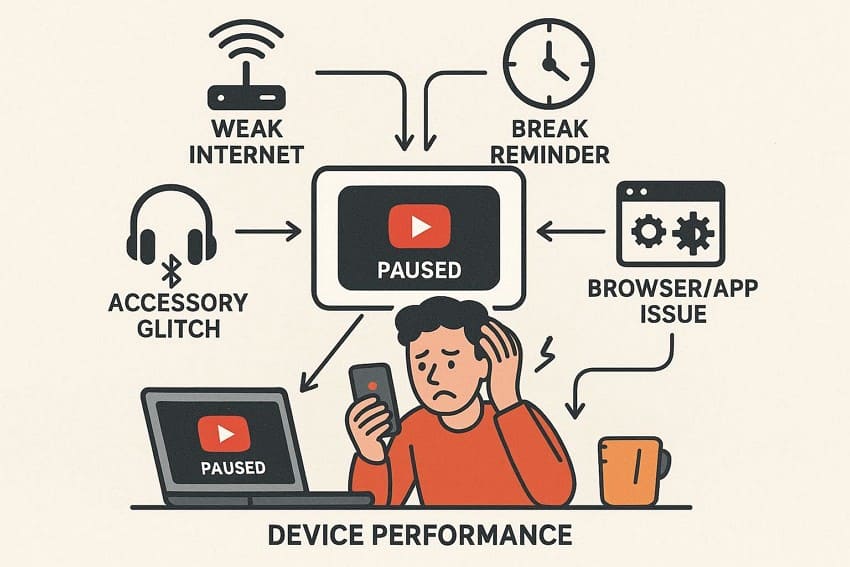
Per capire perché YouTube continua a fermarsi, consulta le 5 cause comuni spiegate di seguito:
- Connessione Internet scarsa o instabile: Una connessione Internet lenta o debole impedisce a YouTube di caricare abbastanza velocemente i video. Inoltre, un alto utilizzo, la distanza dal router o problemi con il provider possono causare pause o caricamenti frequenti.
- "Ricordamelo per fare una pausa", e "Stai ancora guardando?": YouTube può interrompere i video dopo un certo tempo se sono attivi i promemoria delle pause. Quindi, messaggi come "Continuare a guardare?" appaiono su desktop o TV quando il sistema rileva inattività.
- Malfunzionamenti di cuffie, accessori o input: Jack allentati, batteria scarica o connessione Bluetooth interrotta possono far mettere in pausa YouTube automaticamente. Inoltre, tasti bloccati o pulsanti del telecomando possono inviare segnali di pausa ripetuti e interrompere la riproduzione.
- Conflitti del browser o dell'app, cache ed estensioni: Estensioni o browser obsoleti possono interferire con il player di YouTube e causare sospensioni. Inoltre, cache o cookie vecchi possono danneggiare la riproduzione e bloccare o interrompere i video.
- Prestazioni del dispositivo, app in background e modalità risparmio energia/dati: Poca memoria, spazio di archiviazione pieno o troppe app aperte possono rallentare YouTube o metterlo in pausa. In alternativa, le modalità di risparmio batteria o dati possono limitare la riproduzione dei video e interrompere lo streaming fluido.
Parte 2. Come risolvere i problemi di interruzione della riproduzione su YouTube – 5 soluzioni da provare
Quando YouTube continua a fermarsi, ecco alcune rapide soluzioni che puoi provare per avere una visione continua e senza interruzioni:
Soluzione 1. Controlla la velocità di Internet
I test di velocità aiutano a scegliere la giusta qualità video, evitare caricamenti e rilevare problemi nascosti come congestione Wi‑Fi o limitazioni. Permettono anche di distinguere problemi del dispositivo da quelli di rete, così sai se intervenire sul router o sull'app.
Soluzione 2. Verifica le impostazioni di Riproduzione automatica e di rete
Oltre alla velocità di Internet, controlla la Riproduzione automatica se ti chiedi, "Perché il mio YouTube si mette in pausa?" Le impostazioni di Riproduzione automatica evitano l'interruzione "video messo in pausa, continua a guardare" e prevengono pause indesiderate tra i video. Inoltre, queste impostazioni garantiscono una visione continua su smartphone, TV e computer. Ecco come controllare rapidamente le impostazioni di Riproduzione automatica su alcuni dispositivi:
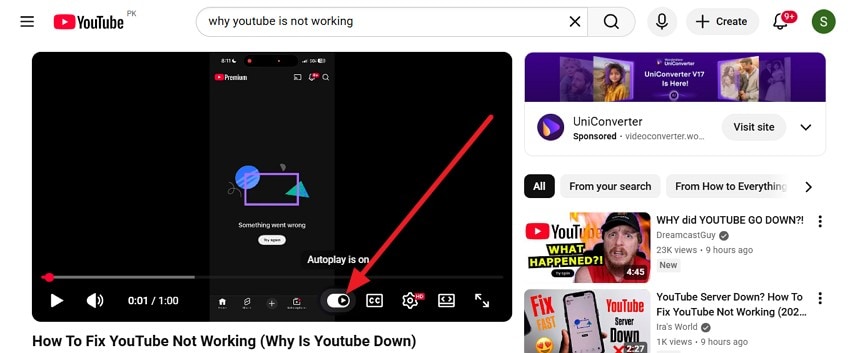
Su Browser (sito YouTube)
Istruzioni: Nel player, cerca l'icona "Riproduzione automatica" e impostala su "On" per riproduzione continua oppure su "Disattivato" per vedere solo un video alla volta.
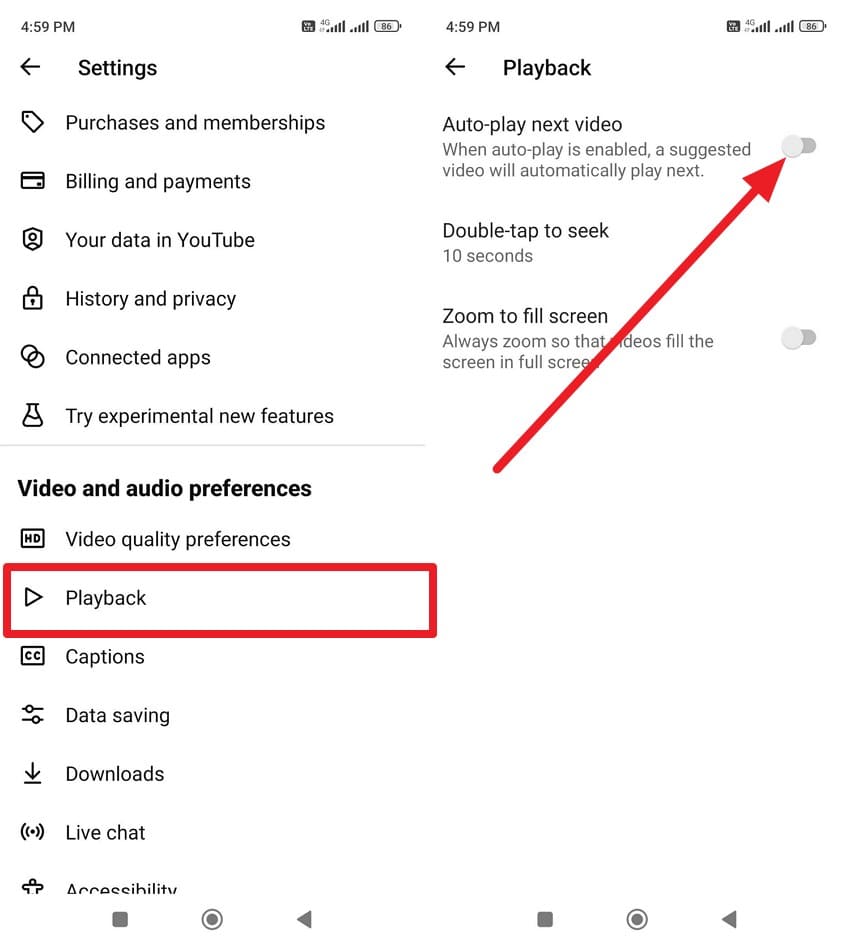
Su Android/iPhone (app YouTube)
Istruzioni: Nelle impostazioni di YouTube, seleziona l'opzione "Riproduzione" e attiva o disattiva l'opzione "Riproduci automaticamente il prossimo video".
Su Smart TV/dispositivi streaming (app YouTube)
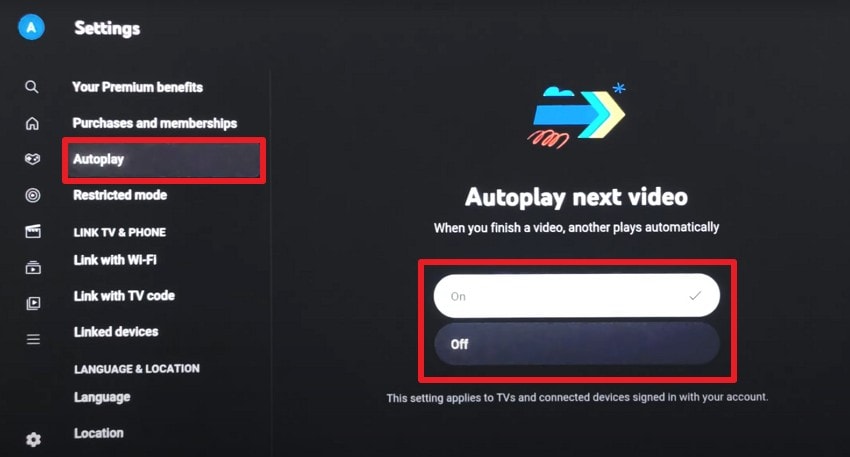
Passaggio 1. Vai su "Impostazioni" sulla Smart TV e scegli l'opzione "Riproduzione automatica".
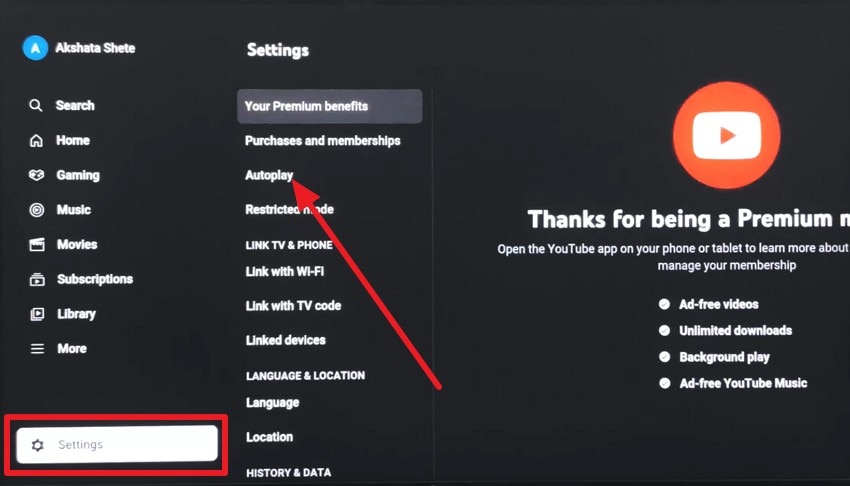
Passaggio 2. Qui, imposta su "On" oppure su "Disattivato" per regolare le impostazioni della Riproduzione automatica come preferisci.
Soluzione 3. Cancella cache e cookie
Script, immagini e frammenti multimediali memorizzati nella cache possono andare in conflitto con il sito corrente, causando blocchi o interruzioni. Pertanto, si consiglia di eliminare i cookie o cancellare la cache per reimpostare accesso, preferenze e dati di sessione, così da evitare problemi nascosti con l'account o la riproduzione. Inoltre, cancellando la cache, puoi capire perché YouTube continua a mettere in pausa e migliorare le prestazioni del browser o dell'app, come descritto qui:
Su Android – Cancella cache/dati dell'app YouTube
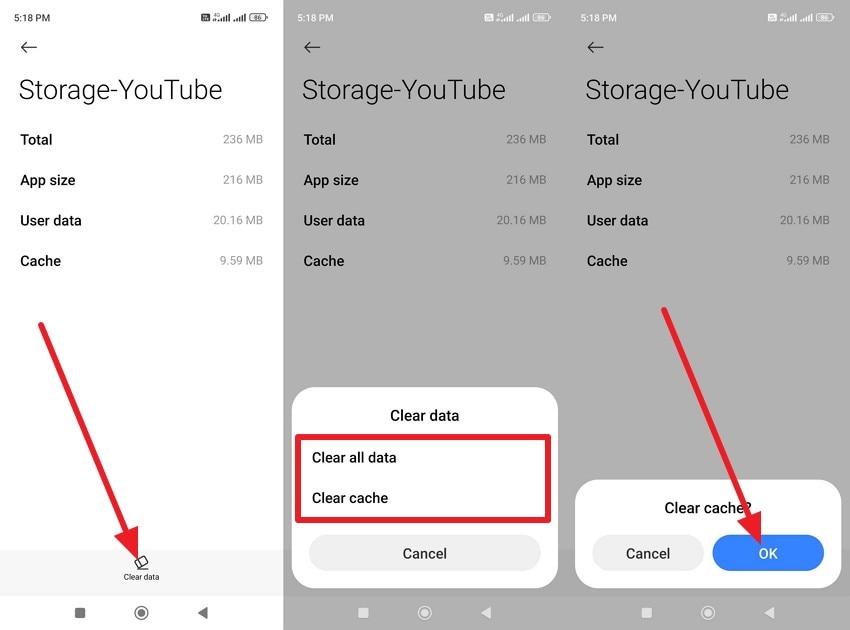
Istruzioni: Quando scegli "App > Gestisci app," seleziona "YouTube" nell'elenco e vai su "Archiviazione." Qui, premi l'opzione "Cancella dati", scegli "Cancella cache" oppure su "Cancella tutti i dati" nel menu pop-up e seleziona "Ok" per confermare.
Su iPhone/iPad – Ricarica/reimposta l'app YouTube
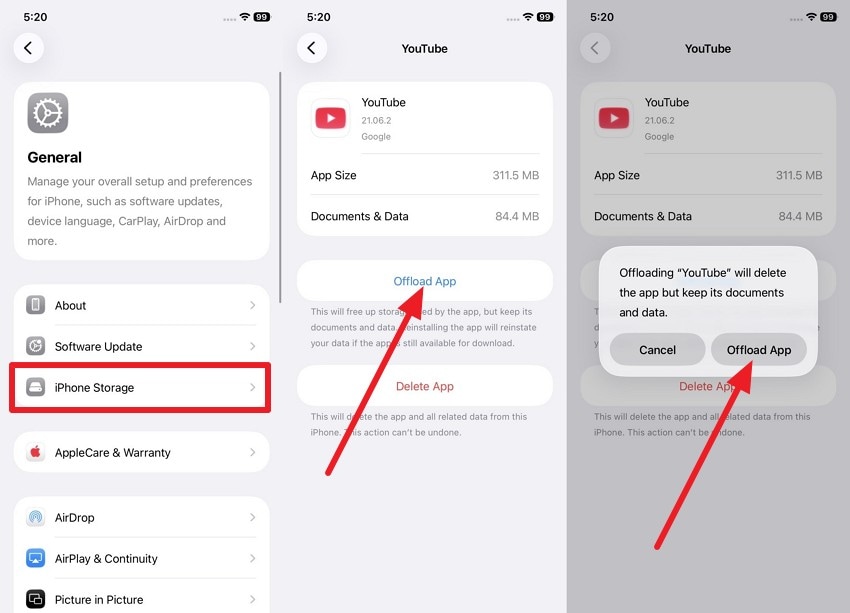
Istruzioni: Dopo aver scelto "Spazio iPhone" nelle impostazioni generali, seleziona YouTube dall'elenco delle app. Qui, premi l'opzione "Scarica app" e tocca l'opzione "Scarica app" nel pop-up.
Su Google Chrome (Windows/macOS)
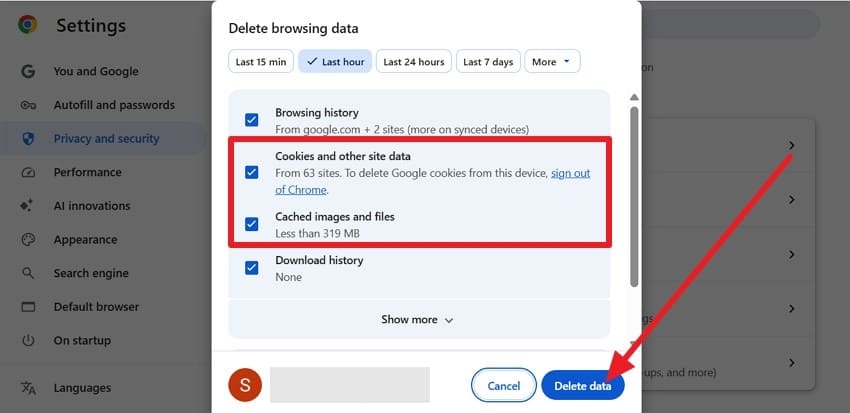
Istruzioni: Premi "Ctrl + Maiusc + Canc" su Windows o "Command + Shift + Cancella" su Mac. Nel menu a comparsa, premi "Cookie e altri dati" e "Immagini e file nella cache" opzione, e scegli "Elimina dati".
Su Smart TV/Dispositivi di Streaming
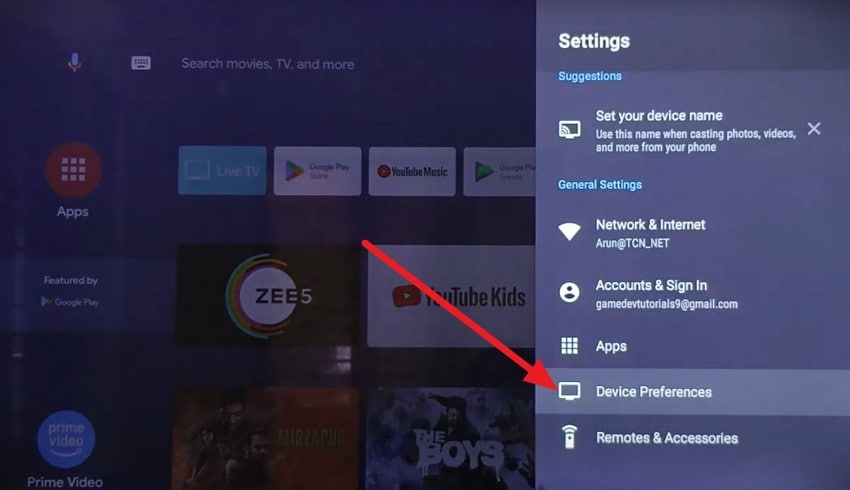
Passaggio 1. Su Android TV, vai su "Impostazioni" e scegli "Preferenze dispositivo > Archiviazione > Archiviazione interna".
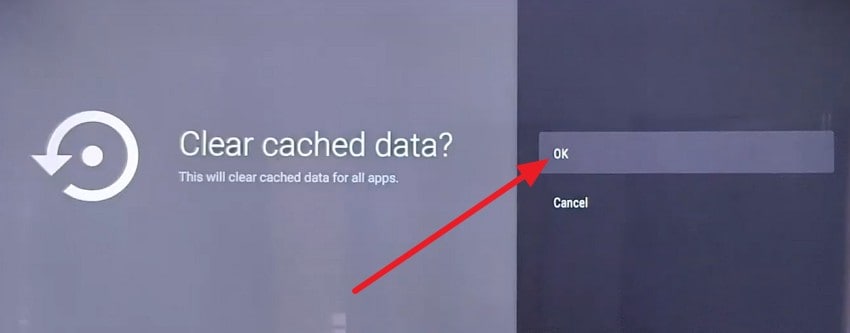
Passaggio 2. Nella lista, seleziona l'opzione "Dati nella cache", poi premi "Ok" per eliminare.
Soluzione 4. Disabilita estensioni in conflitto o applicazioni in background
Se vuoi ancora sapere perché YouTube continua a fermarsi, prova a disattivare estensioni conflittuali o app in background. Estensioni come ad blocker, strumenti di pausa automatica o add-on per la privacy possono interferire con gli script di YouTube, causando l’arresto o il blocco dei video. Inoltre, chiudendo app pesanti in background libererai CPU, memoria e larghezza di banda. Ecco quindi la guida passo dopo passo che puoi seguire sui dispositivi specifici:
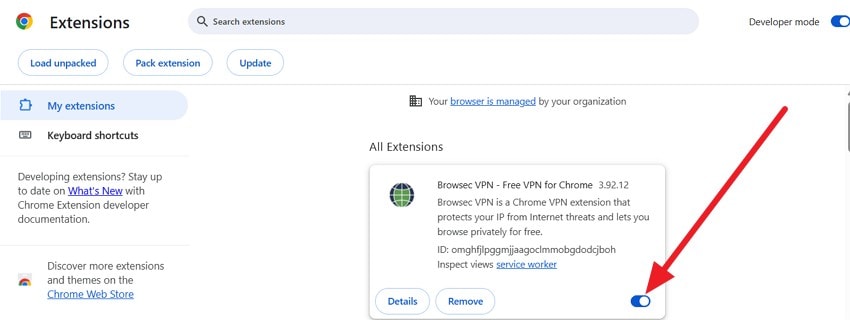
Disabilita Estensioni Browser [Google Chrome/Edge]
Passaggio 1. Premi l'icona "Tre puntini" per scegliere "Estensioni > Gestisci estensioni".
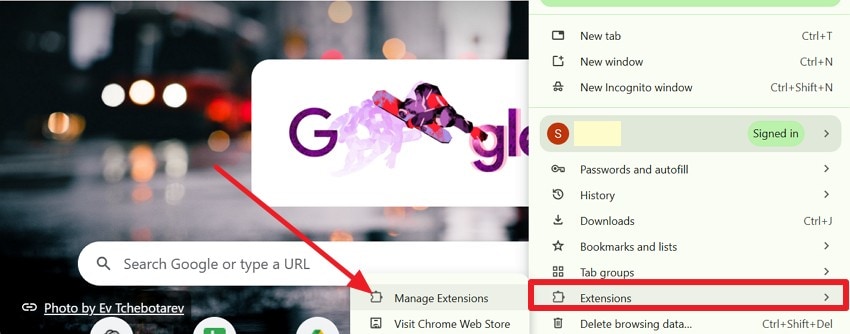
Passaggio 2. Seleziona l’estensione che vuoi disabilitare e attiva/disattiva l'opzione "Disattivato."
Chiudi App in background (Windows/macOS)
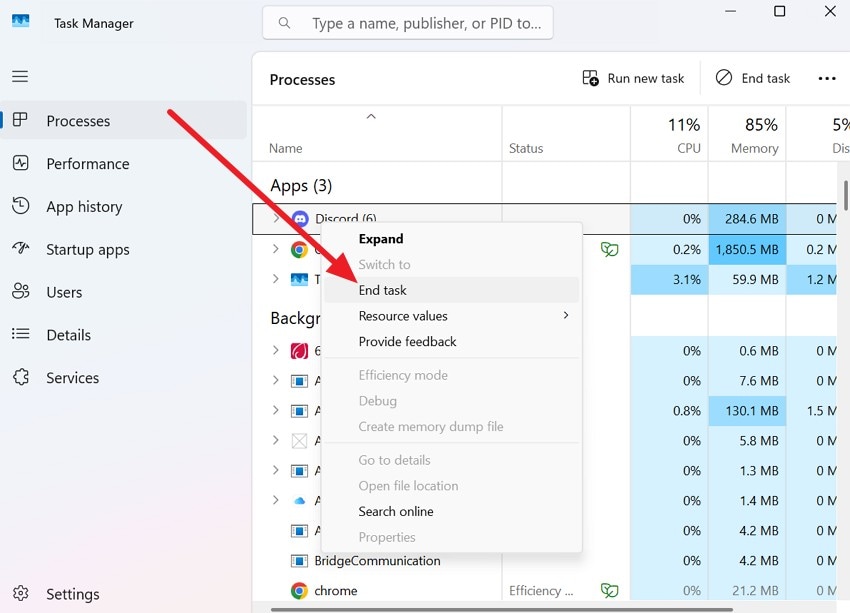
Windows: Nel Task Manager, cerca le app pesanti nella scheda "Processi", cliccaci sopra con il tasto destro e scegli "Termina attività."
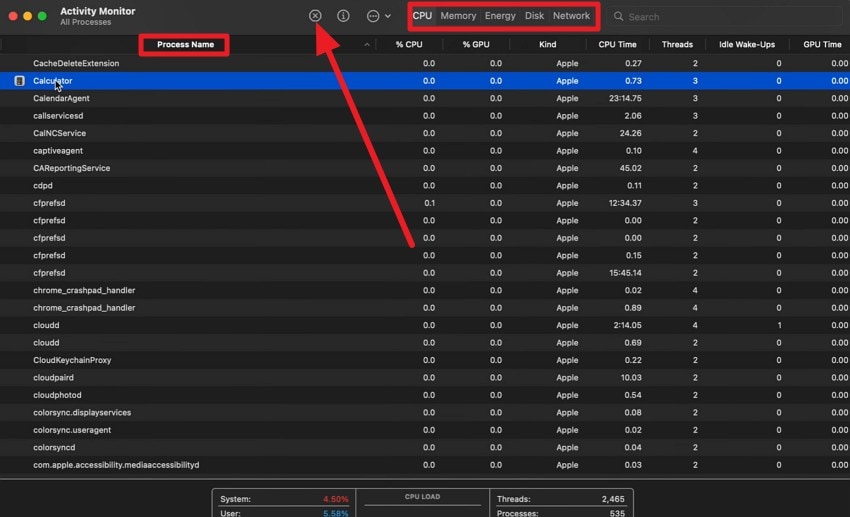
macOS: Premi "Command + Option + Esc" per Forzare l’uscita dalle applicazioni, oppure apri Monitoraggio Attività da Utility. Là, ordina per "CPU," "Rete," oppure cerca un’app nel tab "Nome processo". Una volta trovata, selezionala e premi l’icona "X" in alto per terminare il processo.
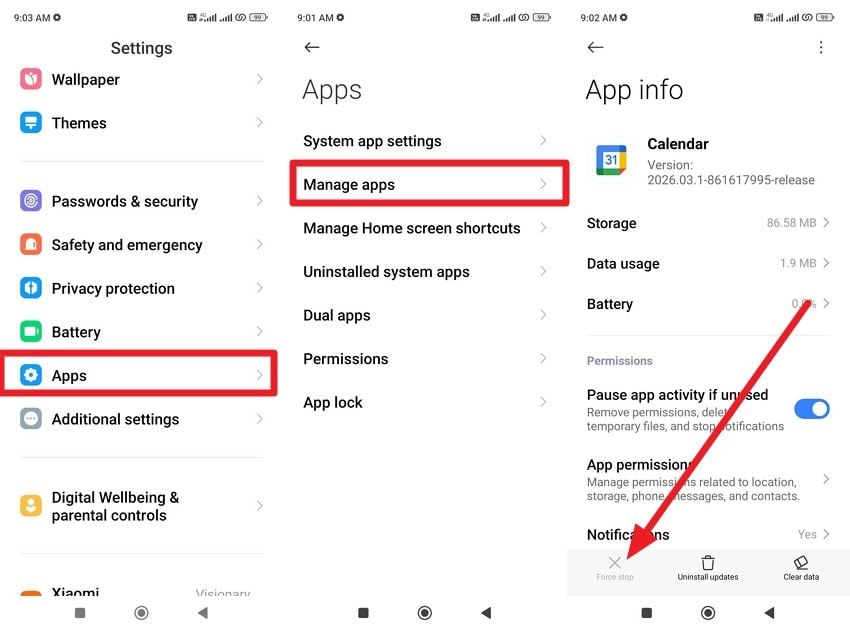
Chiudi App in background Android (App YouTube)
Istruzioni: Vai su "App > Gestisci app," scegli l’app problematica e premi "Forza arresto".
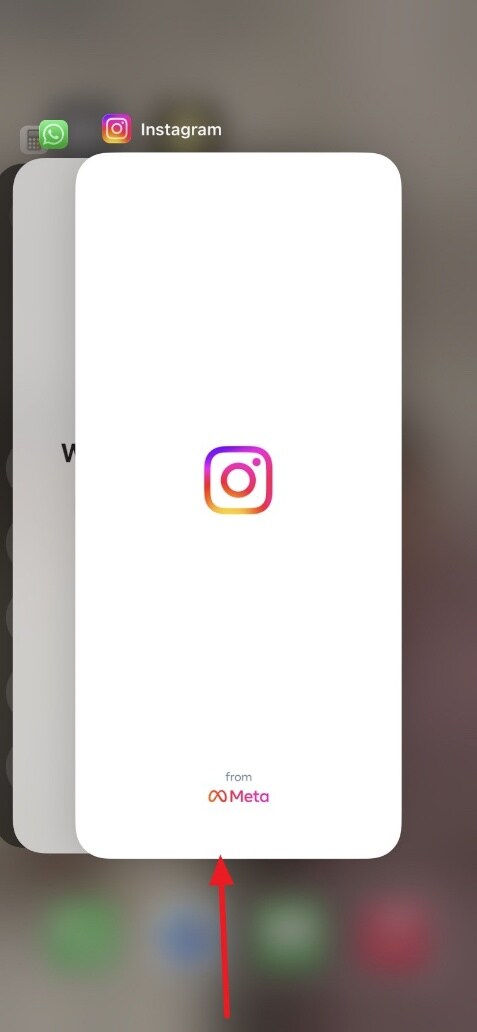
Chiudi App in background iPhone/iPad (App YouTube)
Istruzioni: Nel Selettore App, "Scorri verso l’alto" sull’app pesante per chiudere.
Soluzione 5. Aggiorna o reinstalla l'app di YouTube o il browser
Nonostante i tentativi sopra, se YouTube continua a fermarsi, prova ad aggiornare l’app YouTube o il browser. L’aggiornamento elimina dati danneggiati, sostituisce file difettosi e garantisce la compatibilità con gli ultimi cambiamenti di YouTube. Inoltre, alcuni update correggono bug noti, migliorano la stabilità della riproduzione e supportano nuove funzioni di sistema, come indicato di seguito:
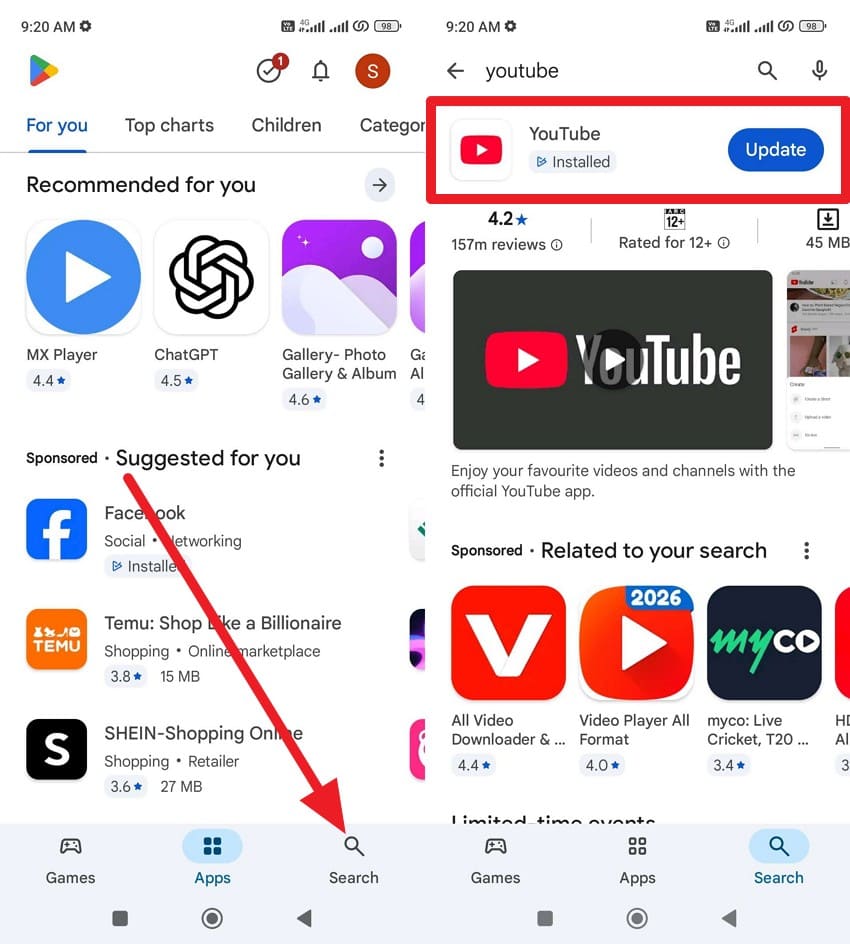
Su Telefono/Tablet Android (App YouTube)
Istruzioni: Cerca YouTube nel Play Store, poi premi il tasto "Aggiorna" se disponibile.
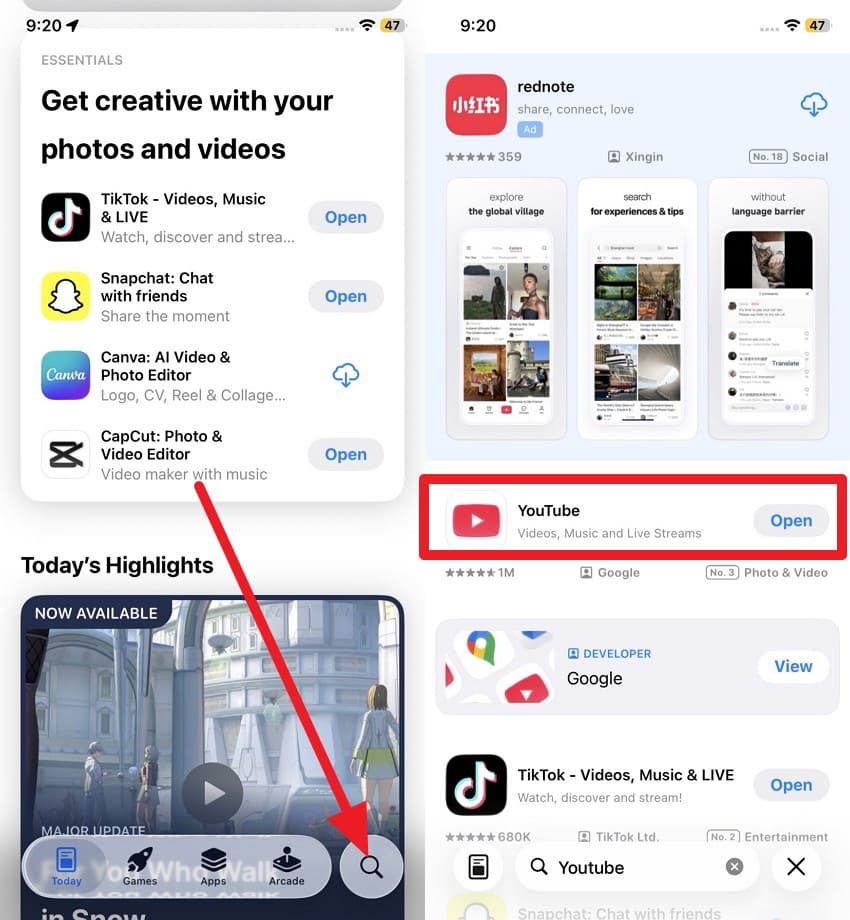
Su iPhone/iPad (App YouTube)
Istruzioni: Tocca l’icona "Cerca", digita "YouTube," e tocca il tasto "Aggiorna" se disponibile.
Su Windows/macOS (Browser per YouTube)
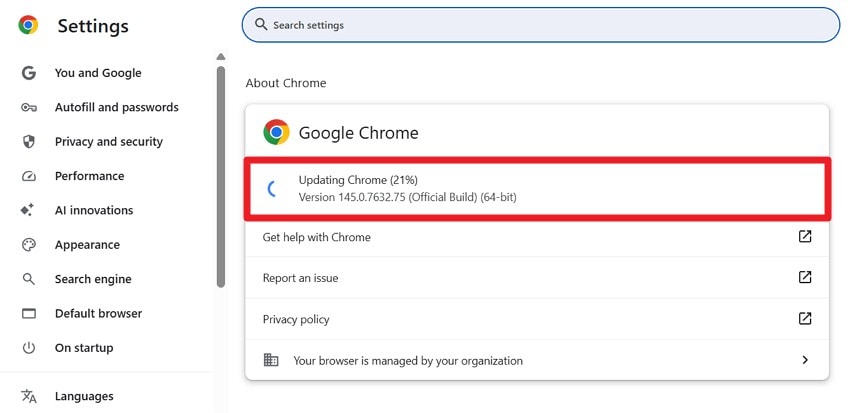
Passaggio 1. Premi l’icona "Tre puntini" e scegli "Guida > Informazioni su Google Chrome."
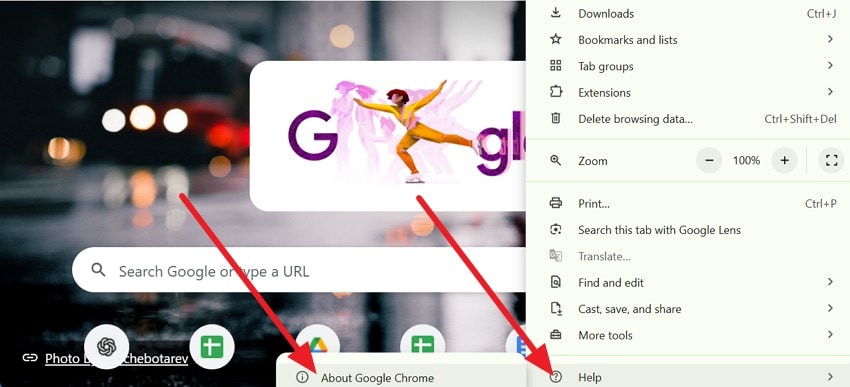
Passaggio 2. Questo consentirà a Chrome di controllare e aggiornarsi automaticamente con la nuova interfaccia.
Su Smart TV/Dispositivo Streaming
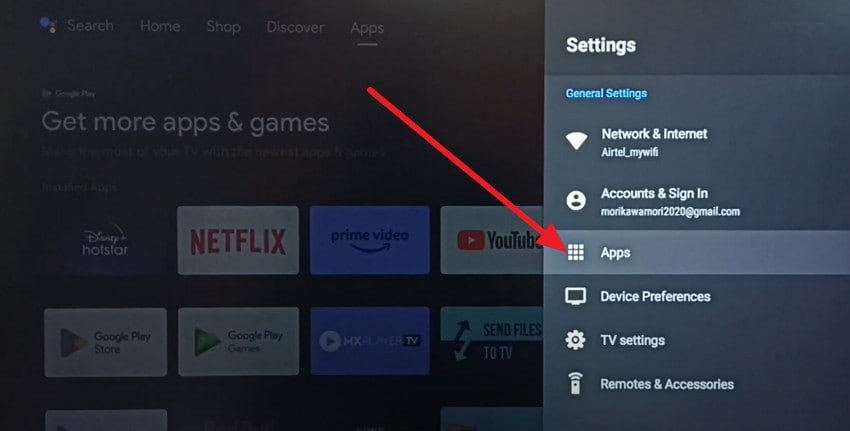
Passaggio 1. Vai nelle impostazioni di Android TV, scegli "App > Google Play Store > Apri."
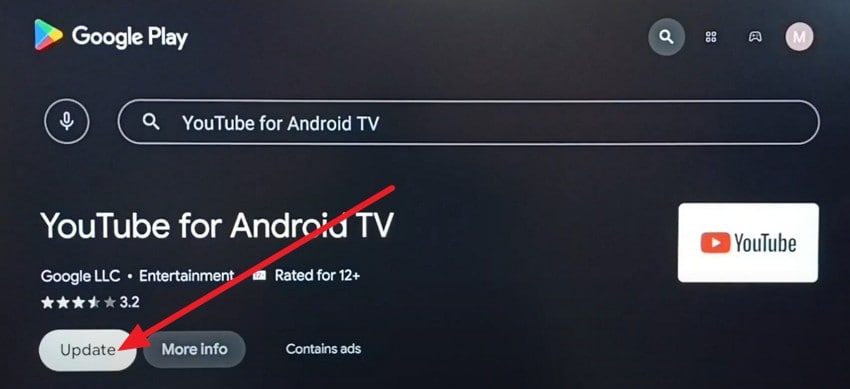
Passaggio 2. Vai alla sezione "App", cerca "YouTube," e premi "Aggiorna."
Parte 3. Prova modifiche al sistema e alla rete per risolvere YouTube che continua a fermarsi
Per chi si chiede, perché YouTube si mette in pausa? Prova le 4 soluzioni di sistema suggerite per vedere se risolvono il problema:
Soluzione 1. Regola la qualità del video
Questa soluzione può interrompere le pause costanti riducendo il consumo di dati e risorse del dispositivo, così la tua connessione e il tuo dispositivo gestiranno meglio la riproduzione. Oltre a modalità di alta qualità come 1080p o 360p (Auto), la modalità risparmio dati di solito funziona bene con connessioni deboli. In più, riduce lo sforzo su telefoni, TV o PC datati, evitando rallentamenti o blocchi, seguendo questi step:
Su Android/iPhone (app YouTube)
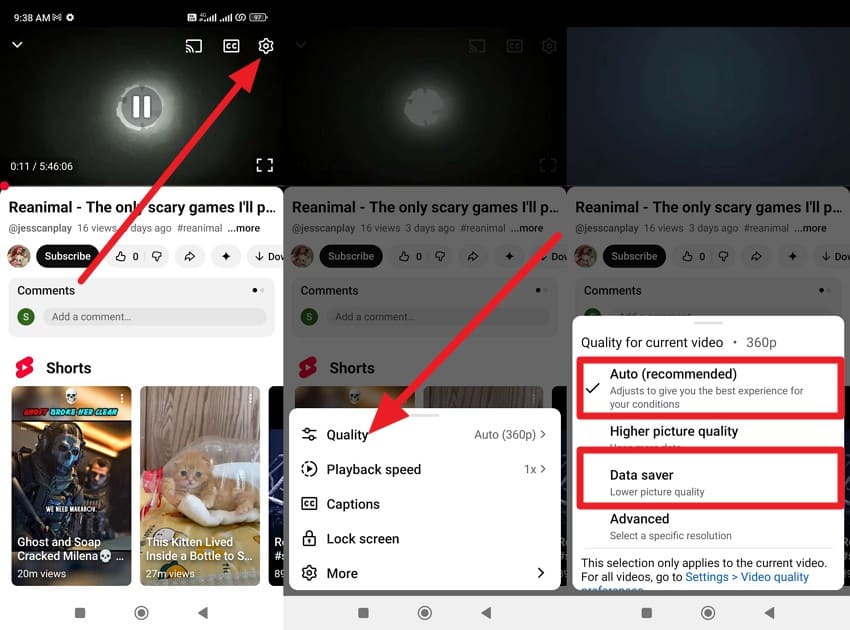
Istruzioni: Durante la riproduzione del video, tocca l’icona "Impostazioni", poi scegli l’opzione "Qualità". Nel menu a comparsa, imposta su "Auto (Consigliato)" oppure su "Risparmio dati."
Su Computer (Browser Windows/macOS)
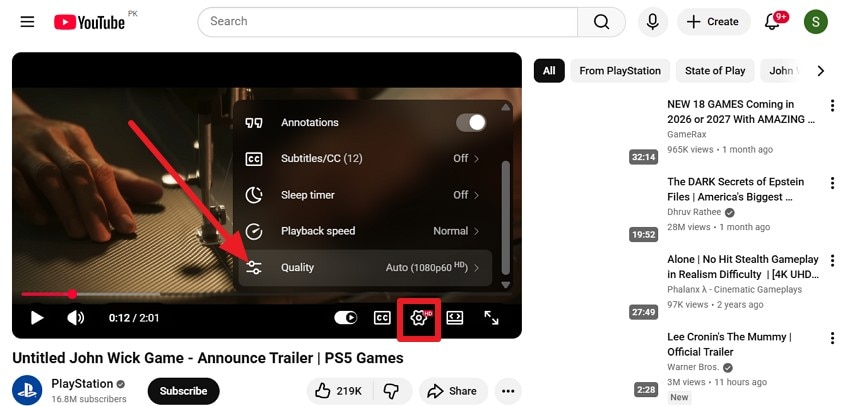
Passaggio 1. Premi l’icona "Impostazioni" icona sul video e scegli l’opzione "Qualità".
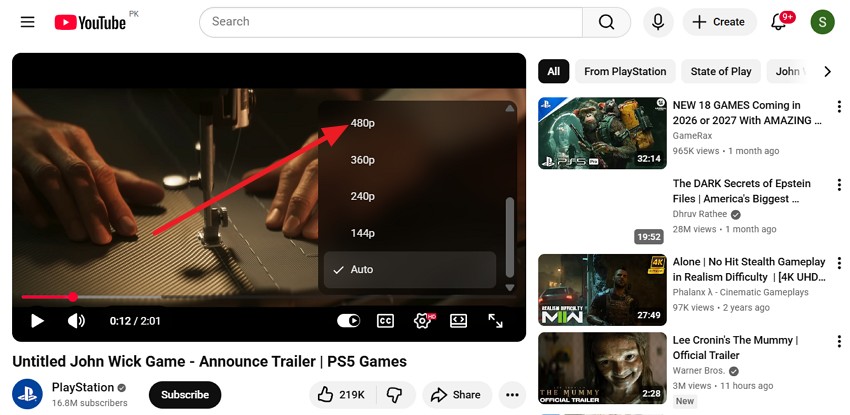
Passaggio 2. Scegli tra "480p o 720p" così il video scorrerà senza problemi.
Su Smart TV/Dispositivo Streaming
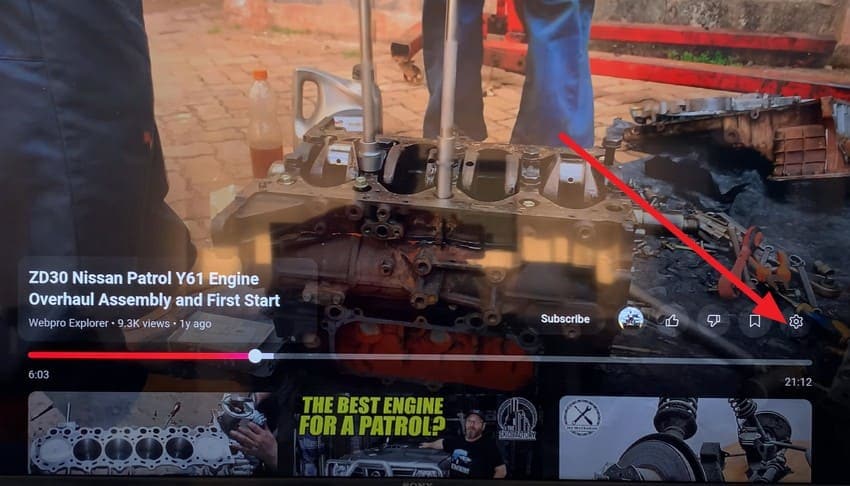
Passaggio 1. Premi l’icona "Up" tasto sul telecomando mentre il video è in riproduzione su YouTube, quindi seleziona l’icona "Impostazioni".
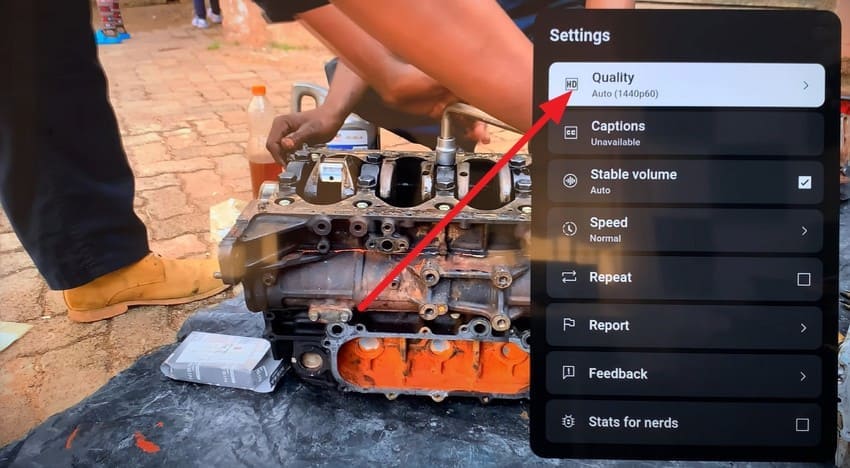
Passaggio 2. Scegli l’opzione "Qualità" e impostala su "480p o 720p" per impedirne l’arresto continuo.
Soluzione 2. Disattiva VPN o Proxy
Dopo aver capito le motivazioni principali perché YouTube continua a mettere in pausa, disattiva la VPN per verificare se la riproduzione risulta fluida. Le VPN aggiungono server tra te e YouTube, aumentando la latenza e causando buffer o pause improvvise. Perciò una connessione diretta offre spesso maggiore velocità, riproduzione più stabile, navigazione più fluida, e la guida semplice è qui sotto:
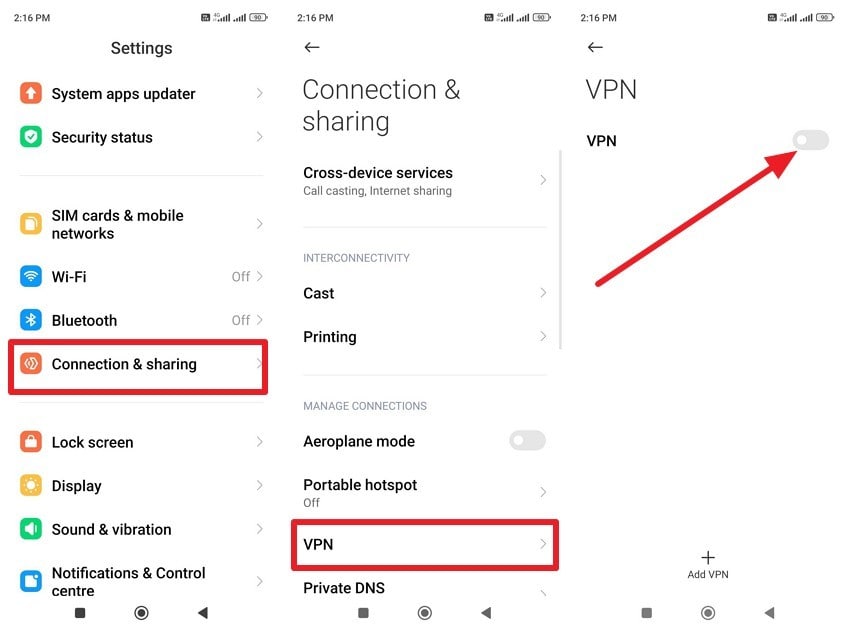
Su telefoni/tablet Android
Istruzioni: Scegli "Connessione e condivisione> VPN> Disattiva la VPN"Nelle impostazioni.
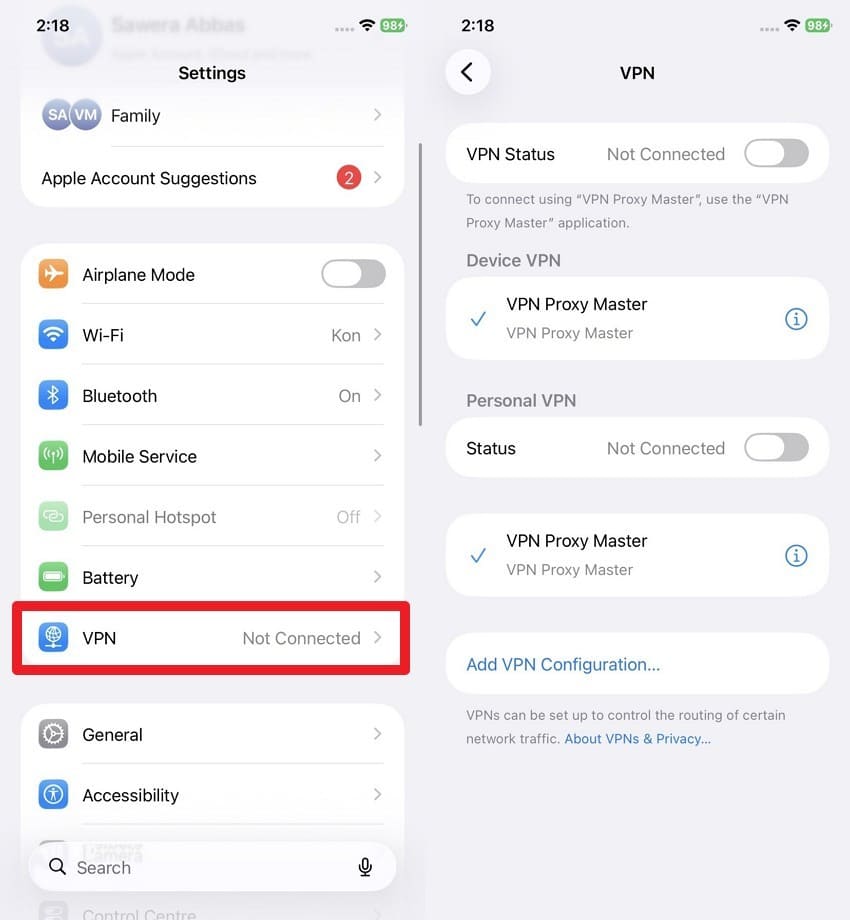
Su iPhone/iPad
Istruzioni: scegliere "VPN"Dall'app Impostazioni e disattivare le opzioni fornite nella nuova interfaccia.
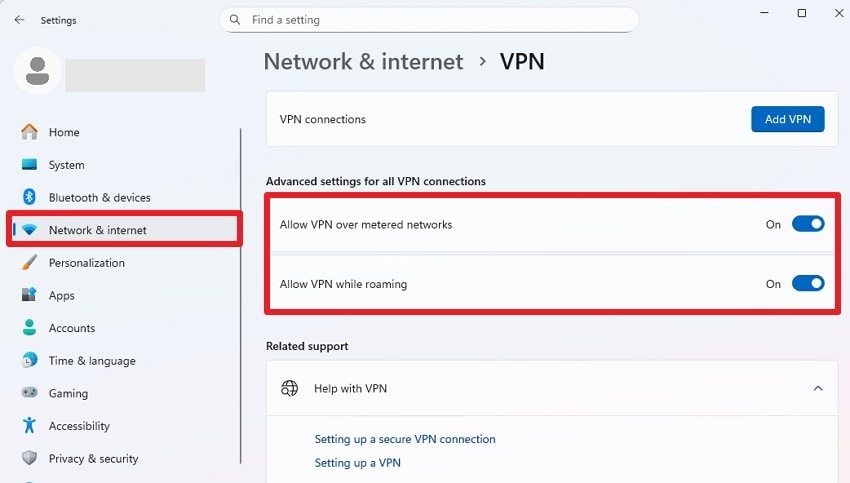
Su un PC Windows
Istruzioni: Vai a "Rete & Internet "nelle impostazioni e disabilitare le opzioni VPN indicate nel"Impostazioni avanzate per tutte le connessioni VPN"Sezione.
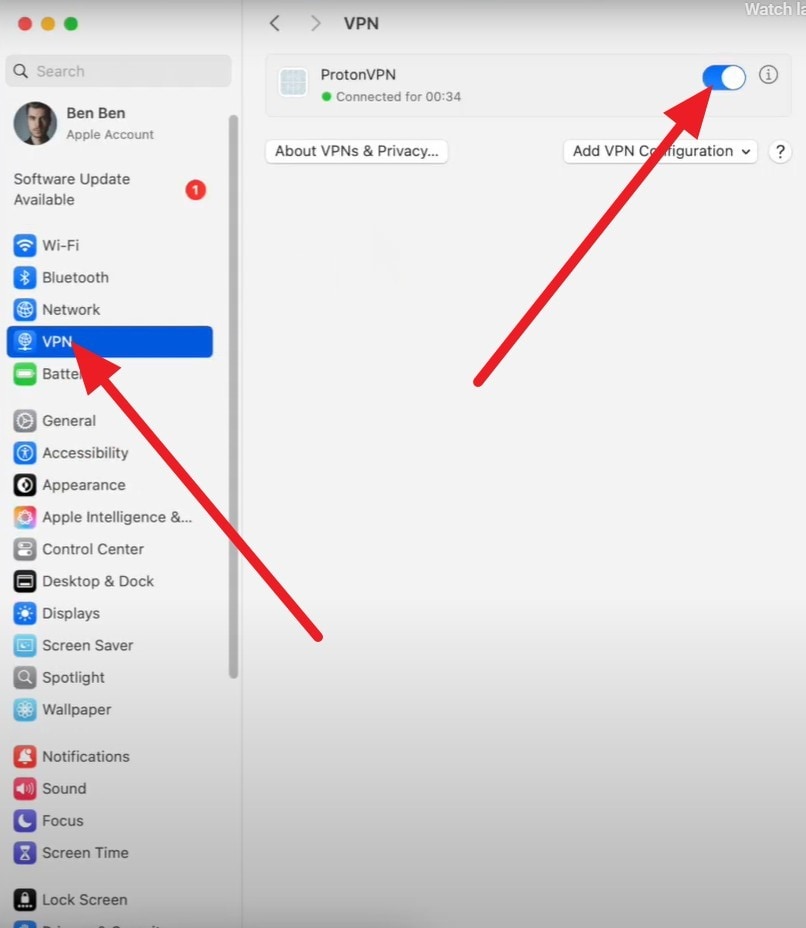
su macOS
Istruzioni: Premi l’icona "mela"Icona sulla schermata principale per accedere"Impostazioni di sistema. "Testa al"VPN"tab e disattivare il servizio elencato.
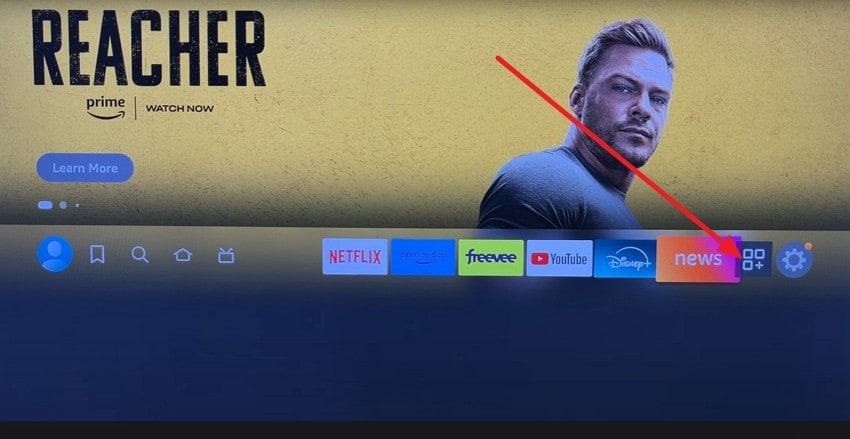
Su Smart TV/dispositivi di Streaming
Passaggio 1. Su Amazon Fire TV, scegliere "App"Icona con il telecomando e scegliere"VPN"app nella lista.
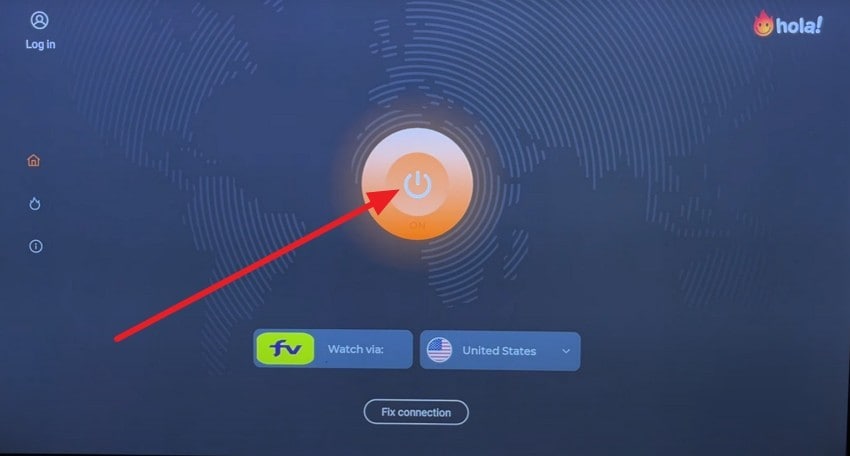
Passaggio 2. Premi l’icona "potere"icona al centro per disattivare la tua VPN.
Soluzione 3. Prova un browser o un dispositivo diverso
Quando YouTube continua a mettersi in pausaSe il problema persiste, passa a un altro browser o dispositivo. Un browser diverso può evitare cache danneggiate, aggiornamenti rotti o bloccanti pubblicitari che interrompono il lettore e potrebbe utilizzare un motore video migliore per il tuo sistema.
Soluzione 4. Controlla se ci sono aggiornamenti di sistema
Controllare gli aggiornamenti di sistema per correggere le pause di YouTube causate da vecchi bug del sistema operativo o del driver. Sappiate che gli aggiornamenti possono risolvere errori di decodifica video, errori di sincronizzazione audio e problemi di riproduzione che causano balbuzie o arresti. Inoltre, rispondono anche alla domanda diperché YouTube continua a mettere in pausaMigliorando il supporto dei driver grafici e la stabilità della rete, come indicato:
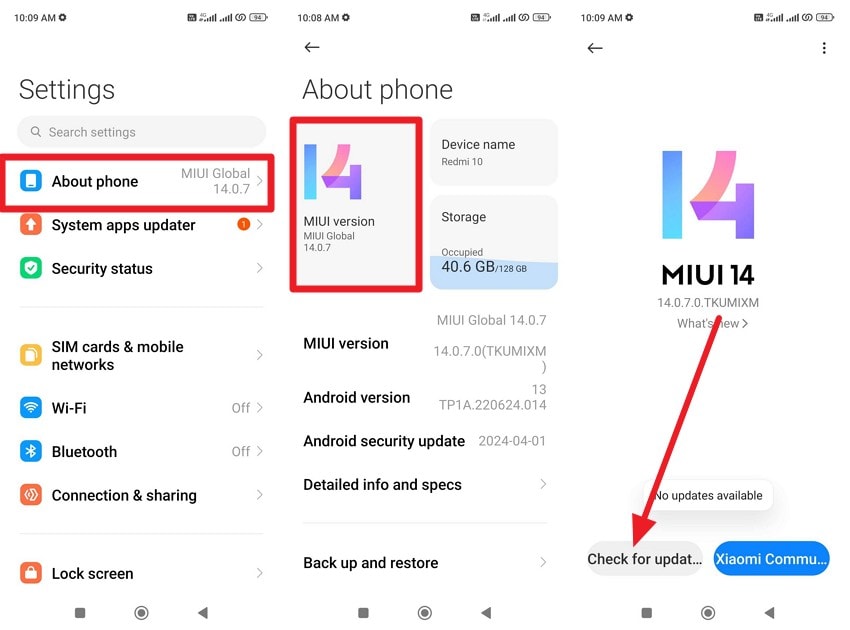
Su telefoni/tablet Android
Istruzioni:Per aggiornare Redmi, vai su "Informazioni sul telefono> Versione MIUI> Controlla gli aggiornamenti."
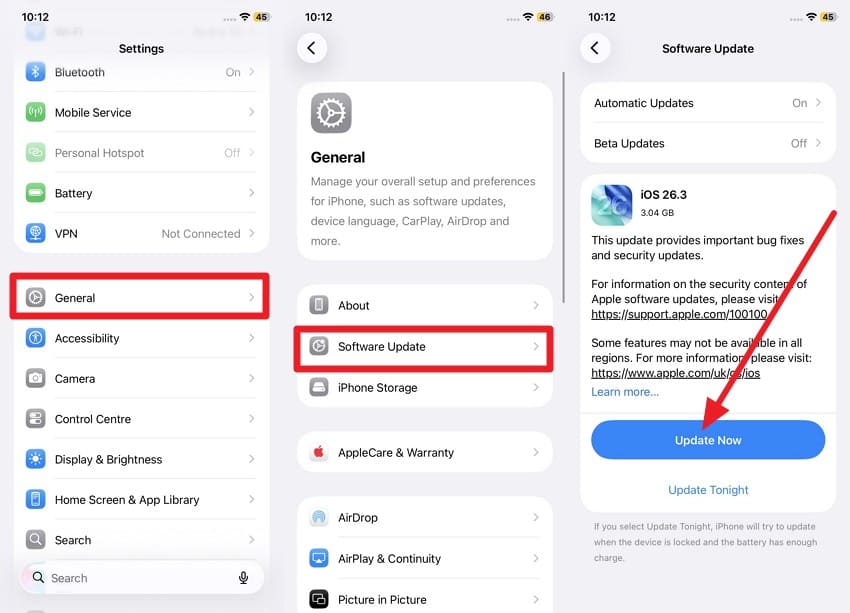
Su iPhone/iPad (iOS/iPadOS)
Istruzioni: Scegli "Generale> Aggiornamento Software> Aggiorna ora"All'interno delle impostazioni.
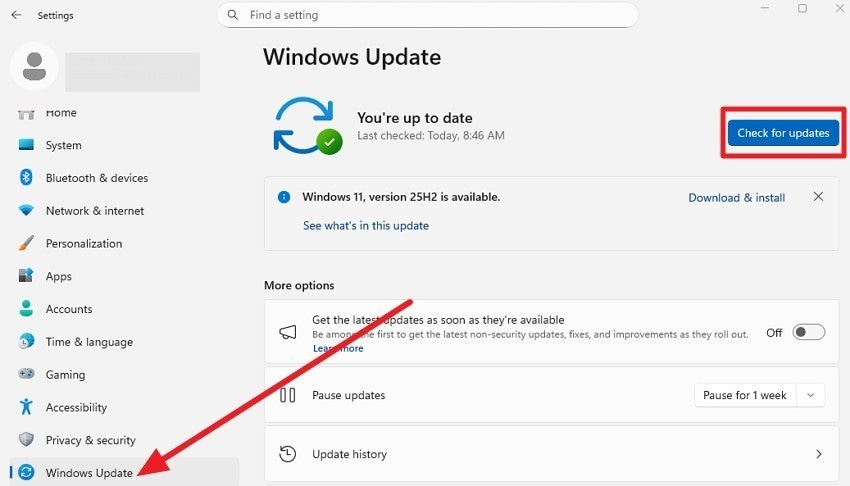
Su Windows 11/10 PC
Istruzioni: Premi l’icona "Controlla gli aggiornamenti"Pulsante mentre vai al"Aggiornamento di Windows"nella scheda Impostazioni.
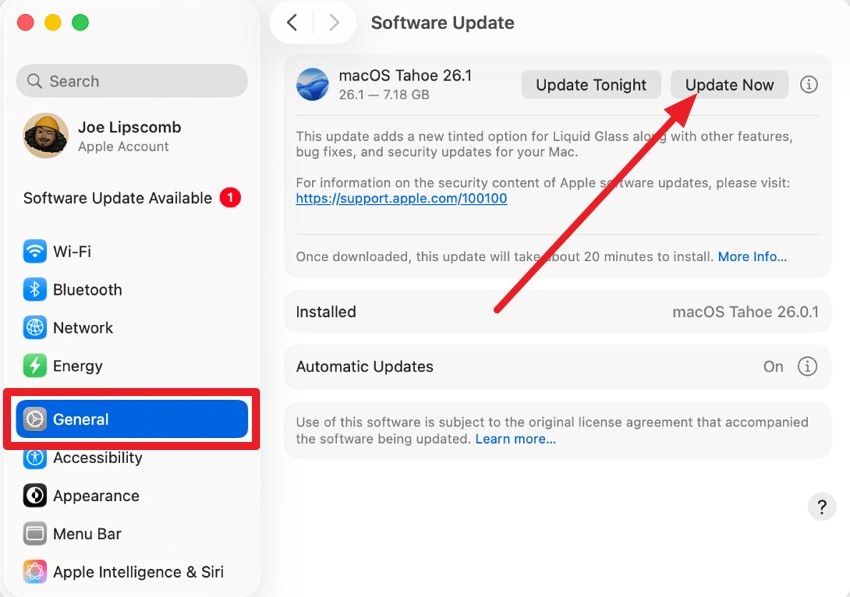
Su macOS (Mac)
Istruzioni:Nelle impostazioni di sistema, vai su "Generale> Aggiornamento Software> Aggiorna ora"Pulsante per aggiornare macOS.
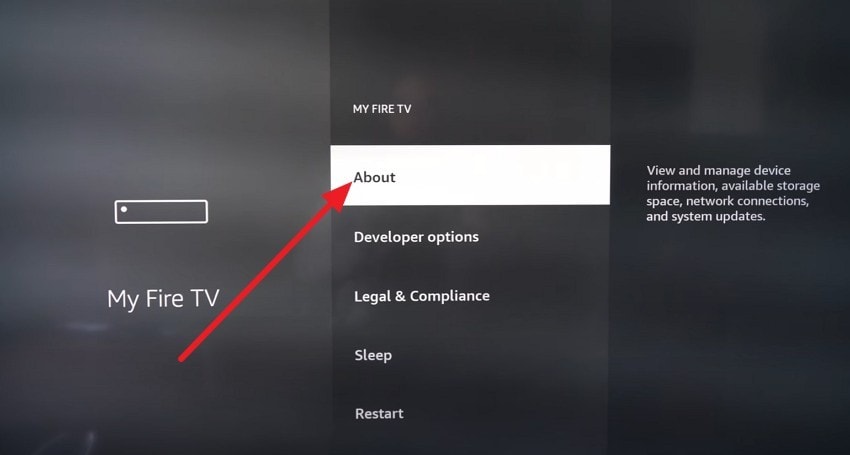
Su Smart TV/Streaming Box
Passaggio 1. Nelle impostazioni di Fire TV, scegliere "Il mio Fire TV" e "circa."
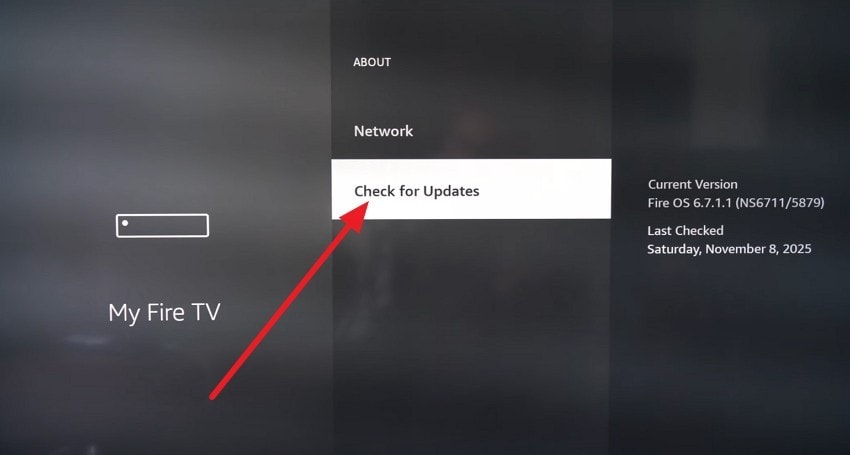
Passaggio 2. Seleziona il "Controlla gli aggiornamenti"Opzione nella nuova interfaccia per iniziare.
Suggerimento professionale: utilizzare Repairit per correggere i video di YouTube scaricati danneggiati
Mentre risolvono ilPerché YouTube continua a fermarsiquery, se i tuoi download di YouTube vengono danneggiati, utilizzareriparazione. Questo strumento supporta una vasta gamma di formati video, tra cui MP4, MOV, AVI, MKV, 3GP, FLV, MTS/M2TS, MXF e altro ancora. Inoltre, dispone di riparazione di massa e consente di risolvere contemporaneamente più video danneggiati, risparmiando tempo.
Una volta fissati i video, gli utenti possono sfruttare la funzione di miglioramento video AI. Utilizza l'intelligenza artificiale per sfocare i filmati, migliorare la qualità, ridurre il rumore e colorare i video in bianco e nero. Inoltre, la sua opzione di anteprima prima del salvataggio ti consente di controllare le clip riparate in HD, 4K o 8K, aiutandoti a evitare di salvare risultati scadenti.
Caratteristiche chiave
Semplice flusso di lavoro in 3 fasi:Il processo è semplice: aggiungere i file danneggiati, fare clic su Riparazione, quindi anteprima e salvare, il tutto in un'interfaccia facile da usare.
Modalità di riparazione avanzata/professionale:Le modalità speciali supportano file gravemente danneggiati, RAW, HDR e filmati di LOG, nonché codec professionali come DNxHD, DNxHR, XF‑AVC e XF‑HEVC.
Riparazione agnostica del dispositivo:Può correggere video da fotocamere, smartphone, schede di memoria, computer e altri dispositivi di archiviazione.

Wondershare Repairit-Riparazione Video
1.010.994 persone lo hanno scaricato.
-
Semplice flusso di lavoro in 3 fasi:Il processo è semplice: aggiungere i file danneggiati, fare clic su Riparazione, quindi anteprima e salvare, il tutto in un'interfaccia facile da usare.
-
Modalità di riparazione avanzata/professionale:Le modalità speciali supportano file gravemente danneggiati, RAW, HDR e filmati di LOG, nonché codec professionali come DNxHD, DNxHR, XF‑AVC e XF‑HEVC.
-
Riparazione agnostica del dispositivo:Può correggere video da fotocamere, smartphone, schede di memoria, computer e altri dispositivi di archiviazione.
Guida per correggere i video YouTube danneggiati o danneggiati tramite Repairit
Per imparare come utilizzare questo strumento in 3 semplici passaggi, seguire la semplice guida riportata di seguito:
Fase 1. Aggiungi i download di YouTube danneggiati
Quando fai clic sul "inizio"pulsante, aggiungere i video di YouTube danneggiati al"Riparazione Video"Kit di strumenti.

Fase 2. Inizia a riparare i download di YouTube
Ora, premere il "Riparare ora"pulsante per avviare il processo, oppure scegliere di aggiungere altri file prima di allora tramite il"+ Aggiungi file (i)"Pulsante.

Fase 3. Anteprima ed esportazione dei download di YouTube fissi
Quando il processo termina dopo pochi secondi, scegliere "Anteprima"pulsante accanto al video di YouTube fisso. Quando si determinano le modifiche e l'accuratezza, fare clic sul pulsante"salvare"pulsante per esportarlo.

Correggere i file video di YouTube danneggiati o danneggiati
 Sicurezza verificata.Oltre 7.302.189 persone lo hanno scaricato.
conclusione
In conclusione,perché YouTube continua a mettere in pausaè un problema preoccupante e gli utenti si chiedono perché si verifica in primo luogo. Per risolvere questo problema, vengono spiegate le soluzioni di base e relative al sistema, insieme a linee guida dettagliate per garantire una riproduzione fluida. Tuttavia, se hai download danneggiati, si consiglia di utilizzare Repairit a causa del suo supporto multipiattaforma e ampio formato.
Domande frequenti
-
1. Gli annunci fanno pausa YouTube?
Sì, gli annunci possono interrompere brevemente i video e si caricano prima della riproduzione del video principale. Inoltre, gli annunci lunghi o interattivi possono ritardare la riproduzione, quindi il video sembra essere in pausa. -
2. YouTube può essere sospeso a causa dei limiti di account?
Raramente, gli abbonamenti scaduti o i blocchi regionali possono impedire la riproduzione, quindi i video potrebbero non essere riprodotti completamente. Inoltre, le restrizioni dell'account possono innescare errori o richieste, causando una pausa inaspettata di YouTube. -
3. I controlli genitoriali o i filtri di rete possono mettere in pausa i video?
Sì, i firewall o i filtri possono bloccare i contenuti e i video non possono essere riprodotti finché non è consentito l'accesso. Inoltre, le reti limitate o le impostazioni di sicurezza possono interrompere i flussi, causando l'interruzione improvvisa di YouTube.


