

Disco rigido non visibile su Mac? È stressante, soprattutto se hai bisogno di file importanti. Questo può accadere con dischi interni ed esterni. Il problema può essere causato da connessioni, errori di sistema o anche danni hardware.
Questa guida discuterà soluzioni sicure e semplici per aiutarti a far tornare visibile il tuo disco rigido. Copriremo sia dischi integrati che esterni usando gli strumenti già presenti sul tuo Mac. La cosa più importante: ti aiuteremo a risolvere i problemi in modo sicuro per proteggere i tuoi dati.
Indice dei Contenuti
Parte 1. Identificare Dove Appare il Disco
Prima di iniziare qualsiasi soluzione, il primo passo è semplice. Controlla dove il disco appare. Questo ti aiuta a riconoscere qual è realmente il problema principale. Il Mac può rilevare il disco in un posto ma non in un altro.
Se il disco contiene dati importanti, evita azioni che scrivono sul disco (come Cancella, Riformatta o abilitare la scrittura su un disco instabile) finché non hai provato prima i passaggi di rilevamento sicuro. Alcune soluzioni possono eliminare definitivamente le informazioni di partizione o sovrascrivere le strutture del file system.
Se il disco è nuovo o hai già un backup completo, puoi procedere più liberamente con le riparazioni avanzate.
Ecco dove dovresti guardare:
Finder
Passo 1: Apri Finder e controlla la barra laterale sotto Posizioni.
Passo 2: Se vedi il disco qui, è collegato e leggibile. Se non lo vedi, continua a controllare il prossimo posto.

Passo 3: Puoi anche cliccare Finder, Impostazioni, Barra laterale e controllare Dischi esterni.

Utility Disco
Passo 1: Cerca Applicazioni, Utility e Utility Disco.
Passo 2: Se il disco appare qui ma non in Finder, potrebbe non essere montato. Se è grigio, cliccaci e scegli Monta. Se non appare per niente, il problema potrebbe essere più profondo.

Informazioni di Sistema
Passo 1: Clicca il Apple menù, Informazioni su questo Mac e Resoconto di Sistema.
Passo 2: Controlla sotto USB (per dischi esterni).

Passo 3: Se vedi il disco elencato qui, il tuo Mac rileva l'hardware. Se non è elencato, potrebbe esserci un problema di connessione o hardware.
Guida Rapida agli Scenari
| Situazione | Cosa Significa Probabilmente | Prova Prima Questo |
| Il disco appare nel Finder ma non si apre | Problema di permessi o piccolo errore nel file system | Prova a riavviare Finder o esegui First Aid (se il disco è stabile) |
| Appare in Utility Disco ma non nel Finder | Disco non montato | Clicca Monta in Utility Disco |
| Appare solo nelle Informazioni di Sistema | Hardware rilevato, problema di montaggio/file system | Prova Monta → Se fallisce, esegui First Aid con attenzione |
| Non appare in nessun posto | Problema di connessione, cavo, enclosure o hardware | Prova prima un altro cavo, porta o Mac |
| Il disco si disconnette o si spegne | Problema di alimentazione o enclosure | Usa un hub alimentato o prova su un altro computer |
Parte 2. Soluzioni Rapide al Problema del Disco Rigido Mac che Potrebbe Non Apparire (Basso Rischio)
Prima di provare qualcosa di avanzato, inizia con controlli semplici e sicuri. Nella maggior parte dei casi, il disco rigido non appare a causa di impostazioni errate o piccoli errori.
1. Controlla le Connessioni Hardware
A volte il problema è semplicemente un cavo allentato o una connessione debole. Anche se il disco si accende, il Mac potrebbe non leggerlo correttamente. Un rapido controllo del cavo, adattatore o porta può evitarti problemi, facendoti risparmiare tempo e stress.

Nella pratica, i dischi che si accendono ma non appaiono sono spesso causati da una debole alimentazione USB, cavi danneggiati o enclosure guasti più che da un vero guasto del disco.
2. Ripara il Disco con First Aid
Se il disco ha piccoli errori, macOS potrebbe bloccarlo dall’apertura. Lo strumento First Aid in Utility Disco può scannerizzare il disco e correggere i problemi comuni del file system. Tuttavia, se il disco si disconnette ripetutamente, emette suoni strani o risponde molto lentamente, evita di eseguire First Aid più volte. Tentativi ripetuti di riparazione su un disco in errore possono peggiorare il danno.
Se i tuoi file sono molto importanti e il disco sembra instabile, considera opzioni di recupero dati prima di provare delle riparazioni.
Passo 1: Premi Command + Space per accedere a Spotlight Search.

Passo 2: Digita Utility Disco e aprilo.
Passo 3: Seleziona il tuo disco rigido, poi clicca First Aid in alto e premi Esegui per confermare.

Passo 4: First Aid controllerà il disco per errori e proverà a correggerli. Al termine, chiudi Utility Disco e verifica se il disco appare.
3. Risolvi i Problemi di Compatibilità
Non tutti i dischi rigidi utilizzano un formato compatibile con macOS. I dischi formattati per Windows, come NTFS, possono apparire ma non aprirsi o consentire modifiche. Formati come exFAT o APFS funzionano meglio con il Mac. Se un disco veniva usato principalmente su Windows, la compatibilità potrebbe essere la ragione per cui non funziona correttamente su Mac.
Passo 1: Accedi al tuo Utility Disco e controlla il formato del disco (NTFS, exFAT, APFS, ecc.).
- Ricorda che il Mac può leggere NTFS ma non scrivere su di esso senza software aggiuntivo. exFAT e APFS funzionano completamente su Mac.
- Se il disco è formattato come NTFS, macOS può leggerlo ma non scriverci senza software di terze parti. Tuttavia, se sospetti che il disco stia fallendo, evita di abilitare subito la scrittura. Scrivere nuovi dati su un disco instabile aumenta il rischio di corruzione.
- Se possibile, copia prima i file importanti dal disco (in sola lettura). Installa un software per scrivere su NTFS solo se il disco è stabile e funziona normalmente.
Passo 2: Se hai un backup o non ti servono i file, riformatta il disco in exFAT(per l'uso su Mac e Windows) oAPFS(Solo Mac).

Passo 3: Ricollega l'unità per assicurarti che macOS possa leggere e scrivere correttamente.
Parte 3. Soluzioni Avanzate per Disco Rigido che non appare su Mac
Se le correzioni di base non hanno funzionato, potresti dover provare alcune soluzioni avanzate. Questi passaggi approfondiscono le impostazioni di sistema del tuo Mac. Possono aiutare in casi complessi. Ma dovresti muoverti con cautela, soprattutto se hai file importanti sull'unità.
1. Resetta NVRAM/PRAM (Solo Intel)
Sui Mac basati su Intel, le impostazioni di sistema come le preferenze del disco sono memorizzate in NVRAM o PRAM. Se queste impostazioni vengono danneggiate, il Mac potrebbe non essere in grado di rilevare correttamente un'unità. Il loro ripristino a volte può ripristinare il normale rilevamento hardware senza influire sui file personali.
Segui questi passaggi:
Passo 1: Spegni il tuo Mac e riaccendilo. Premere e tenereOpzione + Comando + P + Rcontemporaneamente.

Passo 2: Continua a premere per circa 20 secondi. Il Mac potrebbe riavviarsi durante questo processo.
Passo 3: Lascia andare i tasti e lascia che il tuo Mac si avvii normalmente.
Passo 4: Dopo il riavvio, verificare se il disco rigido appare ora in Finder o Disk Utility.
2. Resetta SMC (Se Applicabile)
Il System Management Controller (SMC) controlla le funzioni hardware come l'alimentazione e le porte USB su determinati Mac. Se si verifica un problema di comunicazione di alimentazione o hardware, il ripristino dell'SMC può aiutare il Mac a riconoscere nuovamente l'unità.
Per ripristinare SMC, spegni prima il tuo Mac. Quindi seguire i passaggi a seconda del vostro modello Mac:
Per MacBook con batteria Non rimovibile (MacBook più moderni)
Passo 1: tenereCambio + Controllo + Opzionesul lato sinistro e contemporaneamente il pulsante di accensione.

Passo 2: Tenere tutti i tasti premuti per 10 secondi.
Passo 3: Rilasciare i tasti e tenerepoterePer accendere il tuo Mac.
Per MacBook con batteria rimovibile
Passo 1: Rimuovere la batteria con attenzione.
Passo 2: Tieni il tuo MacBookpoterepulsante per 5 secondi.

Passo 3: Rimetti la batteria e accendere il tuo Mac.
Per Mac Desktop (iMac, Mac Mini, Mac Pro)
Passo 1: Sconnetti il dispositivo (iMac, Mac Mini, Mac Pro) dall'alimentazione per 15 secondi.
Passo 2: Torna indietro e aspetta 5 secondi.
Nota:Dopo aver ripristinato l'SMC, verificare se il disco rigido appare in Finder o Disk Utility.
3. Riformatta il Disco (Rischio di perdita dati)
Se l'unità appare ma non può essere riparata, la riformattazione può risolvere problemi più profondi del file system.
⚠ ️ Stop prima di procedere:
La riformattazione cancella definitivamente tutti i file e le informazioni sulla partizione sull'unità. Procedere solo se:
- L'unità è nuova di zecca o
- Hai già un backup completo, oppure
- Hai deciso che il recupero dei dati non è più necessario.
Se hai bisogno dei dati e l'unità contiene file importanti, considera le opzioni di recupero prima di riformattare.
Passo 1: Per iniziare, vai aapplicazioni, utilityeUtility Disco.
Passo 2: Fai clic sull'unità che desideri riformattare dalla barra laterale sinistra.
Passo 3: colpirecancellareIn cima alla finestra.
Passo 4: scegliereAPFS(solo Mac) oesgrasso(Mac e Windows).
Passaggio 5:Inserisci un nuovo nome per l'unità.
Passaggio 6:zeccacancellareper iniziare la riformattazione. Una volta finito, l'unità è pronta per l'uso.

Parte 4. Se il disco viene montato ma i file sono corrotti
A volte il disco rigido si monta correttamente, ma i singoli file non si aprono. È importante distinguere tra due situazioni diverse:
- Corruzione a livello di File– L'unità si monta normalmente, ma specifici documenti, foto o video mostrano errori o appaiono vuoti.
- Problema a livello di File System– L'unità si monta ma mostra il formato sbagliato (come RAW), cartelle mancanti o errori diffusi.
Se il problema riguarda solo determinati file, uno strumento di riparazione file può aiutare. Se l'intera struttura dell'unità appare danneggiata, è più probabile che il problema sia correlato al file system e potrebbe richiedere soluzioni focalizzate sul recupero anziché la riparazione dei file.
In casi di danneggiamento a livello di file, uno strumento di riparazione file può talvolta ripristinare i file danneggiati senza modificare l'unità stessa. Un esempio èRiparazione File Repairit.
Può aiutare a riparare documenti, foto o video che:
- Mostra messaggi di errore quando si apre
- apparire vuotoo illeggibile
- sono stati danneggiati a causa di espulsione pericolosa o perdita di potenza
Tuttavia, è importante capire i suoi limiti:
- Non può far apparire un'unità mancante in macOS.
- Non ripara l'hardware danneggiato fisicamente.
- Non ricostruisce un intero file system danneggiato.
Salvare sempre i file riparati in un'altra unità, non tornare al disco originario problematico.
Guida passo passo:
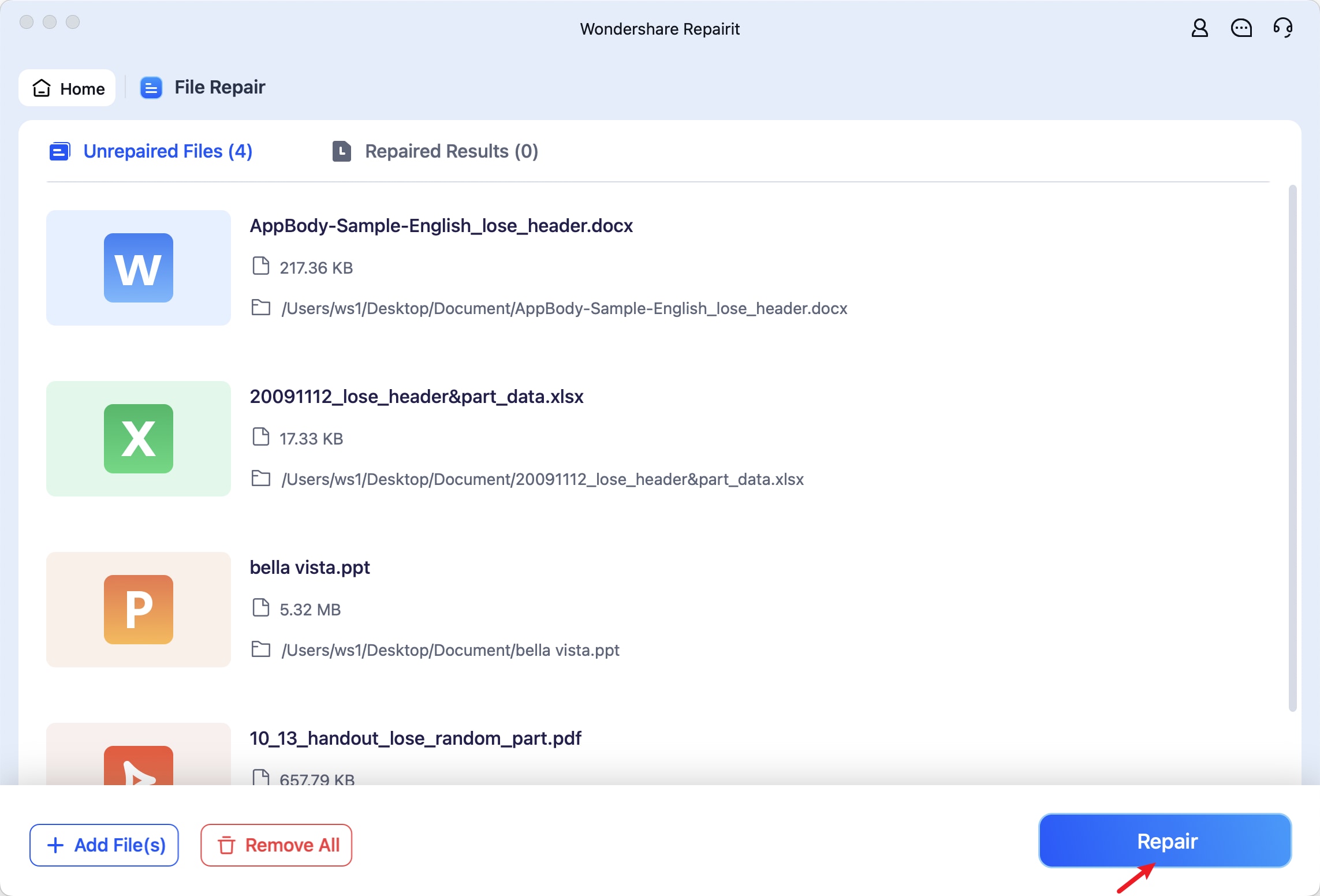
Fase 1:apertoriparazionee vai aAltri tipi di riparazione,e Riparazione File. Fare clic su + Aggiungi per far cadere i file danneggiati nell'app.

Passo 2: cliccariparazionePer avviare il processo sul tuo Mac.
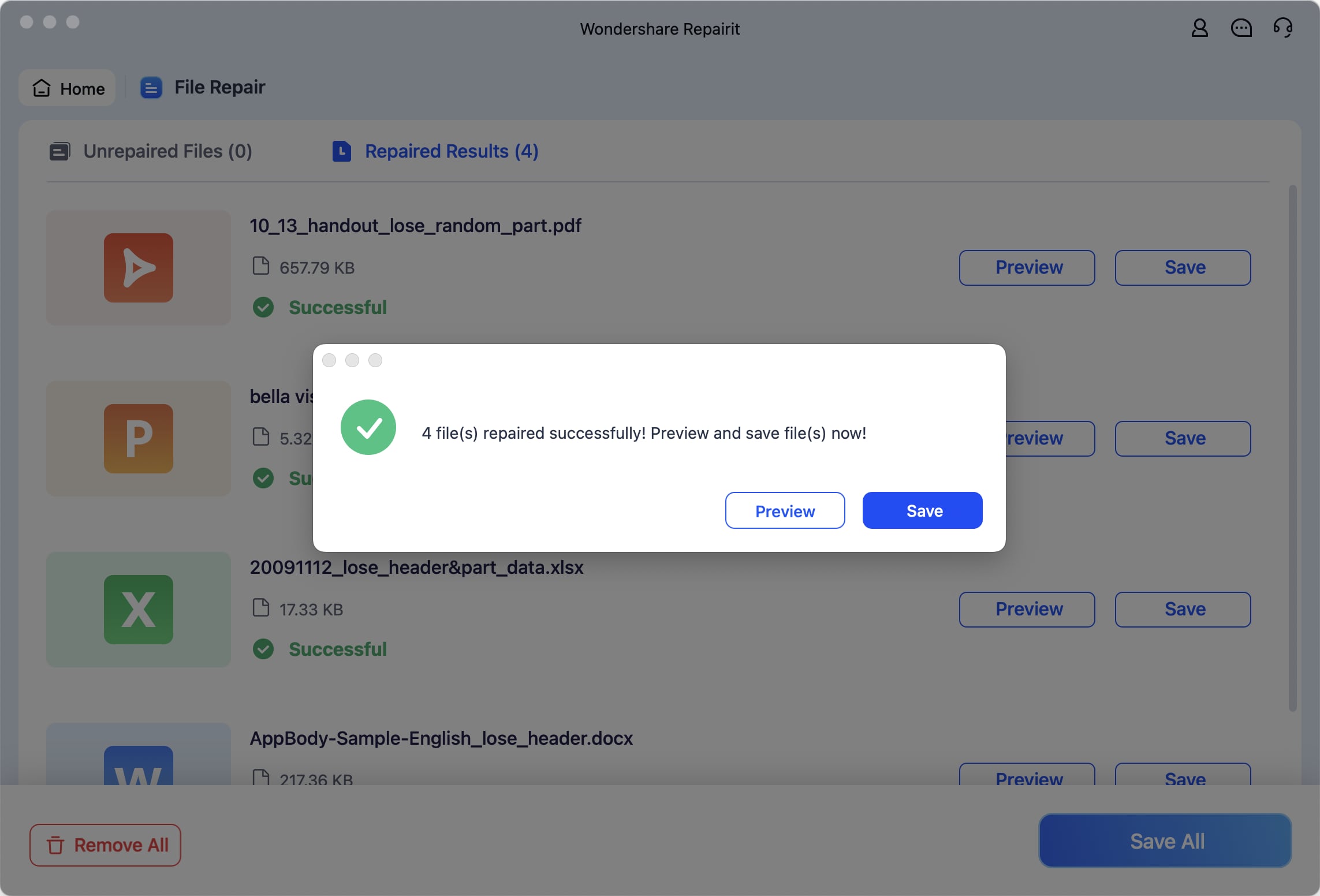
Passo 3: Dopo la riparazione, fare clicAnteprimaaccanto a un file per controllarlo. Se sembra buono, cliccasalvareE scegli dove memorizzarlo sul tuo Mac.
H3: Se niente funziona
A volte, anche dopo aver provato tutte le correzioni, il disco rigido non apparirà ancora. A questo punto, è il momento di provare alcune ultime opzioni per capire il problema e proteggere i tuoi dati.
1. Test su un altro Mac
Un modo semplice per verificare se l'unità è il problema è collegarlo a un altro Mac. Se funziona lì, il problema potrebbe essere con il computer originale piuttosto che con l'unità stessa.
2. Utilizzare un nuovo recinto
Per le unità esterne, il problema potrebbe essere l'involucro o il collegamento all'interno dell'involucro. Provare l'unità in una nuova custodia può aiutare il Mac a rilevarla correttamente.
3. Contattare il supporto Apple
Se il tuo disco non viene ancora visualizzato, contattare il supporto Apple è un buon prossimo passo. Possono aiutare a verificare eventuali problemi di sistema, problemi hardware o aggiornamenti firmware che potrebbero risolvere il problema di rilevamento.
4. Servizio professionale di recupero dati
Se il disco non viene ancora rilevato da nessuna parte e contiene file importanti, un servizio professionale di recupero dati potrebbe essere la tua opzione migliore. Gli esperti dispongono degli strumenti e dell’esperienza necessari per recuperare in modo sicuro i dati da dischi danneggiati o malfunzionanti.
Parte 5. Consigli per evitare il problema del disco rigido Mac che non appare
Ecco alcuni semplici passaggi per evitare che il disco rigido sparisca dal tuo Mac:
- Non scollegare le unità esterne senza prima espellerle. Questo evita errori del file system e la corruzione dei dati.
- Mantieni macOS e gli aggiornamenti di sistema sempre aggiornati. Gli aggiornamenti spesso risolvono bug e migliorano il funzionamento del Mac con dispositivi esterni.
- Usa cavi di buona qualità ed evita hub USB difettosi. Cavi economici o danneggiati possono causare problemi di connessione, anche se il disco sembra alimentato.
- Assicurati che il Mac e i dischi siano alimentati correttamente per evitare danni ai file o al disco.
- Utilizza Time Machine o altre soluzioni di backup per proteggere i tuoi dati nel caso in cui il disco si guasti.
- Esegui periodicamente il Primo Soccorso di Utility Disco per rilevare e correggere tempestivamente piccoli errori.
Conclusione
Un disco rigido che non appare sul Mac può essere risolto con semplici controlli. Prima di tutto, assicurati che le connessioni siano sicure, utilizza il Primo Soccorso di Utility Disco o controlla il formato del disco. Per problemi più gravi, puoi provare a resettare NVRAM/PRAM, SMC o a riformattare. Ma esegui sempre prima un backup dei tuoi dati. Se i tuoi file sono corrotti, Repairit File Repair li ripristina in modo sicuro.
FAQ
-
Perché il mio disco non appare in Finder ma è visibile in Utility Disco?
Il disco potrebbe non essere montato, oppure le impostazioni del Finder potrebbero nasconderlo. Monta il disco in Utility Disco o controlla le preferenze del Finder per farlo apparire. -
Perché il mio disco funziona su Windows ma non su Mac?
Alcuni dischi sono formattati per Windows (come NTFS), che macOS non può scrivere senza software aggiuntivo. Usare exFAT o APFS funziona meglio su Mac. -
Resettare la NVRAM risolve i problemi del disco?
A volte. Resettare la NVRAM può risolvere piccoli problemi di rilevamento o impostazioni hardware su Mac Intel, ma non ripara file danneggiati o dischi rotti. -
La formattazione cancella i miei dati?
Sì. Formattare un disco elimina tutti i file. Formatta solo se hai un backup o se il recupero dei dati non è più possibile.


