
Se il tuo hard disk esterno o interno non appare in Windows 11/10, di solito la causa rientra in una di queste categorie: connessione/alimentazione, impostazioni di Windows (lettera di unità/driver), stato del disco (offline/non allocato/non inizializzato) o guasto hardware.
Questa guida ti accompagna passo dopo passo nelle soluzioni più sicure, passando ad azioni più rischiose solo se necessario, in modo da poter ripristinare l'accesso senza perdere accidentalmente dati.
Indice dei Contenuti
Parte 1. Identifica cosa sta realmente accadendo
A volte l'unità è completamente morta. Altre volte è semplicemente nascosta o non configurata correttamente. Il primo passo è vedere dove compare l'unità e dove no.
Controlla se l'unità compare in:
Esplora File
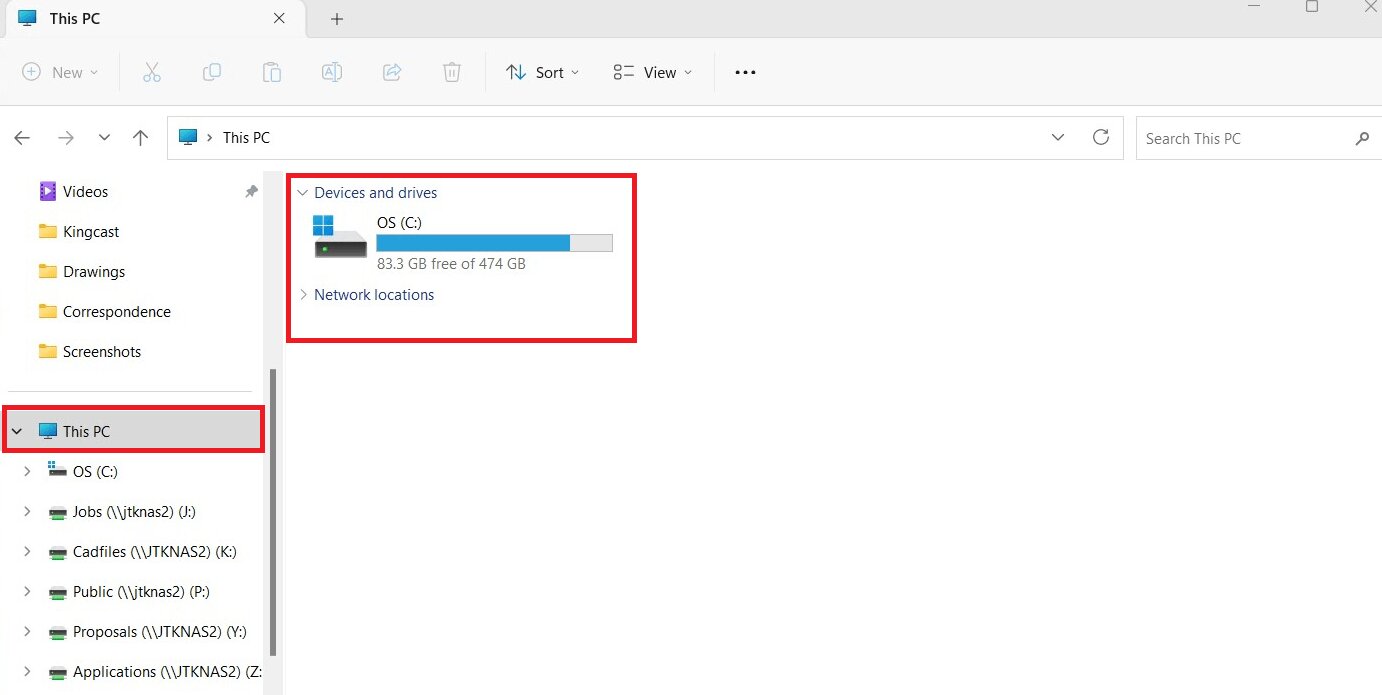
Il modo più veloce per controllare è cercarla su Esplora File e cercare sotto Questo PC. Se vedi l'unità, è rilevata. Se non la vedi, potrebbe non avere una lettera o Windows non la sta riconoscendo correttamente.
Gestione Disco
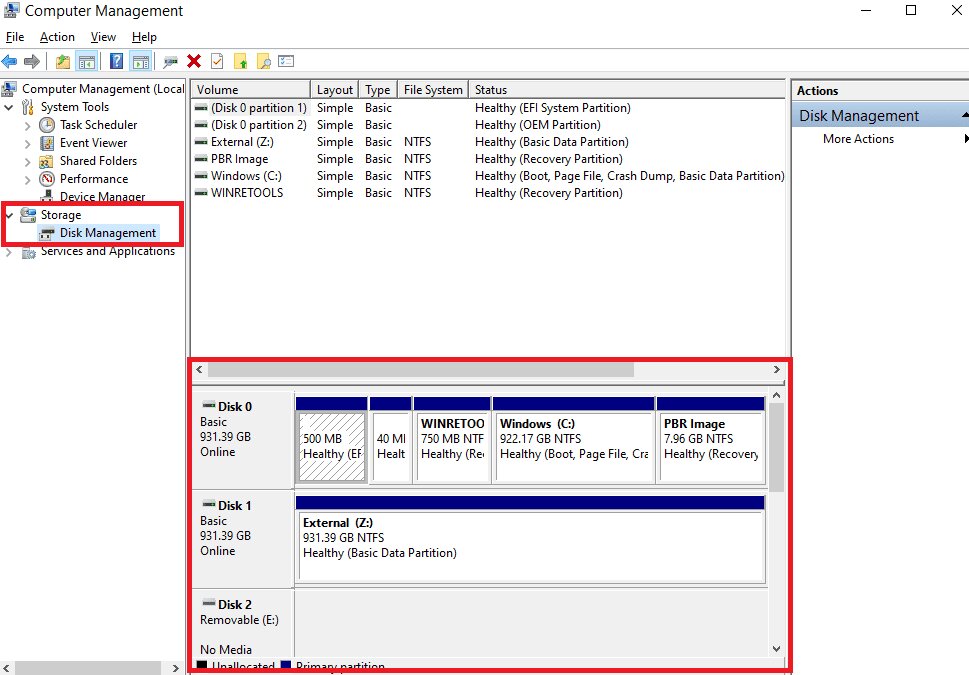
Apri Gestione Disco. Qui puoi vedere tutte le unità collegate al PC, anche quelle nascoste. Controlla:
- Un'unità senza lettera
- Spazio "Non allocato"
- "Non inizializzato"
- "Offline"
Se l'unità compare qui, è una buona notizia. Significa che Windows la vede, ma c'è qualcosa da sistemare.
Gestione Dispositivi
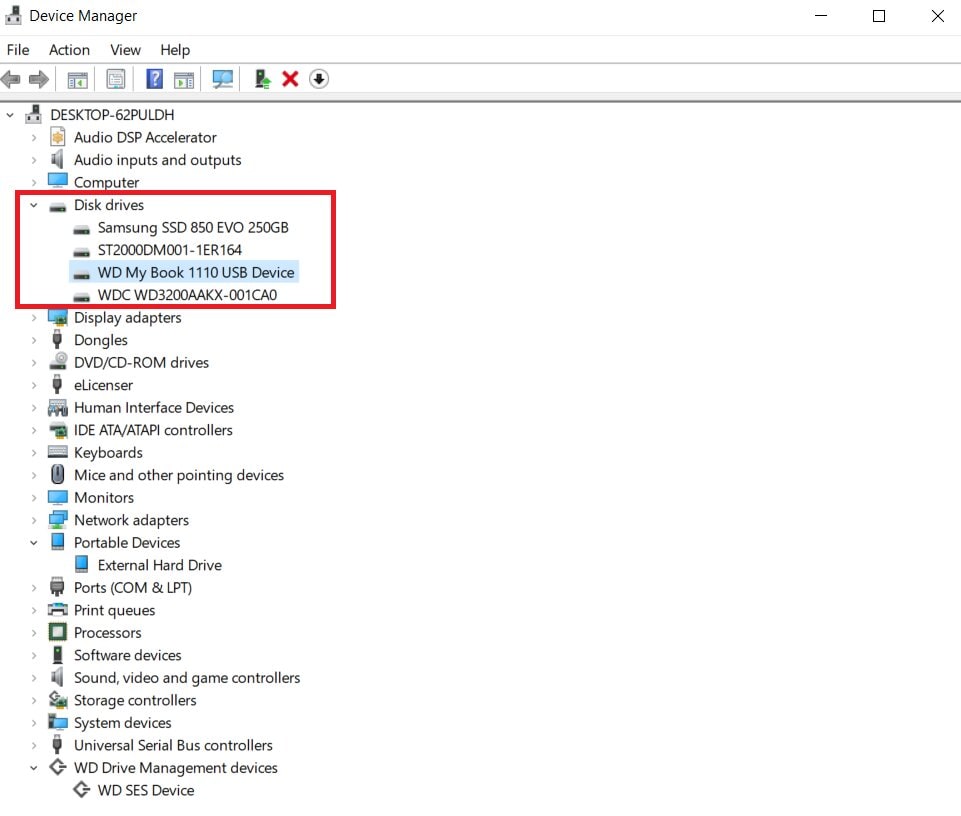
Apri Gestione Dispositivi ed espandi Unità disco.
- Se l'unità è elencata, l'hardware è rilevato.
- Se mostra un'icona di avviso, potrebbe trattarsi di un problema driver.
- Se manca, la connessione, il cavo o l'unità stessa potrebbero essere il problema.
BIOS
Se l'unità non appare in Windows per niente, riavvia il PC ed entra nel BIOS. Il BIOS mostra le unità a livello hardware. Se l'unità compare nel BIOS, probabilmente il problema è di Windows. Se non compare, il problema può essere nel cavo, nella porta o nell'unità stessa.
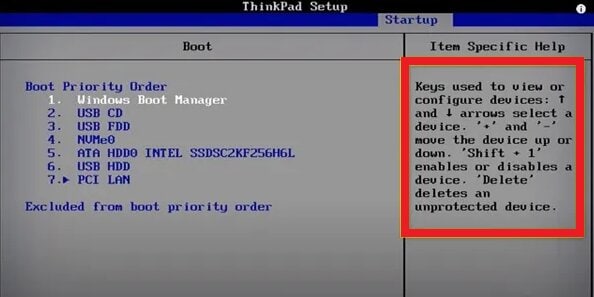
Tabella degli scenari
Dedica qualche minuto a controllare questi luoghi. Una volta che sai con cosa hai a che fare, risolvere il problema diventa molto più semplice.
| Cosa vedi | Cosa significa | Prova per primo |
| Non appare in Esplora File, ma è visibile in Gestione Disco | Lettera dell'unità mancante o non inizializzata | Assegna una lettera o inizializza il disco |
| Compare come "Non allocato" | Partizione mancante/danneggiata | Prova prima il recupero o il backup; evita di creare un nuovo volume |
| Compare come "Offline" | Unità disabilitata | Imposta il disco come Online |
| Non appare da nessuna parte | Problema hardware | Controlla i cavi, la porta USB o prova su un altro PC |
| L'unità esterna continua a spegnersi | Problema di alimentazione | Prova un altro cavo o un hub USB alimentato |
Parte 2. Soluzioni per hard disk esterno non visualizzato
Ora che sai cosa sta accadendo, è il momento di risolvere il problema. Inizia dalle soluzioni più sicure. Procedi con i passi avanzati solo se necessario.
1. Controlla le connessioni hardware (Rischio minimo)
Prima di cambiare qualsiasi impostazione, controlla le cose semplici. Molti problemi di unità sono causati da connessioni allentate o difettose.
Collega saldamente il cavo USB. Prova una porta USB diversa. Se possibile, usa un altro cavo. Puoi anche testare l'unità su un altro dispositivo o computer. Se lì funziona, il problema potrebbe essere il tuo PC e non l'unità.
2. Assegna o modifica la lettera dell'unità
Gestione Disco di Windows è uno strumento integrato che consente di vedere e gestire le unità di archiviazione. Puoi usarlo per controllare, formattare o risolvere problemi dell'unità. Se il tuo hard disk esterno non appare, potrebbe semplicemente aver bisogno di una lettera per apparire in Esplora File.
Ecco come assegnarla:
Nota: Non elimina i tuoi file. Serve solo a far riconoscere e visualizzare correttamente l'unità da Windows.
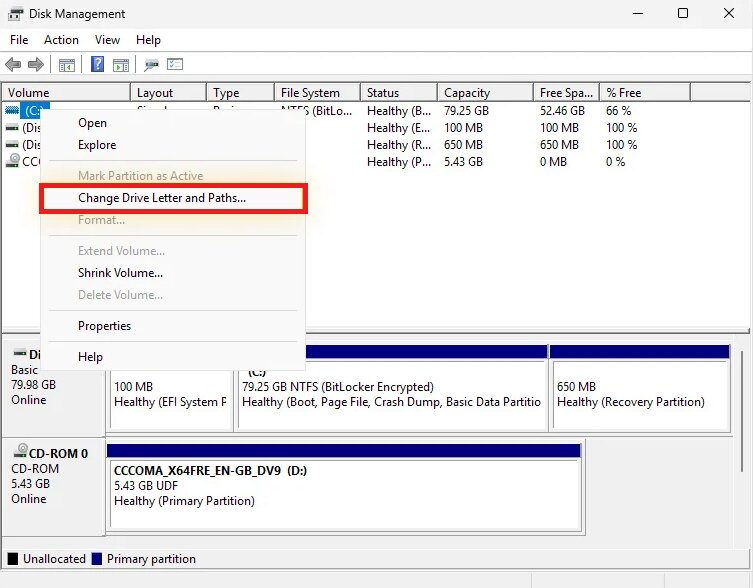
Passo 1: Accedi a Gestione Disco e cerca la tua unità esterna nell'elenco.
Passo 2: Controlla la dimensione dello storage per assicurarti di scegliere quella corretta. Una volta trovata, fai clic destro sull'unità e scegli Cambia lettera e percorso dell'unità.
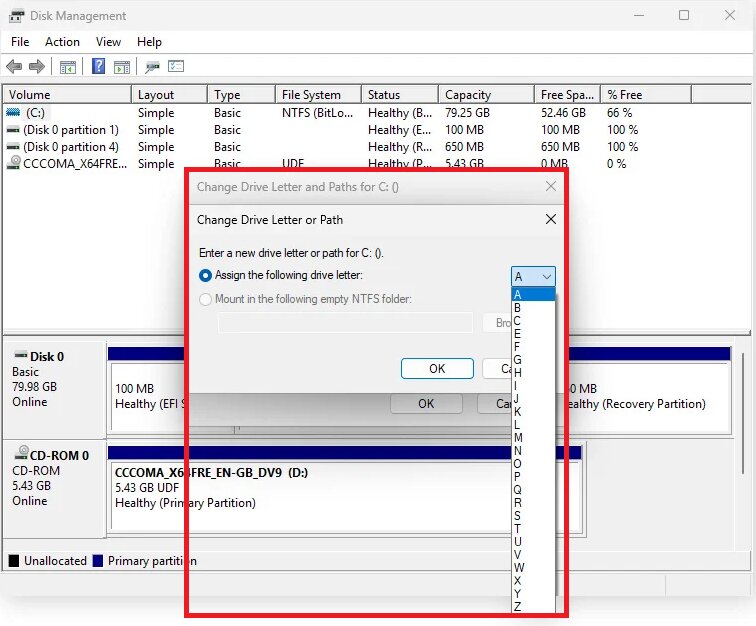
Passo 3: Nella nuova finestra, premi Aggiungi e seleziona una lettera dal menu a tendina. Fai clic su OK per salvare le modifiche.
Passo 4: Dopo, scollega l'unità e ricollegala. Controlla Esplora File per vedere se compare.
3. Aggiorna o reinstalla i driver
I driver sono programmi che aiutano il tuo computer a comunicare con l'hardware. Scheda video, adattatore di rete, sistema audio e hard disk richiedono driver per funzionare correttamente.
Spesso vengono rilasciati nuovi aggiornamenti driver. Se i tuoi driver sono obsoleti o danneggiati, l'hard disk potrebbe non funzionare correttamente o non apparire.
Puoi aggiornare manualmente i driver su Windows tramite le impostazioni di sistema. Puoi anche usare software di aggiornamento driver per rendere il processo più rapido e semplice.
Passo 1: In Gestione Dispositivi, clicca sulla freccia accanto a Unità disco. Trova il disco non riconosciuto. Fai clic destro e seleziona Attiva dispositivo per vedere se Windows riesce a rilevarlo.
Passo 2: Se non vedi il Attiva dispositivoSe questa opzione è disponibile, significa che il driver è già attivato. In tal caso, passa al prossimo passo.
Passo 3: Fai clic destro di nuovo sul disco non riconosciuto e seleziona Disinstalla dispositivo or Aggiorna driver.
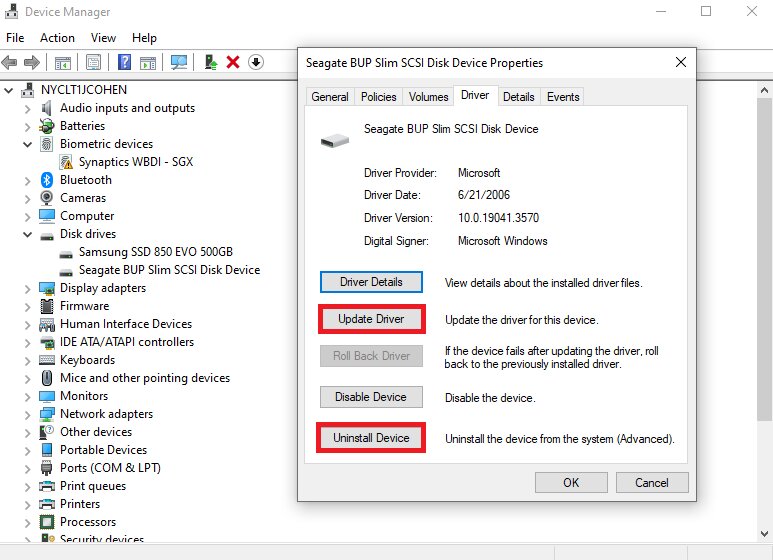
Passo 4: Dopo, riavvia il computer. Windows reinstallerà rapidamente il driver all'avvio. Una volta che il PC si riaccende, controlla se il disco è ora riconosciuto. Se ancora non funziona, passa al prossimo metodo di risoluzione.
4. Scansiona per cambiamenti hardware
A volte il computer non aggiorna semplicemente la lista dei dispositivi dopo aver collegato un disco. Questo significa che l'hardware è collegato, ma Windows non l'ha ancora riconosciuto.
La scansione delle modifiche hardware forza il sistema a controllare i nuovi dispositivi collegati. È veloce, sicuro e non elimina nessun dato. In molti casi, questo semplice passaggio può far apparire immediatamente il disco mancante.
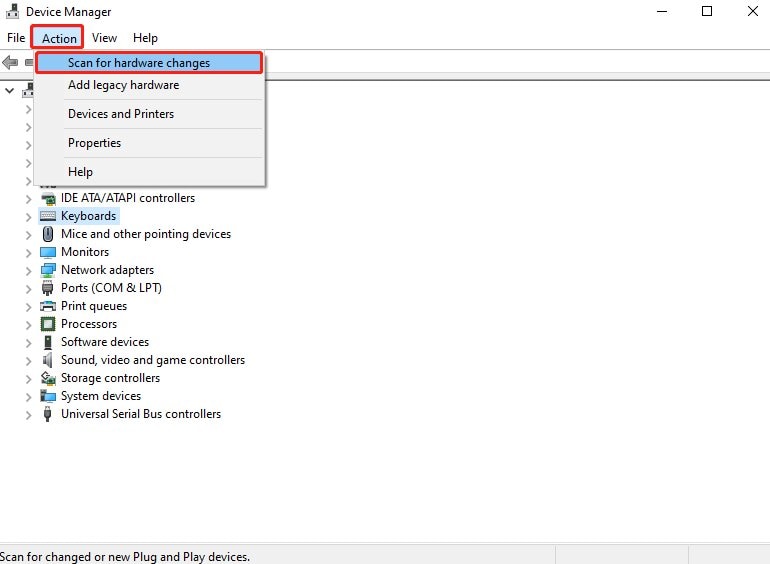
Passo 1: Vai al tuo Gestione Dispositivi.
Passo 2: Clicca su Azione in alto.
Passo 3: Seleziona Scansione per modifiche hardware. Questo dice a Windows di cercare dispositivi appena collegati.
5. Esegui CHKDSK (Rischio Medio)
CHKDSK è un ottimo strumento di Windows che controlla e ripara errori del disco. Può aiutare a risolvere problemi del file system sul tuo disco. Puoi usare il comando CHKDSK per eseguire la scansione e la riparazione del disco. Questo strumento controlla i settori danneggiati e risolve errori del disco.
Avviso: CHKDSK potrebbe modificare o rimuovere dati di file corrotti durante la riparazione. Anche se aiuta a recuperare l'accesso, c'è un piccolo rischio di perdita dati se i file sono gravemente danneggiati. Usa questo metodo solo se le soluzioni base non hanno funzionato, e salva i dati in anticipo se possibile.
Ecco come usarlo:
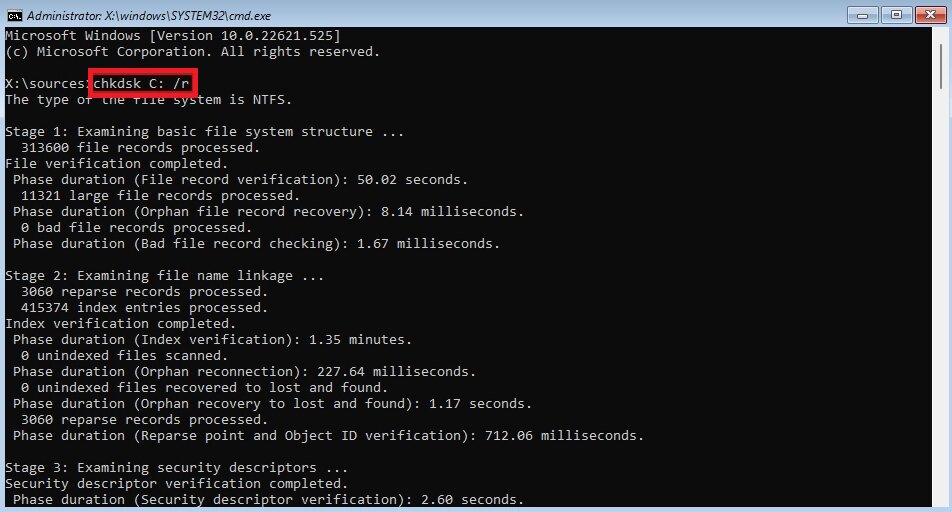
Passo 1: Apri il tuo Prompt dei comandi e eseguilo come amministratore.
Passo 2: Nella finestra, digita:
chkdsk X: /r
Sostituisci X con la lettera della tua unità.
Passo 3: Premi Invio per iniziare la procedura di scansione e riparazione.
Parte 3. Soluzioni per hard disk interno non visualizzato
Se il tuo disco esterno non è il problema, l'errore potrebbe essere all'interno del computer. Un disco interno che non compare in Windows 11 può sembrare più serio, ma non preoccuparti. Spesso la soluzione è comunque semplice.
1. Controlla le impostazioni BIOS/UEFI
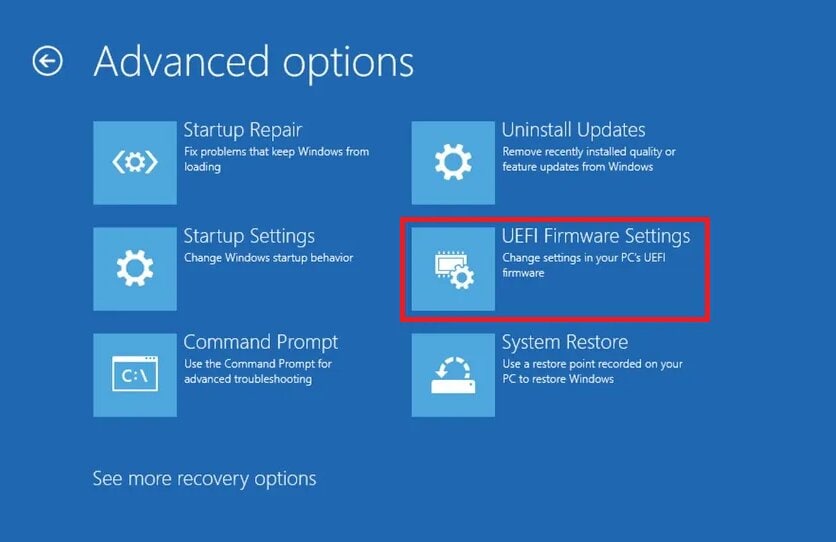
Prima che Windows si avvii, il computer controlla l'hardware collegato nelle impostazioni BIOS o UEFI. Se il disco interno non è abilitato lì, Windows non lo rileverà.
Passo 1: Riavvia il PC ed entra nel menu BIOS/UEFI (di solito premendo F2, F10, DEL o ESC durante l'avvio). Cerca la sezione relativa allo storage o ai dischi e verifica se il disco appare.
Passo 2: Se lo vedi, assicurati che sia abilitato.
Passo 3: Se non lo vedi, potrebbe essere un cavo allentato o un problema hardware.
2. Inizializza il disco (Rischio perdita dati)
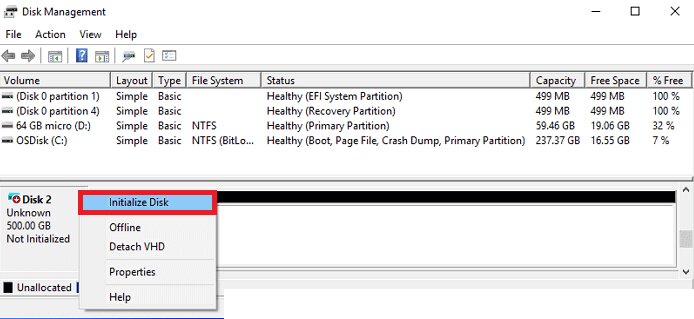
Se il disco interno appare in Gestione disco ma mostra “Non inizializzato”, potresti doverlo inizializzare. L'inizializzazione prepara il disco affinché Windows possa utilizzarlo. Tuttavia, questo processo può cancellare le informazioni sulle partizioni esistenti.
Importante: L'inizializzazione di un disco può causare perdita dati se il disco contiene già file. Procedi solo se il disco è nuovo o non ti serve la vecchia memoria. Se il disco è nuovo, inizializzarlo è normale e necessario prima dell'uso. Se è un disco vecchio con file importanti, considera prima l'opzione di recupero dati.
Passo 1: Apri il box Esegui e digita diskmgmt.msc per accedere al tuo Gestione Disco.
Passo 2: Trova il disco che mostra “Non inizializzato”. Fai clic destro e seleziona Inizializza disco.
Passo 3: Nella nuova finestra, scegli uno stile di partizione (MBR o GPT), poi premi OK per procedere.
Parte 4. Se il disco è rilevato ma i file sono corrotti
Se il disco appare in Esplora file/Gestione disco ma i file non si aprono, potresti vedere:
- “Il file è corrotto e non può essere aperto”
- I file sono vuoti/illeggibili
- Il disco risulta come RAW (Windows non riesce a leggere il file system)
Cosa fare prima (prima di qualsiasi strumento):
- Prova ad aprire i file su un altro PC
- Copia alcuni file sul disco interno (se la copia funziona)
- Se il disco è instabile o si scollega, interrompi i tentativi ripetuti e valuta l'aiuto professionale
Quando uno strumento di riparazione file può aiutare
Se il disco è rilevato e hai già copiato i file (o il disco è stabile), uno strumento di riparazione può aiutare a ripristinare documenti/video/foto che non si aprono. Una delle migliori opzioni è Repairit File Repair. Si concentra sulla riparazione di video, foto, documenti e altri file danneggiati che non si aprono. È importante capirne i limiti. Ripara solo file corrotti. Non risolve danni hardware o rileva un disco mancante.
Guida passo dopo passo:
Passo 1: Installa e apri Repairit. Vai a Riparazione altri tipi e Riparazione file. Premi Aggiungi per inserire i tuoi file corrotti.

Passo 2: Seleziona Ripara così Repairit eseguirà la scansione e riparerà i file caricati automaticamente.

Passo 3: Premi Anteprima per vedere i file riparati prima di scaricarli. Se il risultato è soddisfacente, clicca su Salva or Salva tutto per esportare più file contemporaneamente. I file riparati verranno scaricati e saranno pronti per l'apertura senza errori.

Parte 5. Consigli preventivi per evitare l’errore dell’hard disk non rilevato su Windows
Risolvere un problema del disco è stressante. Perdere i tuoi file è ancora peggio. La buona notizia? Puoi prevenire molti problemi con questi consigli rapidi:
Consiglio 1. Espelli sempre i dischi esterni in modo sicuro
Non scollegare mai il disco esterno mentre i file sono ancora utilizzati. Se lo rimuovi improvvisamente, può danneggiare il file system o renderlo formato RAW. Clicca sempre su “Rimozione sicura dell’hardware” prima di scollegarlo. Questo permette a Windows di terminare correttamente tutti i processi in background.
Consiglio 2. Aggiorna regolarmente Windows e i driver
Sistemi obsoleti possono causare problemi di rilevamento. Assicurati che gli aggiornamenti di Windows siano installati. Controlla anche i driver USB e storage aggiornati in Gestione dispositivi. Gli aggiornamenti risolvono bug, migliorano la compatibilità e aiutano Windows a rilevare correttamente i tuoi dischi.
Consiglio 3. Fai il backup dei file importanti
Anche con attenzione, i dischi possono guastarsi. L’hardware non dura per sempre. Ecco perché è fondamentale eseguire il backup dei file importanti. Puoi:
- Usare un altro disco esterno.
- Salvare i file su cloud storage.
- Creare backup regolari del sistema.
Se qualcosa va storto, non ti preoccuperai perché i dati saranno al sicuro.
Se nulla funziona
Se hai provato tutte le soluzioni e il disco non compare ancora, non disperare. Ci sono ancora alcune cose che puoi fare prima di arrenderti.
- Testa su un altro PC
- Usa un case diverso
- Contatta il produttore
- Considera un servizio di recupero dati professionale
Collega il disco a un altro computer. Se funziona lì, il problema riguarda probabilmente il tuo PC principale. Potrebbe essere le porte, i driver o le impostazioni di sistema. Se non compare nemmeno lì, probabilmente il problema è del disco stesso.
A volte il problema non è il disco ma il case esterno. La scheda USB dentro l'involucro può guastarsi mentre il disco vero e proprio è ancora funzionante. Se usi un disco esterno, puoi togliere il disco interno e inserirlo in un nuovo case o usare un adattatore SATA-USB. Se il disco funziona con la nuova configurazione, il vecchio case era la causa.
Se il disco è ancora in garanzia, contatta il produttore per assistenza. Ad esempio, marchi come Seagate o altri produttori possono offrire opzioni di riparazione o sostituzione. Verifica lo stato della garanzia prima di aprire tu stesso il disco. Aprirlo potrebbe annullare la garanzia.
Se l'unità contiene file molto importanti e non viene rilevata da nessuna parte, il problema potrebbe essere un danno fisico. In questo caso, un servizio professionale di recupero dati (Seagate) potrebbe aiutare. Questi esperti utilizzano strumenti appropriati e laboratori in camera bianca per recuperare i dati da unità danneggiate.
Conclusione
Se il disco rigido esterno che hai scelto non viene riconosciuto in Windows 10/11, non preoccuparti. La maggior parte dei problemi è più facile da risolvere di quanto sembri. Potrebbe trattarsi solo di una connessione allentata, di una lettera di unità mancante, di un driver obsoleto o di un disco che necessita dell'inizializzazione. Puoi controllare il tuo Esplora file, Gestione disco, Gestione dispositivi e il BIOS per trovare rapidamente la causa e risolverla in tutta sicurezza.
Se l'unità viene rilevata ma i file sono danneggiati, gli strumenti di riparazione file possono aiutarti a recuperarli senza sostituire il disco.
Domande frequenti
-
Cosa fare se il disco rigido esterno Seagate non viene rilevato?
Scollega l'unità che presenta problemi di rilevamento e ricollegala saldamente. Prova un'altra porta USB o un altro cavo. Puoi anche testarlo su un altro computer. Quindi apri Gestione disco e verifica se appare l'unità. Se appare, assegna una lettera di unità o aggiorna il driver. Se ancora non funziona, contatta l'assistenza Seagate , soprattutto se è ancora in garanzia. -
Come posso verificare se il cavo o la porta del disco rigido è difettosa?
Usa prima un altro cavo USB. Poi prova un'altra porta USB. Puoi anche collegare un altro dispositivo alla stessa porta per vedere se funziona. Se l'unità funziona su un altro PC, probabilmente il problema è la porta. Se non funziona da nessuna parte, il cavo o l'unità potrebbero essere difettosi. -
Perché il mio SSD appare nel BIOS ma non in Windows?
Se il tuo SSD appare nel BIOS, l'hardware funziona correttamente. Il problema probabilmente si trova in Windows. L'unità potrebbe non avere una lettera assegnata, potrebbe richiedere l'inizializzazione oppure il driver potrebbe essere obsoleto. Apri Gestione disco per verificarlo e risolverlo.


