
Le riprese possono sembrare decentrate in DaVinci Resolve per alcune ragioni comuni: l'aspect ratio della timeline non corrisponde alla clip, le regole di ridimensionamento sono impostate su taglia o espandi, la stabilizzazione sposta l’inquadratura oppure i valori di Trasformazione sono stati modificati accidentalmente.
Riposizionare al centro è solitamente rapido, ma solo se si corregge la causa giusta. Se centri una clip quando il problema è invece il ridimensionamento della timeline, potresti ottenere ritagli indesiderati, barre nere o perdita di qualità non necessaria.
Questa guida inizia con controlli sicuri (nessuna modifica permanente), quindi ti accompagna passo passo ai metodi affidabili per centrare il video correttamente.
Nota:Il riposizionamento al centro regola solo l'inquadratura—non può recuperare aree già tagliate o mai registrate.
Punti chiave
- Conferma innanzitutto se il problema è a livello di timeline (tutte le clip) o di singola clip.
- Il pannello Inspector (Posizione X/Y) è il modo più veloce per centrare la maggior parte delle clip.
- Lo Zoom sistema gli spazi vuoti, ma riduce anche la risoluzione effettiva se usato eccessivamente.
- La stabilizzazione può spostare l'inquadratura e limitare la quantità di movimento senza mostrare i bordi vuoti.
Indice dei contenuti
Guida rapida alle decisioni: Identifica prima il tuo problema di decentramento
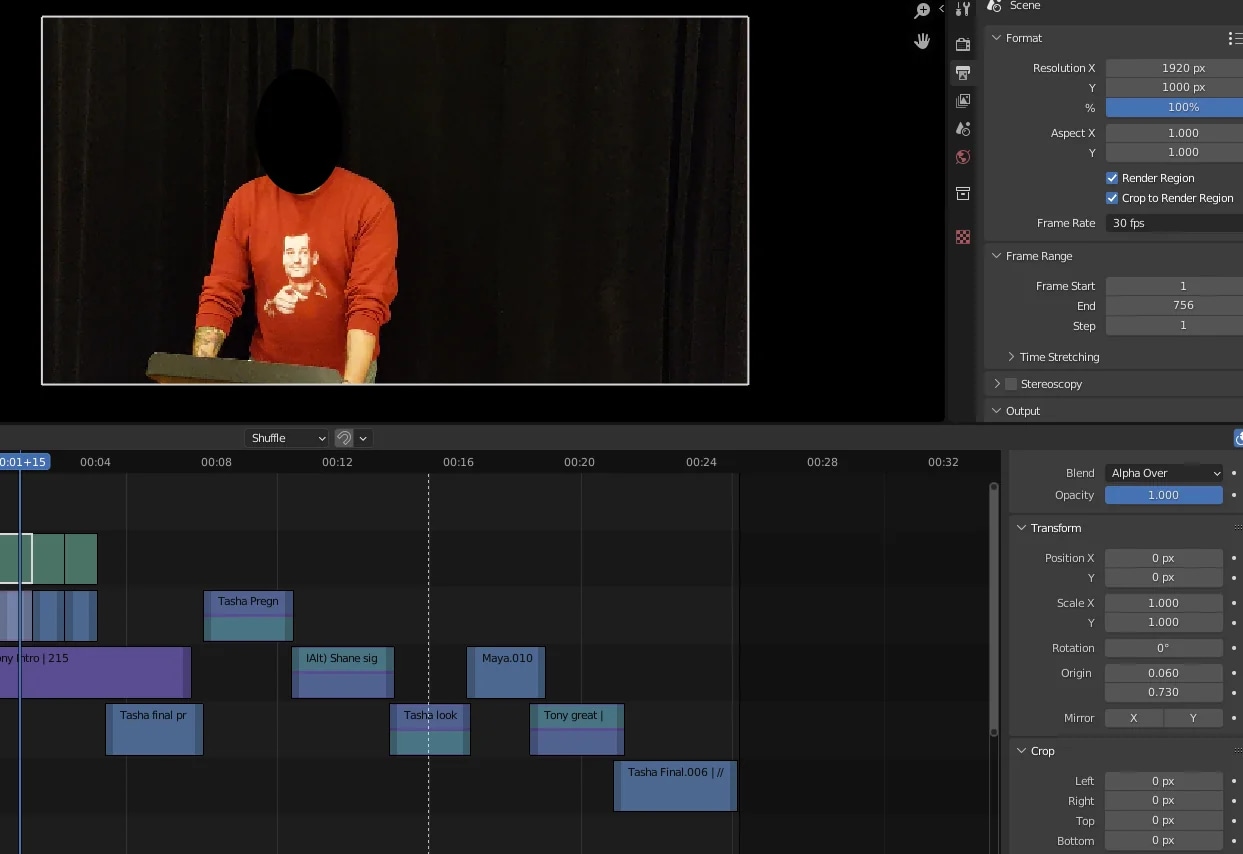
Prima di regolare posizione o zoom, è importante identificareperchéil tuo video appare decentrato. Centrare in modo scorretto può portare a ritagli inutili o perdita di qualità.
Utilizza questi controlli rapidi per individuare il problema prima di applicare correzioni:
Se il video ha barre nere o spazi vuoti
- Probabilmente la risoluzione della timeline non coincide con l'aspect ratio della clip.
- Comune con video verticali o da dispositivi mobili inseriti in una timeline orizzontale.
- Solo centrare non risolverà questo problema senza zoom o regolazioni dello sfondo.
Se il soggetto è spostato a sinistra, destra, in alto o in basso
- I valori di posizione potrebbero essere stati modificati involontariamente.
- Le regolazioni di stabilizzazione o trasformazione possono aver alterato l’inquadratura.
- Questo di solito è unproblema a livello di clipe può essere risolto nell’Inspector.
Se solo una clip è decentrata
- Il problema è quasi sempre collegato solo a quella specifica clip.
- Controlla le impostazioni di zoom, posizione e trasformazione per quella clip.
- Le impostazioni della timeline sono probabilmente corrette.
Se tutte le clip risultano decentrate
- La risoluzione della timeline o le impostazioni di scaling potrebbero essere errate.
- Conferma le impostazioni della timeline prima di regolare le singole clip.
Se il video appare sfocato dopo la centratura
- Probabilmente è stato usato lo zoom per riempire gli spazi o rimuovere le barre.
- Questo indica una perdita di risoluzione, non un errore di decentramento.
Una volta identificato lo scenario applicabile, puoi procedere con il metodo di allineamento centrale più adatto invece di andare per tentativi.
Parte 1. Perché i video diventano decentrati in DaVinci Resolve
Prima di correggere i problemi di inquadratura, è utile capire perché si verificano. Nella maggior parte dei casi, un video decentrato in DaVinci Resolve non è causato da un errore di montaggio — è il risultato di impostazioni non corrispondenti, regolazioni sulla clip o da come il filmato è stato originariamente registrato.
Di seguito le cause più comuni.
Corrispondenza aspect ratio errata
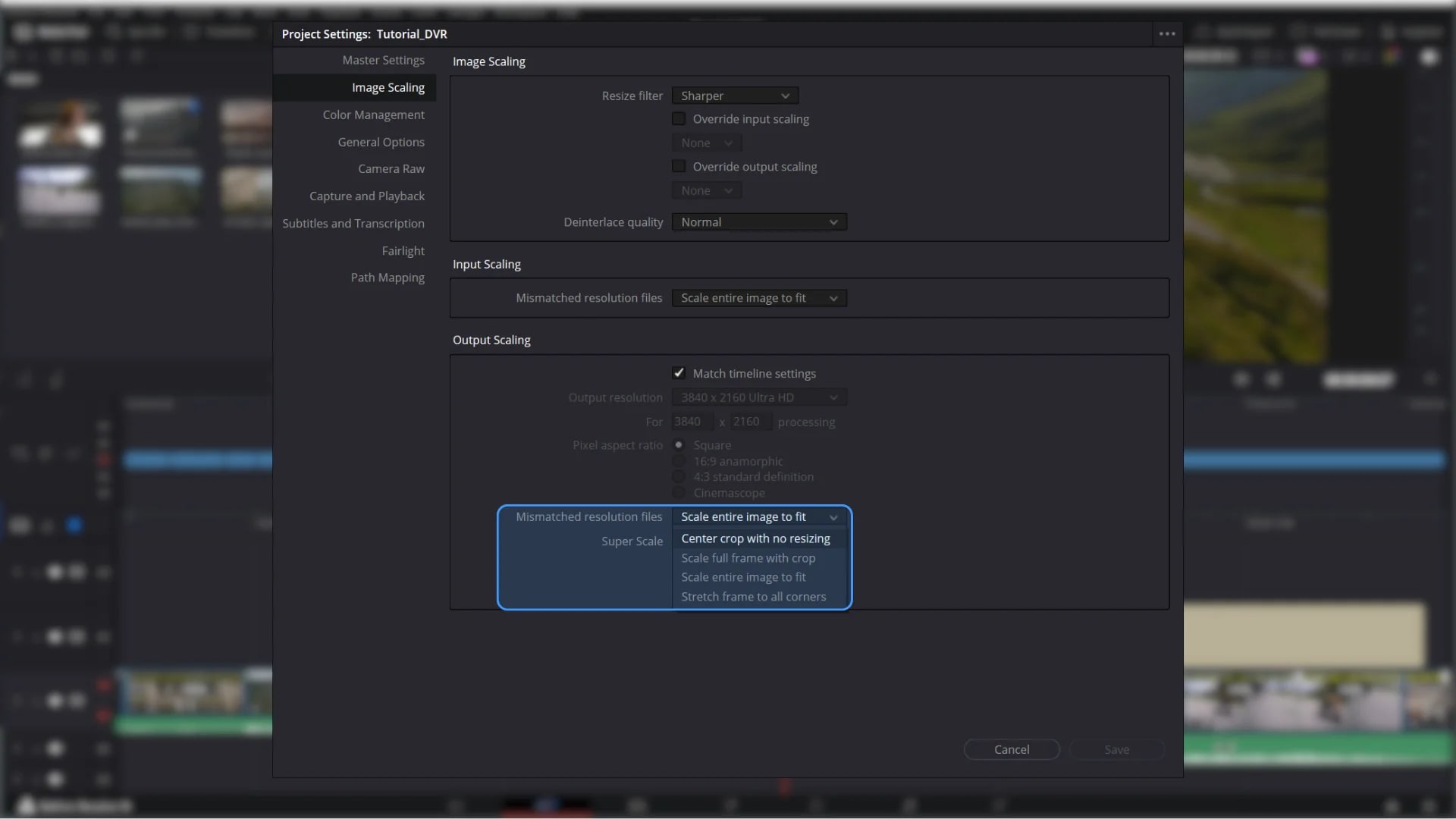
Uno dei motivi più frequenti per cui i video risultano decentrati è una mancata corrispondenza tra l'aspect ratio della clip e la risoluzione della timeline. Per esempio, inserire una clip 4:3 o verticale in una timeline 16:9 può creare spazi vuoti o modificare il modo in cui viene mostrata l’inquadratura.
Quando la timeline e la risoluzione di origine non coincidono, Resolve scala o posiziona automaticamente la clip in base alle impostazioni di input scaling, il che può influenzare l’inquadratura.
Riprese verticali o da dispositivi mobili
I video da dispositivo mobile sono spesso registrati in formato verticale (9:16). Quando queste clip vengono inserite in una timeline orizzontale standard (16:9), l’inquadratura può apparire stretta, centrata con barre nere o scalata in modo non corretto.
Se viene applicata la scalatura automatica, il soggetto potrebbe non apparire più centrato visivamente all'interno dell'inquadratura più ampia.
Clip tagliate o stabilizzate
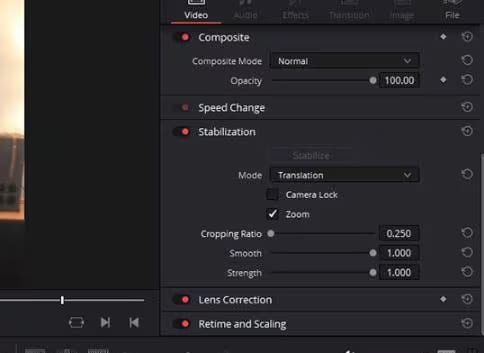
Il ritaglio e la stabilizzazione possono entrambi spostare in modo involontario l’inquadratura. La stabilizzazione funziona riposizionando e zoommando leggermente l’immagine per rendere più fluide le riprese, il che può allontanare il soggetto dal centro.
Allo stesso modo, le regolazioni manuali del taglio possono cambiare la parte visibile dell’inquadratura, creando una composizione sbilanciata.
Filmati importati con metadati d’inquadratura errati
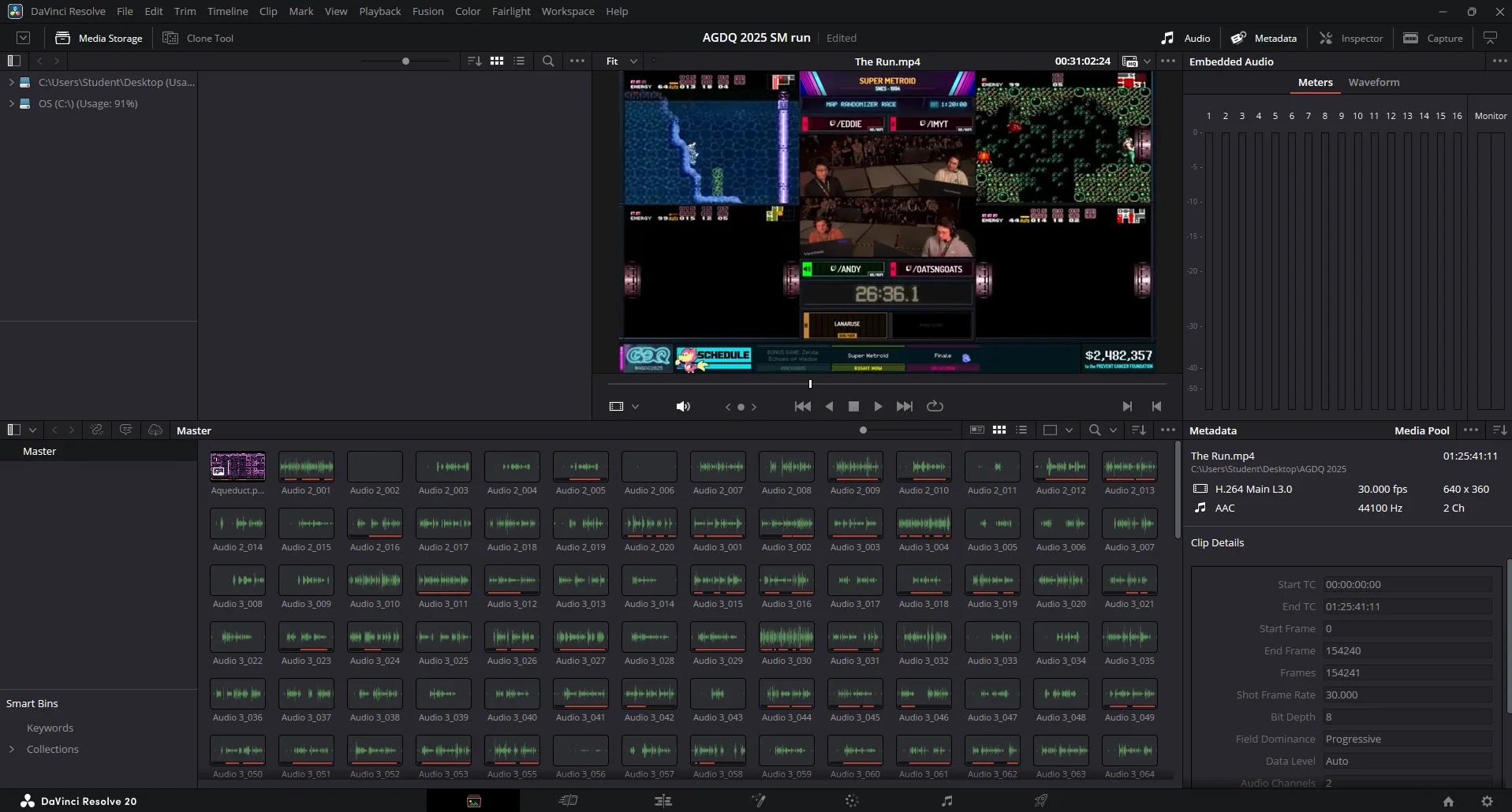
Alcune telecamere e dispositivi mobili inseriscono nei file video metadati su rotazione o inquadratura. Se questi metadati vengono interpretati in modo errato durante l’importazione, la clip può apparire spostata, ruotata o scalata in modo scorretto nella timeline.
In questi casi, il problema non è il contenuto del video—ma come la clip viene interpretata dalle impostazioni del progetto.
Parte 2. Controlli rapidi prima di centrare il tuo video
Prima di regolare posizione o zoom, prenditi un momento per verificare le impostazioni di progetto e della clip. Molti problemi di decentramento sono causati dalla configurazione della timeline o dal comportamento di ridimensionamento, non dalla clip stessa. Apportare modifiche senza queste verifiche può portare a tagli o perdita di risoluzione inutili.
Conferma la risoluzione della timeline
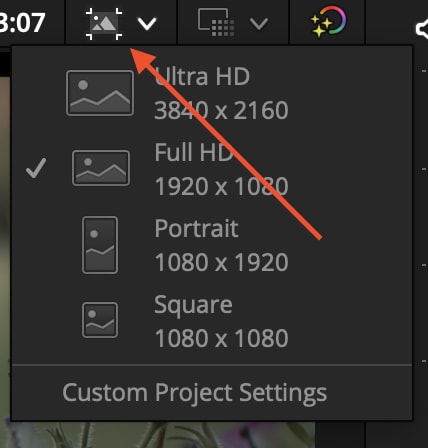
Vai suImpostazioni progetto → Impostazioni principali → Risoluzione timelinee assicurati che corrisponda all’output desiderato (ad esempio, 1920x1080 per progetti standard 16:9).
Se la risoluzione della timeline non corrisponde all’aspect ratio delle tue riprese, Resolve potrebbe ridimensionare o riposizionare in automatico le clip. Ciò può far sembrare decentrato anche un filmato registrato correttamente, anche se non sono state fatte modifiche manuali.
Controlla le impostazioni di ridimensionamento e posizione della clip
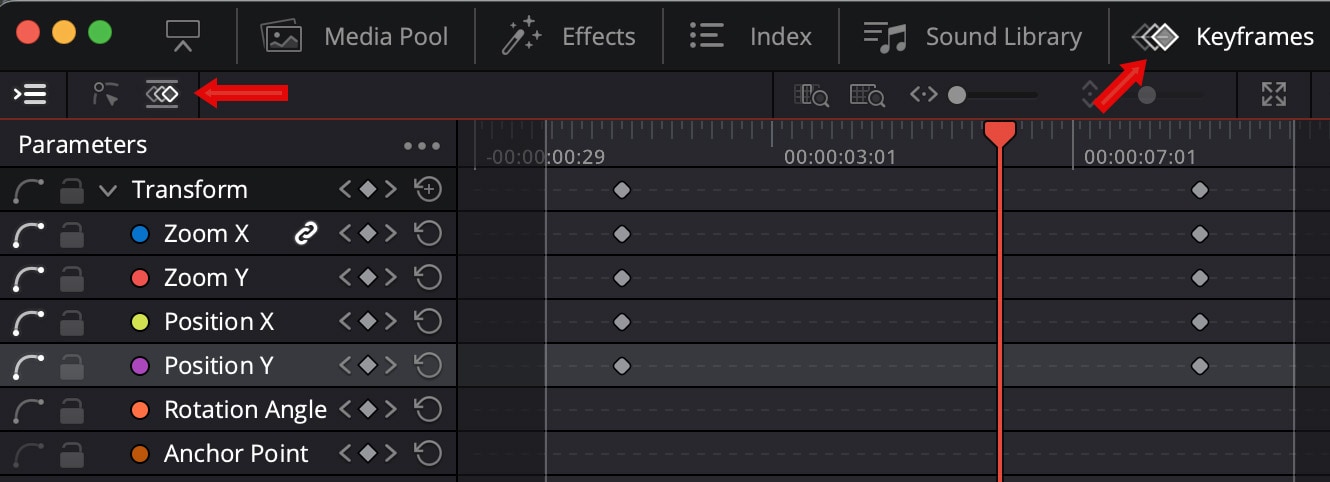
Seleziona la clip nella timeline e apri ilpannello Inspector. Controlla:
- Posizione X e Y
- Zoom X e Y
- Angolo di rotazione
- Punto di ancoraggio (se modificato)
Se qualche valore è stato cambiato accidentalmente, potrebbe aver spostato l’inquadratura. Riportare questi valori ai default spesso ripristina immediatamente la centratura corretta.
Individua se il problema è a livello di clip o di timeline
Chiediti:
- Solo una clip è decentrata? → Probabileproblema a livello di clip.
- Tutte le clip sono decentrate nello stesso modo? → Probabileproblema di timeline o impostazioni di progetto.
Parte 3. Centrare un video in DaVinci Resolve utilizzando l’Inspector (Metodo per principianti)
Per la maggior parte delle clip decentrate, l’pannello Inspectoroffre il modo più semplice e preciso per sistemare l’inquadratura. Questo metodo è ideale quando il soggetto è stato spostato leggermente a sinistra, destra, su o giù senza grandi problemi di scalatura.
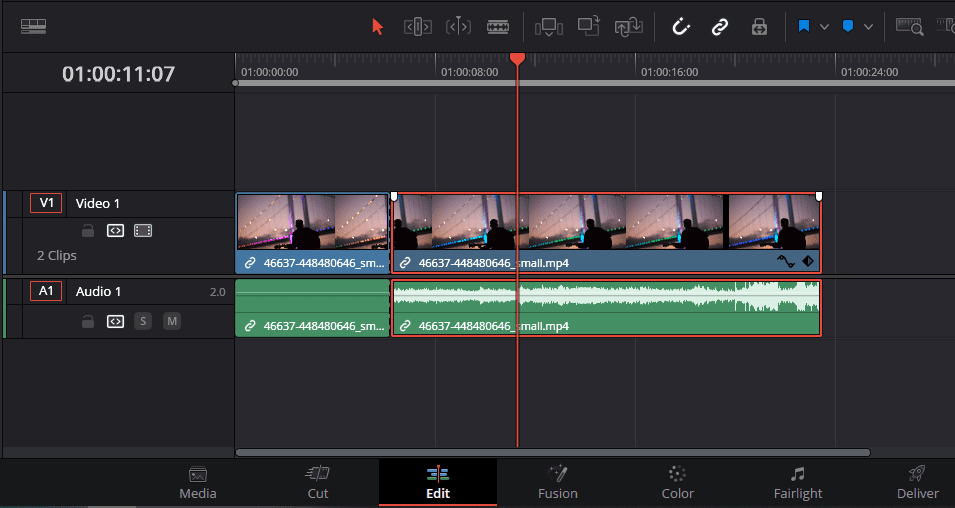
Passo 1: Seleziona la clip nella timelineClicca sulla clip che appare decentrata. Assicurati che sia evidenziata prima di fare regolazioni.
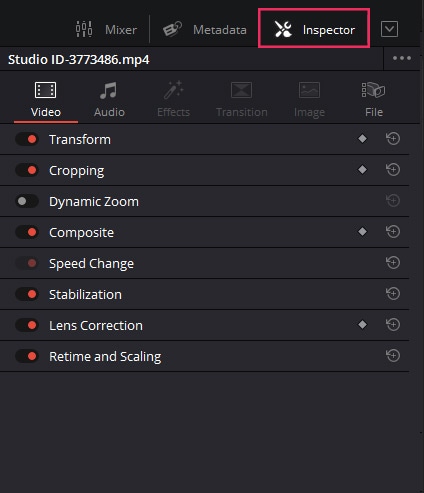
Passo 2: Apri il pannello InspectorNell’angolo in alto a destra della pagina Edit, clicca suInspectorper mostrare i controlli della clip. Sotto la sezioneVideo, trova le impostazioni di Trasformazione.
Passo 3: Regola i valori di Posizione X e Y
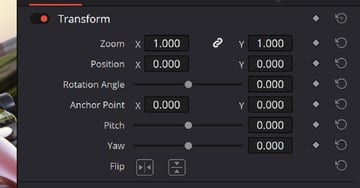
- UsaPosizione Xper spostare l’inquadratura a sinistra o a destra.
- UsaPosizione Y per spostare il fotogramma verso l’alto o il basso.
Effettua piccoli aggiustamenti osservando il visualizzatore per centrare il tuo soggetto in modo naturale all'interno del fotogramma.
Passo 4. Reimposta la posizione se i valori sono stati modificati accidentalmenteSe la clip è stata spostata per errore, clicca sull'icona di reset accanto a Trasforma per riportare i valori di Posizione ai predefiniti. Spesso ciò ripristina immediatamente l'allineamento corretto.
Ideale per: Piccoli cambiamenti di inquadratura che riguardano clip individuali.
Nota di rischio: Uno spostamento eccessivo può portare parti dell'immagine fuori dalla cornice visibile, causando tagli indesiderati. Controlla sempre i bordi dopo aver regolato la posizione.
Parte 4. Centrare il video usando i controlli Zoom e Posizione
I controlli di Zoom e Posizione dovrebbero essere usati solo quando compaiono barre nere, spazi vuoti o lacune di inquadratura attorno alla clip. Questo succede solitamente quando il rapporto d'aspetto della clip non corrisponde alla timeline, o quando le impostazioni di scala lasciano aree inutilizzate nel fotogramma.
A differenza del semplice riposizionamento, lo zoom modifica la quantità dell'immagine visualizzata. Significa che stai ingrandendo i pixel per riempire lo spazio invece di spostare soltanto il fotogramma.
Rischio: Aumentare lo Zoom riduce permanentemente la risoluzione effettiva. Più aumenti, più l'immagine può apparire meno nitida.
Passo 1: Aumenta leggermente lo Zoom
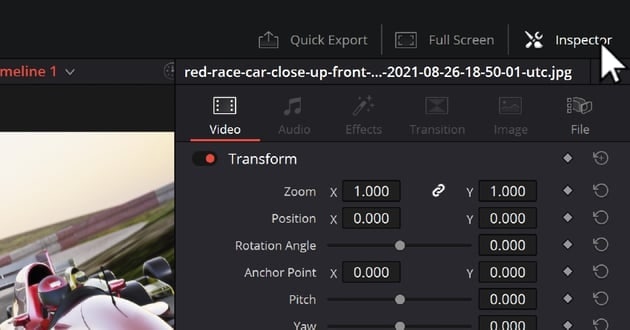
Nell'Ispettore sotto Trasforma, incrementa il valore Zoom gradualmente fino a quando le barre nere o i bordi vuoti non sono più visibili. Evita grandi salti: piccoli incrementi aiutano a preservare la qualità.
Passo 2: Regola la Posizione per centrare il soggettoDopo aver zoomato, perfeziona Posizione X e Y per riportare il tuo soggetto al centro del fotogramma. Lo zoom potrebbe alterare leggermente la composizione, quindi questo passaggio assicura un’inquadratura bilanciata.
Passo 3: Confronta l’inquadratura prima e dopoAttiva/disattiva la clip o usa annulla/ripristina per il confronto. Controlla nitidezza, dettagli dei bordi e bilanciamento generale prima di finalizzare.
Parte 5. Centrare il video utilizzando l’overlay Trasforma
A volte, regolare i valori nell'Ispettore non è abbastanza preciso, soprattutto se il soggetto deve essere perfettamente allineato nel fotogramma. La sovrapposizione Trasforma offre un metodo visivo, drag-and-drop per riposizionare le clip con precisione, permettendoti di vedere i risultati in tempo reale. Questo metodo è particolarmente utile quando i cursori sono troppo sottili o quando più clip richiedono allineamento coerente.
Passo 1: Attiva i controlli Trasforma
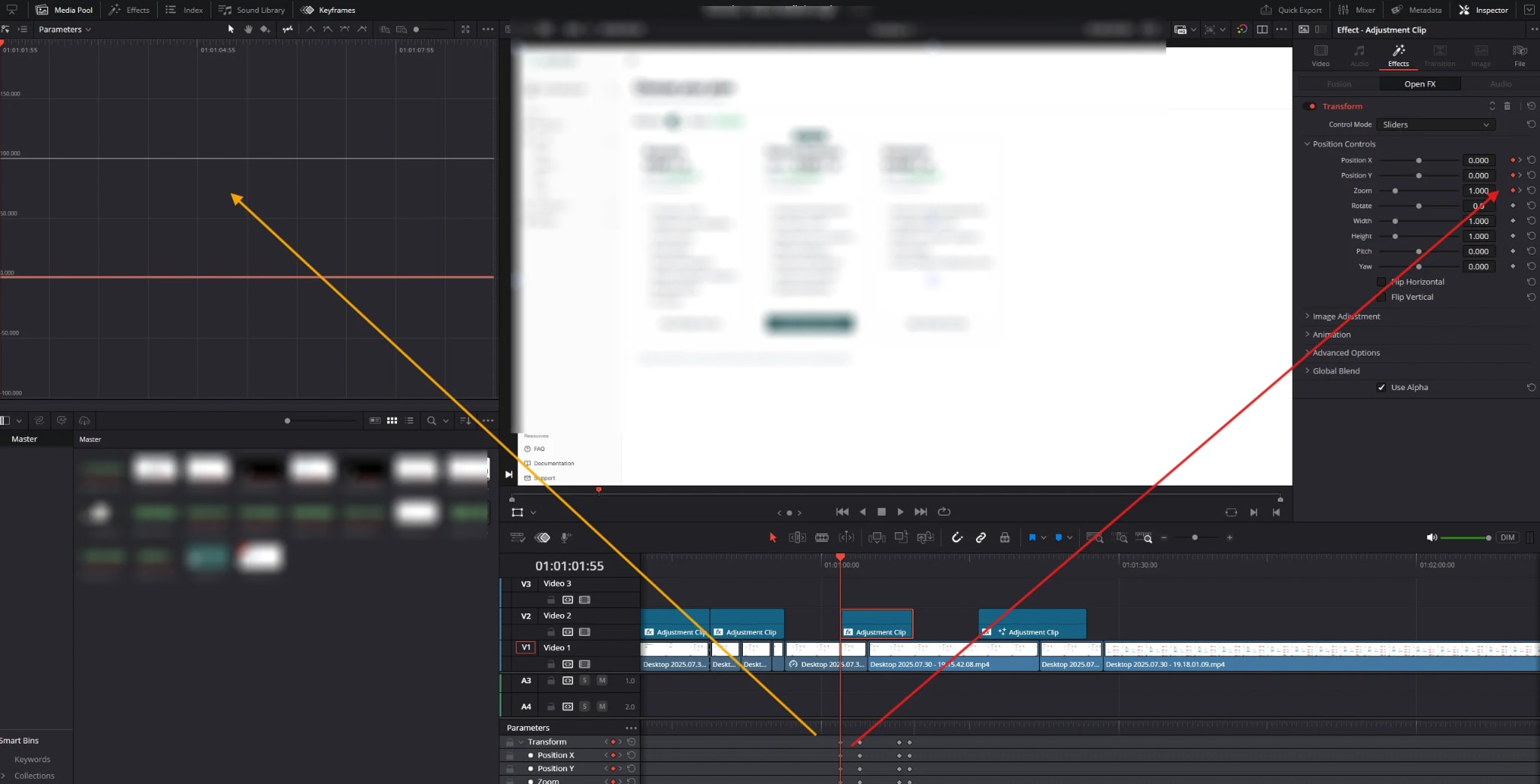
Nella pagina Modifica, clicca sul pulsante Trasforma sopra il visualizzatore. Questo mostra la sovrapposizione, inclusa una riquadro di delimitazione e maniglie agli angoli attorno alla clip.
Passo 2: Trascina direttamente la clip nel visualizzatore
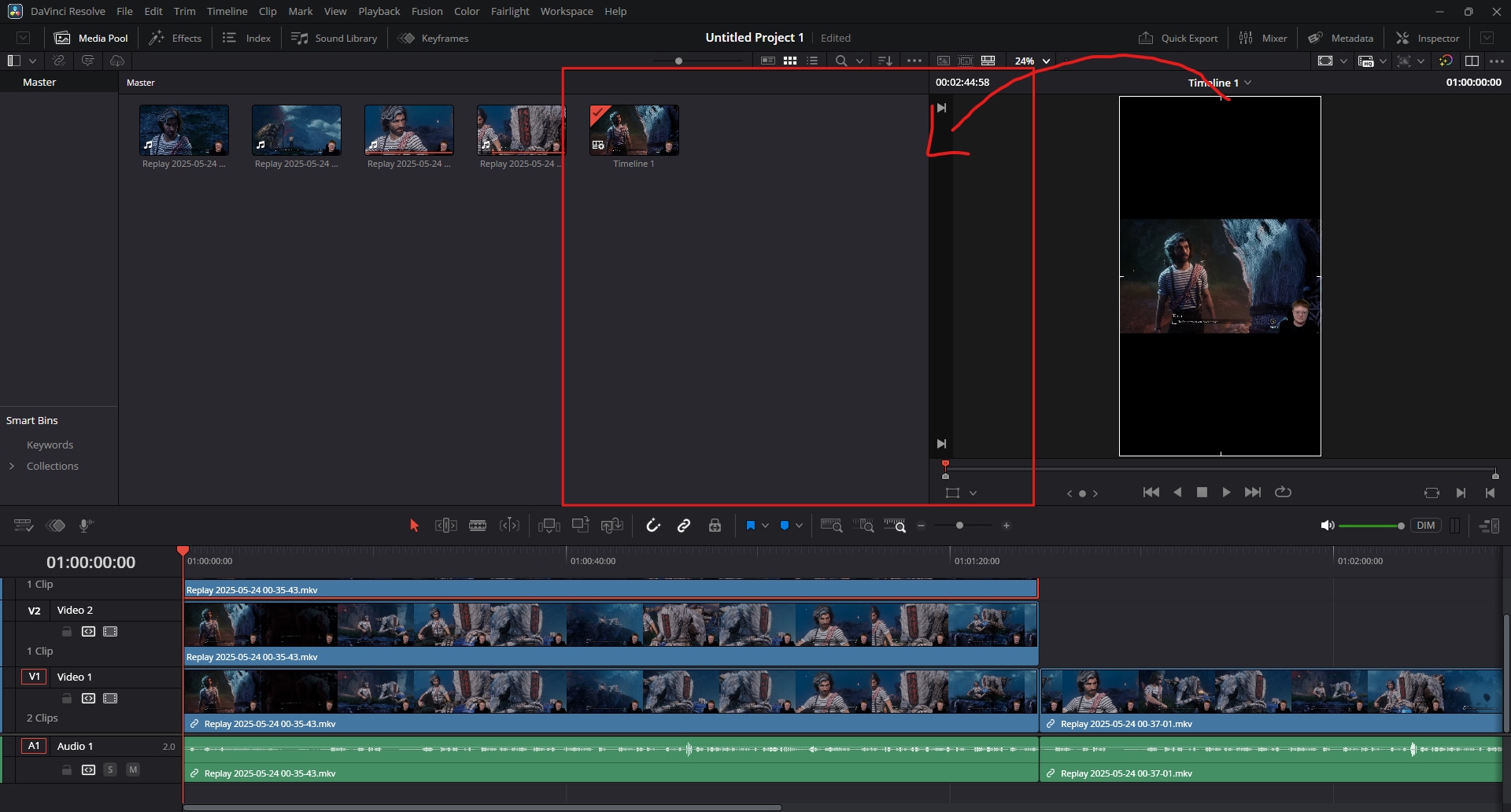
Clicca all'interno del riquadro e trascina la clip. Spostala a sinistra, destra, su o giù per centrare visivamente il soggetto. Noterai che il fotogramma si adatta mentre riposizioni: questo facilita un allineamento preciso rispetto a valori numerici.
Passo 3: Aggancia il soggetto alle guide centrali
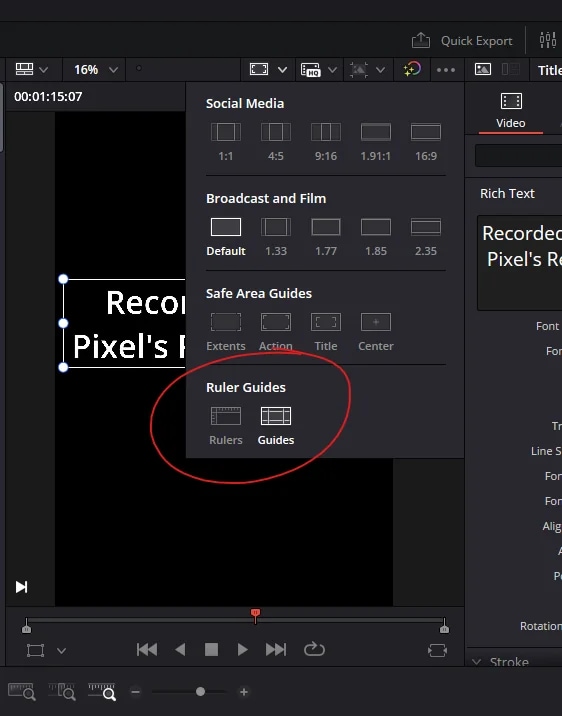
Attiva guide sullo schermo (come guide centrali o delle zone sicure) se non sono già visibili. Allinea il soggetto ai marcatori di centro verticale e orizzontale per una composizione equilibrata. Le guide aiutano ad assicurare simmetria ed evitano errori di allineamento.
Passo 4: Regola lo Zoom o la Rotazione se necessario
Se il solo centramento lascia barre nere o un’inquadratura irregolare, modifica Zoom or Rotazione nell'Ispettore guardando la sovrapposizione. Effettua piccole modifiche incrementali per preservare la qualità dell'immagine.
Ideale per: Modifiche visive precise, allineamento coerente di più clip, o se il soggetto richiede un centramento perfetto.
Nota di rischio: Spostare troppo la clip può tagliare i bordi o ridurre i dettagli visibili. Controlla sempre i bordi dopo il riposizionamento ed evita grandi trasformazioni che compromettono la risoluzione.
Parte 6. Centrare video verticali o da dispositivi mobili in DaVinci Resolve
Filmati verticali o su cellulare (spesso 9:16) possono sembrare decentrati o innaturali quando inseriti in una timeline orizzontale standard (16:9). Non basta trascinarli; regolazioni improprie possono stirare o distorcere il video. Questa sezione mostra come ricentrare clip verticali in modo professionale mantenendo alta la qualità.
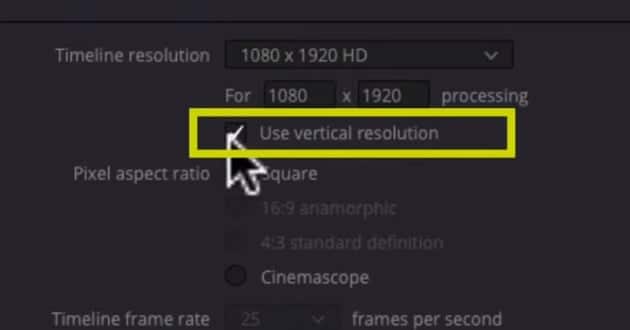
Passo 1. Scegli le migliori impostazioni timeline per filmati verticaliPer video verticali, considera la creazione di una timeline verticale:
- Vai suImpostazioni progetto → Impostazioni principali → Risoluzione timeline.
- Imposta la risoluzione per corrispondere alla tua clip verticale, ad esempio 1080x1920.
Questo preserva il rapporto d'aspetto originale ed evita barre nere o distorsioni.
Passo 2. Centra il soggetto senza stirare
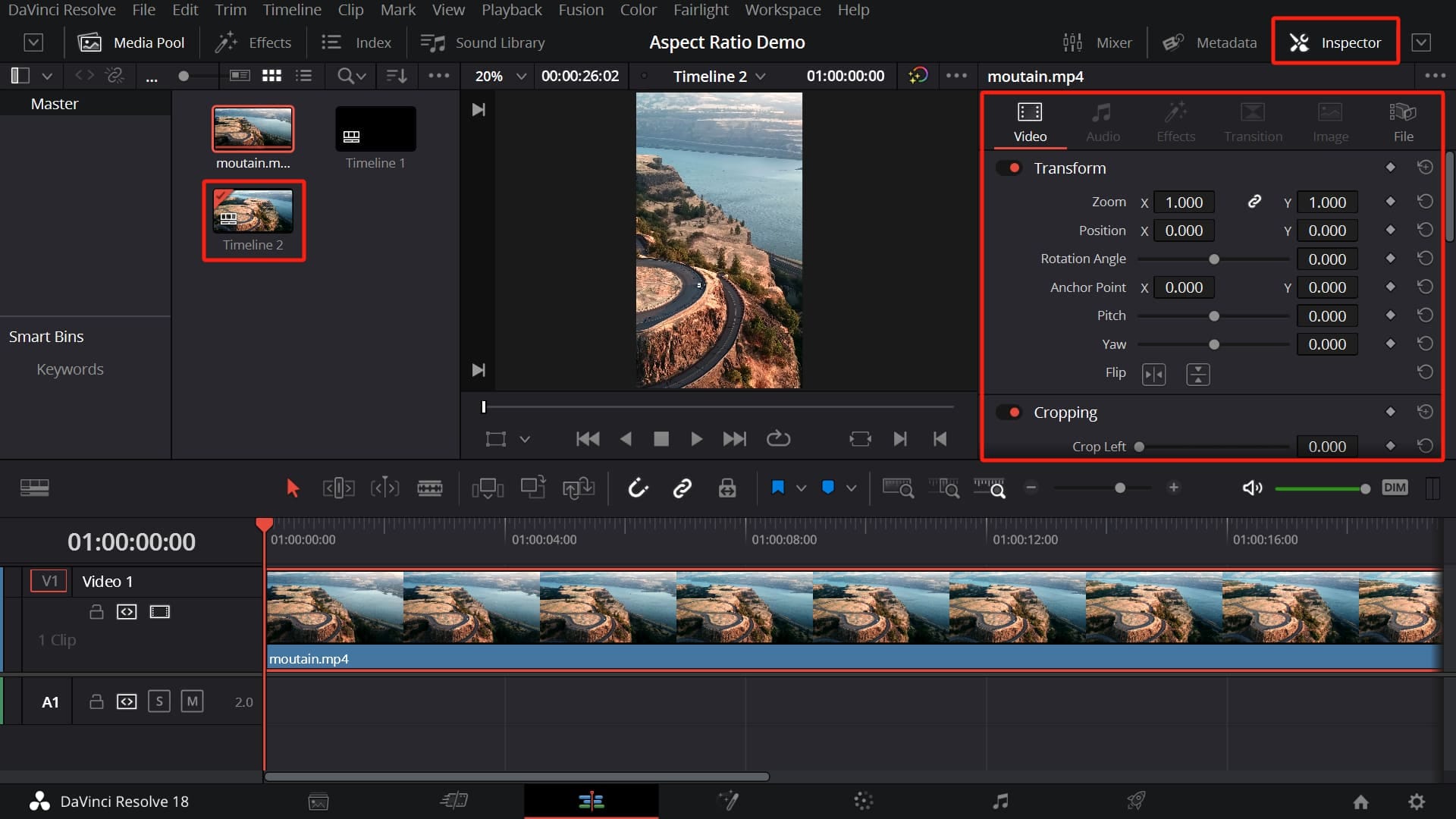
Anche in una timeline verticale, il soggetto potrebbe richiedere piccoli spostamenti:
- Seleziona la clip e apri Inspector.
- Regola Posizione X e Y per allineare visivamente il soggetto nel fotogramma.
- Evita di cambiare la Zoom orizzontale in modo sproporzionato: ciò potrebbe stirare l'immagine e ridurre la qualità.
Passo 3. Aggiungi sfocatura sullo sfondo o imbottitura se necessario
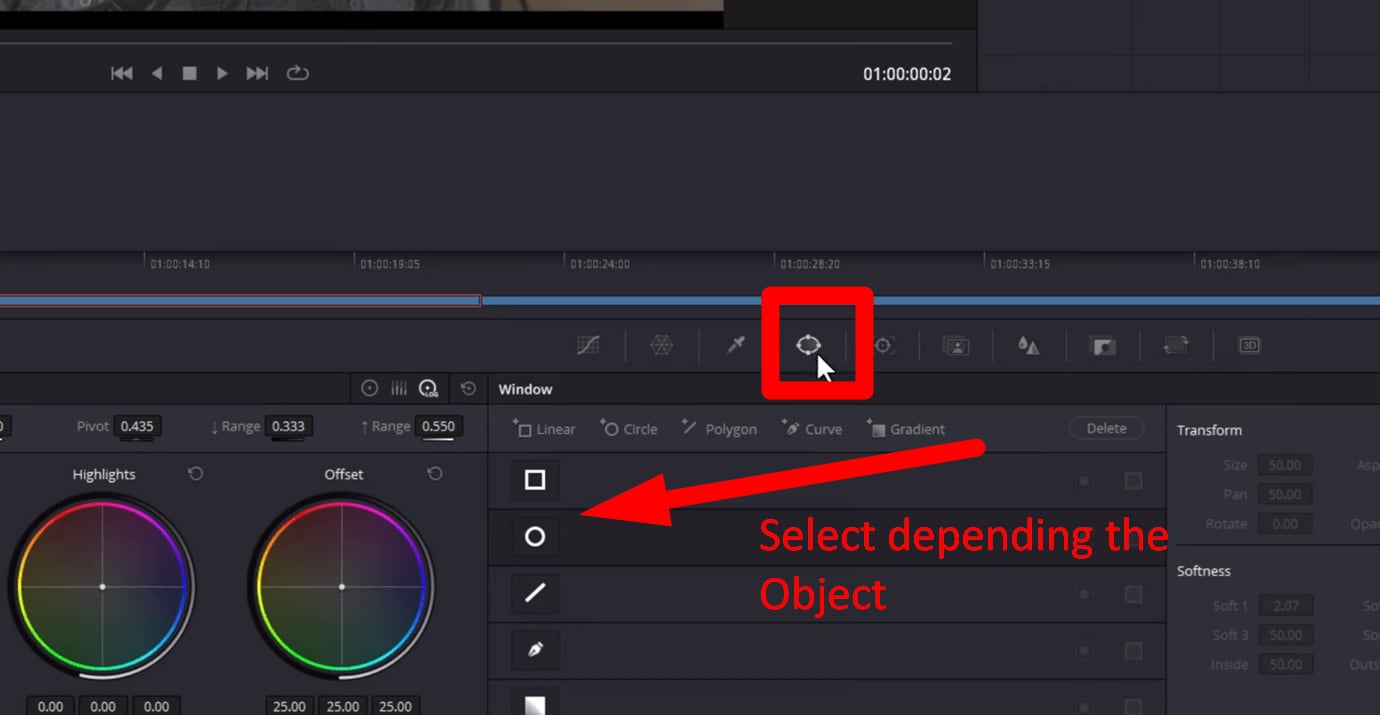
Se devi inserire una clip verticale in una timeline orizzontale (comune nei social media):
UsaZoom per riempire l'altezza senza tagliare il soggetto.
Aggiungi sfocatura sullo sfondo o un colore solido per riempire lo spazio vuoto sui lati:
- Vai suLibreria effetti → OpenFX → Sfocatura Gaussiana per sfondi sfocati.
- Oppure crea un livello di colore solido dietro la clip. Questo mantiene l’attenzione sul soggetto e bilancia visivamente il video.
Ideale per: Registrazioni da cellulare, contenuti social, o qualsiasi filmato verticale che deve adattarsi a una cornice orizzontale.
Nota di rischio: Zoom eccessivo riduce la risoluzione effettiva; clip stirati impropriamente possono sembrare innaturali. Previsualizza sempre le regolazioni su più dispositivi prima di esportare.
Parte 7. Correggere video decentrati causati da stabilizzazione o taglio
Stabilizzazione video e ritaglio sono aggiustamenti comuni in post-produzione, ma possono decentrate accidentalmente il soggetto. Capire perché accade e come risolverlo garantisce un risultato finale equilibrato e professionale.
Perché la stabilizzazione modifica l'inquadratura
La stabilizzazione funziona riposizionando e zoomando automaticamente la clip per eliminare il tremolio. Pur migliorando il movimento, spesso sposta il soggetto dal centro o taglia i bordi per eliminare il jitter. Il ritaglio per composizione o effetto può avere impatti simili, eliminando aree vicine ai bordi e influenzando il posizionamento del soggetto.
Passo 1. Ricentra dopo la stabilizzazione
- Seleziona la clip stabilizzata nella timeline.
- Apri Ispettore → Trasforma pannello.
- Regola Posizione X e Y per ricentrare visivamente il soggetto.
- Se la stabilizzazione ha zoomato molto, assicurati che le regolazioni non taglino parti importanti del fotogramma.
Passo 2. Ricontrolla Zoom e Punti d’ancoraggio
- Zoom: verifica che lo zoom automatico della stabilizzazione non abbia ingrandito troppo la clip. Riduci leggermente lo Zoom se i bordi appaiono sfocati o pixelati.
- Punto d’ancoraggio: alcune clip potrebbero avere un punto d’ancoraggio modificato dalla stabilizzazione. Reimposta il Punto d’ancoraggio se necessario per mantenere il giusto pivot durante posizionamento e rotazione.
Passo 3. Previsualizza e confrontaAttiva/disattiva la clip o usa annulla/ripristina per confrontare la versione originale e quella stabilizzata. Assicurati che il soggetto sia centrato, l’inquadratura equilibrata e non ci siano tagli indesiderati.
Ideale per: Clip che sono state stabilizzate per eliminare il tremolio o ritagliate manualmente ma ora necessitano centratura corretta.
Nota di rischio: La stabilizzazione può limitare quanto puoi riposizionare il video senza lasciare parti vuote. Controlla sempre il fotogramma finale dopo le regolazioni per non perdere dettagli importanti.
Parte 8. Quando centrare non basta: Migliorare automaticamente l’inquadratura
Nella maggior parte dei casi, gli strumenti Trasforma e Ispettore di DaVinci Resolve bastano per correggere filmati decentrati. Tuttavia, il riposizionamento manuale ha limiti. Se la clip è già stata molto ritagliata o zoomata, il ricentramento può mostrare sfocature, pixel o artefatti sui bordi.
Gli strumenti di miglioramento possono aiutare a migliorare la nitidezza percepita prima di finalizzare il montaggio, ma non sostituiscono una corretta inquadratura dentro Resolve.
Quando il riposizionamento manuale non basta
Potresti necessitare miglioramenti quando:
- Il filmato è stato molto ritagliato e manca di dettagli circostanti.
- La risoluzione è molto bassa, rendendo lo zoom poco nitido.
- I bordi diventano sfocati o pixelati dopo la scala per eliminare le barre nere.
In queste situazioni, migliorare la nitidezza prima renderà il video ricentrato più pulito e professionale.
Soluzione esempio: Repairit Video Enhancer
Repairit Video Enhancerè progettato per migliorare la nitidezza e la nitidezza in filmati a bassa risoluzione o pesantemente ridimensionati. Funziona meglio come fase di pre-editing, non come sostituto degli strumenti di posizionamento di DaVinci Resolve.
Cosa fa bene:
- Migliora la nitidezza percepita dopo lo zoom pesante
- Riduce la morbidezza visibile causata dalla scala
- Migliora la chiarezza prima dell'esportazione finale
Cosa non può fare:
- Recupera le aree di immagine che sono state ritagliate in modo permanente
- Ripristina i dettagli che non sono mai stati catturati nella registrazione originale
- Sostituire la corretta configurazione della linea temporale e dell'inquadratura in Resolve
Pensalo come un aumento di chiarezza, non come una soluzione di inquadratura.
Passaggio 1 Scarica e installa Repairit Video Enhancer:Importa la clip fuori centro o a bassa risoluzione in Repairit e scegli l'opzione di miglioramento appropriata in base alla qualità del filmato.
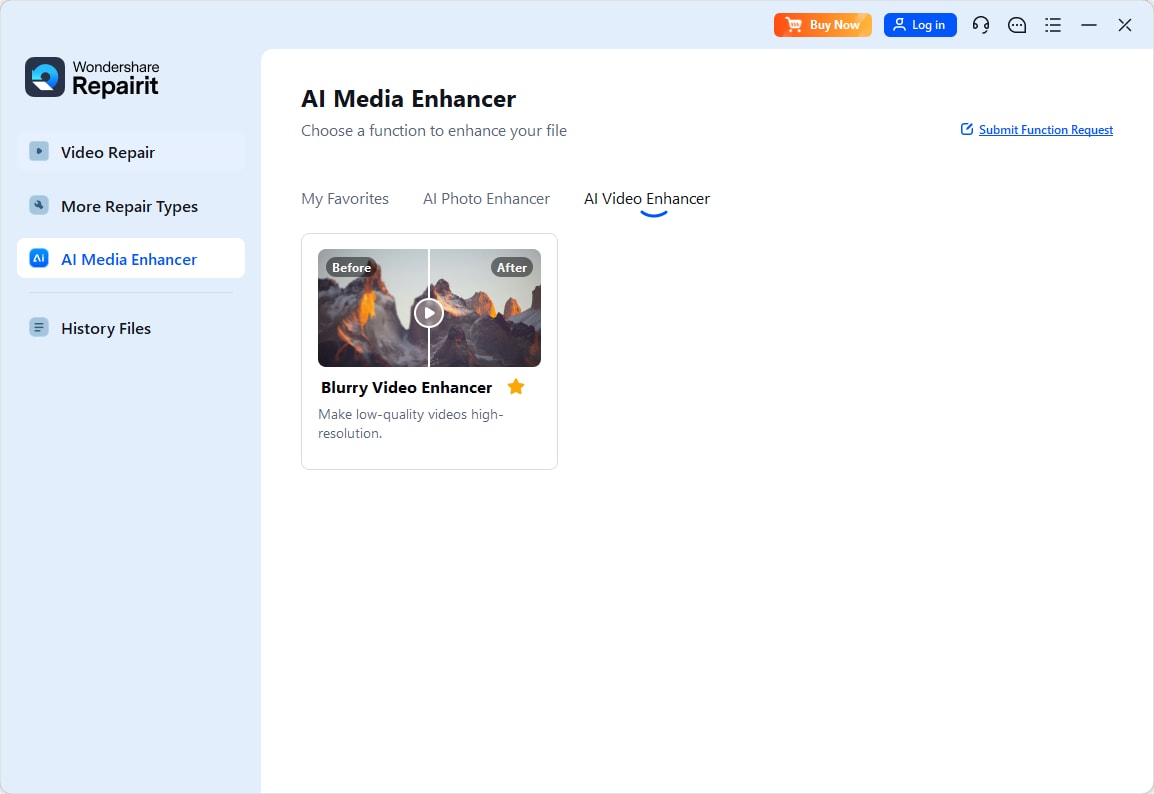
Passaggio 2 Avviare l'upscaling:Dopo aver selezionato la risoluzione di output, questo programma inizierà a migliorare automaticamente.
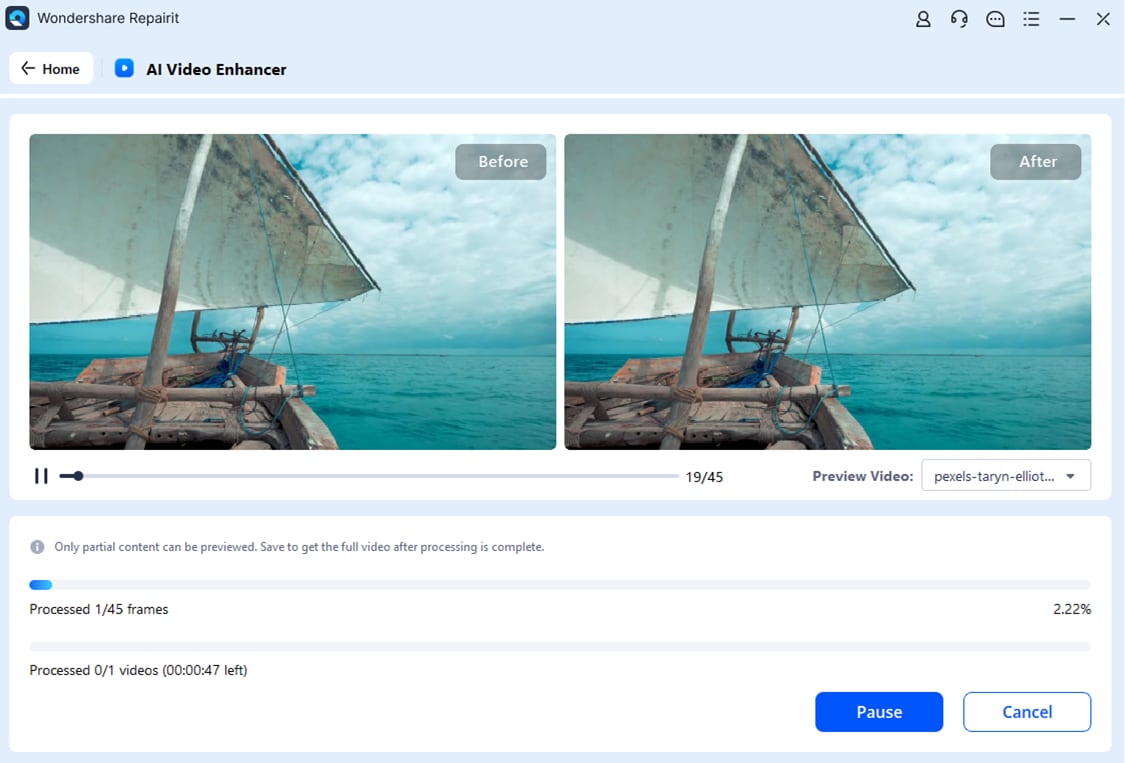
Passo 3 Anteprima & Scarica:Tutto è fatto! Ora puoi visualizzare in anteprima i video aggiornati e scaricarli sul tuo dispositivo.
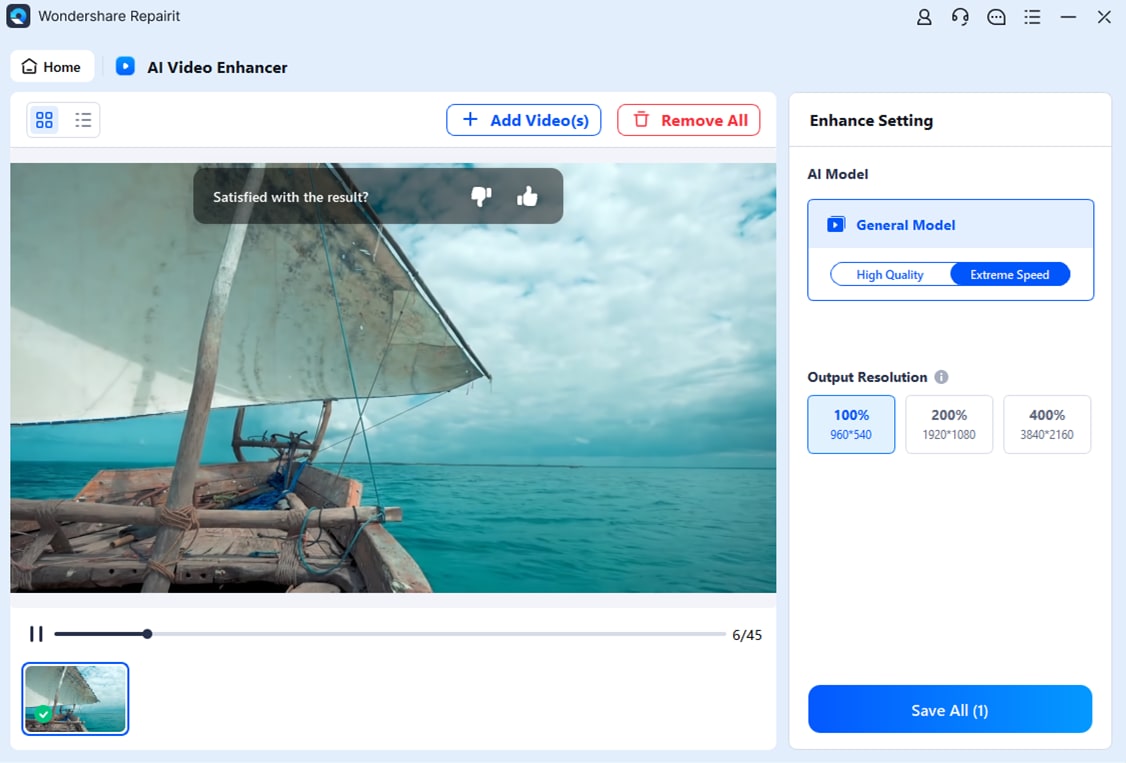
Passaggio 4 Esportare il Video e importare di nuovo su DaVinci Resolve:Riporta il file migliorato nel tuo progetto Resolve. Quindi eseguire le regolazioni finali di ricentraggio utilizzando gli strumenti Inspector o Transform.
Questo flusso di lavoro è più efficace quando il miglioramento è fattoPrima di scalamento finale ed esportazione, assicurando che il tuo video recentrato mantenga la migliore chiarezza possibile.
Parte 9. Errori comuni da evitare quando si centra un video
Ricentrare il video in DaVinci Resolve è semplice, ma piccoli errori possono ridurre rapidamente la qualità o creare nuovi problemi di inquadratura. Evitare i seguenti problemi per mantenere risultati nitidi e professionali.
1. Over-Zooming e causando perdita di qualità
Uno degli errori più comuni è aumentare troppo lo Zoom per eliminare le barre nere o riempire lo spazio vuoto. Sebbene questo possa temporaneamente correggere l'inquadratura, ingrandisce i pixel e riduce la risoluzione effettiva.
Segnali che hai eccessivamente ingrandito:
- L'immagine sembra morbida o leggermente sfocata
- I dettagli sottili (testo, capelli, bordi) appaiono macchiati
- Gli artefatti di compressione diventano più visibili
Aumentare sempre lo Zoom gradualmente e fermarsi non appena il fotogramma è riempito. Se è necessaria una grande scalabilità, prendere in considerazione la possibilità di regolare le impostazioni della linea temporale invece di forzare la clip ad adattarsi.
2. Ignorare la risoluzione della linea temporale
Molti problemi di inquadramento iniziano a livello di timeline. Se la risoluzione della tua timeline non corrisponde al rapporto di aspetto del tuo filmato, le clip potrebbero apparire disallineate anche quando sono tecnicamente centrate.
Prima di regolare le singole clip:
- ControlloImpostazioni del progetto → Risoluzione della linea temporale
- Confermare che il rapporto aspetto corrisponda all'output previsto
- Revisione delle impostazioni di scalamento di Input
Fissare prima la linea temporale può prevenire il taglio inutile e la perdita di qualità in seguito.
3. Dimenticare di ripristinare i valori dell'ispettore
A volte le clip appaiono fuori centro semplicemente perché i valori di trasformazione sono stati modificati in precedenza nella modifica.
Le impostazioni comuni trascurate includono:
- Posizione X e Y
- Zoom
- Angolo di rotazione
- Punto d’ancoraggio
Se non sei sicuro di cosa sia stato modificato, fai clic sulIcona di ripristinoProssimo a trasformarsi nell'ispettore. Il ripristino spesso ripristina istantaneamente il corretto allineamento.
4. Recentering dopo l'esportazione invece di prima
Cercare di correggere l'inquadratura dopo l'esportazione del video finale è inefficiente e può ridurre ulteriormente la qualità. Ogni esportazione aggiuntiva può introdurre artefatti di compressione e scala.
Ricentraggi e regolazioni di cornice sempre completateAll'interno di DaVinci Resolve prima del rendering finale. Questo assicura che stai lavorando con la massima qualità di fonte possibile.
Parte 10. Migliori impostazioni di esportazione dopo aver centrato il video
Dopo aver centrato correttamente il filmato, esportare con le impostazioni corrette è importante quanto le regolazioni stesse. Impostazioni di rendering errate possono annullare il lavoro introducendo artefatti di scala, morbidezza o barre nere.
Ecco come esportare pulito e preservare la qualità.
1. Corrispondere la risoluzione di esportazione alla vostra linea temporale
L'approccio più sicuro è esportare inLa stessa risoluzione della vostra timeline.
Per esempio:
- 1920x1080 timeline → Esportare a 1920x1080
- 1080x1920 timeline verticale → Esportare a 1080x1920
- timeline 4K (3840x2160) → Esportazione a 3840x2160
La modifica della risoluzione durante l'esportazione costringe Resolve a ridimensionare nuovamente il tuo video, il che può ammorbidire l'immagine, soprattutto se hai già utilizzato lo Zoom durante l'esportazione.
Per verificare:
- Vai alConsegna pagina
- Conferma che la risoluzione corrisponda alle impostazioni della timeline
- Evitare di modificare manualmente le dimensioni a meno che non sia richiesto dalla piattaforma
2. Evitare ridimensionamento inutile
Se hai già regolato lo Zoom e la posizione, ulteriori dimensioni all'esportazione possono ridurre ulteriormente la chiarezza.
Per evitare questo:
- Mantenere la scala al 100% nelle impostazioni di esportazione
- Evitare di esportare a una risoluzione inferiore, a meno che non sia necessario
- Non applicare ulteriori ritagli nella pagina di consegna
Se i requisiti della piattaforma richiedono una risoluzione diversa (ad esempio, la conversione di video orizzontale in verticale), è meglio modificare prima la timeline piuttosto che ridimensionare durante l'esportazione.
3. Formati consigliati per le piattaforme comuni
La scelta del formato giusto garantisce la compatibilità e mantiene la qualità visiva.
Per YouTube:
- Formato:MP4
- Codec:H.264 or H.265
- Risoluzione: linea temporale di corrispondenza (consigliato 1080p o 4K)
- Qualità: limitare a bitrate elevati o utilizzare preimpostazioni automatiche di alta qualità
Per i Social Media (Instagram, TikTok, Facebook):
- Verticale: 1080x1920
- Orizzontale: 1920x1080
- Formato: MP4 (H.264)
- Mantenere la dimensione del file ragionevole per evitare la ricompressione della piattaforma
Per la riproduzione Mobile:
- 1080p è abbastanza
- H.264 garantisce un'ampia compatibilità
- Evitare bitrate estremamente elevati che aumentano le dimensioni del file senza miglioramenti visibili
conclusione
Il ricentraggio del video in DaVinci Resolve inizia con l'identificazione della causa. La maggior parte delle clip possono essere fissate utilizzando i controlli di posizione dell'ispettore per semplici spostamenti o la sovrapposizione di trasformazione per un preciso allineamento visivo.
Quando si tratta di filmati verticali o di discorrispondenze del rapporto di aspetto, regolare prima le impostazioni della linea temporale aiuta a prevenire zoom inutili e perdita di qualità.
Se la scala pesante ha ammorbidito i filmati, strumenti come Wondershare Repairit possono migliorare la chiarezza percepita prima dell'esportazione finale, ma non sostituiscono la cornice corretta. Mantieni lo zoom al minimo, abbina le impostazioni di esportazione alla tua timeline e visualizza sempre in anteprima a risoluzione completa per mantenere risultati professionali.
Domande frequenti
-
1. Perché il mio video è fuori centro in DaVinci Resolve?
I video di solito appaiono fuori centro a causa di discorrispondenze nel rapporto d'aspetto, impostazioni di risoluzione della linea temporale, spostamenti di stabilizzazione o regolazioni accidentali della posizione nell'ispettore. -
2. Come faccio a recentrare rapidamente una clip in DaVinci Resolve?
Selezionare la clip, aprire l'ispettore e regolare la posizione X e Y in Trasforma. Ripristinare il pannello di trasformazione se necessario. -
3. Qual è la differenza tra l'uso di ispettore e trasformare sovrapposizione?
L'Ispettore utilizza controlli numerici precisi, mentre il sovrapposizione Trasforma consente il posizionamento visivo tramite trascinamento direttamente nel visualizzatore. -
4. Perché il mio video appare sfocato dopo il ricentraggio?
La sfocatura si verifica solitamente quando lo Zoom è aumentato troppo, riducendo la risoluzione effettiva. -
5. Come posso ricentrare un video verticale senza allungarlo?
Utilizza una timeline verticale (ad esempio, 1080x1920) e regola i valori di Posizione invece di allungare lo Zoom in modo non uniforme.


