
Ritagliare i video in DaVinci Resolve aiuta a rimuovere le bande nere, correggere l’inquadratura e adattare il rapporto d’aspetto alle diverse piattaforme. Che tu stia modificando contenuti per YouTube, clip per i social media o riprese da cellulare, il ritaglio migliora la composizione e mantiene l’attenzione sul soggetto.
Ricorda che il ritaglio modifica solo l’inquadratura: rimuove permanentemente parti dell’immagine. Questa guida ti accompagna passo passo nei metodi più semplici per ritagliare in modo sicuro senza perdere qualità del video.
Punti Chiave
- Il ritaglio elimina i bordi indesiderati e migliora l’inquadratura, ma rimuove permanentemente aree dell’immagine.
- I controlli di Crop nell’Inspector sono il metodo più sicuro e adatto ai principianti.
- Gli strumenti Trasforma e Timeline consentono regolazioni avanzate o per più clip.
Indice dei Contenuti
Guida Rapida: Cosa Vuoi Ritagliare?
Prima di ritagliare, è importante identificare quale problema vuoi correggere. Questo ti aiuta a scegliere il metodo più sicuro e ad evitare inutili perdite di qualità.
- Bande Nere o Bordi Vuoti: Usa l’Inspector Crop o la regolazione dello Zoom per eliminare lo spazio indesiderato senza influenzare il soggetto.
- Soggetto Fuori Centro: Reinquadra utilizzando la Posizione nell’Inspector oppure Trasforma per mantenere il soggetto al centro durante il ritaglio.
- Clip Multiple o Regolazioni su Tutta la Timeline: Considera il ritaglio a livello della timeline o gli Adjustment Layers per applicare modifiche coerenti su tutte le clip.
Conoscere prima il tuo obiettivo ti assicura di scegliere il metodo giusto per risultati puliti e professionali.
Parte 1: Comprendere la Differenza tra Crop e Scala in DaVinci Resolve
Prima di ritagliare, è importante capire come Crop, Zoom e Scala differiscono:
Crop: Rimuove i bordi del video, tagliando in modo permanente parti dell’inquadratura. Usalo per eliminare bande nere, oggetti indesiderati o aree di distrazione.
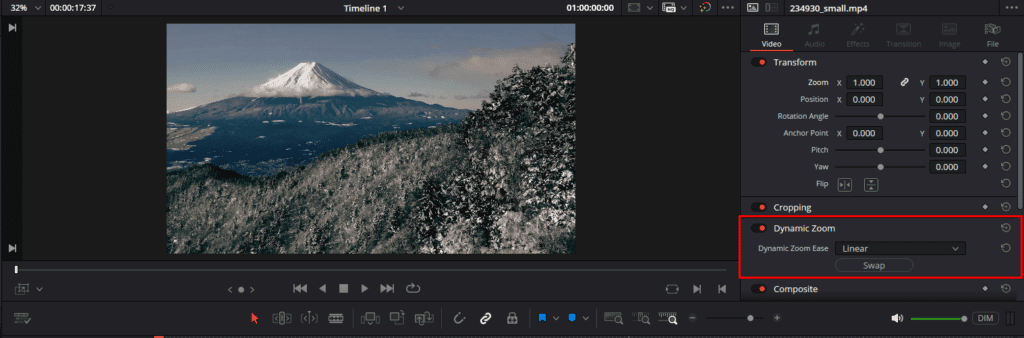
Zoom: Ingrandisce l’immagine per riempire l’inquadratura senza rimuovere pixel. Uno zoom eccessivo può rendere l’immagine meno nitida e ridurre la risoluzione effettiva.
Scala: Ridimensiona l’intera clip, il che può stirare o comprimere il contenuto a seconda del rapporto d’aspetto scelto.
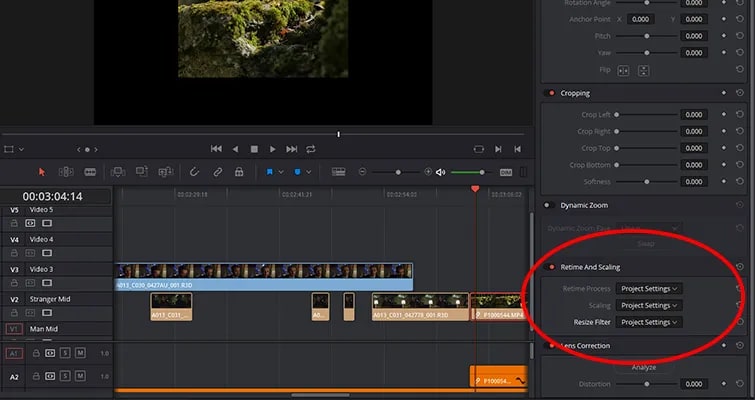
Esempio di Risoluzione: Se ritagli una ripresa in 4K (3840×2160) per adattarla a una timeline 1080p (1920×1080), puoi spesso ritagliare molto senza perdita visibile di qualità. Tuttavia, ritagliare riprese 1080p in una timeline 1080p riduce immediatamente la risoluzione utilizzabile.
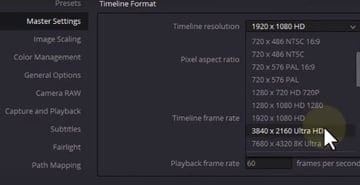
Avvertenza sul Rapporto d’Aspetto: Il ritaglio modifica l’inquadratura, ma una scala non corretta può distorcere le proporzioni. Mantieni sempre una scala uniforme (evita di allungare solo in larghezza o in altezza).
Spiegazione dei Pixel: Quando ritagli, rimuovi definitivamente dei pixel. Quando fai zoom, ingrandisci i pixel rimasti. Ingrandire pochi pixel porta alla perdita di nitidezza.
Punto Chiave: Il ritaglio elimina permanentemente i dati d’immagine. Un ritaglio eccessivo o combinato con uno zoom forte può ridurre visibilmente la qualità, quindi ritaglia sempre con attenzione e verifica il risultato prima di esportare.
Parte 2: Ritagliare una Clip usando l’Inspector (Metodo più Sicuro)
L’Inspector è il modo più sicuro e semplice per ritagliare le clip in DaVinci Resolve. Ti permette di eliminare con precisione i bordi indesiderati mantenendo il soggetto centrato.
Fase 1: Seleziona la Clip sulla Timeline
Clicca sulla clip che vuoi ritagliare per evidenziarla.
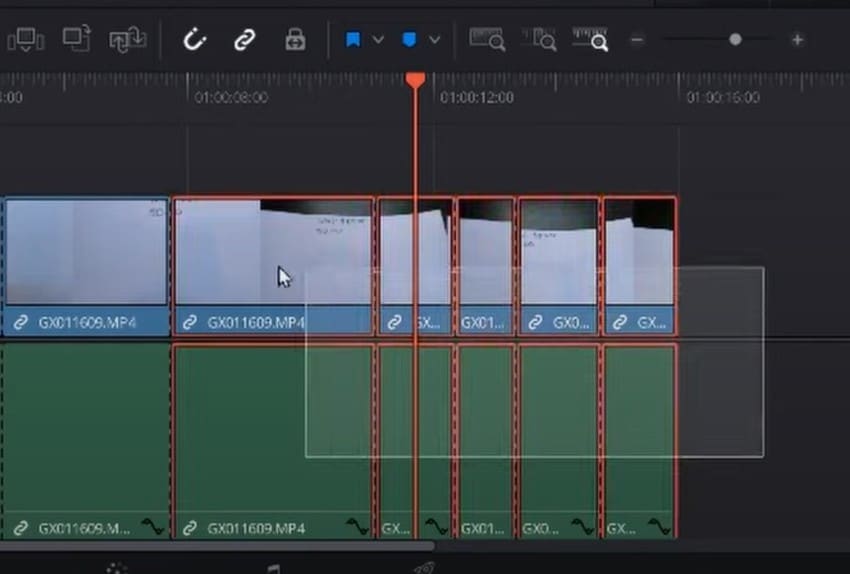
Fase 2: Apri il Pannello Inspector
Nell’angolo in alto a destra della pagina Edit, clicca Inspector per mostrare i controlli della clip.
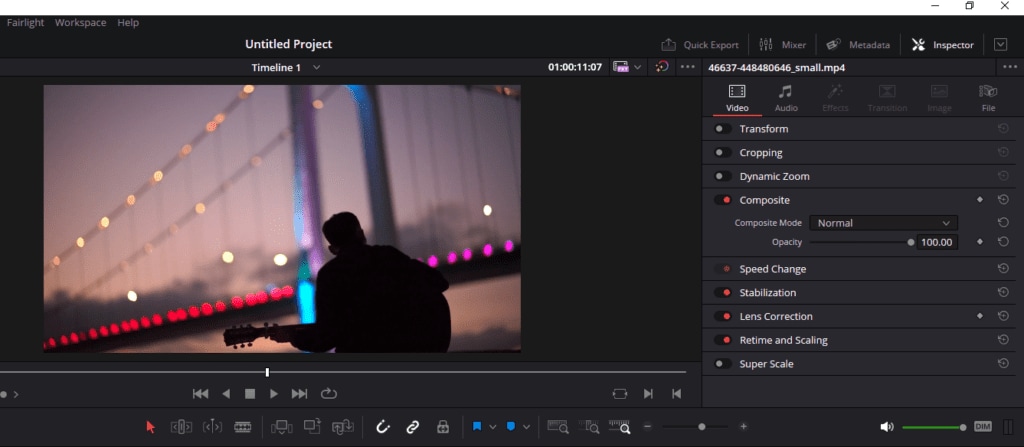
Fase 3: Regola Crop Sinistra, Destra, Alto, Basso
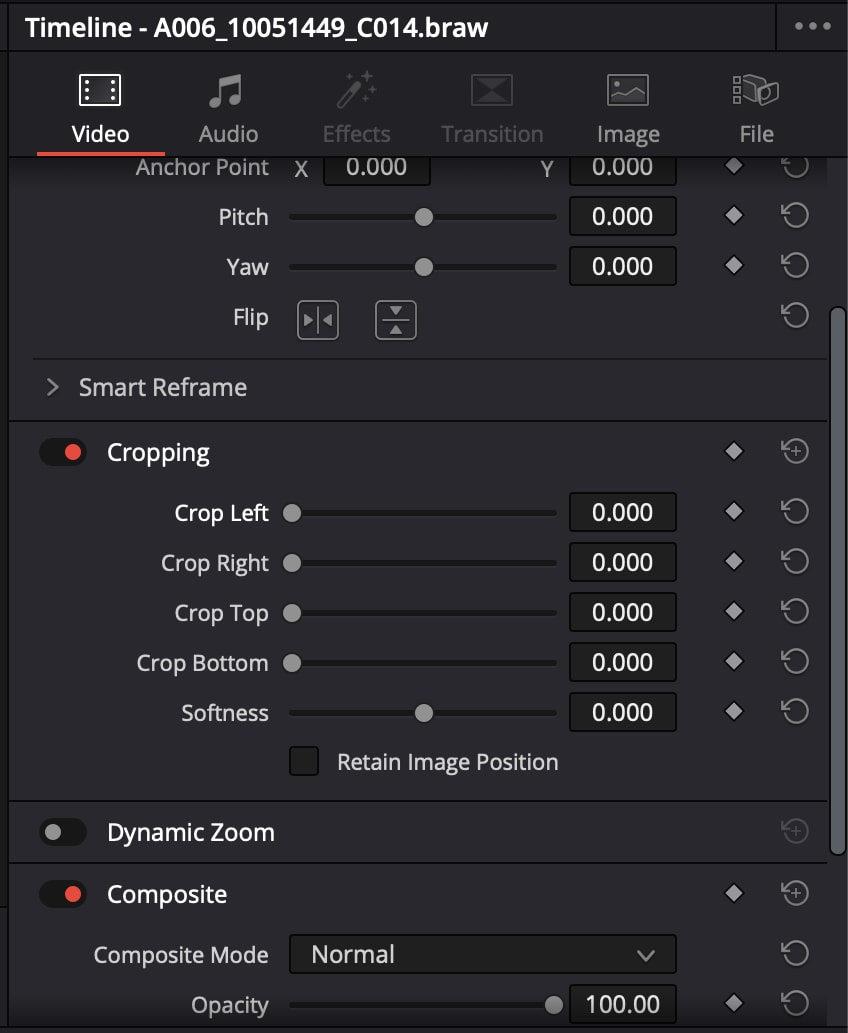
Usa i cursori di crop sotto la sezione Video → Crop per rimuovere i bordi indesiderati. Fai piccoli aggiustamenti guardando la preview per evitare di tagliare parti importanti.
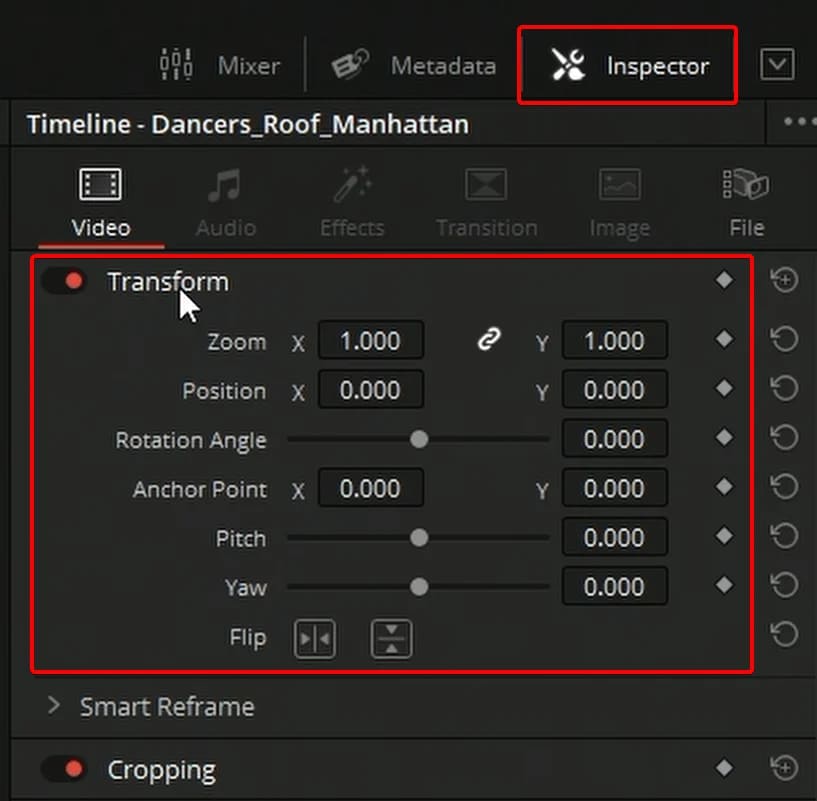
Fase 4: Usa Zoom e Posizione per Modificare l’Inquadratura
Dopo aver ritagliato, regola Zoom e Posizione X/Y nell’Inspector per mantenere il soggetto centrato e bilanciare la composizione.
Consigli per Mantenere il Soggetto al Centro:
- Regola in piccoli passi per evitare ritagli eccessivi.
- Dopo ogni modifica, mantieni il soggetto vicino al centro dell’inquadratura.
- Visualizza la clip a schermo intero per confermare una buona inquadratura.
Parte 3: Ritaglio Manuale con i Controlli Trasforma
Per un ritaglio più preciso o dinamico, puoi usare i controlli Trasforma per regolare le clip direttamente nel visualizzatore. Questo metodo è utile soprattutto quando vuoi un controllo visivo o devi animare i ritagli nel tempo.
Fase 1: Seleziona Clip → Apri i Controlli Trasforma
Clicca sulla clip nella timeline, poi abilita Trasforma dalla barra degli strumenti sopra il visualizzatore.
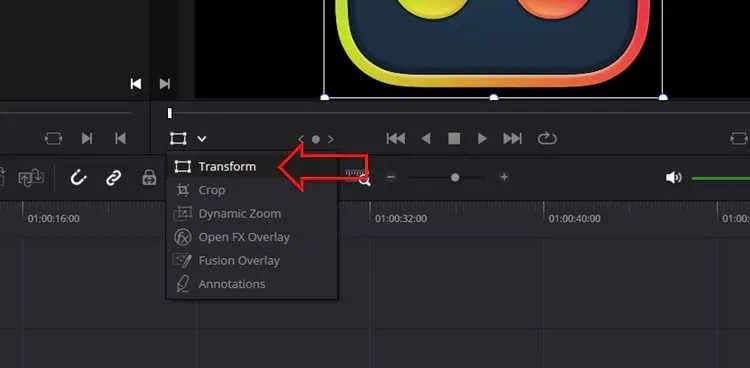
Fase 2: Usa le Maniglie a Schermo per Ritagliare ManualmenteTrascina i bordi o gli angoli della clip nel visualizzatore per eliminare le aree indesiderate. Così puoi ritagliare visivamente senza affidarti ai cursori numerici.
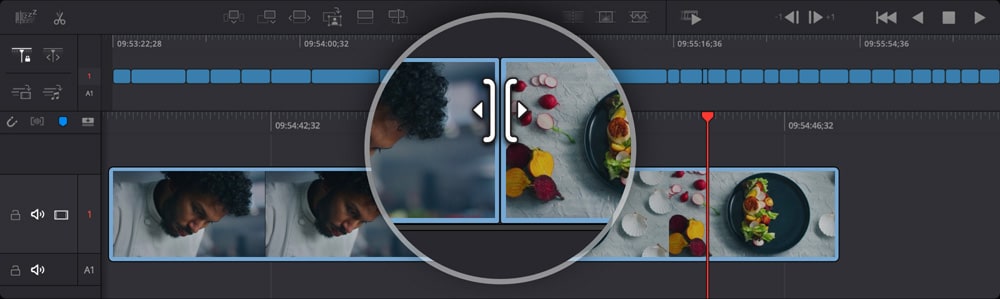
Fase 3: Regola Posizione e Scala per Mantenere la ComposizioneDopo il ritaglio, usa Posizione X/Y e Zoom per mantenere il soggetto centrato e l’equilibrio nell’inquadratura.
Fase 4: Keyframing per Ritagli Dinamici su una ClipPer soggetti in movimento o composizione mutevole, aggiungi keyframe su crop, posizione o zoom per animare le modifiche durante la clip.
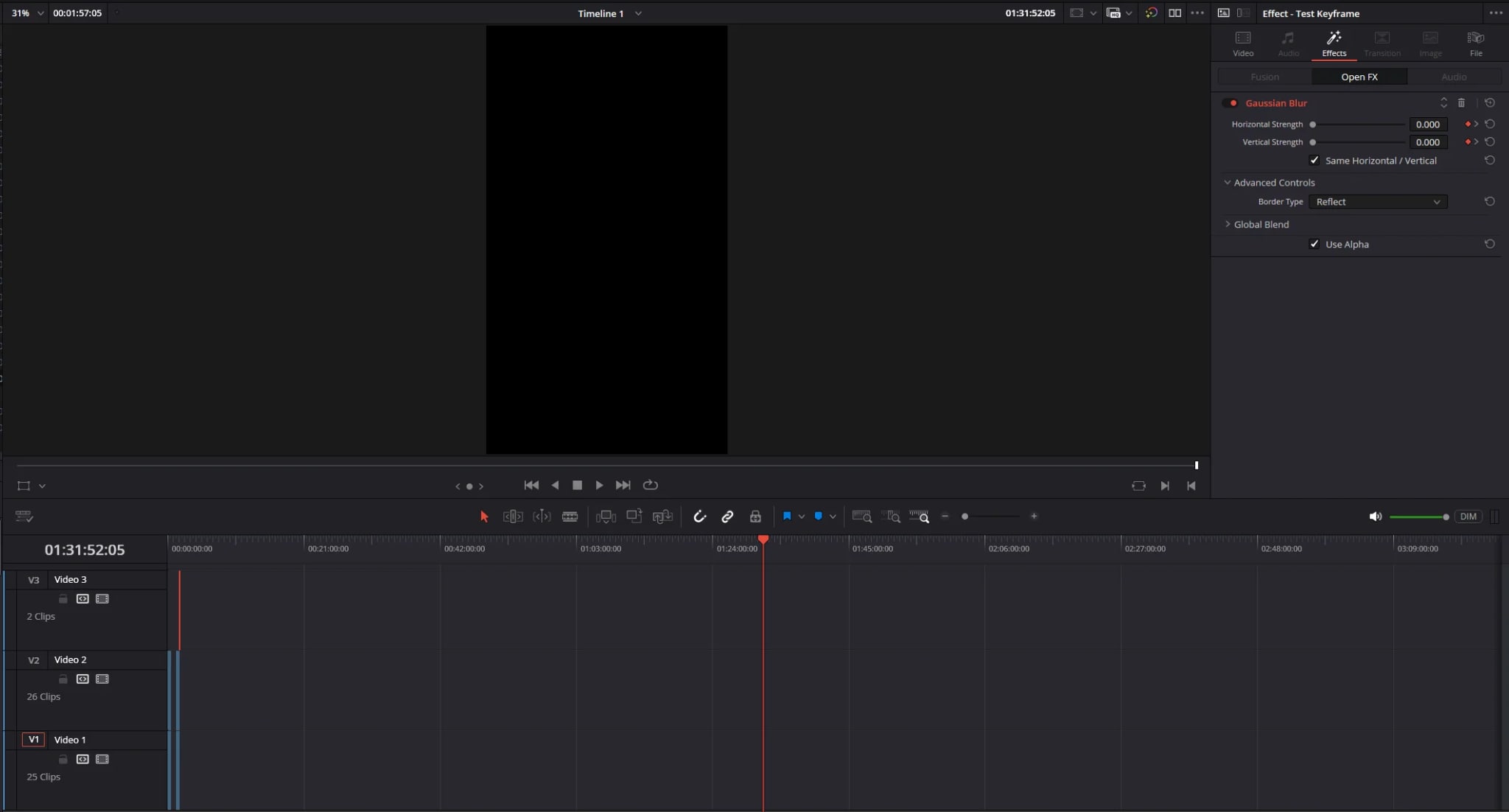
Vantaggi rispetto al Crop via Inspector:
- Vantaggi: Controllo visivo completo, supporta modifiche dinamiche, puoi animare i ritagli.
- Svantaggi: Meno preciso dei valori numerici, le piccole modifiche possono richiedere regolazioni attente.
⚠️ Rischio: Una scala errata o un eccessivo ritaglio possono deformare o sfocare il soggetto. Controlla sempre l’anteprima a piena risoluzione prima di esportare.
Parte 4: Ritaglio sulla Timeline per Più Clip
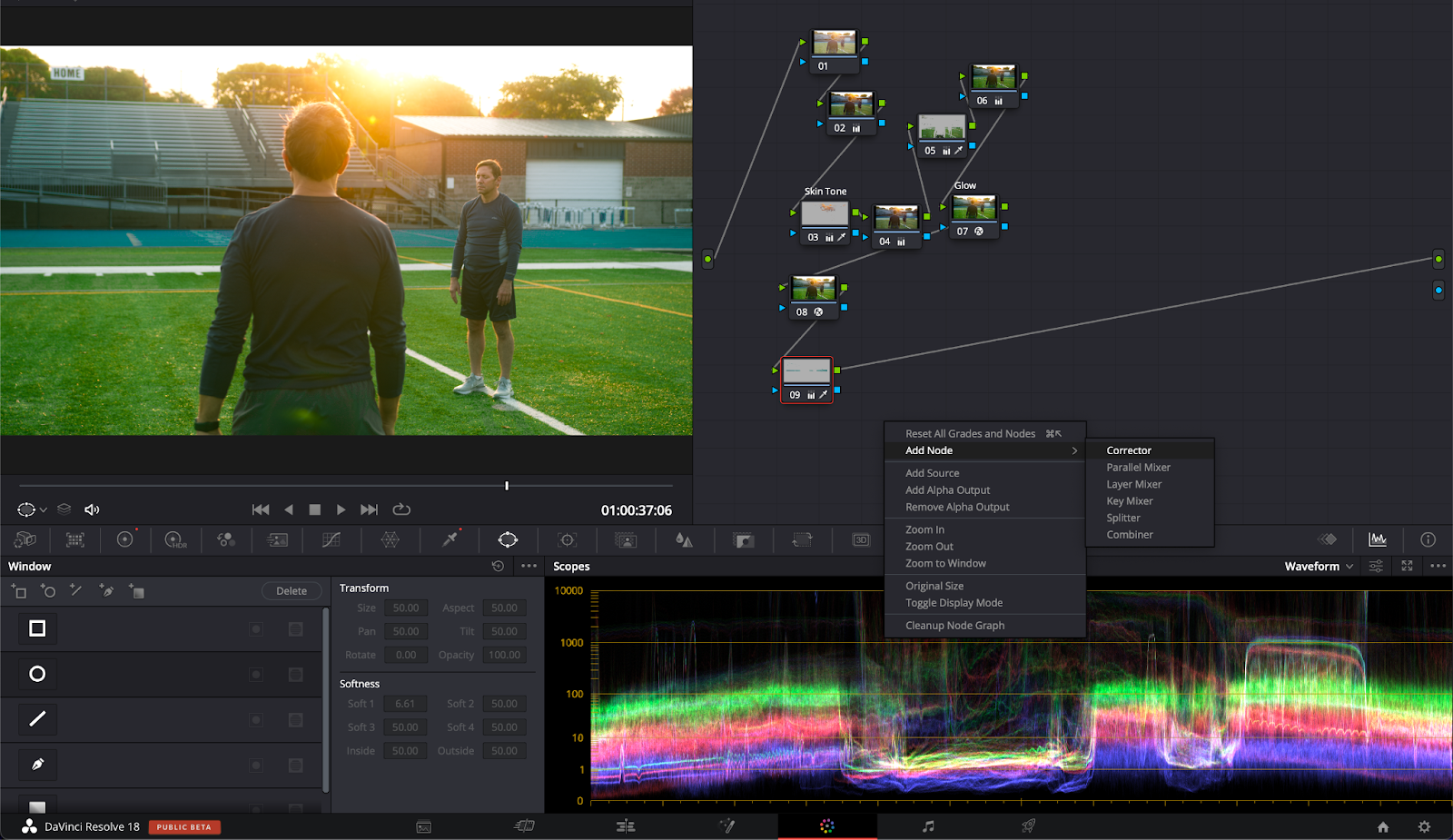
Quando serve un ritaglio coerente su più clip, il ritaglio a livello di timeline fa risparmiare tempo e garantisce una composizione uniforme. Questo metodo è utile per progetti con più clip, montaggi social o per applicare modifiche di stile.
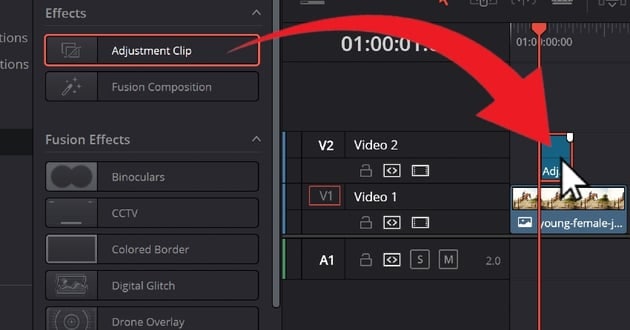
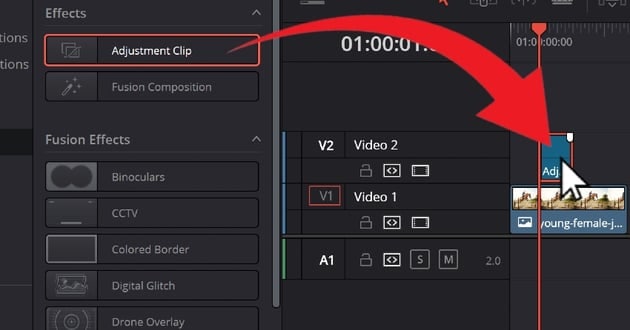
- Ritaglio di Intere Tracce: Puoi applicare gli effetti di ritaglio direttamente a una traccia video usando Clip di regolazione. Posiziona una Clip di Regolazione sopra la timeline, quindi ritagliala nell’Ispettore. Ogni clip sottostante erediterà le stesse impostazioni di ritaglio.
- Utilizzo dei Livelli di Regolazione: I Livelli di Regolazione ti permettono di apportare modifiche a più clip senza modificarle singolarmente. Questo è l’ideale per il ritaglio in batch, la correzione del colore o l’aggiunta di effetti.
- Come aggiungere una Clip di Regolazione: Libreria effetti → Effetti → Clip di Regolazione → Trascina sopra le tue clip.
- Nota sulla Priorità delle Tracce: Gli effetti applicati alle tracce superiori sovrascrivono quelli delle tracce inferiori. Posiziona sempre le clip di regolazione sul livello più alto.
- Suggerimento sulle Prestazioni: Sovrapporre più clip di regolazione può rallentare la riproduzione. Considera il rendering di media ottimizzati per un editing più fluido.
Quando ha senso ritagliare a livello di timeline
- Più clip richiedono la stessa inquadratura
- Creazione di formati adatti ai social media (es. 1:1 o 9:16)
- Ritaglio stilistico coerente tra sequenze
⚠️ Rischio: Il ritaglio a livello di timeline influisce su tutte le clip sotto la Clip di Regolazione o la traccia. Controlla ogni clip per assicurarti che nessun contenuto importante venga tagliato.
Parte 5: Ritaglio di Video Verticali o per i Social Media
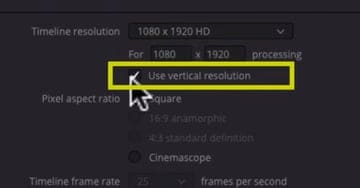
I social media spesso richiedono formati verticali (9:16) o quadrati (1:1), il che significa dover re-inquadrare clip standard 16:9. Un ritaglio corretto garantisce che il soggetto resti visibile e che il video abbia un aspetto professionale.
- Re-inquadrare Clip 16:9: Usa i controlli Inspector Crop o Trasforma per adattare la clip al rapporto d'aspetto desiderato. Abbinali a Posizione per centrare il soggetto e rimuovere i bordi vuoti.
- Mantenere la visibilità del soggetto: Verifica sempre che il soggetto principale rimanga nell’area visibile. Piccoli aggiustamenti con Posizione o Zoom possono mantenere l’attenzione sui contenuti rilevanti.
- Evitare la perdita di contenuti chiave: Evita il ritaglio eccessivo che elimina volti, testo o azioni importanti. Visualizza in anteprima il video nel rapporto d’aspetto previsto per confermare che tutto sia a posto.
- Modificare la Risoluzione della Timeline: Vai su File → Impostazioni progetto → Risoluzione timeline per impostare dimensioni personalizzate come 1080×1920 per i video verticali.
- Consiglio sulle Zone di Sicurezza: Tieni gli elementi importanti lontani dai bordi superiore e inferiore per evitare che vengano coperti dagli elementi dell’interfaccia (sottotitoli, pulsanti).
- Inquadratura Mobile-First: Quando converti riprese orizzontali in verticali, dai priorità a volti e azione — non allo sfondo.
- Strategia di Anteprima: Usa una timeline verticale invece di ritagliare su una orizzontale per anteprime più precise.
Parte 6: Errori Comuni di Ritaglio che Riduciono la Qualità
Il ritaglio migliora l’inquadratura, ma piccoli errori possono rapidamente ridurre la chiarezza o creare nuovi problemi. Evita questi errori comuni per mantenere risultati professionali.
- Ritaglio eccessivo e perdita di qualità: Un ritaglio eccessivo rimuove grandi porzioni del fotogramma, costringendoti a ingrandire per riempire lo spazio. Questo riduce la risoluzione effettiva e può rendere l’immagine sfocata o pixellata. Ritaglia sempre con moderazione e guarda l’anteprima a schermo intero.
- Affidarsi allo Zoom invece che a una buona inquadratura: Lo Zoom ingrandisce l’immagine ma non corregge realmente la composizione. Usare troppo Zoom per “simulare” un ritaglio può deformare l’inquadratura e far perdere nitidezza. Usa prima i controlli Crop, poi rifinisci con Posizione.
- Ignorare la Risoluzione della Timeline: Se la risoluzione della timeline non corrisponde all’output previsto, il ritaglio può apparire incoerente. Conferma sempre le impostazioni della timeline prima di modifiche importanti.
- Ritagliare dopo l’export: Sistemare l’inquadratura dopo l’esportazione porta a ulteriore compressione e perdita di qualità. Fai tutti i ritagli in DaVinci Resolve prima di esportare il video finale.
- Sovrapposizione di Compressioni: Esportare, poi ritagliare, poi esportare di nuovo causa una doppia compressione, riducendo ulteriormente la chiarezza.
- Mancata Corrispondenza della Risoluzione: Esportare 1080p da una timeline 720p non migliorerà la qualità — ingrandisce solo i pixel.
- Ordine della Color Correction: Ritaglia prima della correzione colore pesante quando possibile, per essere certo che le correzioni corrispondano all’inquadratura finale.
- Controllo Scope: Dopo il ritaglio, ricontrolla gli scope per confermare che esposizione ed equilibrio rimangano costanti.
Parte 7: Passaggio Opzionale – Migliorare la Qualità del Video Ritagliato
Il ritaglio in sé non richiede miglioramenti. Tuttavia, se un forte ritaglio o uno zoom ha ridotto la nitidezza, puoi considerare di migliorare la chiarezza prima di esportare definitivamente. Questo passaggio è opzionale e utile solo se la perdita di risoluzione o nitidezza è visibile.
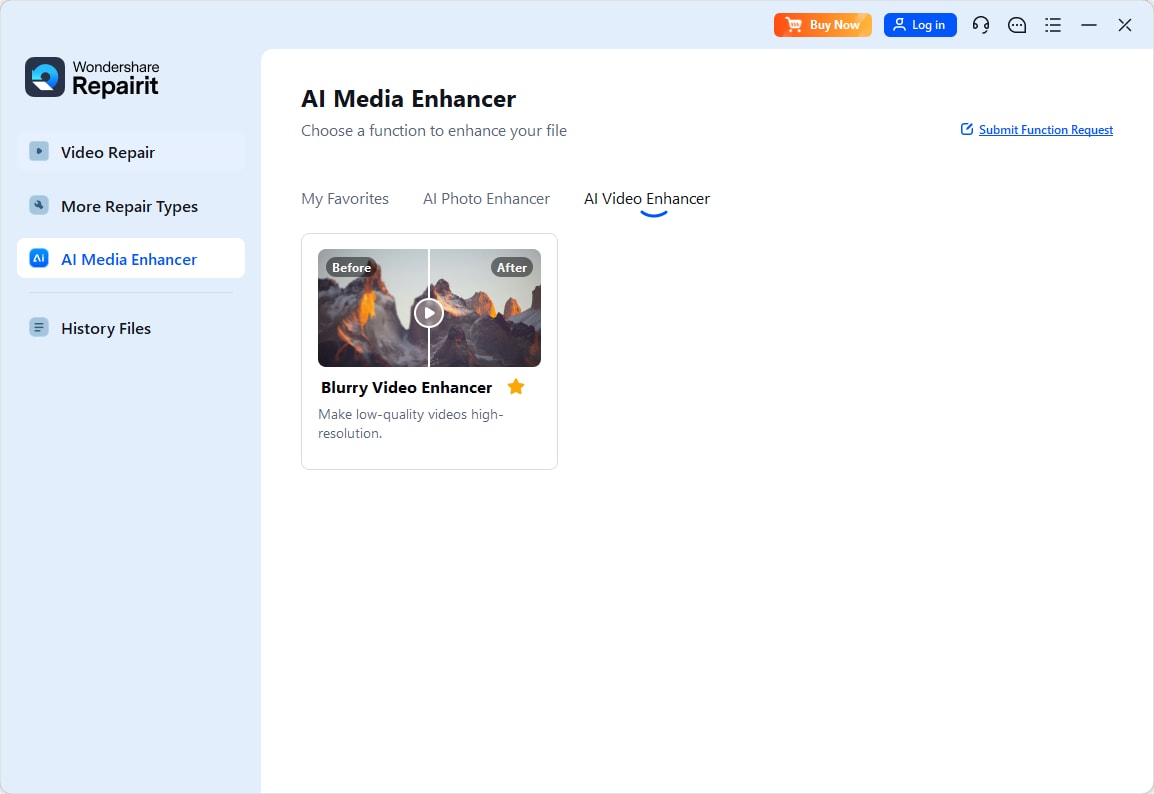
Una opzione è Repairit Video Enhancer, progettato per migliorare nitidezza percepita, luminosità e chiarezza generale nei filmati di bassa qualità. Non recupera le aree rimosse, ma può affinare i dettagli dopo un ritaglio aggressivo.
Passaggio 1 Carica il tuo video ritagliato:Esporta la clip ritagliata da DaVinci Resolve e importala su Repairit.
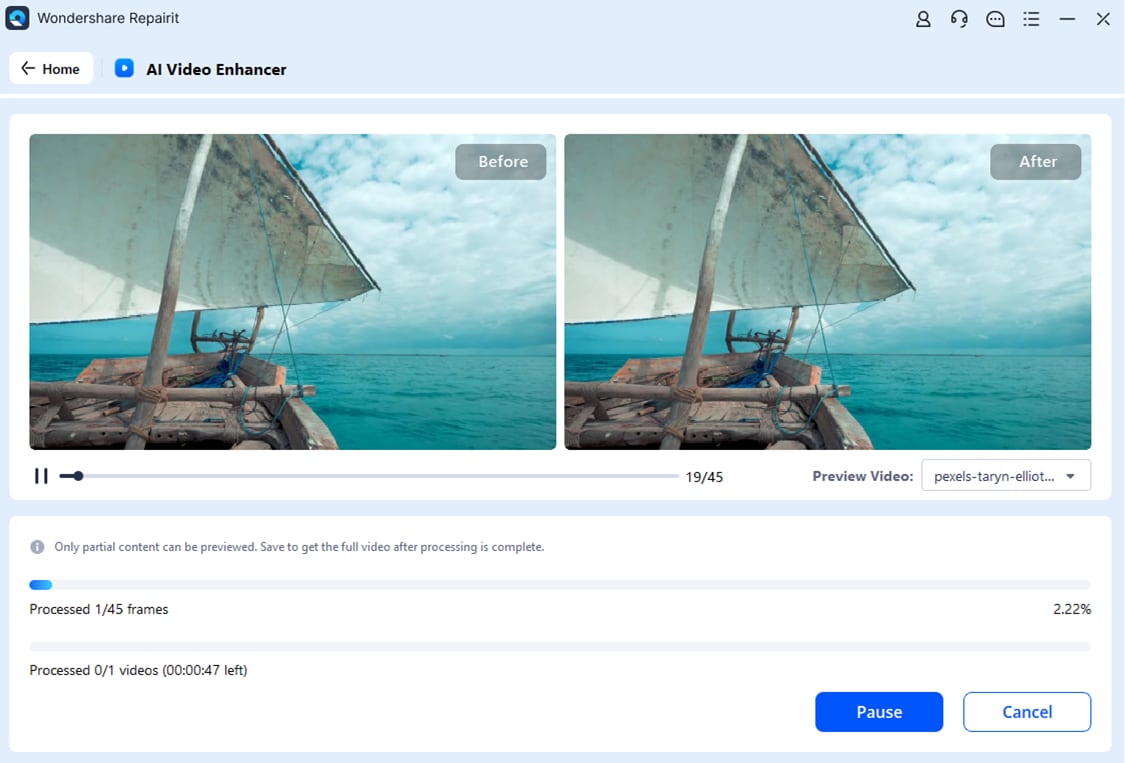
Passaggio 2 Applica il miglioramento:Scegli il livello di miglioramento adatto in base alla qualità del video. Lascia che il software elabori il video.
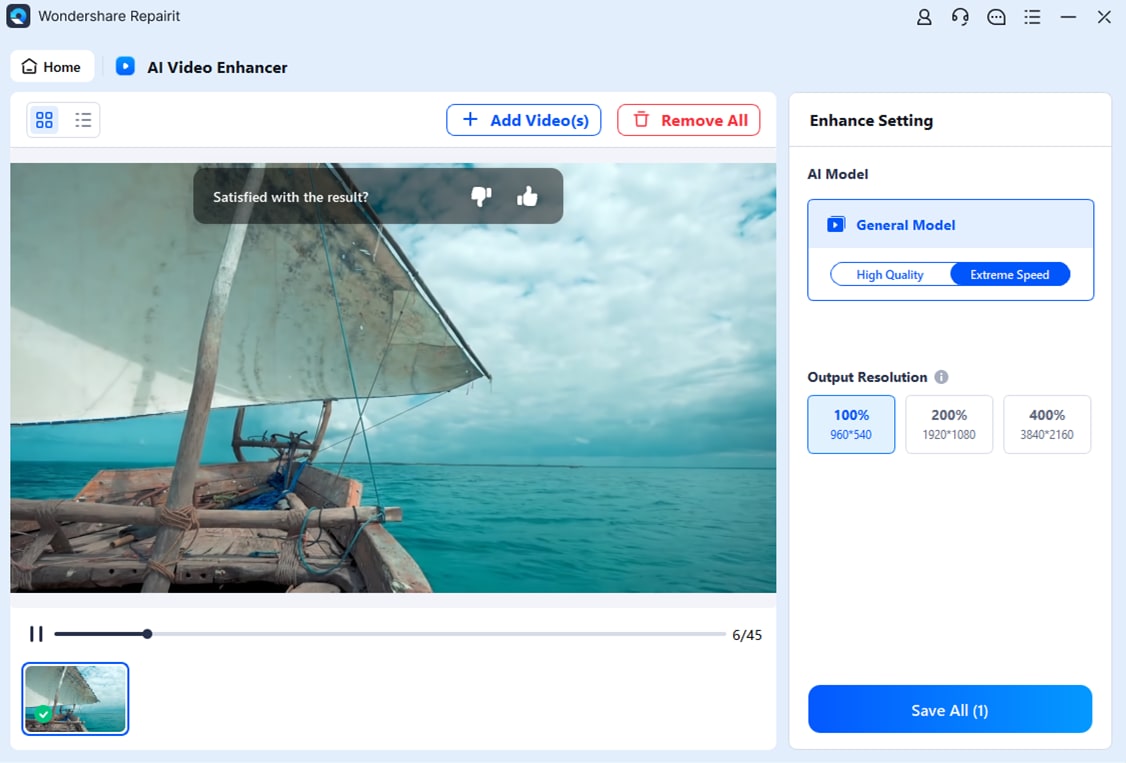
Passaggio 3 Esporta il file migliorato:Esporta la versione migliorata alla massima risoluzione possibile e reimportala in DaVinci Resolve per una revisione finale e la consegna.
Quando il Miglioramento è più Utile
- Vecchie riprese d’archivio
- Registrazioni in condizioni di scarsa illuminazione
- Clip con forte zoom digitale
- Registrazioni schermo ritagliate strette
Contesto dell’upscaling AIGli strumenti AI analizzano i pixel esistenti per migliorare la nitidezza percepita — ma non possono ricreare dettagli veramente mancanti.
Miglior Consiglio di WorkflowMigliora prima della correzione colore finale per evitare di dover rielaborare il file.
Parte 8: Test ed Esportazione del Video Ritagliato
Prima di esportare, rivedi sempre con attenzione il video ritagliato per assicurarti che inquadratura e qualità siano intatte. I piccoli errori sono più facili da sistemare ora che dopo il rendering.
Anteprima su Timeline e Riproduzione a Schermo Intero
Guarda la clip direttamente nella timeline per verificare la presenza di:
- Volti o testi tagliati
- Inquadrature sbilanciate
- Sfocatura causata da ritaglio o zoom pesante
Quindi passa a riproduzione a schermo intero per valutare chiarezza e composizione nelle dimensioni effettive di visione. Questo aiuta a scoprire problemi ai bordi non sempre visibili nella finestra di anteprima.
Impostazioni di Export per la Risoluzione Finale
Quando esporti, scegli una risoluzione di rendering uguale a quella della timeline per evitare ridimensionamenti inutili.
- YouTube: MP4 (H.264 o H.265), 1920x1080 o 4K
- Social Media (Verticale): 1080x1920
- Quadrato (1:1): 1080x1080
- Progetti Cinematografici: Abbina la risoluzione personalizzata della tua timeline
Consigli sul Bitrate
- YouTube 1080p: 16–20 Mbps
- YouTube 4K: 35–45 Mbps
- Verticale social: 8–12 Mbps minimo
Workflow della Pagina DeliverVai su Deliver → Esportazione Personalizzata → Imposta formato → Aggiungi alla coda di rendering → Avvia il rendering.
Suggerimento Impostazione QualitàScegli la qualità “Migliore” invece di “Limita a” salvo che tu non debba rispettare una dimensione file specifica.
Promemoria sui Livelli DatiControlla i Livelli Dati (Video vs Full) per evitare esportazioni slavate.
Conclusione
Ritagliare in DaVinci Resolve è semplice se segui il giusto ordine: identifica la clip, scegli il metodo appropriato, ritaglia con attenzione, regola la posizione o lo zoom per mantenere l’equilibrio, eventualmente migliora se necessario ed esporta con le impostazioni di risoluzione corrispondenti.
Verifica sempre i tuoi risultati in riproduzione a schermo intero prima del rendering per assicurarti che nulla di importante sia stato tagliato e che la qualità sia rimasta intatta. Soprattutto, conserva copie di backup dei tuoi file originali così da poter apportare modifiche in seguito senza perdita di qualità permanente.
Domande frequenti
-
D1: Il ritaglio in DaVinci Resolve riduce la qualità del video?
Il ritaglio rimuove una parte dell’inquadratura. Se non esegui uno zoom, la qualità rimane la stessa. Tuttavia, un ritaglio esteso seguito da uno scaling può ridurre la nitidezza perché vengono ingranditi meno pixel. -
D2: Posso ritagliare una clip senza influenzare le altre sulla timeline?
Sì. Il ritaglio tramite Inspector riguarda solo la clip selezionata. Il ritaglio a livello di timeline o livello di regolazione coinvolge più clip. -
D3: Come mantengo la posizione del soggetto dopo il ritaglio?
Dopo il ritaglio, usa i controlli di Posizione o Trasforma per ricentrare il soggetto e mantenere l’inquadratura bilanciata. -
D4: Posso annullare un ritaglio se commetto un errore?
Sì. Reimposta i valori di Crop nell’Inspector oppure usa la funzione Annulla (Ctrl/Cmd + Z) per ripristinare l’inquadratura originale. -
D5: È necessario usare un potenziatore video dopo il ritaglio?
No. Gli strumenti di miglioramento sono opzionali e utili solo se si nota una perdita di qualità dopo un ritaglio o scaling importante.


