
Immagina di essere pronto a sederti e guardare il tuo film preferito su Amazon Prime Video, quando appare un messaggio:Questo video non è al momento disponibile su Amazon Prime. Può essere frustrante per chiunque, specialmente dopo una giornata difficile o quando gli amici stanno aspettando per guardare un film insieme. Questo problema è affrontato da molti utenti su diversi dispositivi come smart TV, smartphone, tablet e computer.
Spesso, il problema si verifica a causa di restrizioni geografiche, licenze di contenuti scadute o errori temporanei del server. Non importa quale sia la causa, questa guida ti aiuterà a trovare soluzioni semplici per far ripartire rapidamente il video.
Indice dei contenuti
-
- Soluzione 1. Controlla la connessione Internet
- Soluzione 2. Riavvia il tuo dispositivo
- Soluzione 3. Aggiungi lo show alla Lista di visione
- Soluzione 4. Cancella i dati di navigazione o dell'app
- Soluzione 5. Abilita/Disabilita la connessione VPN
- Soluzione 6. Verifica le restrizioni regionali
- Soluzione 7. Disattiva l’accelerazione hardware
- Soluzione 8. Controlla lo stato dei server di Amazon Prime
Parte 1. 5 Cause comuni dell’indisponibilità dei video su Amazon Prime
"Questo video non è al momento disponibile" su Amazon PrimeIl messaggio è un errore generale di riproduzione che significa che la piattaforma non può permettere l’accesso a quel titolo in quel momento. Non sempre indica una singola causa, ma piuttosto una restrizione o un malfunzionamento temporaneo.
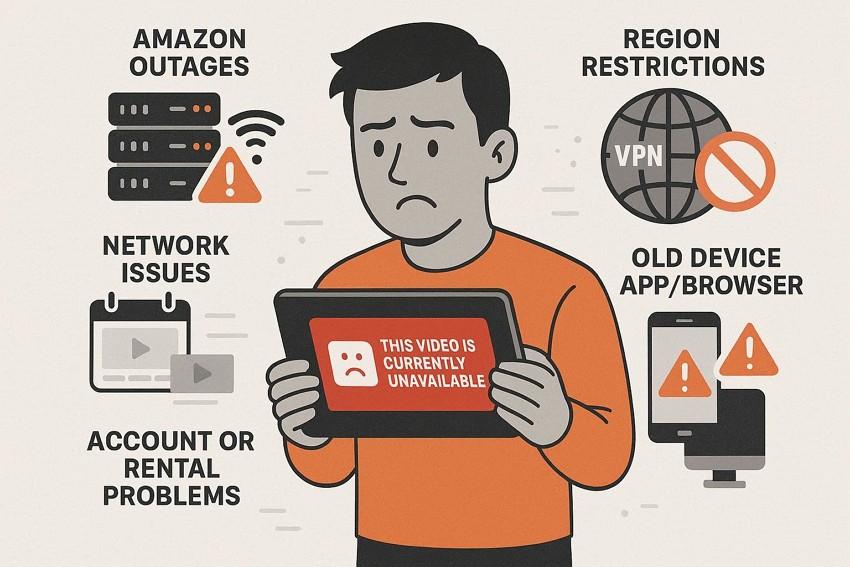
Poiché il problema può avere diverse cause, consulta le 5 principali e scopri perché appare l’avvisoAmazon Prime video non disponibile:
- Server Amazono interruzioni del servizio:Prime Video può smettere di funzionare quando i server Amazon falliscono o sono sovraccarichi. In questo caso, molti utenti vedono "Video non disponibile", e gli errori riguardano grandi regioni o titoli specifici.
- Problemi di rete e larghezza di banda:Una connessione Internet lenta o instabile può bloccare la riproduzione dei video su Prime Video. In parole semplici, un Wi‑Fi debole, problemi con il router o con il provider spesso causano buffering, bassa qualità o mancato avvio della riproduzione.
- Restrizioni regionali, VPN e licenze:Alcuni titoli sono disponibili solo in paesi specifici, e una posizione non corretta può bloccare la riproduzione. Pertanto, VPN, proxy o impostazioni errate del dispositivo possono far pensare ad Amazon che tu sia fuori dalle regioni consentite.
- Problemi di account, abbonamento o libreria:I video possono sparire se i noleggi scadono o se l’abbonamento a determinati canali termina. Inoltre, Amazon può bloccare temporaneamente i titoli per problematiche sul backend o sui diritti fino alla loro risoluzione.
- Problemi di compatibilità del dispositivo, app o browser:Dispositivi vecchi, browser non supportati o app non aggiornate possono impedire la riproduzione dei video. Inoltre, limiti delle app o dei dispositivi possono causare il messaggio generico "video non disponibile" su più titoli.
Parte 2. Come risolvere l’errore "Questo video non è al momento disponibile" su Prime Video
Per sapere come risolvere il messaggio di avviso "Amazon video non disponibile", prova le 8 semplici soluzioni riportate qui sotto:
Soluzione 1: Controlla la connessione Internet
Ricorda che l’app ha bisogno di una connessione stabile e veloce per caricare i video e verificare le licenze. Quindi, una connessione lenta o interrotta può causare buffering, caricamenti infiniti o messaggi di non disponibilità. Ecco perché testare su un altro dispositivo o rete può aiutare a capire se il problema è locale o del tuo provider Internet.
Soluzione 2: Riavvia il tuo dispositivo
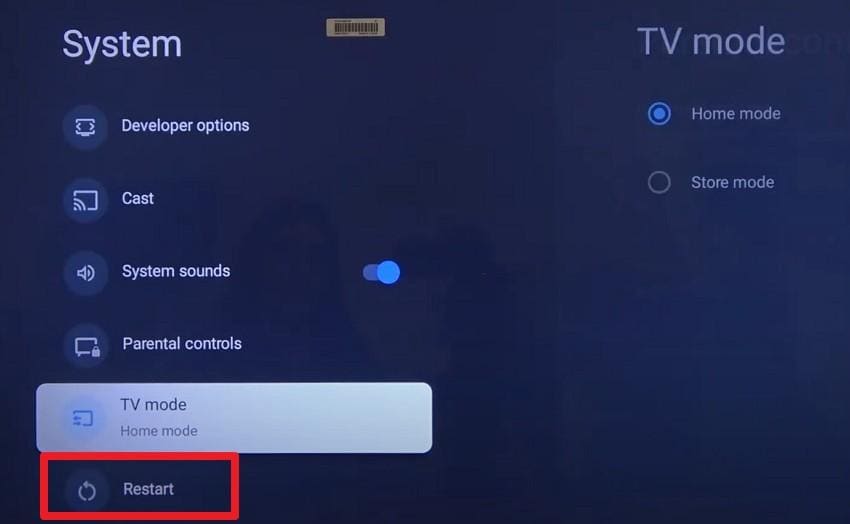
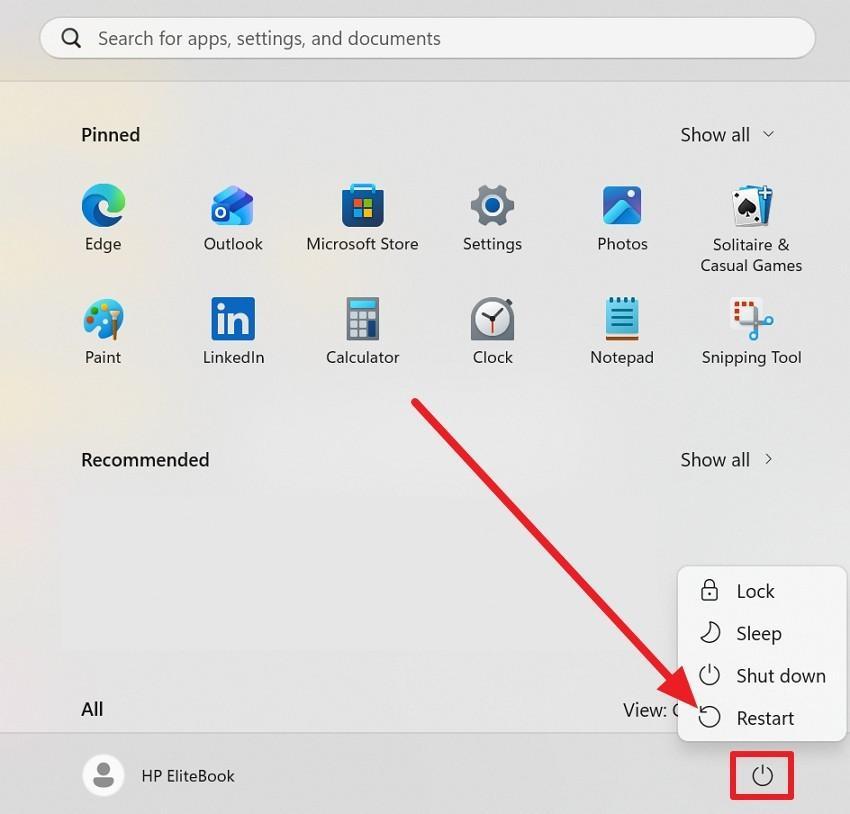
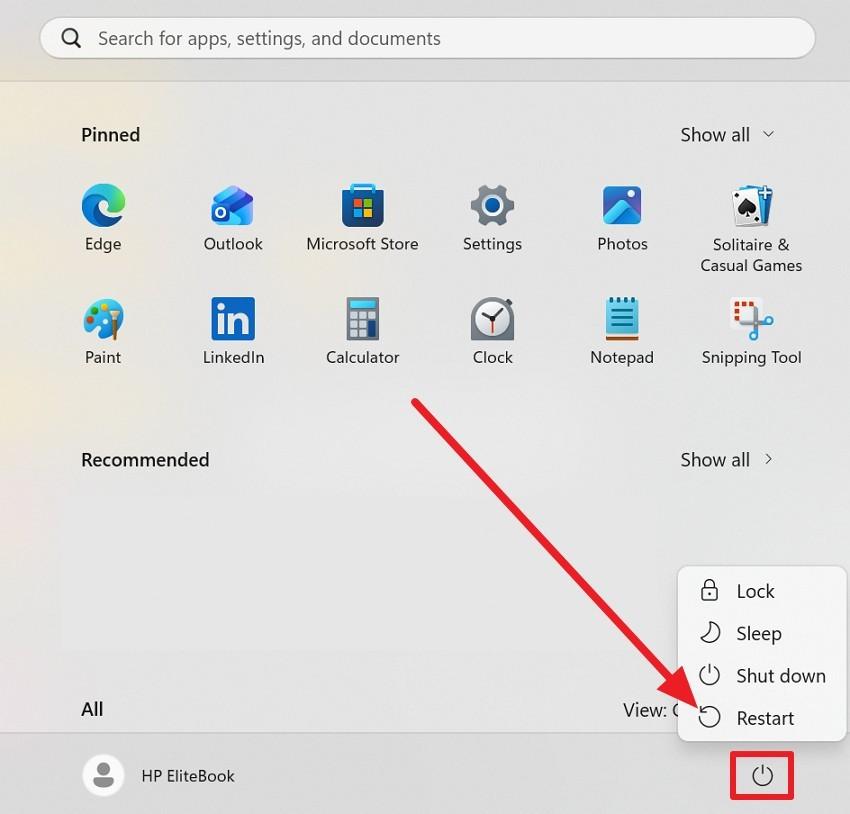
Per risolvere l’avviso "Amazon Prime, questo video non è al momento disponibile", prova a riavviare il dispositivo. Questa operazione corregge eventuali errori temporanei in memoria, nelle app e nei moduli di rete. Poiché completa anche aggiornamenti in sospeso e corregge piccoli problemi del sistema operativo che influenzano la riproduzione, ecco come fare sui principali dispositivi:

Passo 1.Premi l’icona "Impostazioni" e vai nelle impostazioni "Sistema" per scegliere l’opzione "Riavvia".
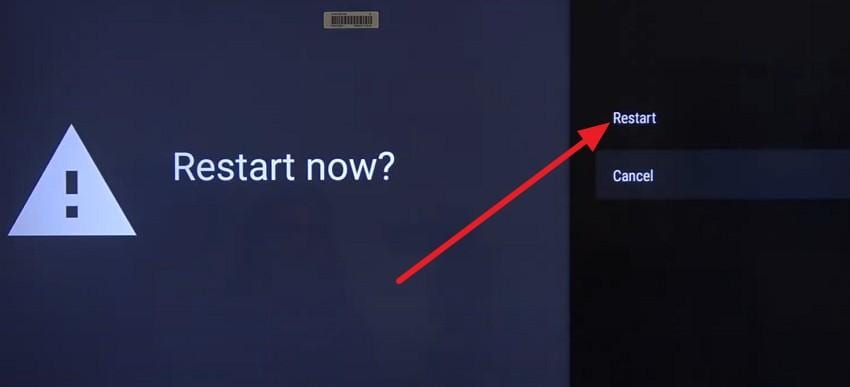
Passo 2.Nella nuova schermata, clicca sul pulsante "Riavvia" per confermare.
Istruzioni:Seleziona l’icona "Alimentazione" nel menu Start e scegli "Riavvia".
Istruzioni:Tocca l’icona "Apple" e scegli l’opzione "Riavvia" dall’elenco.
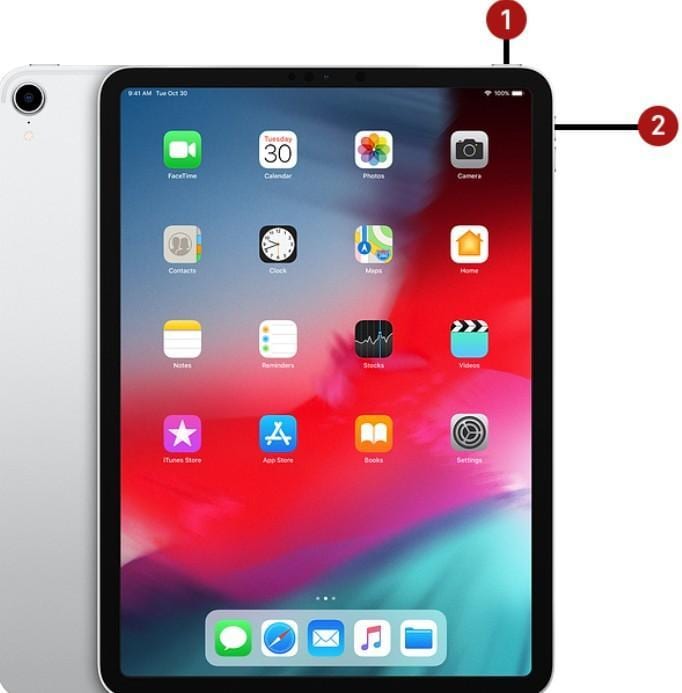
Istruzioni:Tieni premuti i tasti "Superiore" e "Volume su" finché non appare il cursore, quindi scorri per spegnere. Dopo alcuni secondi, usa di nuovo il pulsante "Superiore" per riaccendere l’iPad.
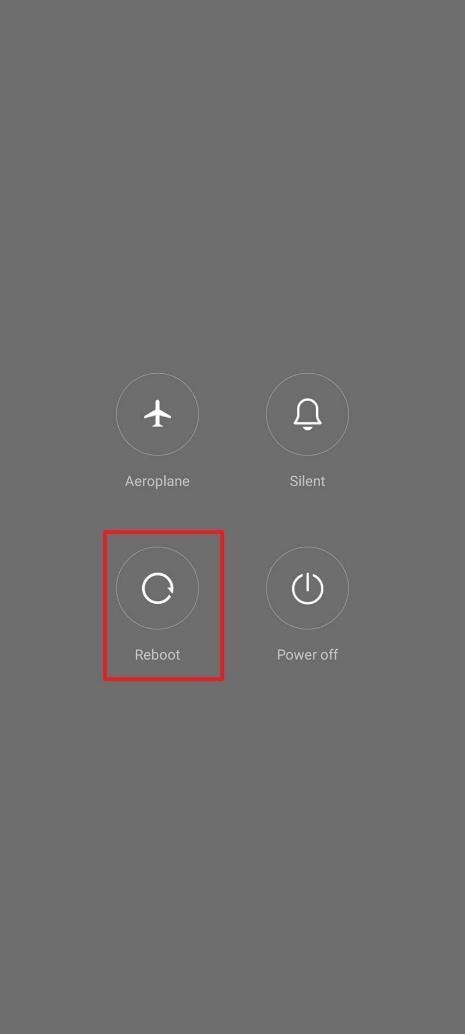
Istruzioni: Tieni premuti i tasti "Alimentazione + Volume su" e scegli "Riavvia."
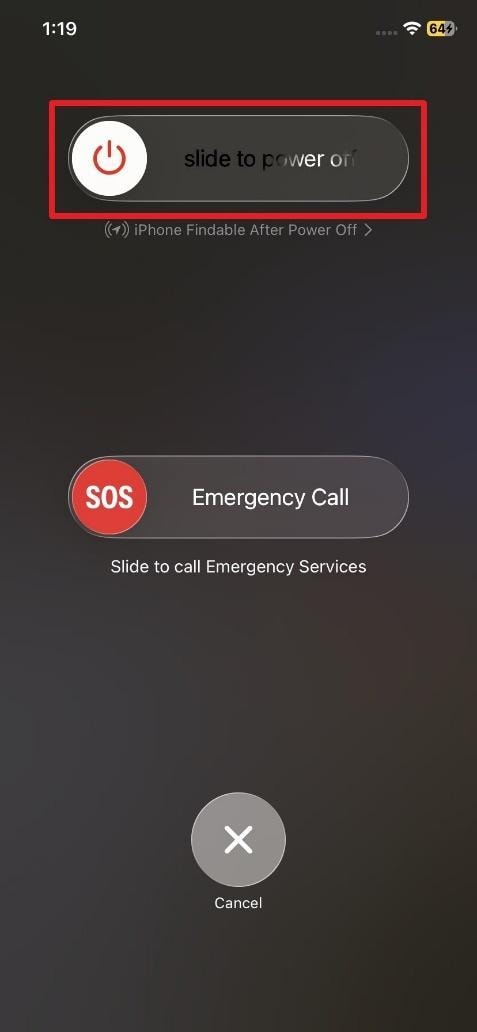
Istruzioni:Tieni premuto il pulsante "Alimentazione + Volume su" e scorri il cursore "Scorri per spegnere". Poi, dopo alcuni secondi, usa il pulsante "Alimentazione" per accendere l’iPhone.
Soluzione 3: Aggiungi lo show alla Lista di visione
Per il messaggio di avviso "questo video non è al momento disponibile Amazon Prime", questa soluzione ricarica il titolo attraverso un percorso diverso nell’app. Inoltre, aggiorna il collegamento e i metadati, bypassando piccoli problemi che bloccano la riproduzione. Se aggiungi lo show alla Lista di visione come riportato qui sotto e lo apri, puoi evitare pagine di catalogo non funzionanti o informazioni non aggiornate:
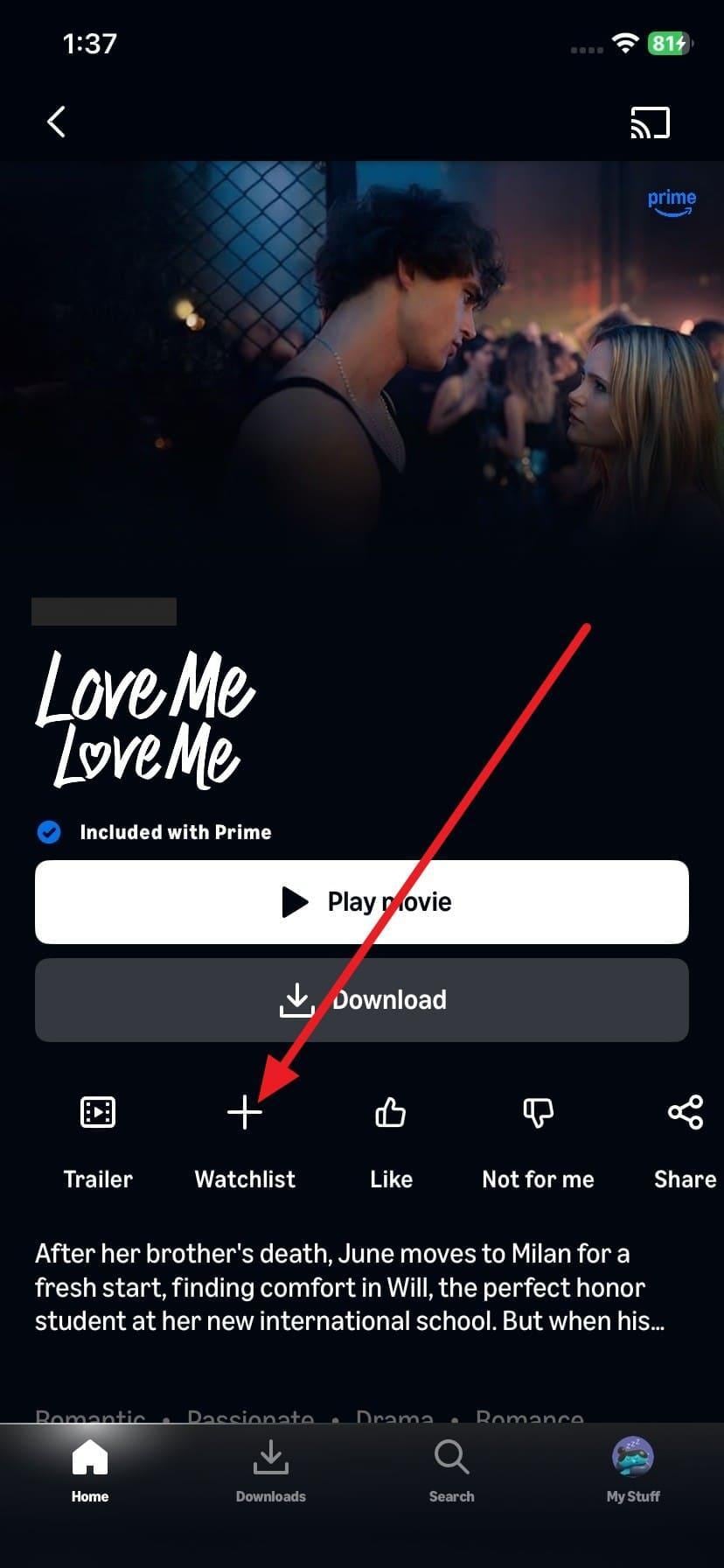
Istruzioni:A show aperto, tocca l’icona "+" per aggiungerlo alla Lista di visione.
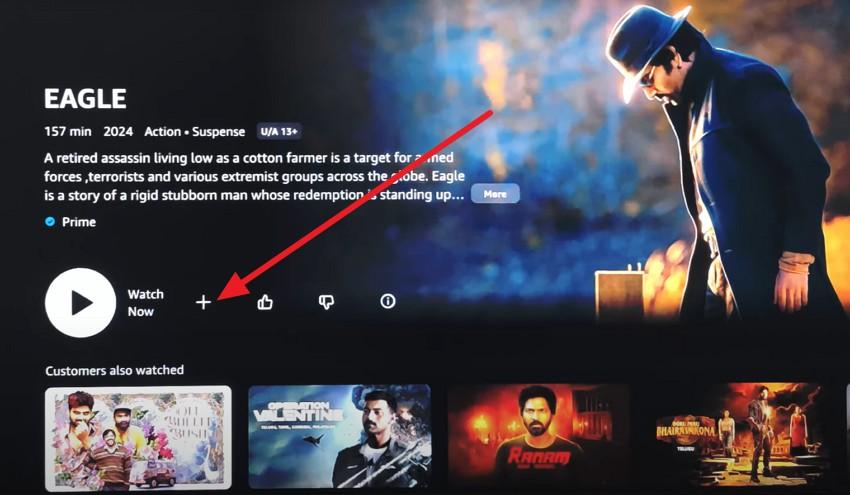
Istruzioni:Cerca uno show specifico su Prime, poi tocca l’icona "+" icona.
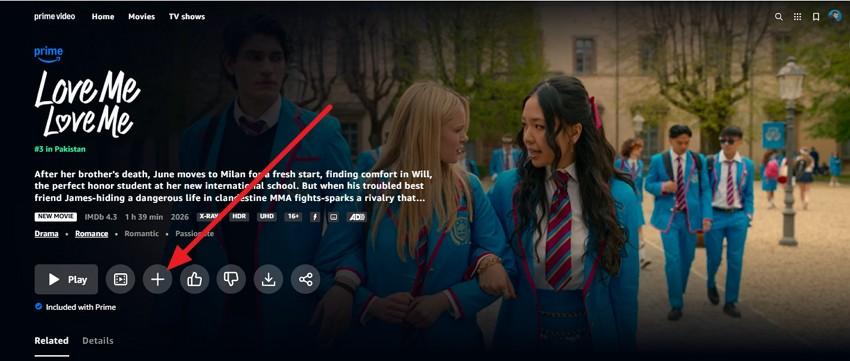
Istruzioni:Apri lo spettacolo e premi la "+" icona sotto l'opzione di download.
Soluzione 4: Cancella i dati di navigazione o dell'app
Se ricevi ancora l'avviso "Amazon Prime video non disponibile", prova questa soluzione perché la cache, i cookie e la memoria del sito corrotti o vecchi possono bloccare la riproduzione. Rimuovere questi dati costringe il browser o l'app a caricare file nuovi, reimpostare le sessioni e cancellare stati obsoleti. Inoltre, aiuta il lettore a inizializzare correttamente e i passaggi dettagliati sono indicati qui sotto:
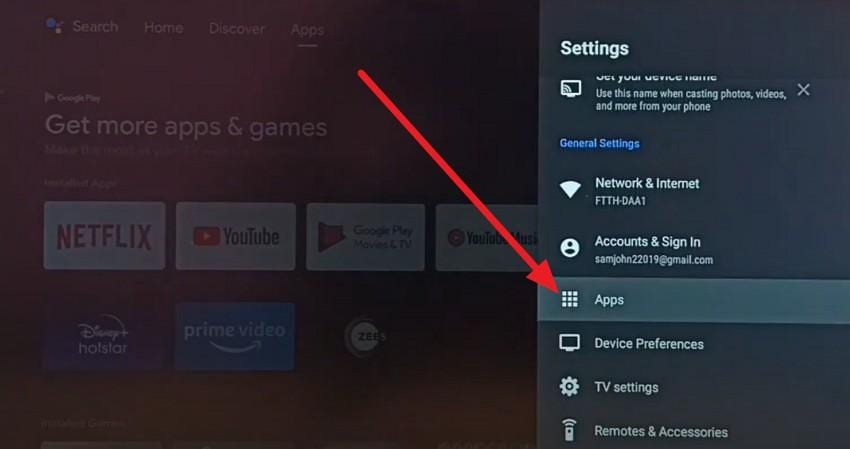
Passo 1.Scegli "Impostazioni" e premi la "App > Visualizza tutte le app" opzione, e scegli Prime Video dalla lista.
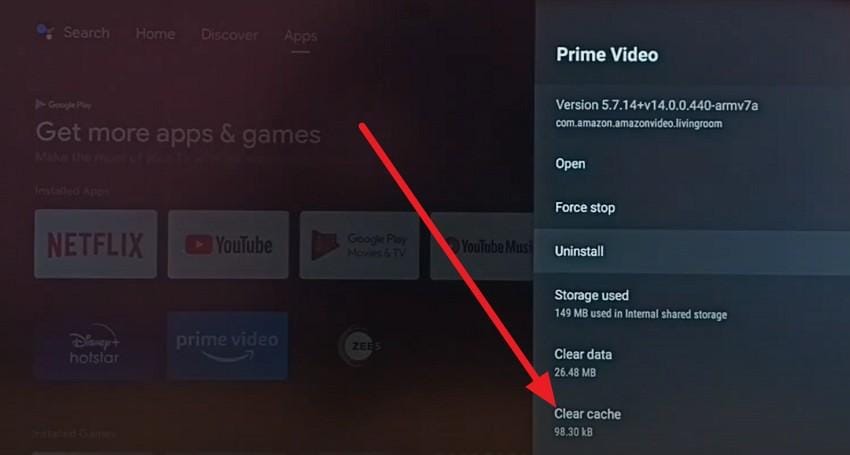
Passo 2.Dopo di che, tocca l'opzione "Cancella cache" nelle impostazioni dell'app, quindi premi la "OK" per confermare.
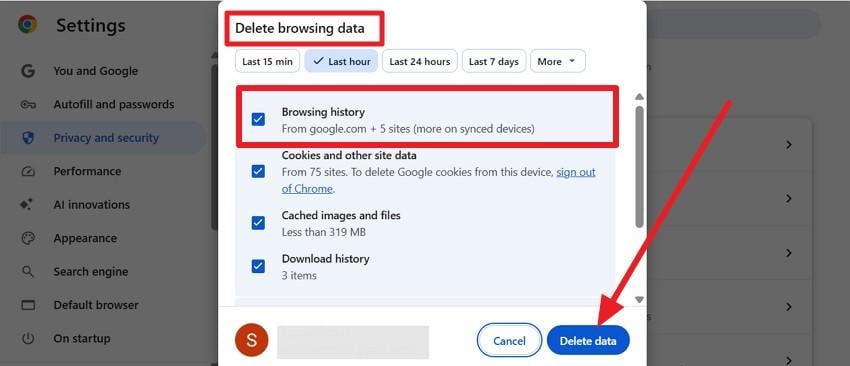
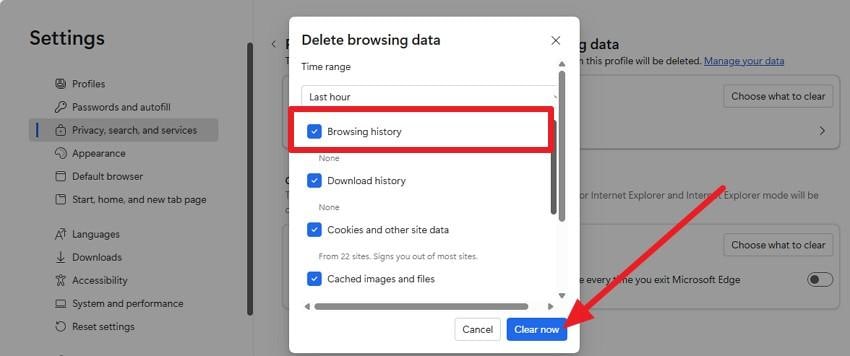
Istruzioni:Premi "Ctrl + Shift + Canc" su Windows o "Command + Shift + Canc" su Mac. Nella scheda "Elimina dati di navigazione", seleziona "Cronologia di navigazione, cookie e altri dati dei siti, e immagini e file in cache" e premi "Elimina dati."
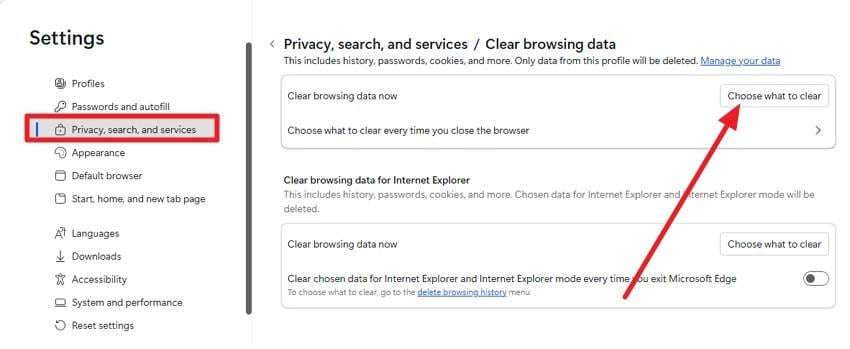
Passo 1.Seleziona l’icona "Privacy, ricerche e servizi" scheda e scegli il menu "Cancella dati di navigazione" e tocca "Scegli cosa cancellare."
Passo 2.Seleziona "Dati di navigazione" insieme ad altre opzioni e premi la "Cancella ora" per confermare.
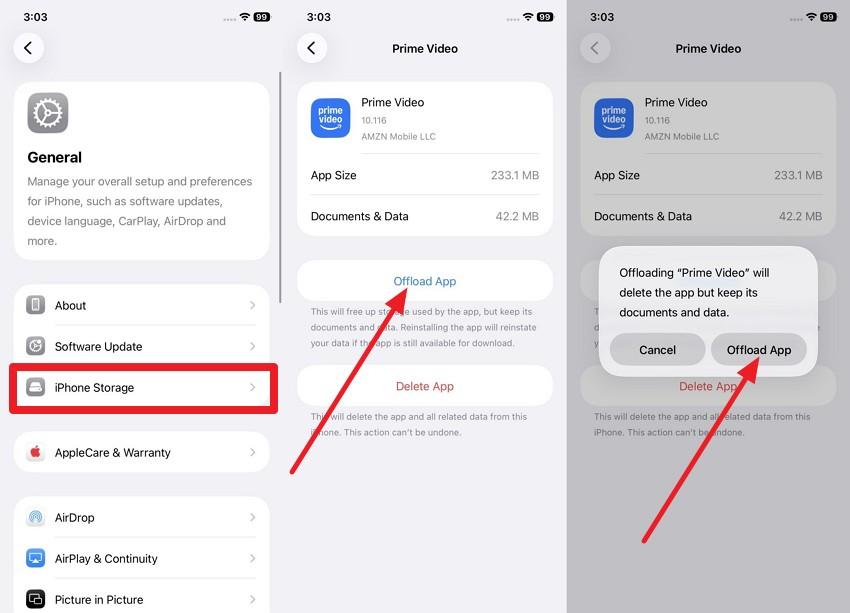
Nota:Su telefoni e tablet è spesso meglio scaricare nuovamente o reinstallare l'app su iOS o cancellare la cache dell'app su Android. Questo perché Amazon Prime Video normalmente funziona come app indipendente invece che da browser.
Istruzioni:Nelle impostazioni generali, seleziona "Spazio iPhone", poi scorri la lista delle app per selezionare Prime Video. Lì premi l'opzione "Scarica App" e scegli "Scarica App" di nuovo per confermare.
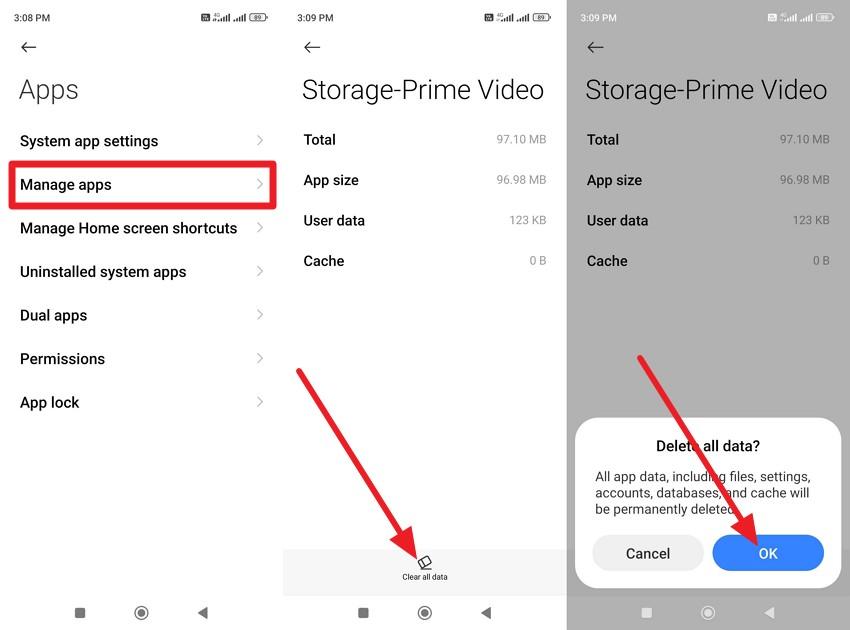
Istruzioni:Vai su "App > Gestisci App" nelle impostazioni, poi seleziona Prime Video dalla lista. Vai su "Spazio di archiviazione", scegli l'opzione "Cancella tutti i dati" e seleziona "Ok" per confermare.
Soluzione 5: Abilita/Disabilita connessione VPN
Per risolvere il problema Amazon video non disponibile, abilita/disabilita la VPN poiché Amazon Prime Video verifica indirizzo IP e posizione prima della riproduzione. Spegnere la VPN permette a Prime di rilevare la posizione reale, mentre cambiare server può fornire un IP nuovo non bloccato. Ecco i semplici passaggi per disabilitare la VPN su tutti i dispositivi:
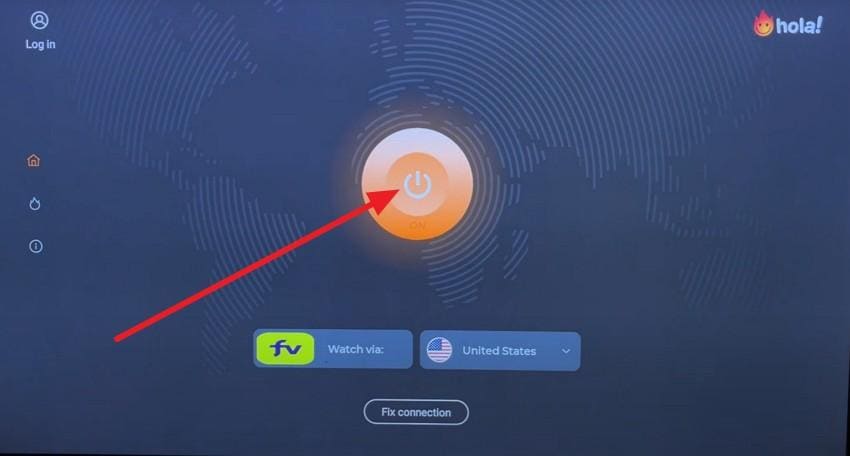
Passo 1.Su Fire TV Stick, premi la "App" icona e individua l'app VPN dalla lista.
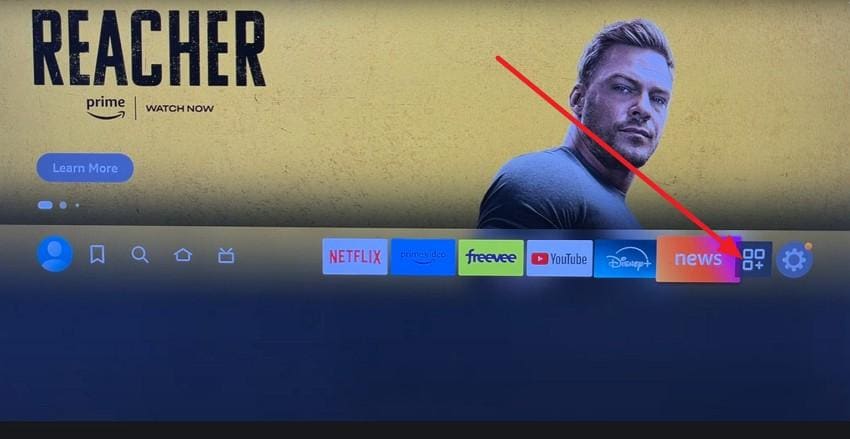
Passo 2.Poi premi la "Alimentazione" icona nell'interfaccia VPN per disattivarla o attivarla.
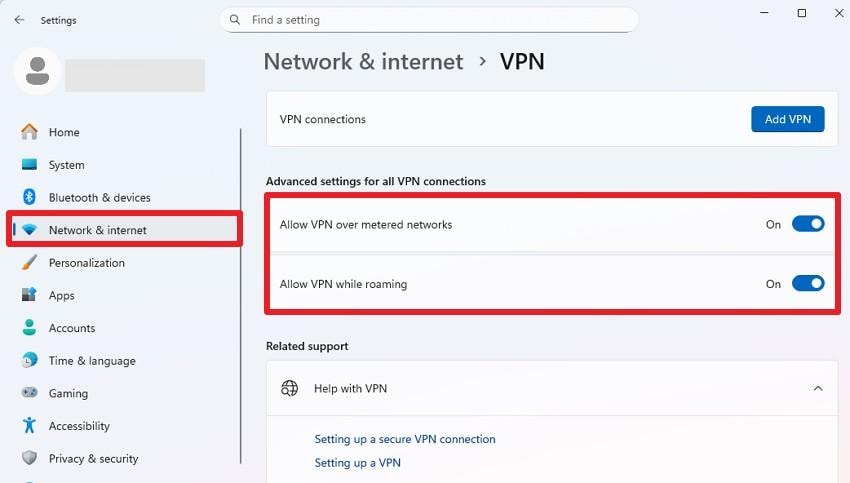
Istruzioni:Vai su "Rete e Internet > VPN" nelle impostazioni e disattiva le opzioni VPN visualizzate.
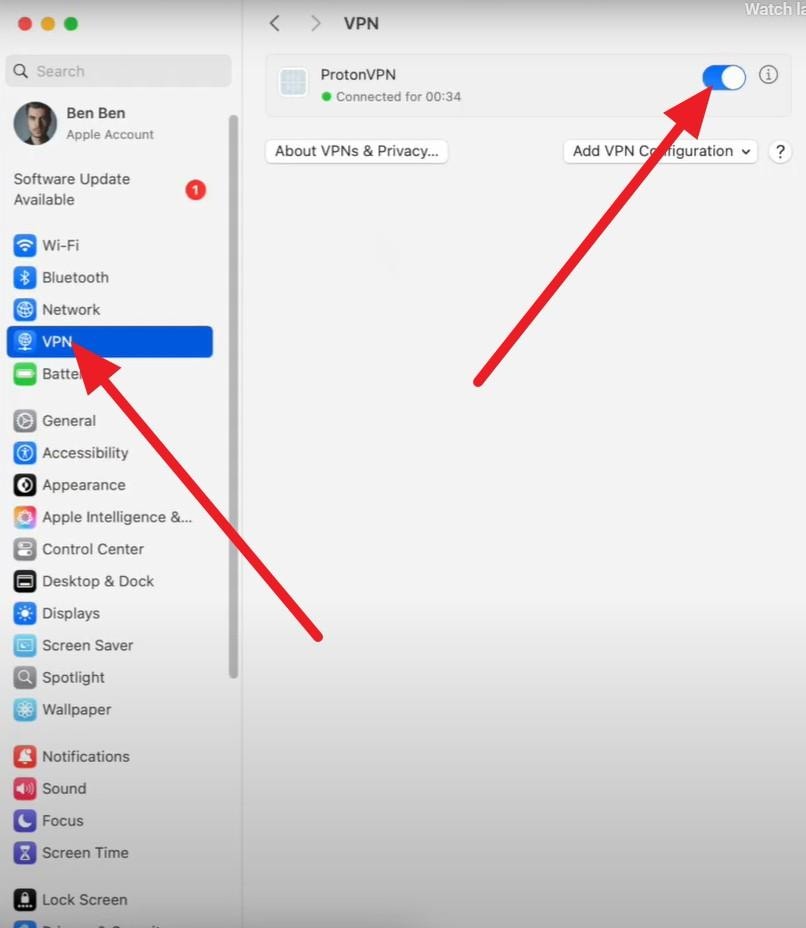
Istruzioni:Vai su Impostazioni di sistema e seleziona "VPN" nella barra laterale e disattiva l'opzione.
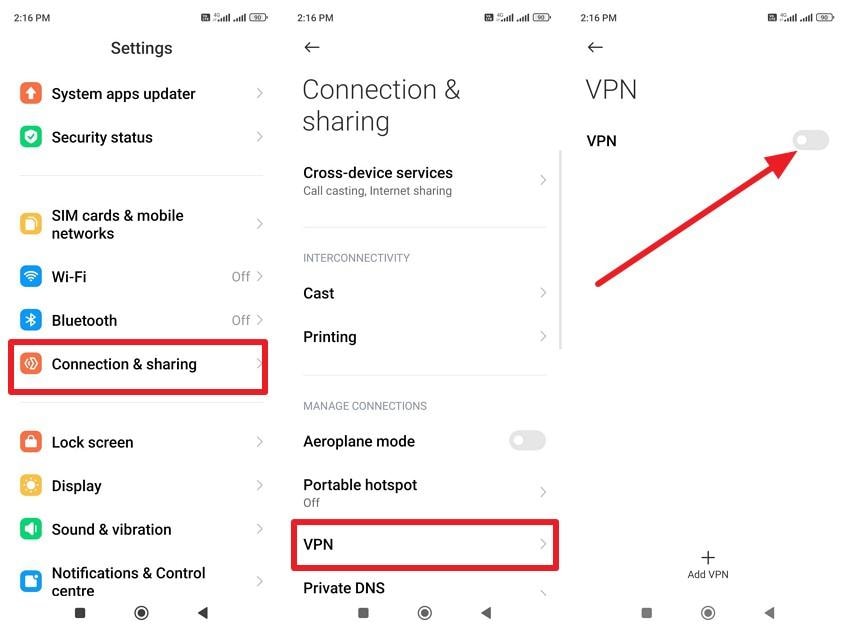
Istruzioni:Scegli la "Connessione e condivisione" e scegli "VPN" nella nuova interfaccia. Poi disattiva la "VPN" opzione per scollegare.
Istruzioni:Nelle Impostazioni, premi la "VPN" opzione e disattiva le opzioni VPN elencate.
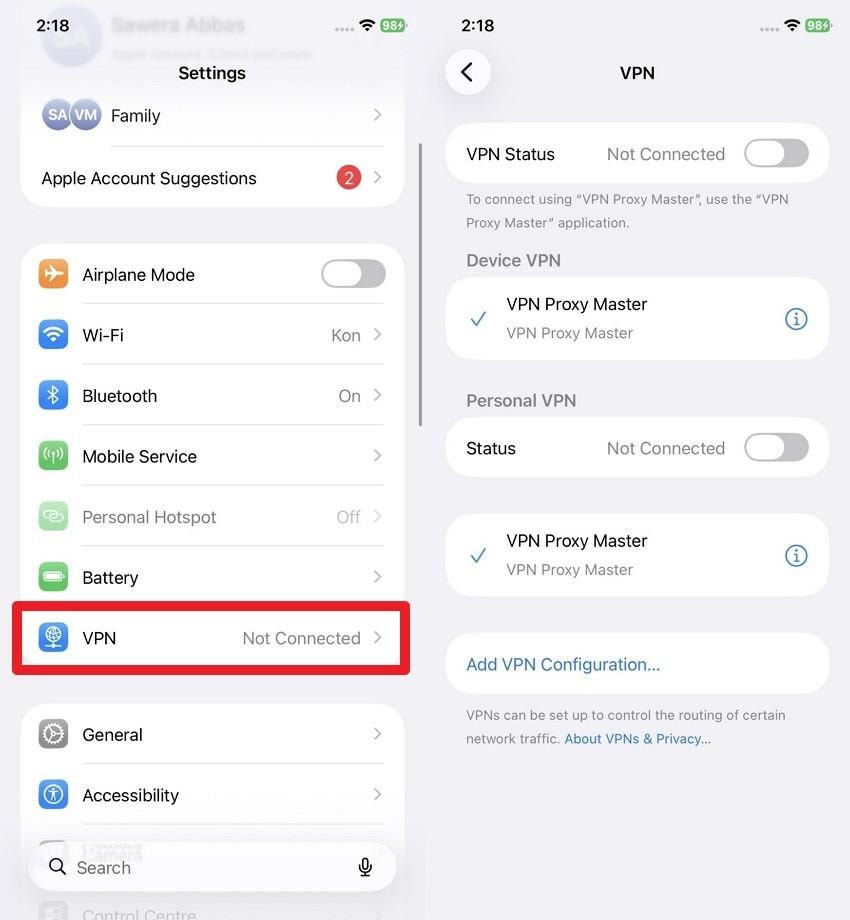
Soluzione 6: Verifica restrizioni regionali
Verificare le restrizioni regionali aiuta a risolvere l'errore "Amazon Prime, questo video non è al momento disponibile". Conferma che il problema dipende dai limiti geografici e non da un dispositivo o app difettosa. Se la regione dell'account non corrisponde alla posizione reale, alcuni titoli potrebbero essere non disponibili. Inoltre, le verifiche regionali spiegano perché un dispositivo può riprodurre il video mentre un altro no, specialmente su reti diverse.
Soluzione 7: Disattiva accelerazione hardware
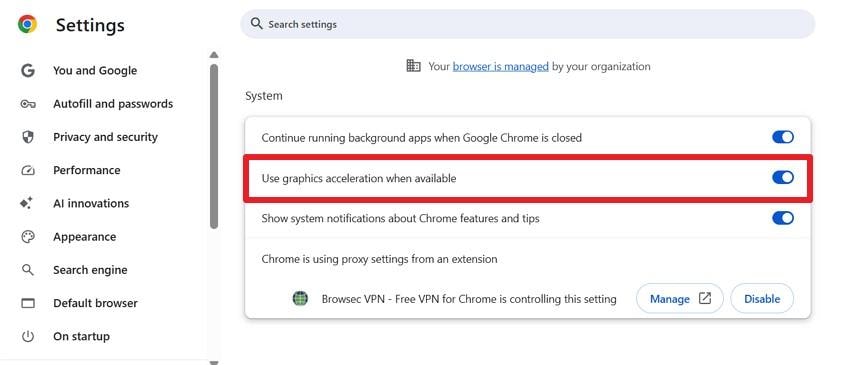
Prova questa soluzione per risolvere il messaggio di avviso "Questo video non è attualmente disponibile, Amazon Prime". Amazon Prime Video potrebbe mostrare glitch, sfarfallio o schermo nero se il driver grafico non gestisce correttamente il video DRM. Disattivando l'accelerazione hardware, tramite i passaggi indicati, sarà la CPU a occuparsi della decodifica video invece della GPU, aggirando bug del driver:
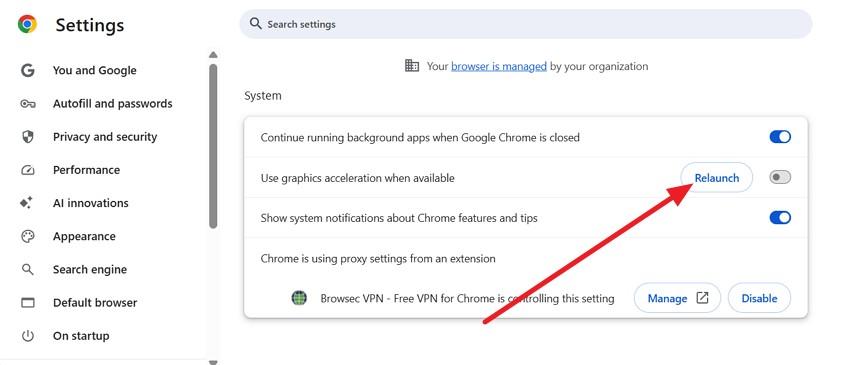
Passo 1.Nelle impostazioni di Chrome, vai al tab "Sistema" e disattiva "Usa accelerazione grafica quando disponibile".
Passo 2.Poi premi il tasto "Riavvia" per riavviare Chrome e verificare se il problema persiste.
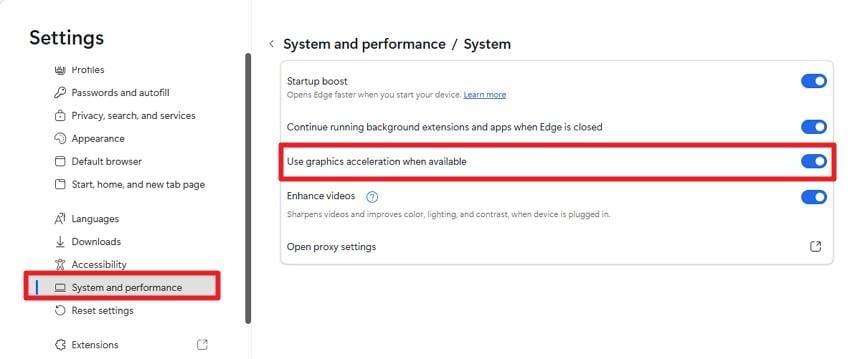
Istruzioni:Vai nella scheda "Sistema e prestazioni" nelle Impostazioni e nella stessa scheda, disattiva la "Usa accelerazione grafica quando disponibile".
La maggior parte dei sistemi di Smart TV e dispositivi streaming, come Amazon Fire TV, Roku OS, tvOS e Android TV, non offre un'opzione per l'accelerazione hardware. Se i problemi di video persistono, aggiorna il firmware e l'app di Amazon Prime Video.
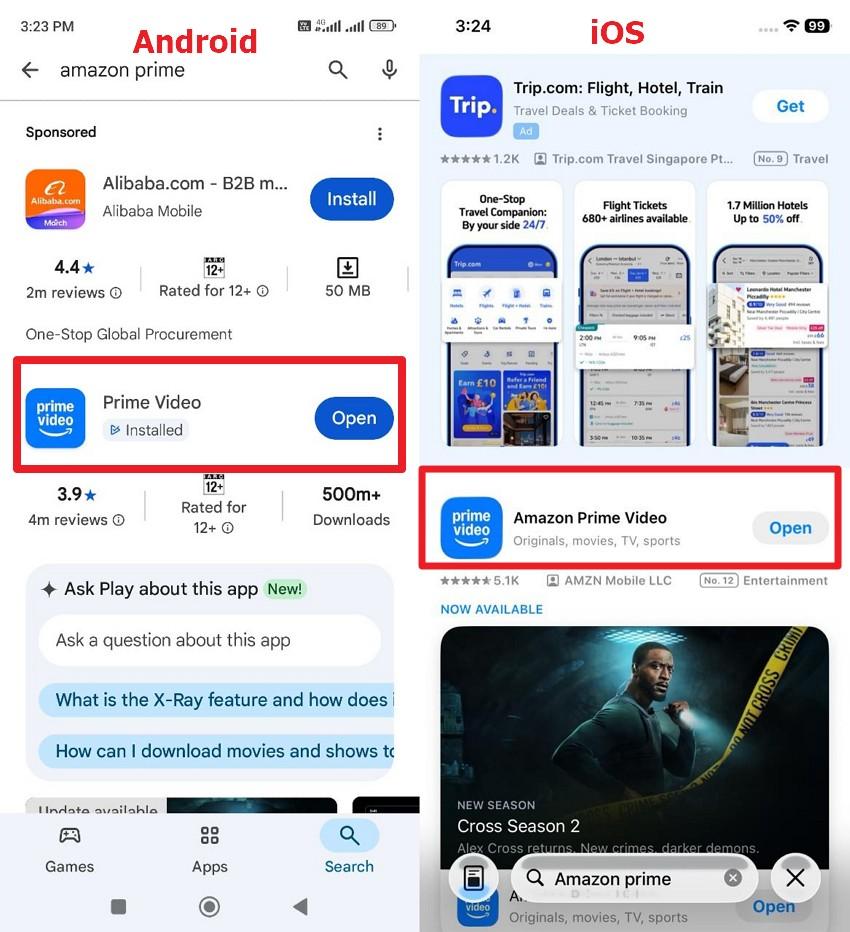
Su Android e iOS, non puoi regolare l'accelerazione hardware come puoi fare su un desktop. Quindi, correggi il "Amazon Prime Video non disponibile"Errore aggiornando l'app, l'account e la rete, in particolare in Amazon Prime Video. Prova i modi elencati per aggiornare l'app Prime Video su Google Play Store e App Store:
Istruzioni:Cerca il "Prime Video"App su Google Play Store e App Store, e selezionare"aggiornamento"Opzione se disponibile.
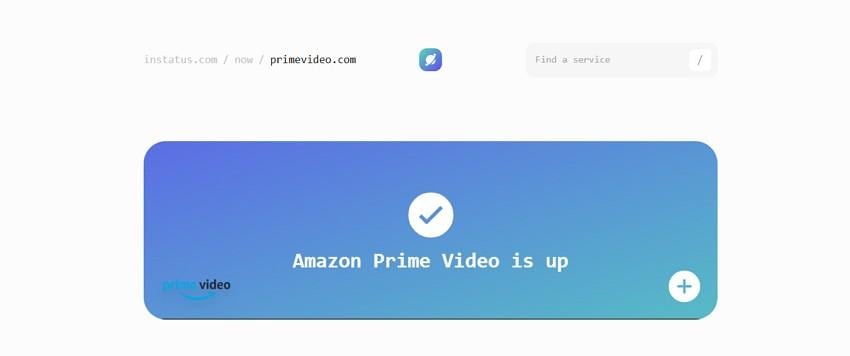
Correzione 8: Controllare lo stato di Amazon Prime Server
Quando niente corregge il "Amazon Prime Questo video è attualmente indisponibile"Allarme, controlla ilStato del Server Amazon Prime. Se molti utenti segnalano problemi o se una pagina di stato conferma un interruzione, il difetto è di Amazon. Inoltre, questo aiuta a separare l'interruzione del servizio globale dai problemi di configurazione locale. Lo stato del Server impedisce inoltre modifiche inutili all'account o al pagamento durante interruzioni temporanee.
Suggerimento professionale: utilizzare Repairit per riparare file Prime Video di terze parti danneggiati
Se le stagioni di Amazon Prime scaricate da una fonte di terze parti non riescono a riprodurre mentre altre funzionano, i file video potrebbero essere danneggiati. Ecco,riparazionePuò correggere i video danneggiati nei formati comuni e pro, come MP4, MOV, MKV, AVI, FLV, MXF, RAW, LOG e HDR. Inoltre, gli utenti possono fissare filmati da DSLR, fotocamere mirrorless, smartphone e droni, rendendolo una scelta versatile.
A differenza di altri strumenti di riparazione, è possibile risolvere più download Prime danneggiati contemporaneamente, risparmiando il fastidio del lavoro manuale. Per le riparazioni, gli utenti possono utilizzare le opzioni di riparazione rapida e avanzata. Riparazione rapida per danni comuni, più modalità avanzate e professionali per gravi danni o file video pro-codec. Non solo, gli utenti possono visualizzare in anteprima tutti i download di fixes Prime in dettaglio, senza avere ulteriori perdite di qualità.
Caratteristiche chiave

Wondershare Repairit-Riparazione Video
1.010.994 persone lo hanno scaricato.
-
Riparazione Video grezzo:Supporta i formati ARRI, Sony, Canon, Blackmagic e RED RAW, inclusi grandi file video professionali 6K, 8K e 12K.
-
Alto tasso di successo:Successo elevato per i formati MP4 e professional, con tassi di riparazione fino al 90-95% in alcuni scenari.
-
Cross-piattaforma e Online:Disponibile su Windows, macOS e online, consente agli utenti di riparare rapidamente i file senza installare alcun software.
Guida per correggere i download Prime danneggiati tramite Repairit
Quando ottieni ilAmazon Prime video non disponibilemessaggio da video scaricati danneggiati, ecco come puoi risolverli in 3 semplici passaggi:
Fase 1. Aggiungi download Prime danneggiati
Premi l’icona "inizio"pulsante per aggiungere i download Prime danneggiati nel"Riparazione Video"Strumento.

Fase 2. Importare altri file e ripararli
Quando hai finito di aggiungere più film o stagioni Prime Video scegliendo il "+ Aggiungi file (i)"Pulsante, scegli"riparazione"Per iniziare.

Fase 3. Scegli di visualizzare in anteprima o salvare i download fissi di Prime
Attendere che lo strumento corregga i video danneggiati e premere il tasto "Anteprima"o"salvare"pulsante. Quando hai finito di visualizzare in anteprima i file in dettaglio, scegli"Salva tutto."

Correggere danneggiati Prime scaricati file Video
 Sicurezza verificata.Oltre 7.302.189 persone lo hanno scaricato.
conclusione
In breve, il "Questo video non è attualmente disponibile, Amazon Prime"Il problema è frustrante e gli utenti si chiedono perché si verifica. Pur avendo le basi, vengono spiegate in dettaglio 8 soluzioni semplici ed efficaci per aiutare gli utenti a ripristinare la riproduzione in modo rapido e affidabile. Tuttavia, se l'avviso appare su download Prime corrotti, Repairit è consigliato per la sua riparazione rapida e supporto ampio.
Domande frequenti
-
1. Questo errore può apparire su alcuni dispositivi ma non su altri?
Sì, i dispositivi possono mostrare risultati diversi a causa della versione dell'app, dell'accesso all'account o della rete utilizzata. Pertanto, un dispositivo funziona mentre un altro mostra "video non disponibile" anche sullo stesso account. -
2. Perché alcuni titoli di Prime Video funzionano per gli amici ma non per me?
La disponibilità dei contenuti dipende dalla regione dell'account, dal tipo di abbonamento o dalla posizione IP in quel momento. Pertanto, gli amici di un'altra regione o di un altro tipo di account potrebbero essere in grado di accedere ai titoli che non puoi guardare. -
3. Questo errore Prime Video influisce su tutte le funzionalità di streaming?
No, altri video, download o contenuti dal vivo possono essere riprodotti normalmente mentre un titolo fallisce. Tuttavia, l'errore non disponibile blocca solo alcuni titoli e non interrompe l'uso completo di Prime Video.


