
Un suono chiaro è importante quando ascolti musica, guardi film in streaming o giochi sul tuo PC Windows 11. Ma se senti costantemente scoppiettii dagli altoparlanti o dalle cuffie, può rovinare velocemente l’esperienza. Fortunatamente, questa guida ti aiuterà a trovare la causa e risolvere il crepitio audio di Windows 11 rapidamente.
Indice dei Contenuti
-
- Soluzione #1: Cambia il Formato Audio
- Soluzione #2: Disattiva i Miglioramenti Audio
- Soluzione #3: Usa lo Strumento di Risoluzione Problemi Audio di Windows
- Soluzione #4: Aggiorna o Reinstalla i Driver Audio
- Soluzione #5: Attiva il Suono Spaziale
- Soluzione #6: Disattiva ATI HDMI Audio
- Soluzione #7: Abbassa il valore Minimo dello Stato del Processore
- Soluzione #8: Disattiva l’Avvio Rapido
- Soluzione #9: Controlla la Latency DPC del Sistema
- Soluzione #10: Disattiva la Modalità Esclusiva Audio (Windows 10)
Parte 1. Cause Comuni del Crepitio Audio su Windows 11
Il crepitio e lo scoppiettio audio in Windows 11 di solito si verificano per semplici motivi. Le cause più comuni sono:
- Driver audio obsoleti o danneggiati - I driver permettono a Windows di comunicare con il tuo hardware audio. Se sono vecchi o danneggiati, l’audio può scoppiettare, crepitare o interrompersi.
- Conflitti con miglioramenti audio e modalità esclusiva - Windows può aggiungere effetti audio per migliorare il suono, ma questi possono entrare in conflitto con alcuni altoparlanti o cuffie. La modalità esclusiva, che permette alle app di controllare completamente l’audio, può anche causare scoppiettii.
- Gestione energetica che limita l’hardware audio - Windows può ridurre la potenza per risparmiare batteria, causando problemi di balbuzie audio.
- Impostazioni errate di frequenza di campionamento o formato - Se il formato audio (come 16-bit o 24-bit a 44.1kHz o 48kHz) non corrisponde al dispositivo, il suono può distorcere o fare clic.
- App in background che utilizzano l’audio - Troppe app che usano l’audio contemporaneamente possono causare errori o interruzioni.
- Problemi hardware o di connessione - Cavi allentati, cuffie rotte, altoparlanti difettosi o connessioni Bluetooth deboli possono anche generare scoppiettii. A volte il problema è il dispositivo, non Windows.
Parte 2. Auto-verifica Rapida: Identifica lo Scenario del Tuo Crepitio Audio
Prima di iniziare a risolvere il crepitio audio su Windows 11, poni a te stesso queste domande per capire quando e dove si verifica il problema.
- Il crepitio si verifica in tutte le app o solo in certi file audio? Se è solo in una app o file, il problema potrebbe essere con quell’app o file specifico. Se si verifica dappertutto, è probabilmente un problema di sistema.
- Stai usando cuffie cablate o dispositivi Bluetooth? A volte, i dispositivi cablati e wireless si comportano diversamente. Sapere quale ha problemi può aiutare a individuare la causa.
- Succede solo dopo che il PC si riattiva dalla sospensione o subito dopo l’avvio? Se sì, il problema potrebbe essere legato ai driver che non si inizializzano correttamente all’avvio di Windows.
- Il crepitio sparisce se cambi dispositivo di uscita, come altoparlanti o un altro paio di cuffie? Se cambiare dispositivo lo risolve, il problema potrebbe essere nel dispositivo originale o nella sua connessione.
Parte 3. Le 10 Migliori Soluzioni per i Problemi di Crepitio Audio su Windows 11 (Passo per Passo)
Se gli altoparlanti del tuo laptop crepitano su Windows, non preoccuparti. Ecco 10 semplici modi per risolvere il problema.
Soluzione #1: Cambia il Formato Audio
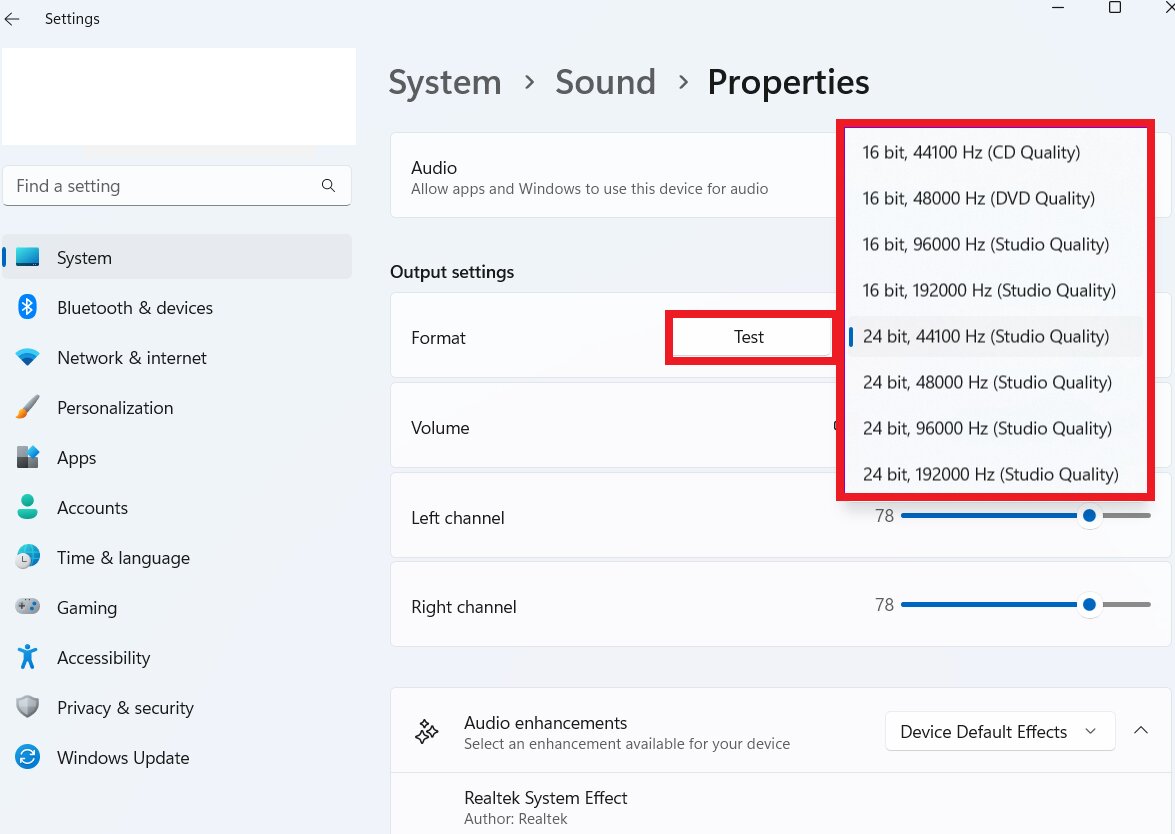
I dispositivi audio usano formati specifici, come 16-bit o 24-bit a 44.1kHz o 48kHz. A volte il sistema e il dispositivo non corrispondono perfettamente, causando crepitio o distorsione. Cambiando il formato audio nelle impostazioni audio di Windows, costringi il sistema e il dispositivo a sincronizzarsi correttamente. Questo semplice cambiamento può eliminare piccoli scoppiettii e rumori statici, offrendo un audio più fluido.
Puoi risolvere alcuni problemi audio regolando le impostazioni degli altoparlanti.
Passo 1: Clicca Sistema e Audio nelle impostazioni.
Passo 2: Seleziona il tuo dispositivo audio per aprire le Proprietà.
Passo 3: Sotto Uscita, usa il menu a tendina Formato per scegliere un maggiore tasso di campionamento e profondità bit.
Passo 4: Clicca Prova per ascoltare e controllare il suono.
Soluzione #2: Disattiva i Miglioramenti Audio
I Miglioramenti Audio su Windows 11 migliorano il suono degli altoparlanti. Puoi aumentare i bassi, creare suono surround virtuale, adattare all’ambiente e persino equalizzare la loudness per evitare cambiamenti improvvisi di volume.
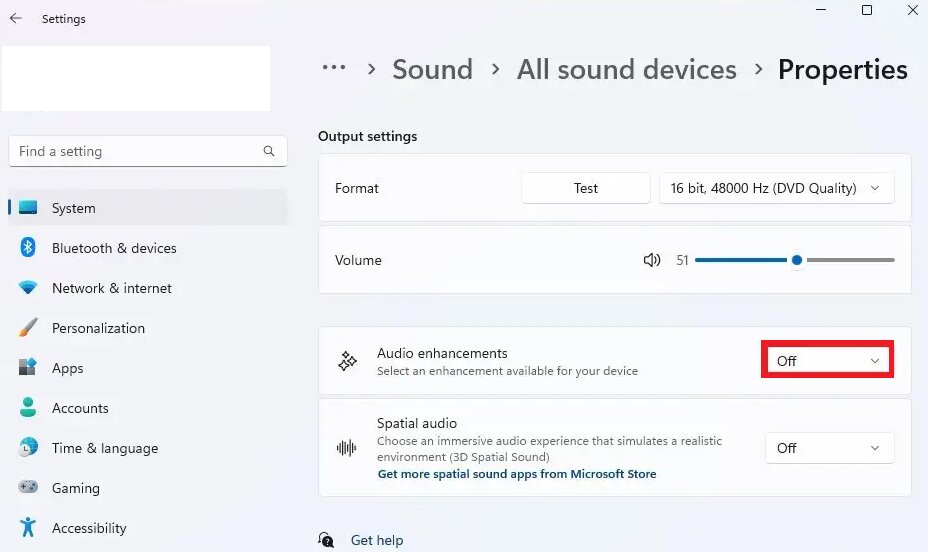
Tuttavia, questi miglioramenti possono entrare in conflitto con hardware o app. Disattivando i miglioramenti si eliminano questi conflitti, rendendo l’audio più pulito e stabile. Ecco come fare:
Passo 1: Apri Impostazioni, Sistema, Audio, e Tutti i dispositivi audio.
Passo 2: Seleziona i tuoi Altoparlanti.
Passo 3: Disattiva Miglioramenti Audio. Una volta applicato, il suono di Windows 11 si adatterà alle tue impostazioni scelte.
Soluzione #3: Usa lo Strumento di Risoluzione Problemi Audio di Windows
Windows ha uno strumento di risoluzione problemi progettato per rilevare e risolvere automaticamente i problemi audio. Controlla driver, impostazioni e dispositivi collegati, suggerendo o applicando soluzioni. Utilizzare questo strumento è un passo semplice per risolvere il crepitio senza dover modificare impostazioni complesse.
Ecco come fare:
Passo 1: Clicca con il tasto destro sull’icona altoparlante nella barra delle applicazioni e seleziona Risoluzione problemi audio.
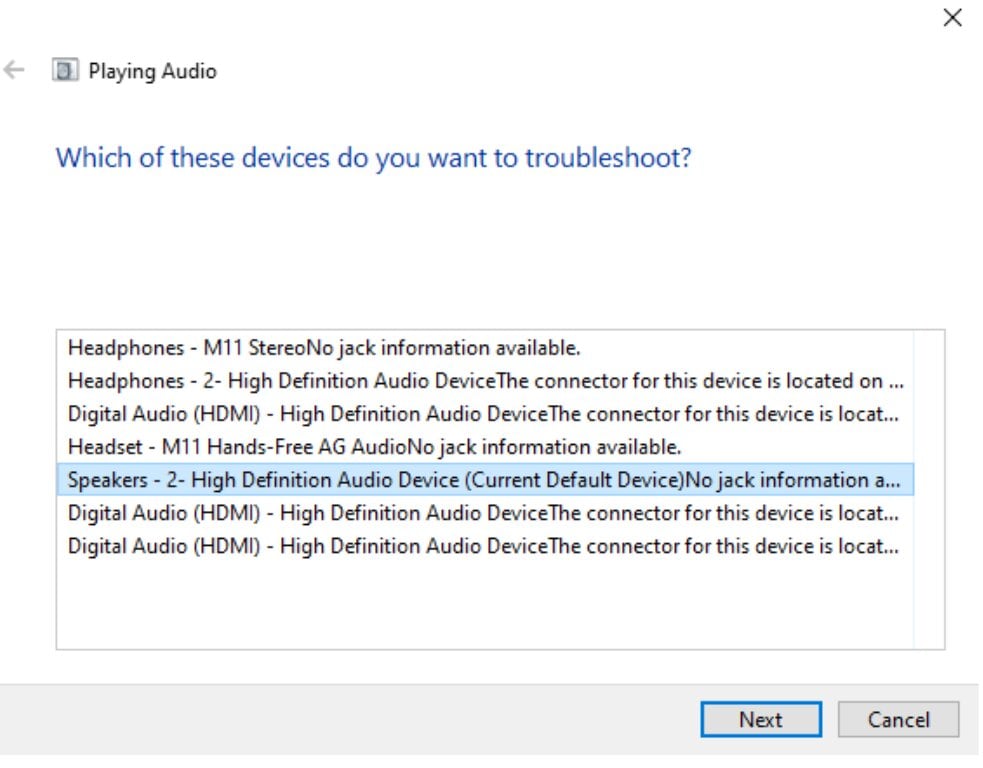
Passo 2: Scegli il dispositivo che presenta problemi e clicca su Avanti.
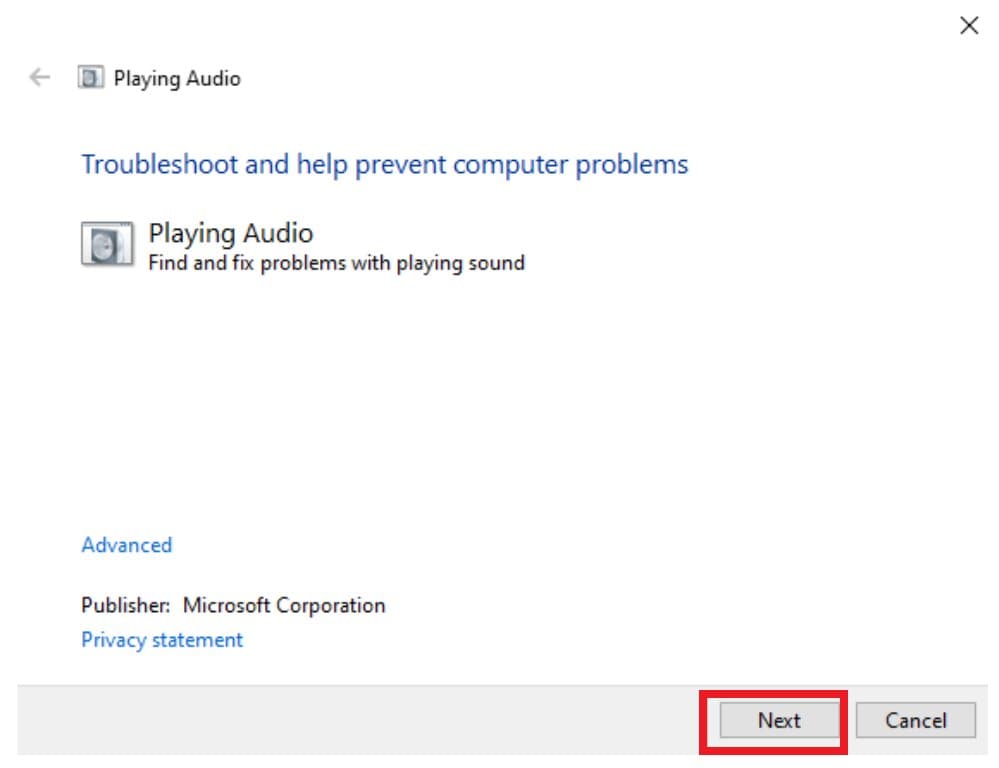
Passo 3: Lo strumento controllerà il dispositivo e offrirà soluzioni, come la disattivazione dei miglioramenti audio.
Soluzione #4: Aggiorna o Reinstalla i Driver Audio
I driver audio sono il ponte tra Windows e il tuo hardware sonoro. Il crepitio audio può verificarsi se il driver è mancante, obsoleto o corrotto. Aggiornarlo o reinstallarlo spesso risolve il problema. Assicura che il sistema comunichi correttamente con l’hardware, eliminando completamente il crepitio.
Per aggiornare il driver audio:
Passo 1: Premi Windows + R, digita devmgmt.msc, e premi OK.
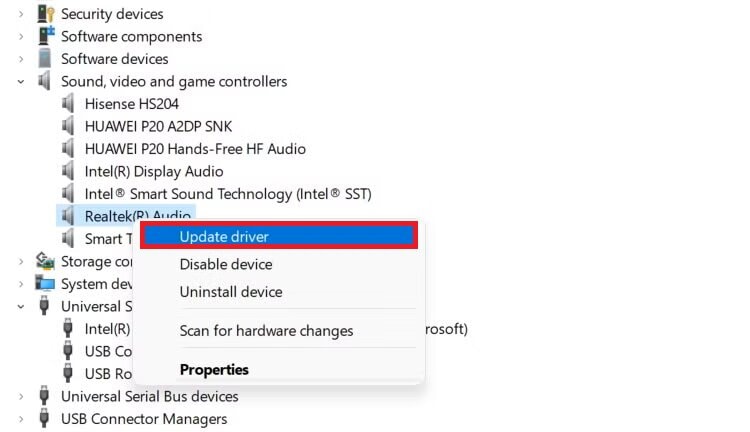
Passo 2: In Gestione Dispositivi, visualizza il contenuto di Controller audio, video e giochi.
Passo 3: Fai clic con il tasto destro sul dispositivo audio scelto e seleziona Aggiorna driver.
Passo 4: Clicca Cerca automaticamente i driver per installare la versione più recente.
Per reinstallare il driver audio:
Passo 1: Fai clic con il tasto destro sul dispositivo audio sotto Controller audio, video e giochi e seleziona Disinstalla dispositivo.
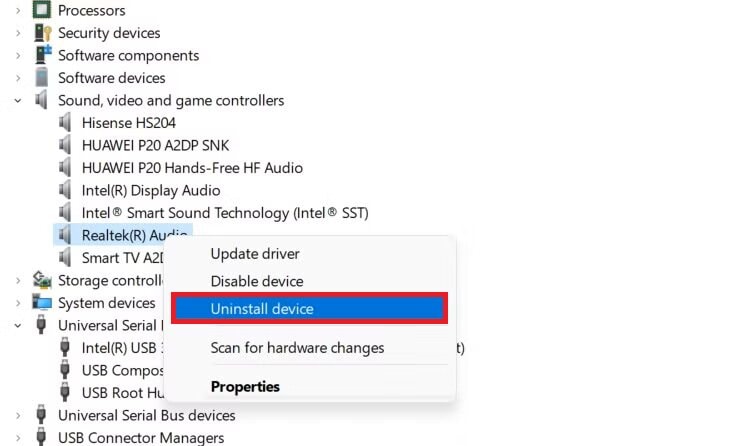
Passo 2: Riavvia il PC. Windows reinstallerà automaticamente il driver.
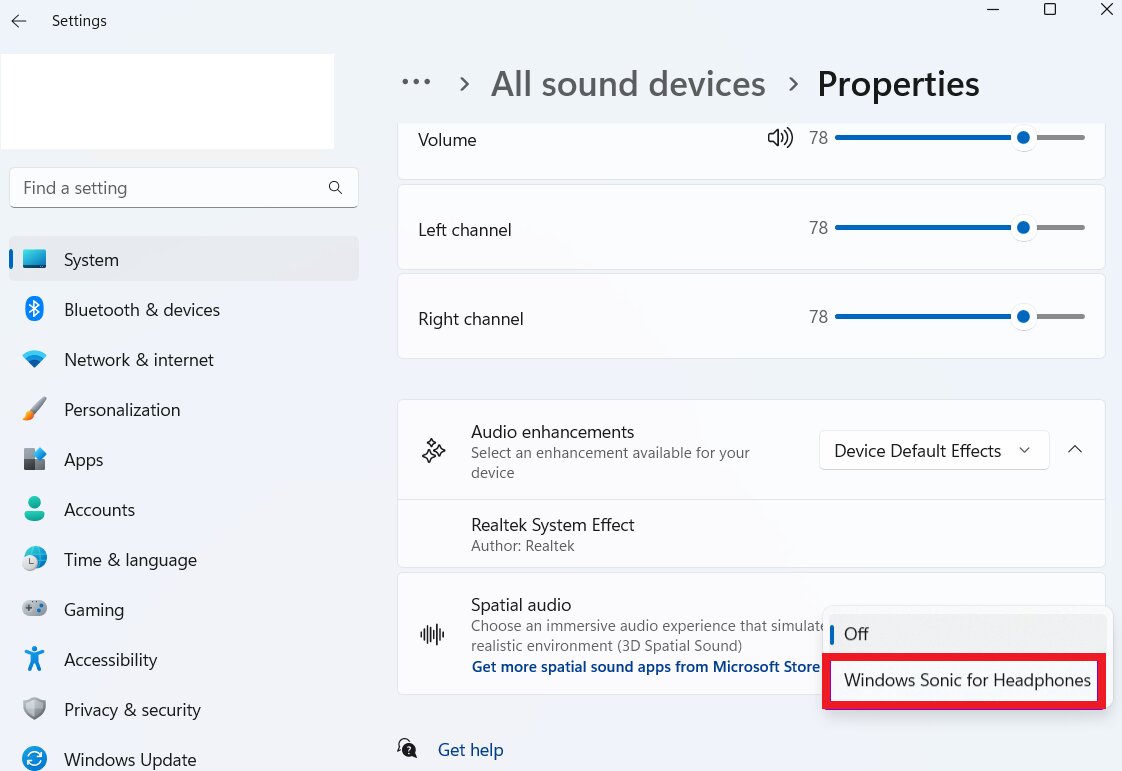
Soluzione #5: Attiva il Suono Spaziale
Il suono spaziale crea un effetto surround, facendo sentire l'audio come se provenisse da tutte le direzioni. È ottimo per film e giochi. Inoltre, può migliorare l'audio ed evitare balbettii:
Passo 1: Accedi alle Impostazioni audio di sistema.
Passo 2: Seleziona i tuoi dispositivo audio.
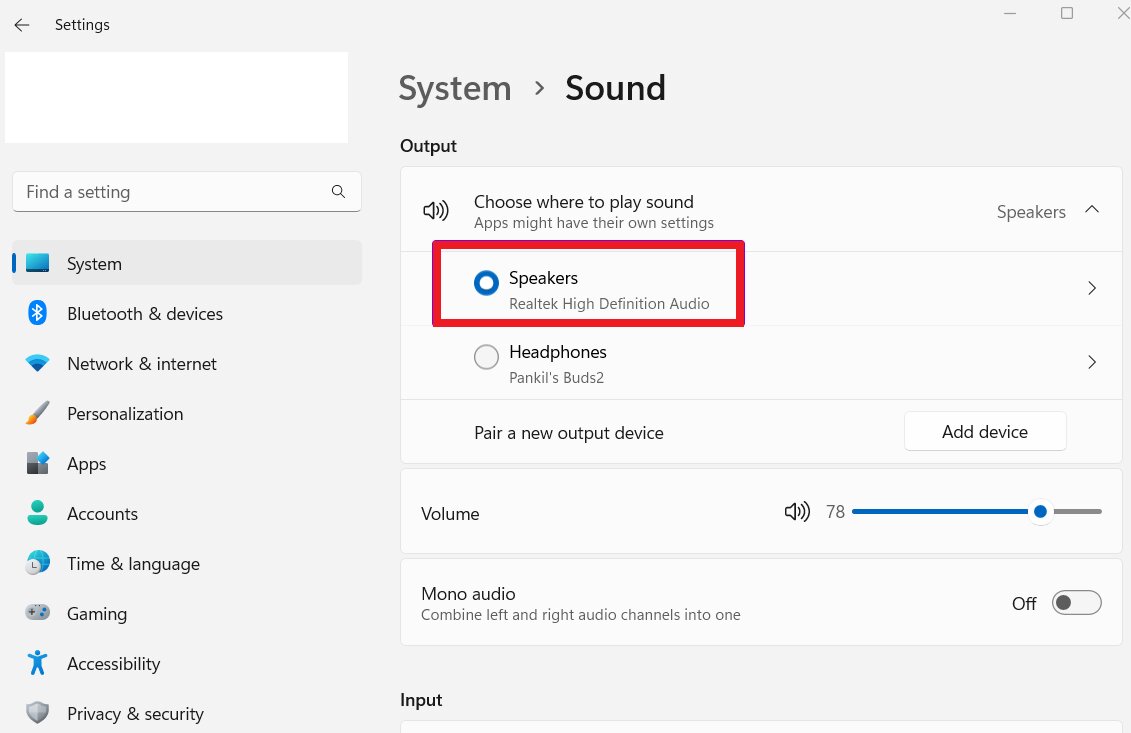
Passo 3: In Audio spaziale, scegli Windows Sonic per cuffie.
Soluzione #6: Disattiva ATI HDMI Audio
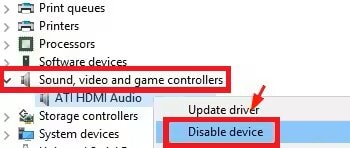
Se usi schede grafiche ATI/AMD con HDMI, il driver audio HDMI potrebbe interferire con la normale uscita audio. Disattivare ATI HDMI audio previene conflitti tra driver che possono causare crepitii, specialmente quando sono utilizzati più dispositivi audio.
Ecco i passaggi per disattivare ATI HDMI audio:
Passo 1: Trova il Gestore dispositivi.
Passo 2: Accedi a Controller audio, video e giochi.
Passo 3: Fai clic con il tasto destro ATI HDMI Audio (se elencato) e seleziona Disattiva dispositivo.
Soluzione #7: Abbassa il valore Minimo dello Stato del Processore
Un'alimentazione CPU elevata o impostazioni aggressive di prestazioni possono talvolta rendere instabili i driver audio. Riduci lo stato minimo del processore nel piano di alimentazione per diminuire lo stress della CPU e permettere ai flussi audio di essere elaborati più fluidamente senza interruzioni o crepitii.
Ecco i passaggi per regolare lo stato minimo del processore in Windows 11:
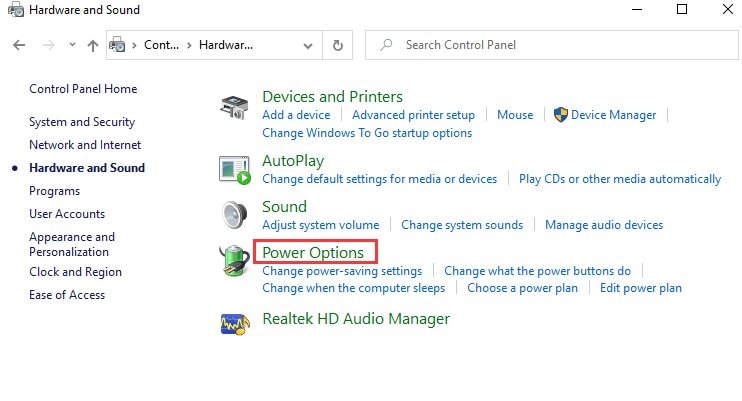
Passo 1: Apri Hardware e suono e Opzioni di alimentazione.
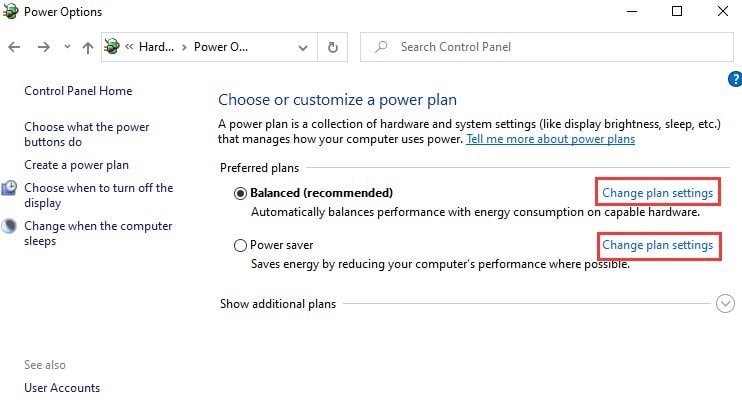
Passo 2: Seleziona Modifica impostazioni del piano accanto al piano di alimentazione attivo.
Passo 3: Scegli Modifica impostazioni avanzate di alimentazione.
Passo 4: Espandi Gestione alimentazione del processore e Stato minimo del processore.
Passaggio 5: Modifica la percentuale dal valore predefinito 5% al valore desiderato.
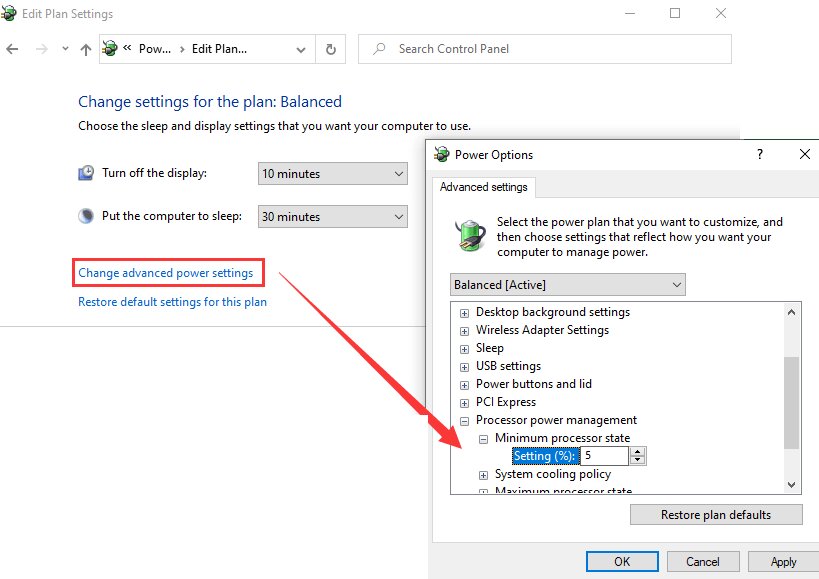
Passaggio 6: Premi Applica, poi OK per salvare.
Soluzione #8: Disattiva l’Avvio Rapido
L'avvio rapido in Windows 11 accelera il tempo di avvio mantenendo alcuni stati di sistema in memoria. Tuttavia, può lasciare i driver audio parzialmente caricati o instabili, causando crepitii subito dopo l'avvio. Disattiva l'avvio rapido per assicurarti che tutti i driver vengano caricati freschi, risolvendo i problemi audio all'avvio.
Ecco come fare:
Passo 1: Apri il Pannello di controllo, trova Hardware e suono, e fai clic su Opzioni di alimentazione.
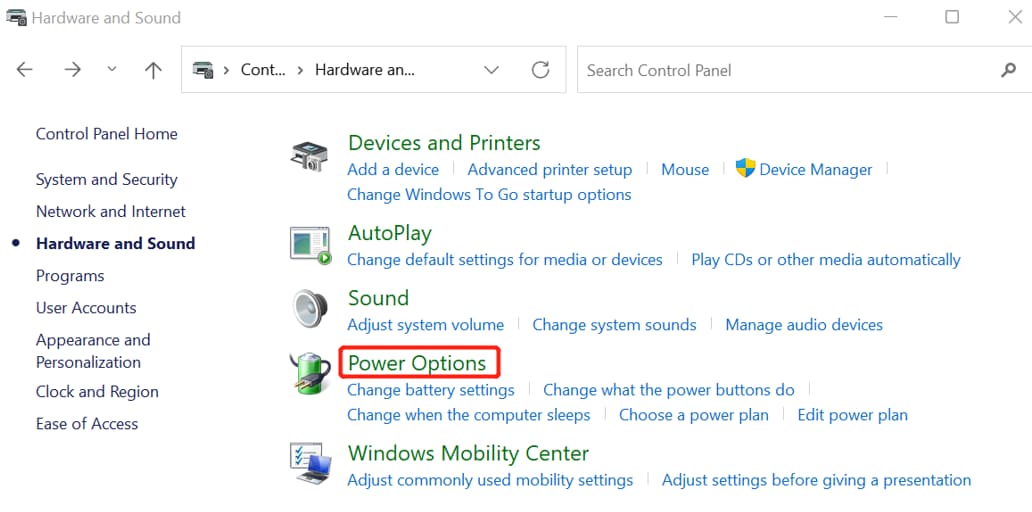
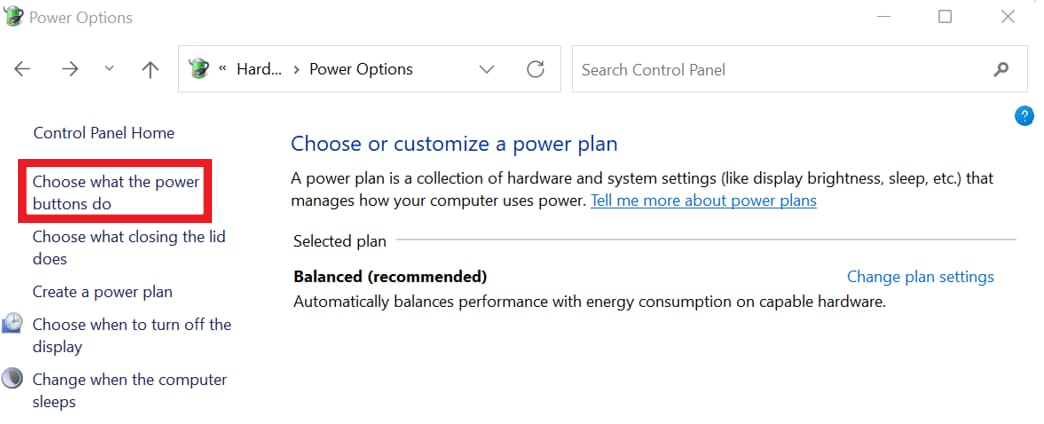
Passo 2: Seleziona Scegli cosa fanno i pulsanti di alimentazione a sinistra.
Passo 3: In Impostazioni di spegnimento, deseleziona la Attiva avvio rapido (consigliato) casella.
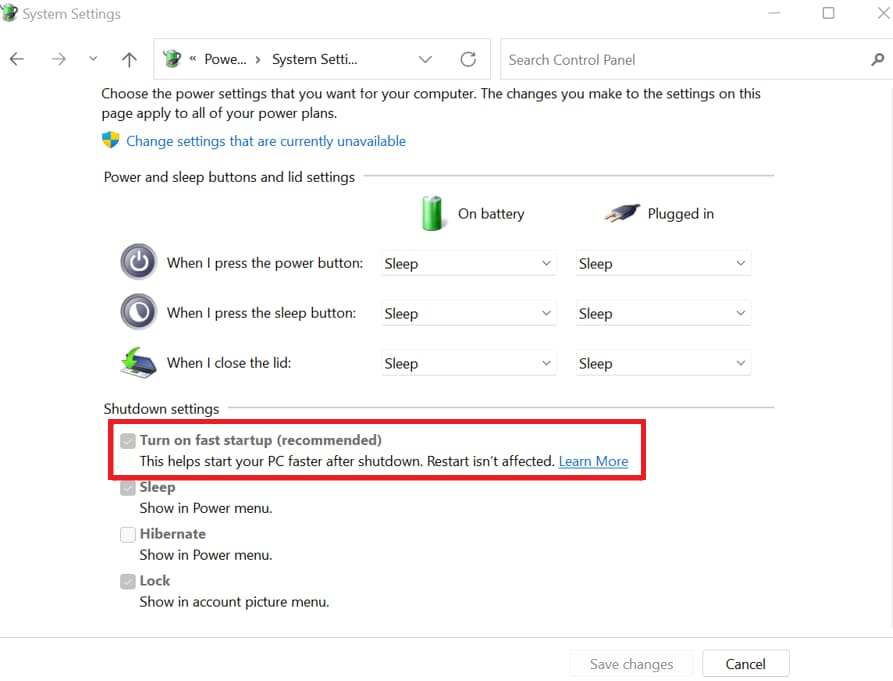
Passo 4: Se è disattivata, fai clic su Modifica le impostazioni attualmente non disponibili e conferma con Sì.
Passaggio 5: Clicca Salva le modifiche ed esci. Spegni il PC e riaccendilo per vedere l'effetto.
Soluzione #9: Controlla la Latency DPC del Sistema
La latenza DPC (Deferred Procedure Call) misura quanto velocemente il sistema gestisce le richieste hardware. Tuttavia, un'alta latenza può causare click, crepitii o interruzioni nell'audio se un driver impiega troppo tempo a rispondere. Controllando e risolvendo i problemi di latenza avrai una riproduzione audio ininterrotta.
Passo 1: Scarica ed esegui LatencyMon.
Passo 2: Premi Avvia e lascialo in esecuzione in background.
Passo 3: Monitorerà i tuoi driver e suggerirà quali possono creare problemi. Puoi provare ad aggiornare, disattivare o rimuovere il dispositivo problematico.
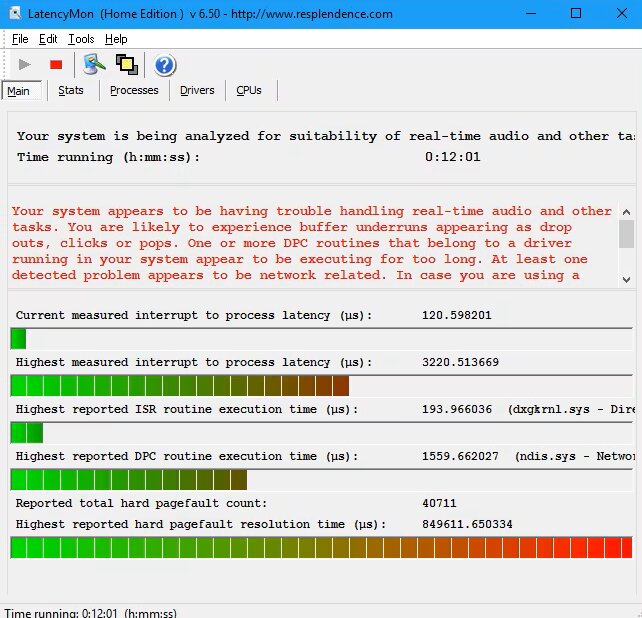
Nota: Per la maggior parte degli utenti che guardano film, giocano o ascoltano musica, piccoli problemi di latenza di solito non influenzano l'audio.
Soluzione #10: Disattiva la Modalità Esclusiva Audio (Windows 10)
La modalità esclusiva consente a un’applicazione di prendere il pieno controllo del dispositivo audio. Mentre alcune applicazioni la richiedono, può causare conflitti con altri software producendo crepitii o balbettii. Disattivare questa modalità permette a più applicazioni di condividere il dispositivo audio, riducendo i click e rendendo il suono più affidabile.
Ecco come fare:
Passo 1: Apri Avvia, cerca Impostazioni audio, e selezionala.
Passo 2: Scorri verso il basso e cerca Altre impostazioni audio.
Passo 3: Nella scheda Riproduzione, fai doppio clic sulle cuffie.
Passo 4: Vedi la sezione Avanzate e deseleziona Consenti alle applicazioni di prendere il controllo esclusivo di questo dispositivo.
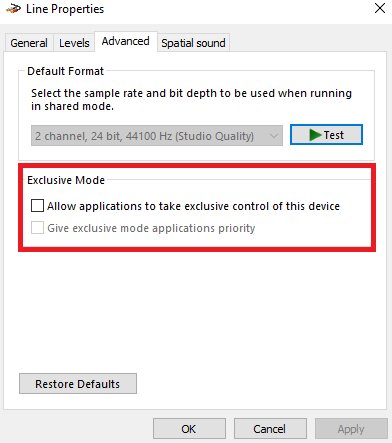
Passaggio 5: Premi Applica per mantenere le modifiche.
Parte 4. Come Riparare un File Audio Corrotto a causa di Problemi di Crepitio e Scoppiettio
Hai provato i metodi sopra ma il problema persiste? In questo caso, il crepitio o i click non sono causati dal sistema Windows 11 o dai driver, ma dal file audio stesso.
Ma come capire se è un problema di file e non di sistema? La risposta sta in un file specifico. Se il crepitio si verifica solo con una canzone, una registrazione o un video specifico, mentre gli altri file funzionano bene, probabilmente si tratta di un file corrotto. Potresti notare che lo stesso file ha lo stesso comportamento su un altro dispositivo, confermando che il problema è nel file e non nel PC.
Questa volta, puoi usare il miglior strumento di riparazione audio. Per risultati affidabili, puoi provare Repairit Audio Repair. È progettato per correggere file corrotti a causa di crepitii, click o altre distorsioni, mantenendo intatta la qualità originale dell'audio. Tuttavia, non può ripristinare audio completamente mancante o gravemente danneggiato. Inoltre, non sblocca streaming live né supera la protezione del copyright.
Caratteristiche principali:
- Repairit Audio Repair può correggere file audio corrotti con crepitii, click, disturbi statici, tagli, ronzii e altri problemi.
- Funziona con molti formati, tra cui MP3, M4A, WAV, AAC, FLAC, WMA, AIF e AIFF.
- Puoi recuperare l’audio da registratori vocali, fotocamere, software di editing, download online e registrazioni dello schermo.
- Puoi riparare più file contemporaneamente in modo rapido, mantenendo al sicuro i file originali.
- Funziona sia su Windows che su Mac e ripristina chiarezza, profondità e dettagli mancanti nel tuo audio.
Guida passo-passo:
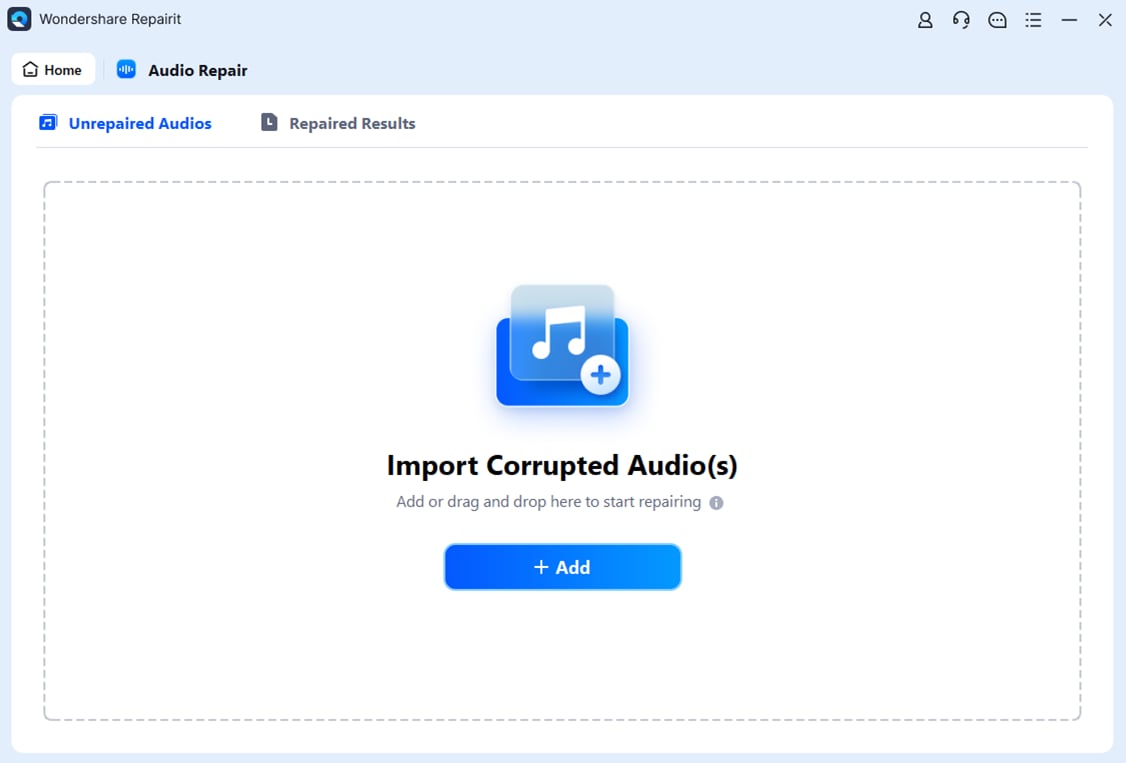
Passo 1: Apri Repairit, trova Riparazione di più tipi e seleziona Riparazione audio. Clicca su Aggiungi per caricare il file audio danneggiato a causa di problemi di scoppiettii e crepitii.
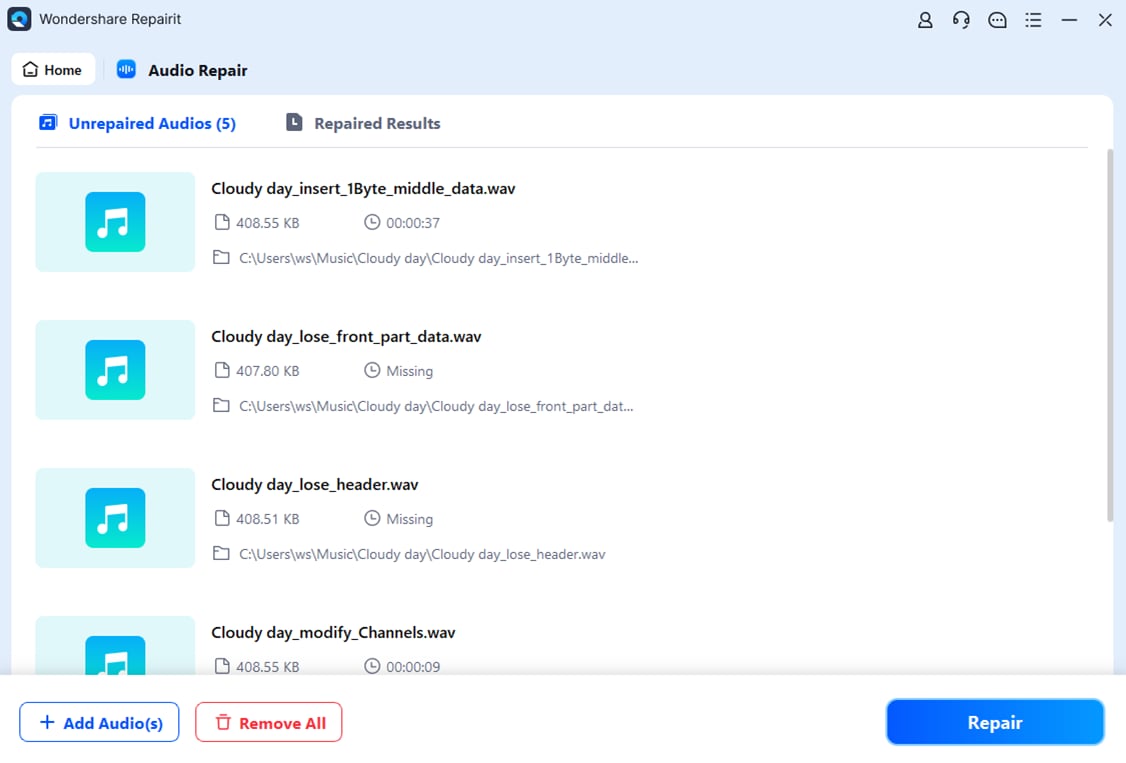
Passo 2: Premi Ripara. Potrebbe essere richiesto di caricare un file audio di esempio nello stesso formato di quello danneggiato. Questo aiuta a migliorare la qualità della riparazione.
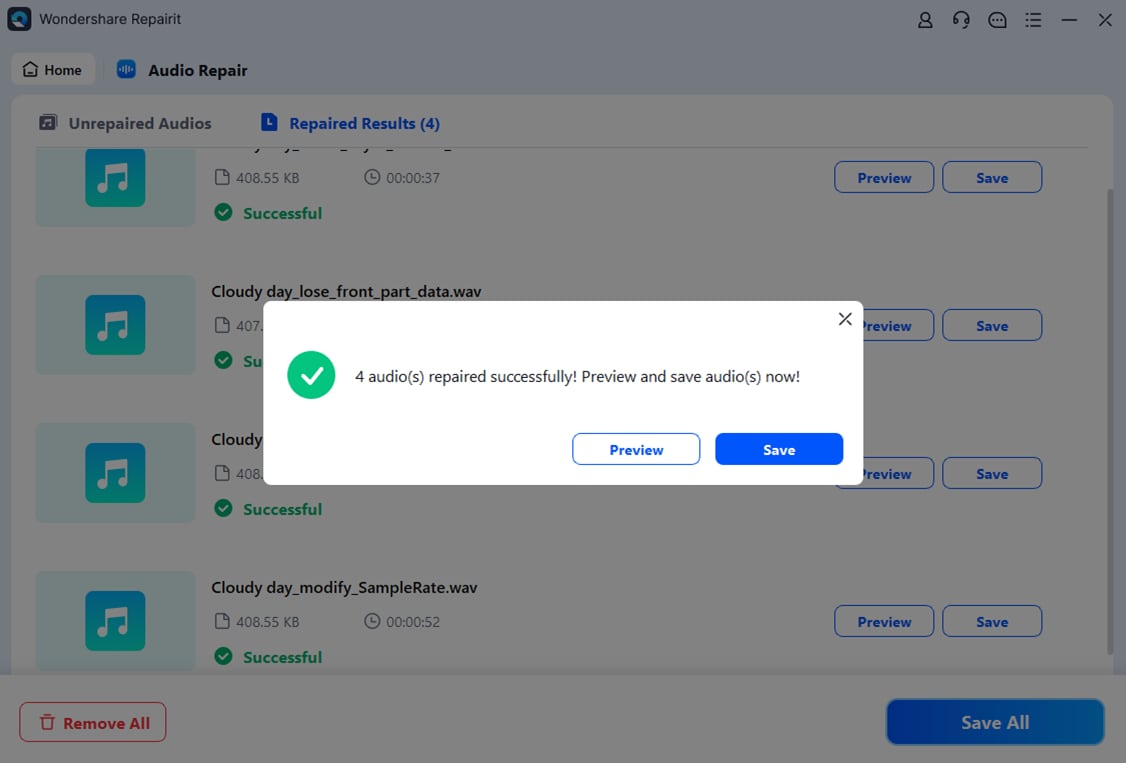
Passo 3: Clicca Anteprima per controllare l’audio riparato. Se sei soddisfatto, clicca su Salva e scegli dove salvare i file riparati sul tuo PC. Ora i tuoi file audio riparati sono pronti all’uso senza interruzioni o problemi di riproduzione.
Parte 5. Consigli per Prevenire Problemi di Crepitio e Scoppiettio Audio
Una volta risolti i problemi di crepitio o scoppiettii su Windows 11, è utile adottare misure per evitare che si ripresentino. Ecco alcuni consigli:
- Mantieni Windows e i driver audio aggiornati. Gli aggiornamenti correggono i bug e migliorano le prestazioni, riducendo crepitii e scoppiettii.
- Disattiva miglioramenti audio extra. Attributi come potenziamento dei bassi o surround virtuale possono causare conflitti; disattivarli mantiene il suono stabile.
- Usa dispositivi audio di buona qualità e stabili. Cuffie di bassa qualità, cavi allentati o Bluetooth instabile possono causare crepitii.
- Controlla regolarmente le impostazioni audio. Assicurati che le impostazioni corrispondano al formato raccomandato del tuo dispositivo.
- Limita le app in background che usano l’audio per evitare conflitti che possano influenzare il suono.
- Evita cambiamenti improvvisi di alimentazione o interruzioni della modalità sospensione. Questo aiuta a mantenere l’audio fluido sui laptop.
- Mantieni il tuo sistema pulito. Rimuovi malware o programmi non necessari che possano interferire con l’audio.
Conclusione
Risolvere i problemi di crepitio e scoppiettii audio su Windows 11 è più semplice di quanto sembri. Aggiornando i driver, regolando le impostazioni, disattivando i miglioramenti in conflitto e usando dispositivi affidabili puoi goderti un suono chiaro e senza interruzioni. Per problemi complessi causati da file corrotti, strumenti come Repairit Audio Repair possono riparare i tuoi file audio mantenendo la qualità originale.
Domande frequenti
-
Perché l’audio scoppietta solo a volte?
L’audio può scoppiettare occasionalmente, a seconda di ciò che il PC sta facendo. Elevato uso della CPU, app in background, alcuni formati audio o il risveglio dalla modalità sospensione possono causare brevi scoppiettii. -
Il Bluetooth causa più spesso crepitii?
Sì, il Bluetooth è più soggetto a crepitii rispetto alle connessioni cablate. Segnali deboli, interferenze o distanza dalla sorgente possono causare staticità o interruzioni. Tenere i dispositivi vicini e usare un segnale forte aiuta. -
Gli aggiornamenti di Windows possono causare scoppiettii e crepitii?
A volte. Gli aggiornamenti possono modificare driver o impostazioni e provocare temporaneamente scoppiettii. Aggiornare i driver audio o regolare le impostazioni audio di solito risolve il problema.


