
Cosa succede se accendi il tuo PC, tutto emozionato per giocare a Minecraft Bedrock Edition, ma non succede nulla quando clicchi su avvia? Il gioco non parte o si blocca subito, lasciandoti frustrato. Questo problema può verificarsi per vari motivi, come file di Windows obsoleti, aggiornamenti mancanti o dati di gioco corrotti.
Tuttavia, questo problema di Minecraft che non si avvia ha soluzioni semplici che non richiedono strumenti complicati. Quindi, in questa guida, troverai passaggi facili per risolvere Minecraft Bedrock Edition sul tuo PC, comprendendo anche perché succede.
Indice dei Contenuti
-
- Soluzione 1. Controlla l’account Microsoft Store
- Soluzione 2. Disabilita le app in conflitto
- Soluzione 3. Cancella cache e file temporanei di Minecraft
- Soluzione 4. Aggiorna Minecraft che non si avvia all’ultima versione di Bedrock
- Soluzione 5. Ripara o reimposta Minecraft che non si avvia tramite le impostazioni dell’app
- Soluzione 6. Aggiorna i driver grafici
Parte 1. Capire perché Minecraft non si avvia sul tuo PC - 5 Motivi
Minecraft che non si avvia significa che provi ad aprire il gioco, ma non parte mai o si chiude subito. A volte il launcher si apre brevemente e poi scompare, oppure non succede nulla quando premi Gioca. In certi casi, un processo Minecraft appare nel Task Manager ma nessuna finestra del gioco è visibile, quindi il gioco sembra bloccato in background.
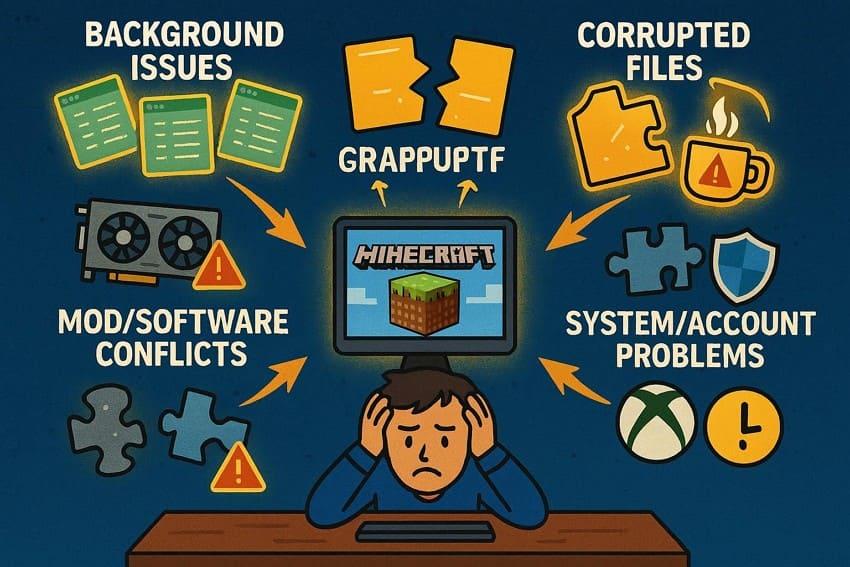
Quindi, prima di scoprire come risolvere l'errore di Minecraft Bedrock Edition impossibile avviare il gioco su PC vediamo perché accade:
- Minecraft bloccato in background: Il gioco può funzionare in background su Windows, quindi può sembrare che non accada nulla. Come accennato, il Task Manager può mostrare processi "Minecraft" o "Java" che usano memoria anche senza una finestra.
- File di gioco corrotti o mancanti: Alcuni file possono danneggiarsi o essere cancellati durante aggiornamenti, interruzioni di corrente o scansioni antivirus. Di conseguenza, file danneggiati o mancanti possono causare la chiusura o il crash del launcher quando tenti di avviarlo.
- Driver grafici o problemi di sistema: Driver grafici obsoleti, danneggiati o incompatibili possono impedire l’apertura del gioco. Mentre per la Java Edition, file Java mancanti o errati possono impedire la visualizzazione della finestra di gioco.
- Conflitti con mod o software: Le mod che non corrispondono alla versione del gioco possono impedire l’avvio di Minecraft. Altri software, come overlay, antivirus o controllo genitori, possono interferire con i processi del gioco.
- Problemi di compatibilità dell’account o di sistema: A volte, una discrepanza tra account Microsoft/Xbox può impedire al launcher di funzionare correttamente. Inoltre, versioni di Windows obsolete, impostazioni di regione/orario errate o servizi di gioco mancanti possono impedire l’avvio di Minecraft.
Parte 2. Come risolvere Minecraft che non si avvia su PC Windows – Guida all’errore Bedrock Edition
Chiariti i motivi, ecco 6 soluzioni efficaci e pratiche che puoi considerare per risolvere il problema di Minecraft che non si avvia problema:
Soluzione 1: Controlla l’account Microsoft Store
Questo controllo di base è importante perché Minecraft lo utilizza per verificare il tuo acquisto e le licenze. Quindi, se Store, app Xbox e Launcher hanno account diversi, il gioco potrebbe rifiutarsi di avviarsi. Ecco perché l’account corretto dimostra la proprietà di Minecraft e consente al launcher di verificare la licenza. Inoltre, usare lo stesso account su Store, Xbox e Launcher evita errori di accesso e loop di login.
Soluzione 2: Disabilita le app in conflitto
To per risolvere l’errore di Minecraft Bedrock Edition impossibile avviare il gioco su PC, questa è un’altra soluzione. È importante perché altri software possono bloccare o danneggiare Minecraft prima che si apra. Così, un avvio pulito con il minimo di app mostra se Minecraft fallisce a causa di Windows o software di terze parti. Identificare i conflitti in questo modo tramite la guida citata evita reinstallazioni casuali e aiuta il gioco a funzionare normalmente:
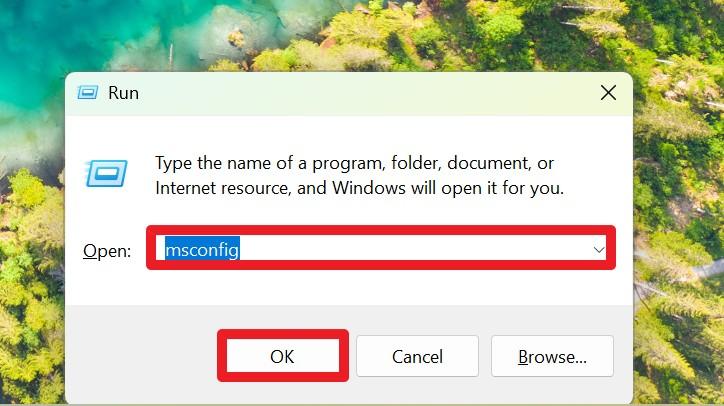
Passaggio 1. Premendo "Win + R," digita "msconfig" nella casella di testo e premi il pulsante "Ok".
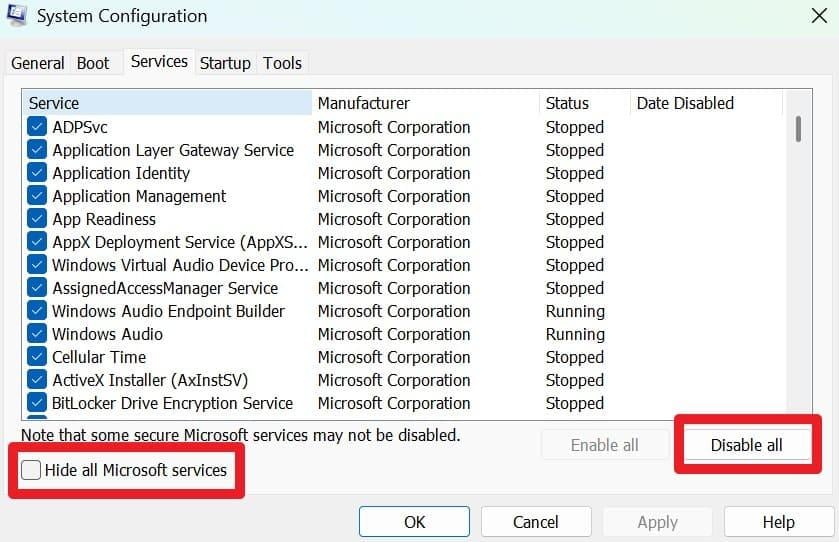
Passaggio 2. Vai alla scheda "Servizi" in "Configurazione di sistema" e seleziona le opzioni "Nascondi tutti i servizi Microsoft" e "Disabilita tutto".
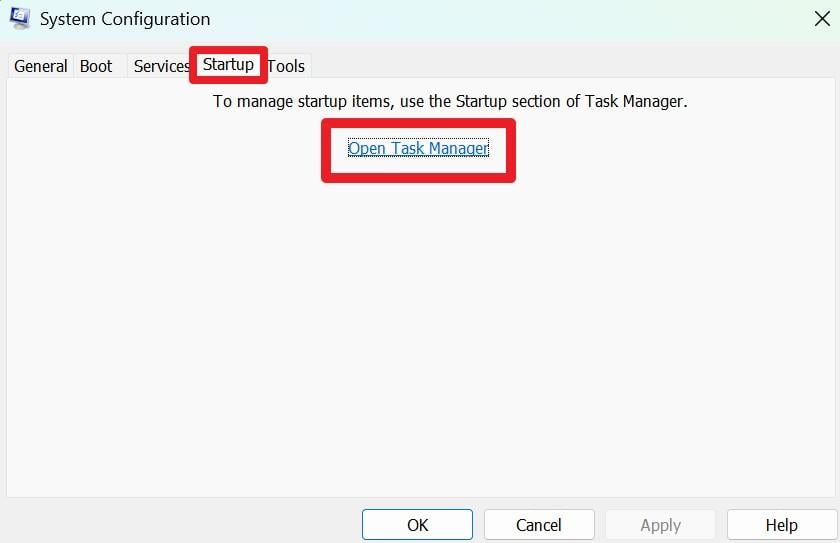
Passaggio 3. Poi, vai alla scheda "Avvio" e scegli "Apri Gestione Attività".
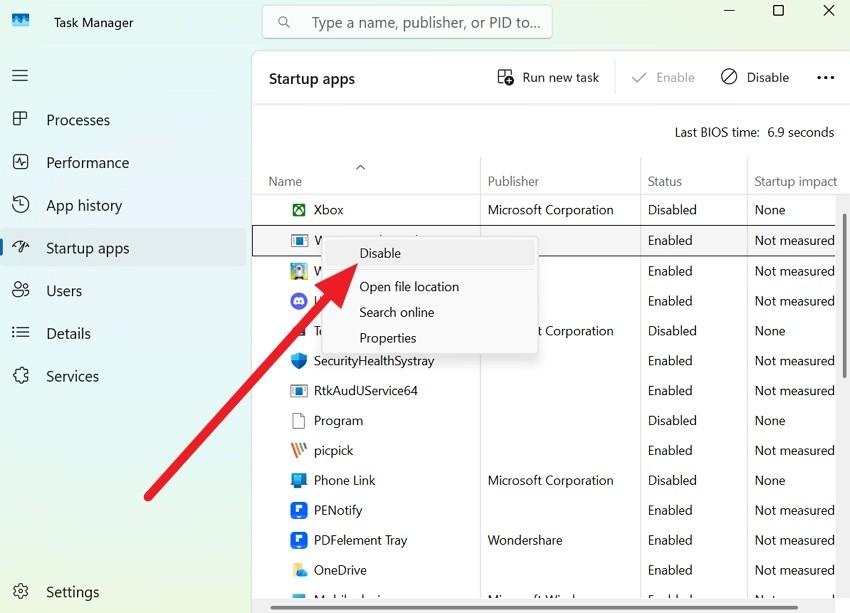
Passaggio 4. Lì, fai clic destro sulle app di avvio e seleziona l’opzione "Disabilita". Dopo, premi "OK", riavvia il PC e avvia il Launcher di Minecraft premendo il pulsante "Gioca".
Soluzione 3: Cancella cache e file temporanei di Minecraft
Se riscontri ancora il problema di Minecraft che non si avvia problema, cancella la cache e i file temporanei di Minecraft. Potrebbe essere che impostazioni corrotte o file di profilo impediscano aggiornamenti o l’avvio stesso del gioco. Quindi, eliminando i file della cache, Minecraft può ricreare dati puliti senza cancellare i mondi salvati, purché la cartella "saves" non venga toccata. Dal momento che questo passaggio è a basso rischio e spesso efficace, ecco come fare:
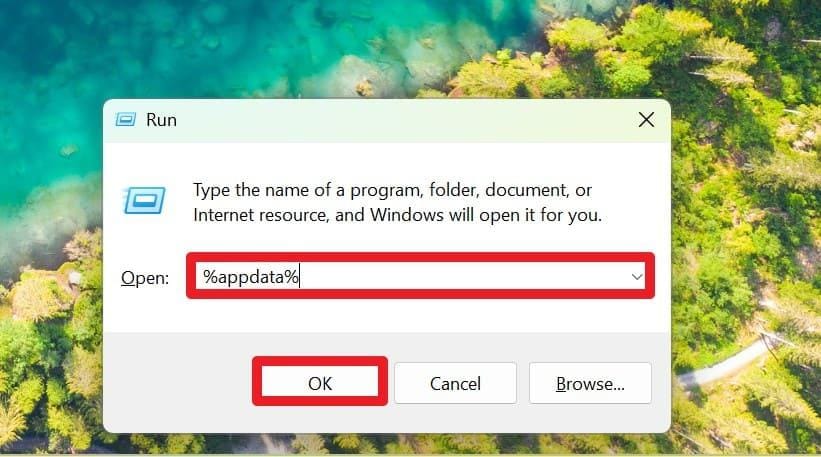
Passaggio 1. Digita "%appdata%" e premi il tasto "Invio" mentre premi i pulsanti "Win+R".
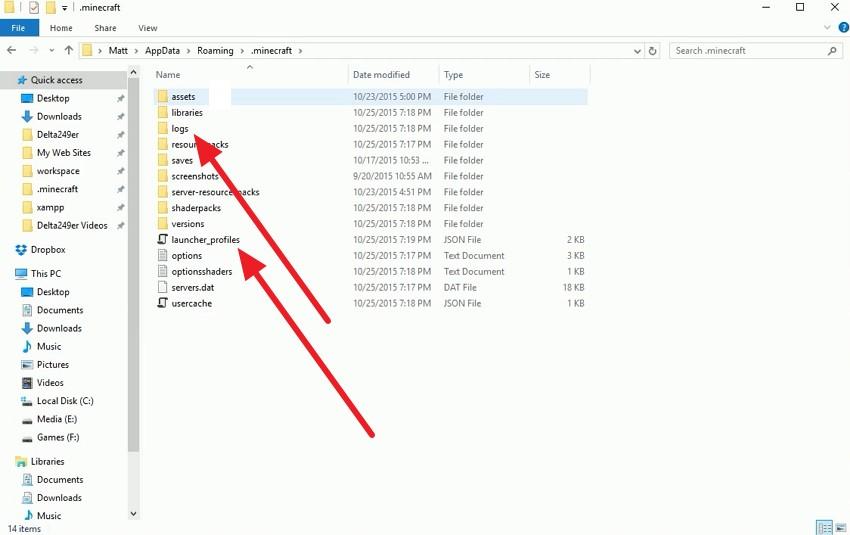
Passaggio 2. In ".minecraft.", elimina la cartella chiamata "launcher_profiles.json" e "launcher_log.txt". Elimina anche la cartella "logs" con la cartella "webcache" o "webcache2" (se presente).
Soluzione 4: Aggiorna Minecraft che non si avvia all’ultima versione di Bedrock
Aggiorna all’ultima versione di Minecraft: Bedrock Edition per per risolvere l’errore di Minecraft Bedrock Edition impossibile avviare il gioco su PC. Un nuovo aggiornamento installa un set di file verificati da Microsoft, che può risolvere i crash all’avvio o blocchi nella schermata di caricamento.
Inoltre, assicura che il gioco sia compatibile con i servizi Gaming Services e Xbox attuali, poiché versioni non corrispondenti possono impedirne l'avvio. Poiché gli aggiornamenti includono correzioni di bug noti, ecco come puoi procedere:
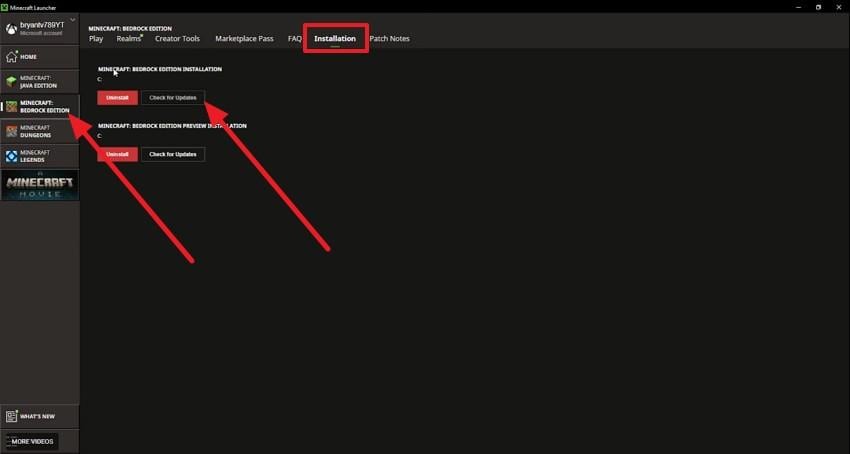
Opzione 1: Nel "Minecraft: Bedrock Edition"Sezione, vai alla"installazione" e scegli "Controlla gli aggiornamenti"pulsante. Se l'aggiornamento è presente, verrà aggiornato automaticamente.
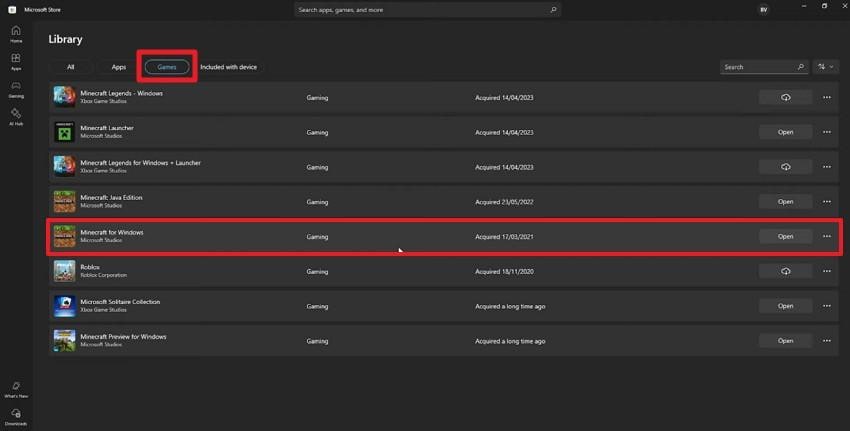
Opzione 2:Anche dopo l'aggiornamento, se riscontri ancora lo stesso problema, vai alla libreria di Microsoft Store. Lì, scegli il "Giochi"sezione e localizzare il"Minecraft per Windows".
Fix 5: Riparare o ripristinare Minecraft che non si avvia tramite le impostazioni dell'App
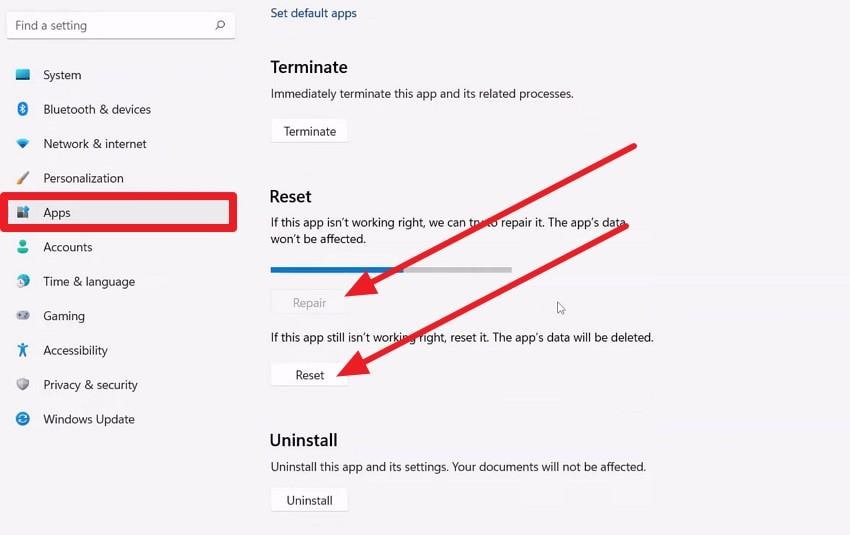
per risolvere ilproblema di Minecraft che non si avviaProblema, riparazione o ripristino nelle impostazioni dell'App di Windows è un modo integrato per risolvere i problemi di avvio di Minecraft. L'opzione di riparazione corregge i file dell'app danneggiati mantenendo i dati, il che può fermare i crash o i casi in cui il launcher non si apre. Al contrario, l'opzione Reset cancella le impostazioni locali, la cache e i dati di accesso, rimuovendo così la configurazione danneggiata che blocca l'avvio, come illustrato:
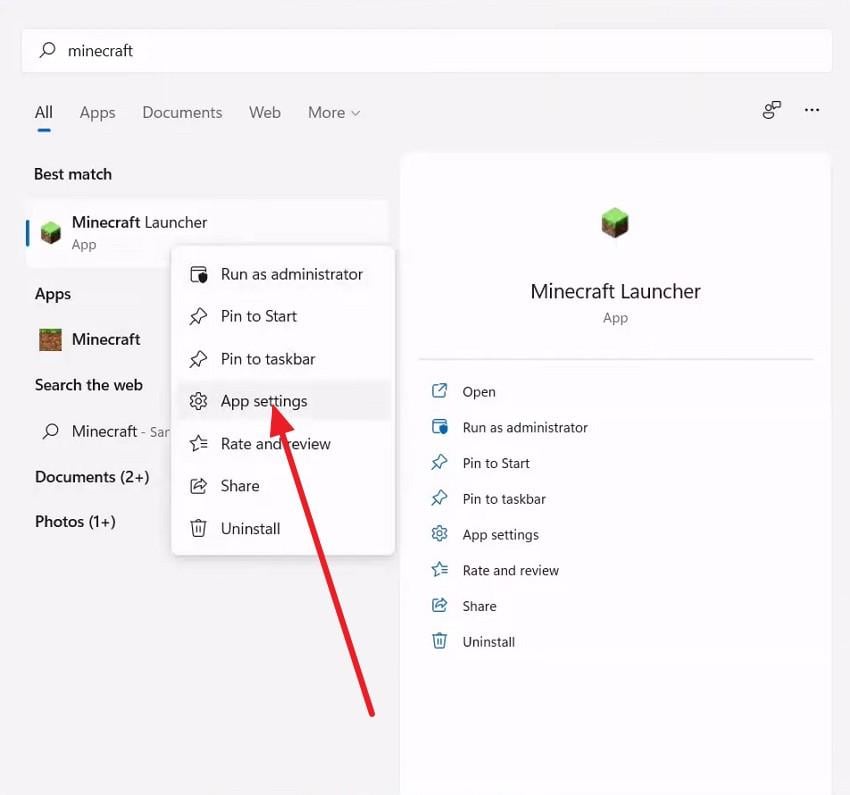
Fase 1.Cerca il "lanciatore Minecraft"Sul PC e scegli il"Impostazioni App"opzione cliccando con il tasto destro del mouse.
Passaggio 2. Nel "applicazioni"Sezione, scegli il"ripristinare" e "riparazione"Pulsante nel"ripristinare"Sezione.
Fix 6: aggiornamento dei driver grafici
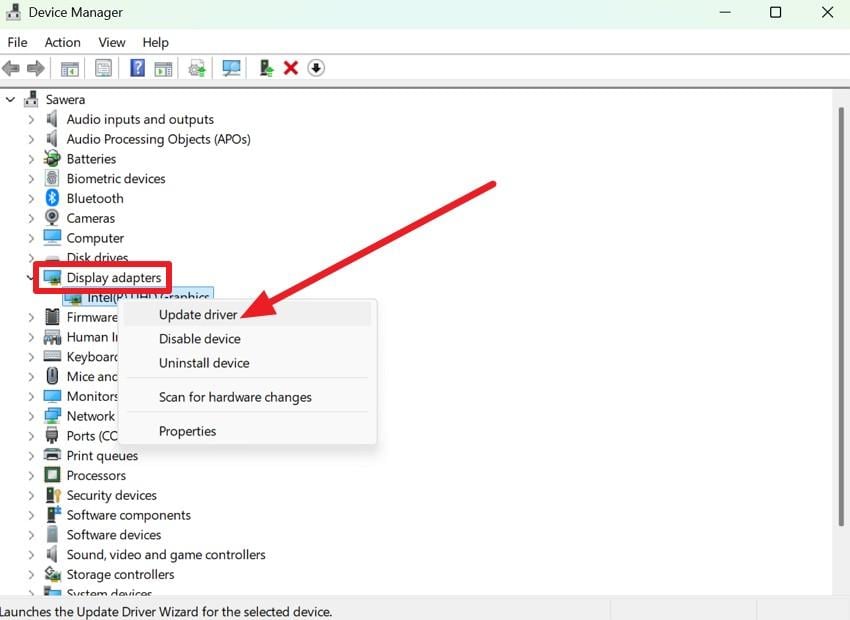
To per risolvere l’errore di Minecraft Bedrock Edition impossibile avviare il gioco su PC, puoi anche provare ad aggiornare il driver grafico. driver vecchi o danneggiati possono causare errori come "driver scheda video incompatibile" e impedire l'avvio del gioco. Quindi, i nuovi driver risolvono questi problemi di compatibilità e consentono un adeguato supporto DirectX. Ridurranno anche i crash di avvio, gli schermi neri e le chiusure improvvise, una volta aggiornati tramite i passaggi menzionati:
Passaggio 1. Nel gestore dei dispositivi, espandere "Adattatori di visualizzazione"menu e fare clic con il pulsante destro del mouse su drivers per scegliere il"Aggiorna il Driver".
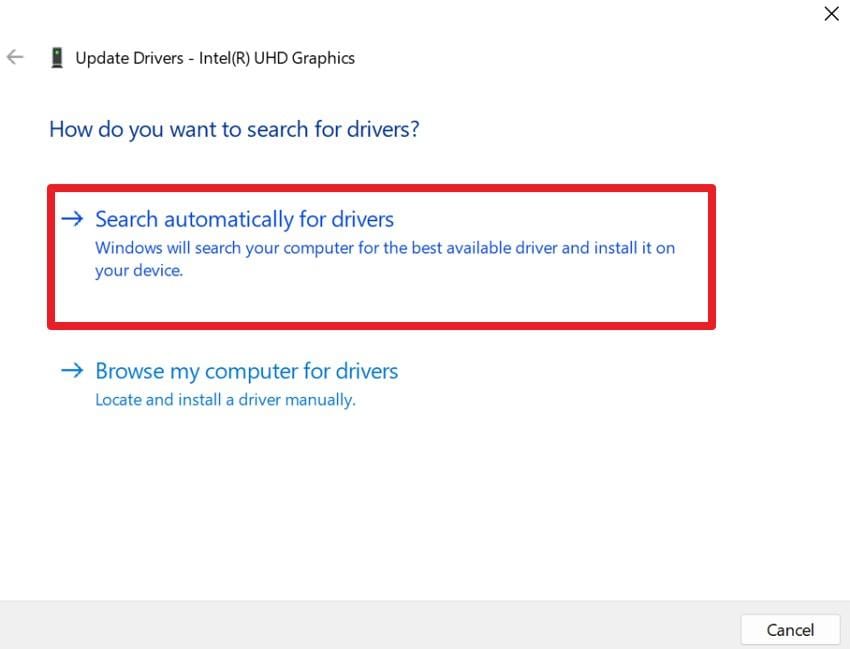
Fase 2.Quando appare il popup, premere il tasto "Cerca automaticamente i driver"Opzione per continuare l'aggiornamento.
Consiglio Pro. Usa Repairit per riparare i video di gioco di Minecraft corrotti
Se i video di gameplay registrati di Minecraft diventano danneggiati,riparazionePuò riparare le registrazioni di gioco MP4 o MOV danneggiate. Quindi, mentre si risolve ilproblema di Minecraft che non si avviaQuesto strumento consente di correggere i formati video MP4, MOV, 3GP, MTS, AVI, M2TS, MKV, FLV, MXF e M4V, senza alcun limite. Se i file vengono danneggiati a causa di crash del software di modifica o interruzioni del trasferimento, questo strumento di riparazione gestisce tutti i tipi di scenari di corruzione.
Inoltre, gli utenti possono riparare i file video in batch utilizzando la scheda Filtro per visualizzare i video riparati e non riparati. Poiché le schede separate e l'interfaccia senza soluzione di continuità rendono la riparazione video danneggiata senza sforzo, è ideale per principianti e professionisti. Inoltre, gli utenti possono scegliere il percorso di destinazione in modo che lo strumento di riparazione video salvi automaticamente i file fissi.
Caratteristiche chiave

Wondershare Repairit-Riparazione Video
1.010.994 persone lo hanno scaricato.
-
Modalità di riparazione Standard e avanzati:Offre riparazione rapida per danni minori e riparazione avanzata utilizzando un file di esempio per riparare video o documenti gravemente danneggiati.
-
Supporto multipiattaforma e ampio tipo di File:Funziona su Windows e supporta formati di registrazione comuni, rendendolo facile da inserire in una tipica configurazione di Minecraft.
-
Riparazione File multiformato:Ripara ZIP, Office, PDF e altri file, utile per risolvere i backup, le configurazioni o i pacchetti mod di Minecraft danneggiati.
Guida semplice per correggere danneggiati video di gioco di Minecraft con Repairit
mentre cercava diper risolvere l’errore di Minecraft Bedrock Edition impossibile avviare il gioco su PC, Scopri come questo strumento corregge i video danneggiati:
Fase 1. Accedi allo strumento di riparazione Video per riparare i Video di Minecraft
Premere il "inizio"Pulsante nel"Riparazione Video"sezione, quindi importare i video danneggiati di Minecraft nello strumento.

Fase 2. Importa altri video e avvia la riparazione
Lì, clicca sul "+ Aggiungi Video (i)) "per importare altri file Minecraft, quindi selezionare il pulsante"riparazione"pulsante per avviare il processo.

Fase 3. Anteprima e salvare i video di Minecraft riparati
Quando finisce, scegli il "Anteprima" o "salvare"Opzioni e visualizzare in anteprima i file in dettaglio. Una volta fatto, toccare il"salvare"pulsante e trasferirlo sul dispositivo.

Correggere danneggiati video di gioco di Minecraft con Repairit
 Sicurezza verificata.Oltre 7.302.189 persone lo hanno scaricato.
conclusione
Nel complesso, questa guida ha spiegato cosaproblema di Minecraft che non si avviaIl problema è e perché si verifica. Dopo aver capito il problema, vengono fornite 6 soluzioni semplici in dettaglio per risolvere questo errore. Tuttavia, se il video Minecraft diventa danneggiato, Repairit è consigliato per correggere i file video di qualsiasi formato, senza limiti. Aiuta inoltre a recuperare importanti clip di gioco registrate per la futura visualizzazione o condivisione.
Domande frequenti
-
1. Questo problema è comune su Bedrock o Java Edition?
Sì, sia Bedrock che Java Edition a volte non riescono ad avviarsi su molte diverse configurazioni del PC. Pertanto, i giocatori di qualsiasi edizione possono affrontare problemi di avvio anche con l'installazione e le impostazioni corrette. -
2. La connessione internet influisce sull'avvio di Minecraft?
La modalità giocatore singolo può funzionare offline, ma la verifica dell'account richiede una connessione internet stabile. Pertanto, la mancanza di internet può bloccare l'accesso o l'accesso al marketplace e alle funzionalità online. -
3. Gli aggiornamenti di Windows possono influenzare il lancio di Minecraft?
I principali aggiornamenti di Windows a volte cambiano i file di sistema su cui Minecraft si basa per aprirsi correttamente. Di conseguenza, le versioni non corrispondenti possono impedire il lancio fino a quando il gioco o i componenti non vengono aggiornati per la compatibilità.


