
Suoni glitchsi riferiscono a comportamenti audio anomali come crepitii, scoppiettii, salti, balbettamenti o riproduzione con suoni robotici. Molti utenti notano glitch audio su PC Windows durante il gioco o lo streaming, su smart TV mentre guardano contenuti su piattaforme come Netflix o YouTube, oppure quando utilizzano dispositivi collegati via HDMI come box streaming e console. In alcuni casi, i suoni glitch si verificano solo durante la riproduzione di file specifici scaricati, il che spesso indica una corruzione del file piuttosto che un problema di sistema.
Questa guida ti aiuterà a identificare da dove provengono i suoni glitch e ad applicare la soluzione corretta in base alla causa reale, che sia un problema di configurazione, hardware oppure corruzione del file.
Indice dei contenuti
Parte 1. Cosa sono i suoni glitch e perché si verificano?
I suoni glitch si verificano quando i dati audio non vengono processati o trasmessi correttamente dalla sorgente al dispositivo di output. Questa interruzione può avvenire in diverse fasi, tra cui la decodifica, l'elaborazione o la riproduzione.
Di seguito sono spiegate le cause tecniche più comuni in termini pratici:
- Buffer underrun - I sistemi audio elaborano il suono in piccoli segmenti chiamati buffer. Se il sistema non riesce a processare l'audio abbastanza velocemente a causa di un uso elevato della CPU o della latenza dei driver, si verificano delle lacune che si percepiscono come scoppiettii, clic o balbettamenti.
- Mancata corrispondenza dei sample rate - I sistemi audio elaborano il suono in piccoli segmenti chiamati buffer. Se il sistema non riesce a processare l'audio abbastanza velocemente a causa di un uso elevato della CPU o della latenza dei driver, si verificano delle lacune che si percepiscono come scoppiettii, clic o balbettamenti.
- Latenza o problemi dei driver - Driver audio obsoleti o corrottipossono ritardare la comunicazione tra il sistema operativo e l'hardware audio, provocando una riproduzione irregolare.
- Interferenze del segnale HDMI - HDMI trasporta digitalmente sia audio che video. Cavi di scarsa qualità, connessioni allentate o interferenze possono interrompere il segnale, causando glitch audio.
- File audio corrotti - If quando un file audio viene danneggiatodurante download, trasferimento o archiviazione, alcune parti dei dati sonori potrebbero essere mancanti o illeggibili, causando suoni glitch durante la riproduzione.
È importante distinguere tra:
- Glitch audio di sistema — influenzano tutto ciò che riproduci
- Glitch audio specifici del file — influenzano solo alcuni file multimediali
Questa distinzione determina la soluzione corretta.
Parte 2. Identifica la provenienza del glitch audio
Devi identificare la fonte del problema prima di applicare le soluzioni. Ciò evita interventi inutili e ti aiuta a scegliere la soluzione giusta più rapidamente.
Passo 1: Testa diverse sorgenti audio
Riproduci audio da più app e file per confrontare il comportamento.
Ad esempio:
- Riproduci un video YouTube
- Riproduci un file musicale locale
- Riproduci audio da un'altra applicazione
Se i suoni glitch si sentono ovunque, il problema probabilmente riguarda il sistema. Se si verifica solo su un file, probabilmente il file è corrotto.
Passo 2: Testa diversi dispositivi di output
Passa tra diversi dispositivi di riproduzione per isolare il problema.
Ad esempio:
- Prova le cuffie invece degli altoparlanti
- Prova altoparlanti esterni invece di quelli integrati
- Cambia le porte o i cavi HDMI
Se il glitch sparisce su un altro dispositivo, l'hardware originale potrebbe essere difettoso.
Passo 3: Osserva il modello
Presta attenzione a schemi come:
- Solo durante il gioco → problema di risorse di sistema
- Solo su app TV → problema di firmware della TV
- Solo file specifici → file corrotto
Una volta identificato lo schema, applica le soluzioni pertinenti sotto.
Parte 3. Come correggere i suoni glitch su PC Windows
Questi rimedi si applicano ai PC che utilizzano sistemi Microsoft Windows e devono essere eseguiti nell'ordine suggerito.
Soluzione 1. Riavvia i servizi audio di Windows
I servizi audio gestiscono l'elaborazione del suono in background. Riavviarli aggiorna il sistema audio e risolve i glitch temporanei.
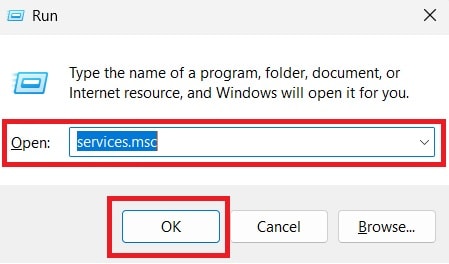
Passo 1. Premi Windows + R, digita services.msc, e premi Invio oppure fai clic su OK.
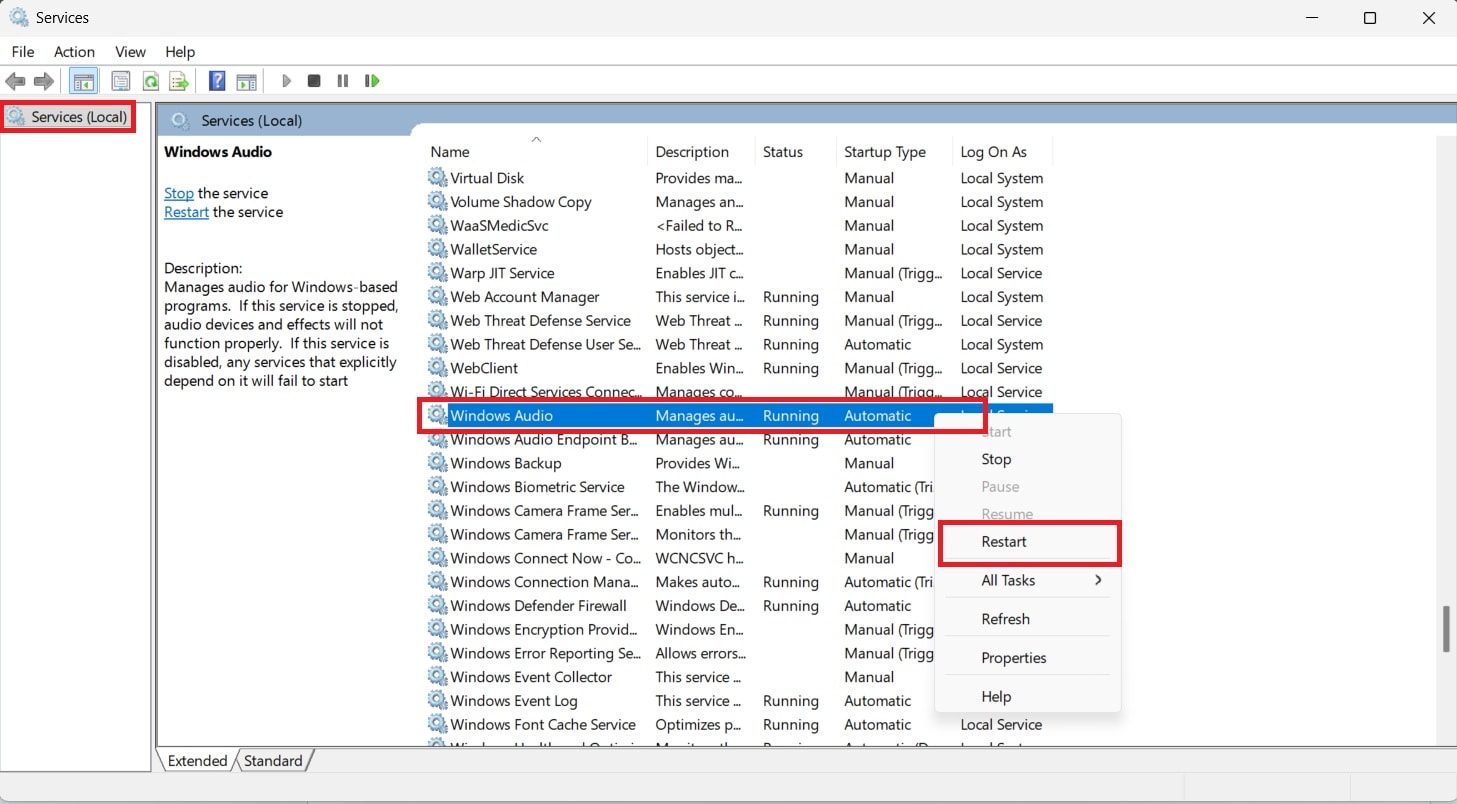
Passo 2. Trova Windows Audio, clicca con il tasto destro e seleziona Riavvia. Riavvia il computer e testa di nuovo l'audio.
Soluzione 2. Aggiorna o reinstalla i driver audio
I driver fungono da ponte di comunicazione tra il sistema e l'hardware audio. Driver corrotti o obsoleti sono una delle cause più comuni dei suoni glitch.
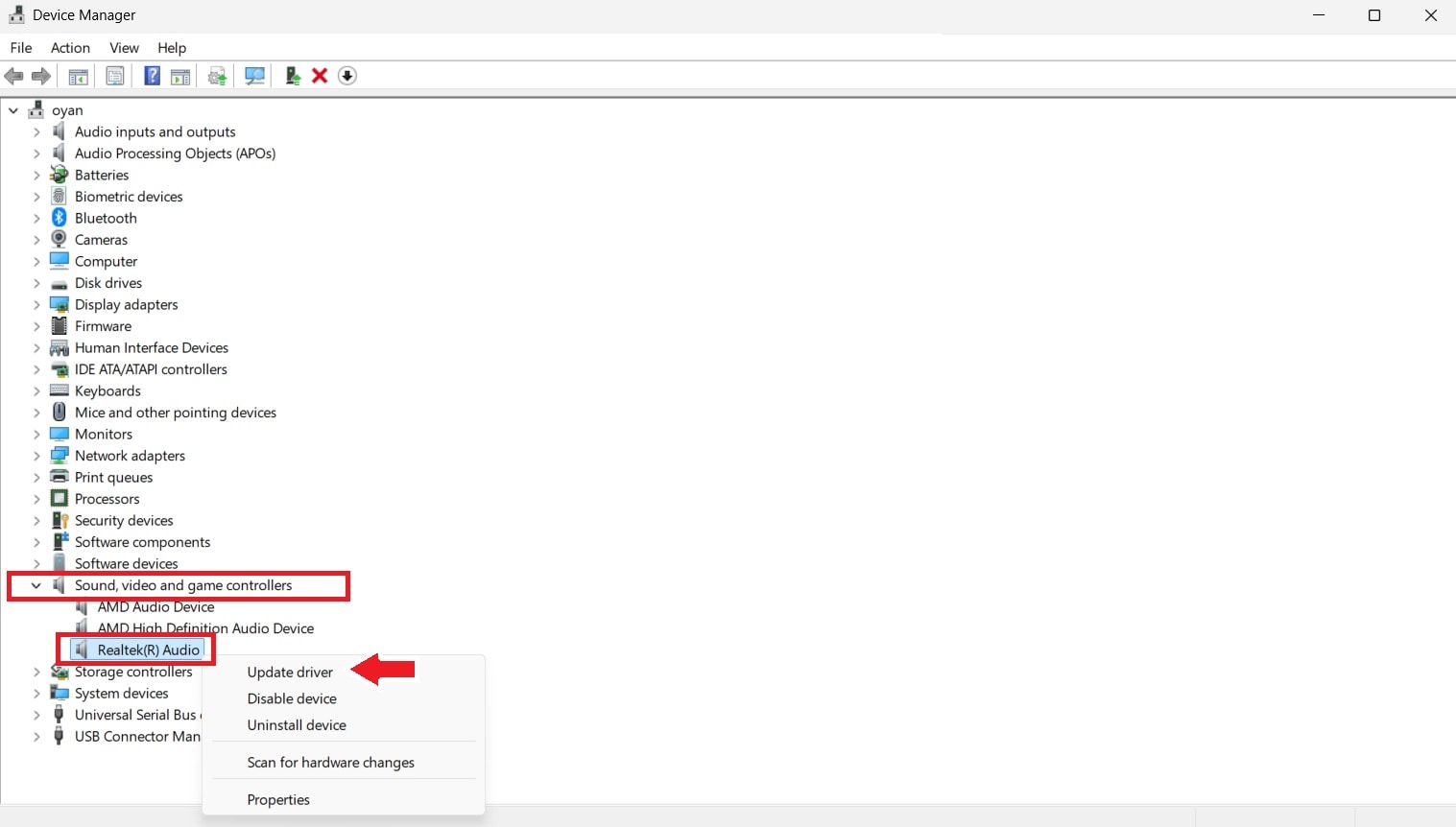
Passo 1. Clicca con il tasto destro su Start e apri Gestione dispositivi. Espandi la voce Controller audio, video e giochi.
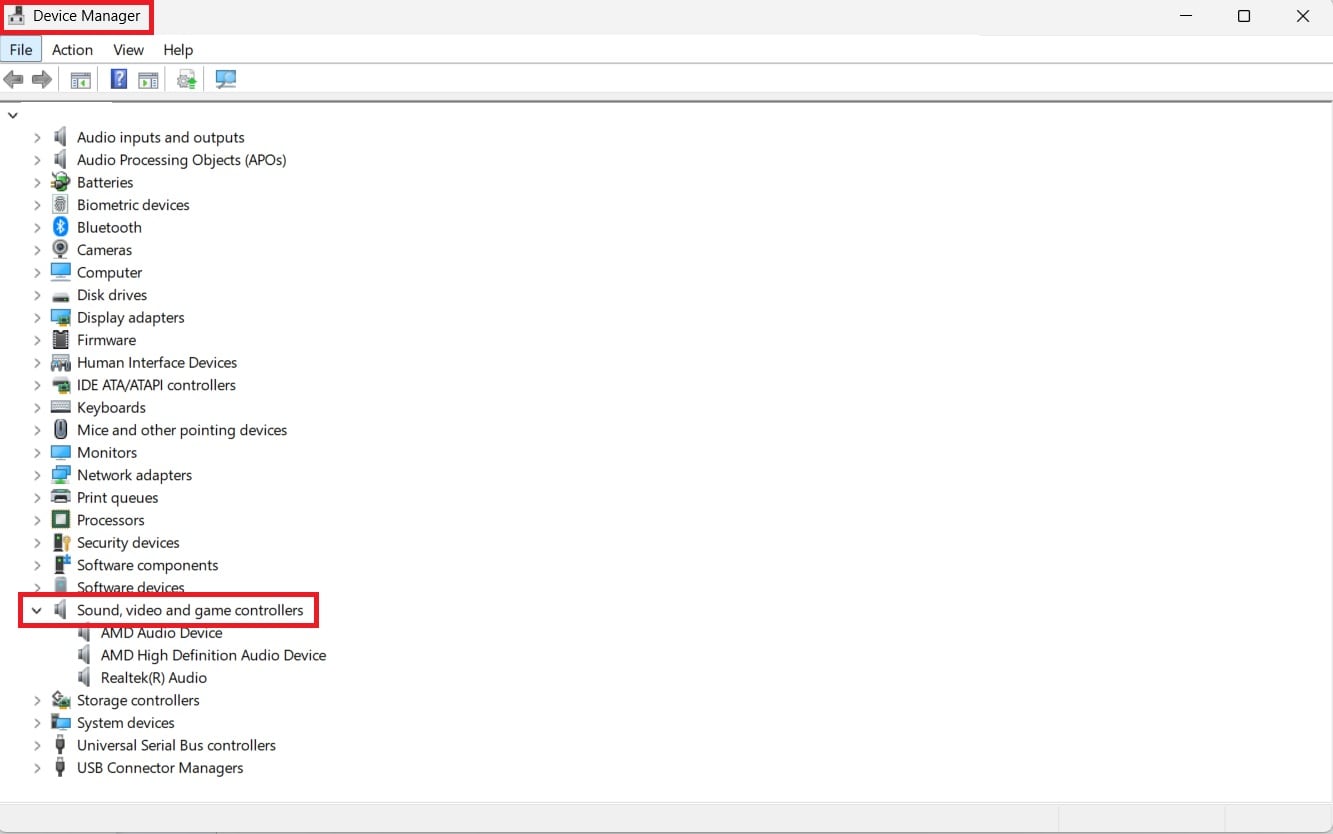
Passo 2. Clicca con il tasto destro sul tuo dispositivo audio e seleziona Aggiorna driver. Riavvia il computer dopo l'aggiornamento.
Soluzione 3. Regola le impostazioni del formato audio
Impostazioni errate del formato audio possono creare problemi di compatibilità.
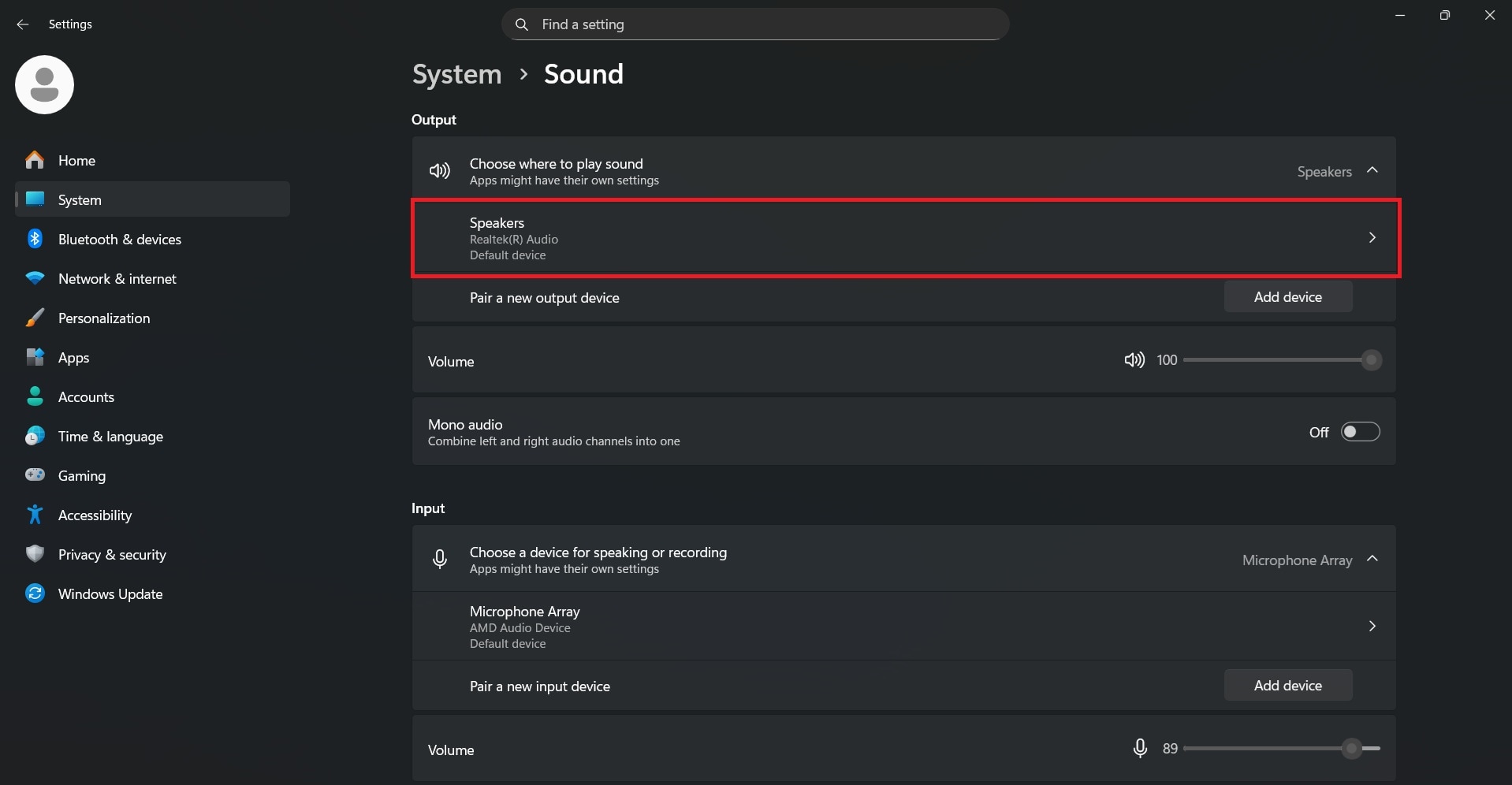
Passo 1. Vai su Impostazioni. Scorri in basso e seleziona Audio. Scegli il tuo dispositivo di output.
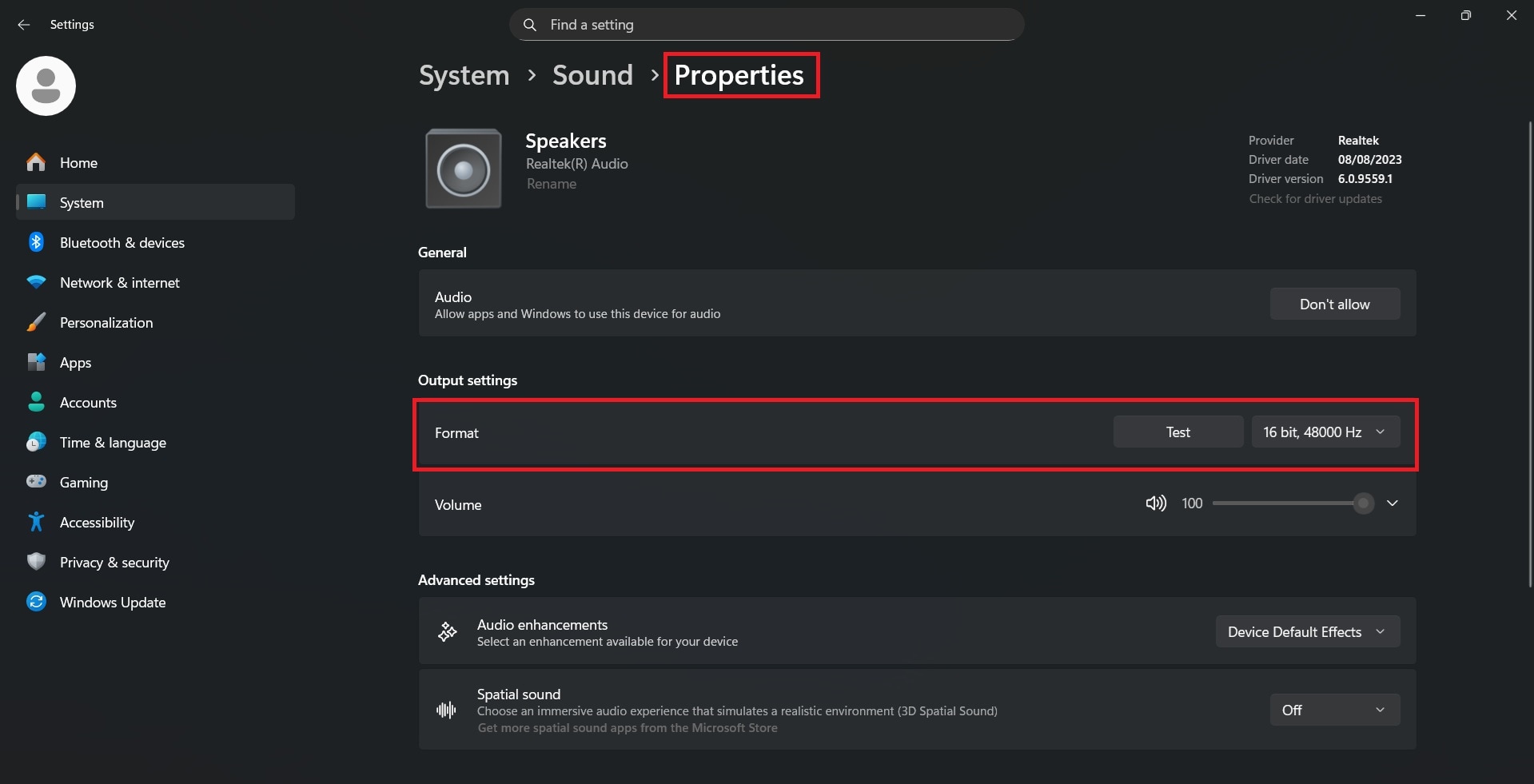
Passo 2. Sotto Proprietà, cambia il formato in 44.000 Hz o 48.000 Hz. Applica le modifiche e testa l'audio.
Soluzione 4. Disattiva i miglioramenti audio
Le funzioni di miglioramento a volte entrano in conflitto con l'hardware.
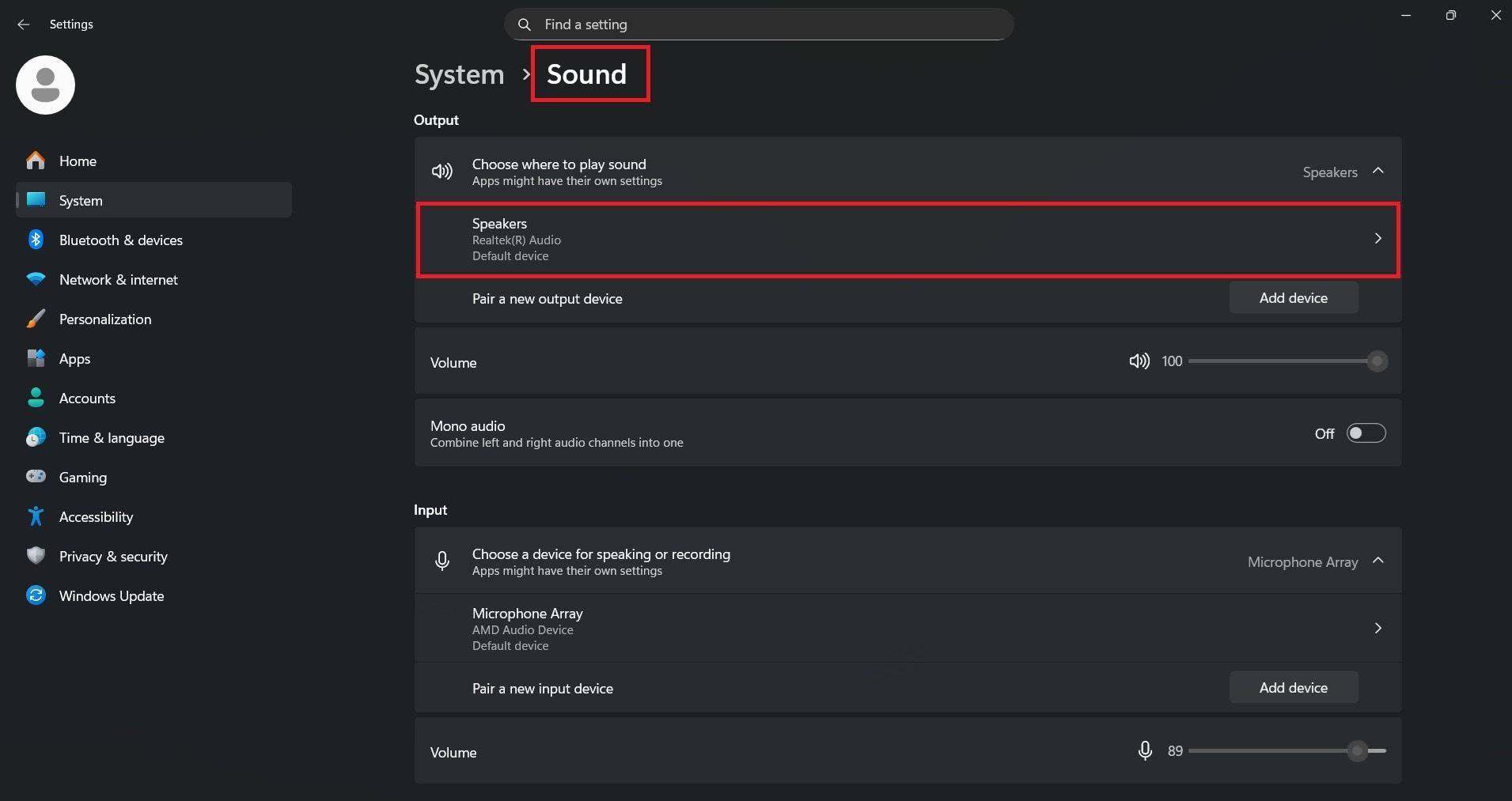
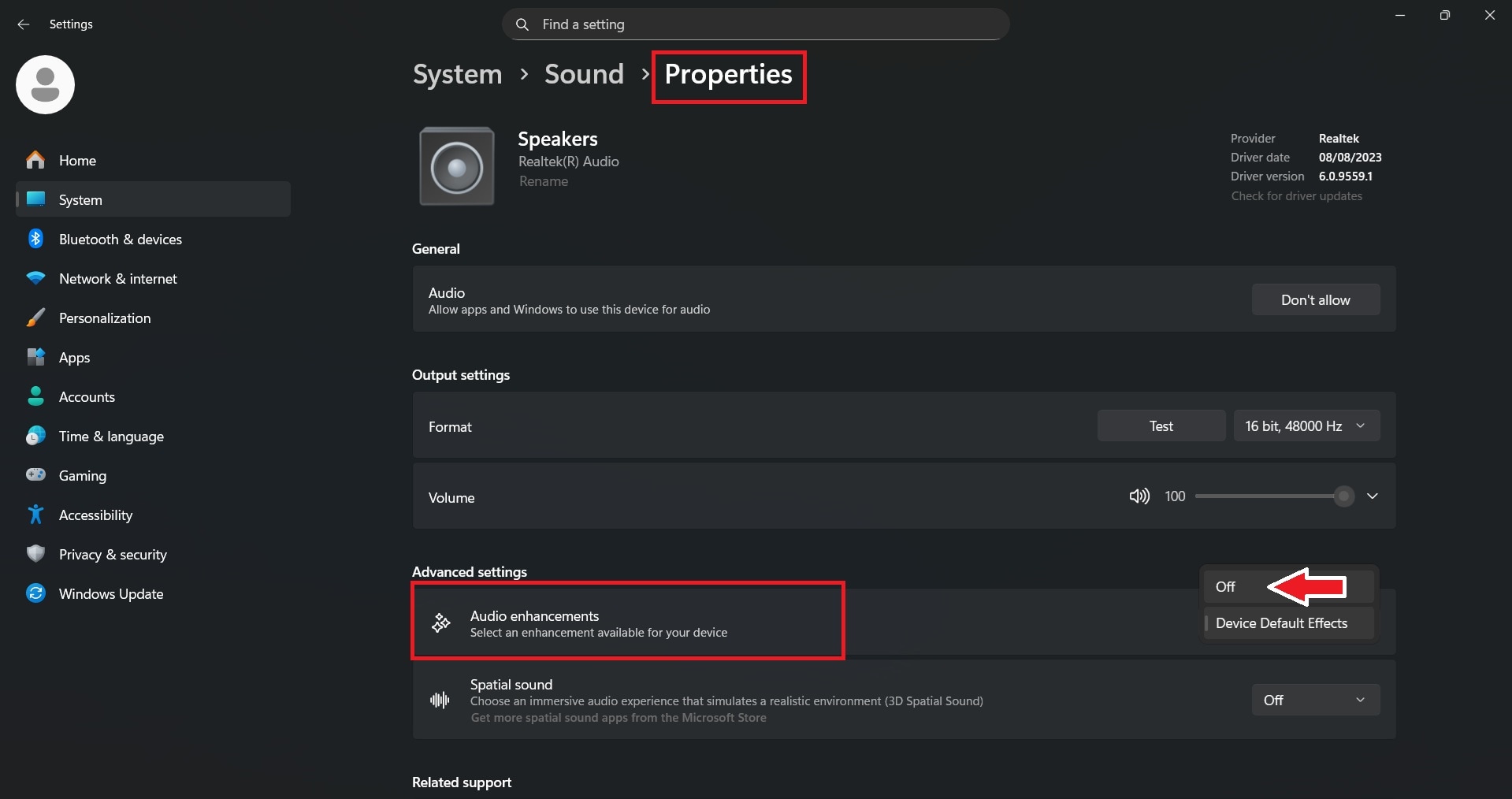
Passo 1. Apri Impostazioni audio. Seleziona il tuo dispositivo di output.
Passo 2. Sotto Proprietà, Disattiva i miglioramenti audio. Riavvia e verifica.
Soluzione 5. Riduci il carico di sistema
Un elevato utilizzo della CPU interrompe l'elaborazione dell'audio.
Chiudi:
- Giochi in esecuzione in background
- Software di editing
- Più schede del browser
Parte 4. Come correggere i problemi di suoni glitch su TV
I suoni anomali della TV sono solitamente causati da bug del firmware, problemi ai cavi o impostazioni errate.
Soluzione 1. Riavvia la TV
Il ciclo di alimentazione ripristina i processi interni della TV e cancella i bug temporanei che possono interferire con la riproduzione audio. Questo è spesso efficace se il difetto è iniziato improvvisamente senza modifiche alla configurazione.
Passo 1. Spegni la TV e scollegala dalla presa di corrente.
Passo 2. Attendi 60 secondi, poi ricollega e accendi per testare l'audio.
⚠️ Nota di rischio: Questo processo è sicuro e non eliminerà le tue impostazioni, ma evita di scollegare e ricollegare ripetutamente la TV in modo rapido, poiché interruzioni improvvise di alimentazione possono stressare l'hardware nel tempo.
Soluzione 2. Controlla HDMI e dispositivi esterni
I cavi HDMI e dispositivi esterni come box streaming, soundbar o console sono fonti comuni di problemi audio se la connessione si allenta o è instabile. Anche una leggera usura del cavo può interrompere il segnale audio digitale.
Passo 1. Scollega il cavo HDMI sia dalla TV che dal dispositivo collegato.
Passo 2. Ricollega saldamente, oppure prova un altro cavo HDMI o una diversa porta se il problema persiste.
⚠️ Nota di rischio: Evita di forzare i cavi HDMI nella porta, poiché ciò può danneggiare i pin del connettore e causare problemi di connessione permanenti.
Soluzione 3. Aggiorna il firmware della TV
Il firmware della TV gestisce come il sistema elabora audio e video, e versioni obsolete possono contenere bug che causano suoni anomali. L'installazione dell'ultimo aggiornamento garantisce la compatibilità con app e dispositivi esterni.
Passo 1. Apri Impostazioni e seleziona Sistema.
Passo 2. Scorri verso il basso e scegli Aggiornamento software, poi installa gli aggiornamenti disponibili.
⚠️ Nota di rischio: Non spegnere la TV durante l'aggiornamento, poiché interrompere un aggiornamento firmware può causare errori di sistema o problemi di avvio.
Soluzione 4. Reimposta le impostazioni audio della TV
Impostazioni audio errate, soprattutto dopo aggiornamenti o quando si collegano dispositivi esterni, possono causare problemi di compatibilità che generano disturbi sonori. Il ripristino delle impostazioni audio riporta la configurazione predefinita ed elimina eventuali conflitti.
Passo 1. Apri Impostazioni sulla tua TV e vai su Audio or Impostazioni audio.
Passo 2. Seleziona Ripristina impostazioni audio or Ripristina impostazioni audio predefinite, quindi conferma e testa l'audio.
⚠️ Nota di rischio: Questo rimuoverà i preset audio personalizzati, regolazioni dell'equalizzatore e preferenze di output: potrebbe essere necessario riconfigurarli successivamente.
Soluzione 5. Esegui un reset di fabbrica (ultima risorsa)
Se i suoni anomali persistono dopo aver provato tutte le altre soluzioni, un ripristino alle impostazioni di fabbrica può risolvere problemi più profondi di sistema o firmware. Questo processo reinstalla lo stato originale del sistema della TV e rimuove impostazioni corrotte che potrebbero influenzare le prestazioni audio.
Passo 1. Vai su Impostazioni, quindi seleziona Sistema or Generale, e scegli Ripristina or Ripristino dati di fabbrica.
Passo 2. Conferma il ripristino e lascia che la TV si riavvii, poi configura nuovamente e testa l'audio.
⚠️ Nota di rischio: Un ripristino dati di fabbrica cancellerà tutte le app installate, account e impostazioni personali: assicurati di ricordare le informazioni di accesso prima di procedere.
Parte 5. Se i glitch audio si verificano solo in determinati file (Opzionale)
Se i suoni anomali si verificano solo in determinati file audio, il problema è probabilmente la corruzione del file piuttosto che la configurazione del dispositivo o del sistema. Questo di solito accade dopo download interrotti, rimozione USB non sicura, errori di registrazione o trasferimenti falliti.
In queste situazioni, l'uso di uno strumento professionale come Repairit Audio Repair può aiutare a ricostruire le strutture audio danneggiate e ripristinare la riproduzione normale. Analizza la struttura interna del file e ripara componenti mancanti o rotti senza influire sulla qualità originale della registrazione.
Ecco i passaggi per riparare file audio corrotti:
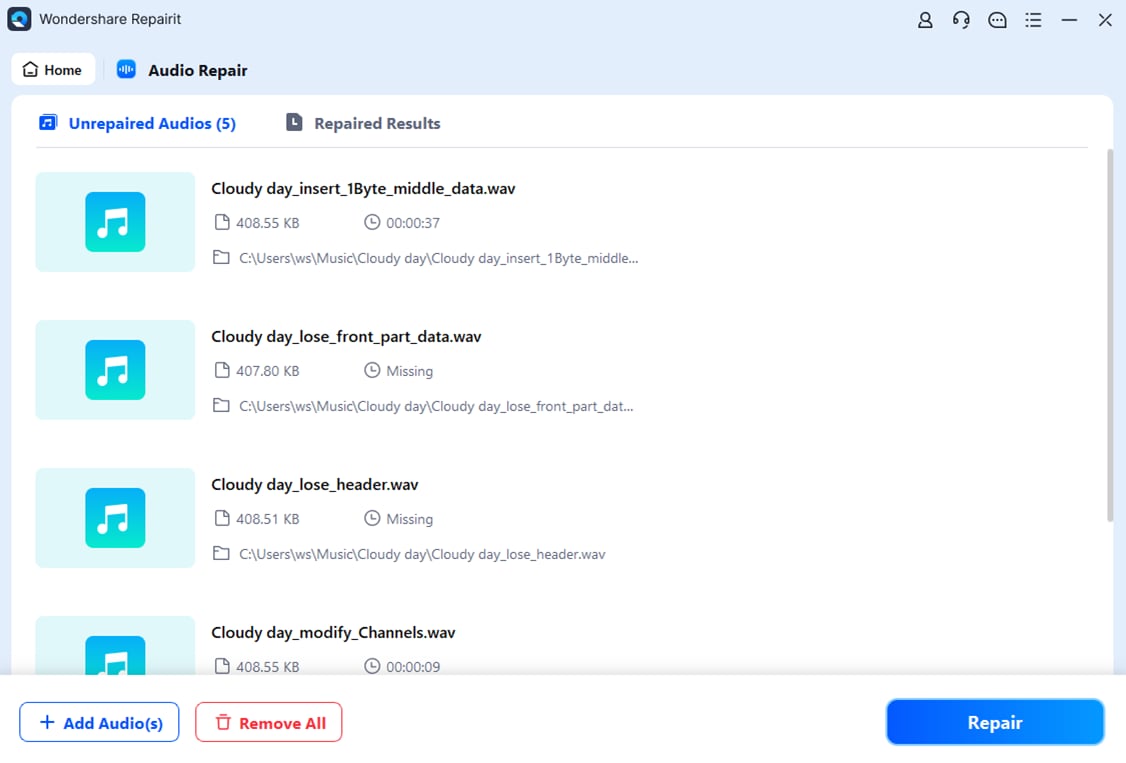
Passo 1. Aggiungi il file audio corrotto.
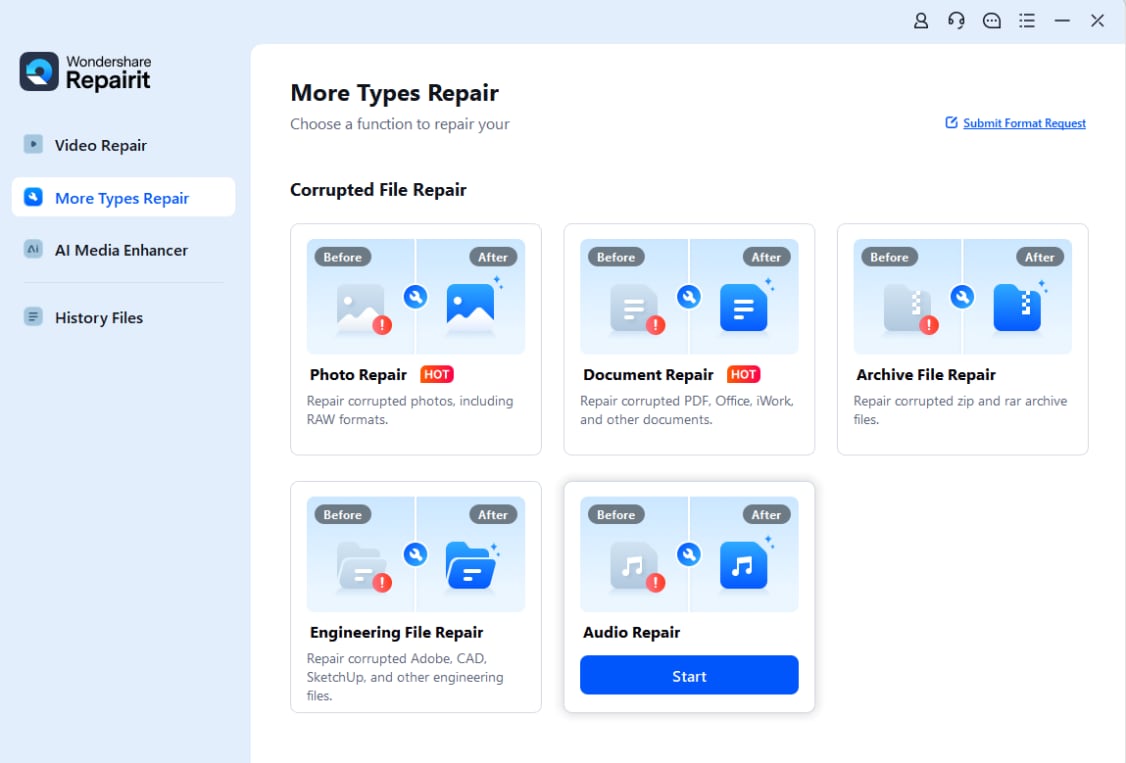
Passo 2. Avvia il processo di riparazione per correggere i dati audio danneggiati.
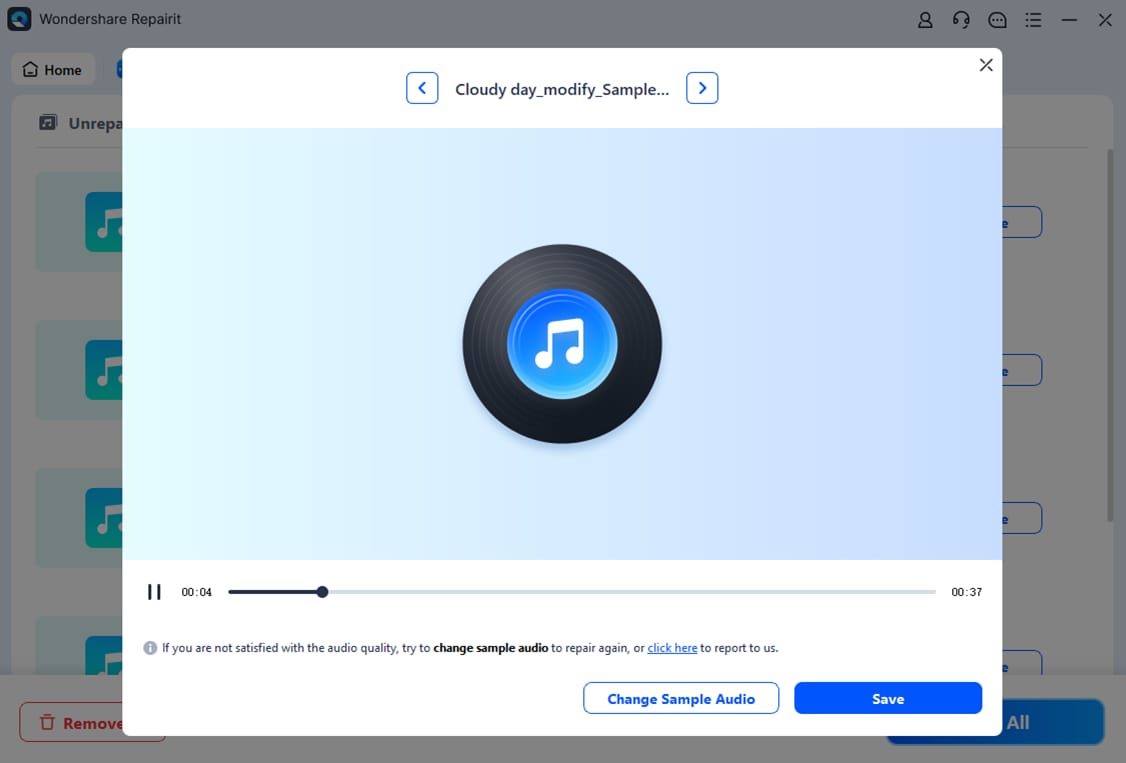
Passo 3. Visualizza un'anteprima del file riparato e salvalo sul computer.
⚠️ Usa questa soluzione solo se i suoni anomali si verificano in file specifici, non su tutto il sistema.
Parte 6. Consigli per prevenire problemi sonori futuri
I problemi audio possono spesso essere evitati mantenendo il sistema e gestendo correttamente i file. Segui queste pratiche:
- Mantieni aggiornati i driver audio per garantire compatibilità e stabilità.
- Utilizza cavi HDMI e audio di alta qualità per prevenire interruzioni di segnale.
- Evita di eseguire troppi programmi pesanti durante la riproduzione per ridurre i ritardi di elaborazione.
- Espelli in modo sicuro i dispositivi di archiviazione per prevenire la corruzione dei file.
- Mantieni copie di backup dei file audio importanti in caso di danneggiamento.
Questi passaggi riducono il rischio di problemi audio sia a livello di sistema sia di file.
Conclusione
I suoni anomali sono solitamente causati da problemi di driver, impostazioni errate, connessioni instabili o file danneggiati. Individuare se il problema è a livello di sistema o limitato ai file aiuta a trovare rapidamente la soluzione corretta.
La maggior parte dei problemi può essere risolta aggiornando i driver, regolando le impostazioni audio o controllando le connessioni hardware. Se il problema riguarda solo alcuni file, la riparazione dei file audio danneggiati può ripristinare la riproduzione normale.
Domande frequenti
-
Cosa causa suoni anomali su Windows?
Questo di solito indica problemi con il cavo HDMI, bug del firmware o errori nella configurazione audio piuttosto che problemi video. -
Perché la mia TV ha suoni anomali ma l'immagine è normale?
Questo di solito indica problemi con il cavo HDMI, bug del firmware o errori nella configurazione audio piuttosto che problemi video. -
I cavi HDMI possono causare suoni anomali?
Sì. Cavi HDMI allentati, danneggiati o di bassa qualità possono interrompere i segnali audio digitali. -
Come faccio a sapere se un file audio è corrotto?
Sì. Cavi HDMI allentati, danneggiati o di bassa qualità possono interrompere i segnali audio digitali. -
Il software di riparazione audio può correggere tutti i suoni anomali?
No. Può solo correggere la corruzione dei file, non i problemi hardware o di driver.


