
Hai mai avuto bisogno di salvare una pagina web o un intero sito per l’uso offline o per condividerlo facilmente? Per risolverlo, puoi convertire HTML in PDF. Un PDF preserva il layout, il testo e le immagini, permettendoti di leggere o distribuire i contenuti in qualsiasi momento senza connessione internet.
Questa istruzione passo dopo passo mostrerà metodi semplici per convertire qualsiasi pagina o sito in PDF sul tuo computer o telefono. Durante il processo, scoprirai i limiti e la guida manuale per scegliere lo strumento che soddisfa le tue esigenze.
Indice dei Contenuti
Parte 1. L’importanza di convertire siti web e HTML in PDF
Prima di conoscere i migliori strumenti per convertire un sito web in PDF, sai perché è importante farlo? Se no, segui questi 5 punti in dettaglio per capire appieno i benefici:
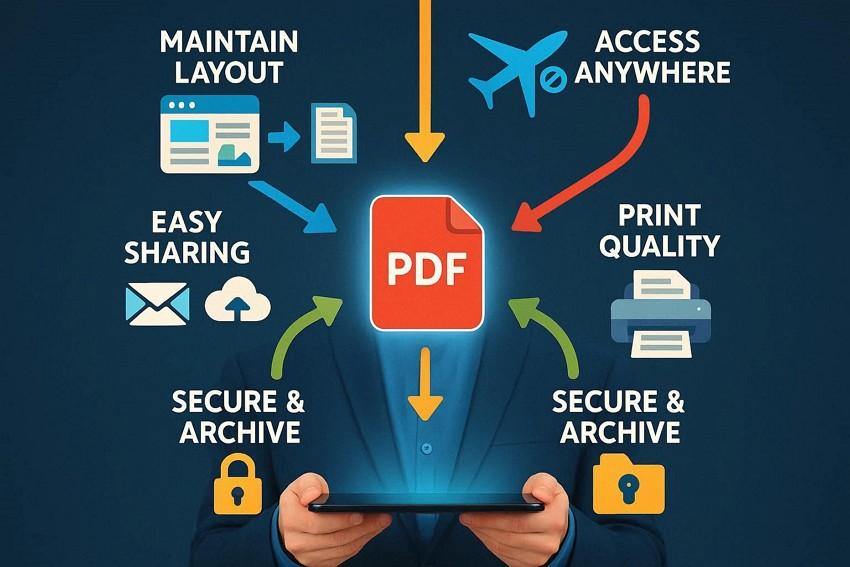
- Mantiene Struttura e Contenuto della Pagina:Il PDF mantiene il formato della pagina, immagini e testo nello stesso modo in cui appaiono su internet. Nonostante il sito cambi o scompaia, avrai sempre il PDF come riferimento.
- Migliora l’Accessibilità:Quando è salvato in un PDF, puoi leggerlo senza internet su qualsiasi dispositivo. Torna utile quando viaggi, in zone con segnale debole o leggendo articoli lunghi in posti scomodi.
- Condivisione Facile e Compatibilità Universale:I file PDF possono essere aperti su quasi tutti i dispositivi o sistemi operativi, indipendentemente dal browser. Quindi è facile e sicuro inviare PDF tramite email, app di chat oppure archiviazione cloud.
- Stampa di Qualità Migliore:I PDF vengono stampati ordinatamente, senza angoli tagliati, pubblicità o barre laterali visibili sui siti web. Il design è uniforme e quindi ideale per report, materiali di studio o documenti.
- Sicurezza e Archivazione:Puoi criptare i PDF con una password o impedire ad altri di apportare modifiche. Questo rende i PDF sicuri per archiviazione, prova legale, ricevute o documenti professionali.
Parte 2. Converti siti web e pagine web in PDF: 6 opzioni online da provare
Se hai deciso di convertire una pagina web in PDF, qui trovi i 6 migliori strumenti che puoi provare. Consulta la guida dettagliata e verifica se sono adatti in base ai contro indicati.
1. Sejda
Sejda è un’opzione da considerare perché permette di caricare il file della pagina web tramite Google Drive, Dropbox o OneDrive. Questo strumento online ti consente di comprimere, modificare o estrarre le pagine dopo conversione in PDF, rendendolo una scelta versatile. Inoltre, il processo è semplice e richiede poca verifica per convertire HTML in PDF, come mostrato di seguito:
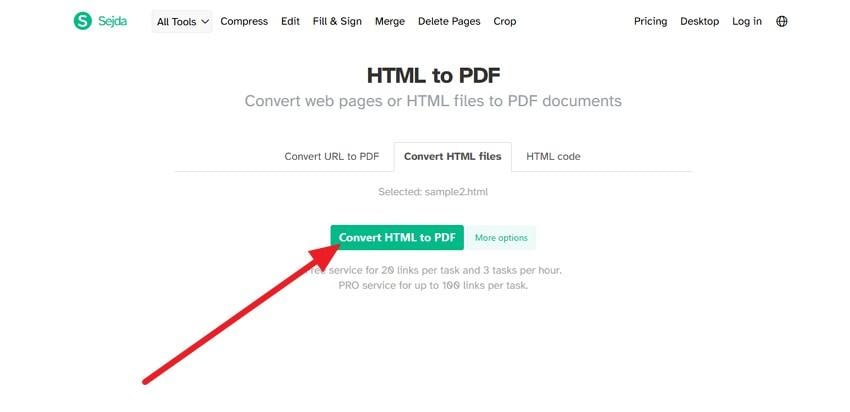
Fase 1.Dopo aver caricato il file HTML tramite le opzioni, premi il pulsante “Converti HTML in PDF”.
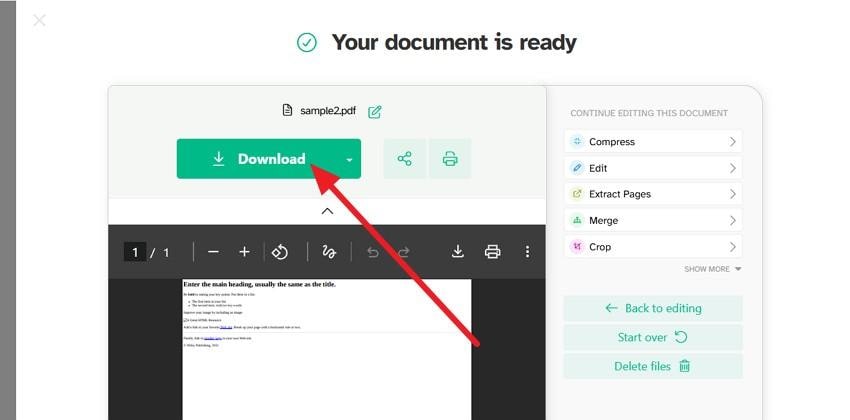
Fase 2. Lo strumento verificherà e inizierà la conversione, al termine potrai “Scarica” o modificare ulteriormente.
Contro
I siti moderni potrebbero non essere visualizzati correttamente a causa del contenuto complesso.
Richiede internet e server; la conversione offline non è possibile.
2. iLovePDF
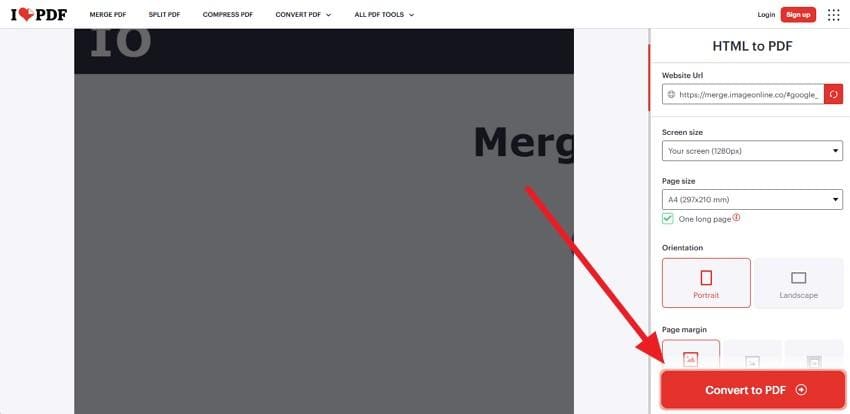
To convertire un sito web in PDF, questo strumento permette di incollare il link del sito e offre un’anteprima dettagliata prima della conversione. Inoltre, si possono regolare dimensioni di schermata e pagina nell’anteprima, per ottenere il risultato desiderato. Diversamente dagli altri, puoi scegliere orientamento e margine di pagina, e poi converte automaticamente il link in PDF, come illustrato:
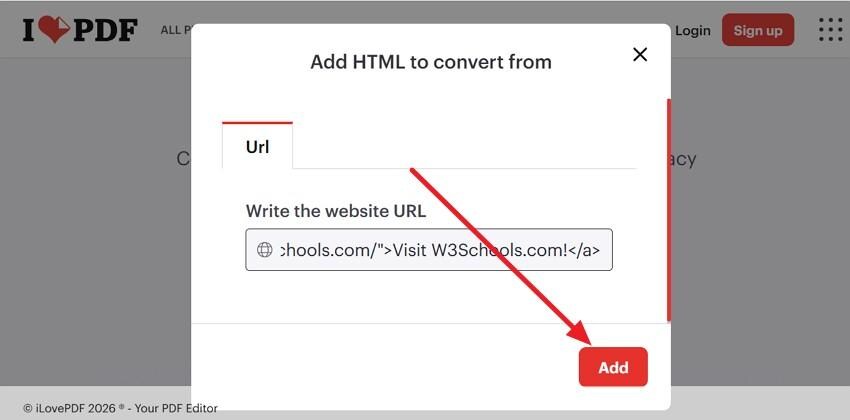
Fase 1.Premi il pulsante “Aggiungi HTML” sull’interfaccia principale e inserisci l’URL nella casella indicata. Poi premi il pulsante “Aggiungi” per vedere un’anteprima dettagliata della nuova interfaccia.
Fase 2. Lì, scegli impostazioni di pagina e schermo visualizzate a destra e clicca sull’opzione “Converti in PDF”.
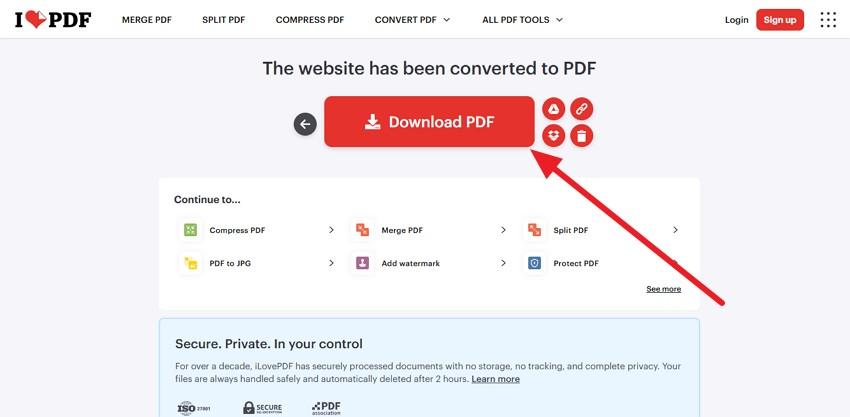
Fase 3.Una volta arrivato sulla nuova schermata, scegli “Scarica PDF” e attendi che lo strumento completi il tutto.
Contro
Lo strumento non funziona se il server è giù, bloccato o lento.
Siti dinamici o ricchi di script potrebbero non convertirsi perfettamente.
3. PDFCrowd
PDFCrowd ti permette di convertire una pagina web in PDF in 3 modi diversi. Gli utenti possono convertire una pagina web, un file HTML o codice HTML, rendendolo uno strumento flessibile. Inoltre elimina automaticamente pubblicità, pop‑up e sidebar per creare un PDF più pulito. Per trasformare un file HTML, segui questi passaggi:
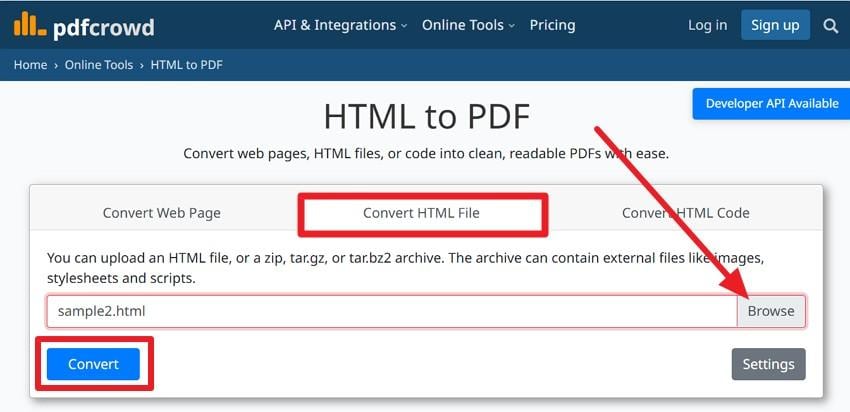
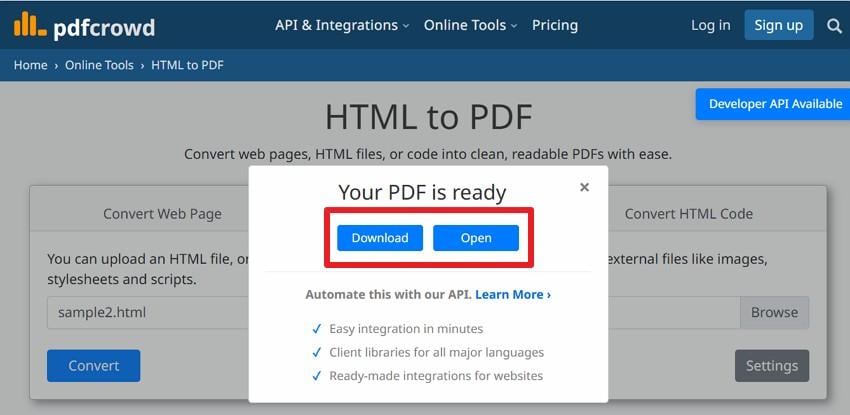
Fase 1. Nella sezione “Converti File HTML”, premi il pulsante “Sfoglia” per caricare il file HTML. Poi clicca “Converti” per permettere la conversione.
Fase 2. Quando è finito, scegli “Scarica” o “Apri” il file PDF.
Contro
Interfaccia gratuita offre solo opzioni di layout base, non avanzate.
La conversione richiede connessione internet e server; non è possibile offline.
4. CloudConvert
Essendo un convertitore rinomato, permette di convertire HTML in PDF aggiungendo link o caricando il file da computer, Google Drive, Dropbox o OneDrive. A differenza di altri strumenti online, puoi aggiungere più file HTML grazie al supporto della conversione batch. Una volta convertito in PDF tramite i passi indicati, puoi cambiare orientamento o disegnare per ulteriori personalizzazioni:
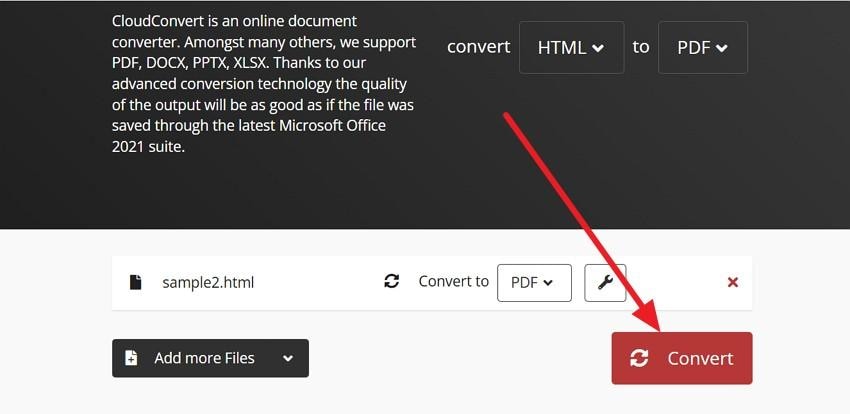
Fase 1. Carica i file tramite l’opzione fornita e premi il pulsante “Converti” dello strumento.
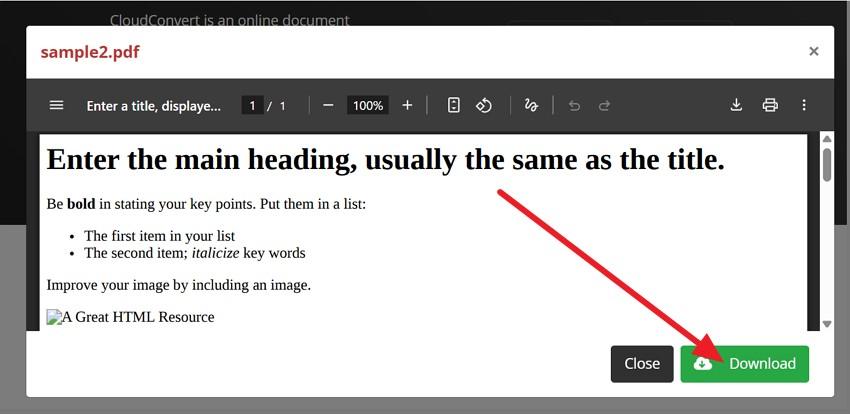
Fase 2. Quando è convertito in PDF, seleziona il pulsante “Scarica” per esportare.
Contro
Elementi interattivi come form o script non vengono preservati.
Caricare pagine sensibili può presentare rischi di privacy e sicurezza.
5. HTML2PDF
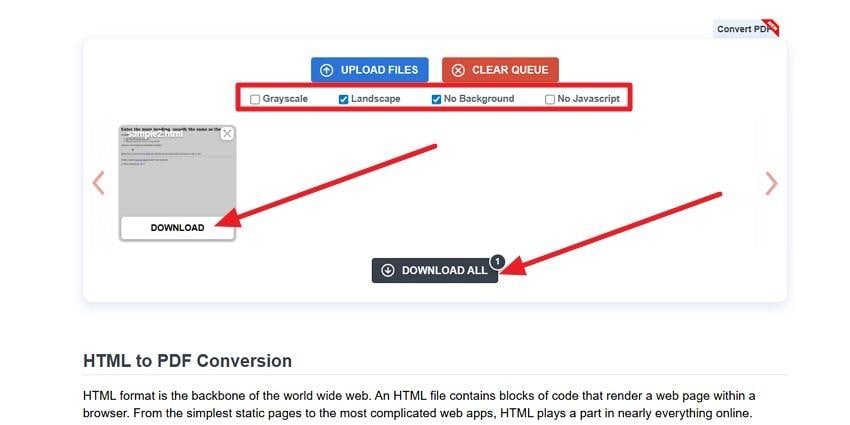
Questo è un altro strumento che puoi usare per convertire una pagina web in PDF, perché permette di elaborare più file contemporaneamente. Evitando complicazioni manuali, puoi anche personalizzare l’output con quattro opzioni: Scala di grigi, Orizzontale, Senza Sfondo e Senza JavaScript. Con la possibilità di caricare 20 file HTML o archivi ZIP, lo strumento visualizza automaticamente gli HTML e li converte in PDF multipagina, come dimostrato:
Fase 1. Tocca il pulsante “Carica File” e carica almeno 20 file HTML contemporaneamente oppure aggiungi solo uno.
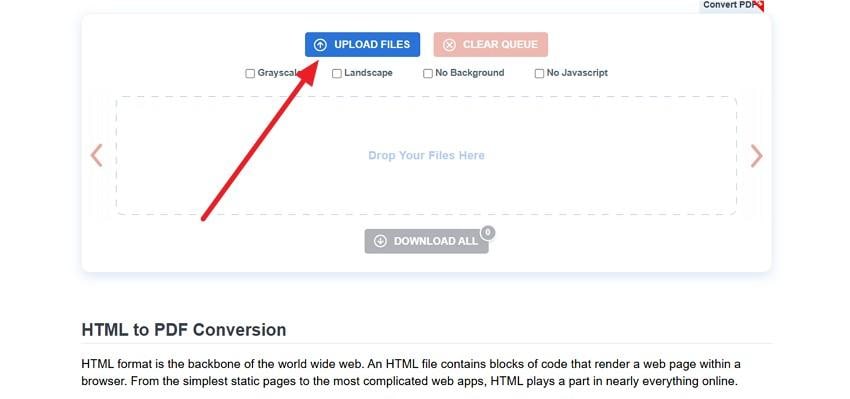
Fase 2.Dopodiché, seleziona le impostazioni di personalizzazione fornite e premi il pulsante “Scarica”. Per la conversione in batch, scegli “Scarica tutto” e verrà salvato automaticamente sul dispositivo.
Contro
Converti solo file HTML; non è possibile elaborare pagine web live tramite URL.
L’output è statico; gli script vengono rimossi se si seleziona No JavaScript.
6. Convertitore Gratuito
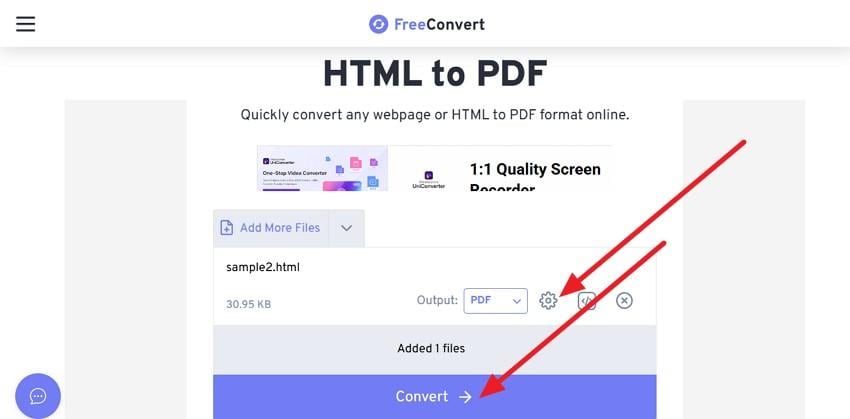
Se desidericonvertire HTML in PDF,Free Convert ti permette di caricare file fino a 1GB da dispositivo, Dropbox o OneDrive. Inoltre, gli utenti possono scegliere Impostazioni Avanzate, come dimensione pagina, orientamento, margini o larghezza, per controllare il risultato. Con l’opzione per reimpostare le impostazioni, puoi anche aggiungere più file HTML da convertire in batch. Quindi, segui la guida riportata ed esplora come sia semplice da usare:
Fase 1.Scegli di aggiungere i file HTML allo strumento e premi l’icona “Impostazioni” per selezionare l’orientamento pagina o altri parametri. Dopodiché, tocca il pulsante “Converti” per avviare la conversione.
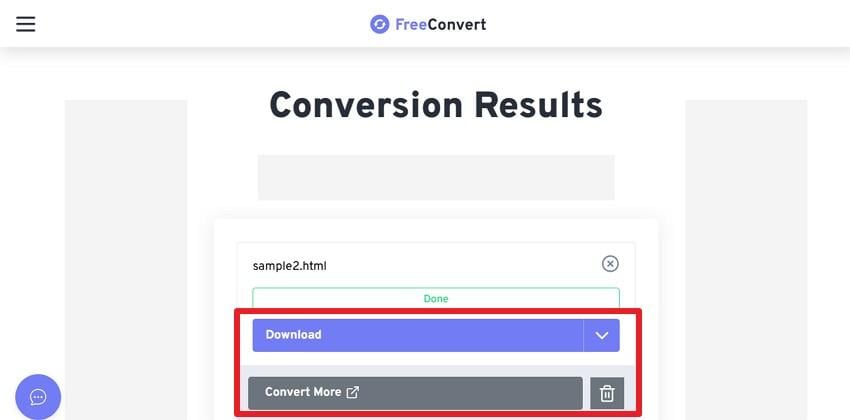
Fase 2.Quando appare la notifica di completamento nella nuova interfaccia, seleziona il pulsante “Scarica” o “Converti Altro.”
Contro
Solo online, nessuna app offline per la conversione HTML in PDF.
La versione gratuita include annunci, code e limiti di dimensione dei file.
Consiglio Pro: Usa Repairit per Riparare File PDF Convertiti da Siti Web
Se provi aconvertire una pagina web in PDF,e il PDF risulta danneggiato, puoi utilizzare uno strumento affidabile di riparazione,Repairit. Grazie a innovativi algoritmi, lo strumento può gestire facilmente errori di caricamento, pagine corrotte e file PDF illeggibili. Inoltre, supporta le versioni PDF 1.2, 1.3, 1.4, 1.5, 1.6 e 1.7, rendendolo uno strumento di riparazione file ideale e versatile.
Oltre all’assistenza, può correggere testo, collegamenti, moduli, intestazioni, piè di pagina, grafici e watermark senza perdere qualità. Di conseguenza, i file riparati restano compatibili con i lettori e i flussi PDF standard. Inoltre, gli utenti possono riparare in batch PDF corrotti, con l’opzione di anteprima dopo la riparazione. Per soluzioni rapide, puoi anche utilizzare la versione online e riparare un PDF in 3 semplici passaggi.
Funzionalità Principali

Wondershare Repairit - Riparazione File
1.010.994 persone lo hanno scaricato.
-
Supporta varie versioni di Office:Funziona con Word, Excel e PowerPoint dal 2007 al 2019, nonché con Office 365.
-
Ripristina file di ingegneria:Oltre ai formati base, può riparare file PSD, AI, PRPROJ, CAD e altri file di progetto complessi, recuperando livelli, metadati e anteprime.
-
Ripara archivi:Repairit consente di ripristinare archivi ZIP, RAR, ISO, 7Z e altri corrotti, supportando file superiori a 1GB.
Guida Semplice per Correggere PDF Danneggiati Dopo la Conversione da HTML
Seconverti un sito web in PDFe questo risulta corrotto, ecco come puoi sistemarlo in 3 semplici passaggi:
Passo 1. Inserisci PDF corrotti o danneggiati
Premi il pulsante “Avvia” sotto la scheda “Riparazione Documenti” e aggiungi i PDF danneggiati cliccando il pulsante “+Aggiungi”.

Passo 2. Aggiungi altri PDF danneggiati se necessario
Ora, inserisci altri PDF tramite il pulsante “+Aggiungi file” e premi il tasto “Ripara” per iniziare.

Passo 3. Controlla i PDF Riparati ed Esportali
Dopodiché, visualizza in anteprima i PDF riparati quando il processo termina e seleziona “Salva tutto” per esportarli sul tuo computer.

Ripara Ora i PDF Convertiti
 Sicurezza Verificata.Oltre 7.302.189 persone lo hanno scaricato.
Conclusioni
In sintesi, perconvertire HTML in PDF,questa guida ha esplorato come e perché sia necessaria questa conversione. Durante il processo, sono stati descritti 6 strumenti con guida dettagliata e limitazioni per aiutare gli utenti a scegliere quello più adatto. Se trovi PDF corrotti durante la conversione di HTML, Repairit è la scelta consigliata per la riparazione batch.
Domande Frequenti
-
1. I PDF mantengono la qualità originale di immagini e grafica?
Sì, i PDF mantengono immagini e grafica chiare e il formato resta lo stesso del sito web. Inoltre, strumenti come Smallpdf aiutano a preservare facilmente alta qualità durante la conversione. -
2. Posso comprimere un PDF dopo la conversione?
Sì, i file PDF possono essere ridotti di dimensioni, risparmiando spazio sul dispositivo. Inoltre, Smallpdf o iLovePDF possono comprimere i PDF senza perdere molto contenuto o chiarezza. -
3. Convertendo in PDF il testo rimane ricercabile?
Sì, il testo resta ricercabile così puoi trovare velocemente le parole nel tuo PDF salvato. Pertanto, Adobe Acrobat o PDFelement assicurano che tutto il testo rimanga ricercabile e facile da copiare.


