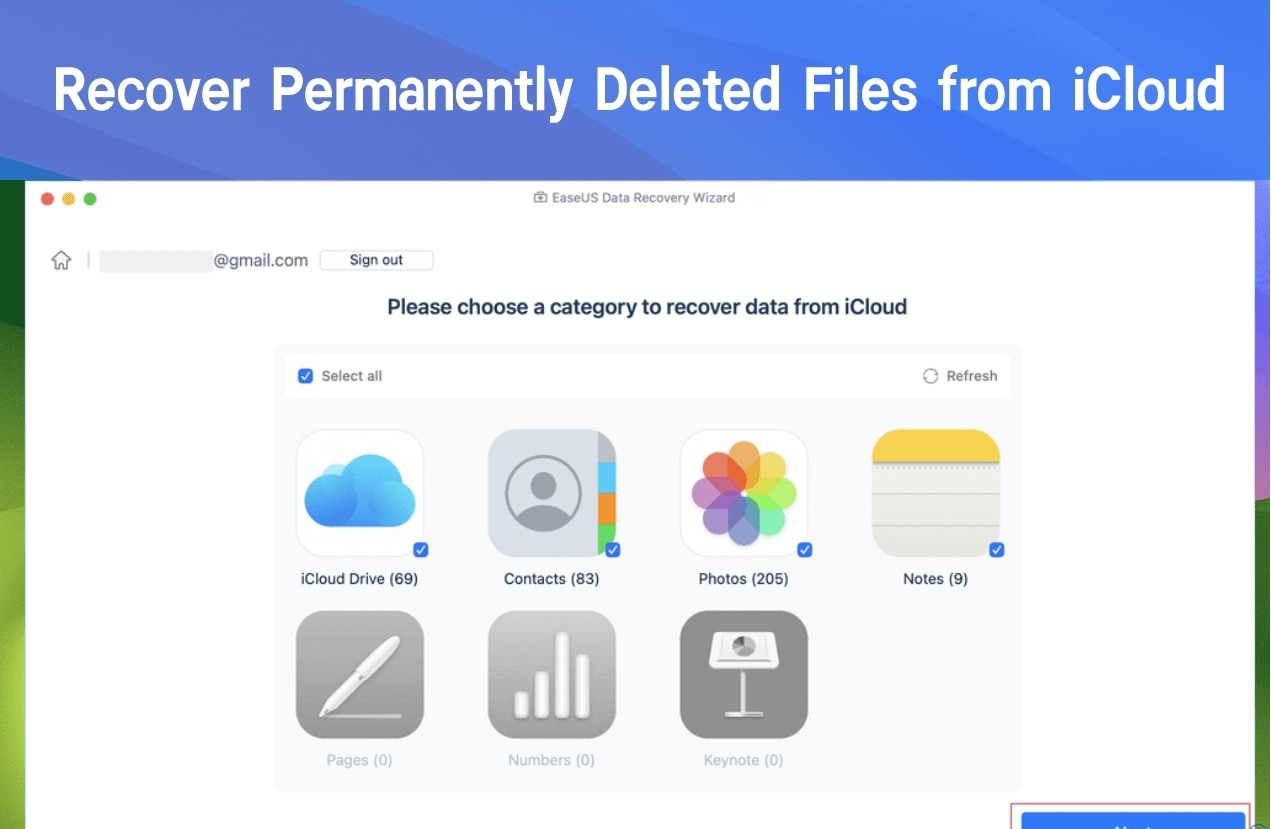

Cancellare accidentalmente file importanti può essere fastidioso, ma se utilizzi iCloud, probabilmente puoi recuperarli. Il servizio di archiviazione cloud di Apple conserva i file eliminati per un periodo limitato, permettendoti di recuperarli da iCloud senza difficoltà. iCloud offre opzioni di recupero integrate per ripristinare rapidamente dati persi, siano essi documenti, foto o backup.
I passaggi per recuperare i file eliminati da iCloud sono spiegati in questa guida. Scoprirai come controllare iCloud Drive, ripristinare dalla cartella Eliminati di recente e recuperare i dati persi di iPhone, iPad o Mac. Seguendo questi passaggi, puoi recuperare file importanti e impedire che i tuoi dati vadano persi per sempre. Iniziamo!
Prova Recoverit per Eseguire il Recupero Dati
 Verificato in Sicurezza. 3,591,664 persone lo hanno scaricato.
In questo articolo

Cos’è iCloud e a Cosa Serve?
Il servizio di archiviazione cloud di Apple, iCloud, permette agli utenti di archiviare e sincronizzare i dati su tutti i propri dispositivi Apple. Consente di salvare foto, video, documenti, contatti e altro in modo sicuro e semplice ovunque tu sia. I tuoi file vengono salvati automaticamente su iCloud, così non devi preoccuparti di perdere dati importanti.
La principale funzione di iCloud è sincronizzare i dati tra iPhone, iPad, Mac e persino computer Windows. Tutti i dispositivi collegati verranno aggiornati con le modifiche fatte su uno di essi. iCloud offre anche servizi come iCloud Drive per l’archiviazione dei file, Foto di iCloud per la gestione di foto e video, e Backup iCloud per il recupero dati in caso di perdita di file.
Se elimini accidentalmente un file, iCloud offre opzioni di recupero tramite la cartella Eliminati di recente. È molto importante sapere come recuperare file eliminati in modo permanente da iCloud se il file è stato eliminato definitivamente. Questi dati si possono recuperare solo in alcuni modi, ad esempio tramite backup o strumenti di terze parti. Puoi evitare perdite permanenti di dati e proteggere le tue informazioni facendo backup regolari dei file importanti. iCloud, mentre protegge i dati degli utenti, è uno strumento affidabile che semplifica la gestione dei file.
Come Trovare i File in iCloud?
Puoi archiviare i tuoi file su iCloud e accedervi da qualsiasi dispositivo Apple. Puoi cercare un file specifico in iCloud Drive, Foto di iCloud o altre app sincronizzate. Accedi semplicemente con il tuo Apple ID su iCloud.com. Usa la barra di ricerca per trovare un documento specifico o vai su iCloud Drive per sfogliare i file memorizzati. Puoi accedere ai file iCloud anche dall’app File su iPhone, iPad o Mac.
Eliminazioni accidentali o problemi di sincronizzazione possono far sembrare che i file manchino. Controlla la cartella Eliminati di recente in iCloud Drive o Foto di iCloud se non riesci a trovare un file. Prima dell’eliminazione definitiva, Apple conserva i file eliminati per un massimo di 30 giorni. In questo periodo, puoi recuperare facilmente i file utilizzando la funzione integrata di recupero file eliminati di iCloud . Il file può essere recuperato cliccando su "Ripristina" dopo averlo selezionato.
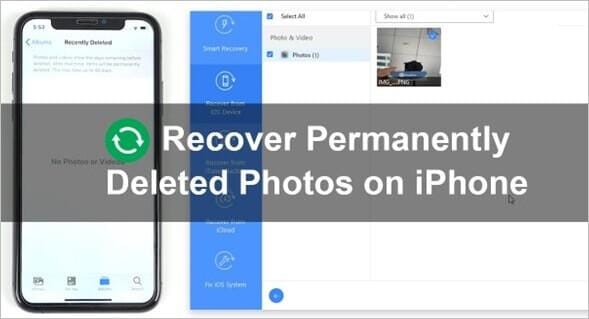
Potresti riuscire a recuperare un file anche se è stato eliminato definitivamente. Un backup del tuo account iCloud può essere usato per ripristinare i file eliminati. Se esegui backup frequenti del dispositivo, puoi ripristinare una versione precedente in cui il file era ancora presente. Tuttavia, per utilizzare questo metodo, sarà necessario resettare il dispositivo; quindi fallo solo se strettamente necessario. Con backup regolari e controllando tutte le posizioni possibili, puoi trovare e recuperare velocemente i file persi in iCloud.
Quando è Possibile Recuperare File Eliminati da un Backup iCloud?
Perdere dati importanti può essere stressante, ma iCloud può recuperare i file persi. Potresti ancora riuscire a recuperare file eliminati definitivamente da iCloud utilizzando un backup di iCloud, anche se il file non è più nella cartella Eliminati di recente. Tuttavia, questo metodo funziona solo in alcune situazioni. Esistono quattro circostanze principali in cui puoi ripristinare file da un backup iCloud.
1. Il File Era Salvato Nel Backup Prima della Cancellazione
Il file eliminato potrebbe essere ancora presente in un backup precedente se il tuo iPhone, iPad o Mac era impostato per eseguire backup regolari. Puoi ripristinare il file da un backup del dispositivo creato prima. Ricorda che verrà utilizzato il backup più vecchio al posto dei dati attuali durante questo processo.
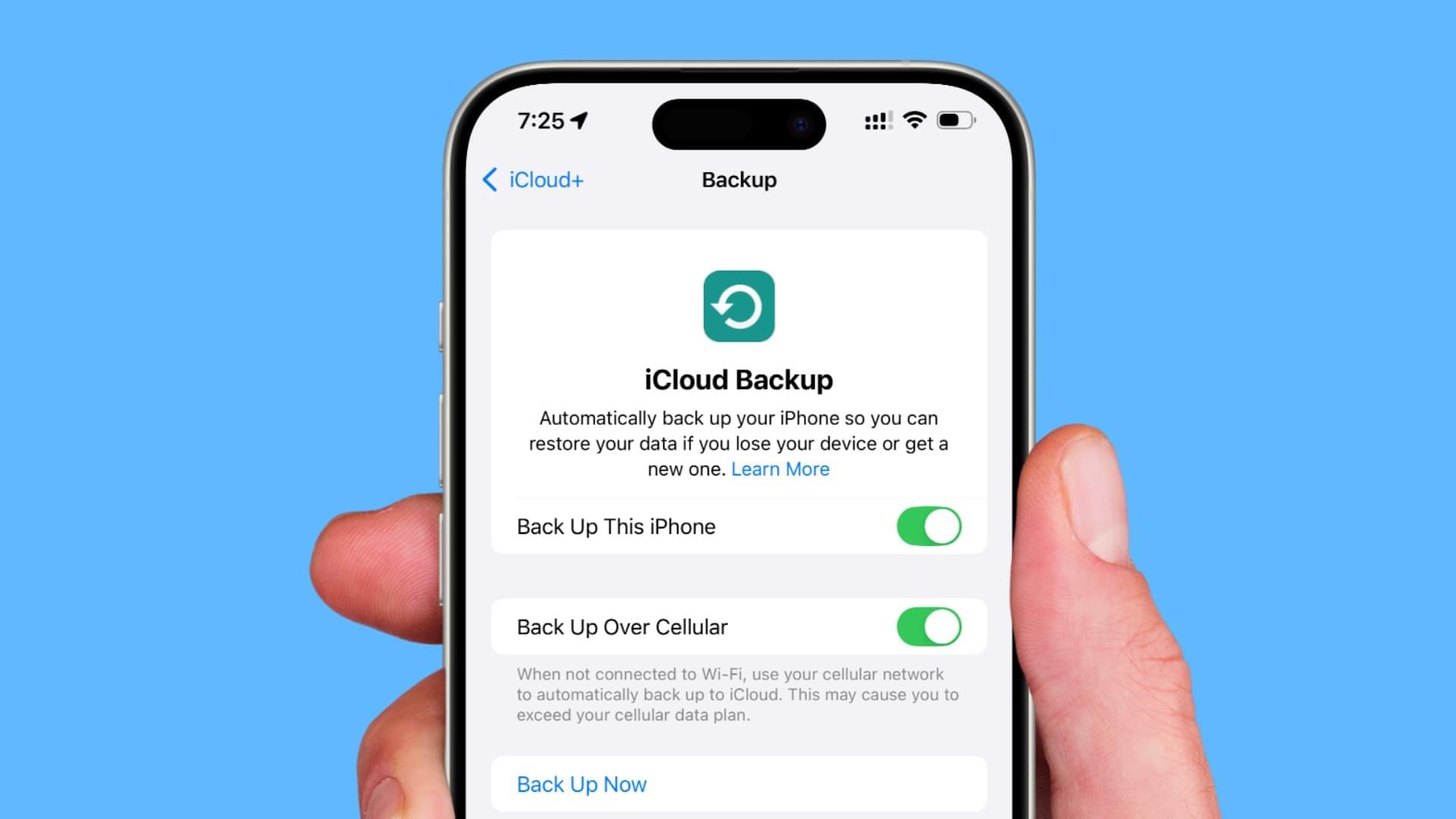
2. Non Hai Sovrascritto il Backup
iCloud conserva solo una delle versioni più recenti dei file di ciascun dispositivo. Se un nuovo file è stato creato dopo l’eliminazione del precedente, potrebbe andare perso definitivamente. Per recuperare dati da iCloud, assicurati di sapere quando è stato creato l’ultimo backup prima di ripristinarlo. Altrimenti potresti perdere altri file importanti.
3. Sei Disposto a Resettare il Dispositivo
Per ripristinare da un backup iCloud, devi riportare il dispositivo alle impostazioni di fabbrica. Questo significa cancellare tutti i dati attuali e poi ripristinare tutto dal backup. Assicurati di salvare prima i dati più recenti da altre parti.
4. Usi uno Strumento di Recupero di Terze Parti
Alcuni strumenti di recupero di terze parti potrebbero aiutarti se un backup iCloud non contiene il file eliminato. Questi programmi cercano dati persi nei dispositivi e nei backup. Tuttavia, la loro efficacia dipende da quanto tempo fa è stato eliminato il file e se è stato sovrascritto.
Conoscere questi fattori aumenta le tue possibilità di recuperare i file persi da iCloud.
Come Recuperare File Eliminati da Backup iCloud?
Hai eliminato accidentalmente file da iCloud? Niente paura! Usando i backup salvati nel tuo account, puoi recuperare i dati di iCloud. iCloud mantiene un backup che ti consente di ripristinare dati persi, inclusi foto, documenti e dati delle app. In questo articolo esamineremo i modi semplici per recuperare i file eliminati da un backup iCloud.
Metodo #1 Ripristino dalla Cartella Eliminati di Recente di iCloud
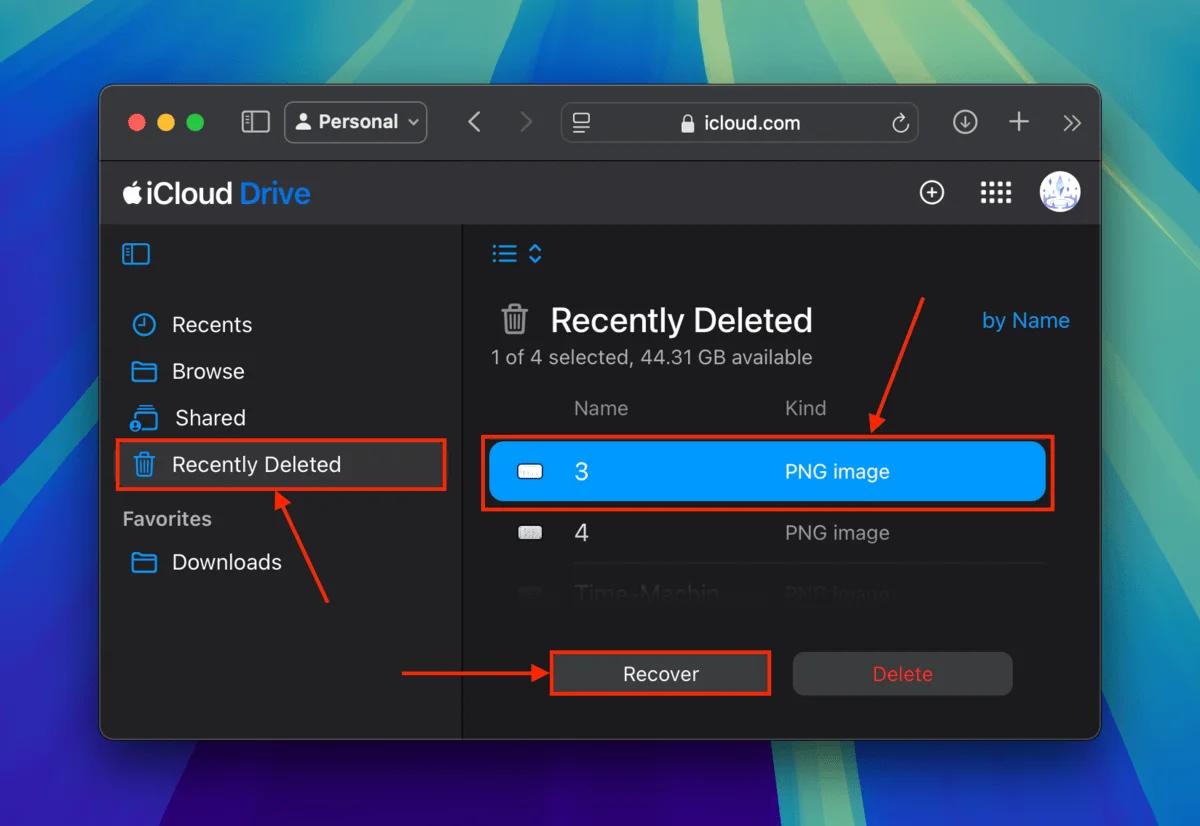
Se elimini file per errore, esiste un modo semplice per recuperare i file di iCloud usando la cartella Eliminati di recente. Prima della cancellazione completa, questa funzione conserva foto, documenti e altri dati fino a 30 giorni. Di seguito trovi i passaggi su come ripristinare velocemente i tuoi file ed evitare la perdita di dati.
Passaggi:
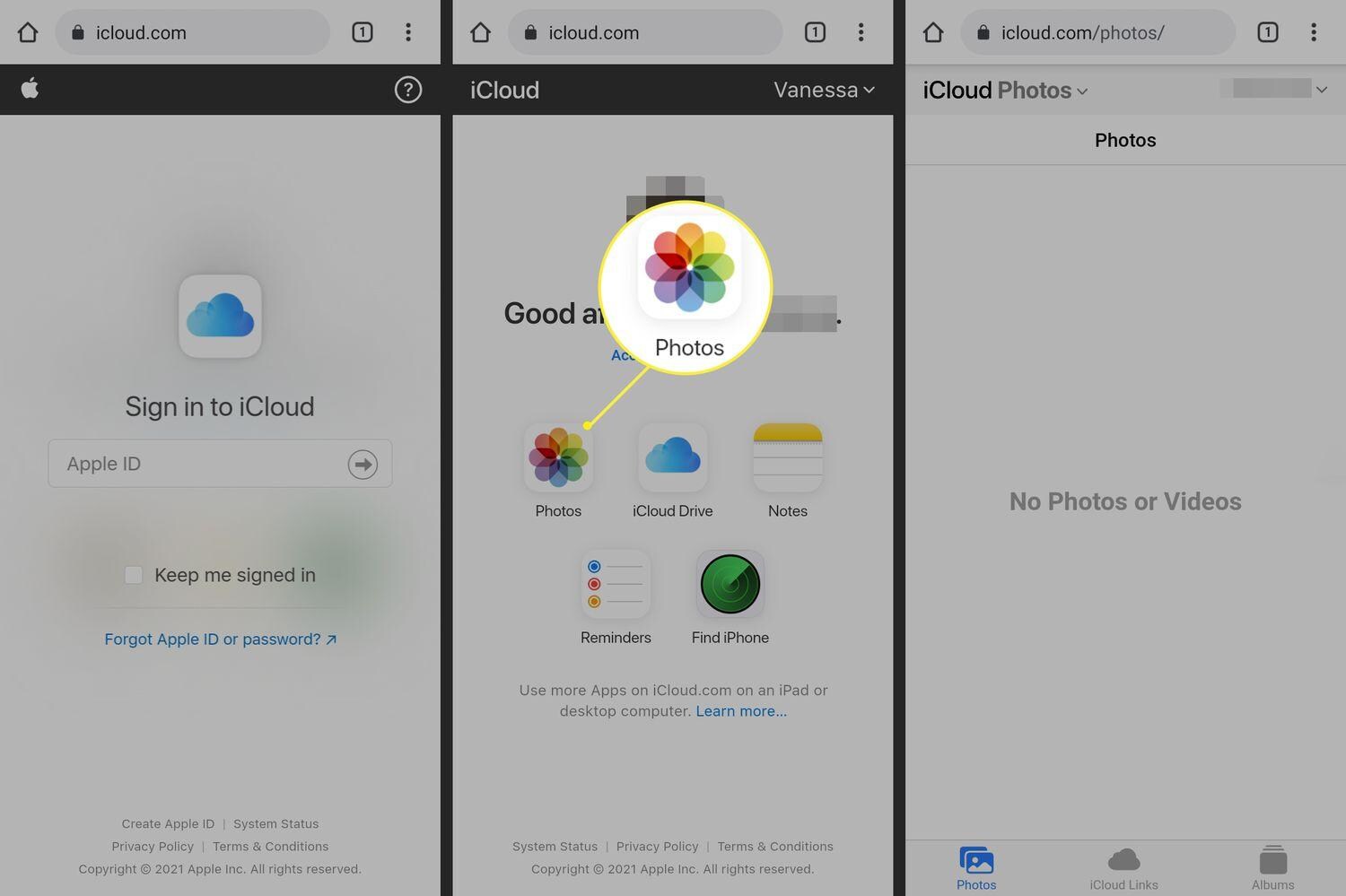
1. Apri un browser web e vai su iCloud.com. Accedi con il tuo Apple ID.
2. Clicca sull’icona di iCloud Drive per accedere ai file salvati.
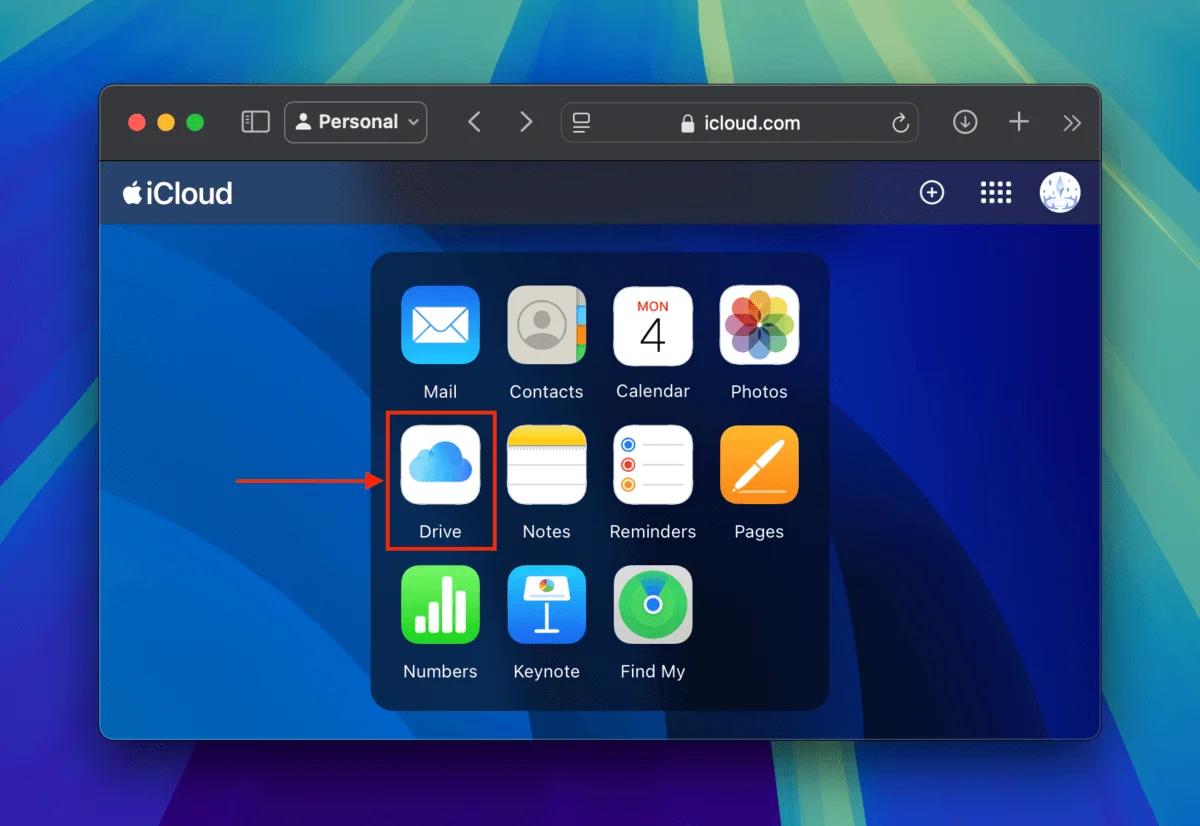
3. Nella barra laterale a sinistra, seleziona Eliminati di recente. Trova il file che desideri ripristinare, cliccaci sopra (usa Shift + Click per selezionare più file), quindi clicca su Ripristina in basso. Il tuo file verrà immediatamente riportato nella posizione originale.
Metodo #2 Utilizza lo Strumento di Recupero Dati di iCloud
Lo Strumento di Recupero Dati di iCloud è uno strumento utile che ti permette di recuperare i file eliminati da iCloud. Entro un determinato periodo, consente di ripristinare documenti, contatti, calendari e molto altro. Di seguito, trovi come usare questo strumento per recuperare file importanti prima che vengano eliminati per sempre.
Passaggi:
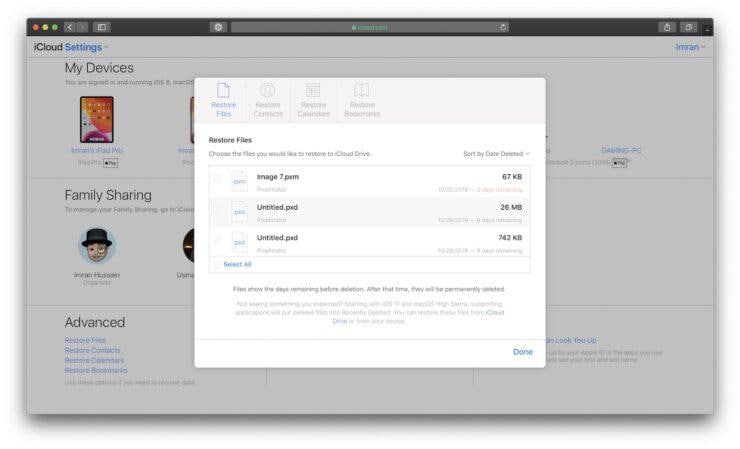
1. Apri un browser, vai su iCloud.com e accedi con il tuo Apple ID.
2. Scorri fino in fondo alla pagina e clicca su Recupero Dati.
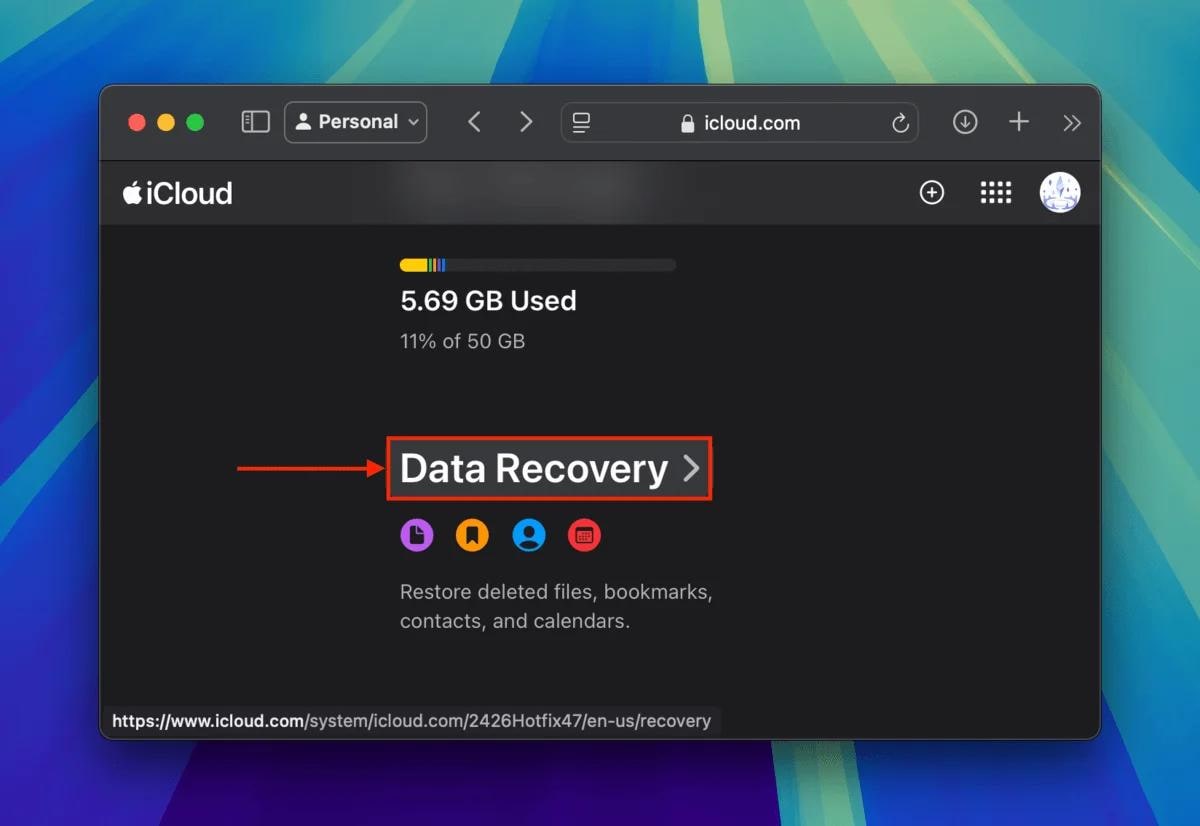
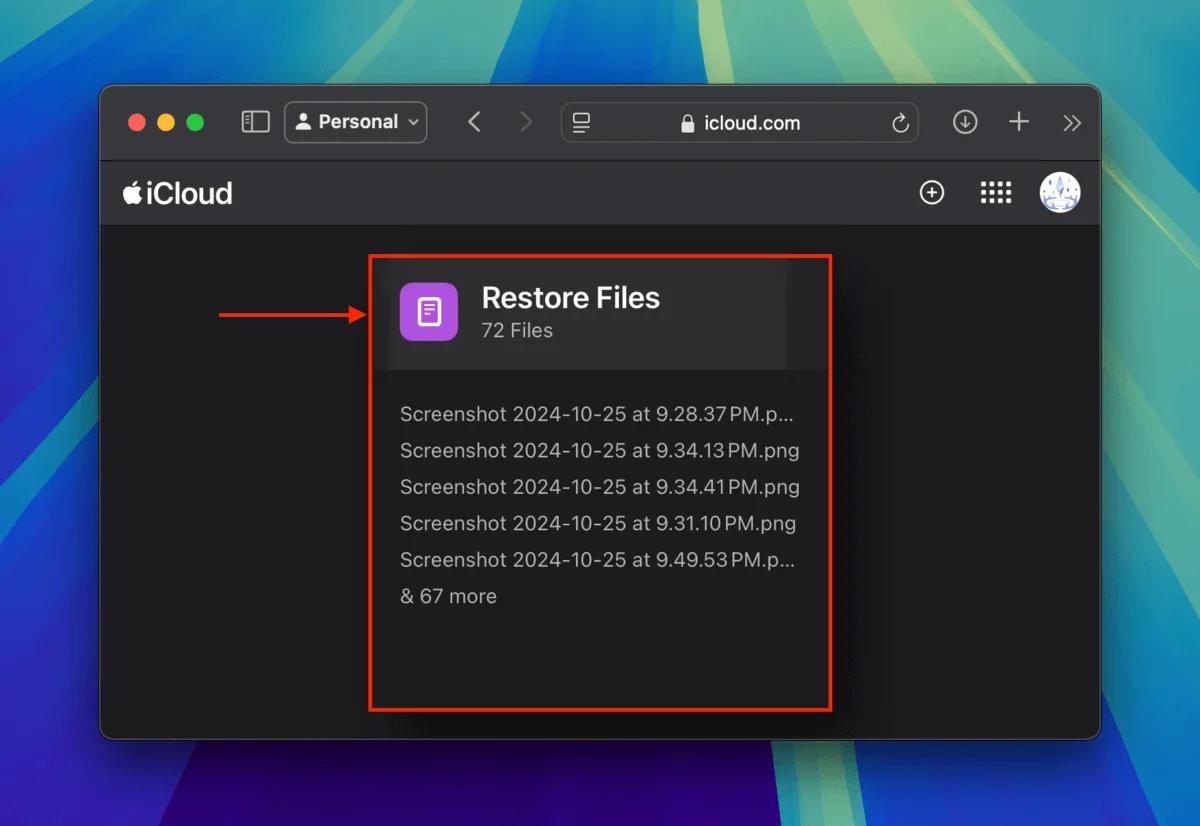
3. Seleziona Ripristina File o l’opzione necessaria a seconda del tipo di dati che vuoi recuperare.
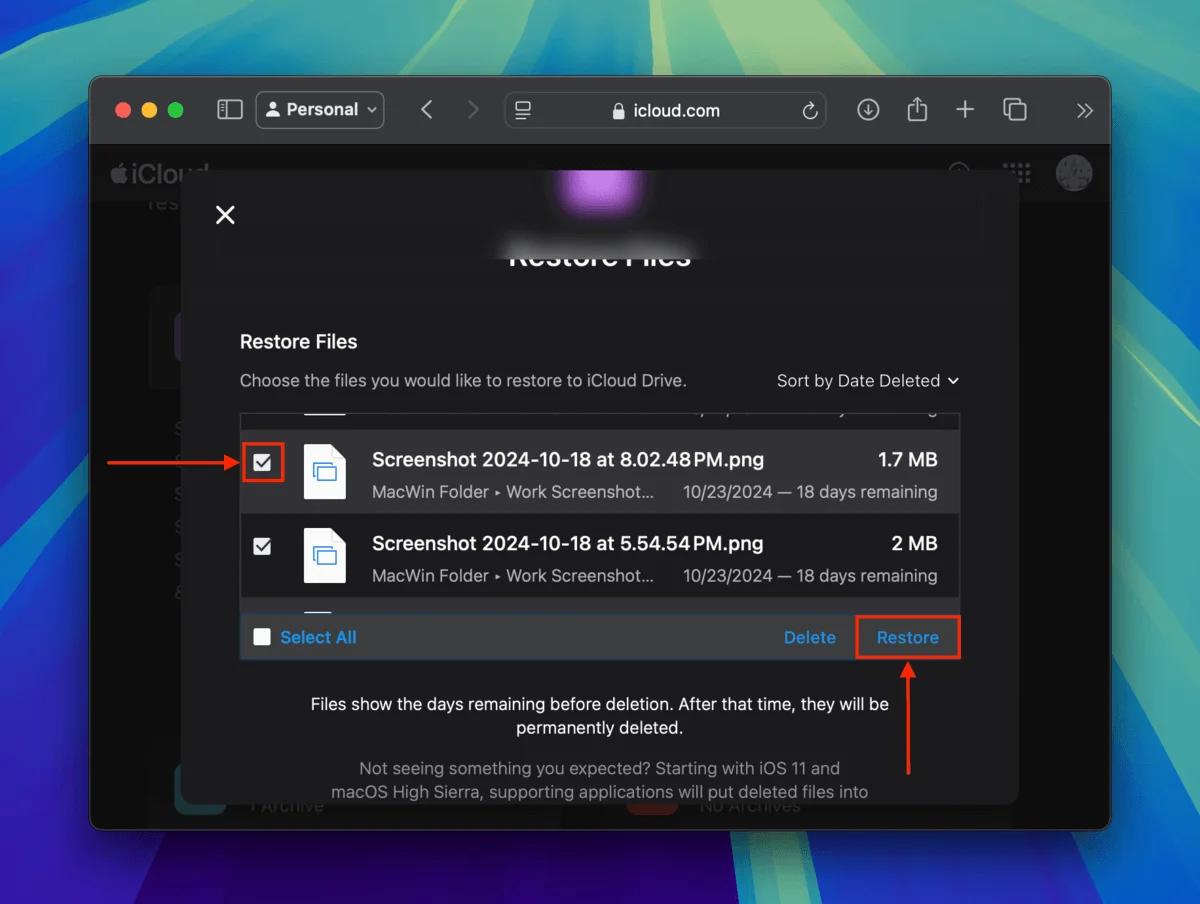
4. Seleziona i file apponendo i segni di spunta o clicca su Seleziona Tutto, quindi clicca su Ripristina. I tuoi file verranno subito riportati nella posizione originale.
Metodo #3 Usa il Software di Recupero Dati Wondershare Recoverit per Ripristinare File iCloud Locali
Per recuperare dati eliminati da iCloud e ripristinare dati persi su Mac, utilizza Wondershare Recoverit Ultimate v13.0. Supporta oltre 1.000 tipi di file e affronta diverse situazioni di perdita dati come crash di sistema, cancellazione accidentale e formattazione. Questo software offre un tasso di successo del 99,5%, risultando una scelta affidabile per chi si chiede come recuperare file eliminati in modo permanente da iCloud in soli tre semplici passaggi.
Come recuperare file eliminati definitivamente da iCloud in soli tre semplici passaggi.
Passaggi:
1. Apri Recoverit sul Mac e seleziona l’unità dove hai perso i tuoi dati.
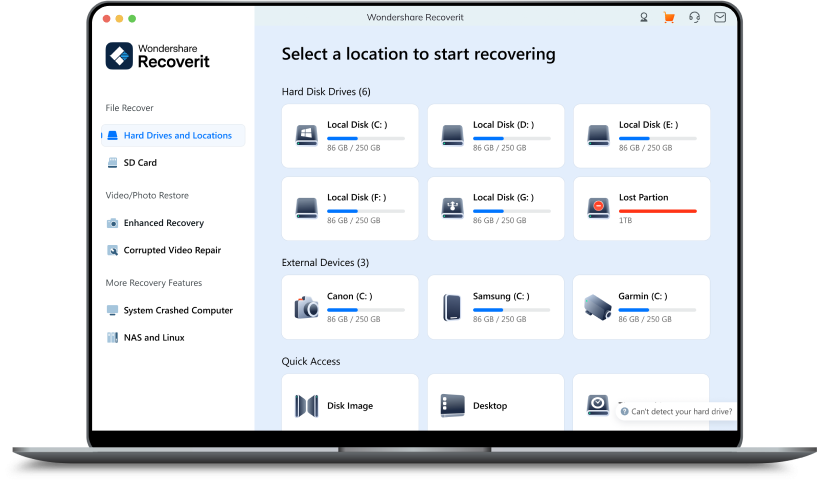
2. Clicca su Scansione per cercare file eliminati o persi nella posizione selezionata.
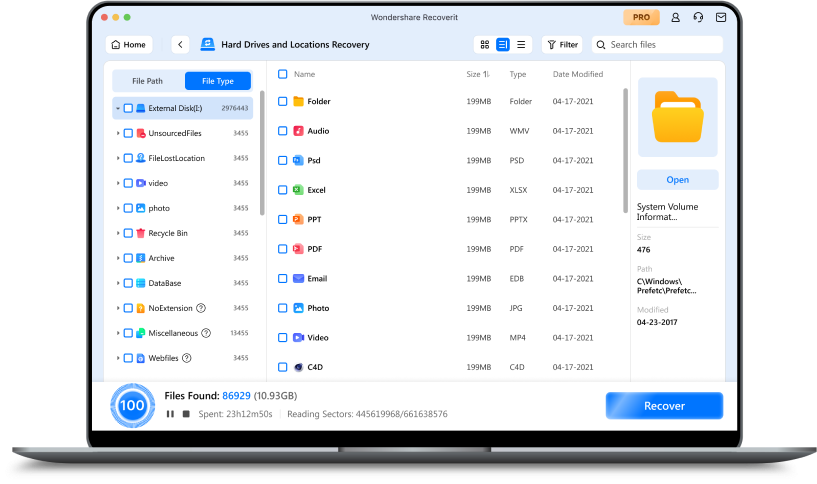
3. Visualizza i file recuperati in anteprima, seleziona quelli che ti servono e clicca su Recupera per ripristinarli sul tuo Mac.

Metodo #4 Ripristina un Backup di Time Machine dei File iCloud Locali
Time Machine può aiutare con il ripristino dei file eliminati su iCloud, ma funziona solo se i tuoi file di iCloud avevano copie locali sul Mac quando è stato creato il backup. Ripristinando un’istantanea precedente della cartella iCloud Drive, puoi recuperare documenti, foto e altri dati persi. Per recuperare i file persi usando i backup di Time Machine, segui queste semplici istruzioni.
Passaggi:
1. Apri il Finder e vai alla cartella iCloud Drive.
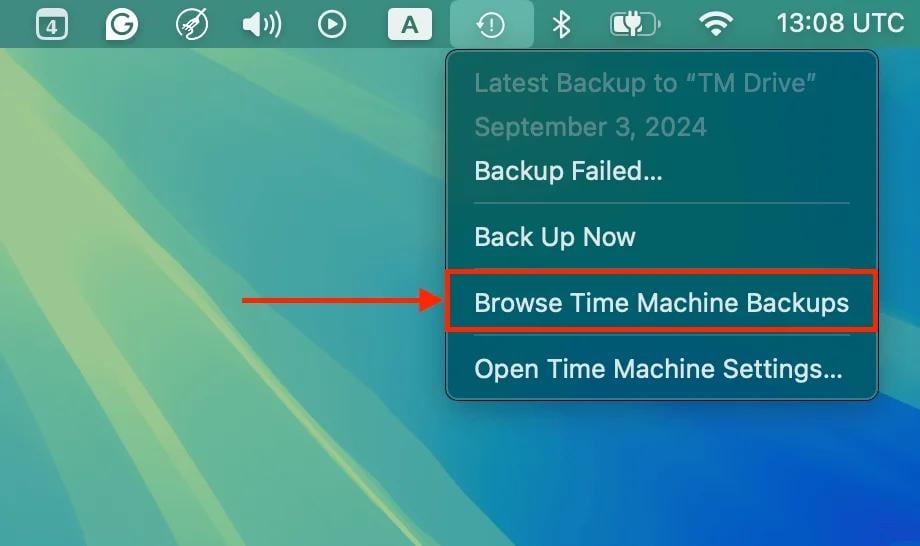
2. Collega il disco di Time Machine al Mac (se necessario). Clicca sull’icona di Time Machine e seleziona Sfoglia backup di Time Machine.
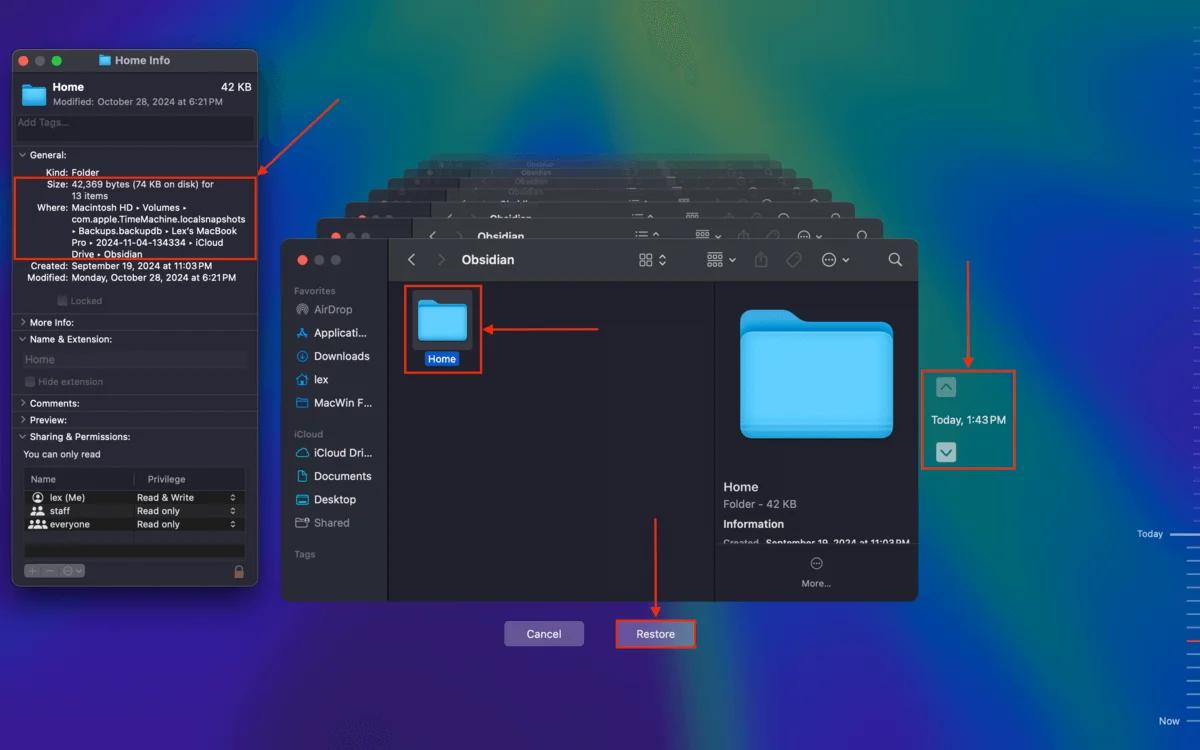
3. Usa le frecce sulla destra per scorrere la cronologia di iCloud Drive. Verifica dal menu Ottieni informazioni che la dimensione del file sia superiore a 0 KB. Quando trovi l’istantanea corretta, seleziona i file e clicca su Ripristina per recuperarli.
Quali File Possono Essere Recuperati da iCloud?
Anche se iCloud è un ottimo modo per conservare file importanti, può capitare di eliminarli accidentalmente. La buona notizia è che iCloud offre diversi metodi per recuperarli. Questo include il recupero di file eliminati da iCloud Drive, Foto di iCloud e altre app sincronizzate. Se sai quali file possono essere ripristinati, troverai velocemente quello che ti serve.
iCloud Drive
Documenti, presentazioni e altri tipi di file vengono conservati su iCloud Drive. Se elimini accidentalmente un file, hai 30 giorni per recuperarlo dalla cartella Eliminati di recente. In questo modo puoi ripristinare documenti iCloud e riprendere a lavorare senza stress. Potresti anche recuperare il file da un backup se è stato eliminato per sempre.
Foto di iCloud
Se usi iCloud per conservare foto e video, l’app Foto include una cartella chiamata “Eliminati di recente” che puoi usare. Hai 30 giorni per recuperare le foto eliminate. Se hai backup, potresti riuscire a recuperare i contenuti eliminati anche dopo il periodo di 30 giorni, cioè quando i file sono rimossi in modo permanente da iCloud.
Contatti, Calendari e Note
Anche altri dati di iCloud come contatti, calendari e note possono essere salvati e recuperati. Le impostazioni di iCloud sul dispositivo possono essere usate per ripristinare un contatto o un evento eliminato accidentalmente. iCloud sincronizza anche le Note e puoi recuperare quelle eliminate entro un determinato periodo di tempo.
Sapendo quali file possono essere recuperati da iCloud, puoi intervenire rapidamente per ripristinare documenti, foto o dati importanti delle app.
L’Importanza del Backup Regolare e della Protezione dei Dati
Se non vuoi perdere file importanti per guasto hardware, cancellazione accidentale o minacce informatiche, devi eseguire spesso il backup dei tuoi dati. Potrai recuperare dati da iCloud o usare altre soluzioni di archiviazione in caso di emergenza, grazie a una buona strategia di backup. Senza un backup, potresti perdere per sempre file, foto e documenti importanti.
Prevenire la Perdita di Dati
La perdita permanente dei dati si può evitare con backup regolari. Perdere file, che si tratti di documenti di lavoro, foto di famiglia o note personali, può essere spiacevole. Attivando backup automatici con iCloud o unità esterne puoi sempre ripristinare i dati persi. Puoi recuperare i file di iCloud entro 30 giorni anche se sono stati eliminati accidentalmente grazie alla funzione Eliminati di recente di iCloud.
Protezione contro le Minacce Informatiche
Malware e ransomware sono tipi di rischi informatici che possono danneggiare i tuoi file. I tuoi dati potrebbero diventare inutilizzabili o persi per sempre se il sistema viene infettato. Conservando backup regolari, puoi ripristinare i file senza dover pagare riscatti o rischiare di perdere dati importanti. I servizi di cloud storage come iCloud offrono backup sicuri per proteggerti da questi rischi.
Recupero Facile Dopo Problemi di Sistema
Perdite di dati impreviste possono talvolta dipendere da crash di sistema o aggiornamenti software. Se disponi di backup recenti, puoi ripristinare il sistema allo stato precedente senza preoccuparti di aver perso file importanti. Un backup di iCloud rende semplice recuperare i dati persi in iCloud Drive.
Puoi mantenere i tuoi dati al sicuro eseguendo backup frequenti e utilizzando un servizio di archiviazione cloud affidabile come iCloud. Avere un piano in anticipo è il modo migliore per proteggere i dati preziosi, sia che tu debba recuperare dati da iCloud dopo una cancellazione accidentale o ripristinare un file perso da un backup.
Conclusione
Perdere file importanti può essere sconfortante, ma con le giuste tecniche di recupero dati puoi facilmente riottenere i dati persi. La cartella Eliminati di recente, lo Strumento di Recupero dati iCloud e i backup di Time Machine sono solo alcuni dei metodi per recuperare dati da iCloud. Puoi anche recuperare file cancellati definitivamente tramite software di terze parti come Wondershare Recoverit. È importante fare backup regolari dei dati più importanti per mantenerli al sicuro e garantire un recupero rapido. Puoi facilmente recuperare i dati di iCloud file e evita la perdita di dati su iCloud seguendo questi passaggi.
FAQ
-
1. iCloud elimina definitivamente i file?
Per essere certi, iCloud elimina i file definitivamente dalla cartella Eliminati di recente dopo 30 giorni. Tuttavia, potresti ancora riuscire a recuperare i file se hai un backup di iCloud o utilizzi software di recupero di terze parti. -
2. Come posso recuperare file eliminati definitivamente?
A seconda di come erano originariamente archiviati i file, potresti riuscire a recuperare i file eliminati definitivamente utilizzando un backup di iCloud, Time Machine (per Mac), o software di recupero dati come Wondershare Recoverit. -
3. I file eliminati definitivamente possono essere recuperati su un iPhone?
Sì, utilizzando un backup di iTunes o iCloud, puoi ripristinare completamente i file eliminati su un iPhone. Tuttavia, per farlo, devi riavviare il dispositivo e ripristinarlo dal backup.




