 100% sicuro e download gratuito
Hai cancellato accidentalmente file importanti su TrueNAS?
Nessun problema.Recoverit NAS Recovery può recuperare i tuoi file persi in 3 semplici passaggi. Lo strumento professionale e definitivo per il recupero dati è totalmente affidabile e 100% sicuro.
Essendo un potente software di virtualizzazione, Proxmox consente agli utenti di gestire più macchine virtuali e container aggiuntivi. Creare, configurare e gestire macchine virtuali e container è semplice. Con Proxmox, puoi fare tutto da un'unica interfaccia.
Tuttavia, Proxmox non è un sistema perfetto per l'archiviazione o la condivisione di file. Gli mancano alcune funzionalità che renderebbero questo eccellente prodotto davvero completo. Fortunatamente, eseguendo TrueNAS FreeNAS (ora TrueNAS) su Proxmox, puoi aggirare questi problemi. Aggiungendo un TrueNAS su Proxmox puoi ottenere quelle funzionalità mancanti, creando un sistema unico per condivisione file, archiviazione domestica e virtualizzazione.
Proxmox non è l'ideale per archiviare e condividere file

Proxmox è un software di gestione della virtualizzazione, quindi non è l'ideale per archiviare o condividere file. La piattaforma aiuta a gestire macchine virtuali ed è uno dei migliori software di virtualizzazione sul mercato.
Anche se puoi utilizzare Proxmox come archivio file, non lo consigliamo – almeno non come utilizzo principale di Proxmox in quanto non è adatto per archiviare e condividere file. Mancano funzioni come condivisione file, controllo versioni, controlli di accesso, ecc.
Tuttavia, puoi configurare varie macchine virtuali e ambienti per fungere da archivio dati e utilizzare Proxmox per conservare i tuoi dati. Puoi farlo con l'aiuto di Installazione di TrueNAS su Proxmox.
Potresti essere interessato anche a: Installa TrueNAS su Raspberry Pi
Come la virtualizzazione aiuta nel recupero da disastri nei data center – Guida da ricordare
L'opzione TrueNAS su Proxmox
Fortunatamente, anche se Proxmox non è perfetto per l'archiviazione file, puoi trovare una soluzione alternativa e usarlo per l’archiviazione e la condivisione. Naturalmente, ci sono alcuni passaggi extra e devi installare e configurare altro software, ma potrebbe valerne la pena se hai bisogno di un server per archiviazione e condivisione file.
Per fare ciò, devi installare TrueNAS; per scoprire come installare TrueNAS su Proxmox, segui la nostra guida qui sotto. Può sembrare difficile, ma fidati, se segui i passaggi avrai TrueNAS operativo in breve tempo.
Come eseguire TrueNAS su Proxmox
Per eseguire TrueNAS su Proxmox, sono necessari alcuni passaggi aggiuntivi. Fortunatamente, abbiamo scritto una guida qui sotto. Dovrebbe essere facile da seguire. Assicurati semplicemente di eseguire tutti i passaggi. Ecco cosa devi fare per mettere in funzione TrueNAS sul tuo Proxmox.
Passaggio 1Scarica il file ISO di TrueNAS
La prima cosa di cui hai bisogno è il file di installazione. Puoi trovarlo come file ISO sul sito di TrueNAS. Quello che cerchi è TrueNAS CORE, ed è ciò che dovresti cercare sul sito. Naturalmente, puoi installare TrueNAS su un PC desktop o un server, ma puoi anche eseguirlo in una macchina virtuale.
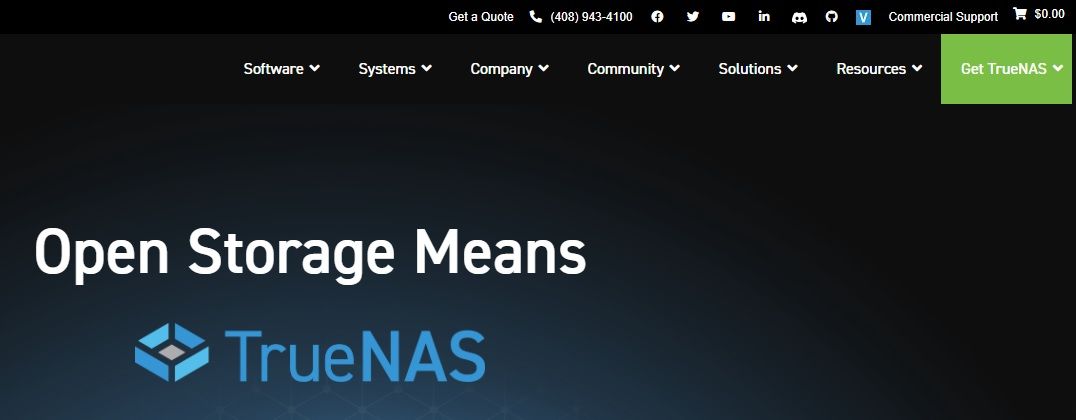
- Visita il sito ufficiale di TrueNAS.
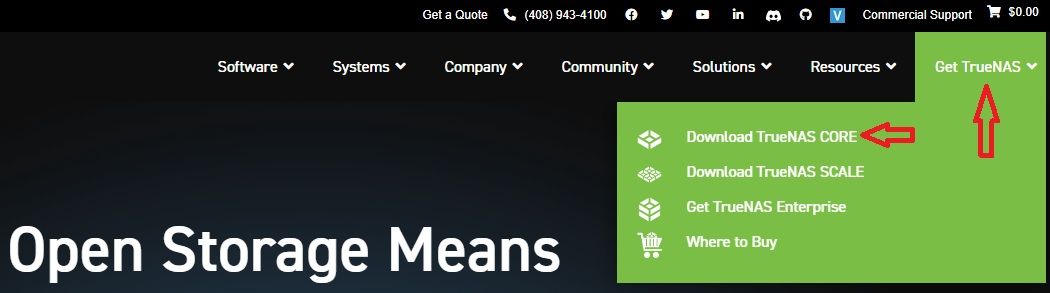
- Fai clic sul pulsante verde Ottieni TrueNAS in alto a destra e seleziona “Download TrueNAS Core.”
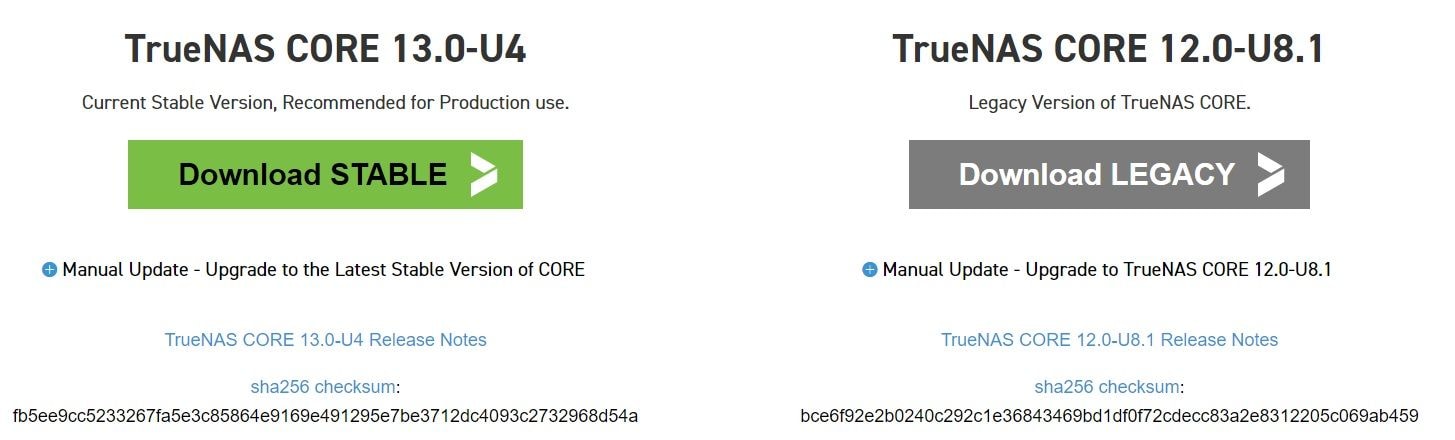
- Scarica il file ISO corretto.
- Salvalo sul tuo computer.
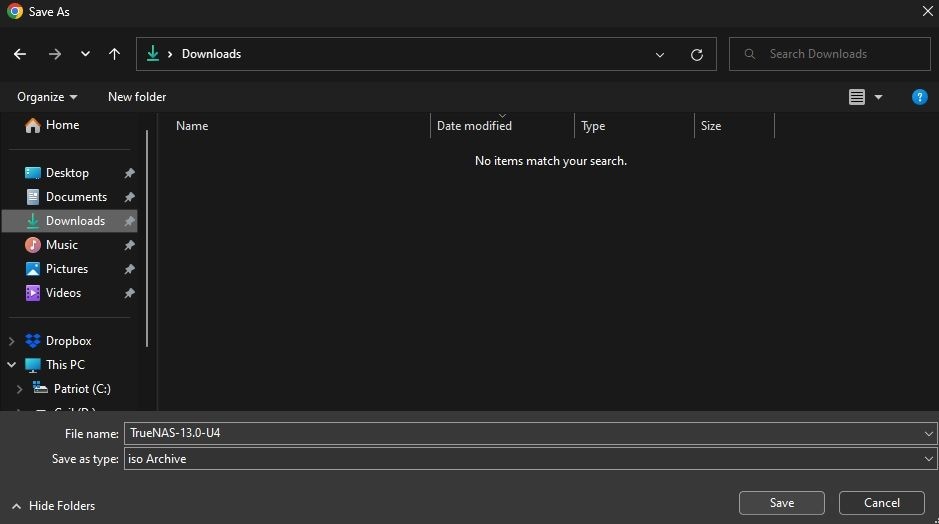
Dopo aver scaricato il file ISO dal sito di TrueNAS/FreeNAS, aggiungilo al tuo Proxmox.
Passaggio 2Aggiungi il file ISO a Proxmox
Dopo aver scaricato il file ISO di TrueNAS, accedi a Proxmox per aggiungere il file ISO.
- Vai al tuo archivio locale su Proxmox.
- Seleziona Immagini ISO e clicca su Carica.
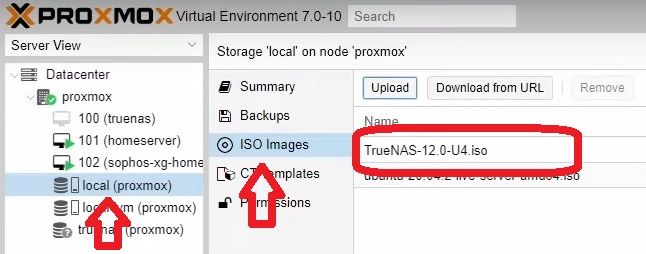
- Seleziona Immagine ISO nella sezione Contenuti, poi clicca su Seleziona File.
- Dopo aver selezionato l’immagine ISO di TrueNAS, fai clic su Carica.
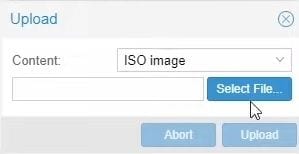
Ora che hai aggiunto l’immagine ISO di TrueNAS su Proxmox, puoi continuare creando una macchina virtuale.
Passaggio 3Crea una macchina virtuale
La parte seguente della guida è semplice se segui i passaggi. Ricorda che alcune configurazioni e opzioni dipendono dal tuo hardware e dovrai adattarle di conseguenza. Ecco come creare una macchina virtuale TrueNAS su Proxmox:
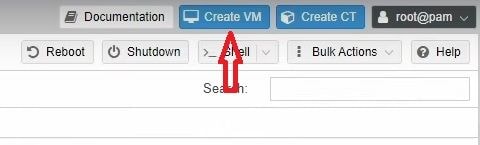
- Clicca su Crea VM in alto a destra sul tuo server Proxmox.
- Dai il nome che preferisci alla macchina virtuale e lascia invariato il VM ID.
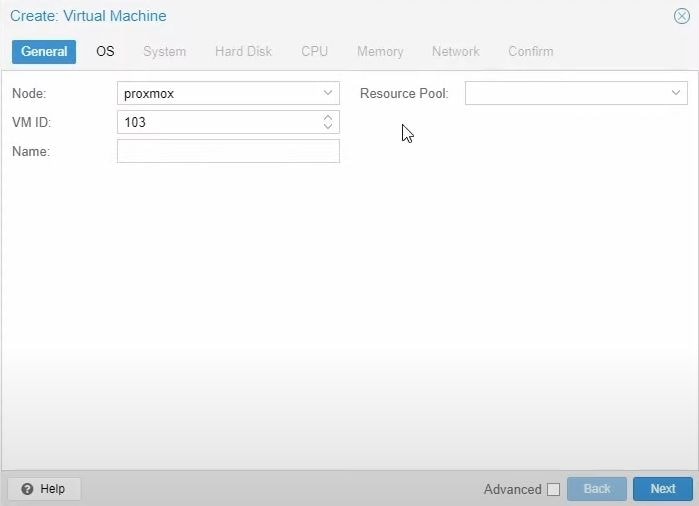
Per questa guida, abbiamo chiamato la nostra VM “truenas-test” e il VM ID è 103.
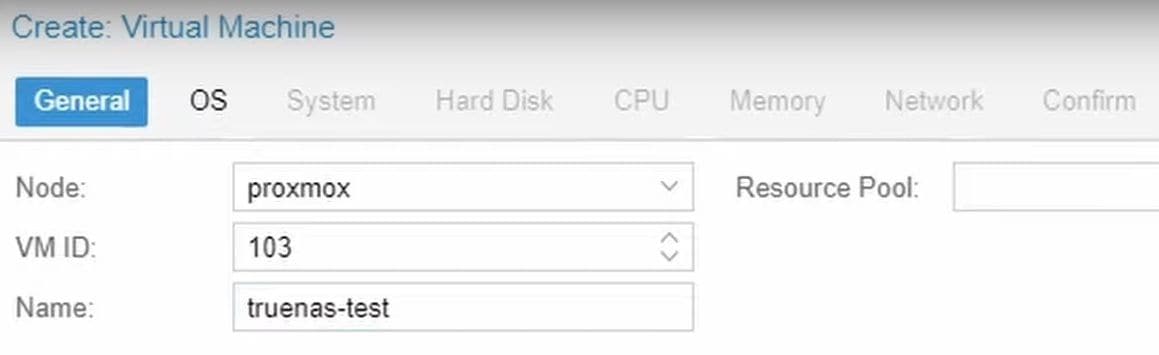
- Clicca su Avanti in basso a destra.
- Sotto l'opzione immagine ISO, seleziona l'ISO di TrueNAS aggiunto precedentemente e clicca su Avanti di nuovo.
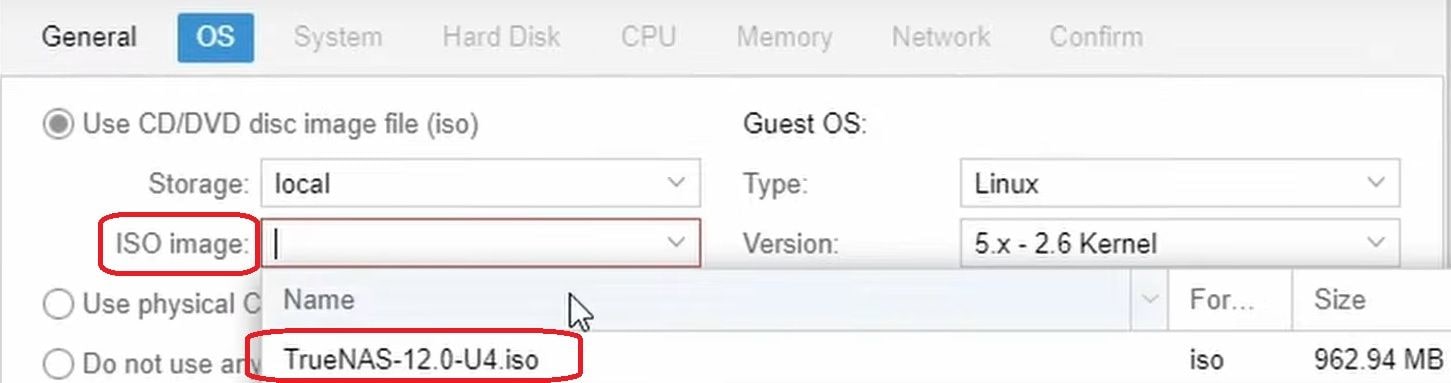
- Sotto l'opzione Sistema nella scheda, non serve cambiare nulla, lascia tutto così com'è. Clicca su Avanti di nuovo.

- Quando arrivi alla scheda Disco Rigido, seleziona la memoria locale dove installare la VM TrueNAS. Aggiungi almeno 32 GB di spazio (più è meglio) e clicca su Avanti.
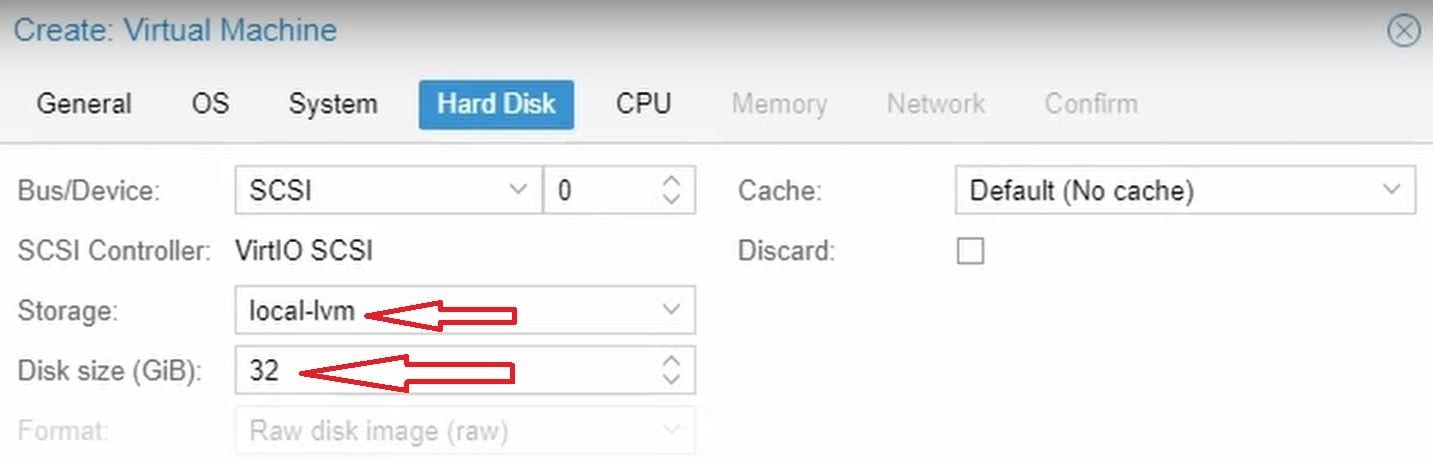
- Sotto l'opzione CPU, seleziona almeno due core CPU, poi clicca su Avanti.

- Nella scheda Memoria, consigliamo di dedicare almeno 8 GB (8.192 MB) di RAM, perché TrueNAS richiede molta memoria e utilizza molta cache. Se hai più RAM, puoi aggiungerne di più. Poi clicca su Avanti di nuovo.
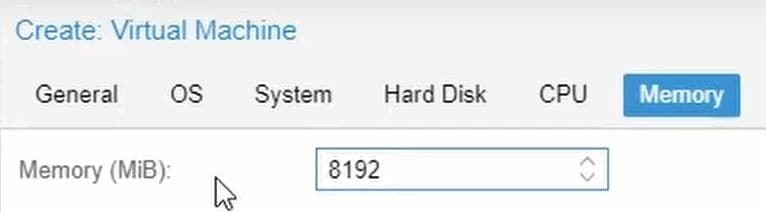
- Seleziona l'opzione appropriata dal menu a tendina Bridge nella scheda Rete. Questa parte dipende dal tuo hardware, quindi utilizza la stessa configurazione di rete già presente su Proxmox.
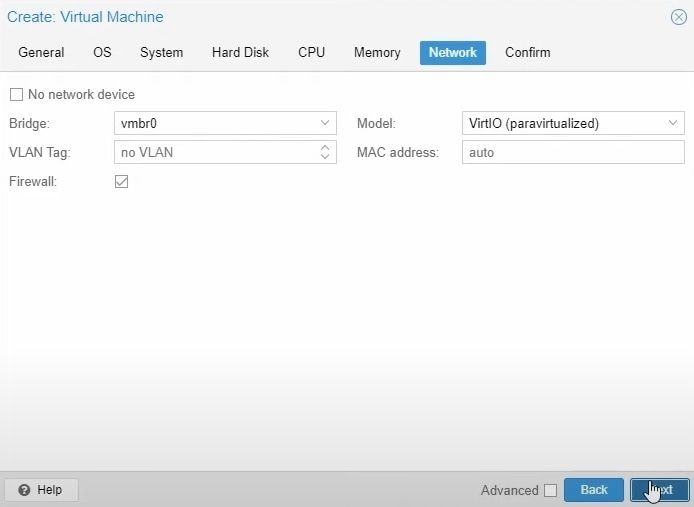
- Clicca su Avanti, e infine, nella scheda Conferma, clicca su Fine.
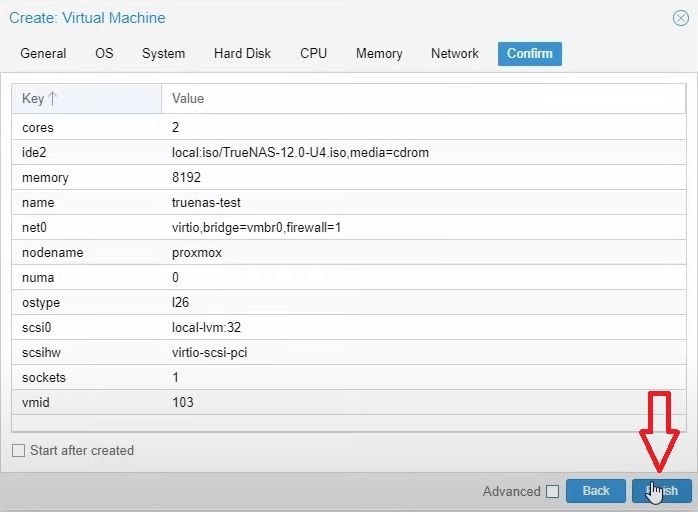
Ecco fatto, ora hai creato una macchina virtuale TrueNAS su Proxmox. Ricorda che alcune opzioni dipendono dall’hardware specifico e dalla configurazione di Proxmox.
Passaggio 4Regola i controller storage Passthrough
Ecco la parte complicata. Dopo aver creato con successo una VM TrueNAS su Proxmox, devi agganciare i controller storage della tua configurazione alla macchina virtuale. Ecco come farlo:
- Nelle impostazioni di Proxmox, seleziona la nuova macchina virtuale TrueNAS creata. Per te sarà l’ID e il nome che hai scelto. Per noi è “VM” con ID 103 e nome “truenas-test”.
- Poi seleziona Hardware. Dovresti vedere tutte le scelte configurate durante la creazione della macchina virtuale.
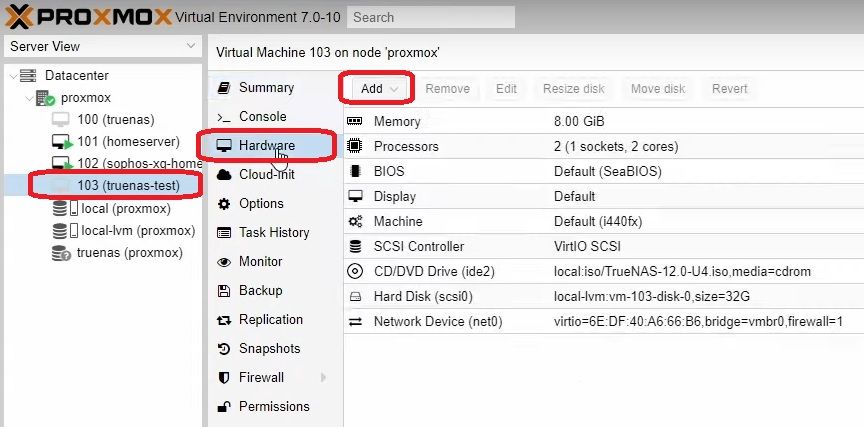
- Clicca su Aggiungi nella parte superiore della finestra.
- Ora seleziona il Dispositivo PCI opzione dal menu a tendina.
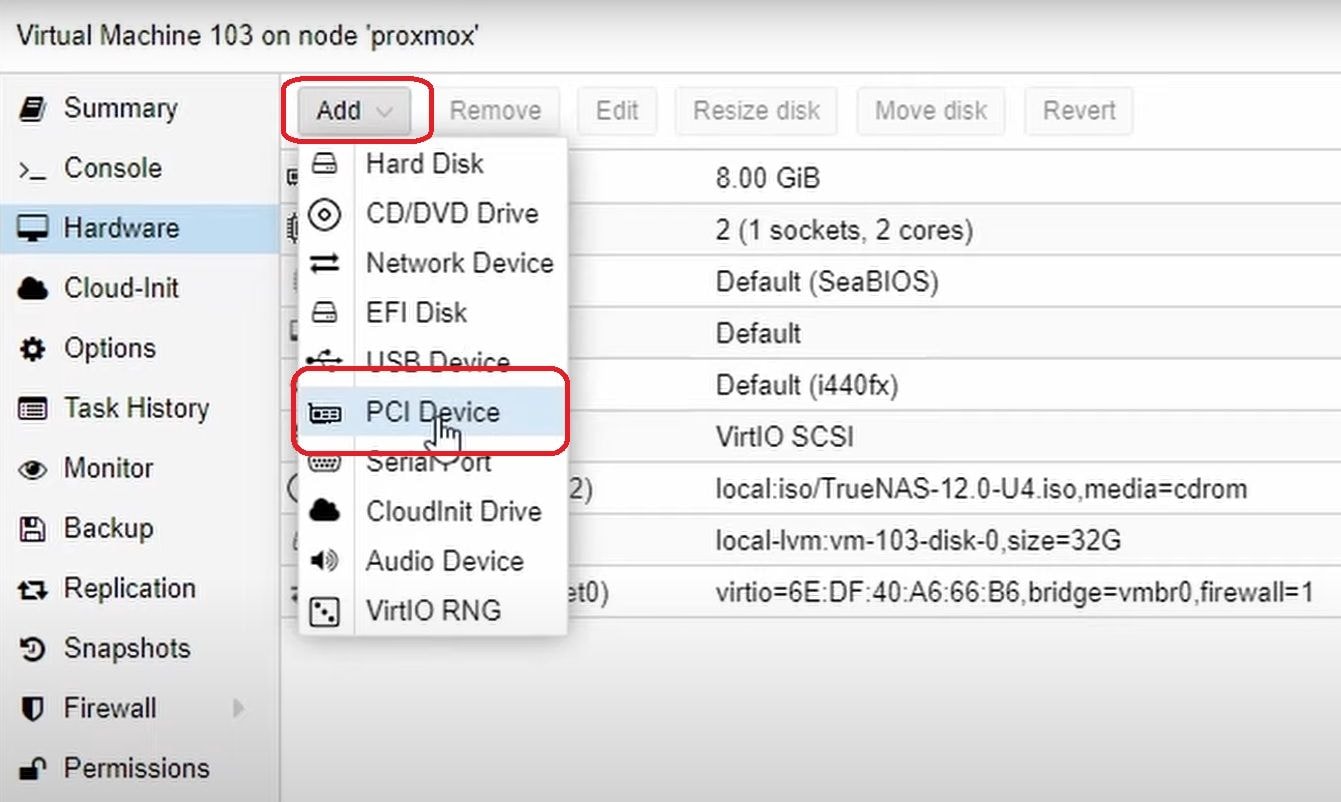
- Dovrebbe comparire una finestra di dialogo che ti invita ad aggiungere un dispositivo PCI. Qui puoi aggiungere i tuoi controller di archiviazione e passarli alla tua macchina virtuale. Dovrebbe apparire in questo modo:
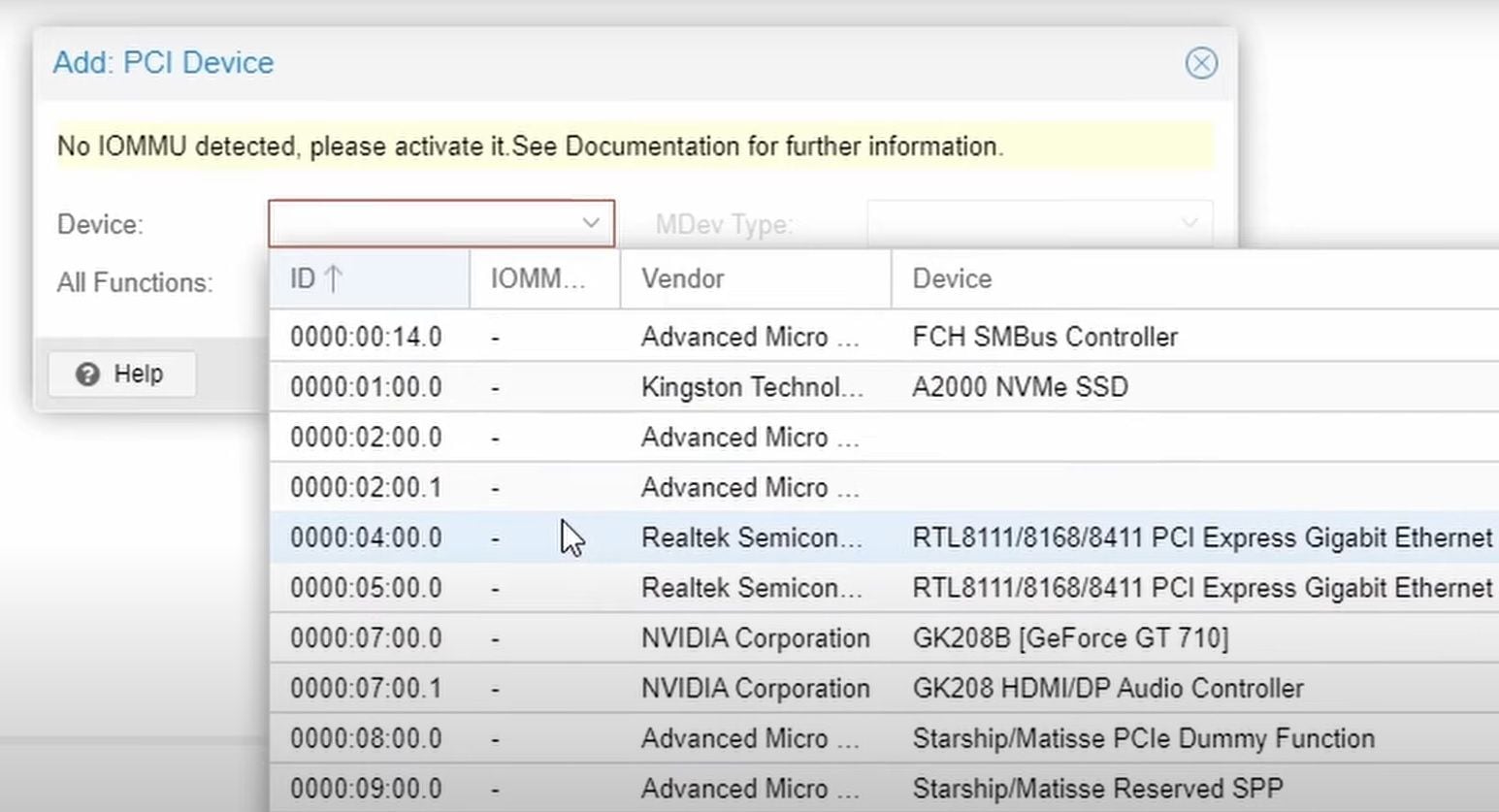
Ricorda che dovresti selezionare i controller di archiviazione della tua configurazione esistente. L’aspetto della finestra dipenderà dalla tua configurazione e potrebbe essere diverso dall'immagine. Se hai bisogno di aiuto, cerca questi dispositivi PCI per vedere quali sono i tuoi controller di archiviazione.
Passo 5Regola gli HDD in passthrough
Questa è la parte più difficile. Segui questa parte se i tuoi controller di archiviazione sono collegati alla scheda madre e non sono dispositivi PCI aggiuntivi. Devi seguire questa parte della guida solo se non riesci a passare i controller di archiviazione nella maniera più semplice.
- Usa una connessione SSH per collegarti al tuo server Proxmox.
- Inserisci la password del server Proxmox.
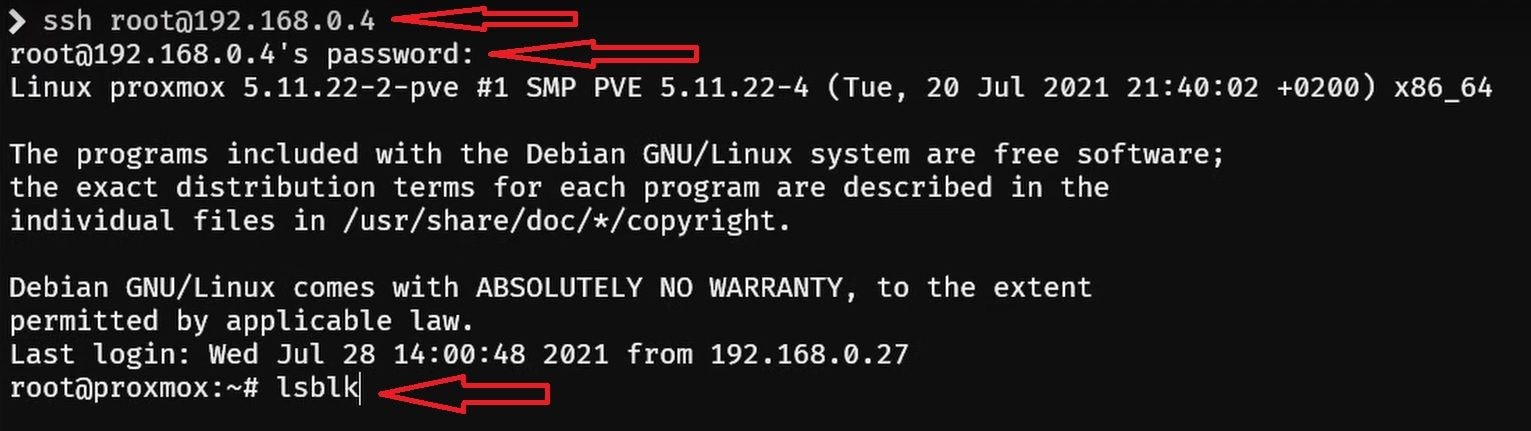
- Usa il seguente comando per trovare gli identificatori unici dei controller di archiviazione:
lsblk
- Vedrai un elenco dei tuoi dischi rigidi, che avranno nomi come “
sda,” “sdb,” “sdc,” e così via. Dovrebbe apparire così:
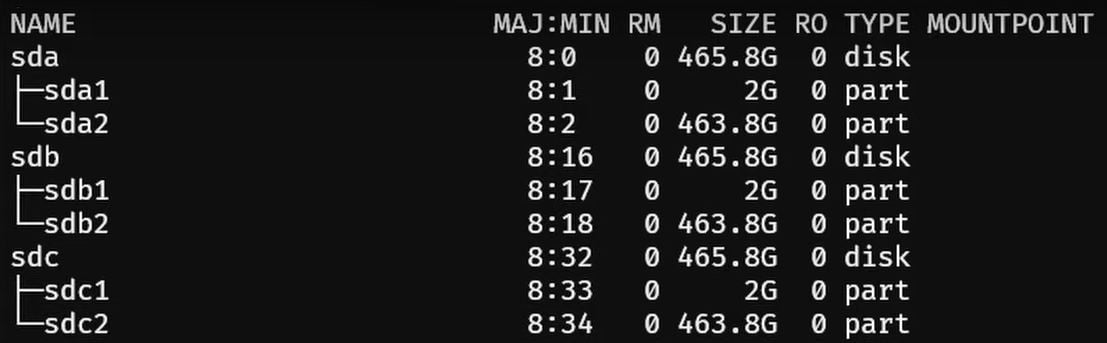
Anche se puoi passarli alla VM usando questi nomi, esiste un modo più sicuro per farlo utilizzando i loro numeri di serie.
- Inserisci il comando seguente:
lsblk -o +MODEL,SERIAL
- Dovresti vedere un elenco simile con ulteriori informazioni, come il modello e i numeri di serie del tuo disco rigido.
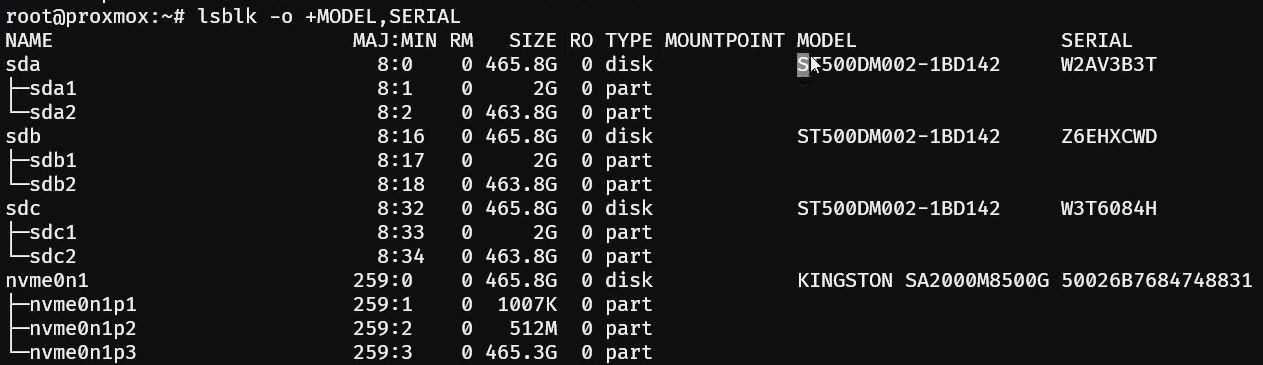
Il modo consigliato per passare i dispositivi collegati direttamente alla scheda madre è utilizzare il loro modello e numero di serie invece dei nomi. Questi ultimi possono cambiare in caso di riavvio o reset della macchina, mentre i numeri restano costanti.
- Digita questo comando per vedere i dati del disco rigido:
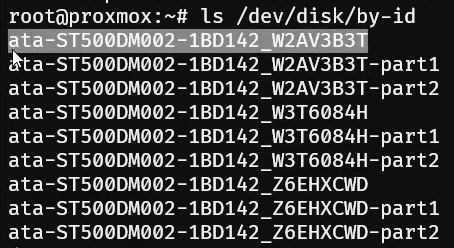
ls /dev/disk/by-id
Visualizzando questi dati, puoi facilmente copiarli e incollarli per aggiungerli alla tua macchina virtuale. Dovrebbe apparire in questo modo:
- Immetti questo comando per aggiungere i tuoi dispositivi di archiviazione alla VM. Puoi utilizzarlo tante volte quanti sono i dischi rigidi presenti:
qm set 103 -scsi1 /dev/disk/by-id/ata-ST500DM002-1BD142-W2AV3B3T
Ricorda che questa parte dipende dai tuoi dispositivi di archiviazione.
- Copia il modello e il numero di serie del tuo hard disk nel comando. Ecco come appare nel nostro caso per tre dischi rigidi.

- Infine, aggiorna il tuo server Proxmox e verifica i dispositivi di archiviazione appena aggiunti.
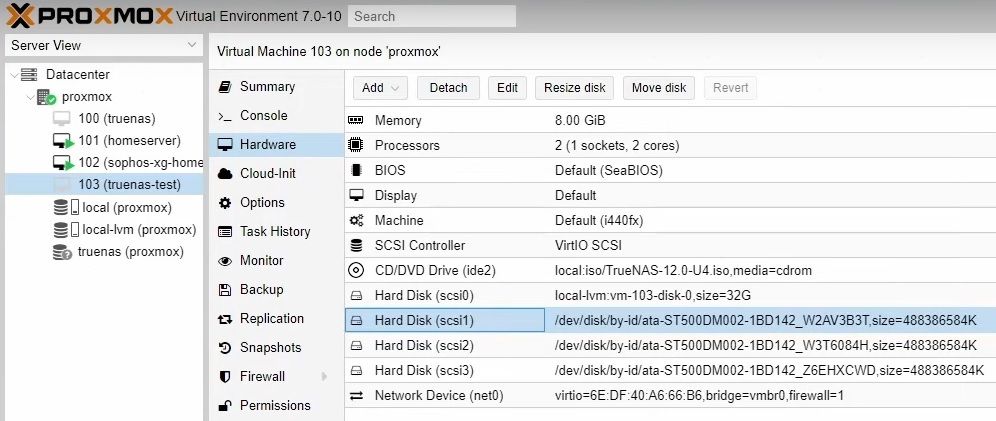
Dopo aver aggiunto i tuoi dispositivi di archiviazione, puoi installare TrueNAS.
Passo 6Installa TrueNAS su Proxmox
Per installare la VM di TrueNAS su Proxmox, segui questi passaggi:
- Clicca su Avvia nell’angolo in alto a destra.

- Seleziona l’opzione Installa/Aggiorna.
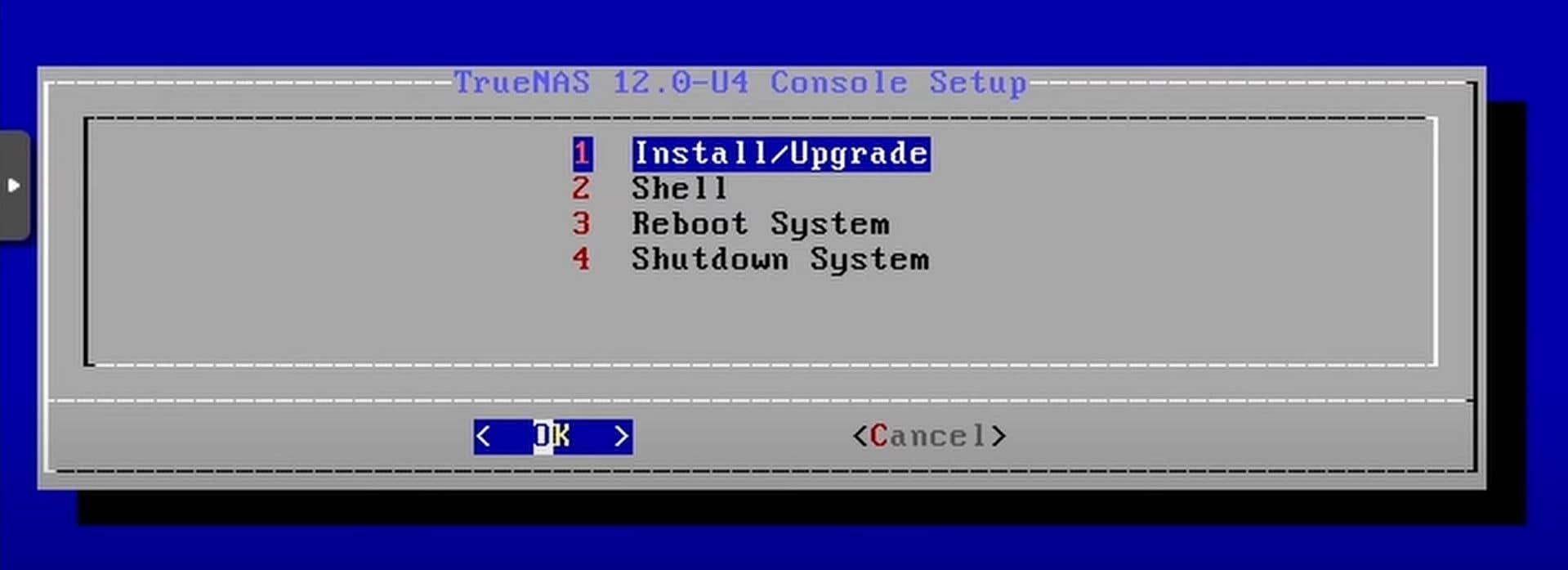
- Seleziona il disco rigido su cui installare TrueNAS. Per noi è quello da 32 GB, non quelli appena passati in passthrough.
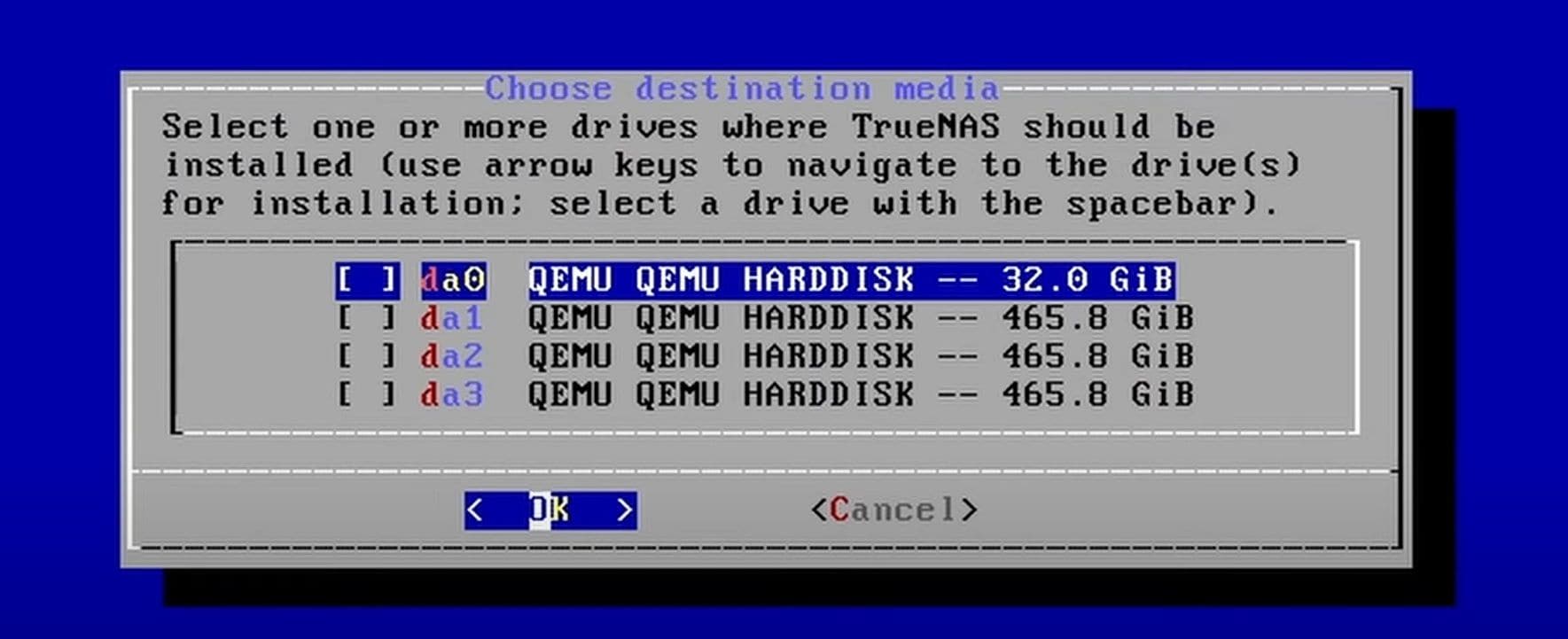
- Seleziona Sì alla voce che appare dopo.
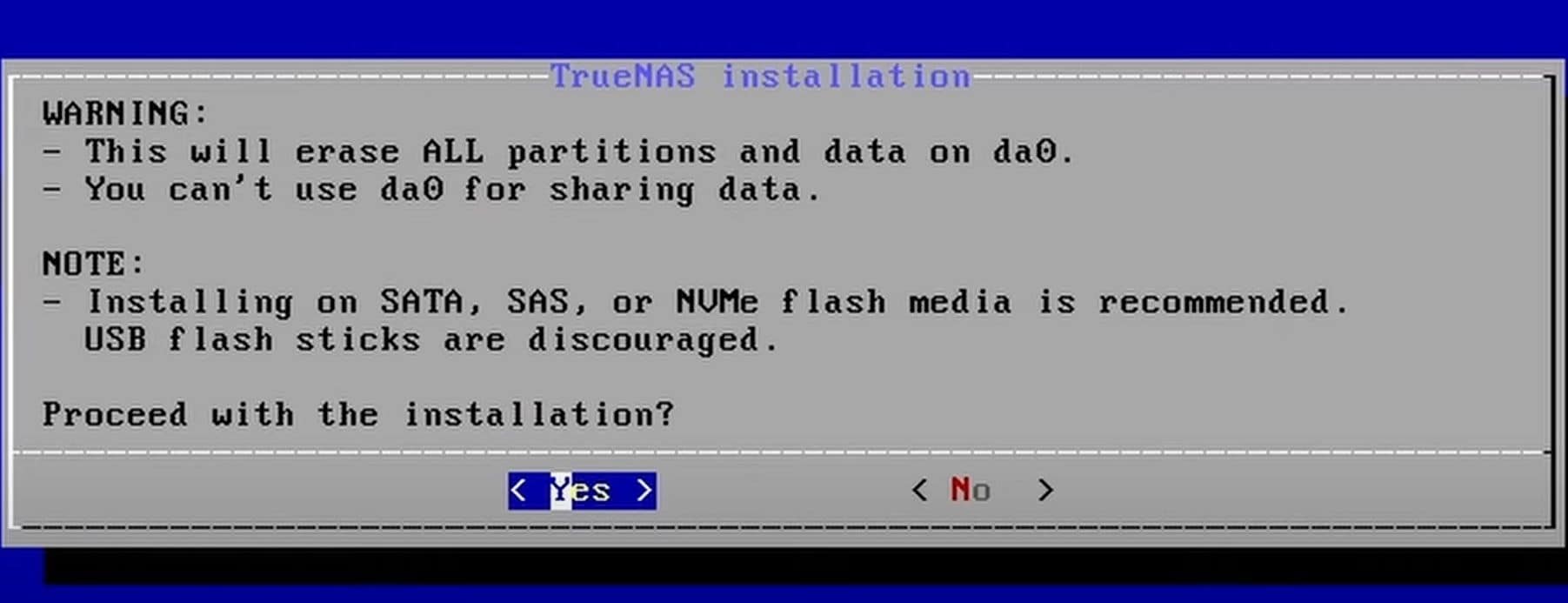
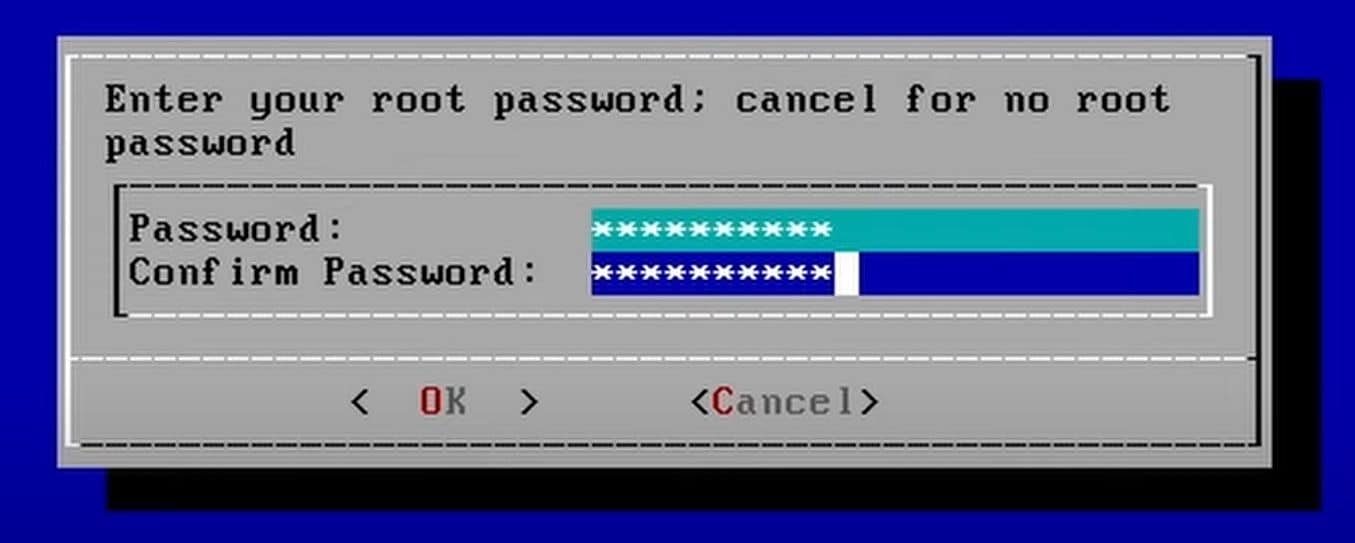
- Aggiungi una password robusta.
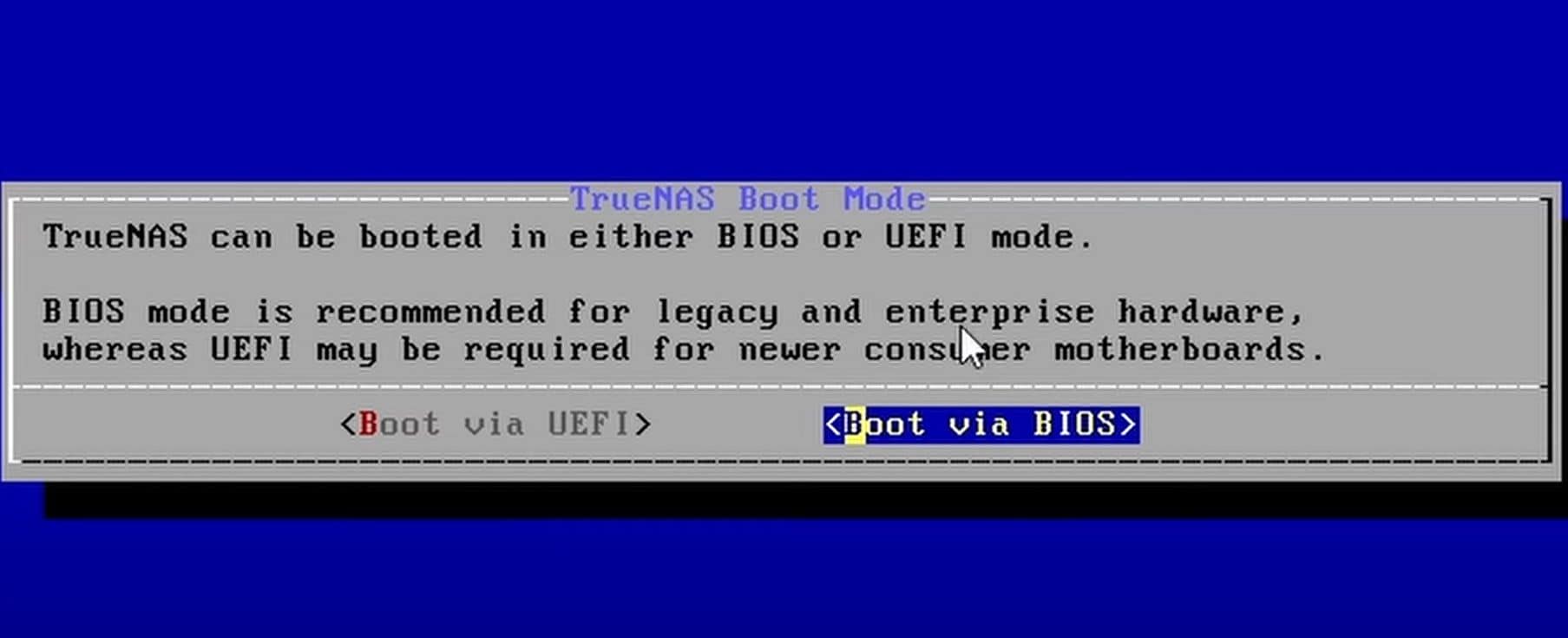
- Seleziona l’opzione di avvio appropriata. L’opzione predefinita è Avvio tramite BIOS.
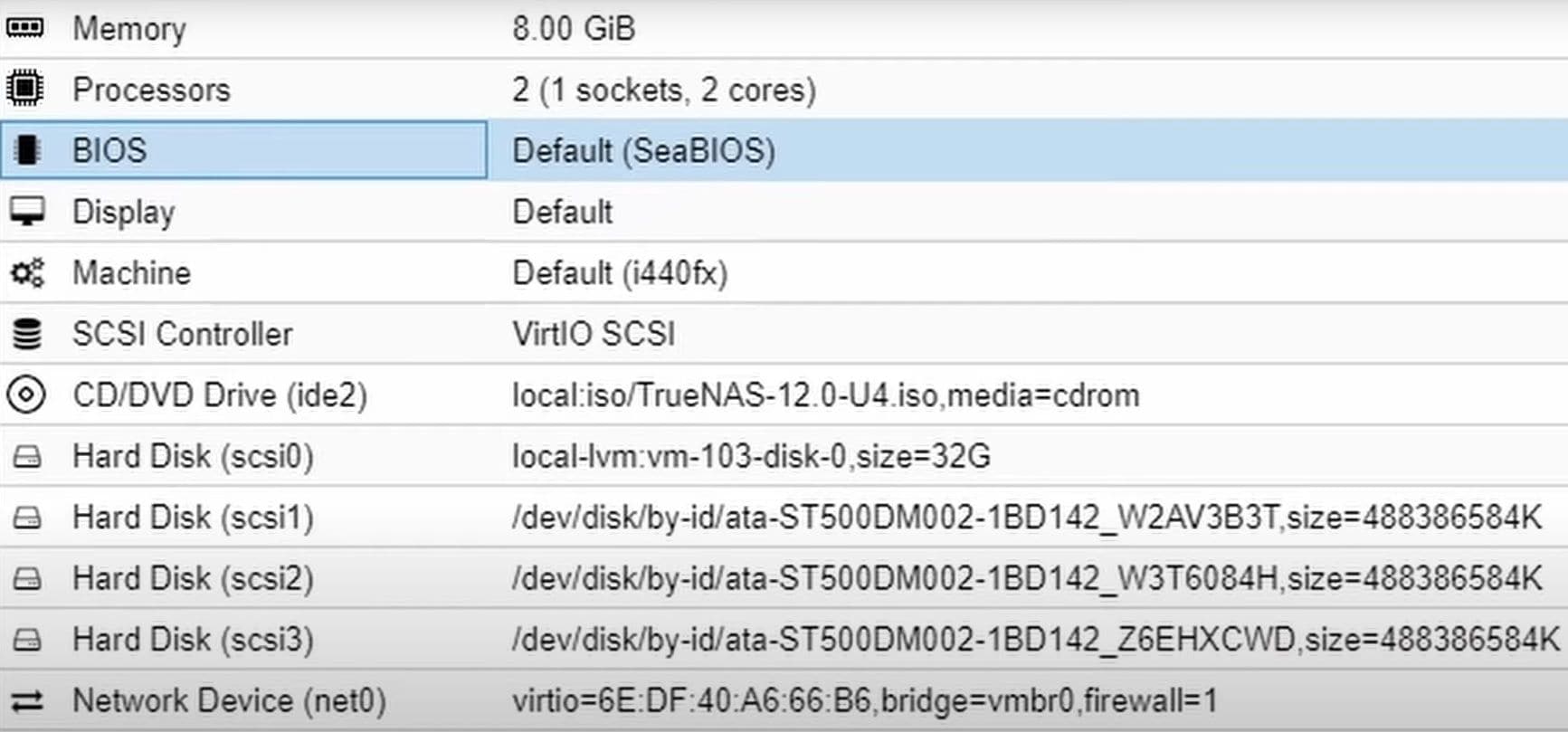
- (Opzionale: puoi controllare l’impostazione di avvio nelle impostazioni di Proxmox. Ecco come appare.)
- Dopo l’avvio, vedrai questa finestra. Qui puoi configurare impostazioni aggiuntive.
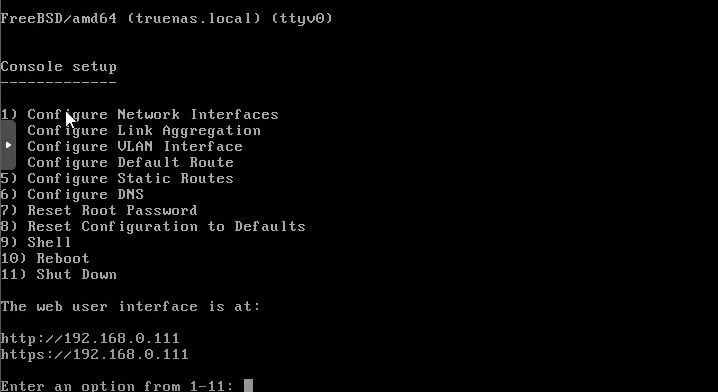
- Usa l’indirizzo IP per accedere all’interfaccia web di TrueNAS. Digita l’indirizzo IP nel browser. Vedrai questa finestra.
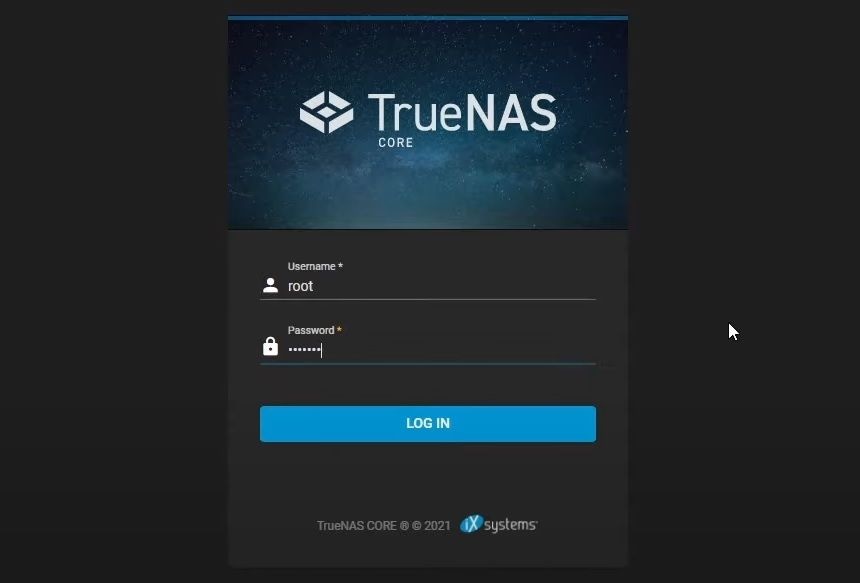
- Inserisci “root” come nome utente e aggiungi la password scelta.
Questo è tutto per l’installazione di TrueNAS sul tuo server Proxmox. Ora non resta che avviare macchine virtuali all’interno del tuo sistema TrueNAS su Proxmox.
Passo 7Esegui VM in TrueNAS
Nell’interfaccia web di TrueNAS vedrai molte opzioni sul lato sinistro della finestra. Tuttavia, analizzarle tutte richiederebbe troppo tempo e tutto ciò che ti serve è l’opzione Macchine Virtuali, che trovi in basso a sinistra.
- Clicca su Macchine Virtuali e poi clicca Aggiungi nell’angolo in alto a destra.
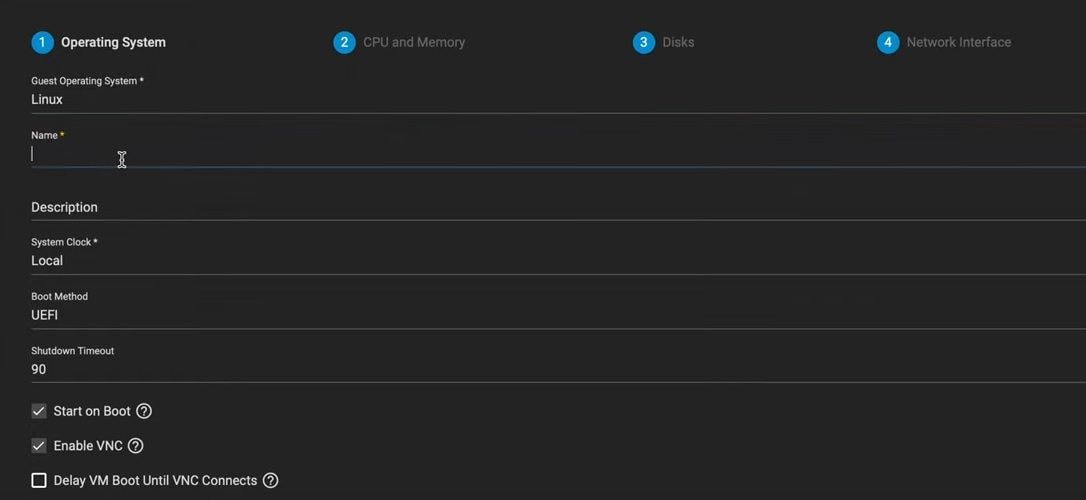
- Scegli il tipo di sistema operativo e assegnagli un nome. Clicca Avanti.
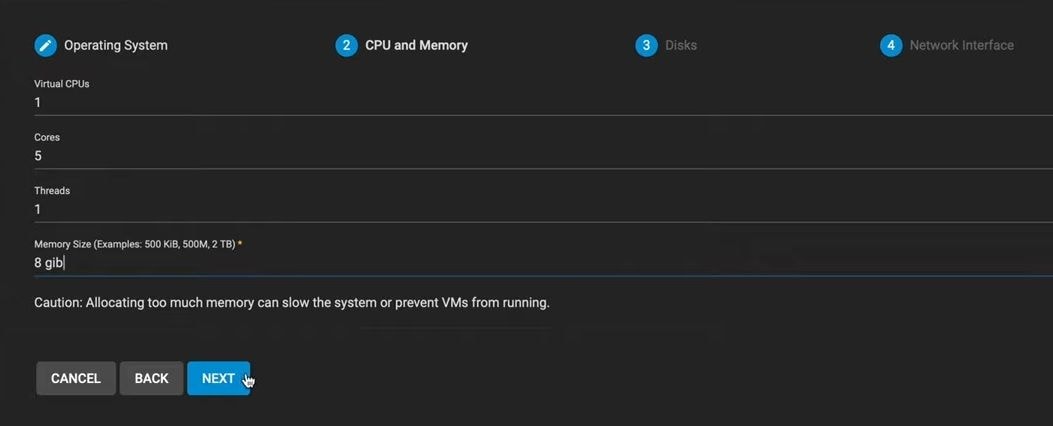
- Assegna alla VM il numero di core che desideri, ma assicurati che siano più di due. Noi ne abbiamo assegnati cinque. Per quanto riguarda la RAM, abbiamo dato 8 GB, ma puoi aggiungerne di più. Sconsigliamo meno di 8 GB.
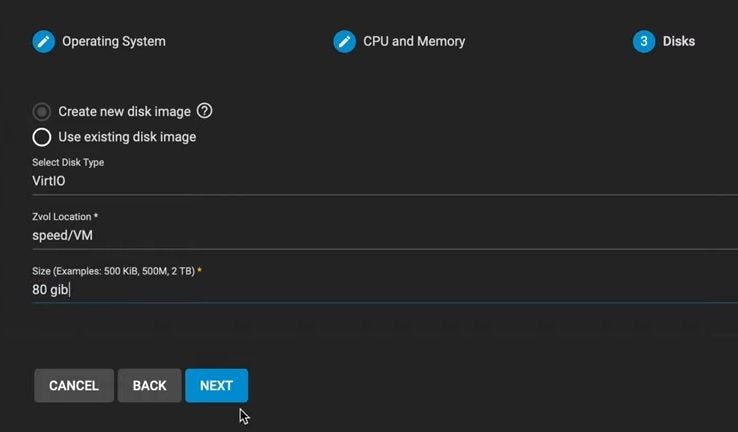
- Seleziona Crea nuova immagine disco nella scheda Dischi e seleziona VirtIO come tipo di disco. Quindi, seleziona il dataset appropriato che hai configurato in precedenza. Per noi è “speed/VM”. Abbiamo riservato 80 GB di spazio.
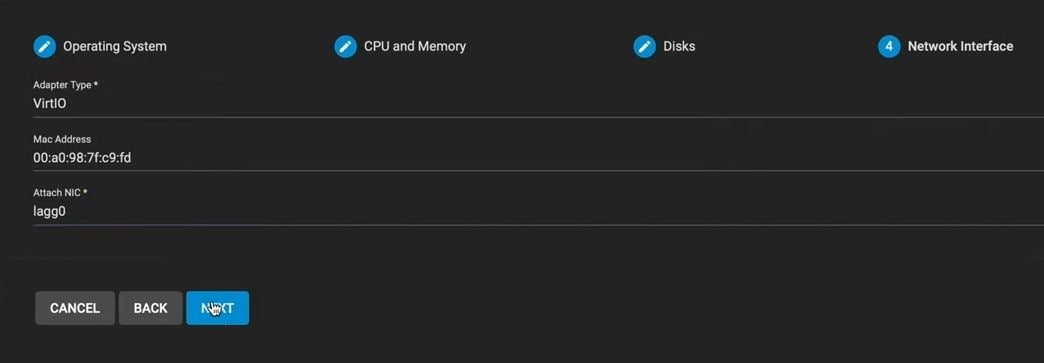
- Seleziona “VirtIO” come tipo di adattatore nella scheda Interfaccia di rete. Seleziona anche la tua scheda di rete principale.
- Nella schermata successiva scegli il file ISO del sistema operativo che stai installando. Sarà diverso per ciascun sistema operativo e dipenderà da ciò che vuoi installare.
- Infine, clicca su Invia nella scheda Conferma opzioni nella scheda.
Ecco fatto. Hai creato con successo una VM all’interno di TrueNAS sul tuo server Proxmox.
Suggerimento extra: Recupero dati TrueNAS/FreeNAS
Anche se TrueNAS è un sistema operativo molto valido, ideale per l’archiviazione domestica o un server di condivisione multimediale, a volte qualcosa può corrompere i dati o potresti eliminarli accidentalmente. Se dovesse succedere, sappi che non sei senza soluzioni.
In questo scenario frustrante, ricorda che esistono modi per eseguire il recupero dati FreeNAS. Che tu abbia eliminato accidentalmente i file, che questi siano stati corrotti o che ci sia stato un blackout, questi metodi sono facili da seguire e possono riportare velocemente i tuoi file.

Conclusione
Proxmox è un potente software di virtualizzazione con il quale puoi eseguire più macchine virtuali e container da un’unica interfaccia centralizzata. Tuttavia, mancano alcune funzioni necessarie per usare Proxmox come server di condivisione file o di archiviazione domestica.
Fortunatamente, aggiungendo una macchina virtuale TrueNAS al tuo Proxmox, puoi recuperare queste funzionalità e usare Proxmox anche per archiviare e condividere file. Tuttavia, richiede l’installazione e la configurazione di software aggiuntivi, che può risultare complesso, ma puoi riuscirci seguendo la nostra guida.
Per Windows XP/Vista/7/8/10/11
Per macOS X 10.10 o successivo





