 100% sicuro e download gratuito
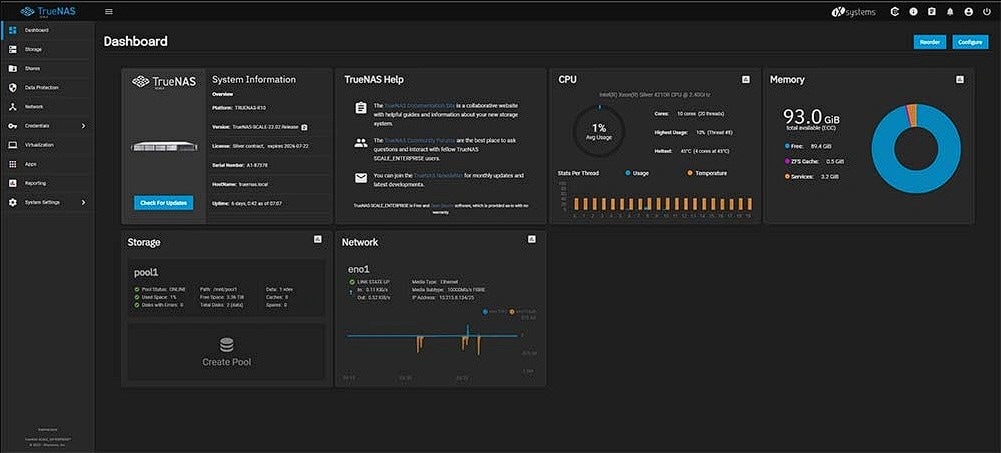
Se ti piace usare Plex per trasmettere in streaming i tuoi media, probabilmente ti stai chiedendo se puoi usarlo con TrueNAS Mini X. La risposta è sì. Anche se la configurazione di Plex su TrueNAS non è complicata, richiede comunque il completamento di passaggi molto specifici.
Dal momento che stai già utilizzando TrueNAS, l’installazione non dovrebbe essere un problema. Qui sotto puoi trovare una guida passo dopo passo su come installare Plex su TrueNAS e scoprire tutti i vantaggi che otterrai se decidi di farlo.
Parte 1. Vantaggi di TrueNAS e Plex
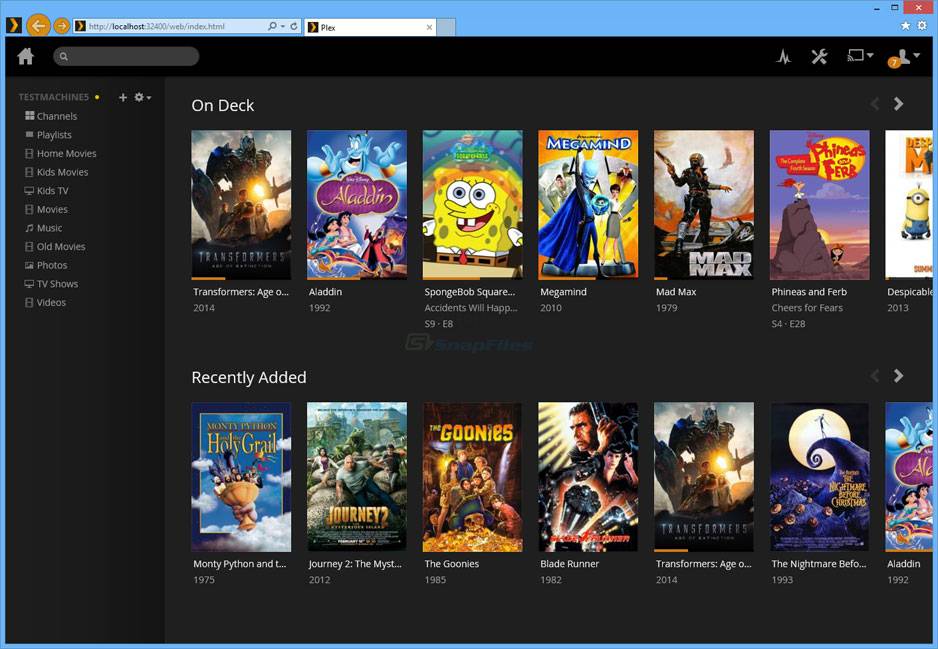
Ci sono molti vantaggi nell’utilizzo di TrueNAS e Plex. Ecco i più degni di nota che, come qualcuno che ama trasmettere media su dispositivi della rete locale, potresti trovare convincenti per configurare Plex su TrueNAS.
Facile Configurazione
Usare Plex con TrueNAS è semplice. Non devi essere un esperto o avere esperienza con TrueNAS o Plex per completare la configurazione. Basta seguire le istruzioni passo dopo passo qui sotto per averlo funzionante in pochi minuti.
Tutta la tua Media in Un'unica Dashboard
Plex e TrueNAS ti permettono di creare una libreria multimediale centralizzata. Puoi avere tutti i tuoi film preferiti, serie TV, documentari, docu-serie o anime su un solo schermo e accessibili sul tuo dispositivo preferito.
Mantieni i tuoi Media Al Sicuro
Quando configuri Plex su TrueNAS, non dovrai preoccuparti di perdere i tuoi media preferiti. TrueNAS offre potenti capacità di recupero dati. Che tu elimini accidentalmente dei file o cambi idea, sarai in grado di eseguire il recupero dati su TrueNAS.
Parte 2. Configurare Plex su TrueNAS
Ecco tutto ciò che devi fare per installare Plex su TrueNAS e avere il server Plex su TrueNAS operativo e funzionante.
Passo 1: Installa Plex
Innanzitutto, devi effettuare il login in TrueNAS. Dalla schermata della dashboard, seleziona “Apps” nel menu sulla sinistra.
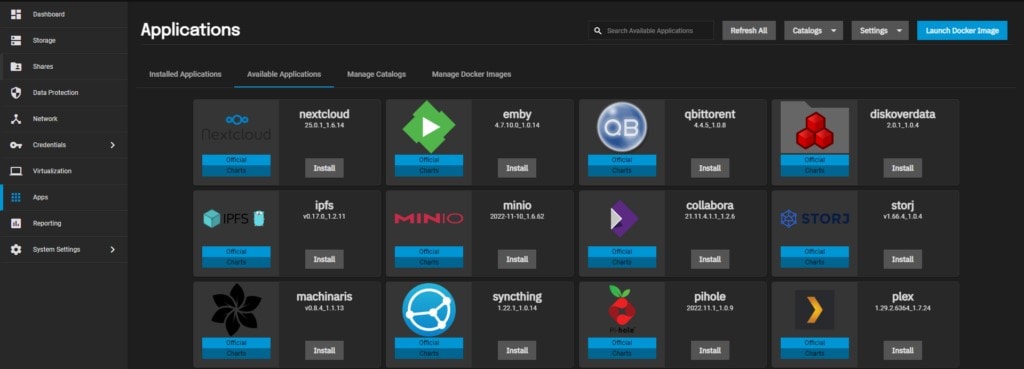
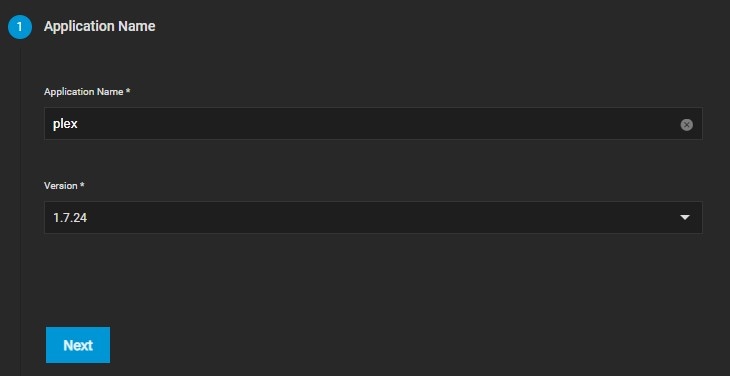
Questa azione aprirà la finestra “crea applicazione”. Inserisci il nome dell’applicazione “plex” e clicca sul pulsante “Avanti”.
Ora dovresti andare al sito ufficiale di Plex per richiedere il tuo token, così da poterlo incollare durante l’installazione. Rende l’utilizzo di Plex su TrueNAS più comodo, poiché non dovrai accedere ogni volta che vorrai trasmettere media.
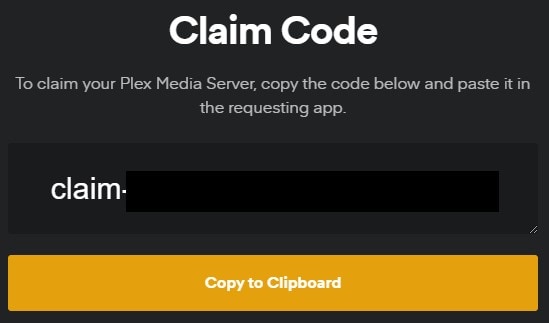
Passo 2: Configurare Plex
Successivamente, si aprirà la finestra “Configurazione di Plex”. Qui devi fare due cose. Primo, abilita la casella “Usa PlexPass” se hai copiato il Codice di richiesta. Se no, puoi saltare questo passaggio.

Dovresti anche selezionare il fuso orario corretto nel menu a discesa “Fuso orario del contenitore Plex”.
Ora devi configurare la rete host nella sezione networking.
Basta selezionare la casella di configurazione della rete Host e cliccare “Avanti”.
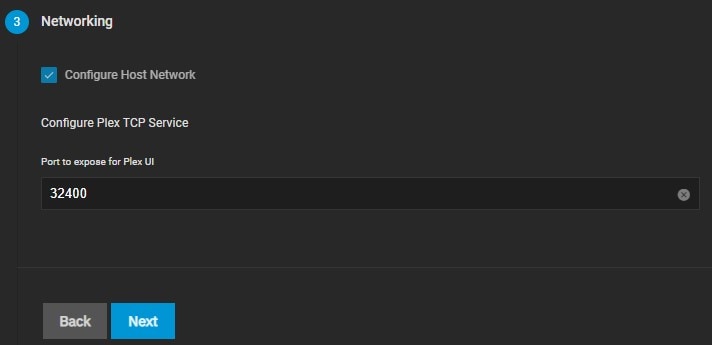
Infine, devi configurare la sezione Storage. Qui devi compilare i due campi obbligatori – Volume dati e Configurazione Plex. Nella sezione “Percorso host per Volume dati Plex”, seleziona il percorso host per i tuoi media e la configurazione di Plex.
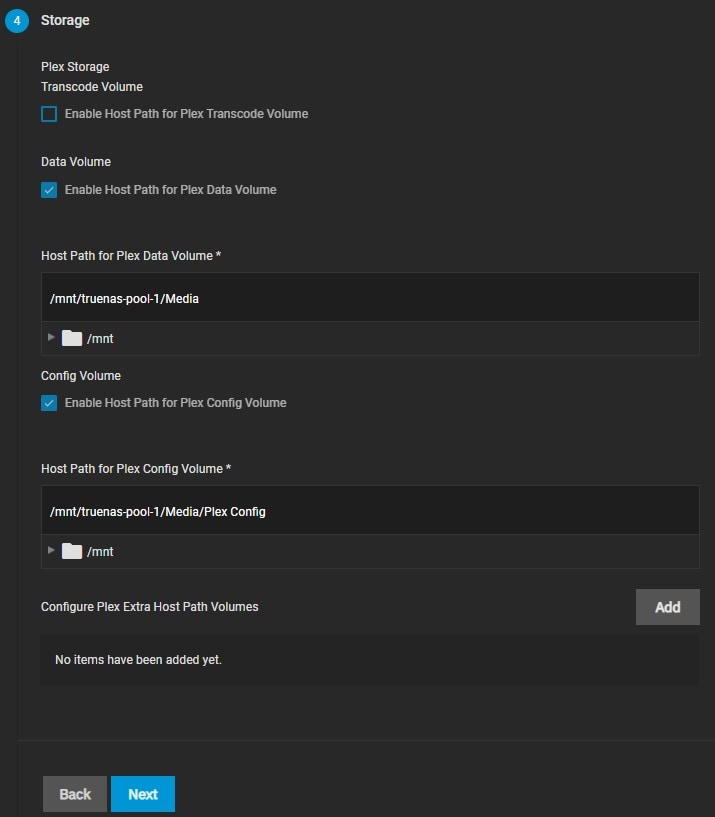
Lascia tutte le altre opzioni di default e continua a cliccare il pulsante “Avanti” per passare all’ultima schermata “Opzioni di Conferma”. Clicca “Salva”.
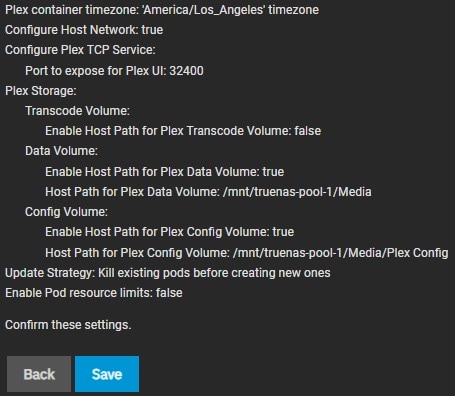
Una volta completata la configurazione di Plex su TrueNAS, la tua applicazione sarà pronta per l’uso.
Passo 3: Aggiunta dell’Avvio Automatico
Con TrueNAS Scale, non è necessario aggiungere un avvio automatico. Finché il tuo host è operativo, anche la tua app lo sarà. Se riavvii il tuo host per qualsiasi motivo, dovrai tornare ad Applicazioni installate e avviare Plex manualmente.
Passo 4: Accesso all’Interfaccia Web
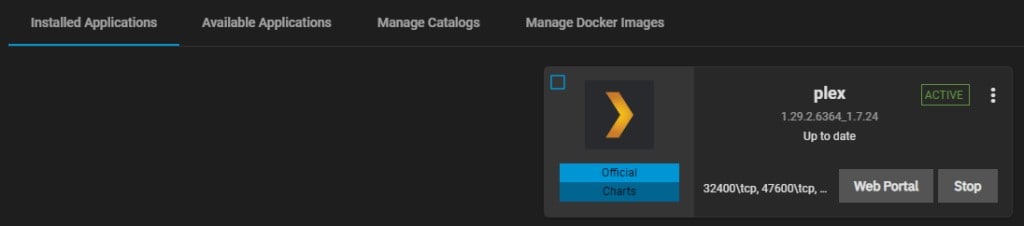
Accedere all’interfaccia web di Plex su TrueNAS è semplice. Naviga nella dashboard di TrueNAS. Seleziona app dal menu laterale sinistro e clicca sulla scheda “Applicazioni Installate” al centro dello schermo. Trova Plex e clicca su “Portale Web”.
Passo 5: Aggiornamento all’Ultima Versione
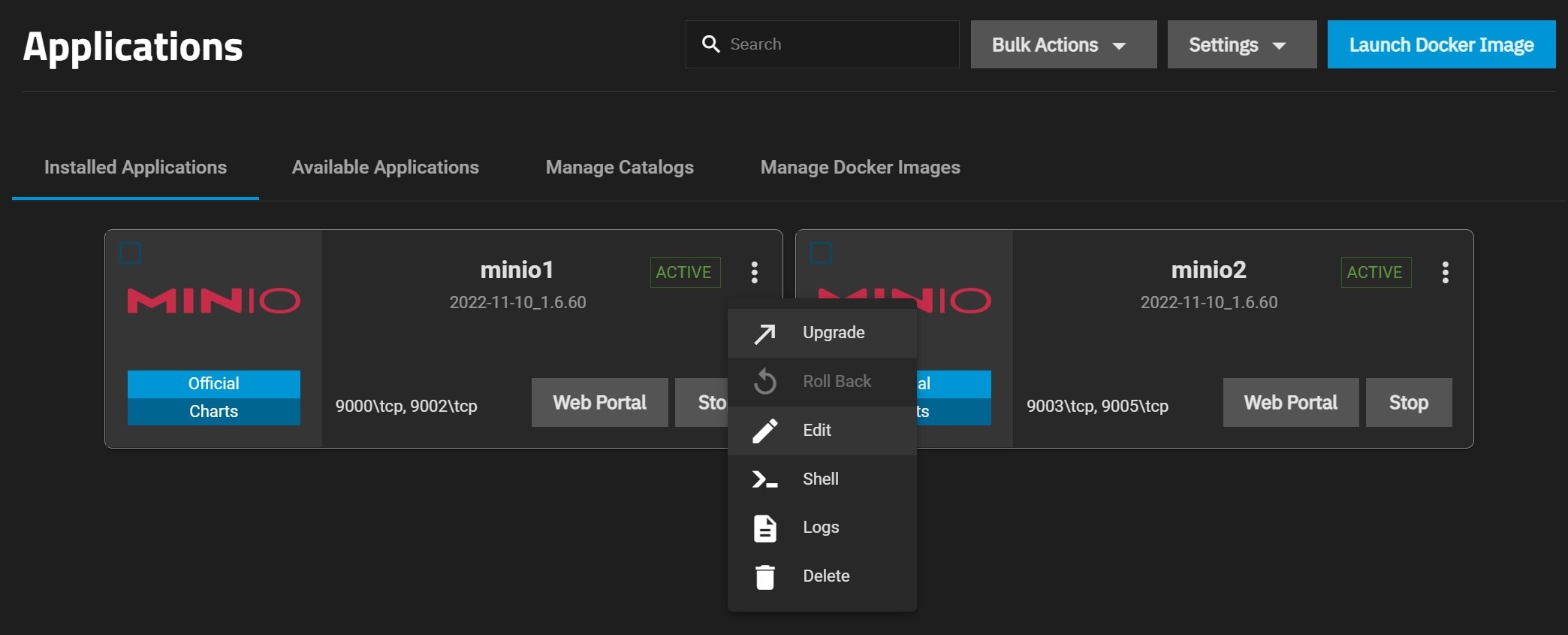
Aggiornare tutte le app su TrueNAS è possibile con pochi semplici clic. Lo stesso vale per Plex, ed è fondamentale farlo poiché può ricevere importanti aggiornamenti di qualità della vita e correzioni di bug. Per aggiornare Plex all’ultima versione, clicca sul widget in-app per vedere l’elenco delle opzioni disponibili. Seleziona Aggiorna per aggiornare Plex all’ultima versione.
Passo 6: Configurazioni Aggiuntive di Plex
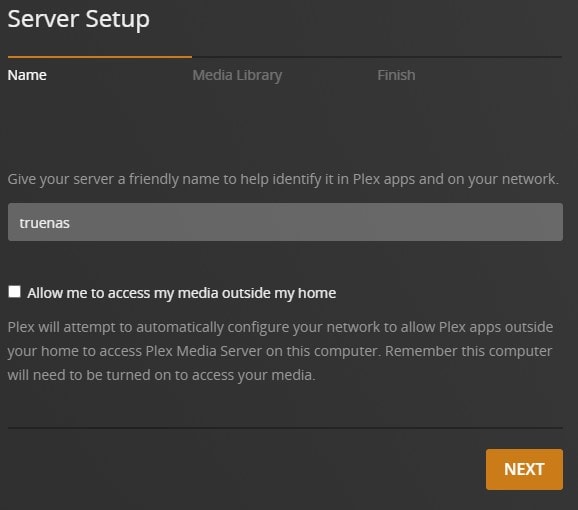
Per accedere alle configurazioni aggiuntive di Plex, come la configurazione media, devi accedere all’interfaccia web di Plex, come spiegato nel Passo 4 di questa guida. La configurazione del server è semplice. Basta aggiungere il nome del tuo server TrueNAS. In questo caso, è “truenas.”
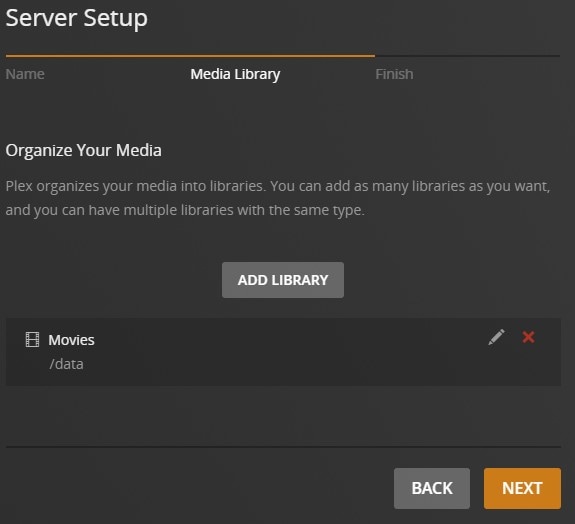
Nella scheda Libreria Media, seleziona il tipo di contenuto che vuoi trasmettere e la posizione dei tuoi media. Clicca Avanti una volta completato questo passaggio.
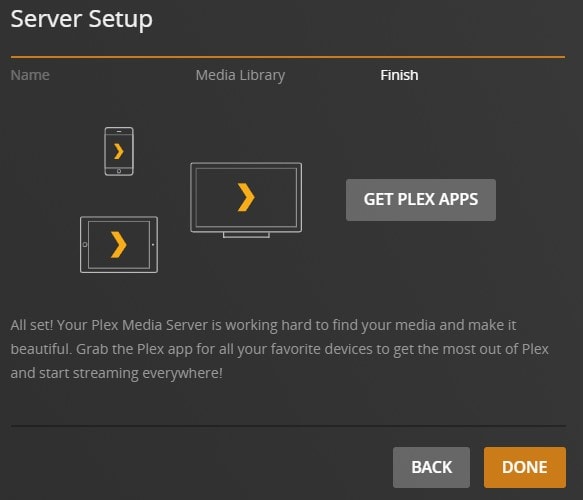
Clicca sul pulsante “Fatto” per completare la configurazione del server.
Conclusione
È tutto. Come puoi vedere, puoi avere una nuova configurazione Plex su TrueNAS operativa in pochi minuti. Assicurati di seguire ogni passaggio per completare correttamente il processo. Tieni presente che ciò ti consente di accedere all’interfaccia web del tuo Plex Media Server locale.
Per farlo tramite un’app sui tuoi dispositivi preferiti, dovrai installare e accedere tramite l’app dedicata di Plex sul tuo dispositivo.
Per Windows XP/Vista/7/8/10/11
Per macOS X 10.10 o successivo





