
Hai eliminato accidentalmente un mondo di Minecraft? Perdere i progressi dopo aver scatenato la tua creatività per terraformare i regni può essere frustrante.
Esiste un modo per recuperare i mondi di Minecraft eliminati? Certo che sì.
Scopri come recuperare un mondo di Minecraft eliminato su diversi dispositivi e torna alle tue avventure di crafting e sopravvivenza.
| Scenario | Percentuale di successo | Miglior modalità di recupero |
| Mondo eliminato all'interno del gioco | Alta | Metodo 1: Wondershare Recoverit |
| Mondo corrotto dopo un crash | Media | Metodo 2: Backup di Minecraft (.dat_old) |
| Eliminato tramite Shift+Delete in Esplora file | Alta | Metodo 3: Versioni precedenti / Cronologia file |
| Mondo mobile perso dopo reinstallazione app | Variabile | Ripristino Backup iCloud / Android |
Come si perdono o si eliminano i mondi di Minecraft?
Le ragioni più comuni per cui i giocatori perdono mondi di Minecraft includono le seguenti:
- Errore umano - Molti utenti eliminano accidentalmente mondi di Minecraft armeggiando con la directory di backup del gioco.
- Interruzione improvvisa di corrente - Un guasto elettrico inaspettato che spegne il tuo computer fisso può impedire il salvataggio dei tuoi progressi.
- Gioco o file corrotti - Problemi tecnici (ad esempio errori software e malware) possono causare la corruzione ed eliminare i dati di gioco, inclusi i mondi.
- Mancanza di spazio di archiviazione - I mondi di Minecraft richiedono molto spazio. Non puoi salvare cambiamenti se lo spazio locale è pieno.
| Versione Minecraft | Piattaforma | Percorso di Salvataggio Predefinito del Mondo |
| Java Edition | Windows | %AppData%\.minecraft\saves |
| macOS | ~/Library/Application Support/minecraft/saves | |
| Bedrock Edition | Windows | %LocalAppData%\Packages\Microsoft.MinecraftUWP...\LocalState\games\com.mojang\minecraftWorlds |
| Bedrock Edition | Mobile | Archivio interno > games > com.mojang > minecraftWorlds |
È possibile recuperare un mondo di Minecraft eliminato in uno di questi scenari? Assolutamente sì.
Tuttavia, è possibile recuperare mondi di Minecraft eliminati senza aver creato un backup? Minecraft salva automaticamente i dati del mondo ogni cinque minuti. Fare il backup manuale aiuta, ma la funzione di salvataggio automatico ti permette di recuperare file persi o eliminati.
Vediamo come recuperare un mondo eliminato in Minecraft.
Come Recuperare i Mondi di Minecraft Eliminati
Sapere come recuperare i mondi eliminati in Minecraft ti assicura di non perdere i progressi se i tuoi regni personalizzati scompaiono per errore umano o problemi tecnici. Ecco le soluzioni migliori.
Metodo 1: Recuperare Mondi di Minecraft Eliminati con Software di Recupero
Il software di recupero è la soluzione migliore per ripristinare dati persi o cancellati.Wondershare Recoverit, uno degli strumenti principali, può essere la soluzione ideale per recuperare mondi di Minecraft e il tuo alleato più affidabile per qualsiasi tipo di dato. Supporta il recupero di oltre 1.000 tipi di file inclusi .minecraft, .dll e altri formati correlati ai giochi.
- Recupera dati da oltre 2.000 dispositivi di archiviazione, includendo computer/portatili, dischi esterni, chiavette USB, schede SD, ecc.
- Gestisce più di 500 situazioni di perdita di dati, come eliminazione, formattazione e corruzione disco.
- L’interfaccia intuitiva permette di recuperare i dati in pochi clic.


Ecco come recuperare un mondo di Minecraft eliminato con Wondershare Recoverit:
- Scarica, installa e avvia il programma sul tuo computer.
- Vai a Unità Disco e Posizioni e seleziona il disco locale con i file di Minecraft.

- Recoverit eseguirà automaticamente la scansione del disco selezionato per file persi. Specifica i tipi di file di gioco per una scansione più veloce o usa la barra di ricerca per trovare dati recuperabili dei Mondi Minecraft.

- Quando trovi il file del Mondo Minecraft eliminato che ti interessa, puoi interrompere la scansione e selezionarlo mettendo la spunta accanto. Poi clicca il Recupera pulsante e scegli una nuova posizione per il file dei tuoi Mondi Minecraft recuperati.

Consigliamo di tenere Wondershare Recoverit nella tua "cassetta degli attrezzi", perché può recuperare immagini, video, documenti, presentazioni, file audio, email e altri dati da diversi dispositivi.
Un altro vantaggio è l’anteprima a tutto schermo dei dati recuperabili, anche se non si può usare con i file di gioco. Tuttavia, è ottimo per le emergenze, con un tasso di successo del 99,5% nei casi di perdita dati.

Anche se un mondo è corrotto, i dati della mappa spesso sopravvivono nella cartella "region". Usando Wondershare Recoverit, dai priorità al recupero dei file level.dat e level.dat_old. Questi contengono il seed del mondo e metadati. Se recuperi i file region ma perdi level.dat, puoi creare un nuovo mondo con lo stesso seed e sostituire le cartelle region per "trasferire" le tue costruzioni nel nuovo salvataggio.
Metodo 2: Recuperare Mondi Eliminati con i Backup di Minecraft
Poiché la funzione di salvataggio automatico di Minecraft esegue il backup dei tuoi mondi, puoi ripristinarli da questi backup.
Ti mostreremo come recuperare mondi di Minecraft eliminati su Windows 10 (identico su Windows 11), Android e iOS dai backup precedenti. Il processo su Windows 10 è lo stesso su macOS, tranne la posizione dei salvataggi:~Library/Application Support/Minecraft.
Recupero mondo Minecraft Java su Windows 10
Ecco come recuperare un mondo di Minecraft eliminato (Java Edition) su Windows 10:
- Avvia Minecraft, crea un nuovo mondo con impostazioni identiche a quelle del tuo mondo eliminato, salva le modifiche ed esci dal gioco.
- Apri Esplora file e vai a C:\Users\
\AppData\Roaming\.minecraft\saves .
- Apri la cartella del mondo eliminato, che include livello.dat, livello.dat_old, sessione.lock, espc.settingsfile (tra gli altri), e copiarli e incollarli nella cartella del nuovo mondo.

- Carica il mondo appena creato in Minecraft. Dovrebbe funzionare perché inizierà dal backup del tuo mondo eliminato.
Minecraft Bedrock World Recovery su Windows 10
Ecco come recuperare i mondi Minecraft eliminati in Windows 10 Bedrock Edition:
- Crea un nuovo mondo Minecraft con le impostazioni corrispondenti al tuo mondo cancellato. Salvarlo e uscire dal gioco.
- Apri Esplora file e vai a C:\Users\
\AppData\Locale\Pacchetti\Microsoft.MinecraftUWP_8wekyb3d8bbwe\LocalState\Giochi\com.mojang\minecraftWorlds .
- Trova il tuo mondo cancellatodbCartella, copiare tutto all'interno e incollare i file nella cartella db del nuovo mondo.

- Rilanciare il gioco e caricare il nuovo mondo.
Minecraft World Recovery su Android e iOS
Il processo è diverso sul mobile. Puoi recuperare i mondi Minecraft eliminati su Android o iOS dai backup del dispositivo precedente, non dai backup di Minecraft. Il software di recupero può aiutare, ma il seguente metodo non richiede di collegare il telefono a un computer per recuperare i file persi.
Se hai eseguito il backup del tuo telefono, ecco come recuperare Minecraft worlds eliminati sui dispositivi mobili in esecuzione di Android:
- Vai a Impostazioni> Account e backup.

- toccareRipristina dati.

- Scegli il backup desiderato se ce ne sono più di uno.

- Selezionareapplicazioni, assicurarsi che includano Minecraft e toccareripristinare.

Ecco come recuperare i mondi Minecraft eliminati su iOS se hai eseguito il backup del tuo iPhone con iCloud:
- Vai a Impostazioni> Generale> Trasferire o ripristinare iPhone> Cancella tutti i contenuti e le impostazioni.

- Una volta raggiuntoApplicazioni e datiDurante l'installazione, toccareRipristina dal Backup di iCloudE segui le istruzioni.
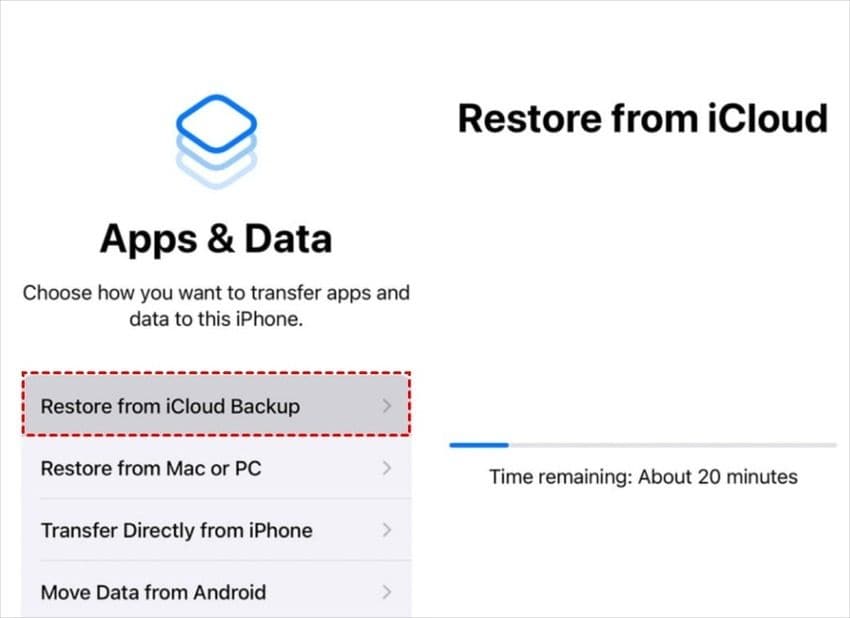
Ancora una volta, il ripristino del dispositivo Android o iOS recupererà i mondi Minecraft eliminati solo se ne hai eseguito il backup in precedenza.
Modo 3: Ripristinare la cartella Minecraft alla versione precedente
Windows dispone di una funzione di cronologia File integrata per eseguire il backup di cartelle selezionate, incluse librerie, preferiti e contatti. Puoi recuperare i mondi Minecraft eliminati e altri file persi se hai aggiunto i salvi di Minecraft a quei backup regolari.
Seguire questi passaggi per recuperare un Minecraft world (Java Edition) eliminato ripristinando i salvati alla versione precedente:
- Apri Esplora file e vai a C:\Users\
\AppData\Roaming\.minecraft\saves . - Massimizzare il nastro, fare clic suStoria, fare clic con il pulsante destro del mouse sullo spazio vuoto e selezionareproprietà.

- Passare alVersioni precedentischeda, scegliere quello desiderato e fare clicRipristina> Applica> OK.

Ora sai come recuperare i mondi Minecraft eliminati in Bedrock Edition perché i passaggi sono identici. L'unica differenza è la posizione dei salvi:C:\Users\
Modo 4: Importare manualmente i mondi di Minecraft
Questo metodo funziona se il computer dispone di una copia del Minecraft world eliminato. In caso contrario, potresti dover crearlo da zero (a meno che le correzioni sopra non funzionino, e dovrebbero).
Perché preoccuparsi di questo, allora? Beh, è il modo più veloce per ripristinare i mondi cancellati se sono nel cestino o in un'altra posizione sul tuo dispositivo.
Ecco come trovare i mondi Minecraft eliminati e importarli manualmente nel gioco:
- Apri Esploratore di File e cerca i File con l'estensione. mcworld. Se sono nel cestino, fare clic con il pulsante destro del mouse su di loro e premereripristinare.
- Fare doppio clic sul file del mondo desiderato per importarlo nel gioco (Bedrock Edition) oppure avviare Minecraft per recuperare mondi cancellati (Java Edition).
- Vai a Gioca> Mondi> Importazione(il pulsante verde) e selezionare il mondo dall'archiviazione locale.

Come garantire che i tuoi mondi Minecraft non vengano cancellati in futuro
I backup sono i tuoi migliori amici per assicurarti di non perdere preziosi mondi di Minecraft. Puoi fare affidamento su di loro in situazioni inaspettate, tra cui problemi software e hardware, cancellazione accidentale, arresto improvviso del computer o malware.
Segui i passaggi seguenti per automatizzare i backup di Minecraft su Windows 10, Android e iOS o estrarre mondi direttamente da Minecraft, che funziona su Windows e macOS. Puoi anche sfruttare Time Machine o iCloud su Mac, ma non entreremo in questo qui.
Opzione 1: eseguire il backup di Minecraft su Windows 10
Ecco come creare backup di Minecraft su Windows 10:
- Vai a Impostazioni> Aggiornamento e sicurezza> BackupE aggiungere un'unità per eseguire il backup utilizzando la cronologia File.
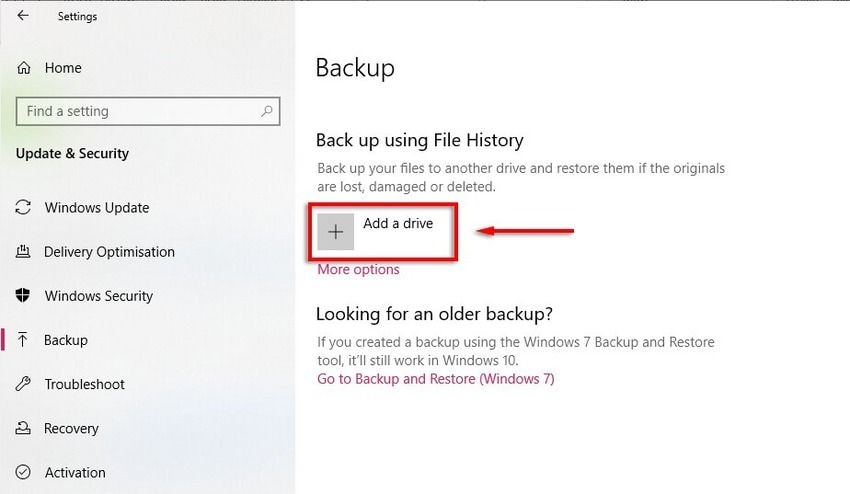
- cliccaAltre opzioni> Backup ora.

- Includi la directory di backup di Minecraft e imposta la frequenza e la durata del backup.

Opzione 2: Backup di Minecraft su Android
Poiché Minecraft world recovery su Android richiede il backup del telefono, ecco come automatizzare i backup:
- Vai a Impostazioni> Account e backup> backup dei dati.
- Attiva l'interruttore per includereapplicazionie toccaFai il backup ora.

Opzione 3: eseguire il backup di Minecraft su iOS
Eseguire il backup di Minecraft su iOS significa eseguire il backup del tuo iPhone con iCloud. Ecco come:
- Vai a Impostazioni> Apple ID> iCloud> Backup iCloud.
- Attivare ilBackup iCloudCommutare e toccareFai il backup ora.

Opzione 4: estrarre mondi da Minecraft
Sia che si giochi a Minecraft su un computer Windows o Mac, è possibile copiare mondi nella memoria locale direttamente dal gioco. Ecco come:
- Apri Minecraft, cliccagiocare, e colpire ilModificapulsante sottomondiCorrispondente a quello che si desidera esportare.
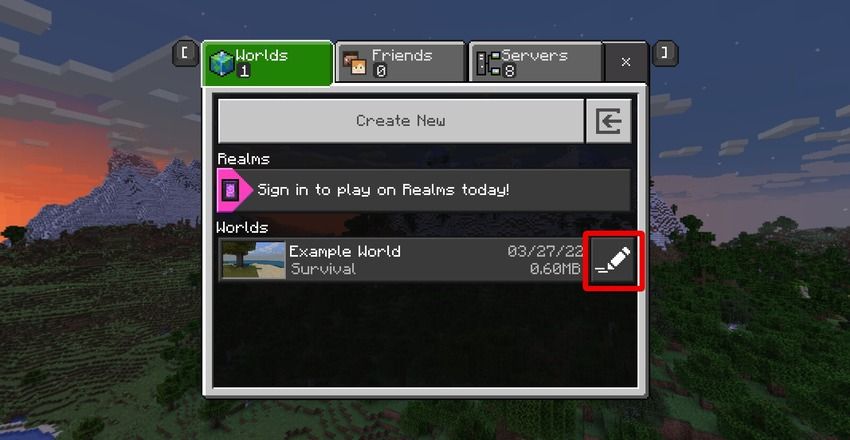
- navigare agioco impostazionie cliccaMondo di esportazione.

- Scegli una cartella nelSalva comefinestra di dialogo e fare clic suesportazione.
🏁 Piano d'azione per il recupero di Minecraft
- Controlla il cestino: se hai eliminato la cartella tramite File Explorer, controlla immediatamente il cestino.
- Controlla. dat_old: In Java Edition, il rinominamento di level.dat_old In level.dat spesso corregge istantaneamente la corruzione del mondo.
- Eseguire Recoverit: Se i file sono stati eliminati in modo permanente (Shift + Delete), utilizzare Wondershare Recoverit per eseguire la scansione dell'unità prima che il sistema operativo sovrascriva i dati.
- Usa la cronologia dei File: controlla le "versioni precedenti" della cartella %AppData% per riportare il tuo mondo allo stato di ieri.
- Esporta spesso: utilizza la funzione "Esporta mondo" in Bedrock Edition per mantenere un backup manuale. mcworld su un'unità USB.
Conclusione
Sapere come recuperare un mondo eliminato in Minecraft ti eviterà mal di testa se elimini accidentalmente o perdi dei file. Tuttavia, fare dei backup elimina tutti i problemi, poiché potrai sempre recuperare quei salvataggi in situazioni impreviste.
Ora che sai come recuperare i mondi Minecraft eliminati, è il momento di seguire i passaggi e salvare le tue creazioni. Puoi utilizzare software affidabili come Wondershare Recoverit, recuperare i mondi dai backup locali di Minecraft, ripristinarli da versioni precedenti o importarli manualmente dal tuo computer.
Domande frequenti sul recupero dei mondi Minecraft
-
Posso recuperare un mondo Minecraft eliminato?
Puoi recuperare un mondo Minecraft eliminato utilizzando software di recupero come Wondershare Recoverit. Puoi anche ripristinarlo da una versione precedente, da una cartella di backup locale oppure importare manualmente una copia dal tuo computer (se ne hai creato una). Tuttavia, su Android o iOS bisogna ripristinare il telefono, assicurandosi di avere già fatto un backup che includa Minecraft. -
Dove si trova il mio mondo Minecraft eliminato?
Puoi trovare il tuo mondo Minecraft eliminato nel Cestino, da dove puoi ripristinarlo con un clic. Se hai svuotato il Cestino, il software di recupero dati Recoverit può aiutarti a recuperare i file persi. -
Come si ripristina il mondo Minecraft a una versione precedente?
Ecco come ripristinare un mondo Minecraft eliminato a una versione precedente:- Vai a C:\Users\
\AppData\Roaming\.minecraft\saves se utilizzi Minecraft Java. Naviga su C:\Users\\AppData\Locale\Pacchetti\Microsoft.MinecraftUWP_8wekyb3d8bbwe\LocalState\Giochi\com.mojang\minecraftWorlds se utilizzi Minecraft Bedrock. - Massimizza il menu in Esplora File, fai clic su Storia, fare clic con il pulsante destro del mouse sullo spazio vuoto e selezionareproprietà.
- Passare alVersioni precedentischeda, scegliere quello desiderato e fare clicRipristina> Applica> OK.
- Vai a C:\Users\
-
Come recupero mondi Minecraft non salvati?
Il software di recupero è la soluzione migliore per recuperare i mondi Minecraft se non hai un backup. Ad esempio, Wondershare Recoverit effettuerà una scansione del tuo dispositivo per dati persi e mostrerà tutti i file recuperabili, aiutandoti a ripristinarli con un clic. -
Disinstallare Minecraft elimina i mondi?
Purtroppo, disinstallare Minecraft elimina tutti i file di gioco, inclusi i mondi. Ecco perché è fondamentale salvare copie di backup. Salvando i tuoi mondi in un'altra posizione nella memoria locale o nel cloud potrai mantenere le tue creazioni e importarli di nuovo quando reinstalli il gioco.




