 100% sicuro e download gratuito
Hai mai cancellato accidentalmente file o foto sul tuo computer Linux? Questa guida spiega come utilizzare PhotoRec per recuperare file eliminati in Linux. In precedenza abbiamo discusso di come recuperare file cancellati usando TestDisk per Linux, e lo stesso sviluppatore ha creato l’utility PhotoRec.
PhotoRec è noto per la sua efficacia nel recuperare dati anche da altri dispositivi, come una fotocamera digitale, e per la sua compatibilità con i file system comuni. Continua a leggere questo articolo per capire meglio come installare PhotoRec su Linux. Questo articolo introduce anche la migliore alternativa a Photorec che può aiutarti a recuperare qualsiasi dato.
Parte 1. Cos'è PhotoRec per Linux e cosa può fare?
PhotoRec è un programma di recupero dati per Linux che permette di ripristinare file persi come video, archivi e documenti da hard disk, CD-ROM e foto perse (da cui Photo Recovery) dalla memoria di una fotocamera digitale. Poiché PhotoRec ignora il file system e analizza i dati sottostanti, funziona anche se il file system sui tuoi supporti è stato gravemente danneggiato o riformattato.
PhotoRec per Linux è un'applicazione multi-piattaforma gratuita e open source distribuita sotto la Licenza Pubblica Generale GNU. PhotoRec è un’applicazione complementare a TestDisk, che viene usata per recuperare partizioni perse su diversi file system e per rendere nuovamente avviabili dischi non avviabili. PhotoRec utilizza l’accesso in sola lettura al disco o alla scheda di memoria da cui stai recuperando i dati persi, per una maggiore sicurezza.
Funzioni di PhotoRec per Linux
I file sono archiviati in blocchi di dati, detti anche cluster, in Windows. Dopo essere stati inizializzati durante la formattazione del file system, la dimensione del cluster o del blocco rimane invariata in diversi settori. La maggior parte dei sistemi operativi cerca di archiviare i dati in modo contiguo per minimizzare la frammentazione dei dati. Poiché il tempo di ricerca dei dischi meccanici è fondamentale per la lettura e scrittura dei dati su/da un hard disk, è essenziale limitare al minimo la frammentazione.
In un file system ext3/ext4, ad esempio, i nomi dei file eliminati restano, ma la posizione del primo blocco di dati è scomparsa. Quando un file viene cancellato, i metadati associati a quel file vengono rimossi. Questo significa che l’informazione è ancora presente nel file system finché non viene sovrascritta da nuove informazioni di altri file.
PhotoRec per Linux cerca innanzitutto di determinare la dimensione del blocco dati per recuperare questi file cancellati. Se il file system non è danneggiato, questo valore può essere letto dal superblocco o dal record di avvio del volume. Altrimenti, PhotoRec esegue la scansione del supporto settore per settore cercando i primi dieci file, utilizzando la posizione di questi file per determinare la dimensione del blocco/cluster. Una volta determinata la dimensione del blocco, PhotoRec legge il supporto blocco per blocco. Ogni blocco viene confrontato con un database di firme incluso nel programma ed ampliato durante lo sviluppo di PhotoRec in relazione ai formati di file recuperabili.
Compatibilità di PhotoRec
PhotoRec è compatibile con i seguenti sistemi operativi Linux:
- Linux
- FreeBSD
- NetBSD
- OpenBSD
- Sun Solaris
PhotoRec per Linux funziona anche quando il file system è gravemente danneggiato, poiché ignora il file system. Può almeno ripristinare file cancellati da:
- filesystem ext2/ext3/ext4
- HFS+
Parte 2. Come installare PhotoRec su Linux
Esegui il comando appropriato tra quelli indicati di seguito in base alla tua versione per installare Testdisk:
Installa PhotoRec su Debian/Ubuntu/Linux Mint
$ sudo apt-get install testdisk
Installa PhotoRec su RHEL/CentOS/Fedora
$ sudo yum install testdisk
Installa PhotoRec su Fedora 22+
$ sudo dnf install testdisk
Installa PhotoRec su Arch Linux
$ pacman -S testdisk
Una volta completato il processo di installazione, puoi scaricare ed eseguire Photorec con il seguente comando:
sudo photorec
Parte 3. Come recuperare foto e file cancellati su Linux utilizzando PhotoRec
Passaggio 1. Seleziona il disco di archiviazione
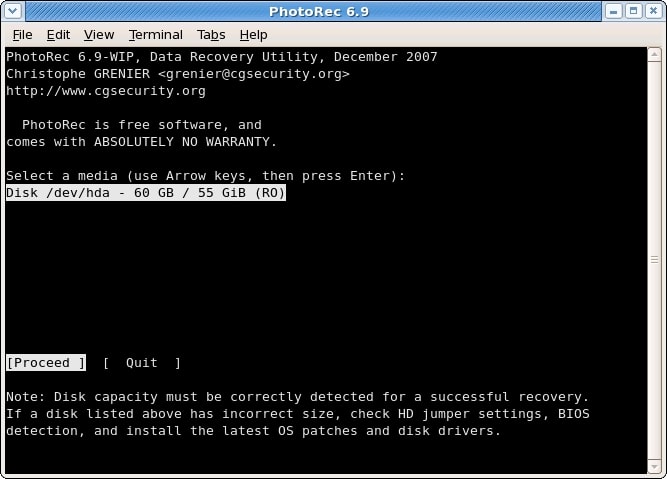
All’avvio, Photorec elencherà i supporti di archiviazione disponibili sul tuo computer Linux. Per selezionare il disco che contiene i file persi, utilizza i tasti freccia Su/Giù. Quindi premi Invio per continuare.
Passaggio 2. Seleziona la partizione di origine
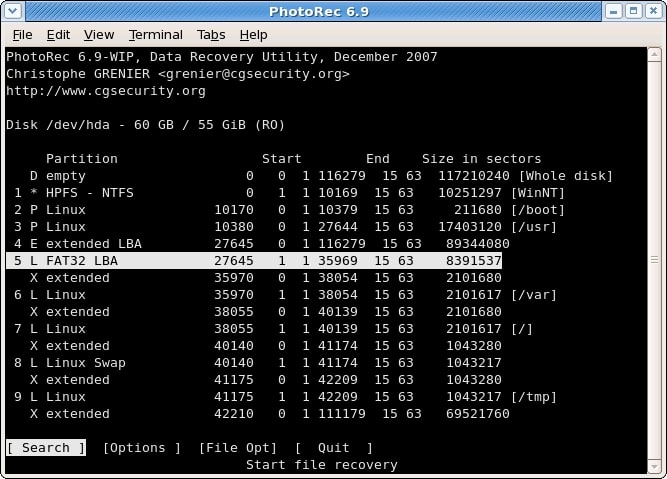
Nella schermata successiva devi selezionare la partizione sulla quale hai perso i file. Usa tasti freccia Su/Giù per scegliere la partizione e poi clicca su Search per iniziare il processo di recupero. Puoi anche usare i tasti freccia Sinistra/Destra per scorrere tra le Opzioni per modificare le opzioni (Passaggio 3), e File Opt per elencare i tipi di file recuperabili da PhotoRec (Passaggio 4).
Passaggio 3. Opzioni di PhotoRec
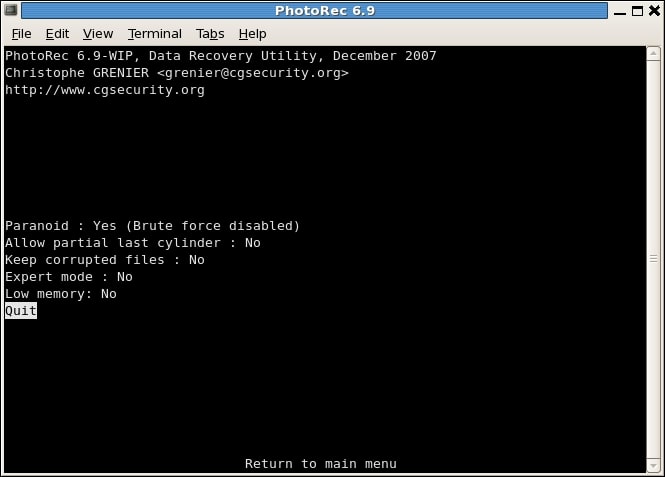
Le opzioni di PhotoRec includono:
- Paranoid: Per impostazione predefinita, i file recuperati vengono verificati mentre quelli non validi vengono scartati.
- Consenti ultimo cilindro parziale: Modifica il modo in cui viene determinata la geometria del disco; dovrebbe influire solo su supporti senza partizioni.
- Modalità esperto: L’utente può forzare la dimensione e l’offset del blocco del file system.
- Mantieni file corrotti: Questa opzione mantiene i file anche se non validi o danneggiati.
- Memoria bassa: Se il tuo dispositivo ha poca memoria e va in crash durante il recupero, seleziona questa opzione.
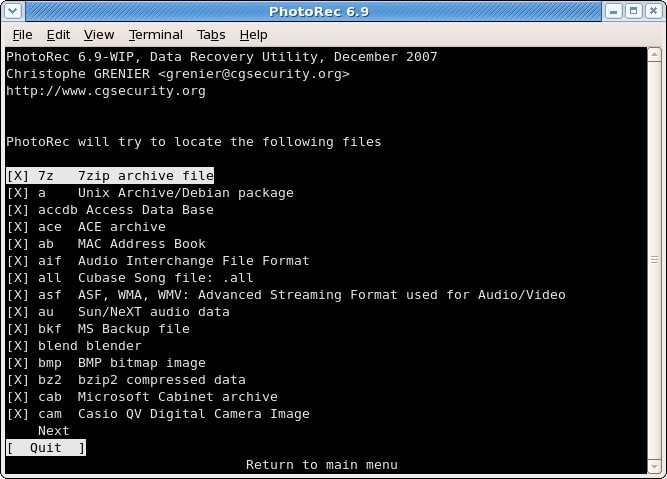
Passaggio 4. Seleziona il tipo di file da recuperare
Attiva o disattiva il recupero di specifici tipi di file in File Opt.
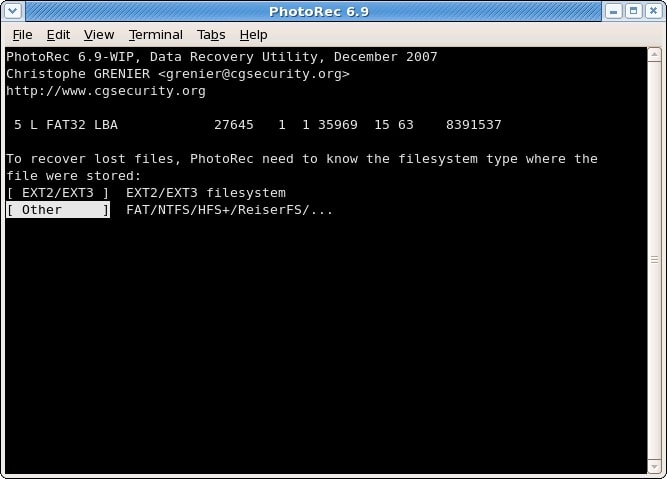
Passaggio 5. Seleziona il tipo di file system
PhotoRec comprende la distribuzione dei blocchi dati una volta che una partizione è stata identificata e confermata tramite Search. Scegli Altro a meno che non si tratti di un file system Linux ext2/ext3/ext4.
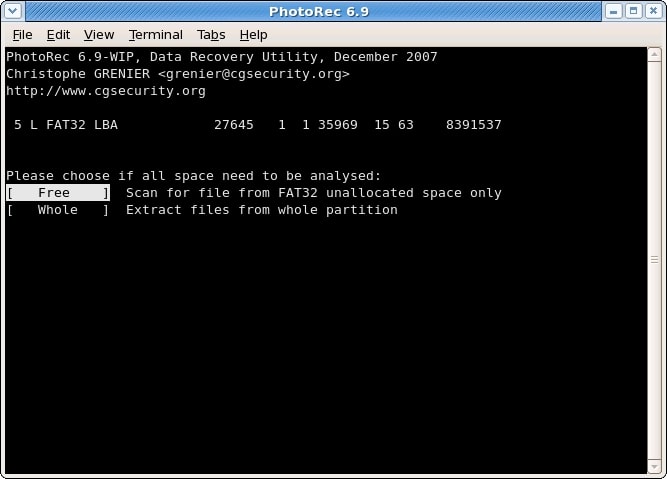
Passaggio 6. Analizza solo la partizione o lo spazio non allocato
PhotoRec per Linux può cercare file in varie posizioni: sull’intera partizione o su una specifica partizione. Scegli l'opzione in base alle tue esigenze.
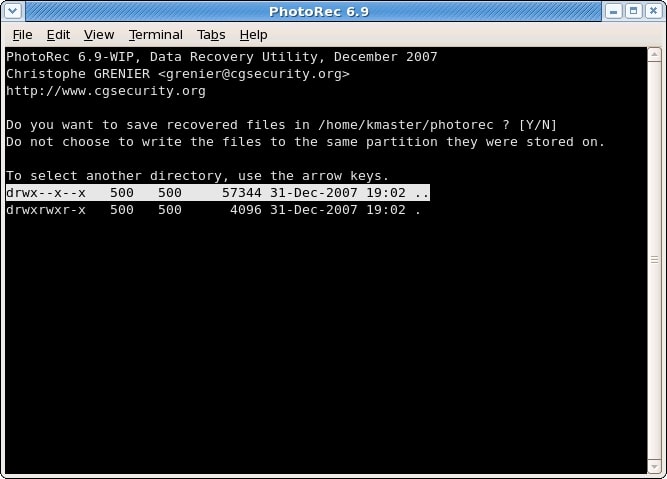
Passaggio 7. Seleziona dove scrivere i file recuperati
Ora seleziona dove vuoi memorizzare i file recuperati. Per accedere all’elenco dei dischi, usa i tasti freccia per selezionare. Poi premi Invio per scegliere il disco desiderato. Una volta raggiunta la posizione prevista, conferma con Sì.
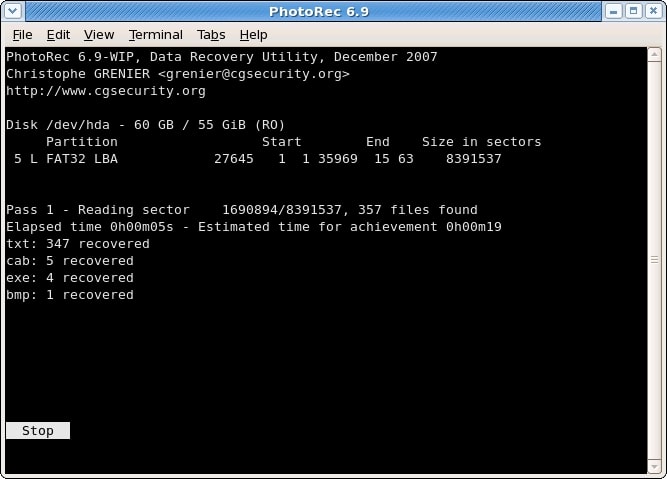
Passaggio 8. Recupero in corso
PhotoRec è pronto a ripristinare i file cancellati dal tuo dispositivo Linux; questo può richiedere tempo a seconda del numero di tipi di file selezionati. Il numero di file recuperati è aggiornato costantemente. Puoi accedere ai file anche se il recupero non è completo.
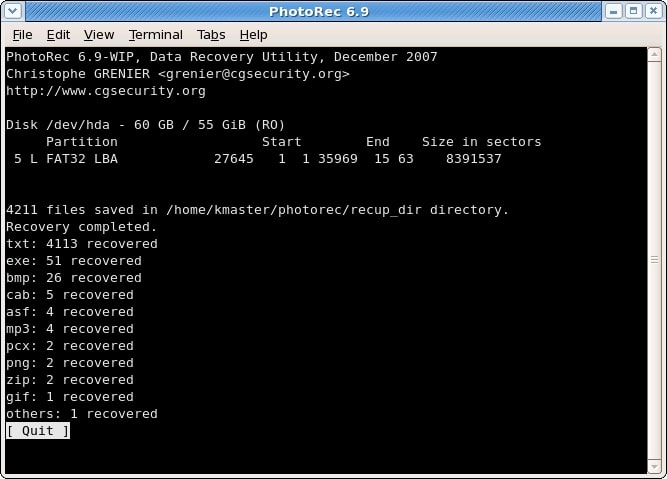
Passaggio 9. Recupero completato
Viene visualizzato un riepilogo una volta completato il recupero. Se interrompi il recupero, ti verrà chiesto di riprenderlo al prossimo avvio di PhotoRec.
Parte 4. La Migliore Alternativa a PhotoRec per il Recupero Dati su Linux
PhotoRec è un potente strumento di recupero dati per Linux che può recuperare file persi o eliminati da vari dispositivi di archiviazione. Tuttavia, presenta alcune limitazioni, come l'impossibilità di recuperare file da un computer Linux danneggiato o da unità di archiviazione crittografate.
Alla luce di queste limitazioni, uno strumento alternativo di recupero dati altamente raccomandato è il Wondershare Recoverit Linux Recovery. Questo strumento offre una gamma più ampia di opzioni di recupero e può recuperare una maggiore varietà di tipi di file, inclusi quelli compressi o crittografati. Inoltre, dispone di un'interfaccia intuitiva, che lo rende facile da usare anche per chi non è esperto di tecnologia.
Wondershare Recoverit - Il tuo software sicuro ed affidabile per il recupero dati su Linux
5.481.435 persone lo hanno scaricato.
Recupera in modo efficace, sicuro e completo documenti, foto, video, musica, email e oltre 1000 altri tipi di file persi o eliminati.
Compatibile con tutte le principali distribuzioni Linux, tra cui Ubuntu, Linux Mint, Debian, Fedora, Solus, Opensuse, Manjaro, ecc.
Aiuta in oltre 500 scenari di perdita dati, come eliminazione, formattazione disco, crash di sistema operativo, blackout, attacco virus, partizione persa e molti altri.
La semplice interfaccia point-and-click ti permette di recuperare dati dai dischi rigidi Linux in pochi clic.
Funziona tramite una connessione remota. Puoi recuperare i dati persi anche quando il tuo dispositivo Linux è bloccato.

Segui questi tre semplici passaggi per recuperare qualsiasi dato con Wondershare Recoverit Linux Recovery.
Passo 1. Scegli Recupero Linux dal menù
Avvia Wondershare Recoverit. Poi, seleziona NAS e Linux come opzione principale e clicca su Recupero Linux.

Passo 2. Stabilire una connessione remota
Compila le informazioni necessarie per stabilire una connessione remota tra il software di recupero dati Linux e il tuo dispositivo. Una volta terminato, clicca su Connetti.
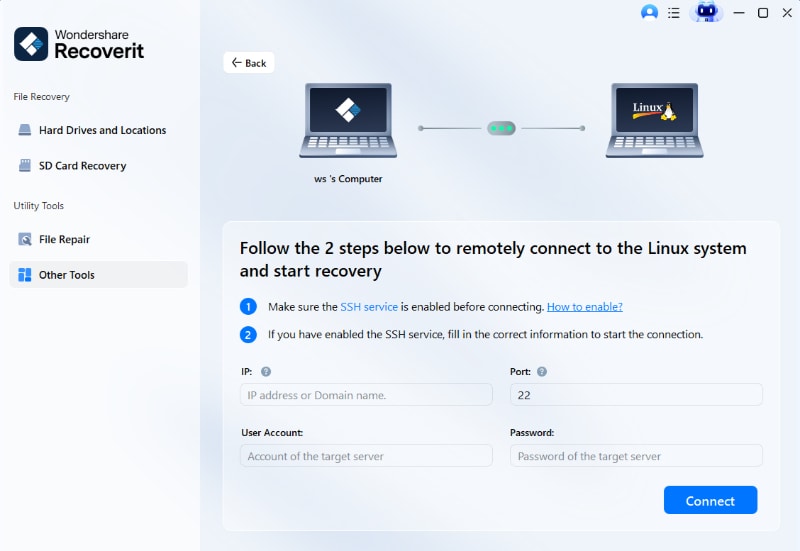
Recoverit avvierà quindi una scansione automatica per cercare i file persi.
Passo 3. Anteprima e recupero dei file
La durata della scansione dipenderà dalla quantità di dati da analizzare. Lo stato della scansione viene mostrato nella barra in basso. Una volta trovato il file che desideri recuperare, puoi interrompere la scansione.
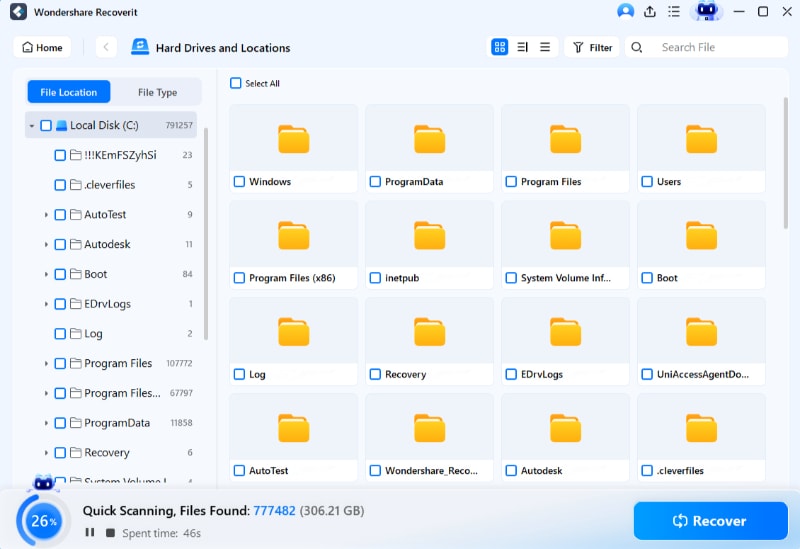
Al termine della scansione, Recoverit ti consente di visualizzare i file in anteprima per assicurarti che siano quelli desiderati. Tocca Recupera per avviare il processo di recupero con Wondershare Recoverit.

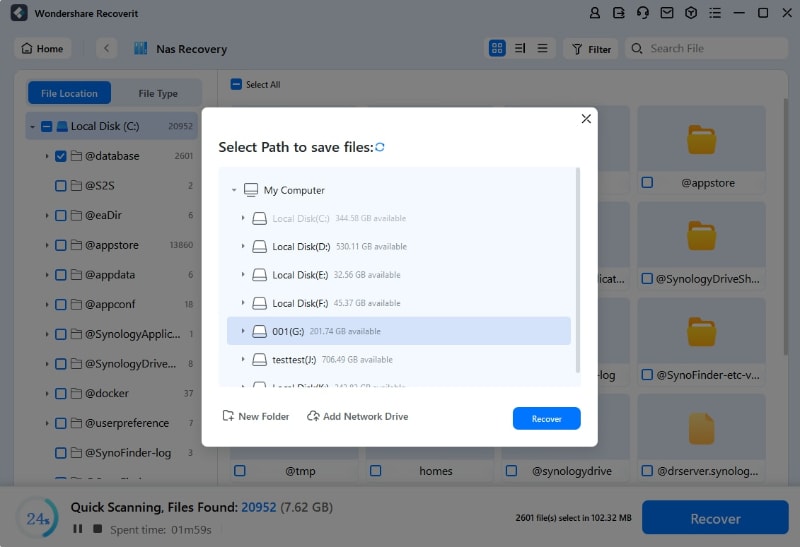
Il software ti guiderà a scegliere una posizione dove salvare i file recuperati. Clicca su Recupera per ottenere i dati ripristinati. Scegli un percorso file diverso da quello in cui li hai persi in precedenza.
Per Windows Vista/7/8/10/11
Per macOS X 10.10 o successivi
Parte 5. Consigli bonus - Come funziona il recupero dei dati?
Perché i file eliminati possono essere recuperati?
Hai mai notato che salvare un file su un disco rigido richiede tempo mentre rimuoverlo è istantaneo? Iniziamo a comprenderlo.
I dati vengono memorizzati in blocchi quando sono archiviati su un disco rigido. Ogni blocco contiene una porzione di dati. Di solito, i metadati del file interessato sono contenuti nel primo blocco. La velocità di scrittura del disco rigido viene utilizzata per scrivere ogni blocco di dati uno alla volta. Tuttavia, il primo blocco di un file (che contiene i metadati) viene rimosso quando il file viene eliminato. Di conseguenza, i metadati mancanti fanno sì che il sistema operativo non lo riconosca più e i blocchi vengono considerati disponibili per la scrittura di nuovi dati.
Qui entrano in gioco gli strumenti di recupero. Il compito di questi strumenti è rendere nuovamente accessibili i metadati al sistema operativo, dal momento che solo i metadati sono andati persi. Individuano i blocchi associati leggendo i settori e i blocchi del disco rigido uno alla volta. Gli strumenti di recupero ricreano i metadati una volta che tutti i blocchi collegati sono stati individuati.
Ed è così che si può recuperare un file eliminato.
Come funziona PhotoRec?
PhotoRec analizza i settori dei dati sul disco rigido, come altri programmi di recupero file, per determinare l'entità dei dati. PhotoRec avvia il processo di recupero cercando i blocchi di dati vicini e ricostruendo i meta una volta determinata la dimensione dei dati e confermato che il disco rigido e i dati sono integri (non frammentati o sovrascritti).
Lo strumento restituirà tutti i file rilevati e li salverà in una cartella perché non può cercare un file specifico. Il file necessario può poi essere ripristinato dopo aver ordinato i file. Puoi ripristinare tutti i file ancora presenti sul tuo disco rigido una volta completato il processo.
In conclusione
Ecco tutto! Ora sai come utilizzare PhotoRec per recuperare file o dati eliminati dal tuo computer o disco rigido esterno. Tuttavia, se desideri solo i migliori risultati, puoi anche utilizzare Wondershare Recoverit Linux Data Recovery. È molto più comodo da usare ed è più efficace.





