
L’errore "mfc140u.dll non trovato" può impedire l’apertura corretta di un programma. Solitamente si presenta quando manca un file di supporto necessario a Windows. Questo file aiuta molte app a caricare le funzioni corrette durante l’avvio. Di conseguenza, il programma potrebbe bloccarsi, congelarsi o non partire.
Tuttavia, spesso il problema è più facile da risolvere di quanto si pensi. Questa guida spiega cosa fa il file e perché compare l’errore. Mostra inoltre come risolvere in modo sicuro l’errore mfc140u.dll non trovato su PC Windows.
Indice dei contenuti
-
- Soluzione 1: Reinstalla il programma/gioco interessato
- Soluzione 2: Reinstalla i pacchetti Visual C++ Redistributable
- Soluzione 3: Esegui le scansioni di sistema SFC e DISM
- Soluzione 4: Scansiona il PC per malware/virus
- Soluzione 5: Scarica MFC140U.DLL da una fonte affidabile
- Soluzione 6: Copia la DLL in System32 e SysWOW64
- Soluzione 7: Reinstalla MFC140U.DLL tramite Prompt dei comandi
Parte 1. Cos’è MFC140u.dll? Perché è richiesto dai programmi e dalle app di Windows
MFC140u.dll è una Dynamic Link Library collegata alle Microsoft Foundation Classes. Fornisce funzioni di runtime condivise dalle quali dipendono molte applicazioni Windows. I programmi usano questo file per gestire le funzioni di base dell'interfaccia e dell'elaborazione. Poiché supporta operazioni comuni, gli sviluppatori non devono creare tutto da zero. Questo rende il software più leggero, coerente e facile da mantenere.
In termini pratici, MFC140u.dll aiuta le applicazioni ad accedere al codice necessario durante l'esecuzione. È comunemente associato a programmi sviluppati con gli strumenti Microsoft Visual C++. Quando il file è presente, tali applicazioni possono caricare correttamente le funzioni chiave. Al contrario, se manca, il programma può non avviarsi completamente.
Perché è richiesto dai programmi e dalle app di Windows
Per capire l’errore "mfc140u.dll non trovato" è utile sapere cosa fa questo file. Quando il file manca, tali azioni non possono essere caricate correttamente, e i motivi sono i seguenti:
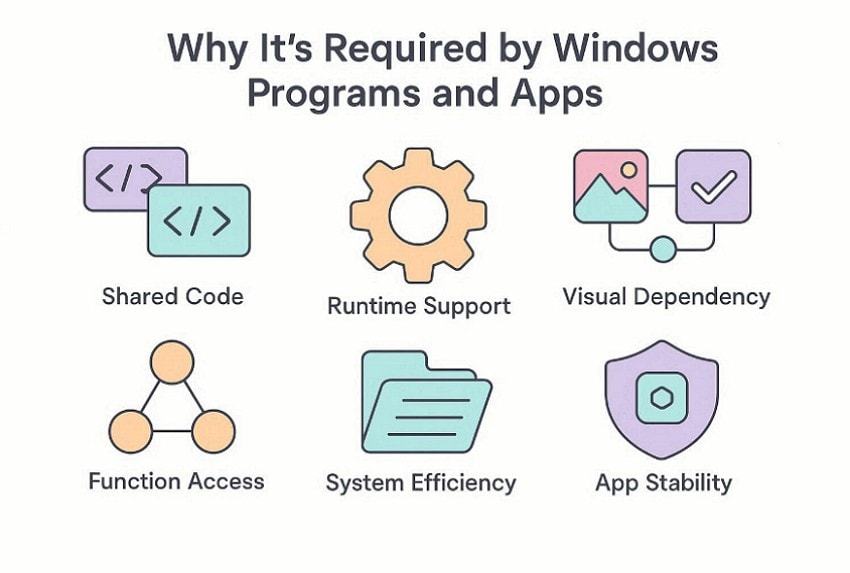
- Codice condiviso: Questo file mfc140u.dll contiene codice riutilizzabile accessibile da molti programmi Windows. Ciò consente di risparmiare spazio e aiuta le app a caricare velocemente le funzioni necessarie.
- Supporto runtime: Molte app necessitano di file runtime per avviarsi e funzionare correttamente. Senza questo supporto, i programmi potrebbero bloccarsi o non aprirsi normalmente.
- Dipendenza da Visual: I programmi creati con Visual Studio spesso dipendono da file di libreria collegati. Se manca uno di questi file, gli errori di avvio possono comparire rapidamente.
- Accesso alle funzioni: Le applicazioni richiamano i file DLL quando hanno bisogno di funzioni di supporto integrate. Se manca l’accesso, queste funzioni non si attivano e il processo di avvio si interrompe.
- Efficienza di sistema: Le librerie condivise aiutano i programmi Windows a rimanere più piccoli ed efficienti. Questo design evita di memorizzare lo stesso codice in ogni applicazione installata.
- Stabilità dell’app: I file DLL corretti permettono al software di funzionare senza interruzioni all’avvio. Quando questi file sono danneggiati, l’utente può incontrare frequenti errori e crash.
Parte 2. 6 cause dell’errore MFC140u.dll non trovato
Diversi problemi possono causare questo messaggio anche su computer altrimenti funzionanti. Quindi, prima di applicare qualsiasi riparazione, verifica le cause comuni per l’errore "mfc140u.dll non trovato":
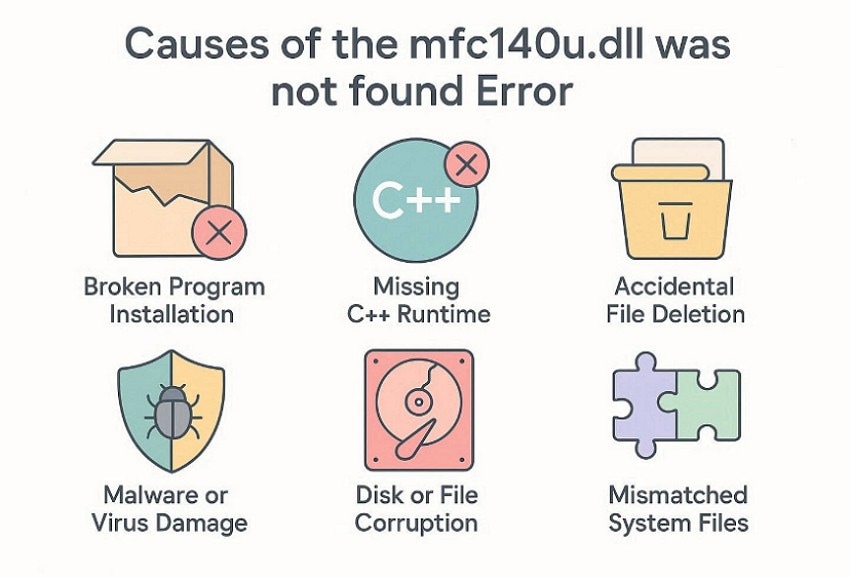
- Installazione del programma danneggiata: Un’installazione compromessa può rimuovere file necessari durante l’avvio del programma. Ciò può far apparire subito l’errore "mfc140u.dll non trovato" dopo l’apertura.
- Pacchetto C++ mancante: Alcune app necessitano che i pacchetti Microsoft Visual C++ redistributable siano installati prima dell’apertura. Senza di essi, mfc140u.dll non viene trovato a causa delle dipendenze mancanti.
- Eliminazione accidentale dei file: Un programma di pulizia o un’azione dell’utente può eliminare per errore file condivisi. Questo componente mancante può causare l’errore "mfc140u.dll non trovato" immediatamente.
- Danni da malware o virus: I malware possono corrompere file DLL, voci del registro o cartelle di applicazioni. Questo tipo di danno spesso genera l'errore "mfc140u.dll non trovato".
- Corruzione del disco o dei file: Spegnimenti improvvisi possono danneggiare i dati di sistema e i file condivisi delle applicazioni. La corruzione può manifestarsi come messaggi di file .dll mancanti.
- Versione sbagliata della DLL: Copiare file non compatibili da un altro computer può facilmente creare problemi. Se il file non viene trovato, l’errore può persistere.
Parte 3. 7 soluzioni rapide per MFC140u.dll non trovato su PC Windows
Ora che il ruolo del file e le cause comuni sono chiare, è il momento di risolvere il problema. Le seguenti soluzioni ti aiuteranno a riparare l’errore "mfc140u.dll non trovato" errore sul tuo PC Windows:
Soluzione 1: Reinstalla il programma/gioco interessato
Reinstallare il programma interessato può ripristinare file e dipendenze danneggiate. Spesso risolve errori relativi al file mfc140u.dll non trovato. Questa soluzione è utile quando lo stesso programma mostra più volte il problema. Aggiorna i file di base dell’applicazione che potrebbero non funzionare più correttamente. Segui la guida passo passo per questa soluzione:
Passaggio 1. Per iniziare, vai su "Impostazioni" e seleziona l’opzione "App" per continuare.
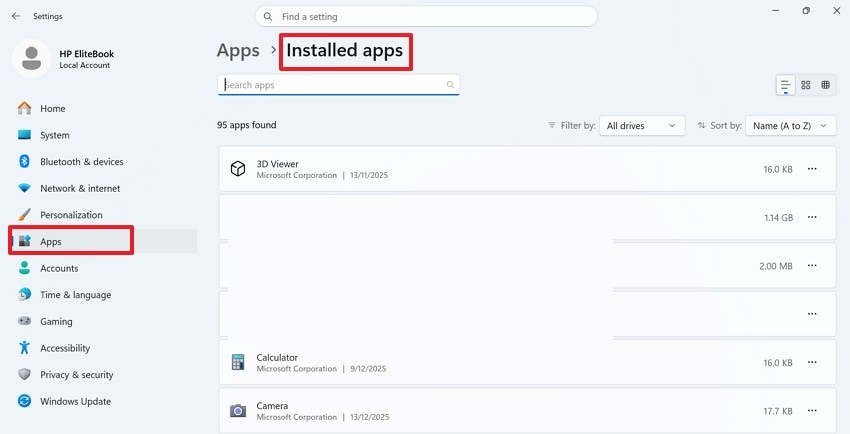
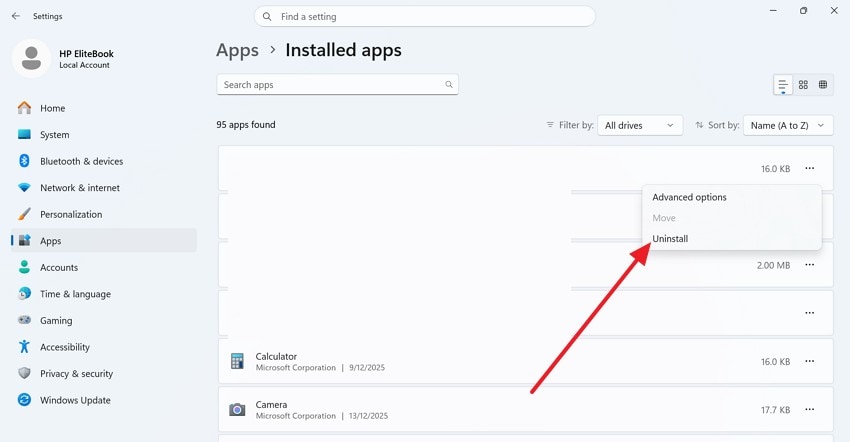
Passaggio 2. Trova quindi il programma o gioco interessato nell’elenco installato. Clicca su "Disinstalla" e rimuovi completamente il software da Windows.
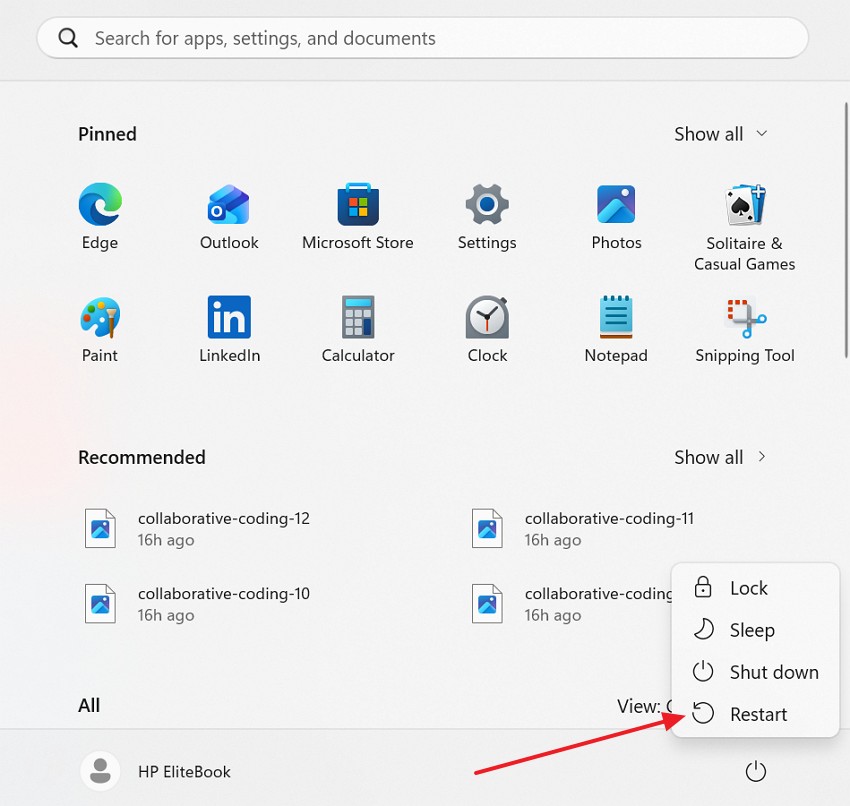
Passaggio 3. Dopo, "riavvia" il computer una volta terminata correttamente la disinstallazione. In seguito, scarica l’ultima versione dal sito ufficiale del programma e installalo di nuovo.
Soluzione 2: Reinstalla i pacchetti Visual C++ Redistributable
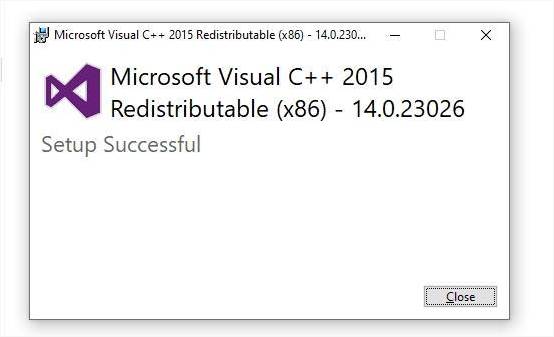
I pacchetti Visual C++ Redistributable forniscono i file runtime necessari per molte applicazioni. La mancanza di questi pacchetti può facilmente generare l’errore "mfc140u.dll non trovato" . Reinstallarli ripristina i componenti condivisi che supportano l’avvio dei programmi. Questo metodo è particolarmente utile se più app si bloccano insieme. Segui i passaggi per provare facilmente questa soluzione:
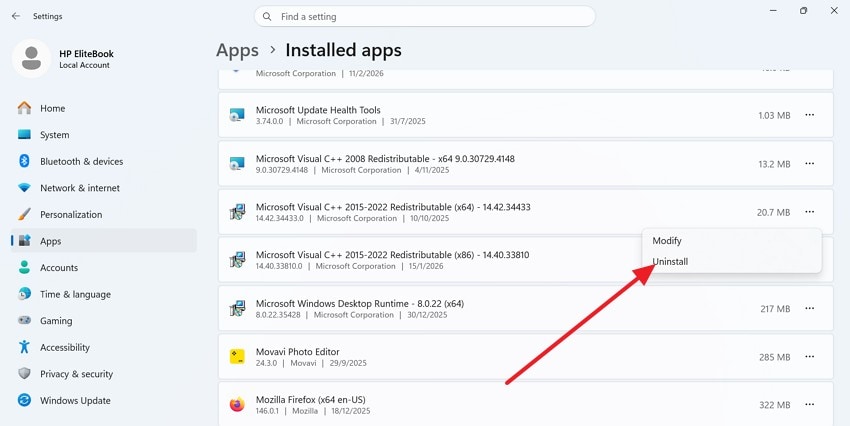
Passaggio 1. Accedendo alla sezione "App" in "Impostazioni," trova i pacchetti "Microsoft Visual C++ Redistributable" e fai clic sui "tre puntini" per selezionare "Disinstalla."
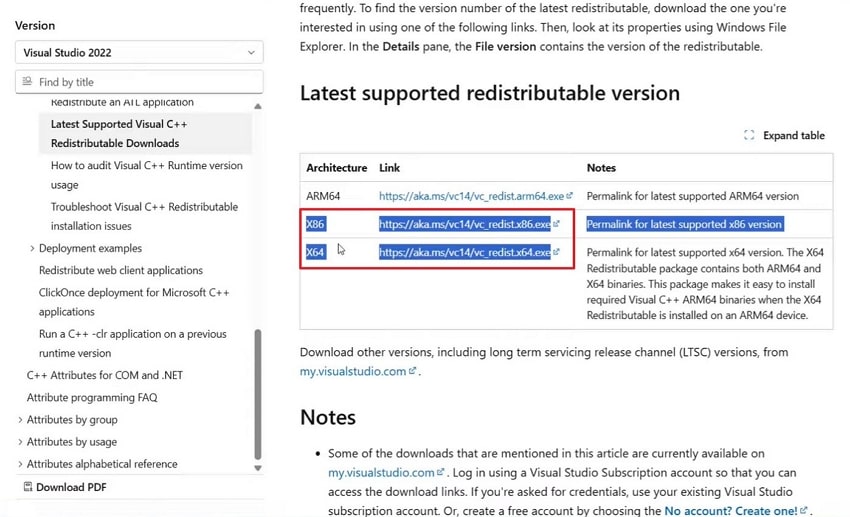
Passaggio 2. Vai quindi sul sito ufficiale Microsoft e scarica la versione "x86" o "x64" in base all’architettura del tuo dispositivo.
Passaggio 3. Poi clicca sul pulsante "Installa" per installare correttamente, poi riavvia il PC e prova di nuovo il programma.
Soluzione 3: Esegui le scansioni di sistema SFC e DISM
Le scansioni SFC e DISM aiutano a riparare file e immagini di Windows corrotti. Queste scansioni sono utili quando la corruzione del sistema influisce sul funzionamento dei programmi e genera errori come "mfc140u.dll non trovato". Migliorano la stabilità di Windows e aumentano l’efficacia generale delle riparazioni. La guida qui sotto mostra come eseguire correttamente entrambe le scansioni di sistema:
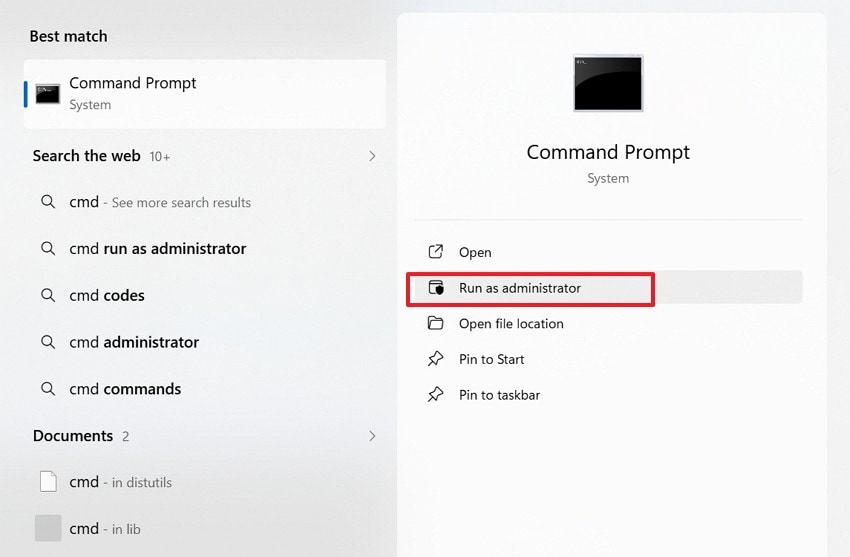
Passaggio 1. Per iniziare, cerca "Prompt dei comandi" e aprilo con i diritti di amministratore per continuare.
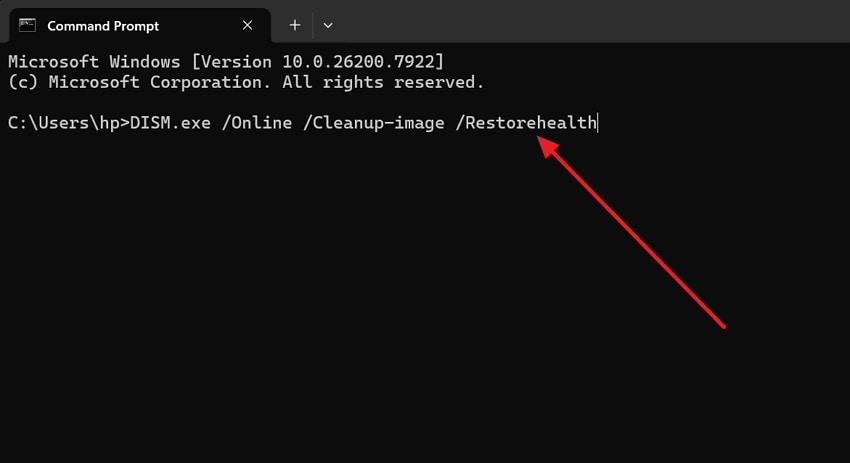
Passaggio 2. Successivamente, esegui il comando "DISM.exe /Online /Cleanup-image /Restorehealth" e premi "Invio."
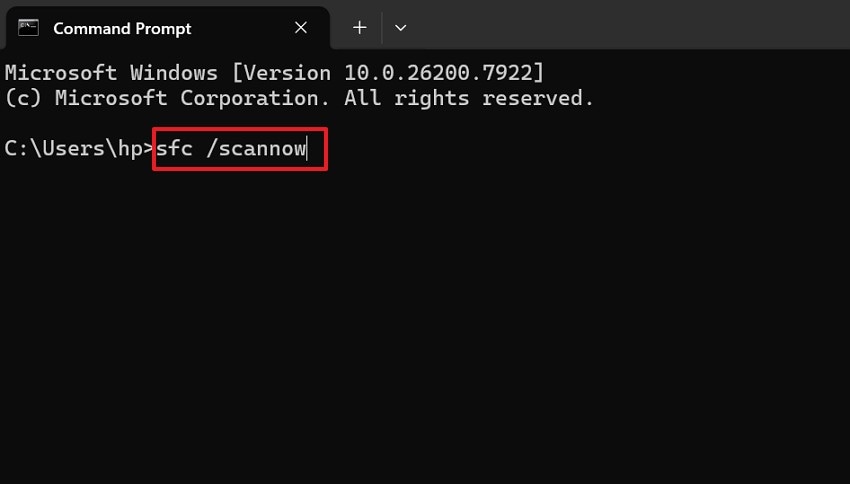
Passaggio 3. Dopo di ciò, esegui questo comando di scansione "sfc /scannow" e seleziona l’opzione "Invio" sulla tastiera. Al termine della scansione, riavvia il computer e controlla se l'errore persiste.
Soluzione 4: Scansiona il PC per malware/virus
Il malware può danneggiare i file DLL e compromettere le normali prestazioni del software. Questi danni nascosti possono essere la causa della continua mancanza del file mfc140u.dll. Una scansione di sicurezza completa aiuta a rilevare minacce dietro avvii inaspettati. Questa soluzione diventa importante quando gli errori compaiono insieme ad altri problemi di sistema. Per applicare questa soluzione facilmente, segui i passaggi sotto indicati:
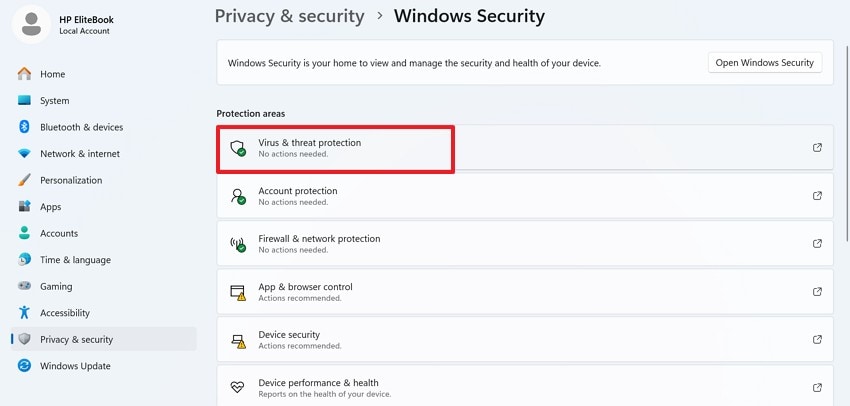
Passaggio 1. Prima di tutto, accedi alle impostazioni di "Sicurezza di Windows" e seleziona l'opzione "Protezione da virus e minacce".
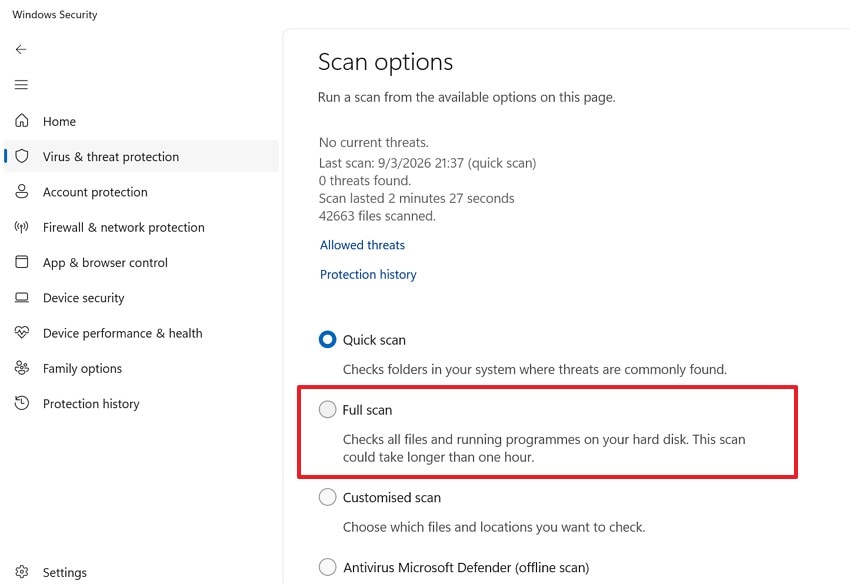
Passaggio 2. Ora, scegli le "Opzioni di scansione" e seleziona la "Scansione completa" per continuare.
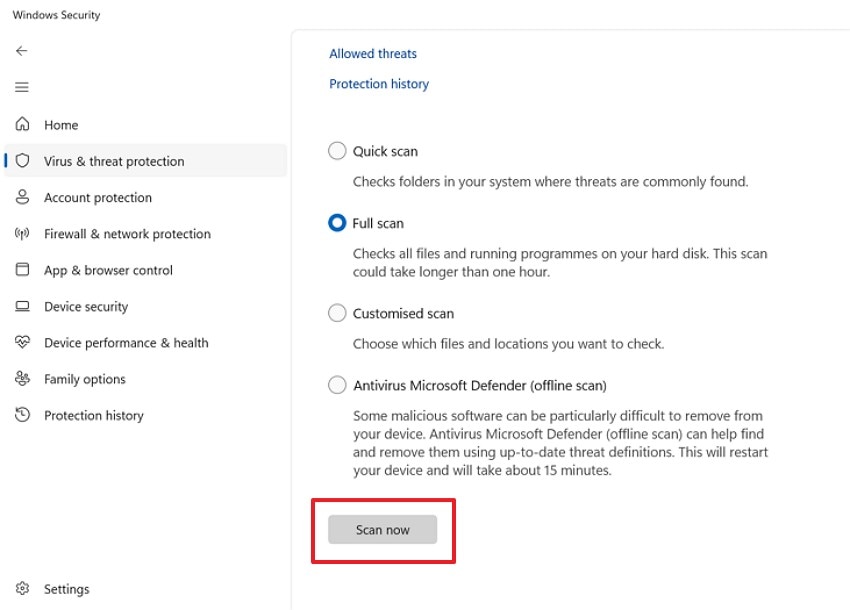
Passaggio 3. Dopo di ciò, seleziona il pulsante "Scansiona ora" e attendi i risultati. Poi elimina le minacce rilevate, riavvia il PC e testa l’app che mostrava problemi.
Soluzione 5: Scarica MFC140U.DLL da una fonte affidabile
Una fonte affidabile è fondamentale quando si sostituisce un file DLL mancante. Download non sicuri possono peggiorare il "mfc140u.dll non trovato" problema rapidamente. Questa soluzione si concentra sull’ottenere il file corretto e installarlo in modo sicuro. Per scaricare mfc140u.dll da una fonte attendibile, segui i passaggi seguenti:
Passaggio 1. Per iniziare, visita il sito ufficiale del software o la pagina di supporto Microsoft. Poi trova l’installer o il pacchetto runtime adatto al tuo sistema e scegli il pulsante "Scarica".
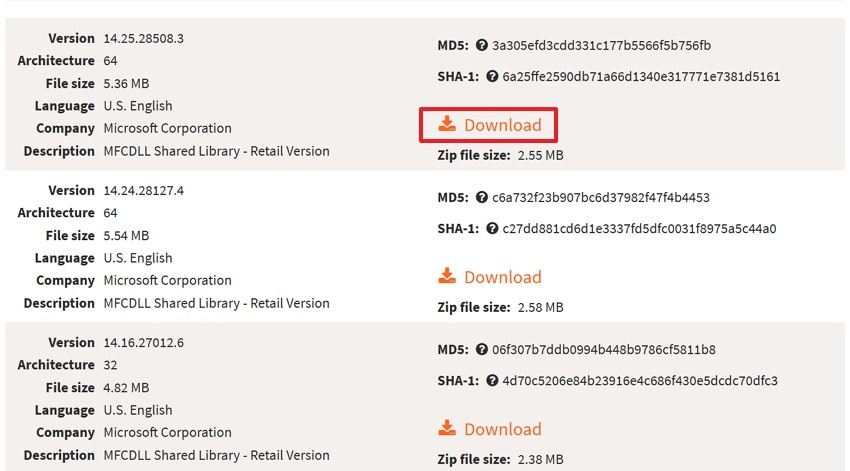
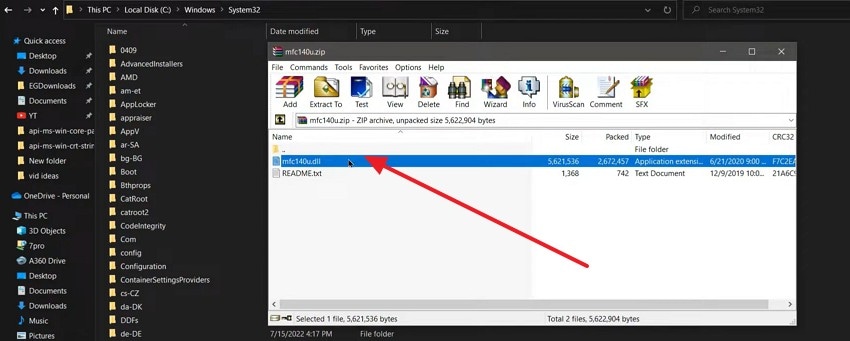
Passaggio 2. Successivamente, apri l’archivio ZIP scaricato, seleziona "mfc140u.dll", ed estrai il file per poterlo utilizzare. Dopo questo, copialo nella cartella "C:\Windows\System32".
Soluzione 6: Copia la DLL in System32 e SysWOW64
Copiare la DLL nelle cartelle di Windows può ripristinare l’accesso al file mancante. Questo potrebbe aiutare a risolvere il problema in cui "mfc140u.dll non trovato" in alcuni casi. La soluzione funziona meglio quando già esiste la versione corretta del file. In questo contesto, la precisione è importante perché file non corrispondenti possono generare altri errori. Per capire come funziona questa soluzione, segui i passaggi seguenti:
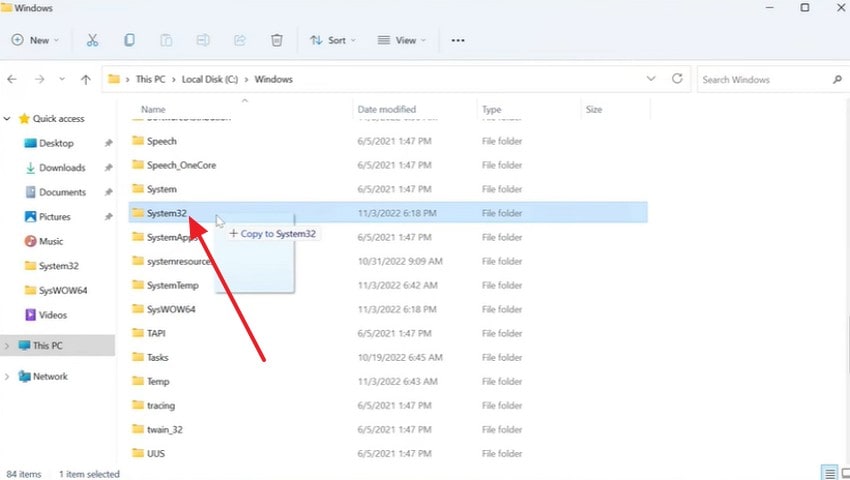
Passaggio 1. Prima, assicurati che il file DLL provenga da una fonte attendibile. Quindi copia il file in "C:\Windows\System32" sul tuo computer.
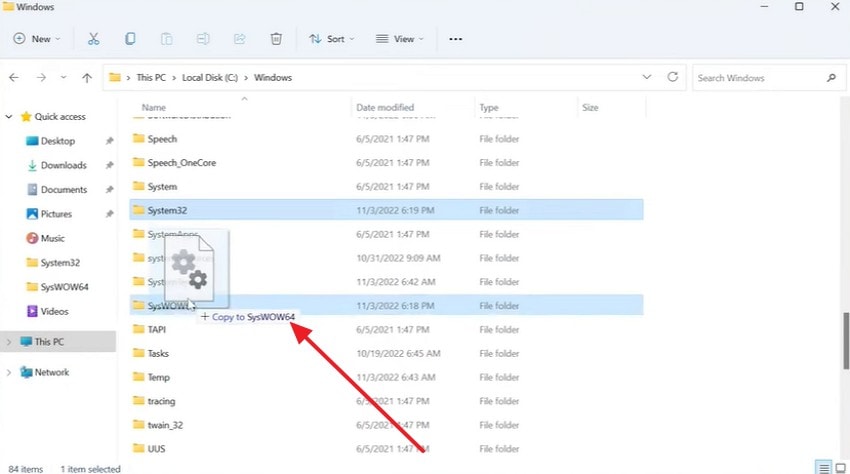
Passaggio 2. Ora, sui sistemi a 64-bit, copialo anche in "C:\Windows\SysWOW64." Poi riavvia il PC e verifica se il software si apre correttamente.
Soluzione 7: Reinstalla MFC140U.DLL tramite Prompt dei comandi
Registrare nuovamente la DLL può ripristinare il modo in cui Windows riconosce quel file. Questo può ridurre il "mfc140u.dll non trovato" dopo la sostituzione del file. È utile soprattutto quando il file esiste ma rimane scollegato. Questa soluzione aiuta a ristabilire una corretta comunicazione tra programmi e componenti. Per capire come funziona questa soluzione, segui i passaggi seguenti:
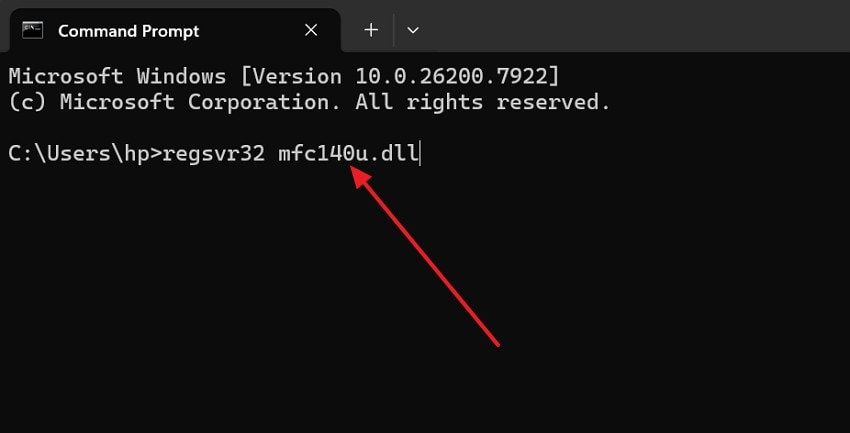
Istruzioni. Per iniziare, apri "Prompt dei comandi" come amministratore dai risultati della ricerca di Windows. Ora, digita il comando: "regsvr32 mfc140u.dll" e premi "Invio" per continuare.
Consiglio finale. Risolvi i file MFC140u.dll corrotti e i file di sistema usando Repairit
A volte, l’errore persiste anche dopo diversi tentativi di correzione. Reinstalli l’app, riavvii il sistema e riprovi. Tuttavia, compare sempre lo stesso avviso che blocca completamente il lavoro. Questa situazione spesso indica una corruzione più profonda dei file di sistema. Quando manca il file mfc140u.dll, un approccio di riparazione più intelligente aiuta.
In tal caso, Repairit può essere una valida opzione di riserva. Aiuta gli utenti a gestire i file danneggiati con un processo più semplice. Invece di indovinare quale file si è rovinato, potrai seguire una riparazione guidata. Ciò rende il recupero meno stressante e più sotto controllo. Grazie alla sua capacità di riparazione senza perdita di dati puoi correggere i file corrotti e rendere il sistema privo di errori.
Funzionalità principali

Wondershare Repairit - Riparazione file
1.010.994 persone lo hanno scaricato.
-
Riparazione file illeggibili: Ripara file illeggibili, danneggiati o irrecuperabili a causa di crash, interruzioni, malware o corruzione della memoria.
-
Protezione layout originale: Ripristina i documenti danneggiati mantenendo testo, formattazione, collegamenti ipertestuali, intestazioni, piè di pagina, grafici e struttura complessiva.
-
Compatibilità con formati speciali: Supporta oltre 30 formati di file per documenti, archivi e file di ingegneria per una maggiore versatilità nel recupero di file corrotti.
Guida per correggere MFC140u.dll e file di sistema danneggiati con Repairit
Se errori ripetuti suggeriscono corruzione più profonda, una riparazione guidata può aiutare. La guida qui sotto mostra come correggere file MFC140u.dll e di sistema danneggiati tramite Repairit:
Passo 1. Importa i file corrotti in Repairit
Per prima cosa, apri "Riparazione File", poi clicca su "+Aggiungi" per importare i file di sistema danneggiati o collegati a DLL e procedere.

Passo 2. Avvia la procedura di riparazione file
Poi, rivedi i file importati, quindi seleziona il pulsante "Ripara" per avviare la scansione e correggere i problemi rilevati.

Passo 3. Anteprima e salvataggio dei risultati riparati
Infine, visualizza l’anteprima dei file riparati, quindi seleziona "Salva" o "Salva Tutto" per esportare i risultati sul tuo dispositivo.

Ripara file corrotti
 Sicurezza verificata. Oltre 7.302.189 persone lo hanno scaricato.
Conclusione
In conclusione, l’errore "mfc140u.dll non trovato" errore sembra serio, ma nella maggior parte dei casi reagisce bene a soluzioni sicure. Reinstallare i programmi, ripristinare i runtime e scansionare Windows spesso risolve il problema senza grosse difficoltà. Se una corruzione più profonda coinvolge file importanti, il recupero richiede un approccio più affidabile. Per questo motivo, molti utenti potrebbero trovare in Repairit una soluzione pratica.
Domande frequenti
-
1. Cosa significa l’errore “MFC140u.dll non trovato”?
Solitamente significa che il file runtime Visual C++ richiesto è mancante o danneggiato. I programmi che dipendono da quella libreria non possono avviarsi finché Windows non ripristina il supporto necessario. -
2. Reinstallare il programma interessato può risolvere questo errore?
Sì, spesso reinstallare l’app sostituisce i file mancanti e ripristina le dipendenze interrotte. Ciò funziona meglio quando solo un programma mostra ripetutamente l’errore all’avvio. -
3. È sicuro scaricare MFC140u.dll da qualsiasi sito di DLL?
Scaricare file DLL casuali è rischioso perché potrebbero non corrispondere o contenere malware. Usa pacchetti Microsoft o fonti di software affidabili invece di siti di download sconosciuti. -
4. Quando dovrei usare Repairit per questo problema?
Usa Repairit quando la corruzione persiste dopo aver reinstallato i runtime, aver eseguito la scansione di Windows e aver riavviato tutto. Ti aiuta a riparare i file danneggiati con passaggi semplici quando le correzioni manuali non funzionano.


