
Occasionalmente, gli utenti si trovano in situazioni in cui perdono file importanti a causa di cancellazioni accidentali, crash di sistema o corruzione dei file. Per affrontare questi casi, puoi ricorrere a diverse soluzioni di recupero file che garantiscono che i tuoi dati importanti non vengano eliminati definitivamente.
Una di queste soluzioni include il recupero file ES, un metodo appositamente progettato per aiutare gli utenti a recuperare i file eliminati o persi nel loro gestore file Android. Per saperne di più su questo metodo di recupero file senza intoppi, segui questo articolo e scopri altre soluzioni efficienti per i file persi su Android e desktop.
Prova Recoverit per effettuare il recupero file ES
 Verificato in sicurezza. 3,591,664 persone lo hanno scaricato.
In questo articolo

Parte 1. Cosa sai di ES File Explorer per Android?
ES File Explorer e File Manager è altamente compatibile con i dispositivi Android, rendendo più facile condividere file con altri telefoni, PC e altri dispositivi tramite Bluetooth. Con questo explorer, non devi preoccuparti di perdere nessun file multimediale o documento essenziale. Sebbene sia stato rimosso da Google Play Store nel 2019, puoi scaricare il suo APK per usufruire delle sue funzionalità.
Questa applicazione offre diverse funzioni di gestione e recupero documenti. Puoi persino trasferire file in modalità wireless, accedere ai file nascosti e di sistema, installare e fare backup delle app. Inoltre, ha un lettore multimediale integrato che consente l'accesso diretto ai file multimediali senza un'app di terze parti.
È possibile recuperare i file da ES File Explorer?
ES File Explorer serve per molte più funzioni che una semplice gestione e trasferimento file. Puoi facilmente utilizzare la funzione di recupero file per ripristinare file persi o eliminati. Tuttavia, il ripristino dei file è possibile solo se sono attivate le sue funzioni principali, come il Cestino e la durata dei contenuti eliminati. In alternativa, puoi utilizzare il ES File Explorer Android per recuperare file importanti nelle migliori condizioni.
Parte 2. Alcuni modi base per eseguire il recupero file ES su contenuti eliminati su Android
Questa parte ti fornisce tutti i modi per imparare come ripristinare i file eliminati su Android usando ES File Explorer:
1. Utilizzo della funzione Cestino
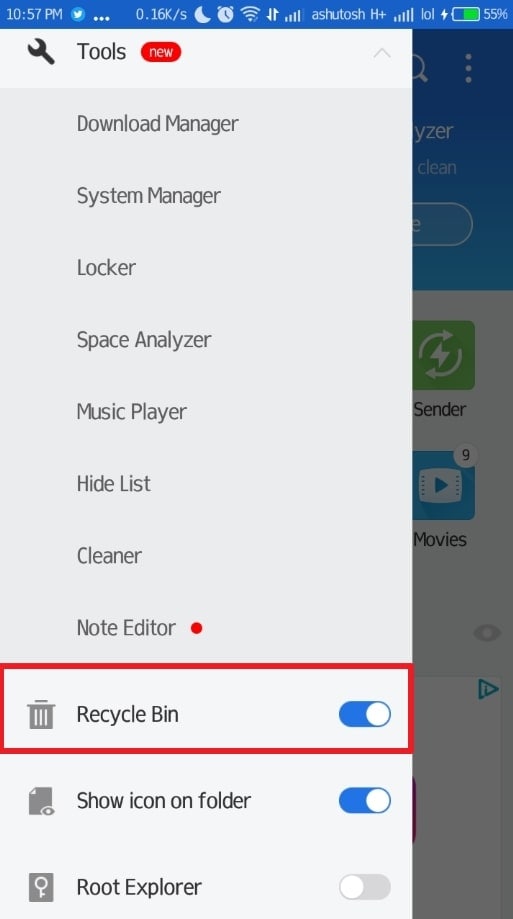
In varie versioni di Android, ES File Explorer offre un cestino che memorizza temporaneamente tutti i file eliminati. Funziona in modo simile al cestino del computer, ma è necessario attivarlo per poterlo utilizzare. Con questa funzione, puoi recuperare qualsiasi file perso o eliminato senza compromettere il contenuto. Vediamo le istruzioni seguenti per imparare come recuperare i file eliminati su Android.
Istruzioni. Apri l'app ES File Explorer sul tuo dispositivo Android e vai al pannello sinistro per accedere all'opzione “Strumenti”. Scorri verso il basso e attiva l'opzione “Cestino” per abilitare la funzione di recupero file. Successivamente, vai nel cestino, premi e tieni premuto il file che vuoi recuperare e tocca il pulsante “Ripristina”.
2. Abilitare la funzione “Mostra file nascosti”
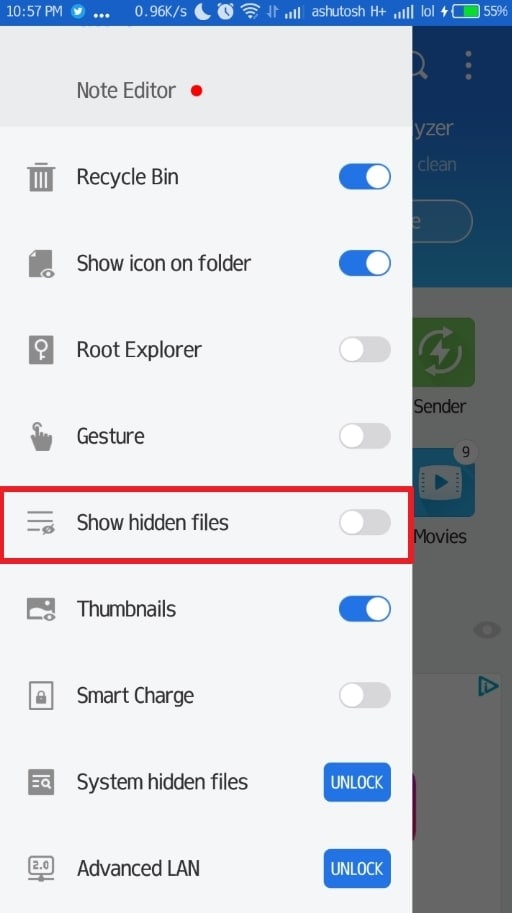
Un'altra caratteristica di ES File Explorer sono i file nascosti che permettono agli utenti di nascondere file sensibili o privati. Puoi nascondere foto, video e persino un'intera cartella che può essere gestita dalle impostazioni dell'app. Nel caso tu abbia perso file, prova a cercare tra i file nascosti seguendo questi passaggi per imparare come ripristinare i file eliminati su Android:
Istruzioni. Dopo aver aperto l'app ES File Explorer, vai nell'opzione “Menu” sulla sinistra e seleziona “Strumenti”. Ora, attiva l'opzione “Mostra file nascosti”. Dopodiché, cerca i file persi desiderati o navigali nell'app e ripristinali sul tuo dispositivo Android.
3. Utilizzare Dr.Fone
Uno dei modi per recuperare file persi o eliminati è utilizzare un'app di terze parti che può aiutarti a recuperare qualsiasi file da oltre 6000 dispositivi Android. App Dr.Fone è un’eccellente applicazione di recupero dati che può riportare rapidamente file e media eliminati con un solo clic. Puoi accedere al tuo dispositivo Android con il suo strumento di recupero e recuperare in modo sicuro tutti i file cruciali.
Con il suo meccanismo avanzato di recupero, garantisce un tasso di recupero del 100% in 3 semplici passaggi. Gli utenti non devono preoccuparsi della scomparsa dei loro file nel tempo poiché questa app include un Cestino che conserva tali file. Dopo il ripristino, puoi visualizzare in anteprima i file nella cronologia di recupero per assicurarti che non manchi nulla.
Caratteristiche principali
- Spazio nascosto: Questa app ti permette di creare uno spazio nascosto per i file Android. Gli utenti possono proteggere i loro contenuti e file privati mediante un codice PIN per impedire accessi non autorizzati ai documenti confidenziali.
- Trasferimento file senza interruzioni: Puoi trasferire immagini, documenti, app e altro su un altro telefono. Può spostare rapidamente 20GB di file su diversi dispositivi senza consumare i tuoi dati mobili.
- Riparazione del sistema: Se hai problemi tipici di Android, come bootloop, schermo nero e altro, usa questa app. Dr.Fone App può risolvere facilmente questi problemi tecnici in pochi passaggi.
Guida su come ripristinare file persi/eliminati con l’app Dr.Fone
Per conoscere un'alternativa migliore a recupero file ES, segui i passaggi dell’app Dr.Fone indicati qui sotto su come recuperare i file da Android:
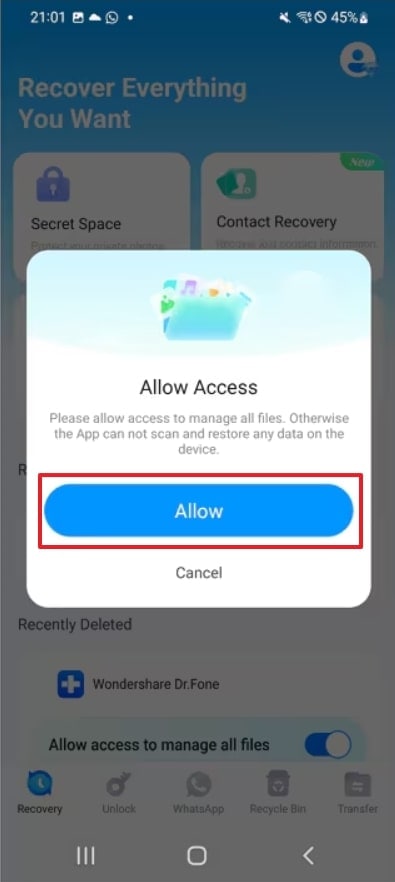
Passaggio 1. Dopo aver aperto l’app Dr.Fone, scegli l’icona “Recupero” nella barra inferiore opzionale, e vai alla sezione “Recupero da scansione approfondita”. Da qui, premi sull’icona “File”, e dalla finestra pop-up “Consenti accesso”, dai il permesso all’app di avviare la scansione.
Passaggio 2. Una volta terminata la scansione, scorri tra i file eliminati, scegli quelli che vuoi recuperare e premi il pulsante “Recupera”.
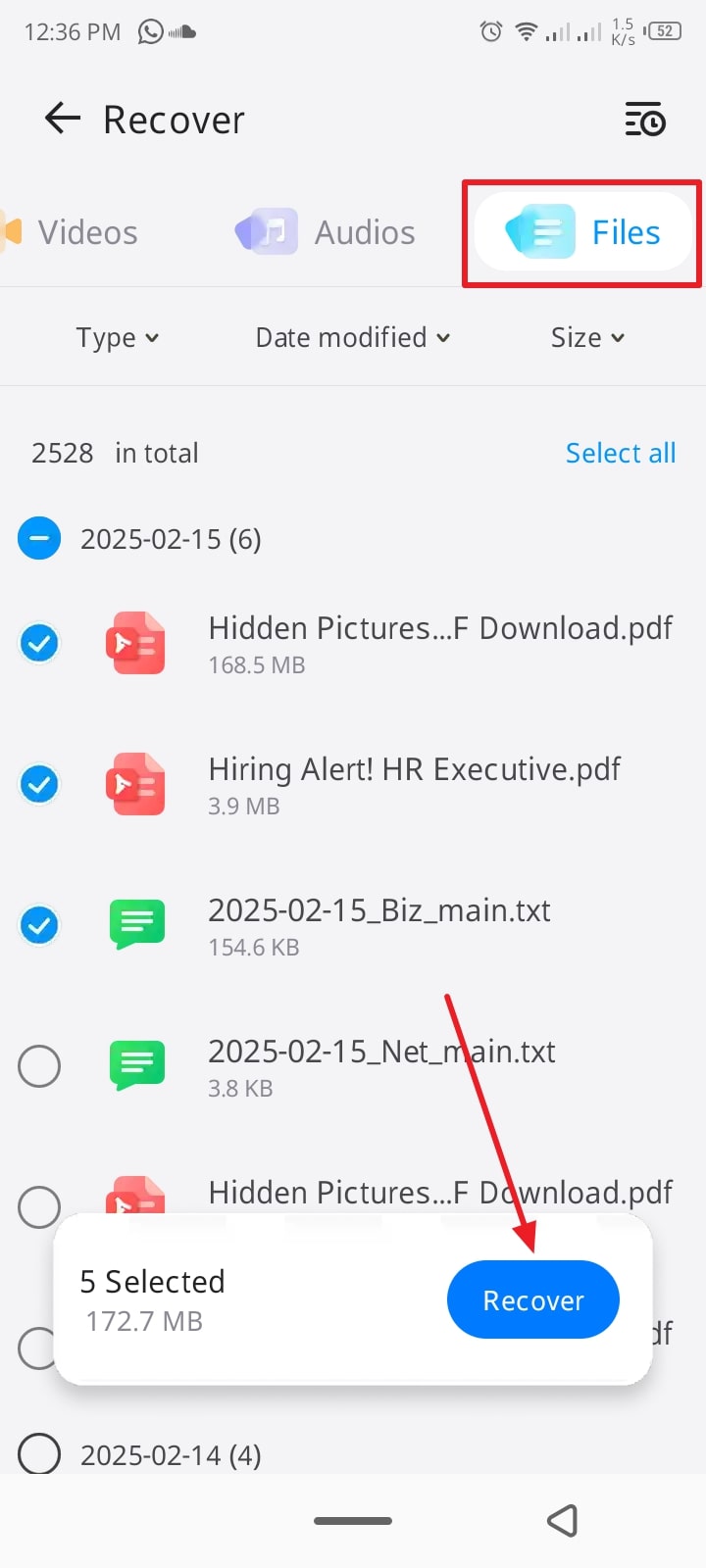
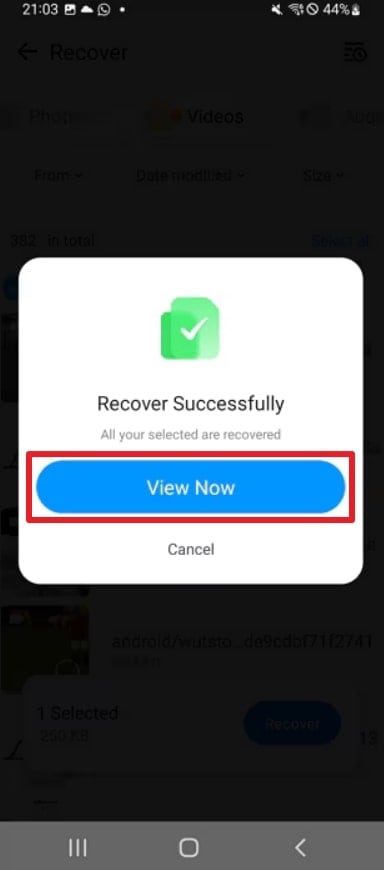
Passaggio 3. Dopo aver selezionato i file, scegli una cartella “Salva in” e tocca il pulsante “Salva”. Successivamente, puoi visualizzare in anteprima i file recuperati premendo il pulsante "Visualizza ora".
Parte Bonus. Come ripristinare i file eliminati sul computer? Risposto!
Nel caso tu abbia perso dati importanti dal tuo computer a causa di malware, corruzione o malfunzionamenti, puoi provare un altro strumento di recupero. Wondershare Recoverit è dotato di un avanzato sistema di recupero file che può ripristinare oltre 1000 tipi di file da più di 2000 dispositivi di archiviazione. Grazie al suo algoritmo di scansione intelligente, copre ogni parte del dispositivo selezionato e la recupera con successo.
Inoltre, gli utenti possono recuperare in sicurezza qualsiasi documento, video o immagine, poiché questo strumento è sicuro al 100% con un tasso di successo elevato. Essendo disponibile su vari dispositivi, puoi rapidamente ripristinare file anche da sistemi Linux, così come macOS, server NAS e altro. Puoi recuperare file essenziali durante la scansione profonda senza perdere nulla del loro contenuto.
Caratteristiche principali
- Recupero senza interruzioni: Gli utenti possono stare certi che i dati recuperati non avranno alcun file mancante, poiché questo software garantisce un recupero senza perdite.
- Finestra di anteprima: Dopo il recupero, puoi visualizzare in anteprima questi file e controllarne il contenuto per verificare che tutto sia in ordine.
- Ordinamento file: Durante la scansione approfondita, puoi filtrare i file per dimensione, etichetta, data modifica e altro per restringere la ricerca.
Guida istruttiva completa su come ripristinare file persi/eliminati
Utilizzando il software Recoverit, puoi ripristinare qualsiasi file di qualsiasi dimensione seguendo questi passaggi:
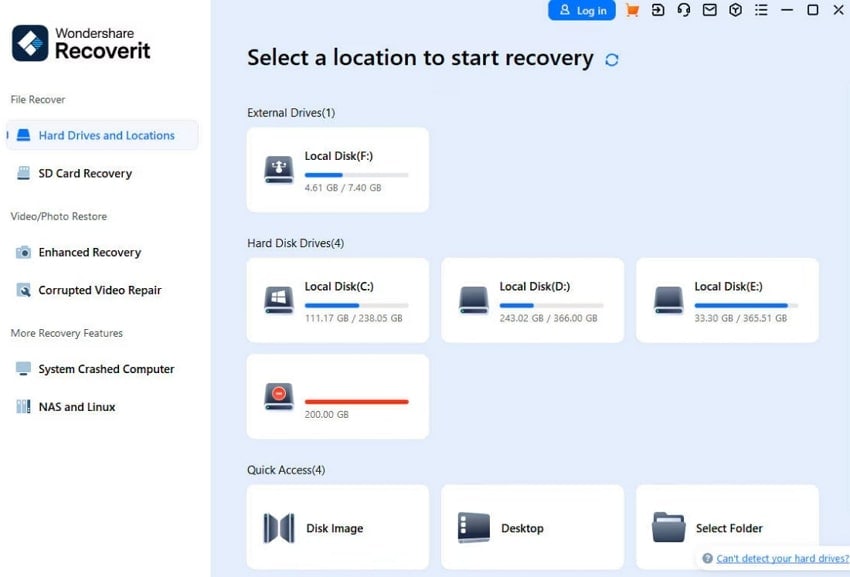
Passaggio 1. Seleziona la posizione desiderata e avvia la scansione
Scarica e installa il software di recupero file sul tuo computer e accedi all'interfaccia principale. Nella scheda “Unità e posizioni” sul pannello di sinistra, seleziona la posizione o l'unità desiderata per avviare la scansione.
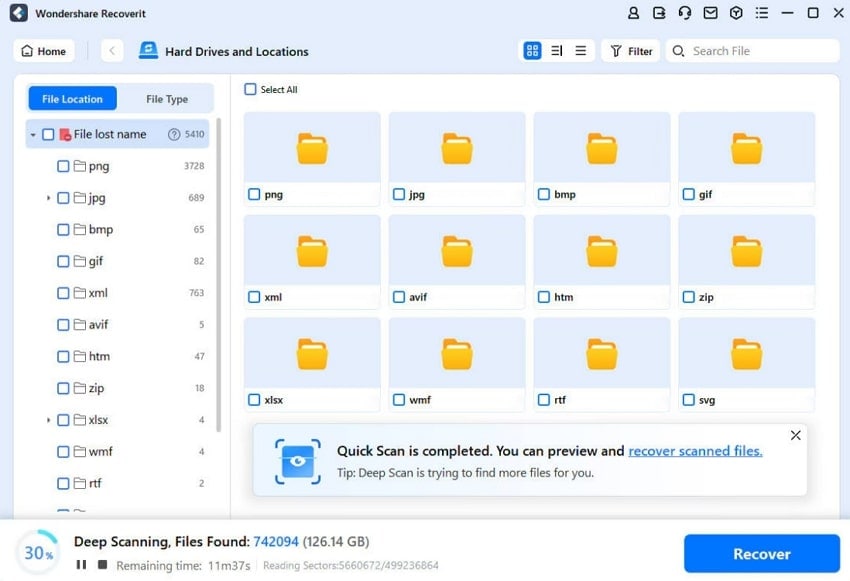
Passaggio 2. Seleziona i file eliminati e Recupera
Durante la scansione, puoi trovare tutti i file eliminati sotto la scheda “Posizione file” nella cartella “Nome file perso”. Dopo, scegli quelli che ti servono e tocca il tasto “Recupera” in basso a destra.
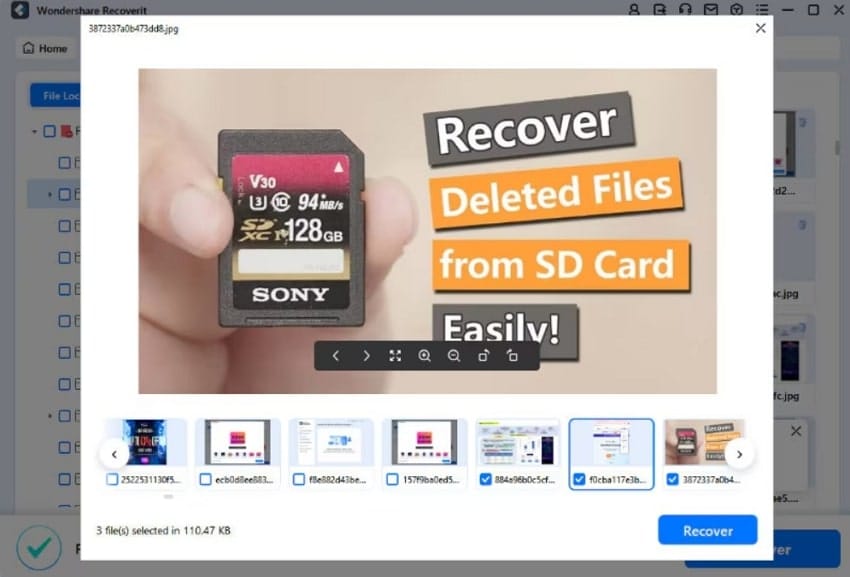
Passaggio 3. Visualizza in anteprima i file e salvali
Dopo, apri il pannello/finestra “Anteprima” sul tuo software per verificare i file prima di premere il pulsante “Recupera”.
Parte 3. Alternative a ES File Explorer: migliorare la gestione dei file su Android
Come già discusso, nonostante le varie funzionalità di ES File Explorer Android, non può essere più ufficialmente scaricato sul dispositivo Android. Perciò, ti suggeriamo altre alternative a ES File Explorer che possono aiutarti nella gestione e nel recupero dei file.
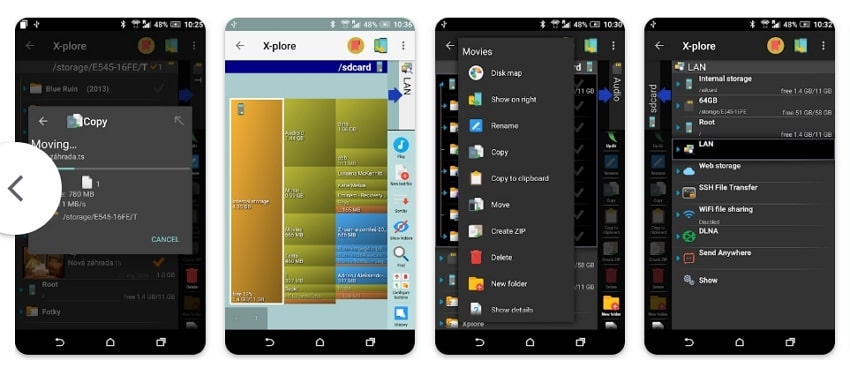
1.X-Flore File Manager
Questa app ha un doppio pannello che permette agli utenti di visualizzare i file mentre li spostano da una posizione all'altra. Puoi accedere e condividere file tramite una rete Wi-Fi condivisa senza l’uso di cavi. Con un'interfaccia utente semplice, puoi gestire, avviare, copiare e condividere varie applicazioni installate. Inoltre, può essere configurata con vari server e ti consente di gestire i file sul tuo dispositivo Android dal PC.
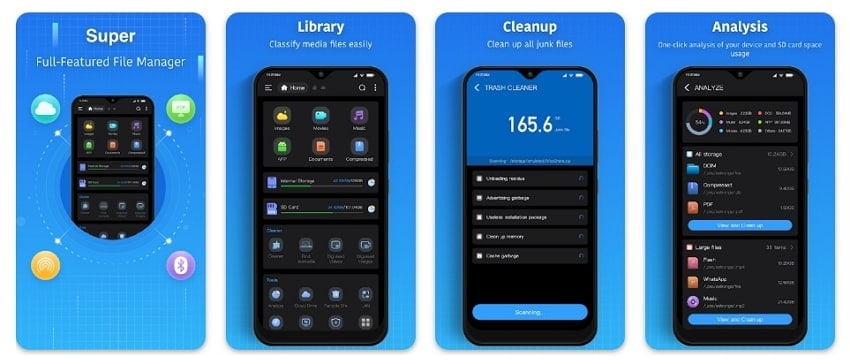
2.Super File Manager Explorer
Se gli utenti vogliono un esploratore file gratuito, sicuro e pratico per Android, questa app è una scelta ideale. Con la sua barra di scelta rapida, puoi navigare senza problemi tra le funzioni e accedere alle varie operazioni sui file. Inoltre, la funzione di analisi del disco analizza l'utilizzo dello spazio, i file di grandi dimensioni e le cartelle recenti per ottimizzare la gestione dei file. Puoi gestire i documenti del telefono e del computer locale tramite NAS, CIFS, FTPS e altro ancora.
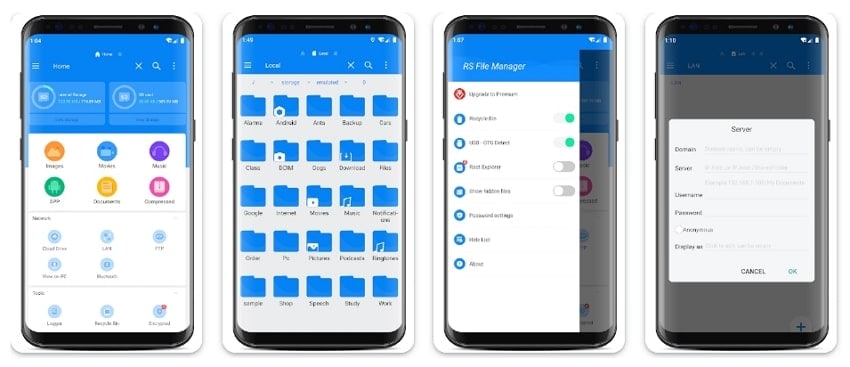
3.RS File Manager File Explorer
Un'altra alternativa a ES File Explorer e File Manager è l’app RS File Manager, che ti aiuta a organizzare i file e le cartelle. Puoi visualizzare quanti file e app sono presenti sul dispositivo per una migliore gestione dello spazio. Questa app permette l’accesso semplice ai servizi di cloud storage come Google Drive, Dropbox e altri, per facilitare lo spostamento e la condivisione.
Conclusione
In questo articolo abbiamo visto che esistono diversi problemi tecnici che possono provocare la cancellazione di file importanti. Abbiamo risolto questo problema analizzando la soluzione recupero file ES e varie funzioni con una guida. Inoltre, se cerchi una soluzione alternativa migliore rispetto a ES File Explorer, abbiamo visto anche le 3 migliori alternative.
Tuttavia, se perdi documenti importanti sul tuo computer, prova Wondershare Recoverit, il software di recupero più consigliato. È dotato di un algoritmo di scansione avanzata che può analizzare oltre 2000 dispositivi e recuperare i tuoi file.
FAQ
1. È possibile recuperare file senza effettuare il root del dispositivo?
Sì, puoi recuperare file senza resettare il dispositivo tramite opzioni avanzate di recupero. Tuttavia, le app di recupero di base possono solo eseguire la scansione di file in cache o eliminati di recente.2. ES File Explorer dispone di un'opzione di backup su cloud?
Il ES File Explorer Android supporta diversi servizi cloud come OneDrive e Google Drive. Quando perdi dei file, puoi ripristinarli dalla sezione backup o cestino di questi servizi.3. Come posso evitare la perdita di file in futuro?
È importante abilitare sempre l’opzione di backup automatico su cloud per i documenti essenziali e salvare copie di tali file su un dispositivo di archiviazione esterno. Inoltre, puoi utilizzare un file manager affidabile che abbia una funzione di cestino integrata.




