

Sei stanco anche tu di Microsoft Word che si blocca? A volte, quando provi a salvare un file, noterai che Microsoft Word continua a congelarsi. Col tempo, questo potrebbe persino diventare un problema ricorrente. Molti utenti affrontano questo problema quando lavorano con file complicati e di grandi dimensioni.
Microsoft Word si blocca spesso per documenti con diversi elementi come grafici, diagrammi e altro. Queste interruzioni possono rendere difficile lavorare in modo efficiente. Anche se può essere fastidioso, esistono modi per superare problemi di Word bloccato. Attraverso questo blog capirai come puoi superare i problemi di blocco di Microsoft Word mentre salvi o lavori su uno specifico documento.
Prova Recoverit per il recupero dei dati di Microsoft Word
 Sicurezza verificata.3,591,664 persone lo hanno scaricato.
In questo articolo

Parte 1: Perché Microsoft Word continua a bloccarsi durante il salvataggio?
Se ti stai chiedendo perché il mio documento Word continua a bloccarsi durante il salvataggio, dovrai analizzare diverse opzioni. Alcuni dei motivi più comuni per cui MS Word si blocca sono i seguenti:
- Dimensioni elevate del documento: Quando un documento contiene troppi elementi, come immagini, tabelle e altri stili di formattazione, sovraccarica il programma. Questo provoca problemi nel file e alla fine lo fa crashare o bloccare durante l'uso.
- File corrotti: Uno dei motivi più comuni per cui Microsoft Word continua a bloccarsi è che i file potrebbero essere corrotti. Documenti danneggiati possono impedire al software di funzionare normalmente. Pertanto, sarà necessario utilizzare uno strumento di terze parti per sostituire o riparare il file corrotto e successivamente utilizzarlo.
- Software obsoleto: Se stai usando una versione vecchia di Word, potrebbe non essere compatibile con il sistema operativo. Devi aggiornare regolarmente il software per correggere i bug. In questo modo il programma funzionerà normalmente.
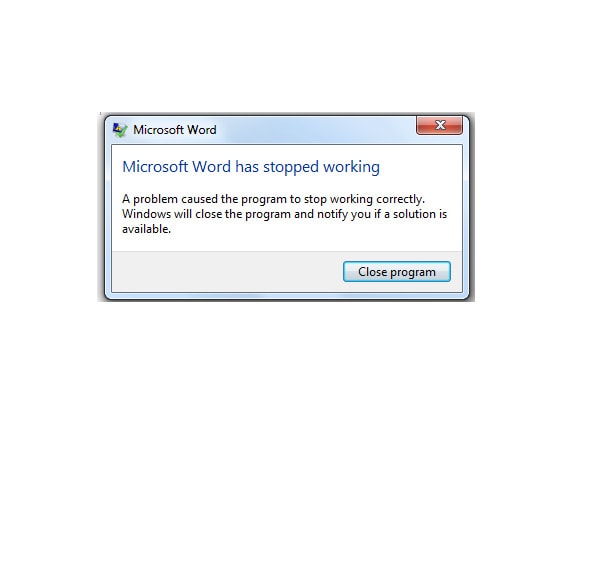
- Componenti aggiuntivi scadenti: Devi prestare molta attenzione ai componenti aggiuntivi, soprattutto quelli di terze parti. Questi add-in potrebbero non essere ottimizzati bene in Microsoft Word, interferendo quindi con la sua funzionalità. Dovrai risolvere manualmente questi conflitti per correggere il problema.
- Mancanza di risorse di sistema: Microsoft ha requisiti particolari per CPU e RAM per funzionare correttamente. Se il tuo sistema non rispetta tali requisiti, Word finirà per bloccarsi e, in certe circostanze, potrebbe crashare completamente.
Recupera velocemente file Word cancellati/persi/danneggiati!

Parte 2: Soluzioni a Microsoft Word che continua a bloccarsi e a crashare
Alcune soluzioni chiave a Microsoft Word che continua a bloccarsi e ai problemi di crash includono:
- Riavvio di MS Word.
- Riavvio del PC prima di utilizzare la funzione.
- Disinstallazione e reinstallazione di Word dal dispositivo.
- Cambio del processore di testo.
Parte 3: Metodi per risolvere Microsoft Word che si blocca durante il salvataggio
Ora che sei consapevole che Microsoft Word si blocca spesso, dovrai cercare possibili modi per risolverlo. Che si tratti di cambiare le configurazioni di sistema, apportare alcune correzioni in MS Word o riparare i file, dovrai cercare metodi efficaci.
Di seguito alcuni dei modi comuni per risolvere Microsoft Word che si blocca:
3.1 Chiudi forzatamente Microsoft Word
Chiudere forzatamente Microsoft Word nelle fasi iniziali può essere inutile. Tuttavia, aiuta a rimuovere subito il computer dallo stato di rallentamento. Devi comunque usare il Task Manager per chiudere il programma in modo forzato.
Di seguito i passaggi per chiudere Word forzatamente e risolvere problemi di Word bloccato:
Passo 1: Usa la tastiera per premere regolarmente Ctrl+Alt+Delete.
Passo 2: Appariranno diverse opzioni; scegli Task Manager.
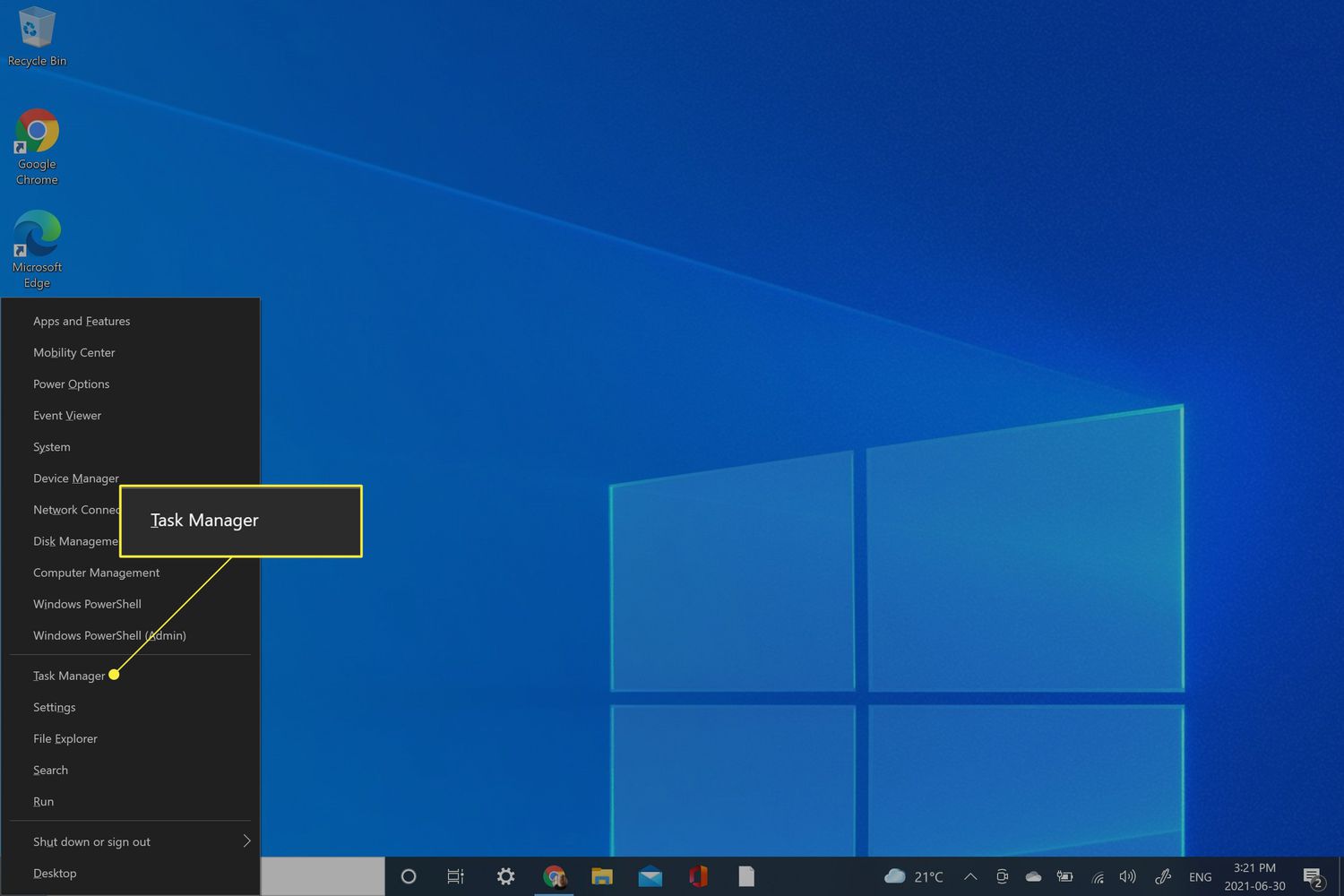
Passo 3: Vai alla scheda Processi o Applicazioni nella finestra del Task Manager.
Passo 4: Sfoglia tutte le opzioni per verificare l'applicazione Word o il sistema che potrebbero essere la causa principale del blocco.
Passo 5: Clicca col tasto destro sull'applicazione Word o sul processo specifico. Seleziona l'opzione Termina attività nell'angolo in basso a destra della dashboard.
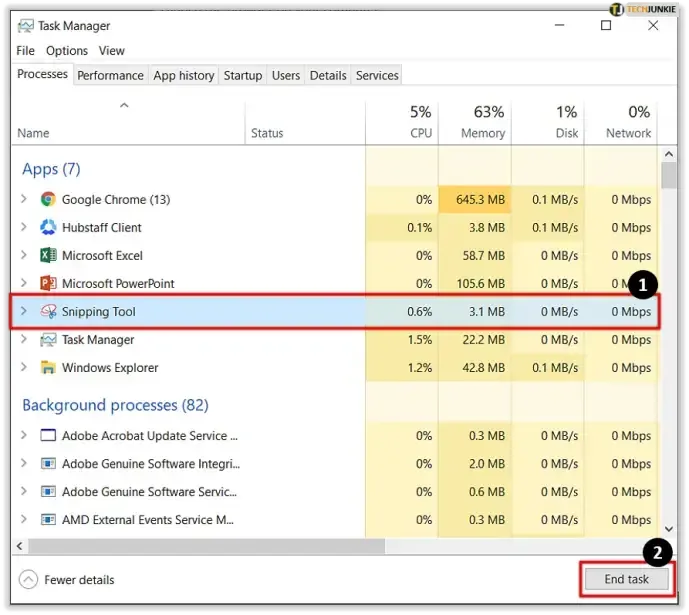
Passo 6: Attendi qualche istante. Vai al documento e aprilo di nuovo. Verifica se il problema di blocco è stato risolto o se il file continua a bloccarsi.

3.2 Disabilita i componenti aggiuntivi
I componenti aggiuntivi di terze parti possono essere troppo pesanti per il documento Word. Possono interferire con il file, causando il blocco. Disabilitare questi componenti può spesso aiutare a chiudere correttamente Word.
Segui i passaggi seguenti per disabilitare i componenti aggiuntivi e prevenire Microsoft Word che si blocca:
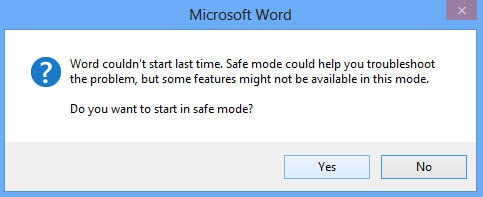
Passo 1: Apri la finestra Esegui e avvia Word in modalità provvisoria.
Passo 2: Vai alla scheda File una volta che Word è in modalità provvisoria.
Passo 3: Clicca sul pulsante Opzioni.
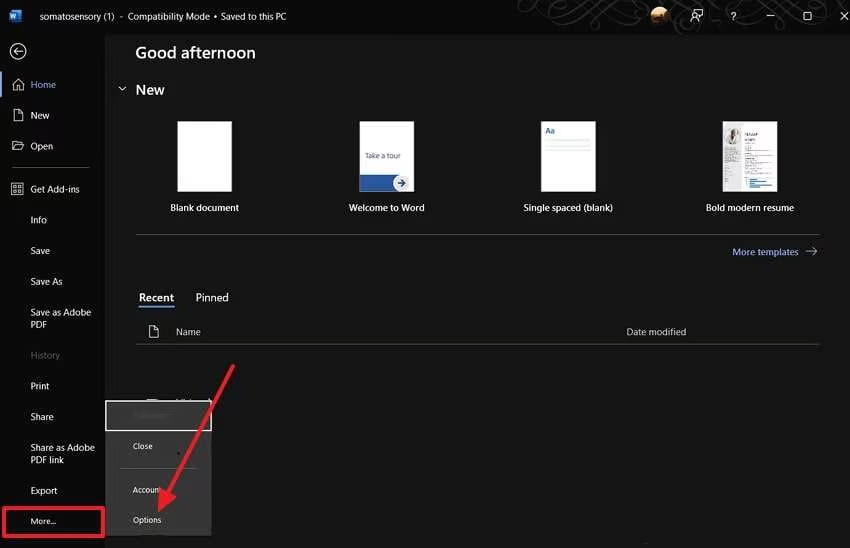
Passo 4: Per accedere alla finestra delle Opzioni di Word, clicca su "Componenti aggiuntivi". Poi seleziona l'icona rivolta verso il basso. Si aprirà il menu a tendina Gestisci. Tra le opzioni disponibili, scegli Componenti aggiuntivi COM e premi il pulsante Vai.
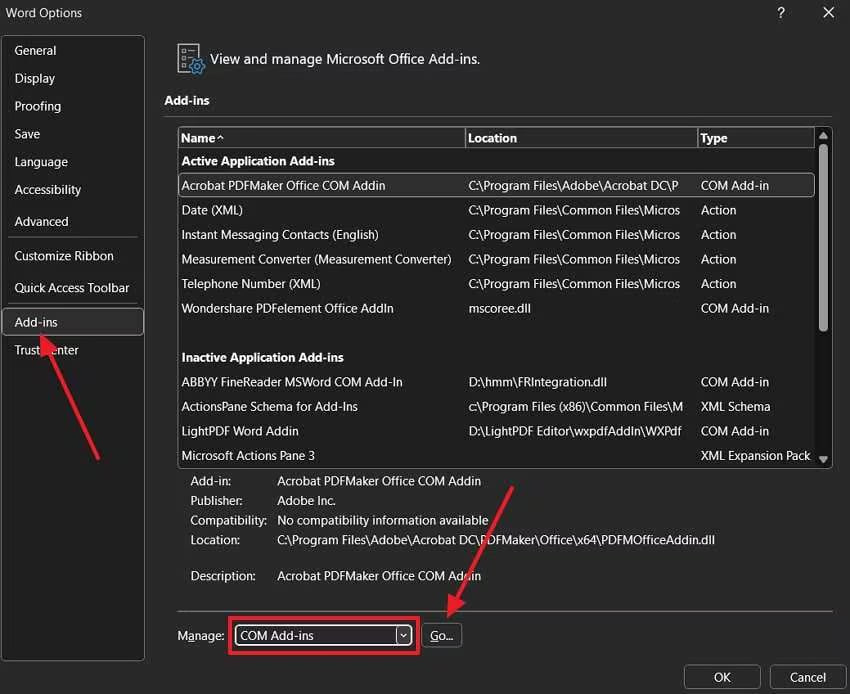
Passo 5: Rimuovi o annulla tutte le opzioni dei componenti aggiuntivi. Seleziona l'opzione per salvare le impostazioni.
Passo 6: Ora dovrai uscire dalla modalità provvisoria e riavviare Word normalmente. Questo è uno degli approcci più efficaci per correggere il blocco di Word.
3.3 Ripara il tuo documento Word
If Microsoft Word continua a bloccarsi e a non rispondere correttamente, devi riparare il documento. Questo richiederà l'uso di software di terze parti. Ricorri a questo metodo se hai risolto il problema sul sistema ma persiste ancora.
Riparare i documenti Word può essere efficace perché risolve il problema definitivamente. Tuttavia, se usi software di terze parti, devi scegliere quelli altamente sicuri e che non rischiano di danneggiare i tuoi documenti.
Segui i passaggi seguenti per riparare direttamente i file:
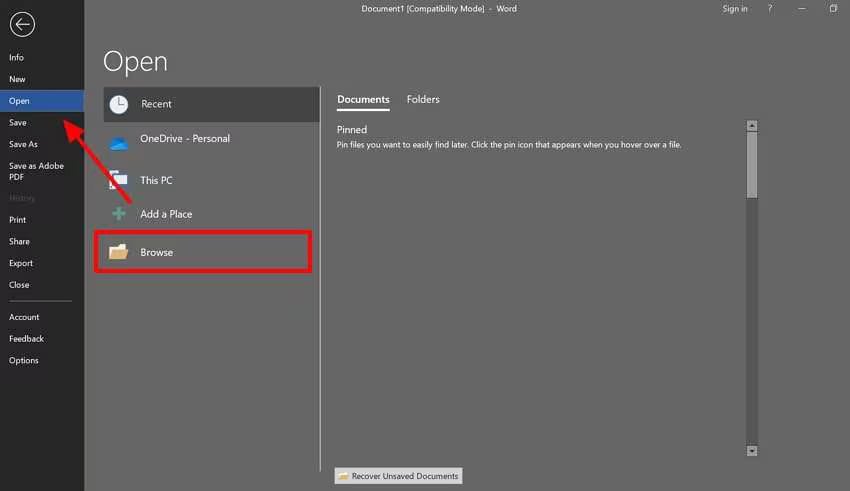
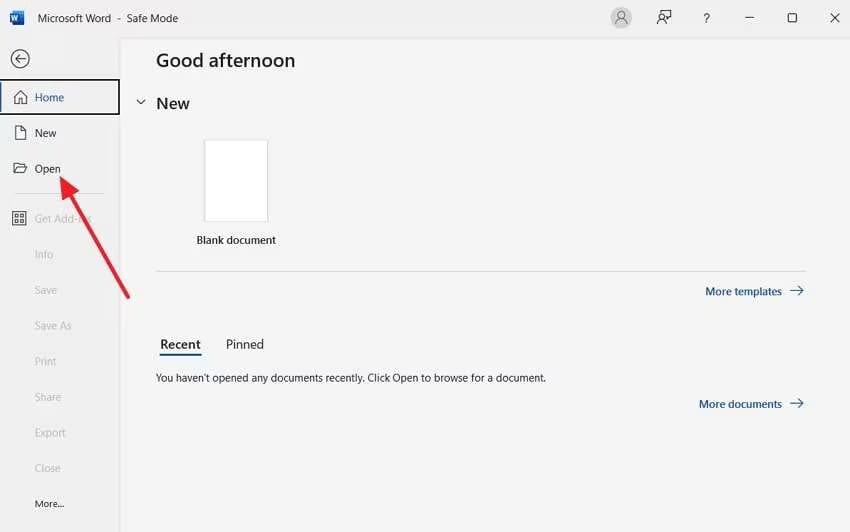
Passo 1: Avvia MS Word sul computer e vai alla scheda Apri. Clicca su Sfoglia per navigare e aprire il documento corrotto da riparare.
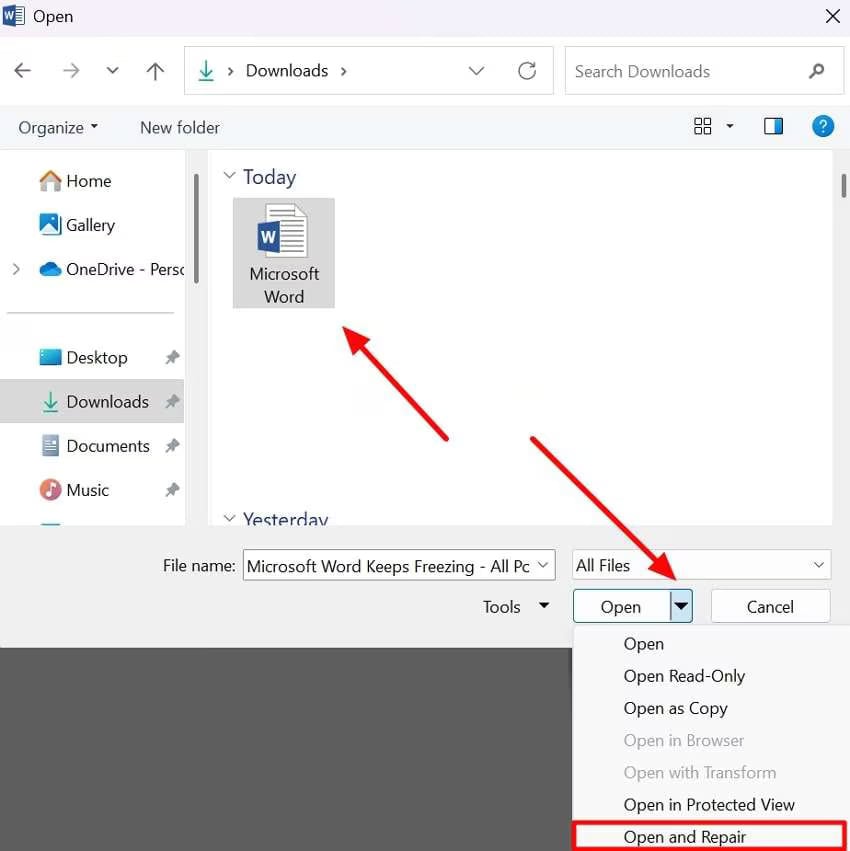
Passo 2: Apri la nuova finestra di dialogo e clicca sul documento che si blocca spesso. Clicca sulla freccia in basso nella casella Apri. Scegli l'opzione Apri e Ripara dal menu a tendina. Il documento verrà aperto sul dispositivo dopo la riparazione.
3.4 Sposta il file su un altro disco
A volte Word si blocca a causa del disco. Problemi hardware, sia nel disco fisso locale che in quello esterno, possono rendere difficile l'apertura dei documenti conservati. Talvolta questi dischi possono avere settori danneggiati nell'area dove viene archiviato il programma Word o il documento.
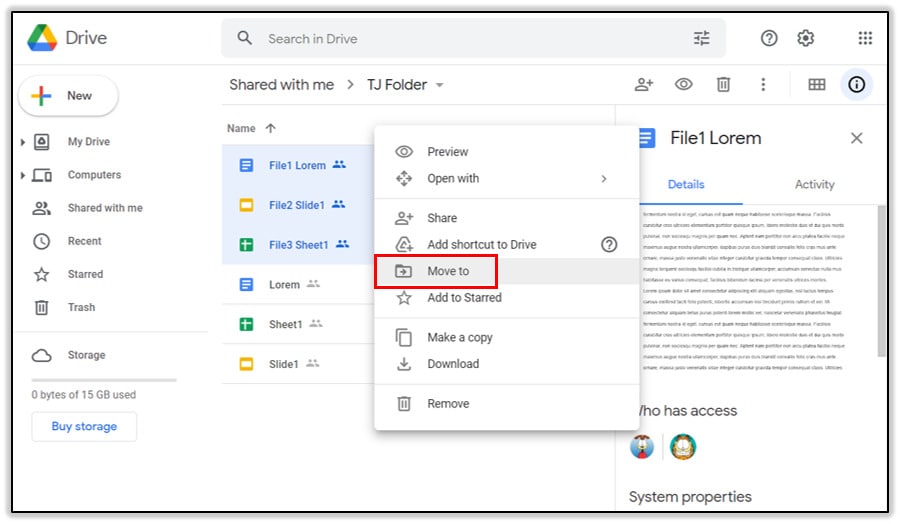
Una scarsa interfaccia del disco può essere un problema serio che impedisce il funzionamento regolare. Pertanto, preferisci spostare il file su un altro disco fisso o su un cloud storage. Questo dovrebbe aiutare a risolvere il problema. Dopo aver spostato il file, controlla lo stato del disco fisso e valuta il suo funzionamento. Se ci sono altri documenti, alla lunga il disco potrebbe danneggiarli.
3.5 Avvia Word in modalità provvisoria
Se Word funziona correttamente in modalità provvisoria, significa che alcuni elementi specifici del sistema stanno interferendo. Pertanto, dovrai disinstallare completamente eventuali nuovi programmi installati.
Tuttavia, se il documento Word non funziona bene in modalità provvisoria, significa che ci sono problemi nel programma stesso. Dovrai quindi reinstallarlo. Controlla questo metodo solo per le versioni Microsoft 2010, 2013, 2015 e 2018.
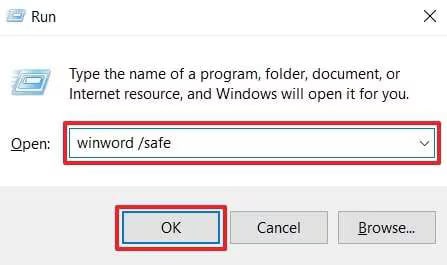
Prima di adottare soluzioni specifiche per Microsoft Word continua a bloccarsi i problemi, devi avviare il documento in modalità provvisoria. Ecco i passaggi:
Passo 1: Avvia il programma Esegui sul computer. Nella sezione 'Apri:', digita winword /safe. Clicca sul pulsante Ok. Puoi anche fare doppio clic sul collegamento Word sul desktop. Quando appare la richiesta, premi Sì nella finestra per accedere alla modalità provvisoria di Word.
Passo 2: Salva il tuo file come richiesto sullo schermo e poi esci dalla Modalità Provvisoria. Attendi qualche istante, quindi riavvia l'applicazione MS Office sul sistema e apri qualsiasi file per verificare se il problema persiste.
3.6 Aumenta la Memoria Operativa del Computer
Potresti voler aumentare la memoria operativa del tuo computer per comprendere la risposta aperché Word continua a bloccarsi. Una delle risposte più semplici al motivo per cui Word continua a bloccarsi è che la memoria operativa del computer è bassa.
A volte la memoria del computer potrebbe non essere sufficiente a supportare un programma specifico. Di conseguenza, Word continuerà a crashare. Inoltre, se non aggiorni la memoria operativa del sistema, i rallentamenti e le interruzioni potrebbero persistere a lungo.

Per risolvere la memoria operativa, dovresti aggiornare l'hardware del sistema. Si consiglia di consultare dei professionisti e verificare quale hardware dovrebbe essere aggiornato. Di solito, l'aggiornamento della RAM e della capacità di storage svolge un ruolo importante nel prevenire crash ampliando la capacità di archiviazione.
3.7 Ripara i File Word per Evitare Crash di Microsoft Word con Repairit
I file Word corrotti devono essere riparati per garantire che possano funzionare senza problemi e non causareMicrosoft Word che si blocca. Wondershare Repairitè uno strumento affidabile che aiuta a riparare file corrotti utilizzando algoritmi avanzati. Repairit può riparare tutti i documenti con pochi clic, che siano immagini, documenti o video.
Repairit offre un'interfaccia molto intuitiva, permettendo anche ai principianti di utilizzarlo. Indipendentemente dal motivo della corruzione dei file, Repairit può riparare tutti i file danneggiati per contenuti illeggibili, formati irriconoscibili, diversi file, formati e molto altro. È una soluzione facile per caratteri, collegamenti, intestazioni e altro ancora.
Puoi scaricare Wondershare Repairit gratuitamente dal sito web per il tuo sistema operativo macOS e Windows. Una volta scaricato e installato il software nel tuo sistema, segui i passaggi seguenti per utilizzare Repairit:
Passo 1: Avvia Wondershare Repairit sul tuo sistema. Clicca sull'opzione Riparazione di più tipi sul lato sinistro. Seleziona Riparazione File tra tutte le opzioni disponibili.

Passo 2: Nella finestra successiva, clicca sul pulsante '+Aggiungi' per caricare i file Word corrotti da riparare. Puoi anche trascinare i file dal tuo sistema nel software. Una volta importati tutti i documenti da riparare, clicca sul pulsante Ripara nell'angolo in basso a destra dello schermo.

Passo 3: Riceverai una notifica sullo schermo dopo che i documenti sono stati riparati. Prima di salvare i file, clicca sul pulsante Anteprima per verificare se sono stati riparati correttamente. Dopo l'anteprima, clicca sul pulsante Salva per esportare i file riparati sul tuo computer.

Le possibili soluzioni per riparare gratuitamente online file Word corrotti di Microsoft.

Parte 4 Consiglio bonus: Recupera file Word corrotti con Recoverit
If Microsoft Word si blocca spesso durante il salvataggio dei file, c'è la possibilità che alcune dellemodifiche non salvate vadano perse per sempre. Inoltre, i file corrotti potrebbero causare ulteriori problemi, poiché non potrai recuperare i tuoi dati. Quindi, puoi recuperare il file Word corrotto? Devi usare Wondershare Recoverit.
Wondershare Recoveritè uno strumento di recupero file adatto ai principianti che può recuperare tutti i tipi di dati, come file, immagini, video e altro. È disponibile per il download gratuito dal sito ufficiale ed è compatibile con dispositivi Windows e macOS. Può inoltre recuperare file Word corrotti dal tuo computer, dispositivi di archiviazione esterni, chiavette USB e altro ancora.
Devi installare Recoverit nel tuo sistema prima di usarlo. Una volta fatto, ecco come puoi recuperare il file Word corrotto con Recoverit:
Passo 1: Avvia Wondershare Recoverit sul tuo sistema e naviga nella sezione Hard Disk e Posizioni. Seleziona il disco rigido su cui si trova il file Word corrotto.

Passo 2: Dopo aver selezionato il disco rigido, Wondershare Recoverit inizierà la scansione per recuperare tutti i file memorizzati. Se non hai trovato il file dopo la prima scansione, clicca su Recupero Completo per iniziare una scansione approfondita. Il software userà algoritmi avanzati per trovare il file. Questo potrebbe richiedere alcuni minuti, a seconda della quantità di dati archiviati sul disco rigido.

Passo 3: Puoi filtrare i risultati applicando filtri dalla sezione superiore. Poiché cerchi un documento Word, imposta il filtro su documento Word. I risultati di Wondershare Recoverit mostreranno tutti i file Word recuperati. Ottieni un'anteprima del file per assicurarti che sia quello che cerchi. Clicca sul pulsante Recupera, seleziona la nuova posizione in cui recuperare il file corrotto e clicca sul pulsante Salva.

Parte 5: Lista di controllo per buone abitudini di gestione dei documenti
Se sei stanco dei Microsoft Word continua a bloccarsiproblemi, dovrai anche adottare i passi corretti per risolverli. Ma non sarebbe meglio prevenirli? Adottare buone abitudini nella gestione dei documenti può essere essenziale per risolvere questi problemi.
Alcune delle cose fondamentali da fare per prevenireproblemi di blocco di Microsoft Wordsono le seguenti:
- Salva sempre i tuoi file per prevenire la perdita dei dati. Dovresti usare hard disk esterni o archiviazione cloud per creare una copia aggiuntiva dei tuoi file. Così, anche se perdi i file del sistema, quelli salvati esternamente rimarranno al sicuro.
- Se colleghi un hard disk esterno al computer, utilizza l'opzione Rimuovi Hardware in Sicurezza. Questo garantirà una rimozione sicura del dispositivo e preverrà la perdita dei dati.
- Dovresti assicurarti che l'alimentazione funzioni correttamente. Molte persone perdono il loro lavoro importante a causa di improvvisi blackout.
Conclusione
If Microsoft Word continua a bloccarsi durante il salvataggio dei file, devi adottare i metodi corretti per risolverli. La riparazione dei file può spesso essere una soluzione se il problema riguarda il computer. Ora, durante la risoluzione deiproblemi di Word bloccatoproblemi, c'è un alto rischio di perdere alcuni file. Cosa si può fare? Dovrai usare Wondershare Recoverit per recuperare i file corrotti o persi. Finché utilizzi le giuste procedure, non dovresti avere problemi a risolvere i problemi diblocco di Microsoft Worde a recuperare il tuo documento.
FAQ
-
1. Perché Microsoft Word si blocca ogni volta che tento di salvare un documento?
Se il tuo Microsoft Word è troppo grande e include alcuni componenti aggiuntivi, il software si bloccherà durante il tentativo di salvare il documento. Inoltre, in alcuni casi il documento potrebbe essere corrotto, impedendo al software di funzionare correttamente e causando il blocco. -
2. Un componente aggiuntivo potrebbe causare il blocco di Microsoft Word durante il salvataggio?
Sì, i componenti aggiuntivi sono spesso una delle cause più comuni dei problemi di blocco di Microsoft Word. Se usi componenti aggiuntivi di terze parti, è probabile che interferiscano con la capacità del software. -
3. Come posso risolvere il blocco di Microsoft Word durante il salvataggio di un file?
Ci sono numerosi metodi per risolvere il blocco di Microsoft Word durante il salvataggio del file. Questi includono:- Chiudere forzatamente Microsoft Word.
- Disabilitare componenti aggiuntivi di terze parti.
- Eseguire MS Word in Modalità Provvisoria.
- Spostare il file su un altro disco.
- Riparare MS Word.
- Aumentare la memoria operativa del computer.




