OpenOffice o OpenOffice.org (OOo) è una suite per ufficio gratuita. Questo articolo spiega come recuperare documenti non salvati su OpenOffice. A volte le applicazioni si chiudono prima di aver salvato il lavoro per un motivo qualsiasi. In un caso imprevisto, i dati/documenti non salvati possono essere recuperati dal backup con le opzioni di recupero automatico. E se nonostante ciò, non riesci a trovare i documenti, puoi utilizzare un software di recupero dati professionale come Wondershare Recoverit.
In questo articolo
Parte 1. Software gratuito per recuperare un documento Open Office non salvato
OpenOffice si è bloccato e non ha salvato il documento o lo ha accidentalmente eliminato o perso. Non farti prendere dal panico. In tali circostanze, i documenti possono essere recuperati utilizzando un software professionale di recupero dati. Recoverit è la scelta ideale.
Recoverit è un software esperto per recuperare file. Funziona con più di 2.000 diversi dispositivi di archiviazione per non meno di 500 scenari di perdita dati ed è compatibile con i sistemi Mac e Windows. Con un tasso di recupero del 98%, è efficace, accessibile e molto facile da usare.
Segui questi passaggi per recuperare i tuoi file:
Passaggio 1: Scarica e installa Recoverit
Passaggio 2: Seleziona la posizione dove i tuoi documenti Word sono stati persi, poi clicca su "Avvia" per passare al prossimo passaggio.

Passaggio 3: Il recupero del documento Word inizierà analizzando il disco per cercare i tuoi file Word eliminati e non salvati.

Passaggio 4: Dopo l'analisi, puoi visualizzare in anteprima tutti i documenti Word recuperati, selezionare l'obiettivo e cliccare sul pulsante "Recupera" per salvare.

« Nella misura in cui Recoverit è compatibile con i sistemi di file più diffusi e supporta più di 1.000 formati di file, si colloca in cima agli strumenti di recupero per il grande pubblico. La sua semplicità d'uso ne fa inoltre una soluzione privilegiata per gli utenti meno esperti. »
Parte 2. Recuperare un documento Open Office non salvato dal backup
OpenOffice può chiudersi prima che tu possa salvare il tuo lavoro a causa di guasti informatici, blocchi delle applicazioni o riavvii dovuti agli aggiornamenti di sistema. Tuttavia, se il recupero automatico è attivato su OpenOffice, il tuo lavoro può essere memorizzato in sicurezza in una cartella di backup. Al riavvio dell'applicazione, OpenOffice potrebbe chiederti di aprire l'ultimo documento salvato dal backup oppure puoi aprire il file direttamente dalla directory di backup.
Ecco i passaggi per recuperare un documento non salvato dal backup:
Passaggio 1: Apri l'applicazione OpenOffice. Clicca su "Start", seleziona "Tutti i programmi", scegli "OpenOffice.org" e seleziona il programma appropriato.
Passaggio 2: Segui le istruzioni sullo schermo per aprire l'ultimo backup salvato se ti viene richiesto; altrimenti, passa al passaggio successivo.
Passaggio 3: Apri il menu "Strumenti" e scegli "Opzioni".

Passaggio 4: Seleziona "Carica/Salva" e scegli "Generale".

Passaggio 5: Verifica se la casella "Salva le informazioni di recupero automatico" è selezionata. Se è così, potrebbe esistere un backup. In caso contrario, seleziona la casella per assicurarti che vengano creati backup in futuro.

Passaggio 6: Seleziona "OpenOffice.org" in cima alla lista delle opzioni.
Passaggio 7: Scegli "Percorsi". Nota la posizione accanto a "Backup". Tutti i backup sono archiviati in questa directory. Il percorso predefinito è "C:\Users\Username\AppData\Roaming\OpenOffice.org\Version number\user\backup."

Passaggio 8: Apri Esplora risorse e vai alla directory di backup. L'apertura di qualsiasi cartella apre Esplora risorse.
Passaggio 9: Fai doppio clic sul file appropriato per aprirlo.
Passaggio 10: Salvalo nella posizione desiderata e continua a modificare il documento.
Parte 3. Come attivare l'opzione di recupero automatico su OpenOffice
La funzione di recupero automatico è generalmente attivata per impostazione predefinita nel software OpenOffice. Tuttavia, se la casella di recupero automatico non è selezionata, puoi attivarla seguendo i passaggi menzionati di seguito per evitare di perdere ore di duro lavoro.
Passaggio 1: Apri l'applicazione OpenOffice.
Passaggio 2: Apri il menu "Strumenti" nella parte superiore della finestra dell'applicazione OpenOffice, quindi fai clic su "Opzioni".
Passaggio 3: Fai clic sul segno più accanto all'intestazione Carica/Salva nella colonna di sinistra, quindi fai clic su "Generale".
Passaggio 4: Verifica se la casella "Salva le informazioni di recupero automatico" è selezionata. Se non lo è, selezionala per assicurarti che vengano creati backup in futuro.
Passaggio 5: Inserisci un numero accanto al campo "Minuti" per indicare la frequenza con cui OpenOffice deve salvare il tuo documento mentre ci lavori.
Passaggio 6: Fai clic su "OK".
Parte 4. Come recuperare il tuo documento OpenOffice nella posizione locale
È possibile che non si possa utilizzare il recupero automatico per trovare il documento OpenOffice non salvato o perso a causa di diverse cause. Hai comunque accesso alla cartella di backup di OpenOffice nel tuo computer.
Passaggio 1. Premi contemporaneamente i tasti Windows et R per aprire Esegui.
Passaggio 2. Digita: %appdata%\OpenOffice\4\user\backup
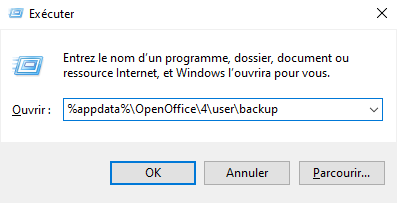
Passaggio 3. Clicca su OK per aprire la cartella dove si trovano i file OpenOffice salvati automaticamente.
Appendice: Cos'è OpenOffice?
OpenOffice o OpenOffice.org (OOo) è la principale suite software gratuita per l'elaborazione di testi, fogli di calcolo, presentazioni, grafici, database, ecc. È disponibile in molte lingue e funziona su tutti i computer comuni. Il software è compatibile con tutti i principali sistemi operativi, tra cui Microsoft Windows, Apple macOS e Linux. Memorizza tutti i dati in un formato standard aperto internazionale e può anche leggere e scrivere file da altri comuni pacchetti software per ufficio.
OpenOffice è un ottimo software, facile da usare. OpenOffice è facile da imparare. Se stai già utilizzando un altro pacchetto software per ufficio, accederai immediatamente a OpenOffice. Puoi scaricarlo e utilizzarlo completamente senza costi di licenza.
Conclusione
Che sia a causa di guasti informatici o di un riavvio dall'aggiornamento del sistema, OpenOffice si è chiuso e il documento è scomparso o è stato eliminato. In tali situazioni, puoi recuperare il documento OpenOffice dal backup. Tuttavia, se non riesci a trovare il documento che stai cercando, utilizza l'opzione più potente ricorrendo a uno strumento di recupero dati. Esistono molti strumenti di recupero file disponibili, e il miglior software che raccomandiamo è Wondershare Recoverit. Recoverit può facilmente recuperare file non salvati o persi in tre semplici passaggi: selezionare, analizzare, visualizzare in anteprima e salvare.





