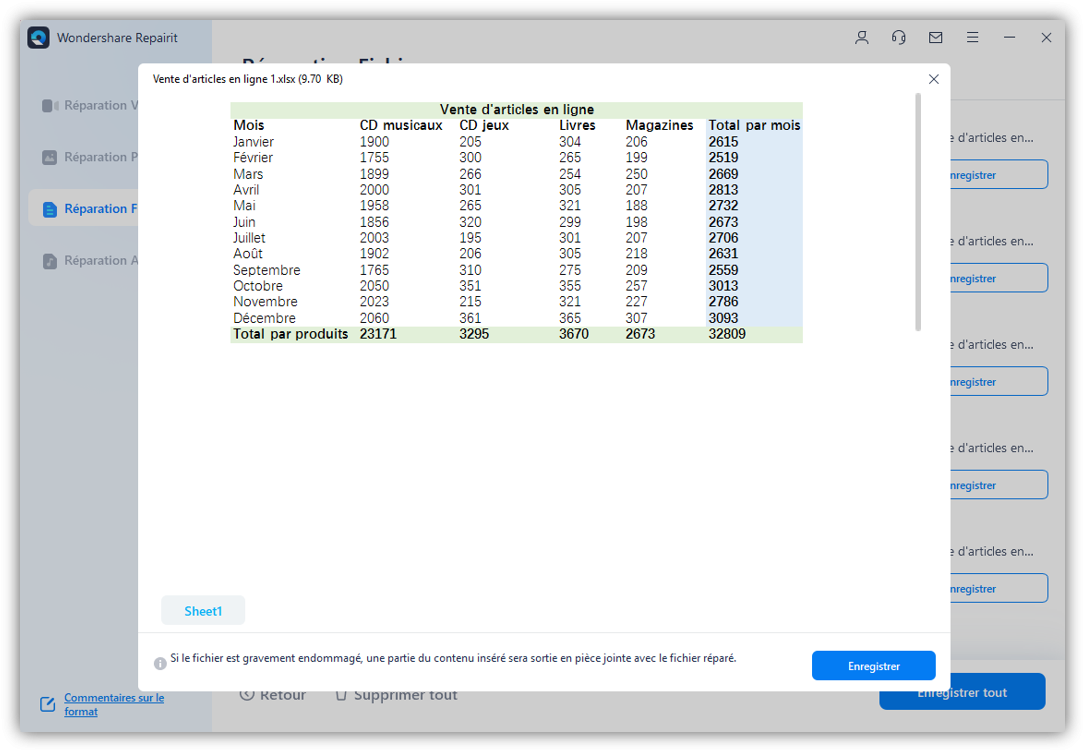
R: Per aprire un file Microsoft Excel in Apple Numbers, devi prima importarlo e convertirlo al formato Numbers. Questo lo renderà compatibile con iOS, iCloud e OS X. Ora, se desideri riaprire lo stesso file in Microsoft Excel, dovrai esportare il foglio di calcolo desiderato nel formato Excel. Tuttavia, è anche importante ricordare che i file Numbers ed Excel non condividono le stesse caratteristiche e, pertanto, alcuni cambiamenti devono assolutamente essere osservati dopo la conversione.
Le persone utilizzano Excel per tenere traccia delle loro diverse attività. Tuttavia, il problema principale si verifica quando persone agli antipodi hanno computer portatili che funzionano con software diversi. Ciò può causare una perdita di tempo se non si sa come aprire i file Numbers in Excel.
Questo post ti dirà tutto ciò che devi sapere sull'apertura dei file Numbers in Excel e questo anche in tre modi diversi. I principali argomenti trattati in questo post sono: come aprire un file Numbers in Excel utilizzando Numbers per Mac e Numbers per iCloud. Inoltre, l'apertura di un file Numbers in Excel utilizzando uno strumento di conversione online chiamato Zamzar è stata menzionata per semplificarti la vita.
Se hai riscontrato problemi nell'apertura di un file Excel danneggiato, abbiamo anche risolto questo problema con questo post.
Ogni parte di questo articolo è stata suddivisa in passaggi super facili, ognuno dei quali ti porterà al tuo obiettivo, cioè aprire il file Numbers in Excel o aprire un file Excel danneggiato.
Tuttavia, prima di entrare nel vivo dell'argomento, vediamo un po' qual è la differenza tra un file Numbers e un file Excel, il che aiuterà ulteriormente i principianti a decifrare l'apertura.
Dans cet article
Parte 1. Qual è la differenza tra il file Numbers e il file Excel?

I due fogli di calcolo utilizzati da quasi tutte le aziende di primo piano sono Microsoft Excel e Apple Numbers. I vantaggi che ciascuno di questi fogli di calcolo offre alle aziende sono considerevoli e notevoli. Da anni, le più grandi aziende utilizzano uno di questi fogli di calcolo, o entrambi, per monitorare le loro attività e la loro crescita.
Tra questi due fogli di calcolo, Microsoft Excel gode senza dubbio di una maggiore popolarità. Tuttavia, questi due software sono ugualmente performanti e hanno notevolmente aiutato le aziende, grandi e piccole, a sviluppare le loro attività rendendo la loro analisi finanziaria, commerciale e personale facile e gestibile.
Microsoft Office è disponibile in diverse configurazioni e tutte contengono Excel, che non può essere acquistato come software autonomo. Inoltre, Excel è disponibile per entrambi, PC e Mac. Al contrario, come applicazione, Numbers è disponibile solo per Mac, ma la versione online può essere utilizzata anche dagli utenti PC.
Ci sono tre punti di distinzione tra Apple Numbers e Microsoft Excel. Tuttavia, bisogna anche tenere a mente che questi punti sono anche i punti di connessione di questi ultimi.
Concetto
Sebbene la maggior parte delle loro caratteristiche siano identiche, alcune distinzioni sono facilmente percepibili, anche per i principianti. Per i principianti, mentre tutto ciò che appare sul foglio Excel è considerato come una singola formula, un caso simile non appare nel file Numbers. Nel file Numbers, tutto è considerato come un'entità distinta, indipendentemente dal numero di tabelle presenti su un singolo foglio.
Così, rendere i numeri più facili da usare, ma anche limitati in alcuni casi come la manipolazione di calcoli e formule complesse. Così, la maggior parte delle grandi aziende che hanno bisogno di fare molto lavoro in termini di numeri, Excel si rivela la prima scelta per loro.
Funzioni
Quando e se parliamo di funzioni, Microsoft Excel si dimostra sempre il grande vincitore ogni volta. Nel 2019, il numero di funzioni supportate da Excel è quasi il doppio di quello offerto da Numbers.
Apple Numbers offre circa 250 funzioni, tra cui finanza, ingegneria e statistica. Microsoft Excel, al contrario, offre 484 funzioni che sono state divise in 14 categorie.
In breve, Excel può essere considerato un migliore strumento per gli esperti, mentre Numbers è più adatto agli utenti occasionali.
Esportare
Esportare numeri in Excel è abbastanza facile e diretto. Ma quando un file Excel viene importato in Apple Numbers, si può sentire una certa complessità accumularsi qua e là.
Questo articolo mira a semplificare le difficoltà che si possono incontrare quando si apre un file Numbers in Excel.
Parte 2. Come aprire il file Numbers in Excel utilizzando Numbers per Mac?
Aprire i file Numbers in Excel utilizzando Numbers per Mac non è così complicato come sembra. È abbastanza facile una volta che hai seguito i passaggi più volte.
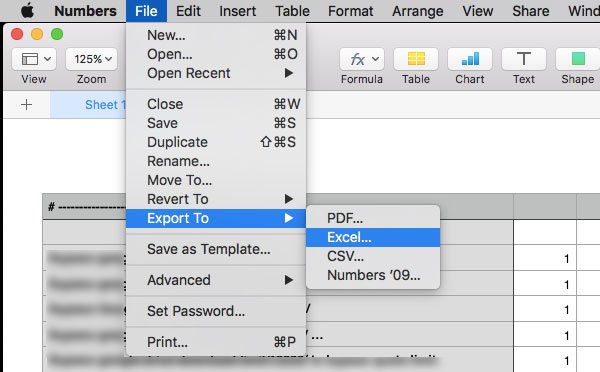
Ecco gli 8 passaggi di questo percorso:
- Apri il tuo documento Numbers: Il primo passo è assicurarsi che il tuo documento Numbers sia aperto. Per verificare se è quello giusto, cerca la dicitura "Numbers" nell'angolo superiore sinistro della barra dei menu del tuo Mac.
- Clicca sull'opzione "File": Per entrare nel ruolo delle azioni, trova l'opzione chiamata "file" nello spazio in alto a sinistra dello schermo del tuo Mac.
- Seleziona "Esporta in": Quasi al centro della barra dei menu File, troverai una sotto-opzione intitolata "Esporta in". Cliccando su questa opzione, otterrai un altro menu a discesa di opzioni.
- Clicca su "Excel": La finestra a comparsa "Esporta in" mostra un menu che contiene l'opzione "Excel". Clicca su questa opzione.
- Clicca su "Avanti": Nella finestra "Esporta il tuo foglio di calcolo", troverai l'opzione "Avanti" nell'angolo in basso a destra.
- Dai un nome al tuo file: Il prossimo passo è dare al tuo file un nome che si rifletterà sia in Excel che in Numbers.
- Seleziona la posizione in cui desideri salvarlo: Dopo aver nominato il file, devi salvarlo in una posizione di tua scelta.
- Clicca su "Esporta": Nell'angolo in basso a destra della tua finestra, troverai l'opzione "Esporta" che ti permetterà di salvare questo file Numbers come file Excel.
Parte 3. Come aprire il file Numbers in Excel tramite Numbers per iCloud?
Ecco gli 8 passaggi da seguire per aprire il file Numbers in Excel tramite Numbers per iCloud:
- Apri il browser web: Devi connetterti al tuo browser per entrare nel processo.
- Vai a https://www.icloud.com/ : Il tuo iCloud è accessibile su qualsiasi browser moderno, inclusi Internet Explorer e Opera.
- Inserisci il tuo indirizzo email Apple e la password: Dovrai inserire i tuoi dati per accedere all'Apple Store. Se non hai un ID Apple, devi prima crearne uno.
- Clicca su Numbers: L'applicazione Apple Numbers è quella di colore verde con un grafico a barre bianche.
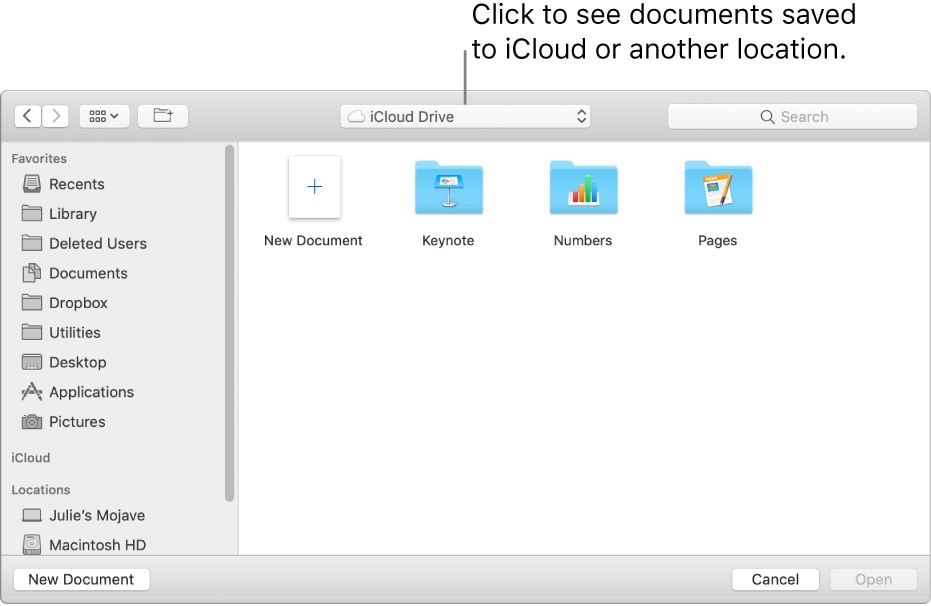
- Apri il documento: Se il tuo documento è su iCloud, apparirà automaticamente nella pagina dei numeri. Se non c'è, devi allora caricare il documento. Basta cliccare sull'icona verde che ti porterà a una serie di opzioni. Clicca su "Carica un foglio di calcolo", poi seleziona i numeri del documento che desideri caricare e apri.
- Clicca sull'icona della chiave: In alto a destra nella pagina del tuo documento, troverai un'icona della chiave. Clicca su questa icona.
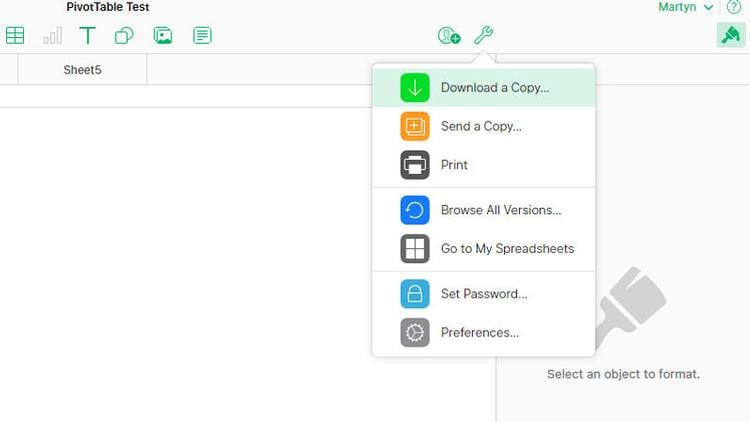
- Clicca su "Scarica una copia": Dopo aver cliccato sull'opzione sopra, l'opzione del menu a discesa avrà un'opzione chiamata "scarica una copia". Clicca su questa opzione.
- Clicca su "Excel": sul lato destro della finestra intitolata "scarica una copia", ti verrà chiesto di scaricare una versione .xls del tuo file Numbers.
Parte 4. Come aprire un file Numbers in Excel tramite lo strumento di conversione online di file Numbers (zamzar)?
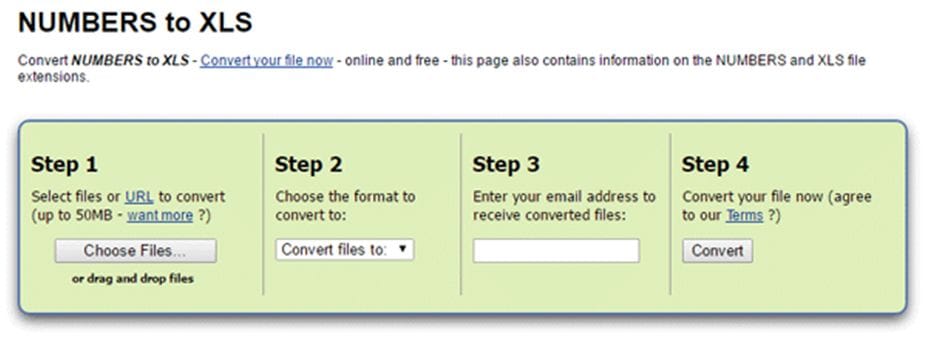
I file Numbers possono essere convertiti in una varietà di altri formati utilizzando Zamzar:
- Numbers a xlsx (Microsoft Excel 2007 spreadsheet)
- Numbers a xls (Microsoft Excel Spreadsheet
- Numbers a pdf
- Numbers a CSV
- Numbers a numbers09
Ecco 4 semplici passaggi per convertire un file Numbers in un file xls:
- Vai a Zamzar.com: Per tutte le tue conversioni di file online, vai su zamzar.com
- Scegli File: Una volta sul sito, scegli il file Numbers che vuoi convertire in Excel
- Seleziona il tuo formato: Seleziona il formato in cui desideri convertire il tuo file Numbers. Può essere .xls o .xlsx
- Clicca su "convert": Dopo aver selezionato il formato di file in cui desideri convertire i tuoi file, basta cliccare su "converti".
Parte 5. Come aprire un file Excel danneggiato?
Tutti noi abbiamo affrontato questo problema quando il nostro file non si apre perché è danneggiato. Il problema può peggiorare se non hai un backup dei tuoi file.
Il modo migliore e più semplice è utilizzare il software Wondershare Repairit perché ti permette di aprire i tuoi file danneggiati che non sono stati salvati.
3 metodi principali possono aiutarti ad aprire un file Excel danneggiato:
1. Utilizzo dello strumento di apertura e riparazione in Excel
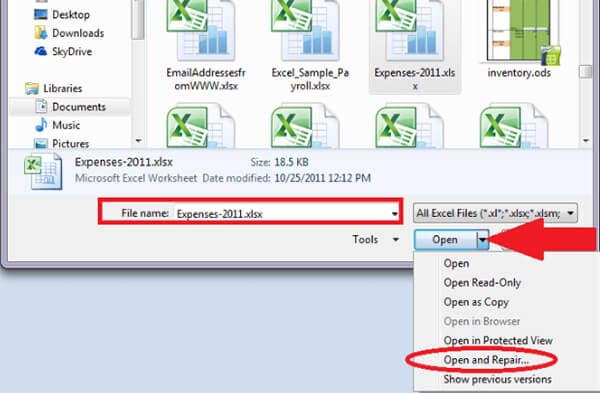
Puoi riparare manualmente i file Excel danneggiati con il metodo di apertura e riparazione e non richiede nemmeno un backup. Ecco i passaggi da seguire:
- Clicca sulla scheda MS Office
- Clicca su Apri
- Una volta che la finestra di dialogo "Apri" si apre, scegli i file danneggiati
- Clicca sulla freccia, poi su "Apri e ripara"
- Clicca sulla scheda "Riparazione"
2. Prova il software di riparazione di file Excel
Strumenti di terze parti possono essere utilizzati per aprire file danneggiati, ma bisogna essere eccezionalmente cauti nella scelta di questa terza parte. Assicurati che questo strumento di terze parti sia affidabile e che possa eseguire molteplici compiti.
Wondershare Repairit è lo strumento più ampiamente suggerito per eseguire questo tipo di funzioni. Questo software può riparare efficacemente e facilmente i file XLS e i file XLSX. Wondershare Repairit è disponibile anche per Windows e Mac OS. Ecco alcuni dei vantaggi aggiuntivi:
Passaggi per riparare un file Excel con Wondershare Repairit:
Passo 1: Prima di tutto, scarica, installa e avvia il software Repairit
Passo 2: Ora, scegli "Riparazione file", poi seleziona Aggiungi per selezionare i file danneggiati sui dischi di archiviazione.

Passo 3: Quindi, clicca sul pulsante "Ripara" dopo aver importato i tuoi documenti.
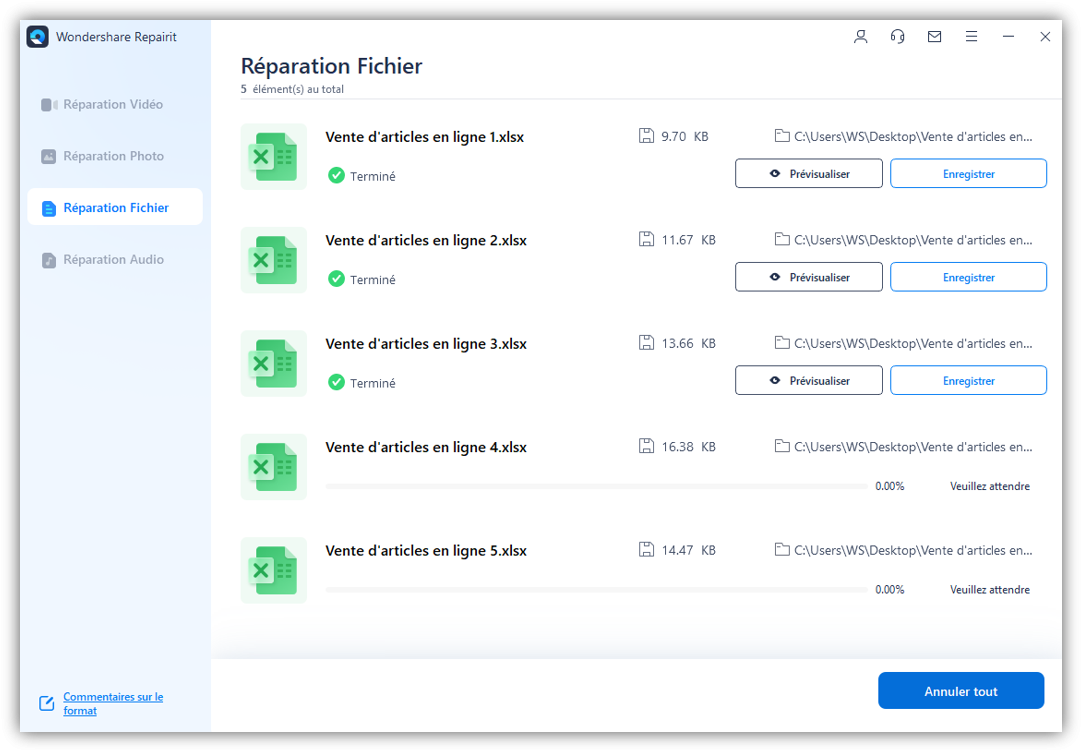
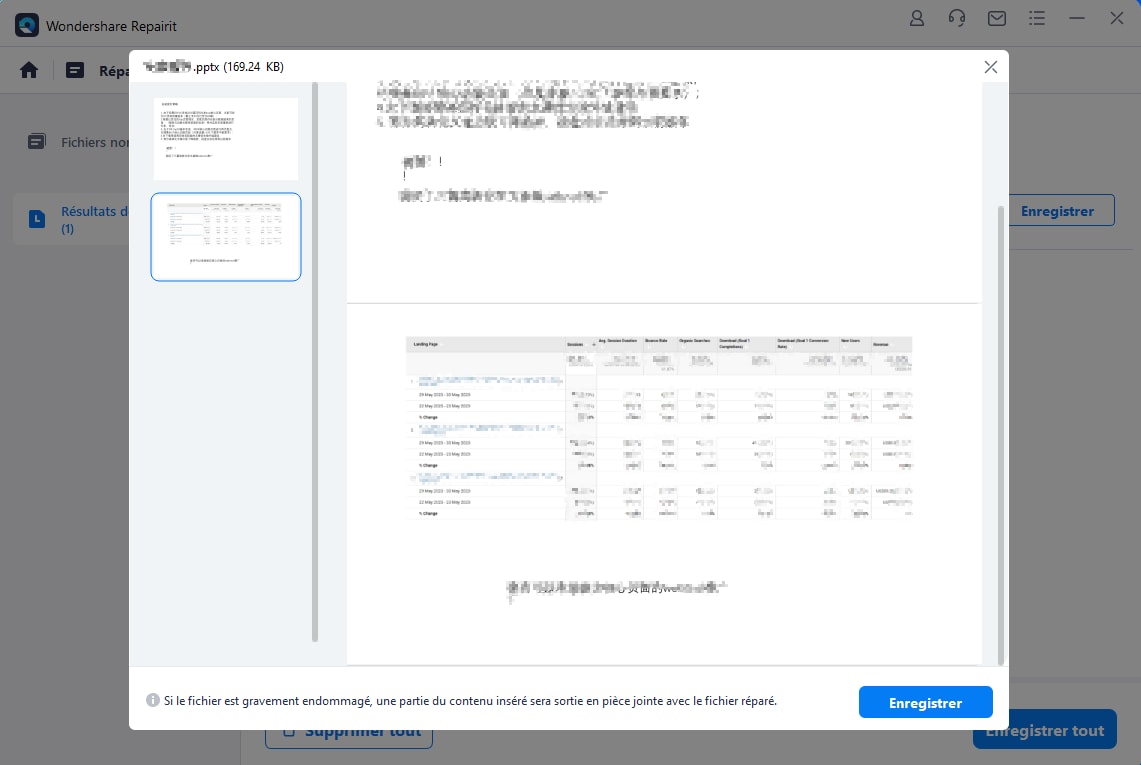
Passo 4: Una volta completata la riparazione, puoi visualizzare in anteprima e salvare i file!