Stai cercando soluzioni online per "come eliminare file RAR"? Mantieni il tuo sistema pulito e ottimizzato da file inutili o non correlati. In questa guida discuteremo i metodi consigliati per rimuovere file o cartelle non necessari da Windows e Mac OS.
Uno dei problemi principali e più comuni che gli utenti affrontano durante la pulizia del sistema è il rifiuto di cancellare un file. Questo può essere dovuto a diversi fattori, tra cui incompatibilità di sistema, virus/malware, restrizioni su file o cartelle o accesso di terze parti al file su un computer condiviso. Se hai difficoltà con "come eliminare file RAR" sul tuo computer, ecco alcuni metodi da provare.
Perché non si riesce a eliminare un file RAR?
RAR è uno dei formati di archivio più diffusi che contiene i tuoi dati e file in forma compressa, in modo da liberare spazio nel disco rigido. Sfortunatamente, i file di archivio non sono protetti dalla corruzione come qualsiasi altro file del computer. Quando vuoi eliminare questi file non rimovibili, potresti avere difficoltà su Windows o Mac e potresti ricevere un messaggio di errore: "Impossibile trovare questo elemento." Le cause del problema potrebbero essere:
Impossibile eliminare il file: accesso negato
Impostazioni della cartella in sola lettura
File o directory danneggiati o illeggibili.
Violazione di condivisione.
La sorgente o la destinazione del file è in uso.
Informazioni su permessi di file danneggiati.
In questi casi, il pulsante di aggiornamento F5 o qualsiasi strumento non può rimuovere il file fantasma dal tuo sistema. E quindi può essere frustrante! Tuttavia, nell'articolo discuteremo diversi metodi per eliminare file RAR e risolvere questo problema.
Soluzione 1: Prova a rinominarlo
A volte ricevi l'errore "Impossibile trovare questo elemento" perché il nome del file è troppo lungo per il tuo sistema. In questo caso, puoi abbreviare il nome prima e poi eliminare il file.
Tuttavia, è meglio rinominare il file prima e aggiungere una nuova estensione alla fine. Se il sistema ti permette di rinominarlo, ma il problema persiste e non riesci a eliminarlo, riavvia prima e prova a rimuoverlo di nuovo.
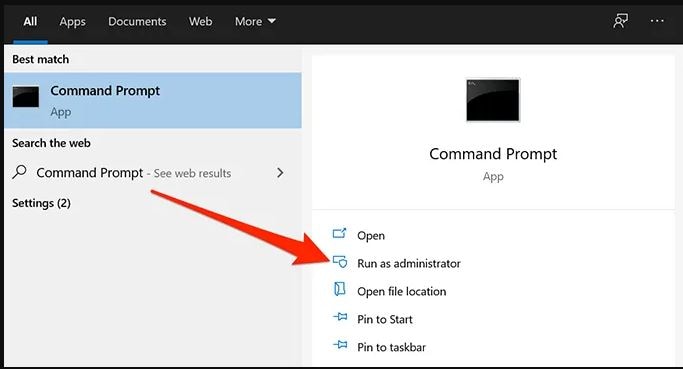
Soluzione 2: Usa il Prompt dei comandi come amministratore
Quando affronti "come eliminare file RAR," puoi anche usare il Prompt dei comandi come amministratore per risolvere il problema. Segui questi passaggi:
Passo 1: Apri il "Prompt dei comandi" e clicca su "Esegui come amministratore". Individua i file RAR che vuoi eliminare.
Passo 2: Ora digita/copia l'indirizzo dove si trovano i tuoi file RAR e incollalo nel prompt dei comandi digitando – "dir / x" e premi invio.
Passo 3: Apparirà una lista di file nella cartella e devi trovare quelli che non riesci ad eliminare. Noterai che il file ha un nome specifico e non il reale nome del file.
Passo 4: Digita "rmdir / q / s nomefile" (cambia il nomefile con quello assegnato al tuo file) e premi Invio. Hai eliminato con successo la cartella!
Questo metodo generalmente funziona, ma puoi provare un altro metodo se non dovesse funzionare. Continua a leggere!
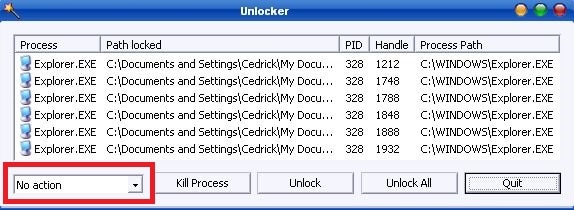
Soluzione 3: Usa il software Unlocker
Se il Prompt dei comandi non riesce a rimuovere i file RAR, puoi usare uno strumento affidabile come Unlocker. Unlocker è gratuito, semplice ed efficiente. Consente di eliminare file ostinati; per usarlo, segui questi passaggi:
Passo 1: Scegli la posizione del file o della directory o incolla direttamente la destinazione copiata. Poi dal menu a tendina seleziona l'opzione "elimina".
Passo 2: Continua; sarai notificato con una finestra pop-up che dice: "Operazione completata con successo."
Soluzione 4: Rimuovi cartelle o file non eliminabili con WinRAR
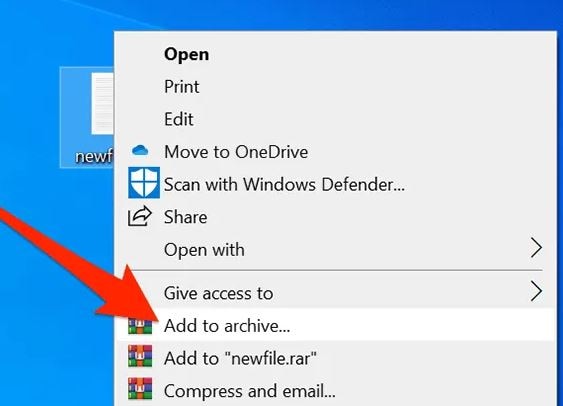
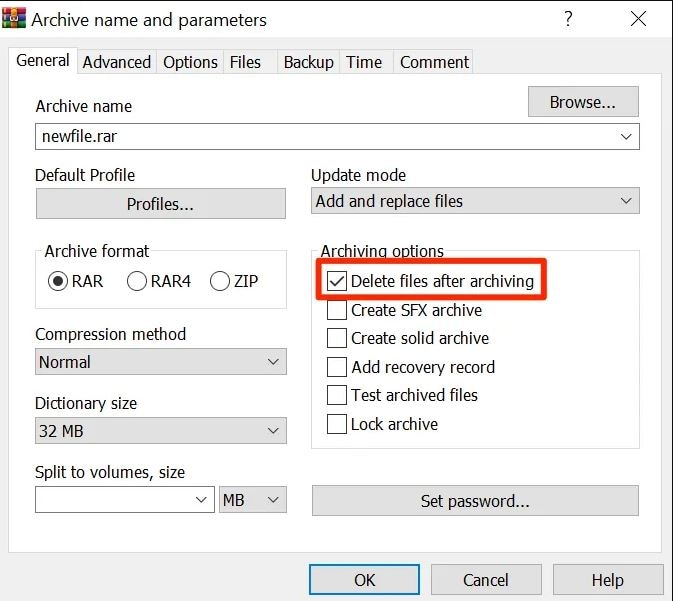
Se hai mai usato WinRAR per creare archivi sul tuo computer, saprai che ti permette di eliminare i tuoi file dopo aver creato l'archivio. Puoi usare la stessa opzione per cancellare il file che mostra l'errore "Impossibile trovare questo elemento". Segui i passaggi:
Passo 1:Installa WinRAR sul tuo dispositivo. Fai clic destro sul file problematico e seleziona l'opzione "Aggiungi all'archivio".
Passo 2: Spunta la casella "Elimina file dopo l'archiviazione" sotto la sezione "Opzioni di archiviazione". Senza modificare le altre impostazioni, clicca sul pulsante "OK".
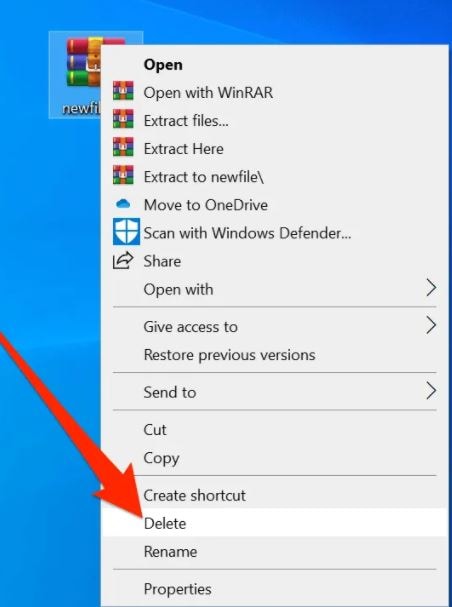
Passo 3: Verrà generato un nuovo archivio contente il tuo file e il file problematico originale verrà eliminato. Ora, facendo clic destro sull'archivio puoi cliccare su “elimina”.
Suggerimento Bonus - Come recuperare i file RAR eliminati?
I file presenti sul tuo dispositivo non sono completamente al sicuro, anche se hai installato l'antivirus. In vari casi tutti i file RAR vengono eliminati e ti chiedi cosa fare dopo.
Non preoccuparti! I tuoi file RAR sono recuperabili.Recoverit ZIP Recovery è uno dei migliori strumenti di recupero. Supporta i formati di archivio più popolari. Con questo software puoi recuperare i file RAR eliminati facilmente.
Scarica e avvia il software Wondershare Recoverit sul tuo PC o laptop e segui i passaggi:
All'avvio del software vedrai la schermata principale che mostra diverse posizioni; seleziona quella dove si sono persi i file RAR e clicca su Start per avviare la scansione.
Passo 2: Scansiona la posizione
Il software inizierà a scansionare la posizione per trovare tutti i file eliminati, incluso l'archivio RAR.
Nel caso in cui la scansione rapida non riesca a trovare i file RAR eliminati, puoi utilizzare la modalità "Recupero completo" per cercare i tuoi file persi in modo approfondito.
Passo 3: Anteprima e recupero dei dati
Una volta completata la scansione, il software mostrerà tutti i file recuperabili nelle rispettive categorie. Poi visualizza l'anteprima per controllare i file e clicca su Recupera.
Conclusione
Spero che tu abbia trovato la soluzione giusta per "come rimuovere file RAR." Ma se vuoi proteggere il tuo sistema da malware, spyware e virus che creano file inutili e non eliminabili, è meglio installare un programma antivirus sul tuo sistema.
Wondershare Recoverit Data Recovery è una buona opzione per tutti voi se perdete dati sul vostro computer. È in grado di recuperare file eliminati in diversi formati e tipi.
Alcune applicazioni generano file di zero byte nelle cartelle dei dati e non li cancellano. Se trovi molti file di zero byte in una cartella, ecco come eliminarli.
Usando PowerShell
Usando l'utilità "Trova File e Cartelle Vuote"
Usando il Prompt dei comandi
Usando VBScript
Usando la Ricerca di Windows
Come eliminare file che non si possono eliminare?
È importante proteggere il sistema da file non necessari o irrilevanti che occupano spazio inutile sul disco. Anche con i privilegi di amministratore su Windows, a volte gli utenti affrontano questo problema quando non riescono a eliminare alcuni file o cartelle.
Riavvia il sistema
Usando il Prompt dei comandi
Usando un software
Come eliminare WinRAR?
WinRAR funziona come qualsiasi applicazione Windows, quindi la rimozione è gestita come la maggior parte dei programmi. Se vuoi eliminare WinRAR, non è consigliabile cancellare direttamente la cartella del programma. Tuttavia, per eliminare correttamente l'applicazione, segui questi passaggi:
Passo 1. Clicca sul pulsante “Window” e poi premi su “Pannello di controllo”. Passo 2. Seleziona il collegamento "Disinstalla un programma" e fai doppio clic su "WinRAR Archiver" nella lista delle applicazioni. Passo 3. Apparirà una finestra che chiede il permesso di continuare. Clicca sul pulsante "Continua" e poi su "Sì" per "Procedere con la disinstallazione di WinRAR."
Attendi qualche istante e WinRAR scomparirà dalla lista delle applicazioni.











Alex Nappi
staff Editor