
Il Salvataggio Automatico di Excel è una funzione essenziale per gli utenti che lavorano frequentemente con i fogli di calcolo, soprattutto quando si verificano errori imprevisti. Se hai abilitato la funzione di salvataggio automatico, le modifiche vengono salvate automaticamente per ridurre il rischio di perdere dati importanti. Tuttavia, molte persone non sono ancora a conoscenza di Dove vengono salvati i file di autosalvataggio di Excel.
In questo articolo, ti guideremo passo passo per trovare la posizione di autosalvataggio di Excel e recuperare i tuoi file Excel, così non li perderai più. Inoltre, ti presenteremo anche uno strumento di recupero di terze parti per recuperare i dati persi in scenari complessi.
Prova Recoverit per effettuare il recupero dei file Excel
 Sicurezza verificata. 3,591,664 persone lo hanno scaricato.
In questo articolo
- Recuperare i file Excel non salvati utilizzando le opzioni integrate di Excel
- Trovare manualmente i file di AutoSalvataggio o Recupero Automatico
- Percorso diretto dei file non salvati o temporanei
- Controllare il riquadro di recupero documenti all'avvio
- Abilitare e regolare le impostazioni di Recupero Automatico/AutoSalvataggio

Parte 1. Comprendere la posizione di AutoSalvataggio in Excel: Dove trovare e recuperare i file Excel
L'"AutoSalvataggio in Excel" è una funzione che salva la vita nelle versioni moderne di Microsoft Excel, specialmente per gli abbonati a Microsoft 365. A differenza del salvataggio manuale, salva automaticamente gli aggiornamenti più frequentemente nei tuoi cloud drive. Il punto fondamentale è che non perdi più dati, riducendo frustrazione e lavoro extra manuale.
Scenari tipici di utilizzo della funzione Salvataggio Automatico di Excel
Per saperne di più su posizione di autosalvataggio di Excel, esploriamo i suoi scenari di utilizzo più comuni:

- Crash improvvisi del computer: In caso di crash imprevisti, assicura che la maggior parte delle modifiche recenti sia preservata, così non perdi ore di lavoro.
- Chiusura accidentale: Se spegni il computer senza salvare i file, questa funzione recupera le versioni non salvate quando riapri il programma.
- Interruzione di corrente: In caso di perdita di dati per un'interruzione di corrente, il sistema recupera automaticamente i dati al riavvio del PC.
- Windows non risponde: A volte Windows o Excel diventano non responsivi a causa delle dimensioni del file; questa funzione fornisce un riquadro di recupero automatico alla successiva apertura.
- Progetti collaborativi: Nei progetti di gruppo su cloud, le versioni modificate vengono salvate automaticamente, preservando tutte le modifiche.
Parte 2. Posizione predefinita di AutoSalvataggio in Excel: Dove trovare e recuperare i file Excel
Stai cercando di esplorare Dove trovare i file Excel autosalvati? Gli utenti possono facilmente accedere al file Excel salvato nella posizione predefinita "C:\Users$$YourUserName]\AppData\Roaming\Microsoft\Excel\" su Windows.
Invece, la posizione predefinita dell'AutoSalvataggio su Mac è "~/Library/Containers/com.microsoft.Excel/Data/Library/Preferences/AutoRecovery". Puoi facilmente accedervi aprendo "Esplora file" in Windows o l'app "Finder" su Mac.
Come controllare e personalizzare la cartella di AutoSalvataggio in Windows
Prima di iniziare a gestire più efficientemente i tuoi file di AutoSalvataggio, ecco come controllare e personalizzare la cartella di AutoSalvataggio in Windows:
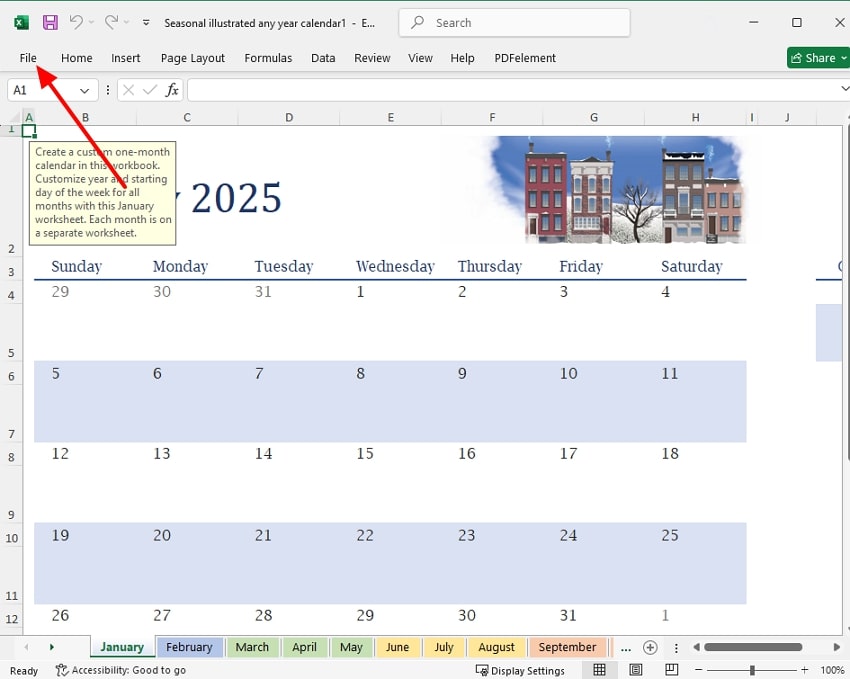
- Apri il file Excel desiderato e clicca sul menu “File” in alto a sinistra.
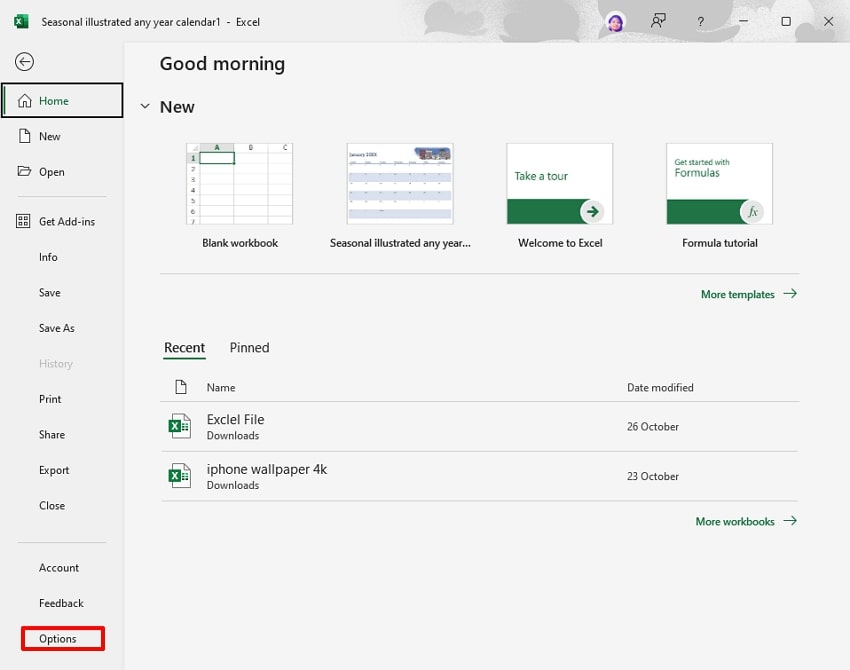
- Poi, scegli il pulsante “Opzioni” in basso a sinistra per accedere alle impostazioni.
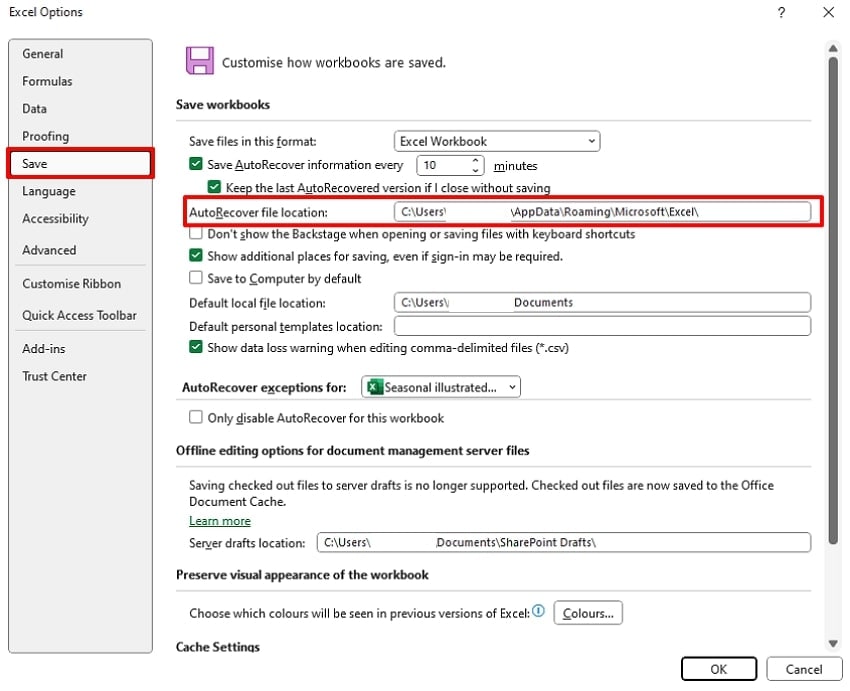
- Qui, seleziona il menu "Salva" nella scheda a sinistra, quindi vai alle impostazioni di recupero automatico. Clicca sulla scheda "Posizione file Recupero automatico" per cambiare la cartella di salvataggio predefinita.
Guida dettagliata per personalizzare la cartella di AutoSalvataggio su Mac
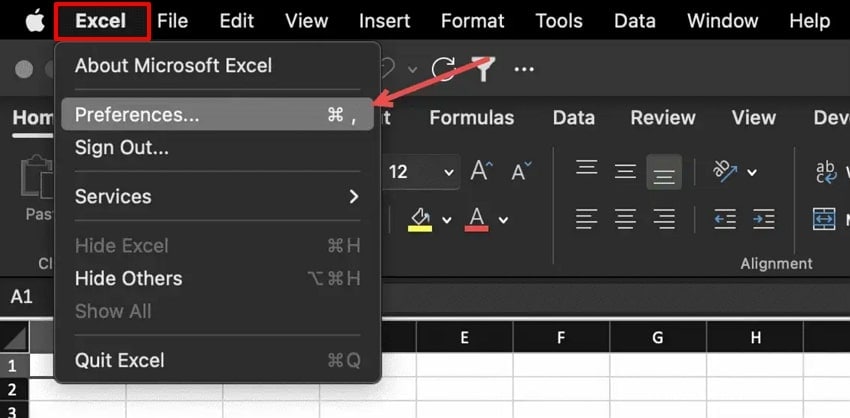
Dopo aver visto come funziona AutoSalvataggio su Windows, vediamo una guida dettagliata per personalizzare la cartella su Mac:
- Apri il foglio Excel e clicca sul menu “Excel” in alto a sinistra. Poi, seleziona l’opzione “Preferenze” per accedere alle impostazioni.
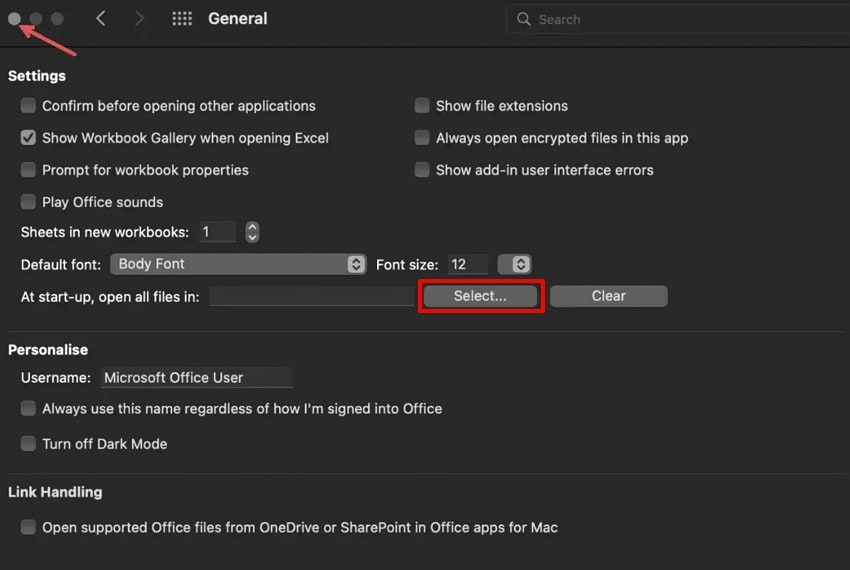
- Ora, scegli la posizione desiderata dove vuoi salvare il file Excel sul tuo dispositivo.
Parte 3. Come recuperare i file Excel dalla posizione di AutoSalvataggio
Una volta compresi i fondamenti del recupero dei file, il passo successivo è imparare come ripristinare il tuo lavoro direttamente da posizione di autosalvataggio di Excel:
1. Recuperare file Excel non salvati usando le opzioni integrate di Excel
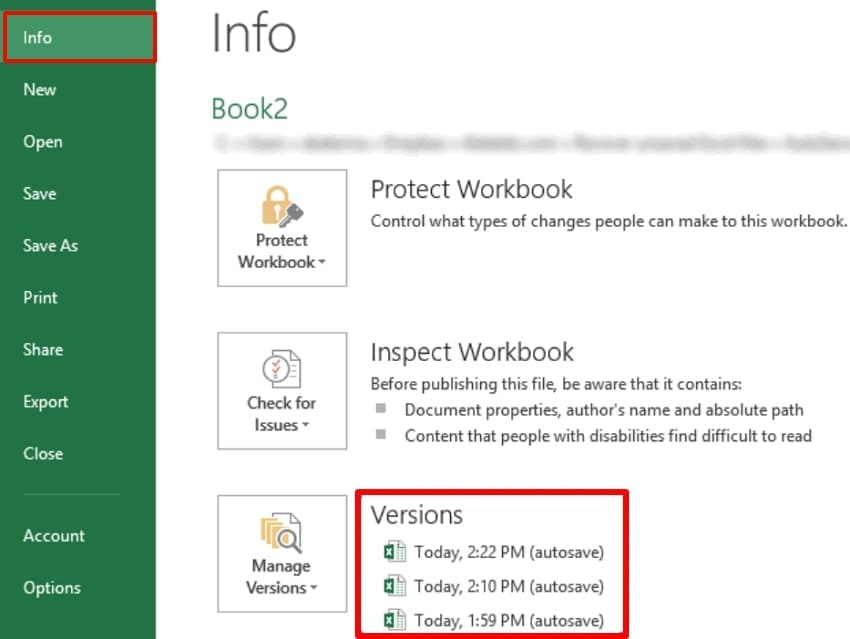
Per trovare i file non salvati, inizia usando lo strumento di Recupero Automatico integrato in Excel, un metodo adatto ai principianti. Senza accedere a strumenti di terze parti, gli utenti possono entrare nelle impostazioni delle informazioni alla ricerca dei file recuperati. Visualizza solo le vere cartelle di lavoro non salvate, evitando confusione con altri file di sistema. Ecco come fare:
Istruzioni. Vai al menu "File" nel foglio Excel, poi clicca sulla scheda "Informazioni". Qui, seleziona "Gestisci cartella di lavoro" e cerca il file salvato se disponibile.
2. Trovare manualmente i file di AutoSalvataggio o Recupero automatico
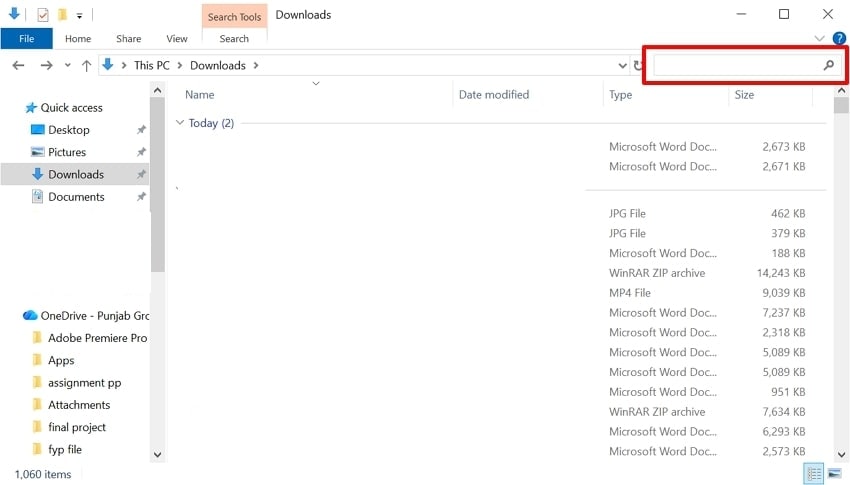
Se non riesci a trovare i file autosalvati all'interno di Excel, prova a trovarli manualmente. Questo metodo è utile per scoprire copie di backup nascoste che possono persistere dopo arresti bruschi e errori complessi. Inoltre, questo approccio è ideale per utenti professionali, assicurando che ogni versione del file sia verificata per il recupero. Vediamo come fare per trovare la posizione del file di recupero automatico di Excel:
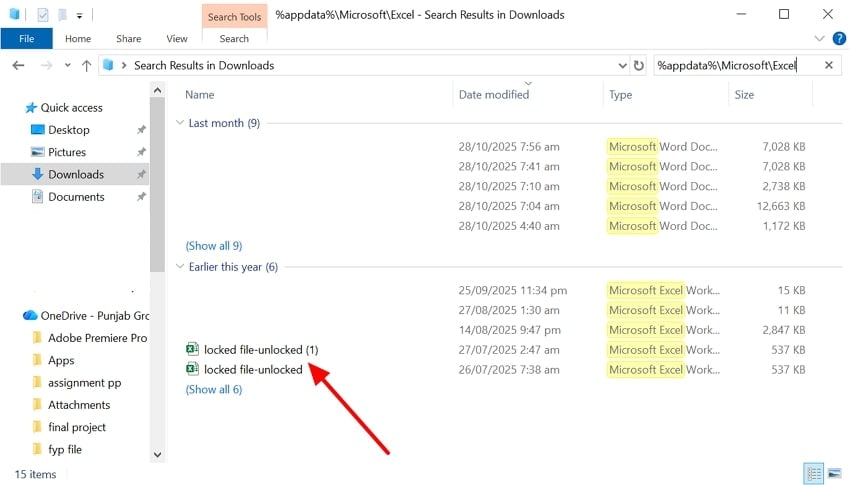
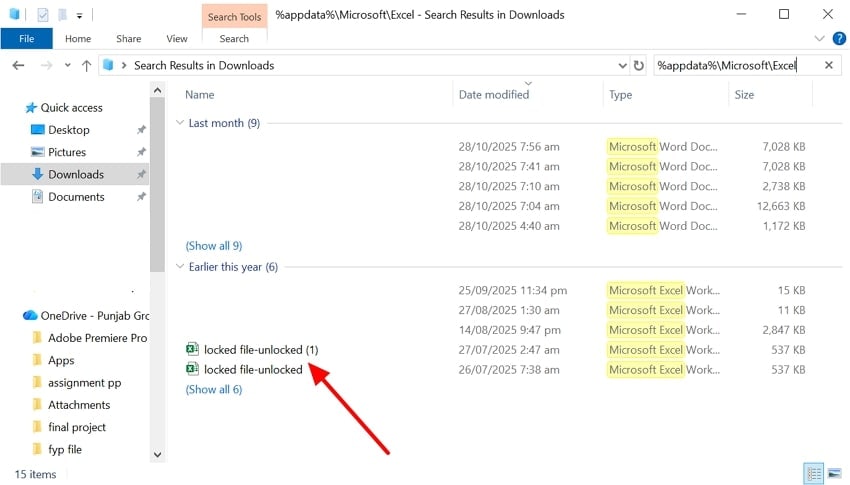
- Vai all'app "Gestione file" e scrivi "%appdata%\Microsoft\Excel" nella barra di ricerca in alto a destra.
- Qui sono disponibili tutte le versioni dei file Excel, a cui puoi accedere cliccando sul file desiderato. Dopo averlo aperto, seleziona il menu "File" per salvarlo ed evitare ulteriori perdite.
3. Percorso diretto per file non salvati o temporanei
Utilizzare il metodo del percorso diretto dei file per recuperare file Excel temporanei è utile quando gli strumenti di recupero standard di Excel non funzionano. Questo metodo aiuta ad accedere a copie di backup nascoste o create dal sistema che vengono archiviate automaticamente in directory predefinite. Navigando direttamente a questi percorsi, gli utenti possono trovare e ripristinare i fogli di lavoro garantendo la sicurezza dei file. Esploriamo la guida dettagliata:
Istruzioni. Vai su Gestione file, inserisci il percorso e naviga nella cartella "C:\Users$$YourUserName] \AppData\Local\Microsoft\Office\Unsaved-Files\". Qui appariranno tutti i file non salvati con estensioni .asd, .xlsb o .xlsx.
4. Controllare il riquadro di recupero documenti all'avvio
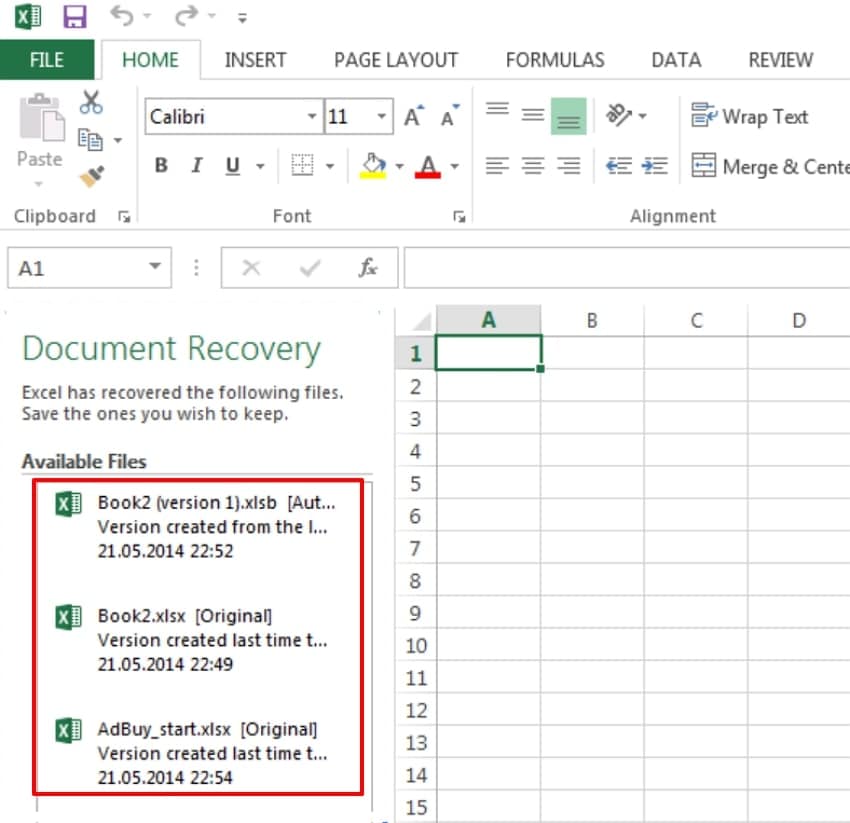
Essendo uno dei metodi più rapidi, permette di ripristinare una versione non salvata tramite il riquadro di recupero automatico. Questo riquadro mostra immediatamente tutti i file disponibili che hai perso a causa di interruzioni di corrente improvvise. È considerata una soluzione ideale perché non è necessario cercare manualmente i file. La maggior parte degli utenti si affida a questo metodo, quindi ecco come Trovare i file autosalvati:
Istruzioni. Non appena perdi il file, riavvia il computer e riapri il file Excel. Alla riapertura, troverai un riquadro di recupero da cui potrai selezionare il file desiderato.
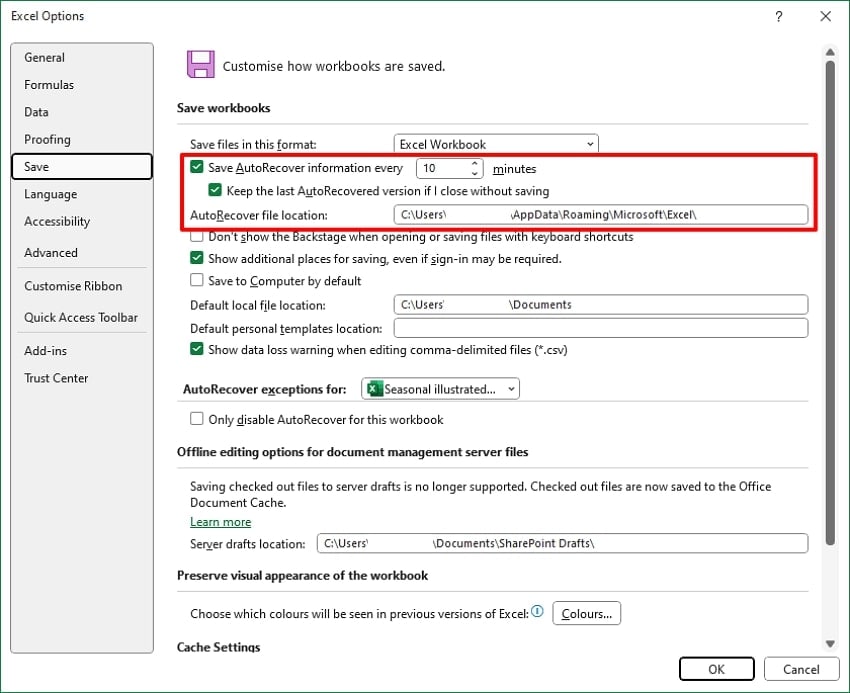
5. Abilitare e regolare le impostazioni di Recupero Automatico/AutoSalvataggio
Abilitare e configurare le impostazioni di Recupero Automatico o AutoSalvataggio su Excel è essenziale perché garantisce un backup continuo e automatico del tuo lavoro. Specificando intervalli di backup e posizioni personalizzate, puoi prevenire errori improvvisi. Inoltre, puoi controllare la frequenza dei backup e dove vengono archiviati, segui questa guida dettagliata:
- Apri l'app Excel e clicca sul menu “File” per accedere alle impostazioni. Poi, clicca sul pulsante “Opzioni”.
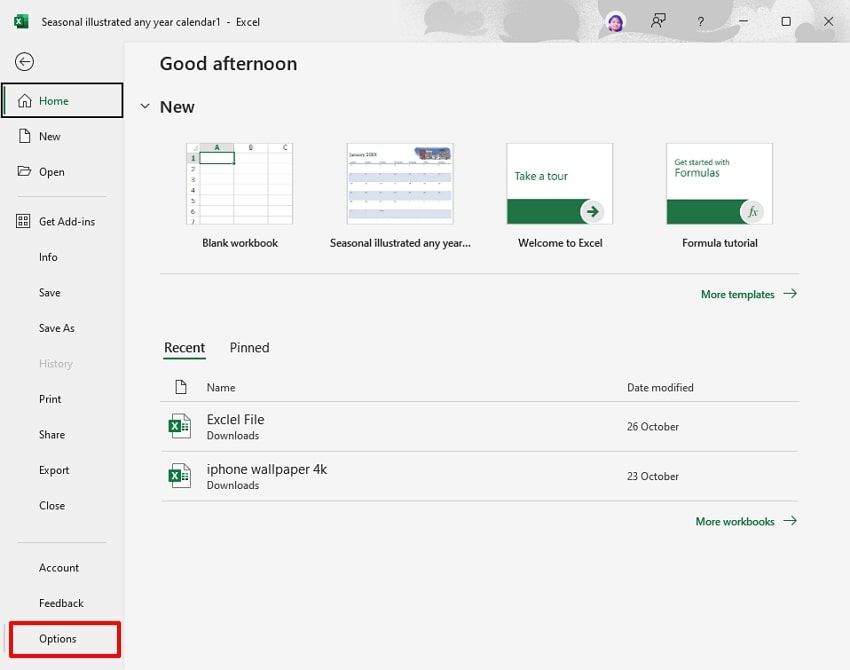
- Ora, seleziona “Salva” dalla barra laterale e imposta i minuti desiderati nella scheda “Salva informazioni di Recupero automatico ogni”. Inoltre, scegli la posizione per il file di Recupero automatico per un accesso più semplice.
Parte 4. Posizione di AutoSalvataggio in Excel: Dove trovare e recuperare i file Excel usando software di recupero
Immagina di lavorare su un progetto importante per ore, che devi consegnare al cliente. Tuttavia, il lavoro scompare improvvisamente e ti prende il panico. In questa situazione, consigliamo Recoverit, che ti permette di recuperare facilmente i dati. Questo strumento offre modalità di scansione "Rapida" e "Profonda", per recuperare dati sia in scenari semplici che complessi.
Lo strumento supporta diversi formati di file, come immagini, audio e video. Gli utenti possono semplicemente scansionare la posizione desiderata e il recupero avverrà in pochi minuti. Puoi recuperare dati anche da dispositivi di archiviazione, come schede SD, USB e memory card, con anteprima del risultato per verificarne l’accuratezza.
Caratteristiche principali
- Elaborazione in batch: Recoverit offre un sistema di elaborazione batch efficiente per recuperare numerosi file importanti contemporaneamente.
- Ampia compatibilità: Lo strumento è facilmente accessibile su tutti i principali sistemi operativi, inclusi Windows, Mac e Linux.
- Ricerca: Gli utenti possono anche cercare i file per nome, tipo o formato, rendendo più semplice e veloce l'accesso ai dati desiderati.
Guida dettagliata per usare Recoverit per Recuperare file Excel persi
Se non riesci a trovare la posizione di autosalvataggio di Excel e vuoi recuperare file usando Recoverit, procedi così:
- Seleziona Dischi Fissi e Posizioni e scegli la posizione
Accedi allo strumento, clicca su "Dischi fissi e posizione" nella barra laterale. Ora scegli la posizione desiderata dalla scheda "Accesso rapido".

- Scansiona la posizione per recuperare i file persi
Dopo aver scelto la posizione, partirà automaticamente la scansione rapida. Tuttavia, se non trovi il file recuperato, puoi usare la scansione approfondita per recuperare efficientemente i dati persi istantaneamente.

- Verifica e salva il risultato sul dispositivo
Ora che il file è recuperato, clicca su "Anteprima" per assicurarti che sia accurato e completo. Dopo aver verificato il risultato, clicca su "Recupera tutto" per salvarlo sul dispositivo.

Parte 5. Posizione di AutoSalvataggio in Excel: Suggerimenti per evitare di perdere di nuovo file Excel
Dopo aver recuperato il file dalla cartella di AutoSalvataggio, è altrettanto importante concentrarsi sulla prevenzione. Ecco alcuni consigli chiave per garantire che non perdi più file Excel:

- Abilita la funzione di salvataggio automatico: Assicurati di aver abilitato il Salvataggio automatico e il Recupero automatico nelle impostazioni di Excel e imposta l’intervallo di backup tra 1-5 minuti.
- Salva regolarmente i file: Salva sempre il tuo file almeno una volta per attivare la funzione di Recupero automatico, in quanto viene salvato solo se è stato salvato inizialmente.
- Aggiorna regolarmente il Salvataggio automatico: Verifica frequentemente l’aggiornamento della funzione di salvataggio automatico per assicurarti che i backup vengano archiviati in una cartella accessibile e sicura.
- Salvataggio manuale periodico: Gli utenti dovrebbero salvare manualmente il file utilizzando i tasti CRL+S, così che, nel caso in cui il Salvataggio automatico non funzioni, il file venga comunque salvato facilmente.
- Usa l’archiviazione cloud: Si dovrebbe considerare di utilizzare servizi di archiviazione cloud come OneDrive, Google Drive e SharePoint, che mantengono la cronologia delle versioni e permettono il recupero dei file.
Conclusione
Per riassumere, ora gli utenti possono recuperare i loro file essenziali accedendo alla funzione di salvataggio automatico nell’app Excel. In questo articolo, abbiamo fornito i metodi essenziali da conoscere Dove vengono salvati i file di autosalvataggio di Excel. Qualora non fosse possibile recuperare i file, consigliamo di utilizzare Recoverit, che permette di recuperare i dati essenziali con una precisione del 99,5%.
FAQ
1. Dove salva Excel per impostazione predefinita i file recuperati automaticamente o salvati automaticamente?
In Windows, puoi accedere ai file dalla posizione predefinita "C:\Users$$YourUserName]\AppData\Roaming\Microsoft\Excel\." Invece, su Mac, puoi trovare il file nella posizione "~/Library/Containers/com.microsoft.Excel/Data/Library/Preferences/AutoRecovery".2. Come posso recuperare un file Excel non salvato utilizzando le opzioni integrate di Excel?
Gli utenti possono accedere al file salvato tramite il pannello del Recupero automatico. Inoltre, gli utenti possono accedere ai file salvati tramite l’opzione di recupero automatico nella scheda “Opzioni”.3. Cosa devo fare se il Pannello di recupero documenti non appare dopo un arresto anomalo?
Puoi cercare manualmente i file di Recupero automatico nelle cartelle predefinite del dispositivo. Tuttavia, puoi anche utilizzare la funzione "Recupera cartelle di lavoro non salvate" nell’interfaccia di Excel per recuperare i fogli di calcolo.4. Il Recupero automatico è abilitato per impostazione predefinita e ogni quanto salva?
Il Recupero automatico è solitamente abilitato per impostazione predefinita e impostato per salvare ogni 10 minuti. Inoltre, puoi personalizzare gli intervalli dell’opzione di recupero per ottenere recuperi dei file più precisi.




