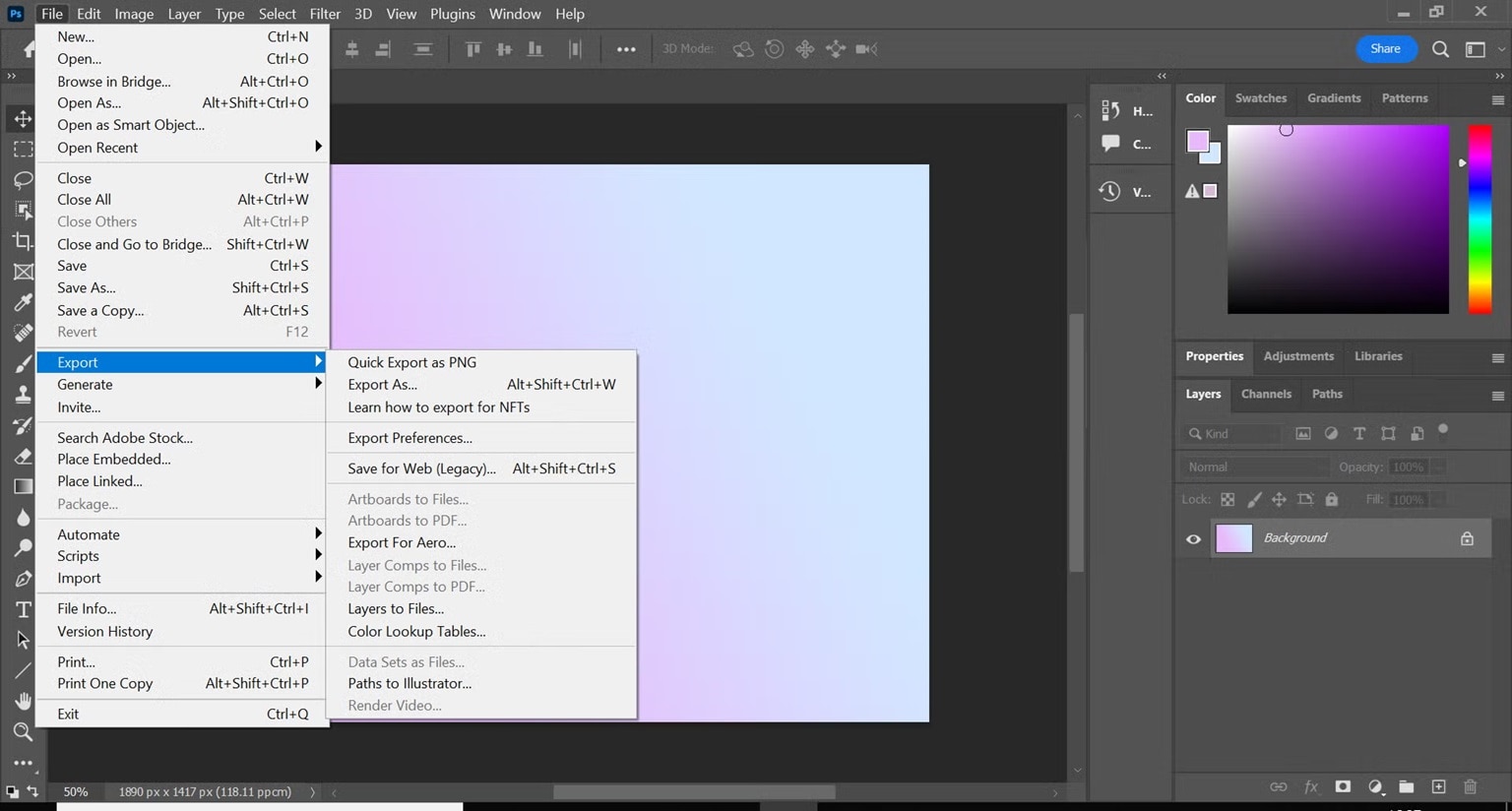

Hai mai perso un file PDF di Adobe a causa di un crash? È una sensazione terribile. Passi ore a lavorare su un documento e poi improvvisamente il computer si spegne. Il tuo Adobe PDF non salvato è sparito. Ma non preoccuparti! Esistono molti metodi per recuperare file PDF.
Il software include strumenti che aiutano quando Adobe si chiude senza salvare. Questi strumenti possono salvarti ore di lavoro e molto stress.

Questa guida copre tutto su come recuperare un file Acrobat non salvato rapidamente. Vedremo metodi semplici che chiunque può usare. Che tu sia uno studente, un impiegato o semplicemente qualcuno che lavora con i PDF, questi consigli ti aiuteranno a recuperare file PDF Adobe non salvati.
Prova Recoverit per Recuperare PDF Persi/Non Salvati
 Sicurezza Verificata. Oltre 7.302.189 persone lo hanno scaricato.
In questo articolo
Parte 1: Posso Recuperare Facilmente un File Adobe PDF Non Salvato?
Sì, recuperare un file Adobe Acrobat non salvato è possibile! Adobe sa che i crash accadono, quindi ha incluso funzioni progettate per aiutare a recuperare il lavoro perso.
Se Acrobat si chiude inaspettatamente, il file potrebbe essere ancora disponibile. Potrebbe essere salvato in una cartella temporanea o tramite la funzione di salvataggio automatico. Questi backup nascosti possono aiutare a recuperare PDF non salvati.
La velocità è cruciale—evita di usare il computer per altri compiti. Prima tenti il recupero, maggiori saranno le possibilità di successo. I file vecchi possono essere sovrascritti mentre il sistema continua a funzionare.
Articolo correlato >>: Come Aprire un File PDF Corrotto?
Parte 2: Come Recuperare un Adobe PDF Non Salvato?
In questa sezione impareremo a recuperare file PDF Adobe non salvati. Vediamo sei metodi efficaci. Provali subito!
Metodo 1: Recupera un File Acrobat Non Salvato Utilizzando il Tool Recoverit
Recoverit è molto efficace nell'analizzare i dispositivi di archiviazione per individuare PDF mancanti o danneggiati, garantendo agli utenti il recupero dei documenti essenziali in modo efficiente.
Recoverit è uno strumento specializzato nel trovare file persi. Cerca in profondità l'unità per trovare PDF che potrebbero non essere visibili tramite la normale navigazione. Questo rende il recupero più efficace.
Questi strumenti sono utili quando i file vengono eliminati accidentalmente o sono corrotti. Spesso offrono un'anteprima prima di ripristinare i file. Questa funzione aiuta gli utenti a confermare di recuperare il documento giusto.
Come aiuta Recoverit:
- Trova file PDF eliminati e non salvati
- Funziona dopo crash o interruzioni di corrente
- Facile da usare con pochi click
- Alta percentuale di successo per recuperare PDF Adobe non salvati
Passaggi:
- Scarica e installa Recoverit. Avvia il programma. Seleziona l'unità dove si trovava il tuo PDF. Clicca Inizia per avviare la scansione.

- Attendi il processo di scansione.

- Visualizza l'anteprima dei PDF trovati. Seleziona il file e clicca Recupera.

Video correlato >>: Come recuperare file PDF persi?

Metodo 2: Usa la Funzione di Salvataggio Automatico
La funzione di salvataggio automatico di Adobe Acrobat crea copie di backup dei documenti aperti. Questo aiuta a prevenire la perdita di dati memorizzando file temporanei. Se il software si arresta, gli utenti possono recuperare il lavoro.
Dopo aver riaperto Acrobat, potrebbe richiedere agli utenti di ripristinare le modifiche non salvate. Questo processo di recupero permette di accedere all'ultimo stato salvato del documento. Minimizza le interruzioni causate da errori inattesi.
Anche se il salvataggio automatico è utile, è comunque buona pratica salvare manualmente spesso. Questo assicura che i file siano archiviati correttamente e impedisce di affidarsi a backup temporanei. Salvare regolarmente aiuta a mantenere l'integrità del documento.
Come aiuta il salvataggio automatico:
- Crea copie di backup ogni qualche minuto
- Funziona automaticamente in background
- Può salvare il tuo lavoro anche se ti dimentichi
Passaggi:
- Riavvia Adobe Acrobat. Cerca una finestra "Recupero Documento". Se appare, seleziona il tuo file. Se non appare, vai su File > Apri Recenti.
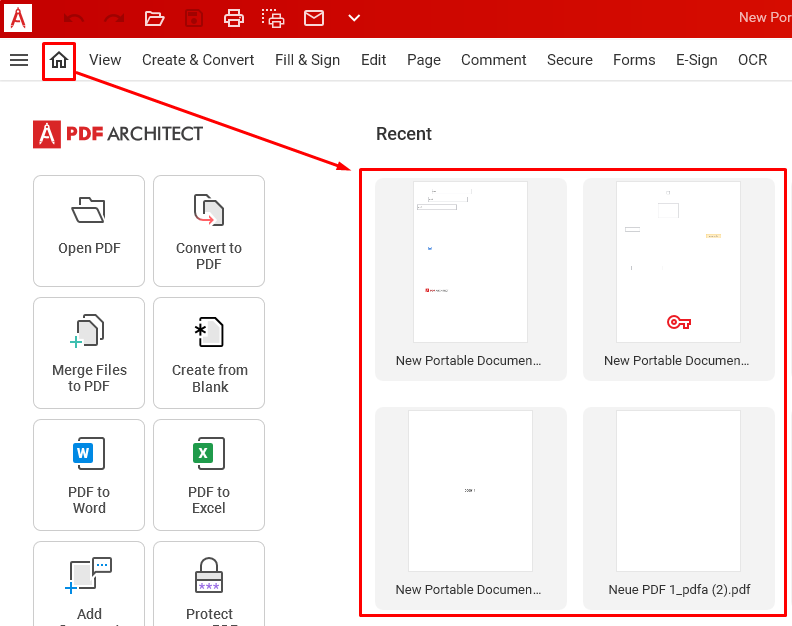
- Cerca il file PDF. Aprilo e salvalo con un nuovo nome
Metodo 3: Controlla la Cartella dei File Temporanei
Sia Windows che Mac creano file temporanei che possono aiutare a recuperare documenti non salvati. Se Adobe Acrobat si arresta, questi file potrebbero contenere PDF persi, permettendo il ripristino del lavoro.
Su Windows, i file temporanei sono normalmente salvati nelle cartelle AppData o Temp. Gli utenti Mac possono controllare la cartella Library nascosta per versioni salvate automaticamente. Dal momento che questi file non sono sempre visibili, abilitare la visualizzazione dei file nascosti può aiutare a trovarli.
Sebbene i file temporanei offrano un'opzione di recupero, non sono sempre affidabili. Salvare regolarmente i documenti e tenere backup offre una protezione migliore. Usare l'archiviazione cloud o dischi esterni aggiunge sicurezza extra per i file importanti.
Come aiutano i file temporanei:
- Memorizzano copie di lavoro dei file aperti
- Non vengono eliminati subito dopo un crash
- Spesso salvano modifiche recenti
- Ottima fonte per recuperare file PDF Adobe non salvati
Passaggi:
- Su Windows, premi Win+R. Digita %temp% e premi Invio. Cerca file che terminano con .pdf o .tmp
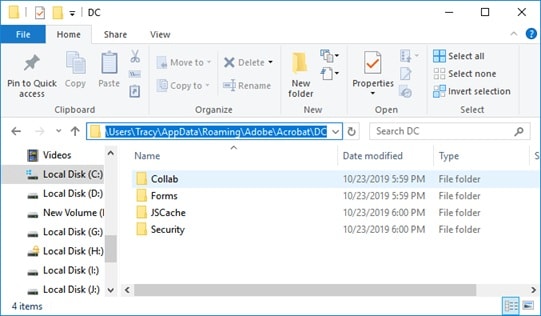
- Ordina per data per trovare i file più recenti. Copia quelli che sembrano validi sul desktop. Prova ad aprirli con Adobe Acrobat
Metodo 4: Controlla la Cartella AppData
Adobe Acrobat salva file di backup nella cartella AppData, che può aiutare a recuperare PDF non salvati dopo un crash. Gli utenti possono esplorare questa posizione per recuperare documenti persi.
Su Windows, la cartella AppData è nascosta di default. È necessario abilitare i file nascosti per accedervi. All'interno si possono trovare versioni temporanee o salvate automaticamente dei documenti.
Recuperare dai file di backup è utile ma non sempre garantito. Salvare regolarmente e usare il cloud offre maggiore sicurezza. Mantenere più backup tutela i documenti importanti.
Come aiuta AppData:
- Contiene i file di lavoro di Adobe
- Memorizza informazioni di auto-recupero
- Spesso ha copie anche quando i file temporanei non ci sono
- Metodo affidabile per recuperare file Acrobat non salvati
Passaggi:
- Su Windows, premi Win+R. Digita %appdata% e premi Invio. Vai su Adobe > Acrobat > AutoSave. Cerca file PDF.
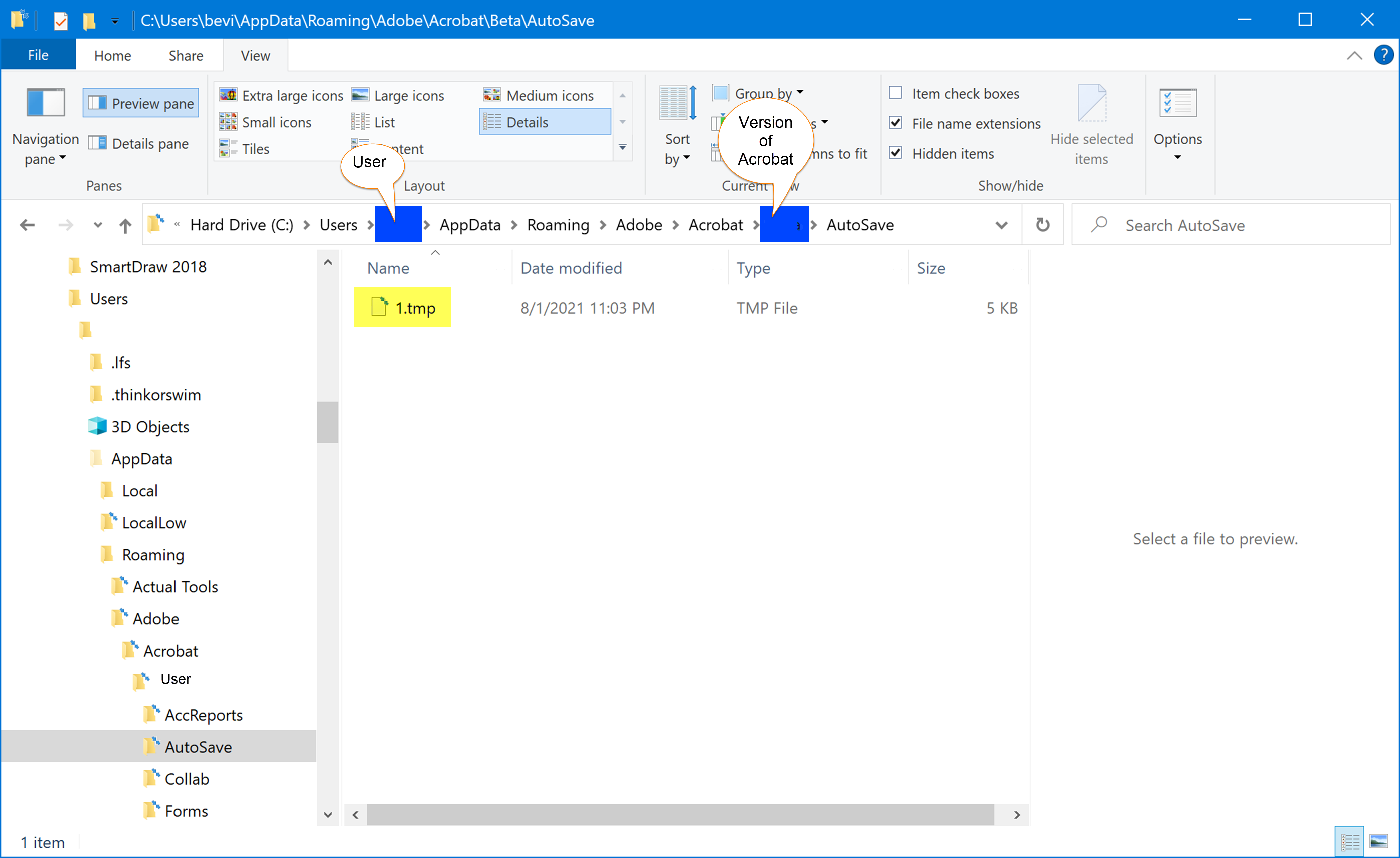
- Copia sul desktop. Apri con Adobe Acrobat
Metodo 5: Usa il Backup e Ripristino di Windows
Se usi Backup di Windows, puoi recuperare PDF Adobe non salvati da un backup.
Per accedere al Backup di Windows, puoi andare nel Pannello di controllo o usare la funzione Cronologia file. Puoi cercare il PDF perso e ripristinarlo nella sua posizione originale. Questo metodo funziona meglio se i backup erano attivati prima della perdita del file.
Anche se il Backup di Windows è utile, salvare manualmente è sempre importante. Unire i backup con il cloud aggiunge un ulteriore livello di sicurezza. In questo modo i documenti rimangono accessibili anche dopo problemi improvvisi.
Come aiuta il Backup di Windows:
- Conserva copie dei tuoi file da date precedenti
- Funziona anche se i file temporanei non ci sono più
- Può ripristinare i file come erano prima
- Buona ultima risorsa per recuperare un PDF Adobe non salvato
Passaggi:
- Apri il Pannello di controllo. Vai su Sistema e sicurezza. Clicca su Backup e ripristino. Clicca su Ripristina i miei file.
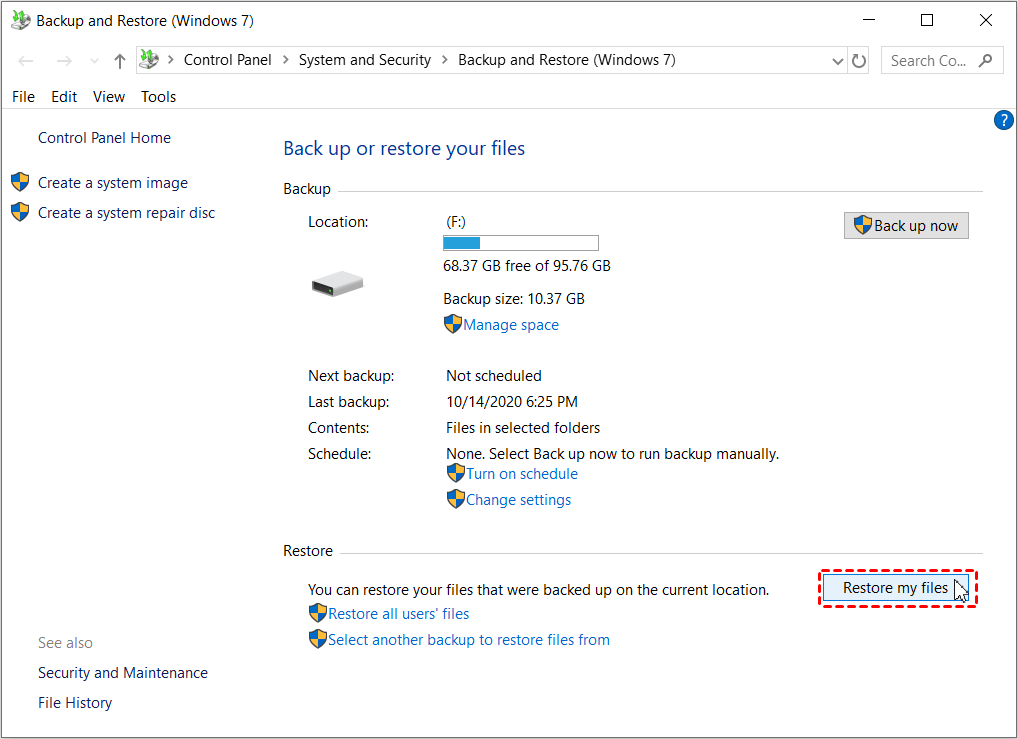
- Sfoglia o cerca il tuo PDF. Ripristinalo nella posizione desiderata
Metodo 6: Ripristina dal Cloud
Se usi l'archiviazione cloud, potresti trovare il tuo file lì. Questo può aiutare a recuperare un file Adobe Acrobat non salvato.
Come aiuta il ripristino cloud:
- Potrebbe aver sincronizzato automaticamente il tuo file
- In alcuni casi mantiene la cronologia delle versioni
- Funziona anche se il computer si è guastato
- Modo semplice per recuperare un PDF non salvato in Adobe
Passaggi:
- Accedi al tuo servizio cloud (OneDrive, Google Drive, ecc.). Cerca il tuo file PDF. Controlla la cronologia delle versioni se disponibile.
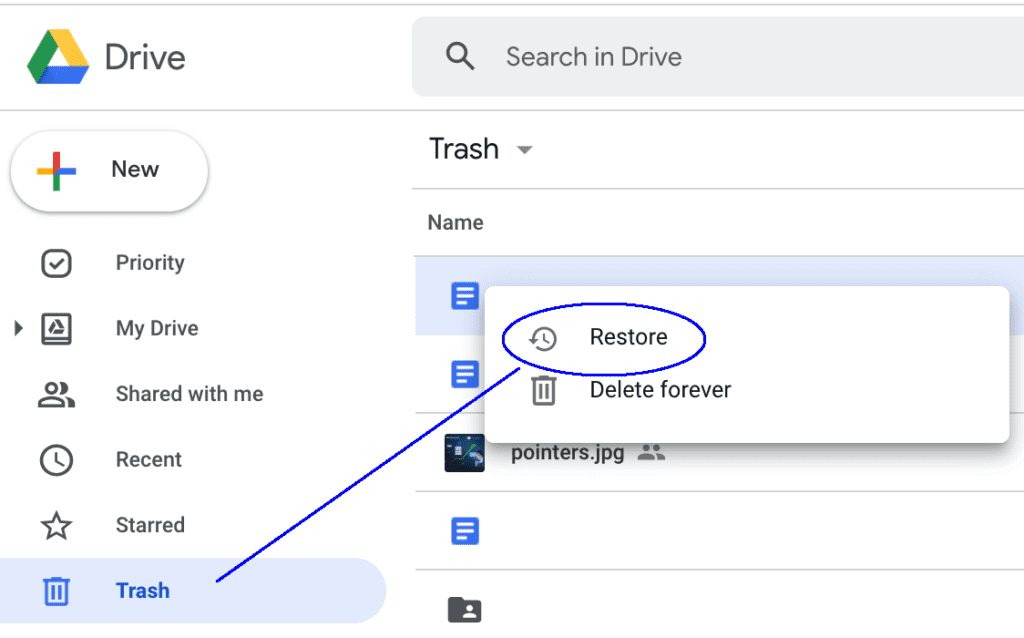
- Scarica la versione più recente. Se necessario, controlla la sezione "File eliminati". Ripristina e scarica il tuo file
Parte 3: BONUS: Consigli Professionali per Usare uno Strumento di Riparazione PDF Adobe
A volte hai bisogno di più aiuto rispetto alle opzioni integrate. Uno strumento di riparazione PDF di Adobe può correggere file danneggiati dopo aver recuperato un PDF Adobe non salvato.
Ecco alcuni consigli professionali per utilizzare efficacemente uno strumento di riparazione PDF Adobe:
- Scansiona la giusta unità – Assicurati che lo strumento analizzi la posizione esatta in cui era archiviato il PDF perso o corrotto. Un'opzione di scansione approfondita può trovare file nascosti.
- Usa le funzionalità di anteprima – Molti strumenti consentono agli utenti di visualizzare l'anteprima dei file recuperabili prima del ripristino. Questo aiuta a confermare che si sta ripristinando il PDF corretto.
- Salva i file recuperati altrove – Dopo il recupero, salva il PDF riparato in un'altra posizione per evitare ulteriori danni. Usare il cloud aggiunge sicurezza extra.
- Controlla gli aggiornamenti – Aggiorna regolarmente lo strumento per garantire la compatibilità con le ultime versioni di Adobe Acrobat e le patch di sicurezza.
- Evita di sovrascrivere i dati – Se un PDF è stato perso, riduci al minimo la scrittura di nuovi file sull'unità interessata. Questo previene la sovrascrittura dei dati vecchi prima del recupero.
- Prova più modalità di recupero – Alcuni strumenti offrono scansioni rapide e approfondite. Se la scansione rapida non funziona, una scansione approfondita potrebbe trovare i file mancanti.
- Usa lo strumento giusto per il tipo di file – Scegli uno strumento di riparazione che supporti specificamente i PDF Adobe. Alcuni programmi di recupero gestiscono diversi formati ma potrebbero non essere specializzati nei PDF.
Seguendo questi consigli puoi massimizzare il successo nel recupero di PDF persi o danneggiati.
Conclusione
Perdere il lavoro è terribile. Ma ora sai come recuperare i file PDF Adobe non salvati. La chiave è non farsi prendere dal panico. Prova ogni metodo finché non trovi il tuo file.
Ricorda di salvare spesso per evitare questo problema. Attiva il salvataggio automatico in Adobe Acrobat. Così sarà più semplice recuperare un file Acrobat non salvato se dovesse succedere qualcosa. Esegui anche backup del tuo lavoro sul cloud o su un'unità esterna.
Speriamo che questa guida ti aiuti a recuperare un PDF non salvato in Adobe. Se questi metodi funzionano, condividili con i tuoi amici. Se conosci altri modi per recuperare un file Adobe Acrobat non salvato, faccelo sapere nei commenti.
Prova Recoverit per Recuperare PDF Persi/Non Salvati
Sicurezza Verificata. Oltre 7.302.189 persone lo hanno scaricato.
Domande frequenti
-
Per quanto tempo Adobe conserva i file temporanei che posso recuperare?
Adobe mantiene i file temporanei fino a quando non chiudi il programma normalmente o riavvii il computer. Dopo che Adobe si è bloccato senza salvare, non riavviare il PC. Prova a recuperare file PDF Adobe non salvati subito. I file temporanei possono rimanere da alcune ore a qualche giorno a seconda delle impostazioni di sistema. -
Posso recuperare un file PDF che non ho mai salvato?
Sì, spesso puoi recuperare un file Acrobat non salvato anche se non l'hai mai salvato. Adobe crea file temporanei mentre lavori. La funzione di salvataggio automatico crea anche delle copie. Usa uno strumento di riparazione PDF Adobe o controlla le cartelle temporanee per trovare questi file dopo un crash. -
Questi metodi funzionano anche se si è bloccato il computer, non solo Adobe?
Sì, la maggior parte di questi metodi funziona anche dopo un crash completo del computer. Quando riavvii, cerca la finestra di recupero documenti. Oppure controlla le cartelle temporanee per recuperare un PDF non salvato in Adobe. I backup sul cloud sono particolarmente utili in caso di crash totali perché conservano i file lontano dal tuo computer.




