
Il PDF è un formato di file comune per scopi lavorativi e accademici. Facilita la condivisione delle informazioni, la navigazione e la collaborazione. Tuttavia, perdere o cancellare accidentalmente un documento PDF importante può essere davvero angosciante. Ma non preoccuparti.Recupero PDF è ancora possibile. In questo articolo, presentiamo tecniche efficaci per il recupero di file PDF persi.
In questo articolo

Posso recuperare un file PDF?
È realmente possibile recuperare file PDF. Puoi recuperare file PDF eliminati, anche senza backup. Tuttavia, devono essere rispettate alcune condizioni:
- I nuovi dati non hanno sovrascritto lo spazio precedentemente occupato dai file eliminati.
- I file PDF eliminati non erano memorizzati su un disco SSD con TRIM abilitato.
- Il dispositivo di archiviazione dove erano conservati i file PDF non è danneggiato fisicamente.
La prima condizione riguarda il modo in cui i dati vengono memorizzati fisicamente sui dispositivi di archiviazione. Quando elimini un file PDF su Windows o macOS, non scompare immediatamente. Viene inizialmente spostato nel Cestino o nella cartella Trash, dove rimane finché non viene eliminato definitivamente. Anche dopo, il file continua a esistere sul dispositivo di archiviazione e può essere recuperato finché nuovi dati non lo sovrascrivono.
Tuttavia, c’è una eccezione per le situazioni in cui i dati persi erano su un SSD con TRIM abilitato, la seconda condizione. TRIM permette al sistema operativo di informare l’SSD che certi blocchi di dati non sono più necessari e possono essere cancellati, rendendoli nuovamente scrivibili. Se TRIM è abilitato sul tuo SSD, probabilmente non potrai recuperare file PDF eliminati definitivamente.
Se i file PDF persi sono su un dispositivo di archiviazione danneggiato fisicamente che il tuo computer non riconosce, vale la terza condizione. In questi casi, un centro professionale di recupero dati potrebbe essere in grado di aiutare, ma il costo può essere elevato.
Nelle sezioni seguenti, ti presenteremo i migliori metodi per recuperare file PDF, siano essi non salvati o meno.
Come recuperare file PDF eliminati?
Prima di esplorare i passaggi per il recupero PDF, capiamo innanzitutto le possibili cause del problema. La perdita dei tuoi file PDF può avvenire per diversi fattori, come:
- Problemi di download o trasferimento file.
- Eliminazioni involontarie di file.
- Problemi di integrità dell’hard disk o del dispositivo di archiviazione.
- Formattazione accidentale dell’unità o della partizione.
- Infezioni da malware o virus.
- Danni logici o fisici ai dispositivi di archiviazione.
Indipendentemente dalla causa della perdita, 3 metodi comprovati possono aiutarti a recuperare file PDF eliminati.
Metodo 1. Recupera file PDF dal Cestino
Quando rimuovi un file dal tuo PC Windows, di solito finisce nel Cestino – a meno che tu usi Shift+Delete. Quindi, il primo passo dovrebbe essere controllare il Cestino per file PDF cancellati accidentalmente.
Ecco come fare:
- Fai doppio clic sull’icona Cestino per aprirlo.
- Individua il file PDF eliminato e selezionalo.
- Fai clic su Ripristina nel menu che appare. Questa azione riporterà il file nella sua posizione originale, rendendolo accessibile dalle tue applicazioni.
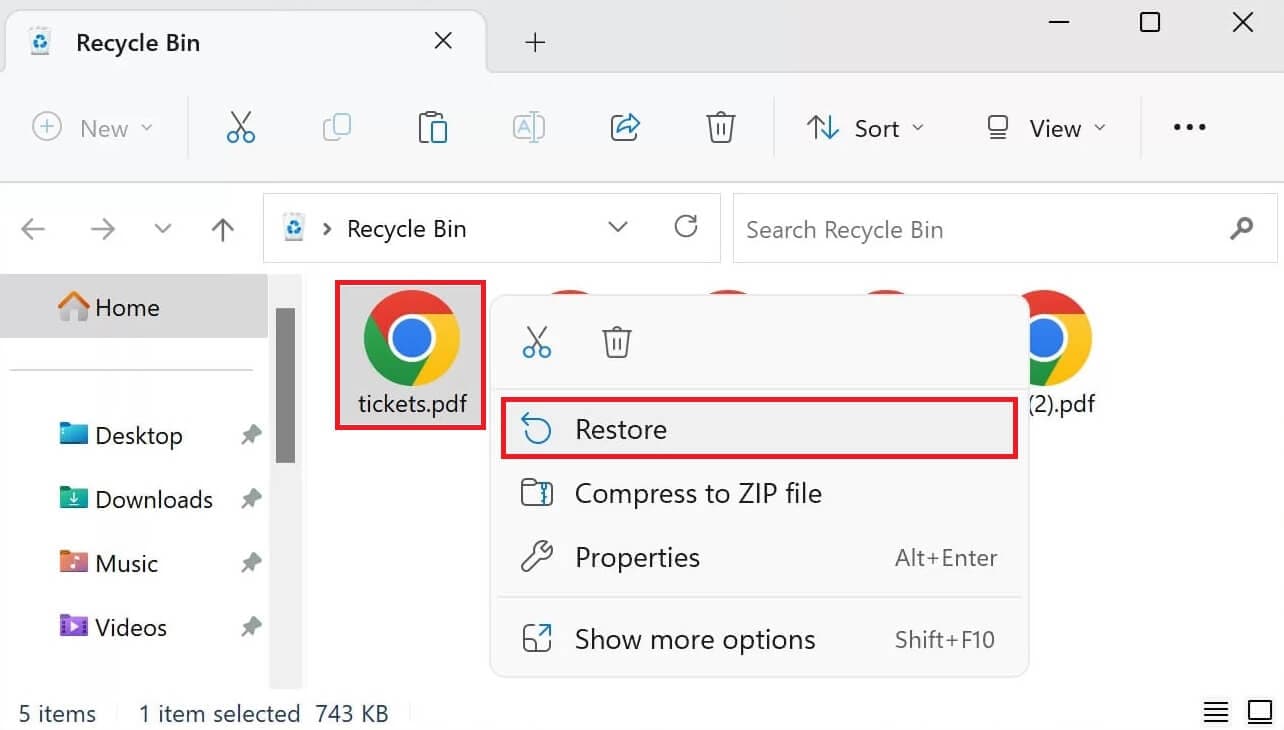
Nota: Puoi anche tagliare e incollare il file dal Cestino nella posizione che preferisci oppure semplicemente trascina e rilascia i file fuori dal Cestino.
Tieni presente che questo metodo è efficace per file eliminati di recente che sono ancora nel Cestino. Se il Cestino è stato svuotato o i dati sono stati eliminati a causa delle impostazioni di scadenza, dovrai esplorare altri metodi di recupero.
Metodo 3. Ripristina file PDF tramite Cronologia File di Windows
Cronologia File è una funzione utile di Windows che può recuperare versioni precedenti dei tuoi file. È un modo semplice e integrato per recuperare il tuo file PDF perso. Se hai smarrito un documento PDF importante, puoi utilizzare la funzione Cronologia File per accedere ai tuoi backup.
Tuttavia, è essenziale verificare che Cronologia File sia abilitata affinché il metodo funzioni. Per abilitarla, segui questi passaggi:
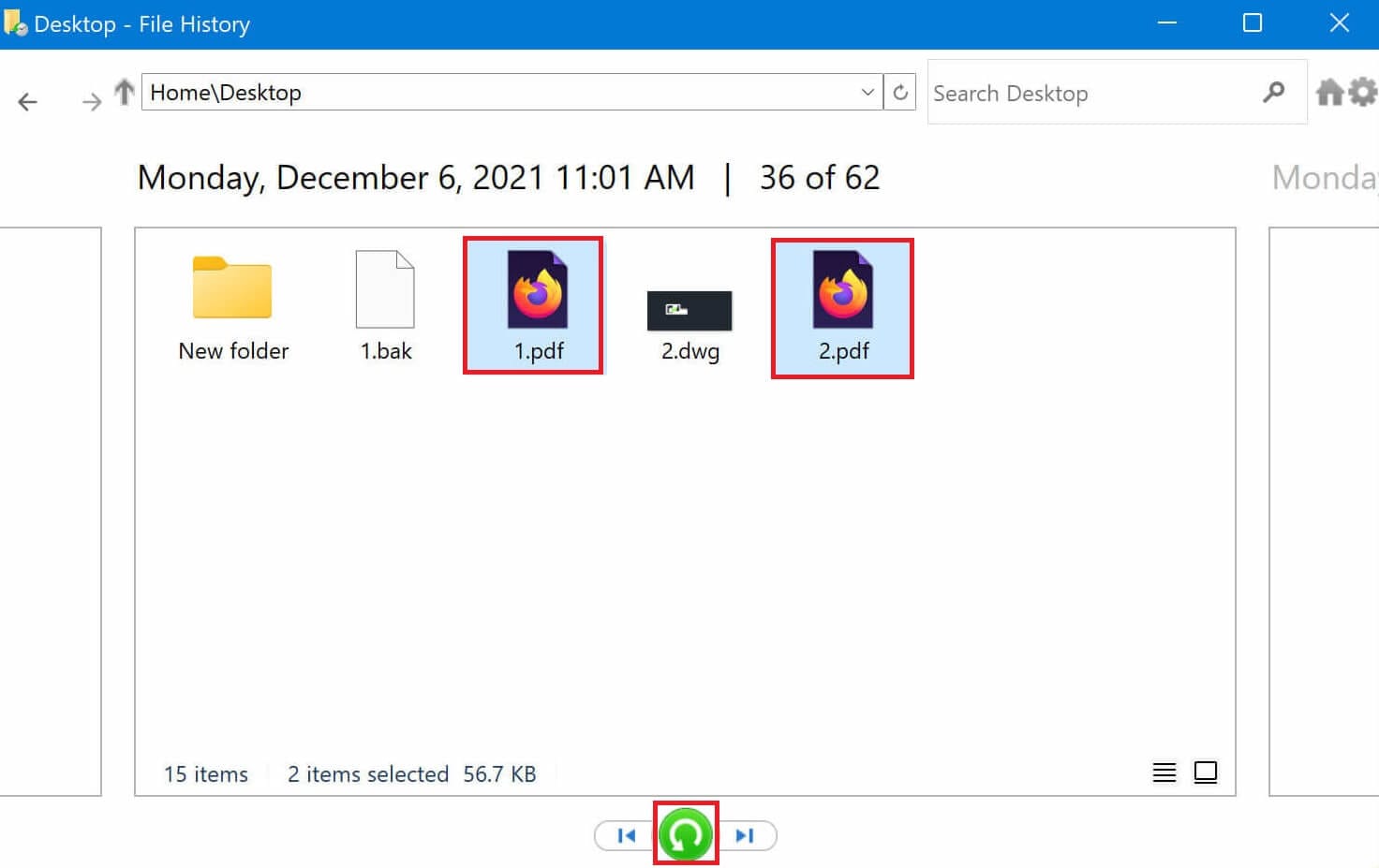
- Accedi all’opzione Ripristina file usando Cronologia File tramite la scheda di ricerca di Windows, che ti condurrà al Pannello di controllo.
- Nel Pannello di controllo, attiva Cronologia File.
- Una volta attivata, vai nella cartella in cui avevi originariamente salvato il tuo file PDF. Cerca e seleziona il file da ripristinare. Quindi, fai clic sul pulsante Ripristina, evidenziato in verde, per recuperarlo.
Come recuperare file PDF non salvati?
Se ti sei dimenticato di salvare i file PDF o se il computer si blocca mentre li modifichi, potrebbero essere stati generati automaticamente alcuni file PDF non salvati, che a volte possono salvarti. Perdere lavoro non salvato su un documento PDF può essere frustrante, ma ci sono metodi per aiutarti a recuperarlo. Eccone due efficaci:
Metodo 1: Usa la funzione di Auto-recupero in Adobe Acrobat Reader per il recupero di file PDF persi
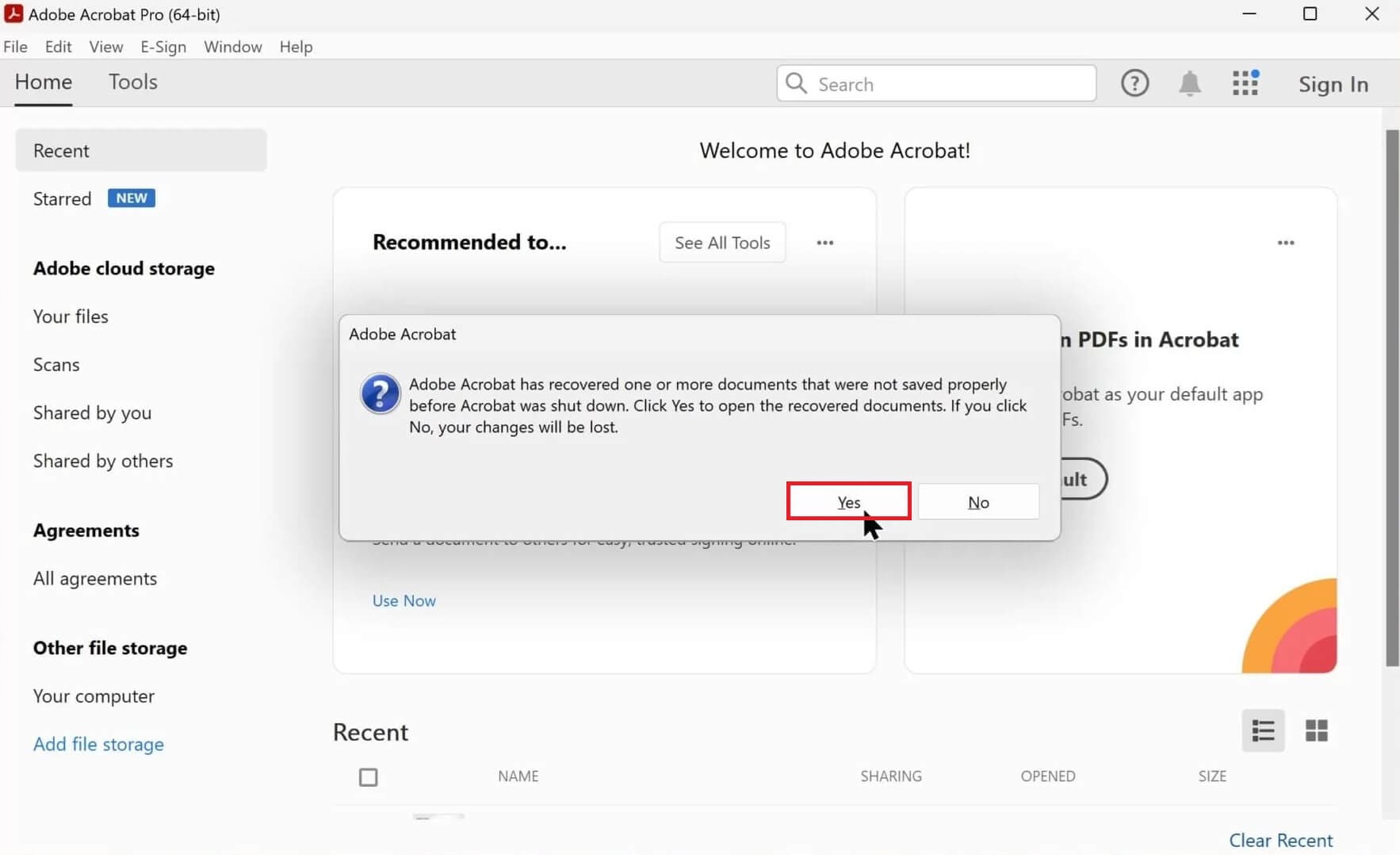
Adobe Acrobat Reader dispone di una funzione utile di auto-recupero progettata per proteggere i tuoi dati in caso di spegnimento improvviso a causa di blackout o gravi problemi software. Sebbene questa funzione non possa ripristinare un file PDF eliminato definitivamente, può recuperare tutte le modifiche apportate al PDF ma non salvate prima della chiusura imprevista.
Per recuperare le modifiche non salvate usando la funzione di Auto-recupero:
- Apri Adobe Acrobat Reader.

- Quando viene richiesto di recuperare il file auto-salvato, seleziona Sì.
- Salva il file recuperato in una posizione sicura.
Metodo 2: Usa i file temporanei per recuperare il documento PDF
La funzione AutoSave nell’editor PDF di Adobe serve ad aiutarti a preservare i tuoi file PDF modificati. Tuttavia, è importante sapere che la cartella AutoSave viene rimossa automaticamente una volta chiuso Acrobat. Questo significa che non puoi fare affidamento su AutoSave per recuperare file non salvati.
La maggior parte delle applicazioni PDF include una funzione per creare file di backup temporanei. Quando modifichi un PDF sul tuo computer, l’applicazione genera un file temporaneo per proteggere il tuo lavoro non salvato.
Se il tuo PDF viene chiuso a causa di problemi hardware imprevisti, una perdita di corrente improvvisa o un errore imprevisto dell’applicazione, c’è ancora una possibilità di recupero. Puoi provare a ripristinarlo da un file temporaneo. Qui useremo Adobe Reader come esempio per mostrare come recuperare un PDF non salvato:
- Individua il percorso dei file temporanei PDF. Ecco i percorsi dei file temporanei Adobe PDF:
C:\Users\Tracy\AppData\Local\Adobe\Acrobat\DC
C:\Users\Tracy\AppData\Roaming\Adobe\Acrobat\DC
C:\Users\Tracy\AppData\Local\Temp
- Trova e identifica i file temporanei del PDF non salvato.Nota: Le estensioni dei file temporanei potrebbero non corrispondere a quelle dei file PDF originali; potrebbero avere estensioni diverse.)
- Copia i file temporanei in una posizione sicura e cambia le loro estensioni in “.pdf.”
- Apri il file PDF utilizzando Adobe Reader.
Seguendo questi passaggi, puoi accedere nuovamente, visualizzare e modificare il tuo file PDF.
Se il metodo descritto qui non produce i risultati desiderati, o se Adobe Reader o altre applicazioni per la modifica dei PDF continuano a riscontrare danneggiamenti, passa alla sezione successiva. Imparerai come riparare i file PDF danneggiati.
Metodo definitivo per recuperare file PDF eliminati/non salvati/corrotti
Se nessuno dei metodi sopra introdotti funziona, l'unica soluzione rimasta è utilizzare uno strumento efficace Recupero PDF per recuperare i tuoi file PDF eliminati. Wondershare Recoverit è uno strumento altamente efficace per il recupero dei dati, inclusi file PDF eliminati, non salvati, corrotti e formattati. Anche se hai perso un'intera partizione del disco fisso sul tuo PC, questo straordinario programma di recupero può ancora recuperare i tuoi documenti PDF.
Offre anche diverse altre potenti funzionalità, come:
- Recupera in modo efficiente file eliminati o mancanti, come immagini, audio e video, dal cestino svuotato e dal disco rigido del tuo computer.
- In grado di ripristinare file persi a causa di cancellazioni improvvise, formattazione del disco rigido, crash del sistema o attacchi virus.
- Recupera con successo i file dai computer con un alto tasso di successo, il tutto senza compromettere la qualità dei tuoi file.
- Compatibile con vari sistemi operativi, inclusi Windows e Mac OS.
Questo software offre una soluzione di recupero dati semplice e veloce, richiedendo solo tre semplici passaggi per recuperare i tuoi file.
Passaggio 1: Seleziona la posizione
Per recuperare i file persi sul computer, individua dove pensi che siano stati persi.
All'avvio di Recoverit, troverai varie opzioni sul lato sinistro dell'interfaccia. Puoi scegliere un disco fisso dall'elenco dei Dischi Rigidi o il desktop dall’elenco Accesso Rapido.
Successivamente, premi Avvia per iniziare la ricerca dei tuoi file PDF mancanti nella posizione selezionata.

Passaggio 2: Cerca i Documenti PDF Persi o Eliminati
La procedura di scansione è diventata più affidabile, aiutando a rendere il processo senza problemi.

Durante la scansione, puoi monitorarne i progressi sullo schermo e rivedere i risultati a tuo piacimento.
Passaggio 3: Anteprima e Ripristino dei File PDF
Recoverit ti offre un'anteprima iniziale dei dati recuperabili. Utilizzando la versione Pro di Recoverit, puoi visualizzare in anteprima i file senza limitazioni. Tuttavia, nella versione gratuita hai comunque una breve anteprima di 10 secondi.

Una volta scelto il file PDF desiderato, fai clic su Recupera per ripristinarlo.

Bonus: Come riparare i file PDF corrotti?
Al termine del recupero dei file PDF, potresti riscontrare che alcuni file PDF sono danneggiati. In questo caso, puoi affidarti a Wondershare Repairit per riparare il tuo file PDF danneggiato.
Ecco i passaggi specifici per riparare i file PDF danneggiati:
Passaggio 1: Aggiungi i File PDF Danneggiati
Scarica e installa Repairit. Poi, aprilo. Vai alla sezione Ripara Altri Tipi e seleziona Riparazione File.

Successivamente, fai clic sull’opzione +Aggiungi per caricare i file PDF danneggiati. Riceverai informazioni dettagliate su questi file, inclusi i loro nomi, formati e dimensioni.

Passaggio 2: Avvia la Riparazione del File PDF
Seleziona l’opzione Ripara per iniziare il ripristino di tutti i file danneggiati. Mentre ciascun file viene riparato, vedrai la barra di avanzamento. Una volta completata l'intera operazione di riparazione, passa al passaggio successivo.
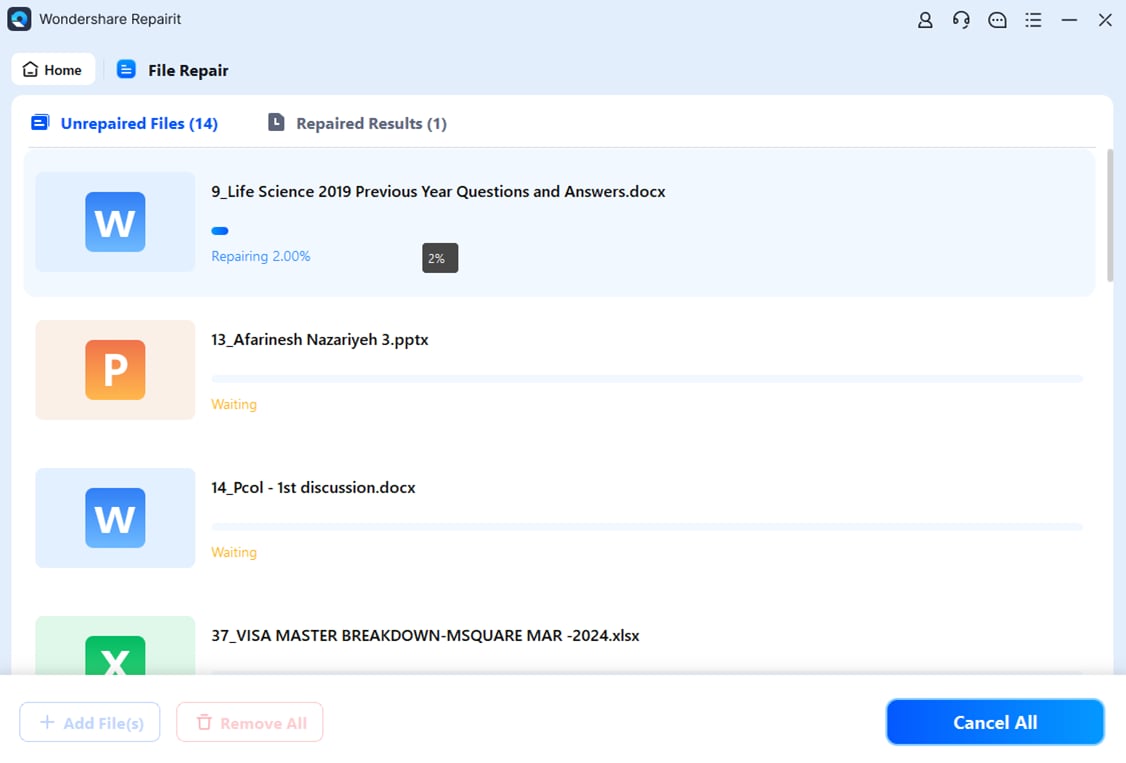
Passaggio 3: Anteprima e Salvataggio dei File PDF Riparati
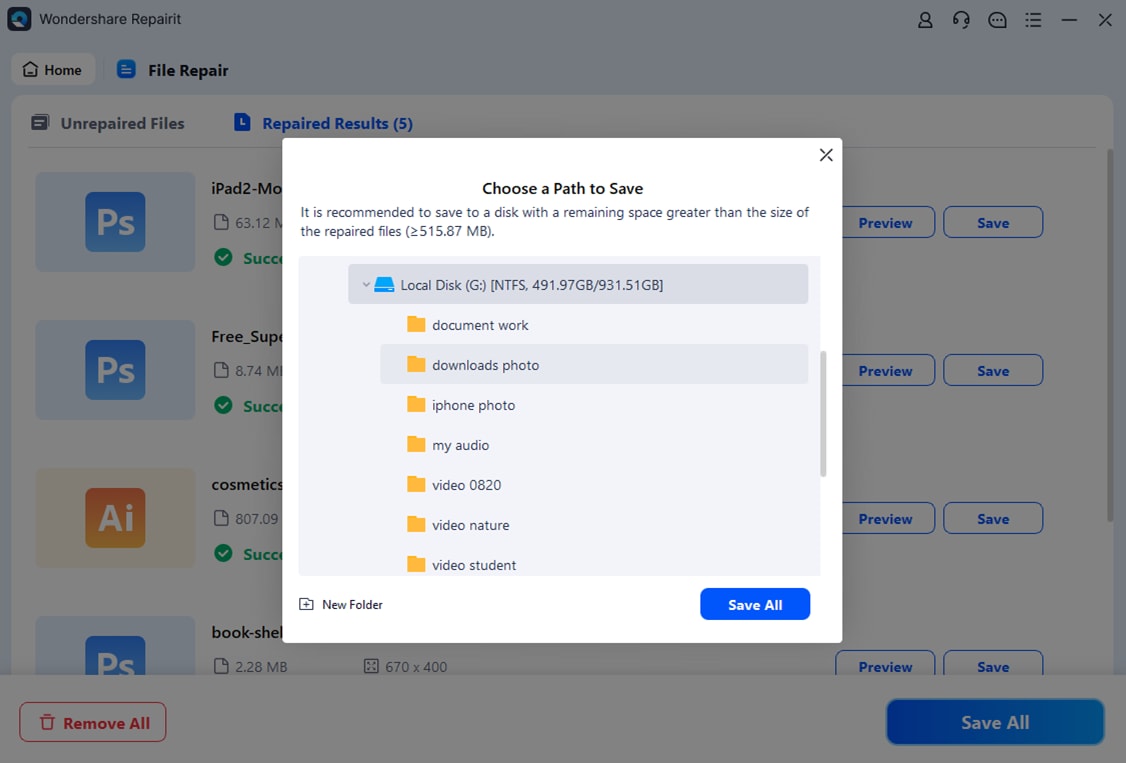
Quando il processo di riparazione si è concluso, potrai visualizzare l’anteprima e salvare i file.

Dopo averli controllati, puoi salvare i singoli file con il pulsante Scarica oppure Scarica tutto per salvarli tutti.
Video tutorial su come riparare file PDF danneggiati
Conclusione
La perdita di dati è un evento comune e spesso imprevedibile. Anche se il processo di recupero dei dati può sembrare complesso e costoso, i metodi descritti in questo articolo sono affidabili e facili da usare. Ti permettono di eseguire Recupero PDF in pochi semplici passaggi senza rischi o complicazioni. Inoltre, tutti i metodi menzionati su come recuperare file PDF sono economici e completamente sicuri.
Che tu abbia accidentalmente eliminato file PDF importanti o riscontrato danneggiamenti dei file, investire in un software di recupero dati affidabile è la migliore opzione. Wondershare Recoverit recupera file PDF facilmente e in modo sicuro.
In ogni caso, per prevenire la perdita permanente di file PDF eliminati, è fondamentale dare priorità ai backup. Adotta misure preventive per recuperare i tuoi file PDF persi.
FAQ
-
Come recuperare gratuitamente i file PDF eliminati in modo permanente su Windows 11/10?
Su un dispositivo Windows 10, puoi recuperare file PDF eliminati definitivamente cercando 'Windows File Recovery.' Per accedervi, tieni premuto il tasto Windows e fai clic su 'Windows File Recovery.' Ti verranno presentati due metodi di recupero: normale ed esteso. Scegli quello che soddisfa le tue esigenze. Quando richiesto, assicurati di concedere il permesso all’app per apportare modifiche al tuo dispositivo. -
Come recuperare i file PDF eliminati su Android?
Ripristinare i file eliminati su dispositivi Android è relativamente semplice. Apri il tuo Google Drive, seleziona i file che desideri recuperare e fai clic su 'Ripristina' per completare il processo. Assicurati di utilizzare lo stesso ID di accesso per i dispositivi di backup. -
Come proteggere i file PDF da eliminazioni accidentali?
Su Windows, puoi proteggere i file PDF dall’eliminazione accidentale modificando i permessi nella finestra Proprietà. In alternativa, valuta la possibilità di eseguire il backup dei tuoi file PDF sul cloud.





