 100% sicuro e download gratuito
Hai cancellato accidentalmente file importanti sul dispositivo Linux?
Nessun problema. Wondershare Recoverit può recuperare i tuoi file persi in 3 semplici passaggi. Il software definitivo e professionale per il recupero dati Linux è totalmente affidabile e sicuro al 100%.
Svuotare il cestino e i file temporanei sul tuo sistema solitamente rimuove i file indesiderati dal computer e libera spazio. Ogni sistema operativo utilizza una cartella temporanea per memorizzare i file necessari per varie applicazioni. Tuttavia, se esegui un server di produzione senza riavviare spesso, questa cartella temporanea crescerà e potrà causare problemi significativi al sistema. Pertanto, è meglio eliminare regolarmente questi file temporanei in Ubuntu.
Parte 1. Dove vengono archiviati i file temporanei in Ubuntu?
Ubuntu dispone di una directory temporanea che memorizza i file temporanei, di solito eliminati ad ogni riavvio. Tuttavia, per i server di produzione che non vengono riavviati frequentemente, la cartella temporanea cresce nel tempo e deve essere eliminata.

I file temporanei in Ubuntu sono solitamente archiviati nella /tmp directory. Puoi trovare questa directory seguendo i passaggi qui sotto:
- Clicca su luoghi nel menu superiore del file manager e poi seleziona la cartella Home dalla lista.
- Sul lato sinistro, vai su /tmp e scegli File System per continuare.
- Successivamente, puoi navigare all'interno della directory per vedere cosa contiene.
Questa è una directory scrivibile, quindi qualsiasi applicazione o utente può creare file o cartelle. Tuttavia, il sistema elimina automaticamente i file quando viene riavviato o se non vengono usati per un certo periodo di tempo.
Oltre alla /tmp directory, alcune applicazioni memorizzano i loro file temporanei in cartelle specifiche dell’utente come /.cache oppure /.local/share.Queste cartelle sono utilizzate comunemente per memorizzare file di cache specifici delle applicazioni e altri file temporanei utilizzati dall’applicazione.
Parte 2. Come eliminare manualmente i file temporanei in Linux/Ubuntu?
I file temporanei vengono creati per conservare informazioni mentre un file viene creato o modificato. Dopo che il lavoro è completato, dovrebbero essere eliminati perché diventano obsoleti. Con il tempo, questi file possono occupare molto spazio. Pulire i file temporanei è un ottimo modo per liberare memoria sul tuo hard disk. In questa sezione vedrai i migliori metodi manuali per rimuovere i file temporanei in Ubuntu. Tuttavia, prima di eliminare i tuoi file temporanei, è importante salvare o effettuare il backup dei file importanti per evitare problemi futuri o la necessità di recuperare file temporanei cancellati.
Metodo 1: Eliminare i file temporanei in Ubuntu usando il comando find
Usare il comando find è uno dei metodi manuali più efficaci per eliminare i file temporanei in Ubuntu Linux. Il comando find è preinstallato in tutte le distribuzioni Linux e non richiede alcun download, installazione o configurazione. Il comando find comando permette anche di eseguire altri comandi, come rm sulle cartelle e file risultanti.
Questa riga di comando non serve solo per trovare rapidamente cartelle e file, ma puoi usarla anche per eliminare velocemente diversi file da qualsiasi directory, inclusa quella che contiene i dati temporanei. Segui i passaggi qui sotto per eseguire il comando find comando per eliminare file temporanei in Ubuntu.
Passo 1: Apri il terminale ed esegui il comando find comando seguente per trovare ed eliminare i file temporanei in /tmp.
sudo find /tmp -type f -delete
Nel comando precedente, il comando find comando individua tutti i file nella cartella /tmp, poi gli utenti utilizzano l’opzione delete per cancellare gli elementi trovati. Tuttavia, la cartella /tmp rimarrà.
Passo 2: Se vuoi eliminare la cartella, esegui il comando seguente.
sudo find /tmp -exec rm -rf {} +
Invece, questo comando fa in modo che il comando find comando individui tutti i file in /tmp ed esegua il comando rm su di essi, eliminando simultaneamente file e cartelle.
Metodo 2: Eliminare file temporanei in Ubuntu usando il comando rm
Un'altra opzione per eliminare file temporanei in Ubuntu è usare il comando rm. Questo comando elimina manualmente i file nella directory /tmp. Ciò significa anche che eliminerà la cartella, indipendentemente dal fatto che contenga file. Utilizzato con il carattere jolly, il rm comando elimina file e cartelle simultaneamente.
Tuttavia, se il tuo obiettivo è eliminare solo il contenuto della directory /tmp/, allora dovresti usare il rm comando con l’opzione -rf e il simbolo * nel contesto della directory. Questa opzione fa in modo che il rm comando elimini solamente i file che corrispondono al pattern usando una combinazione di caratteri jolly.
Passo 1: Per iniziare, visita la /tmp cartella usando il comando cdcd /tmp
Una volta individuata la
Passo 2: cartella, puoi utilizzare il /tmp comando per eliminare il suo contenuto.rm sudo rm -rf *
Passo 3:
Se devi eliminare la cartella, esegui il comando seguente per completare manualmente l’operazione./tmp sudo rm -rf /tmp
Questo eliminerà immediatamente la cartella e tutto il suo contenuto. Il
comando è potente e nella maggior parte dei casi non puoi recuperare i file persi. Quindi, dovresti sempre effettuare il backup dei tuoi file tmp per evitare problemi futuri.rm Parte 3. Come eliminare automaticamente i file temporanei in Ubuntu Linux?
Oltre al metodo manuale, puoi anche configurare il tuo sistema per eseguire automaticamente il processo di eliminazione dei file temporanei in Linux. Questa sezione illustrerà i migliori modi per eliminare automaticamente i file temporanei in Linux/Ubuntu.
Metodo 1: Abilitare l’eliminazione automatica dei file temporanei tramite Impostazioni
In alcuni casi, puoi configurare il sistema affinché elimini automaticamente i file temporanei quando non sono utilizzati. Questo ti risparmia dalla cancellazione manuale dei file temporanei e migliora le prestazioni del PC. Per abilitare l’eliminazione automatica dei file temporanei tramite le impostazioni in Ubuntu, segui i passaggi qui sotto.
Avvia l’applicazione
Passo 1: impostazioni cliccando sull'icona dell'ingranaggio nell'angolo in alto a destra dello schermo.Una volta aperta, clicca su

Passo 2: privacy per trovarla nella barra laterale sinistra.Ora scorri tra le opzioni alla
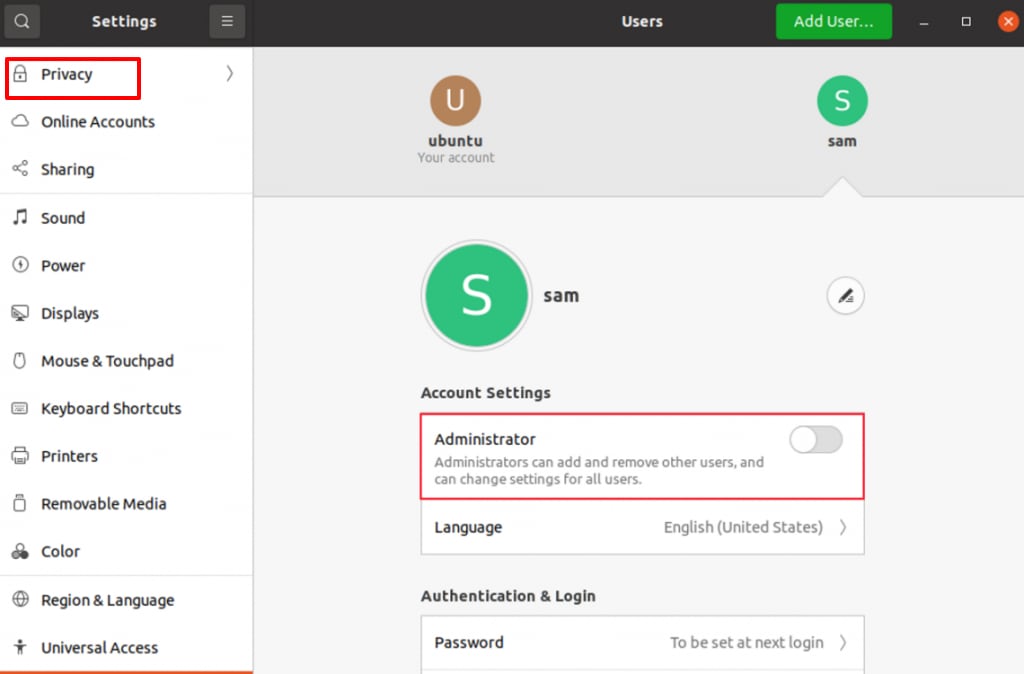
Se devi eliminare la pulizia automatica e attiva l’interruttore accanto a "Elimina automaticamente i file temporanei" per attivarlo.Passo 4:

Passaggio 4:Per impostazione predefinita eliminerà i file temporanei salvati nella directory/tmp ogni sette giorni. Puoi modificare la frequenza cliccando su'File temporanei'e scegliendo diversi intervalli di tempo.
Passaggio 5:Se si desidera rimuovere alcune directory o file dal processo di cancellazione automatica, c'è un'File e cartelle da ignorare'Elenco a cui puoi semplicemente aggiungerli.
Passaggio 6:Una volta apportate queste modifiche, chiudete ilcliccando sull'icona dell'ingranaggio nell'angolo in alto a destra dello schermo.Applicazione, e da ora in poi, il sistema eliminerà automaticamente i file temporanei in base alle nuove impostazioni.
Metodo 2: Cancella i file temporanei creando uno Script Shell
Se stai cercando un metodo alternativo per automatizzare la cancellazione delle cartelle temporanee, puoi creare uno script shell. È abbastanza facile da realizzare una volta che conosci i passi giusti.
Passo 1: Apri il terminale sul tuo PC ed esegui il comando sottostante per creare uno script shell vuoto
sudo vi clear_temp.sh
Passo 2: Ora aggiungi le seguenti righe
#! /bin/sh
sudo find /tmp -type f -delete
Se devi eliminare la Ora, salva il file e chiuderlo. Eseguire il comando seguente per renderlo eseguibile.
sudo chmod + x clear_temp.sh
Questo è tutto quello che devi fare; Ora puoi eseguire questo script shell per cancellare la cartella temporanea quando vuoi.
. /clear_temp.sh
Metodo 3: Cancella i file temporanei utilizzando Cronjob
Dal momento che è necessario eliminare regolarmente la cartella temporanea, perché non automatizzare il processo con cronjob? Gli utenti possono facilmente impostare un cronjob per eseguire uno script shell o un comando specifico abbastanza regolarmente. Per creare un cronjob, seguire i passaggi seguenti:
Passo 1: Apri il terminale sul tuo Linux ed esegui il comando sottostante per aprire cronjobs sul tuo sistema.
$ Crontab-E
Passo 2: Successivamente, aggiungi le righe sottostanti per eseguire ilTrovarecomando trattato nella prima sezione di questa guida. Il comando seguente assicura che esegua ilcomando find Comando per eliminare i file ogni giorno alle 10 del mattino automaticamente.
0 10 * * * sudo trovare/tmp-type f-delete> /dev/null 2> &1
Se devi eliminare la Ora salva e chiudi il file. Puoi sempre modificare il comando in base alle tue preferenze.
Passaggio 4:Se si desidera impostare un cronjob per eseguire lo script di shell sopra invece dicomando find Comando, aggiungi le righe sotto al tuo comando.
0 10 * * * sudo/home/ubuntu/clear_temp.sh> /dev/null 2> &1
Ricordatevi di menzionare il percorso completo allo script della shell quando si utilizza il comando sopra, non il percorso relativo.
Parte 4. Come verificare se la cartella Temp è piena
La directory temporanea è abbastanza essenziale su Linux poiché la maggior parte dei servizi e dei programmi sul sistema lo utilizzano per memorizzare dati temporanei. Tuttavia, i dati in eccesso possono riempire rapidamente la cartella, rallentando le prestazioni del sistema.
Per evitare che la cartella temp si riempisca e provochi problemi nel Pc, è possibile controllare regolarmente. Confermando che non è pieno, non è necessario cancellarlo manualmente. Di seguito sono riportati alcuni metodi semplici per controllare lo stato della cartella temp.
Per prima cosa, eseguire il comando sottostante per verificare se il/tmp La cartella è piena o meno
sudo df/tmp

Il comando sopra fornirà informazioni chiare sulla quantità di spazio occupato dai file. Se si desidera che le informazioni sullo spazio su disco e il sistema le forniscano in un formato leggibile dall'uomo come GB, MB, KB, ecc., allora utilizzare il-hopzione quando si esegue il comando.
sudo DF-H/tmp
Se si vuole semplicemente conoscere la quantità di spazio su disco,/tmp Cartella utilizza, quindi eseguire il comando sottostante.
sudo Du-SH/tmp

È necessario eseguire il comando albero descritto di seguito per informazioni dettagliate di tipo albero sui file e le cartelle nel/tmp Elenco
Albero sudo/tmp
Puoi anche eseguire ilalberocomando con l’opzione ducomando per elencare la quantità di dati contenuti nei vari file e cartelle nel/tmp Elenco Di seguito un esempio per voi.
Albero sudo- -du-h/tmp

Questo è tutto; Ora puoi controllare quando il/tmp La cartella è piena e, quando lo è, eseguire manualmente o automaticamente il processo di eliminazione dei file temporanei di Ubuntu.
conclusione
In questo articolo, abbiamo trattato come individuare il/tmp Cartella e come verificare se occupa molto spazio. Abbiamo anche trattato i modi migliori per eliminarlo automaticamente e manualmente per liberare spazio e migliorare le prestazioni della cartella. Questa guida consente di creare facilmente script shell e cronjob per eliminare regolarmente la cartella temp.





