
Molti utenti si sentono confusi quando un messaggio interrompe il normale lavoro sul foglio di calcolo. Un avviso comune è che Gli oggetti fissi in Excel si sposteranno, il che preoccupa i principianti. Solitamente appare quando grafici, forme o immagini si trovano vicino a celle che cambiano. Le persone lo vedono spesso durante l’ordinamento dei dati, il filtraggio di liste o il ridimensionamento delle righe. Questa guida offre semplici passi per impedire che tale avviso continui a disturbarti.
Prova Recoverit per Recuperare i Dati
 Verificato in sicurezza.3,591,664 persone lo hanno scaricato.
In questo articolo
- Soluzione 1: Cambia le proprietà degli oggetti in "Non spostare né ridimensionare con le celle"
- Soluzione 2: Sposta gli oggetti in un’area o foglio separato
- Soluzione 3: Evita il filtraggio o l’ordinamento su oggetti sovrapposti
- Soluzione 4: Ridimensiona righe o colonne per evitare conflitti
- Soluzione 5: Usa il raggruppamento per forme e grafici
- Soluzione 6: Ancora gli oggetti a celle specifiche
- Soluzione 7: Converti gli oggetti in immagini o forme statiche
- Soluzione 8: Riavvia Excel e riapri il file
- Soluzione 9: Controlla i componenti aggiuntivi che influenzano il comportamento degli oggetti
- Soluzione 10: Aggiorna Microsoft Excel all’ultima versione

Parte 1. Cosa significa "Gli oggetti fissi in Excel si sposteranno"
In Microsoft Excel, gli oggetti includono immagini, forme, grafici, commenti e piccoli controlli. Questi elementi vengono inseriti nel foglio per spiegare o mettere in risalto dati importanti. A volte Excel mostra un avviso che gli oggetti fissi possono spostarsi durante certe azioni. Questo avviso appare quando il programma pensa che gli oggetti possano cambiare posizione. Succede spesso durante il filtraggio dei dati, l’inserimento di righe o il cambiamento della dimensione delle colonne.
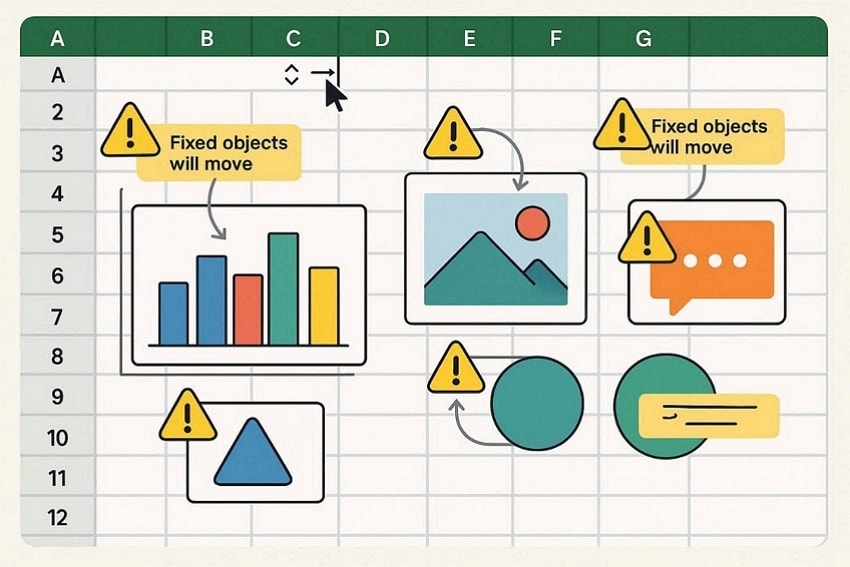
Ad esempio, Gli oggetti fissi di Excel si spostano durante il filtraggio di tabelle grandi con molte forme. Il messaggio significa che alcuni oggetti sono strettamente collegati a certe celle del foglio. Quando le celle si spostano, Excel si aspetta che gli oggetti si muovano o si ridimensionino automaticamente. Anche immagini nascoste o vecchi formati di file possono causare questo avviso.
Perché Excel continua a dire che gli oggetti fissi si sposteranno
- Oggetti nascosti: Alcune forme rimangono nascoste o fuori dallo schermo, ma Excel le rileva comunque.
- Filtraggio dati: Filtrare le righe in tabelle grandi può disturbare oggetti posizionati vicino a celle che cambiano.
- File corrotto: Danni lievi al file possono far sì che Excel avverta ripetutamente riguardo lo spostamento degli oggetti fissi.
- Impostazioni degli oggetti: Alcune forme usano l’impostazione "non spostare con le celle", provocando avvisi durante le modifiche al foglio.
- Molti oggetti: Un foglio di lavoro con molte immagini, grafici o commenti spesso attiva avvisi ripetuti sugli oggetti fissi.
Parte 2. Risolvi il messaggio "Gli oggetti fissi in Excel si sposteranno" in pochi minuti - Soluzioni rapide
Se ti chiedi, "perché Excel continua a dire che gli oggetti fissi si sposteranno", di solito succede durante le modifiche. Di seguito ci sono soluzioni rapide che aiutano a fermare l’avviso e mantenere gli oggetti stabili in Excel:
Soluzione 1: Cambia le proprietà degli oggetti in "Non spostare né ridimensionare con le celle"
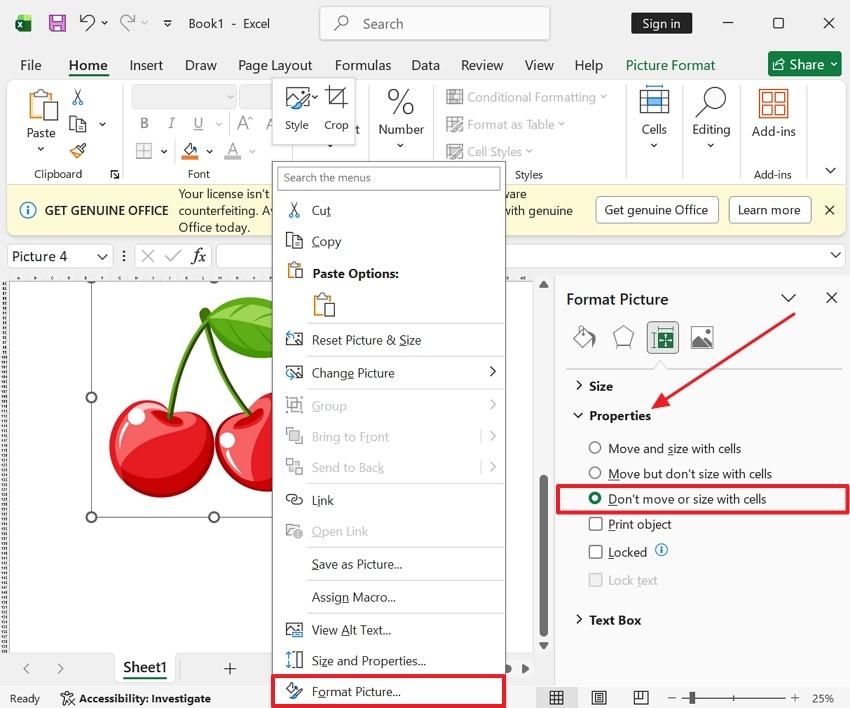
Modificare le proprietà degli oggetti aiuta a fermare gli avvisi di posizione ripetuti nei fogli con molte forme. Questo metodo dice a Excel di non spostare immagini o grafici durante le modifiche al foglio. Spesso impedisce la comparsa del messaggio Gli oggetti fissi in Excel si sposteranno durante il filtraggio delle righe. Quando gli oggetti sono fissi, Excel non ne modifica più dimensione o posizione. Segui quindi le istruzioni sotto per cambiare le proprietà degli oggetti in Excel:
Istruzioni. Per iniziare, fai clic destro sull’oggetto e seleziona "Formato immagine" dal menu. Nel pannello di formattazione, clicca sulla sezione "Proprietà" e abilita "Non spostare né ridimensionare con le celle".
Soluzione 2: Sposta gli oggetti in un’area o foglio separato
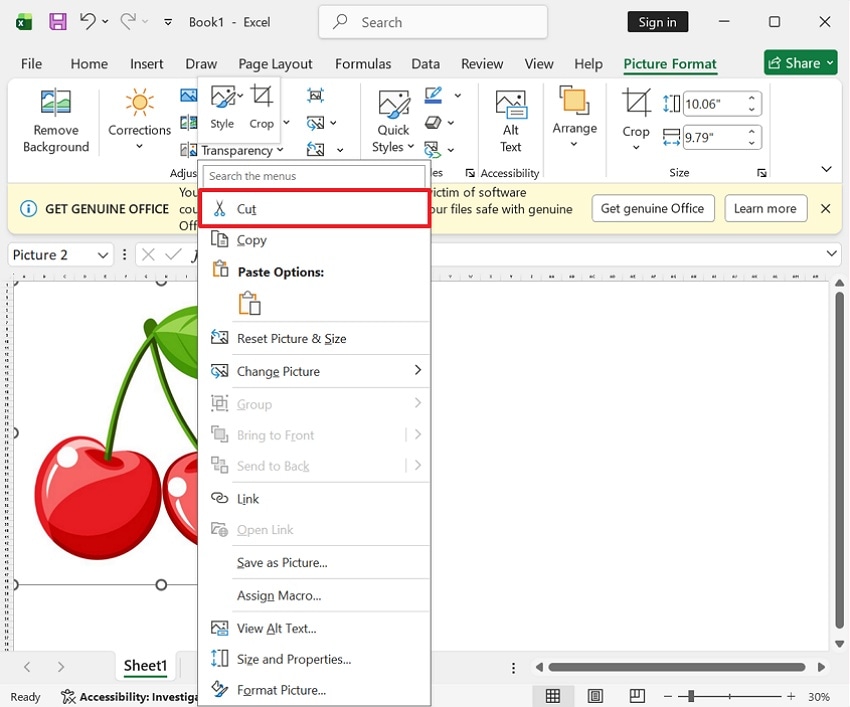
Dovresti spostare immagini, grafici o forme lontano dall’area principale dei dati. Gli oggetti inseriti nelle tabelle spesso reagiscono quando le righe o i filtri cambiano nelle vicinanze. Talvolta, Gli oggetti fissi di Excel si spostano durante il filtraggio tabelle grandi con molte forme. Tenere gli oggetti su un altro foglio o in un’area vuota li protegge dai cambiamenti delle righe. Segui quindi la guida per spostare gli oggetti su un foglio separato:
- Fai clic destro sull’oggetto e scegli "Taglia" dal menu a comparsa.
- Ora, apri un nuovo foglio di lavoro e fai clic destro su un’area vuota, poi scegli "Incolla speciale".
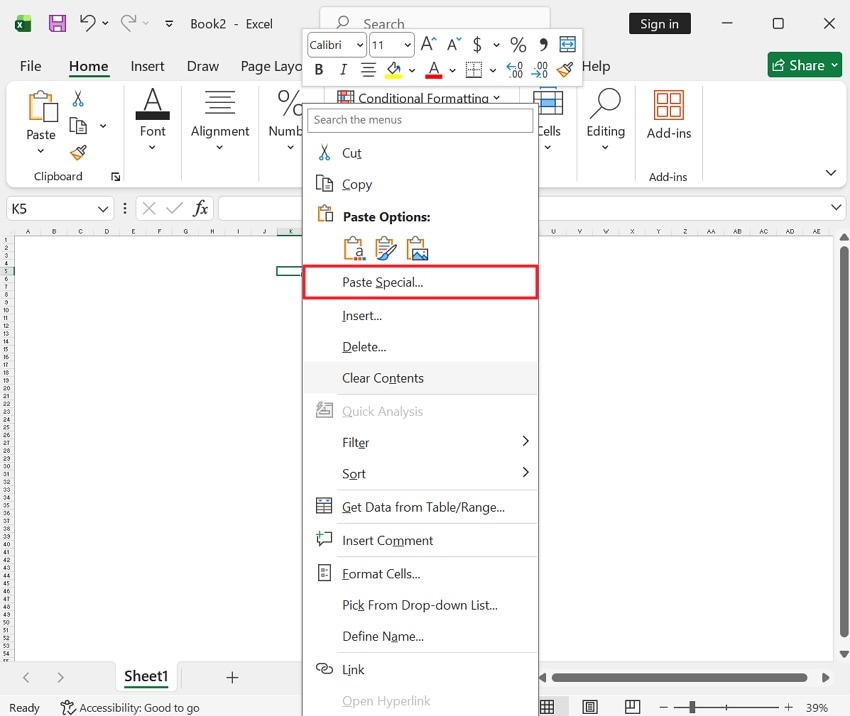
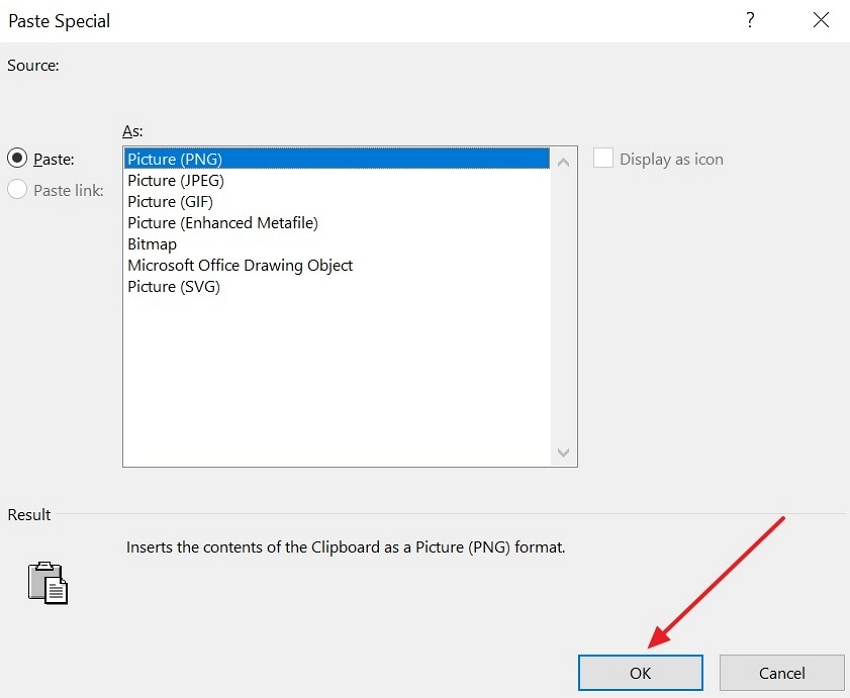
- Infine, quando appare la nuova interfaccia, clicca sul pulsante "OK".
Soluzione 3: Evita il filtraggio o l’ordinamento su oggetti sovrapposti
Talvolta filtrare o ordinare righe con immagini o forme attiva avvisi. Quindi, gli oggetti che si sovrappongono alle celle costringono Excel a regolare la loro posizione automaticamente. Ecco perché "Gli oggetti fissi in Excel si sposteranno" messaggi appaiono ripetutamente sullo schermo. Tuttavia, tenere grafici, loghi o pulsanti lontano dalle righe filtrate previene il conflitto. Consulta la guida qui sotto per ordinare oggetti sovrapposti in Excel:
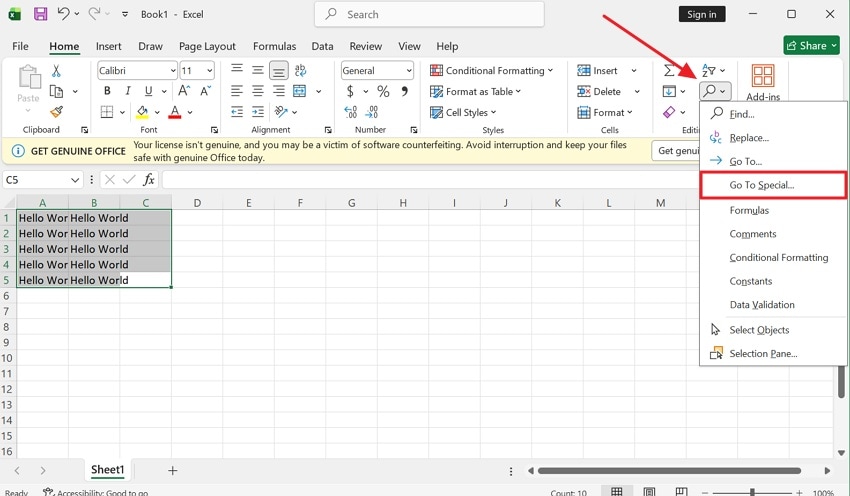
- Vai al foglio e trova l’oggetto che si sovrappone ai tuoi dati e clicca "Trova e seleziona", poi scegli "Vai a speciale".
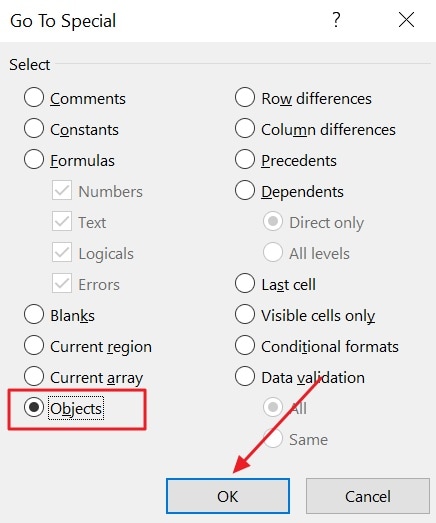
- Ora, abilita "Oggetti" per evidenziare tutti gli oggetti e premi il pulsante "OK".
Soluzione 4: Ridimensiona righe o colonne per evitare conflitti
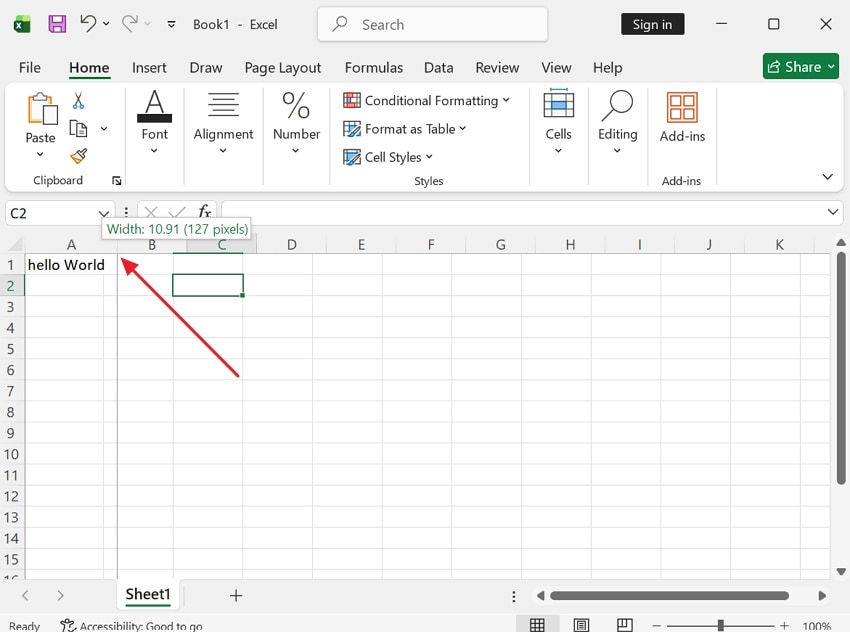
Un altro modo per evitare conflitti tra oggetti è ridimensionare attentamente righe e colonne. Oggetti come immagini o grafici hanno bisogno di spazio sufficiente per rimanere ancorati alle celle. Se le righe sono troppo piccole, Gli oggetti fissi di Excel si spostano durante il filtraggio o durante le modifiche. Allargare le colonne o aumentare l’altezza delle righe offre agli oggetti lo spazio necessario. Vediamo la guida per ridimensionare righe o colonne ed evitare conflitti:
Istruzioni. Clicca sul numero della riga a sinistra o sulla lettera della colonna in alto per ridimensionare. Sposta il mouse sul bordo dell’intestazione finché il cursore diventa una doppia freccia.
Soluzione 5: Usa il raggruppamento per forme e grafici
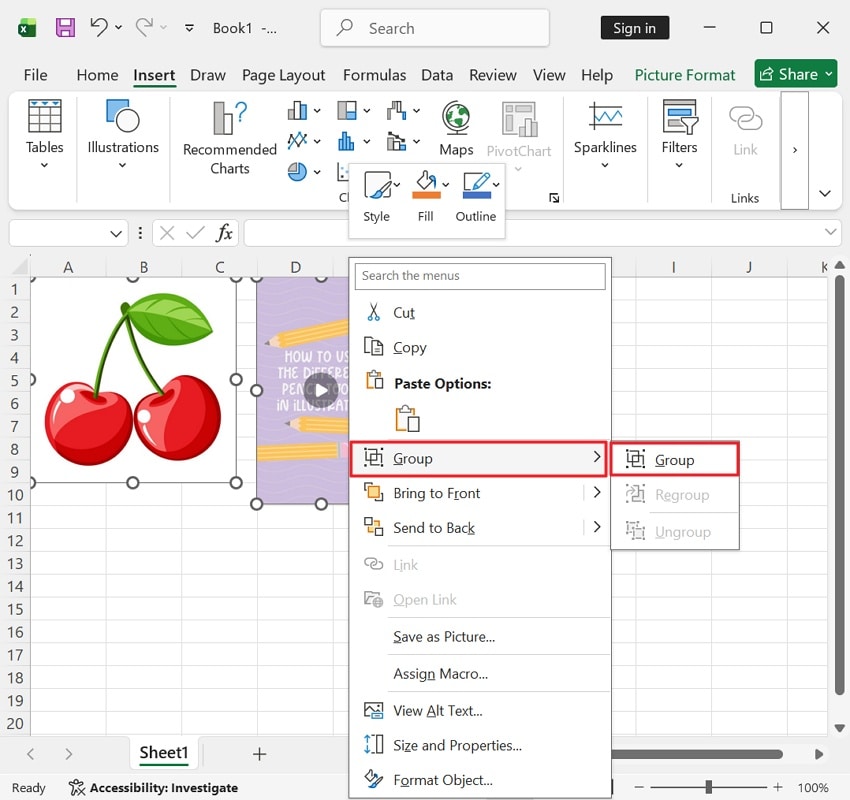
Raggruppare molte forme e grafici in un unico blocco aiuta Excel a gestirli meglio. Quando gli oggetti sono separati, "Gli oggetti fissi in Excel si sposteranno" avvisi appariranno durante i filtraggi. Un oggetto raggruppato riduce i conflitti da ordinamento, ridimensionamento o cambiamenti di riga e colonna. Questo metodo assicura che Excel regoli solo un oggetto invece che molti sparsi. Segui i passaggi per raggruppare grafici e risolvere il problema:
- Fai clic destro su uno degli oggetti selezionati e scegli "Raggruppa", poi seleziona "Raggruppa" dal menu contestuale.
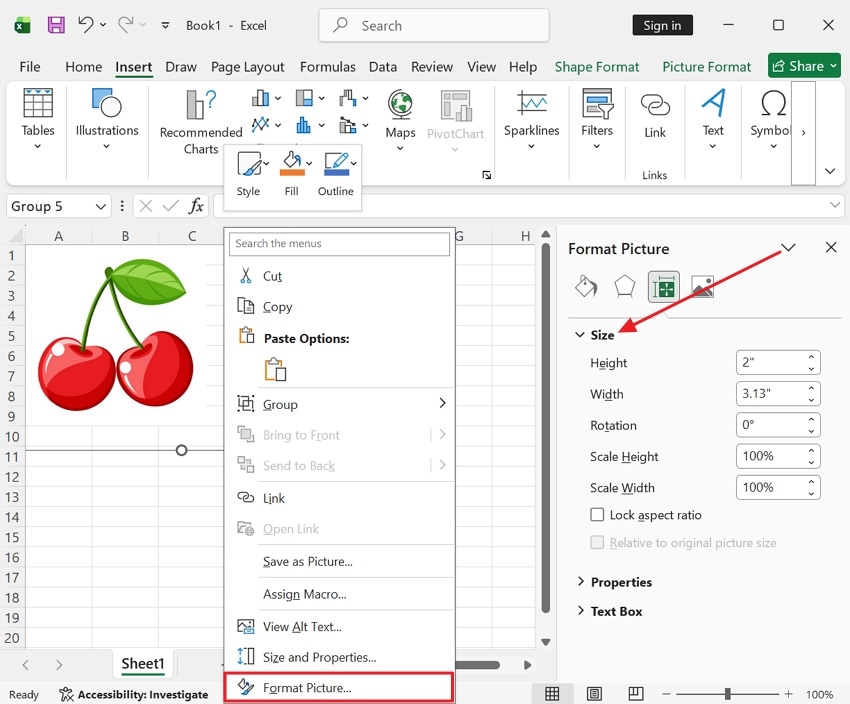
- Ora, fai clic destro sull’oggetto raggruppato e scegli "Formato immagine", poi vai alla sezione "Dimensione" e impostala secondo le esigenze.
Soluzione 6: Ancora gli oggetti a celle specifiche
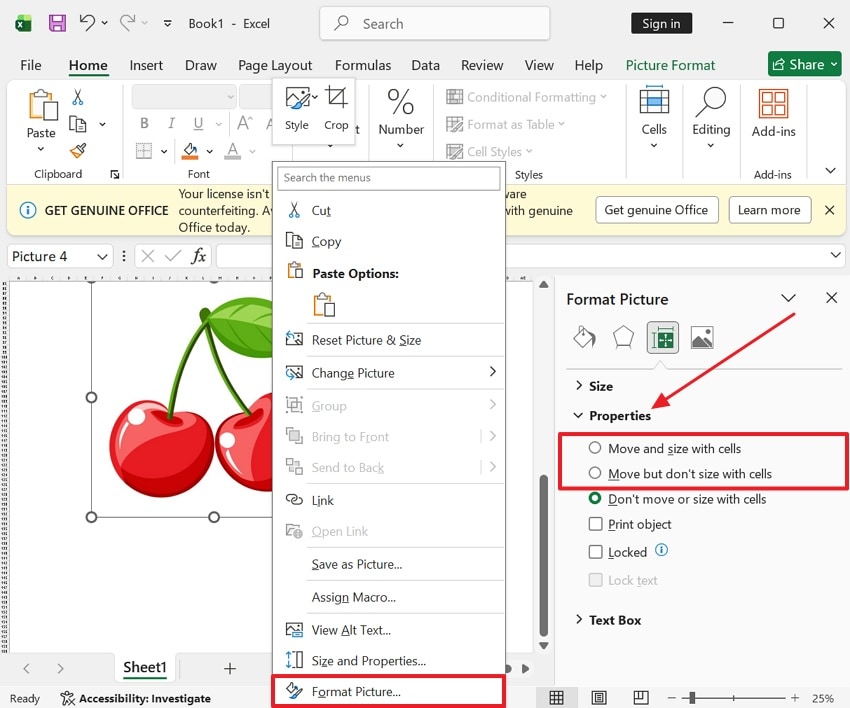
Gli utenti possono ancorare immagini, grafici o forme a celle specifiche per una posizione stabile. Gli oggetti ancorati seguono righe e colonne in modo prevedibile, riducendo movimenti inattesi o sovrapposizioni. Questo ferma "Gli oggetti fissi di Excel si spostano durante il filtraggio" o modificando il foglio di lavoro. Tuttavia, una corretta ancoraggio mantiene immagini o icone sempre allineate alle righe di dati correlate. Segui la guida per ancorare un oggetto in Excel:
Istruzioni. Fai clic destro sull’oggetto e seleziona "Formato immagine". Poi nel pannello laterale clicca "Proprietà". Infine seleziona "Sposta e ridimensiona con le celle" oppure "Sposta ma non ridimensionare con le celle".
Soluzione 7: Converti gli oggetti in immagini o forme statiche
Convertire grafici attivi, pulsanti o forme raggruppate in immagini semplici riduce i conflitti. Oggetti complessi costringono Excel a seguirne la posizione, causando spesso "Gli oggetti fissi in Excel si sposteranno" avvisi. Immagini statiche o forme si comportano come semplici elementi grafici e non si spostano in modo imprevedibile. Questo metodo impedisce al programma di regolare oggetti collegati durante il filtraggio o l’editing. Segui le indicazioni per convertire oggetti in immagini o forme statiche:
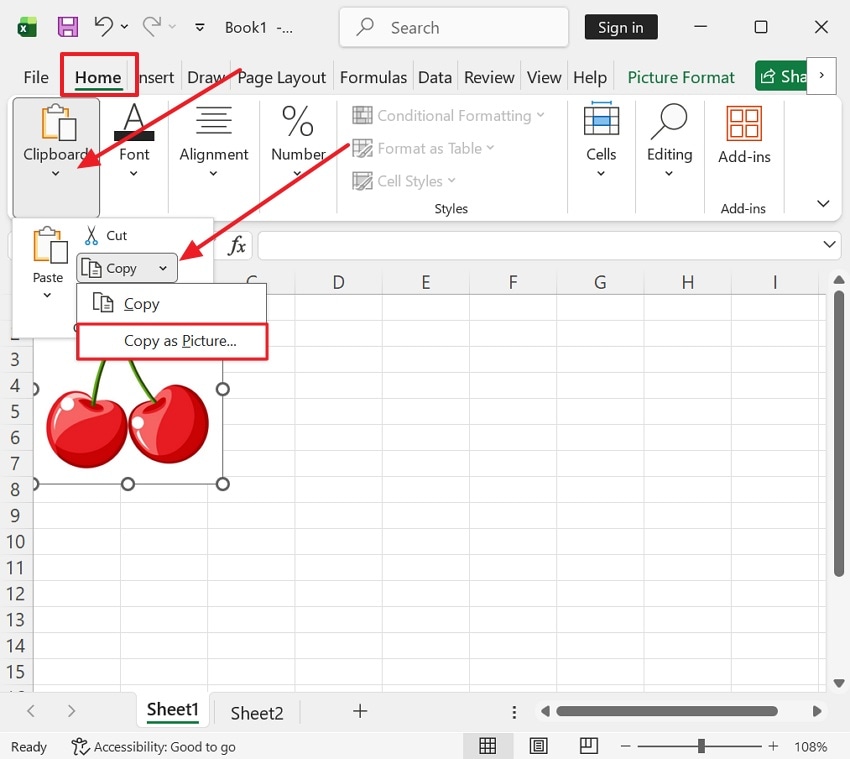
Passo 1. Clicca sull’oggetto per selezionarlo e vai su "Home", poi premi la sezione "Appunti". Quindi clicca su "Copia" e scegli "Copia come immagine".
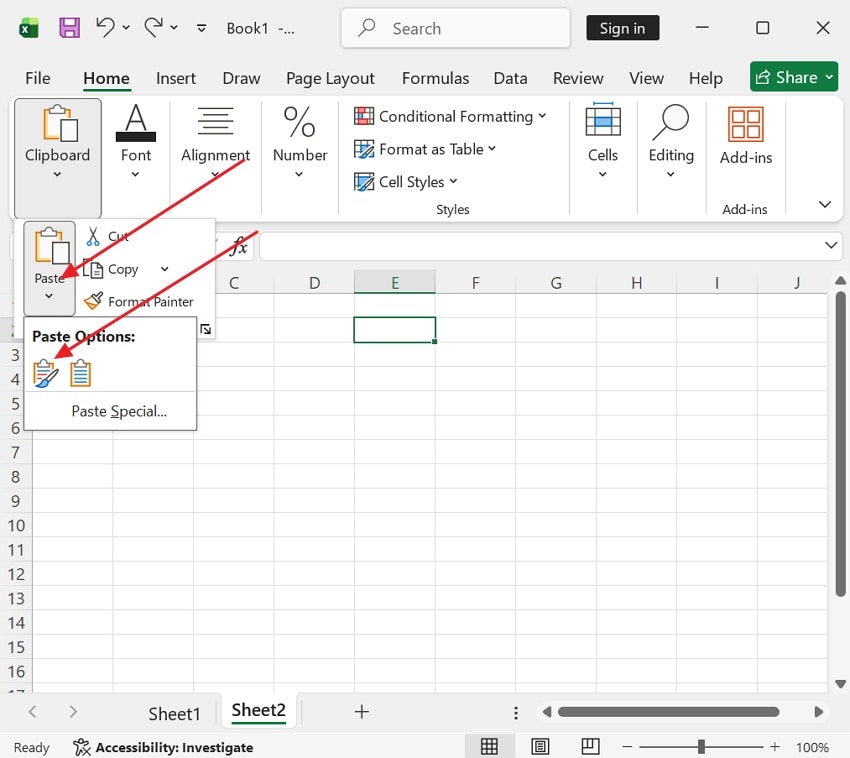
- Ora, apri un nuovo foglio, vai su "Home" e scegli "Appunti", seleziona l’icona "Incolla".
Soluzione 8: Riavvia Excel e riapri il file
Dovresti riavviare Excel per eliminare errori temporanei e ripristinare la visualizzazione del foglio. Talvolta dati memorizzati nella cache o sessioni bloccate fanno Gli oggetti fissi di Excel si spostano durante il filtraggio ripetutamente. Riaprire il file ricarica ogni oggetto da zero, eliminando avvisi o blocchi persistenti. Questo metodo assicura che Excel ricostruisca la visualizzazione di immagini, grafici, forme e controlli. Un nuovo riavvio spesso risolve errori che persistono anche dopo aver modificato le impostazioni degli oggetti.
Soluzione 9: Controlla i componenti aggiuntivi che influenzano il comportamento degli oggetti
Alcuni componenti aggiuntivi di Excel creano forme, pulsanti o controlli nascosti che influenzano il comportamento degli oggetti. Questi extra possono far apparire "Gli oggetti fissi in Excel si sposteranno" avvisi ripetuti. I componenti aggiuntivi possono modificare le proprietà o aggiungere codice, provocando conflitti durante il filtraggio. Disabilitare o rimuovere gli add-in problematici evitare che Excel gestisca oggetti inutili o invisibili. Segui i passaggi per verificare componenti aggiuntivi che influenzano gli oggetti:
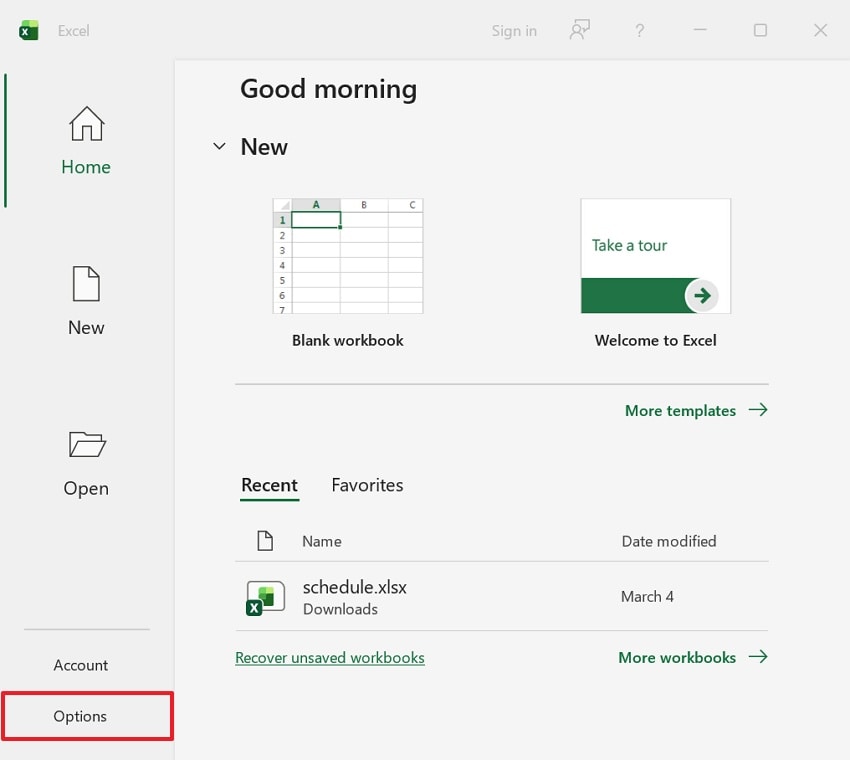
- Per iniziare, avvia l’app "Excel", vai nel menu "File" e clicca su "Opzioni".
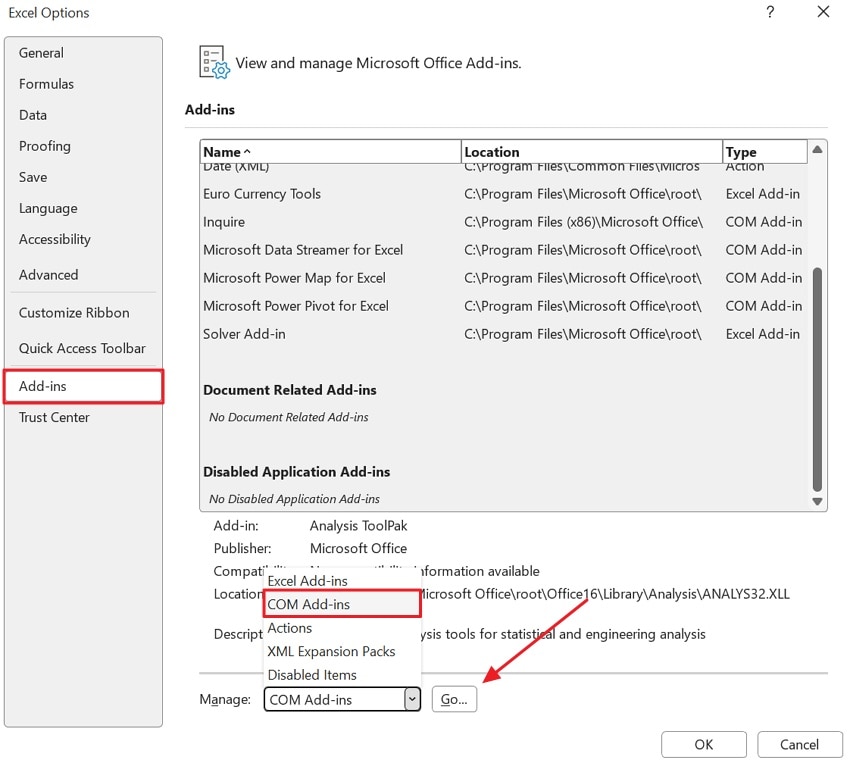
- Nella finestra successiva, scegli l’opzione "Componenti aggiuntivi" e opta per "Componenti aggiuntivi COM", poi clicca "Vai".
Soluzione 10: Aggiorna Microsoft Excel all’ultima versione
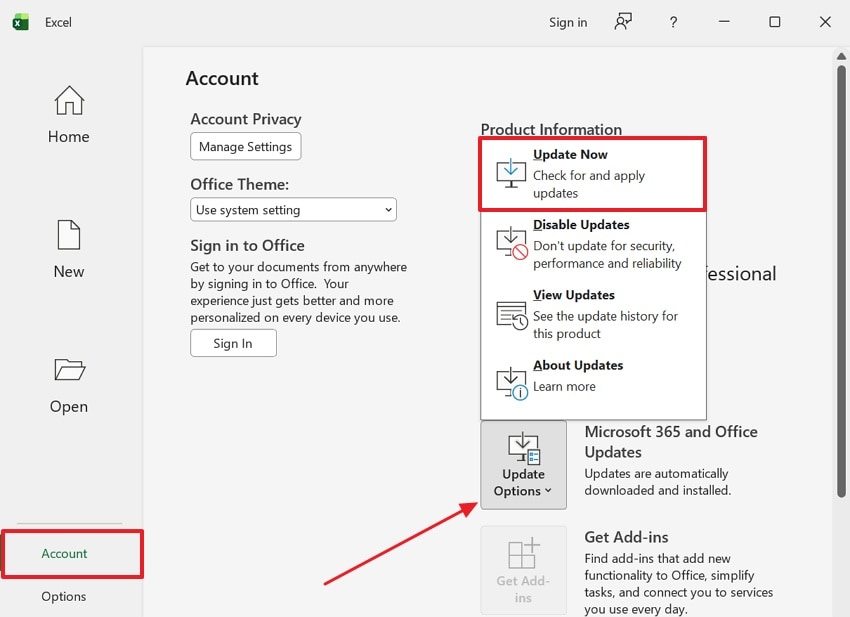
Quando le soluzioni precedenti non risolvono completamente i conflitti tra oggetti, aggiornare Excel aiuta. Versioni vecchie possono avere bug, causando Gli oggetti fissi di Excel si spostano durante il filtraggio ripetutamente. Gli aggiornamenti Microsoft migliorano il comportamento di forme, grafici e controlli durante l’ordinamento o il filtraggio. Installare l’ultima versione garantisce una gestione più fluida degli oggetti e meno avvisi ripetuti. Segui le istruzioni per aggiornare Microsoft Excel:
Istruzioni. Per iniziare, apri Excel sul tuo PC, accedi al menu "File" e scegli "Account". Poi devi cliccare su "Opzioni di aggiornamento" e selezionare "Aggiorna ora".
Suggerimento Pro. Usa Recoverit per ripristinare dati persi a causa di Excel corrotto
Durante la risoluzione di questo problema, molti file degli utenti si corrompono e i dati possono sparire improvvisamente. Talvolta gli strumenti integrati non riescono a riparare completamente i file o a recuperare tutti i dati persi. Ecco perché per gli utenti Excel è importante avere una soluzione di recupero affidabile. Quindi, Recoverit offre un modo efficace per ripristinare file Excel danneggiati o persi. Utilizza una scansione intelligente AI per identificare e ripristinare file Excel con precisione, senza sforzo.
Inoltre, puoi recuperare file Excel eliminati per errore da memoria interna o esterna. Questo strumento avanzato supporta più di 1.000 formati di file, inclusi file Excel, Word e PowerPoint. Durante il recupero, non sovrascrive i file Excel esistenti né i dati originali. Gli utenti possono ripristinare sia file .xlsx che .xls in oltre 10.000 scenari di perdita. Lo strumento permette di recuperare solo i file Excel necessari per risparmiare spazio di archiviazione.
Funzionalità chiave
- Supporto NAS: Recupera file Excel da dispositivi NAS per uso business o personale.
- Scansione profonda: Esegue scansioni a livello di settore per recuperare file Excel gravemente corrotti o nascosti.
- Ordinamento file: Permette di ordinare i file Excel prima del recupero per facilitare la ricerca dei dati.
Guida completa al recupero dei dati persi a causa di Excel danneggiato
Segui i passaggi qui sotto per recuperare tutti i dati persi facilmente con Recoverit:
- Seleziona la posizione di recupero
Per prima cosa apri "Unità e posizioni" e scegli l’unità o la cartella che contiene i file Excel persi.
- Avvia la scansione sull’unità selezionata
Successivamente, Recoverit esegue la scansione sulla posizione selezionata e organizza i file trovati in cartelle chiare.
- Visualizza in anteprima e ripristina i file
Infine visualizza in anteprima il file necessario e selezionalo, poi clicca “Recupera” per ripristinarlo in modo sicuro.
Parte 3. Consigli per evitare che gli oggetti fissi si muovano in Excel
Excel mostra spesso errori quando gli oggetti si spostano inaspettatamente, soprattuttoGli oggetti fissi di Excel si spostano durante il filtraggio. Questa sezione spiega alcuni consigli chiari per evitare che gli oggetti si muovano nei fogli di Excel:
- Posizionamento corretto:Imposta gli oggetti su “Sposta e ridimensiona con le celle” se sono collegati a righe specifiche. Per grafici decorativi o loghi, scegli “Non spostare o ridimensionare” per prevenire conflitti.
- Evitare la sovrapposizione:Tieni forme, loghi e grafici lontani da tabelle che filtri o ordini. Posiziona gli oggetti su colonne laterali, sopra le tabelle o su fogli di dashboard separati.
- Igiene del workbook:Usa formati moderni .xlsx invece dei vecchi file .xls per fogli complessi. Tuttavia, aggiornare Excel corregge bug noti che generano avvisi “Gli oggetti fissi si sposteranno”.
- Ancora elementi:Fissa icone, grafici o immagini a celle specifiche per rendere prevedibile lo spostamento. Pertanto, scegli “Sposta ma non ridimensionare” quando gli oggetti devono seguire le righe senza cambiare dimensione.
- Raggruppa oggetti:Combina forme, etichette e frecce correlate in un unico oggetto raggruppato per una gestione più semplice. Inoltre, imposta correttamente il posizionamento del gruppo e tienilo fuori dalle aree filtrate o ordinate.
Conclusione
Gli avvisi sugli oggetti nei fogli di calcolo possono interrompere il lavoro normale e confondere gli utenti. Capire perché compaiono questi avvisi ti aiuta a gestire meglio grafici e immagini. Quando modifichi le impostazioni o la posizione degli oggetti, il messaggio “Gli oggetti fissi in Excel si sposteranno” appare molto meno spesso. Tuttavia, danni ai file possono causare perdita di dati, quindi uno strumento di recupero è importante. In questi casi, Recoverit aiuta a ripristinare rapidamente file Excel danneggiati o persi.
FAQ
Q1. Le forme nascoste possono causare l’avviso “Gli oggetti fissi si sposteranno in Excel”?
Sì, le forme nascoste a volte generano l’avviso perché Excel ne rileva comunque le posizioni. Anche quando invisibili, questi oggetti rimangono collegati alle celle del foglio e alle regole di movimento. Verificare e rimuovere gli oggetti nascosti inutilizzati previene spesso la ripetizione dei messaggi di avviso.Q2. La protezione del foglio influisce sul movimento degli oggetti fissi in Excel?
La protezione del foglio può limitare le azioni di modifica che normalmente cambiano la posizione degli oggetti in modo automatico. Tuttavia, gli oggetti possono ancora spostarsi se le loro impostazioni consentono il ridimensionamento con le celle. Rivedi le proprietà degli oggetti prima di proteggere i fogli per mantenere il layout stabile durante i filtri.Q3. La corruzione del file Excel causa avvisi ripetuti su oggetti fissi?
La corruzione del file può danneggiare i dati di posizionamento degli oggetti memorizzati nella struttura del workbook. Questo può costringere Excel a mostrare ripetutamente avvisi durante azioni normali nel foglio. Utilizzare Wondershare Recoverit aiuta a ripristinare i file Excel corrotti senza perdere dati importanti.Q4. Troppe immagini possono rallentare Excel e generare avvisi?
Sì, molte immagini ad alta risoluzione aumentano la dimensione del file e rallentano la velocità di elaborazione di Excel. Le prestazioni rallentate a volte causano ricalcoli di layout che generano avvisi di movimento. Ridurre il numero delle immagini o comprimere le foto aiuta a mantenere migliori prestazioni nei fogli di lavoro.




