
![VGK.sys BSOD: Come risolvere su Valorant e LoL [Guida]](https://images.wondershare.com/repairit/article-trans-image/3677/vgk-sys-bsod-1.jpg)
Poche cose distruggono una sessione di gioco più velocemente di un improvviso schermo blu di morte. Sei a metà partita in Valorant o League of Legends quando il tuo sistema si blocca. Questo problema frustrante è spesso legato a un driver specifico chiamatovgk.sys BSOD. Come componente principale di Riot's Vanguard anti-cheat, funziona a livello di kernel.
Quando questo file entra in conflitto con il sistema, il PC verrà riavviato senza alcun avviso. Tali interruzioni confondono i giocatori che desiderano prestazioni di gioco stabili. Quindi, capire perché questo driver fallisce è il primo passo per tornare al gioco. Pertanto, questa guida fornisce soluzioni comprovate per risolvere questi crash e stabilizzare il computer.
Indice dei contenuti
-
- Fissaggio 1. Riavviare PC e gioco
- Fissaggio 2. Riavviare i servizi Vanguard
- Fissaggio 3. Disattiva le applicazioni Antivirus/Overlay di terze parti
- Risolvere 4. Riparare i tuoi file di gioco Valorant/LoL tramite Repairit
- Fissare 5. Disattiva l'isolamento del Core/l'integrità della memoria
- Fissaggio 6. Abilita avvio sicuro e TPM
- Risoluzione 7. Ripristina o ripristina il sistema
Parte 1. Che cos'è VGK.sys? Cause comuni di VGK.sys BSOD
Il file vgk.sys è il driver primario per Vanguard security proprietario di Riot Games. Questo driver in modalità kernel si avvia quando si avvia il computer Windows moderno. Inoltre, il suo scopo principale è quello di prevenire l'imbroglio in titoli competitivi come Valorant e LoL. Poiché funziona a un livello così profondo, qualsiasi conflitto software causa crash.
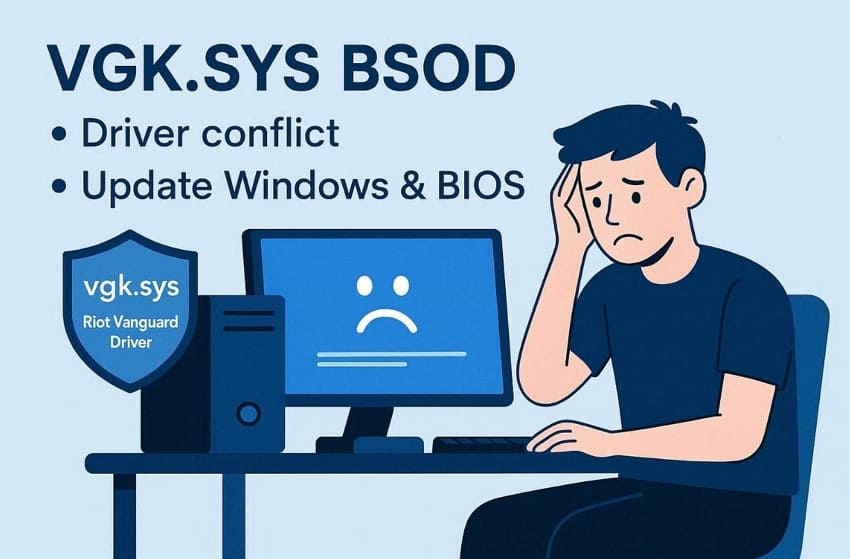
Inoltre, molti giocatori cercanoCome risolvere vgk.sys BSOD invalorante & LoLonline. La maggior parte dei problemi derivano da driver di sistema obsoleti o autorizzazioni limitate all'interno del sistema operativo Windows. Se il conducente colpisce un conflitto grave, può innescare una schermata blu e un riavvio forzato. Tuttavia, mantenere aggiornato il BIOS e il sistema operativo è fondamentale per mantenere uno spazio stabile.
5 cause comuni di VGK.sys BSOD
Identificare la radice delvgk.sys BSODè fondamentale per una soluzione senza sforzo. Quindi, esamina le seguenti cause per capire perché il tuo sistema di gioco continua a bloccarsi:
- Finestre obsolete:Gli aggiornamenti del sistema operativo mancanti creano un divario di compatibilità con il driver Vanguard. Questa mancata corrispondenza spesso porta a un errore a livello di kernel durante il caricamento del gioco.
- Discorrispondenza del Driver:Vecchi driver grafici o chipset si scontrano con la moderna Riot security. Queste istruzioni contrastanti portano a un collasso totale del sistema durante le partite.
- file danneggiati: I file di gioco o di Vanguard danneggiati possono impedire l'anti-cheat di caricarsi correttamente. Questo tipo di corruzione può contribuire a crash o costringere il PC a riavviare inaspettatamente.
- Conflitto Antivirus:Il software di sicurezza segnala il driver Riot come una minaccia di sistema dannosa. Questi programmi bloccano le attività di sfondo, che provoca un improvviso crash dello schermo blu.
- Avvio sicuro:Avendo l'avvio sicuro disattivato può impedire a Vanguard di funzionare correttamente su alcuni sistemi. Questo requisito di sicurezza mancante può impedire l'avvio del gioco o innescare errori correlati.
Parte 2. Prova 7 correzioni rapide per VGK.sys BSOD nei giochi
Esistono diverse soluzioni semplici per aiutarti a imparareCome risolvere VGK.sys BSOD invalorante & LoL. È necessario seguire questi 7 passaggi specifici di risoluzione dei problemi per risolvere gli errori di sistema:
Fissaggio 1. Riavviare PC e gioco
Un rapido riavvio del sistema è spesso il modo più efficace per cancellare la memoria. Questo passaggio di base aggiorna il kernel e risolvevgk.sys BSOD. Consente al driver Riot Vanguard di ricaricare senza interferenze software esistenti. Insieme a questo, il ripristino dello stato del sistema può risolvere i problemi minori che causano crash del gioco. Quindi, segui questi passaggi specifici per eseguire un riavvio pulito del tuo hardware di gioco:
Riavviare il PC: premendo il "inizio"menu, clicca sul"potere"Icona e selezionare"Riavviare."
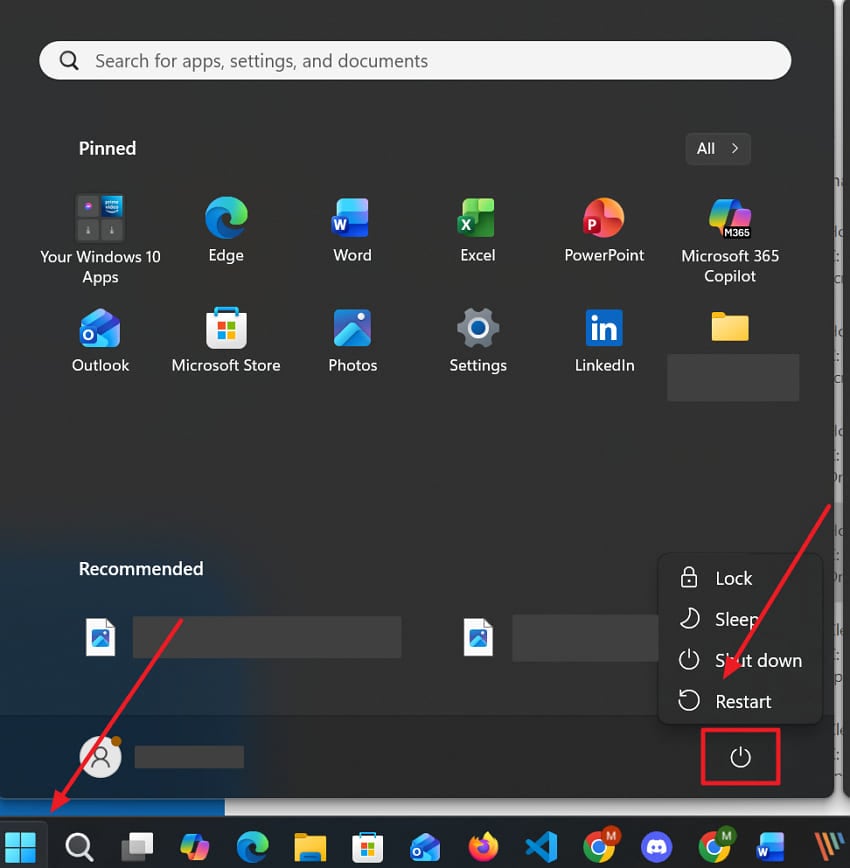
Riavviare il gioco: Per iniziare, è necessario chiudere il gioco se è ancora aperto. Successivamente, fare clic su "gioco"Icona per eseguire di nuovo il gioco sul tuo sistema.

Fissaggio 2. Riavviare i servizi Vanguard
Riavviare il servizio Vanguard dedicato è un altro modo affidabile per correggere gli errori del driver. Questo metodo specifico assicura che il processo di sfondo inizia con uno stato di sistema fresco. Risolve i conflitti interni che impediscono all'anti-cheat di comunicare con il gioco. I ripristini manuali del servizio sono efficaci quando il conducente non risponde. Utilizzando questo servizio, puoi aggirare i problemi persistenti dello schermo blu. Esamina i passaggi per aggiornare il servizio Riot Vanguard sul tuo PC:
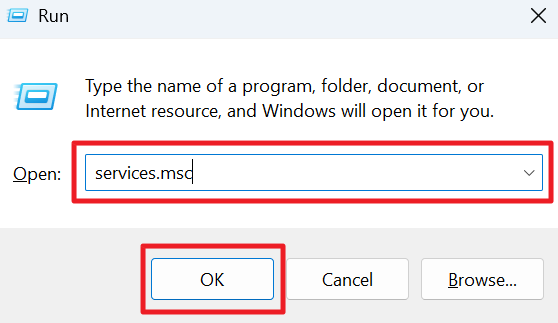
Passaggio 1. Input "Servizi.msc"Quando premi il"Windows + R"Chiavi insieme e colpi"entrare."
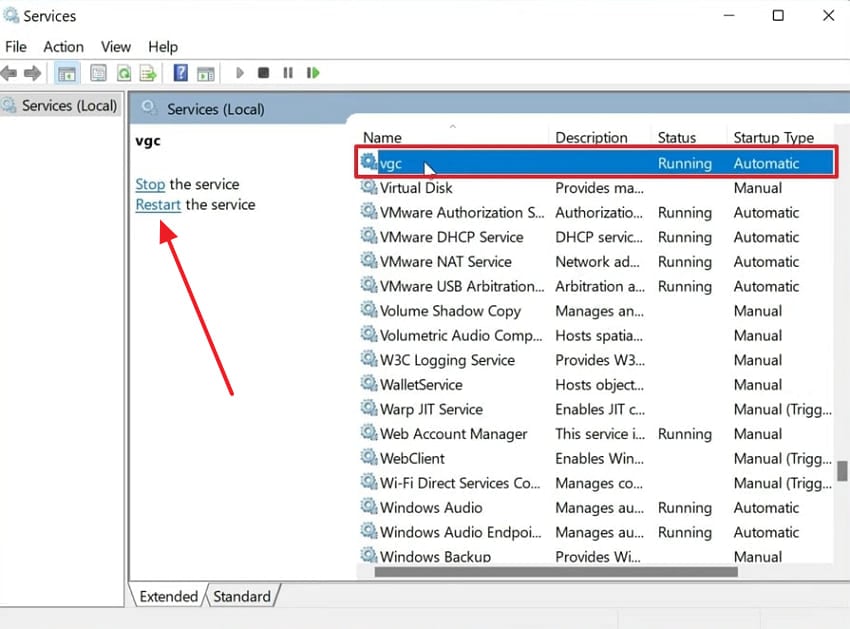
Passaggio 2. Proseguendo, individuare e fare clic su "vgc"Servizio e premere il"Riavviare questo servizio"Opzione.
Fissaggio 3. Disattiva le applicazioni Antivirus/Overlay di terze parti
Molti strumenti antivirus esterni segnalano il driver di sicurezza Vanguard a livello di kernel. Disabilitare questi programmi esterni è un modo fondamentale per ridurre le interferenze software. Inoltre, le sovrapposizioni da Steam possono anche innescare improvvisi crash della gestione della memoria. La chiusura di queste applicazioni attive assicura che l'anti-cheat funzioni senza alcun accesso limitato. Fornisce uno spazio molto più pulito per le tue sessioni di gioco competitive. Applica quindi i passaggi per imparareCome risolvere vgk.sys BSOD invalorante & LoL:
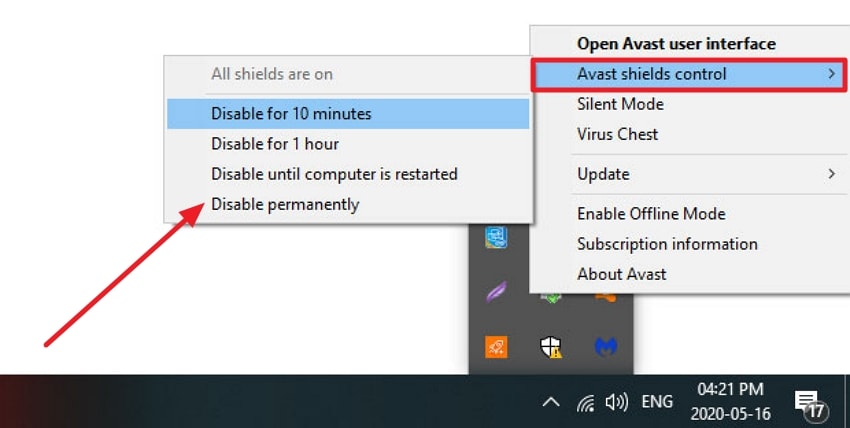
istruziones. Inizialmente, premere il programma antivirus esterno come "Avast"Nella"Barra delle attività."Quando vedi un menu, vai al"Controllo Avast Shield"Sezione e optare per"Disattiva in modo permanente."
Risolvere 4. Riparare i tuoi file di gioco Valorant/LoL tramite Repairit
Il danneggiamento dei file di gioco è un'altra causa dietro i crash correlati a Vanguard. Quando alcuni file Valorant o LoL diventano illeggibili o corrotti, l'anti-cheat di Riot non riesce ad autenticarsi. Questa situazione può innescare unvgk.sys BSODcostringendo il computer a riavviare a metà gioco. Ecco dove hai bisogno di uno strumento comeriparazioneper correggere questi errori critici. Questo software è specializzato nel ripristino dei file di gioco rotti al loro stato originale e sano.
Inoltre, Repairit offre una modalità di riparazione file dedicata per gestire vari tipi di danneggiamento. Può scansionare e correggere rapidamente più documenti di gioco in una singola sessione. Questo strumento esegue la scansione delle directory selezionate per identificare i file danneggiati che impediscono un avvio regolare. Inoltre, gli utenti godono di un alto tasso di successo durante la riparazione di componenti complessi del driver a livello di kernel. È anche possibile visualizzare in anteprima i file riparati prima di salvarli indietro nell'unità.
Caratteristiche chiave

Wondershare Repairit-Riparazione Video
1.010.994 persone lo hanno scaricato.
-
Controllo di integrità:Assicura che i file riparati corrispondano agli standard di sicurezza originali per il client Riot.
-
Riparazione del Kernel:Durante la riparazione, Repairit si rivolge ai file di sistema profondi come il driver problematico vgk.sys.
-
Trattamento sicuro:I tuoi dati privati rimangono sicuri durante l'intera operazione di ripristino dei file.
Guida per riparare i tuoi file di gioco Valorant/LoL tramite Repairit
La riparazione dei file Valorant o LoL danneggiati garantisce un gameplay più fluido e la stabilità del sistema. Quindi, prendere la guida da questi semplici passaggi per completare l'intero processo di riparazione:
Fase 1. Aggiungi il problematicovalorante/LoLFile di gioco
Inizia aprendo il "Altri tipi di riparazione "scheda e selezionando "Riparazione documenti, "poi clicca"inizio." Qui, utilizza l'opzione "+Aggiungi" per importare i file di gioco Valorant/LoL danneggiati.

Fase 2. Avvia il processo di riparazione dei file
Successivamente, premi il pulsante "Ripara" quando i file di gioco corrotti appaiono nel programma. Il software eseguirà la scansione dei file Valorant/LoL danneggiati e tenterà di correggere eventuali dati mancanti.
Fase 3. Salva i file riparatiValorant/LoL di gioco
Dopo che la riparazione è stata completata, fai clic su "Anteprima" per assicurarti che i file siano stati ripristinati. Se i risultati sono corretti, seleziona "Salva" per esportare le versioni riparate sul tuo computer.

Ripara i file di gioco Valorant/LoL
 Sicurezza verificata. Oltre 7.302.189 persone lo hanno scaricato.
Fissare 5. Disattiva l'isolamento del Core/l'integrità della memoria
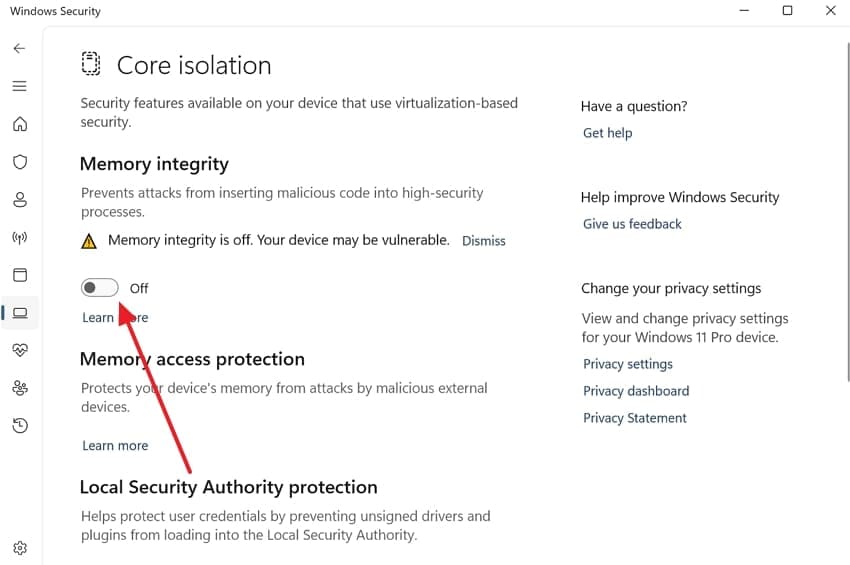
L'isolamento del core protegge il sistema bloccando i driver non attendibili dall'accesso ad aree di memoria. Tuttavia, questo livello di sicurezza potrebbe interferire con le operazioni anti-cheat a livello kernel di Riot Vanguard. Tali restrizioni possono impedire l'avvio corretto del driver durante l'avvio di Valorant o LoL. Inoltre, disabilitare l'integrità della memoria rimuove queste restrizioni per un funzionamento anti-cheat senza problemi. Pertanto, segui i passaggi indicati per scoprireCome risolvere VGK.sys BSOD invalorante & LoL:
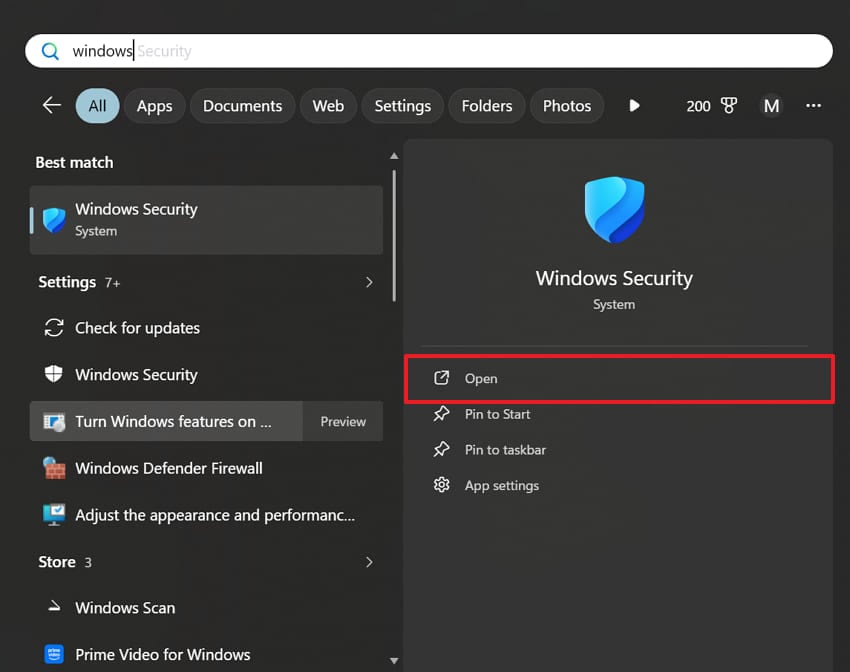
Passaggio 1. Apri la barra di ricerca "Cerca" e digita "Sicurezza di Windows" per selezionare "Apri."
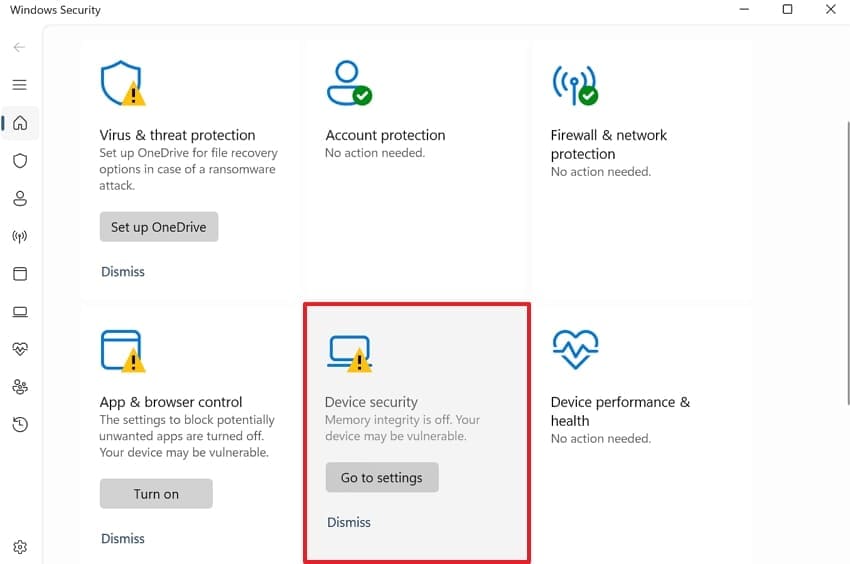
Passaggio 2. Qui, seleziona la scheda "Sicurezza dispositivo" nella schermata successiva.
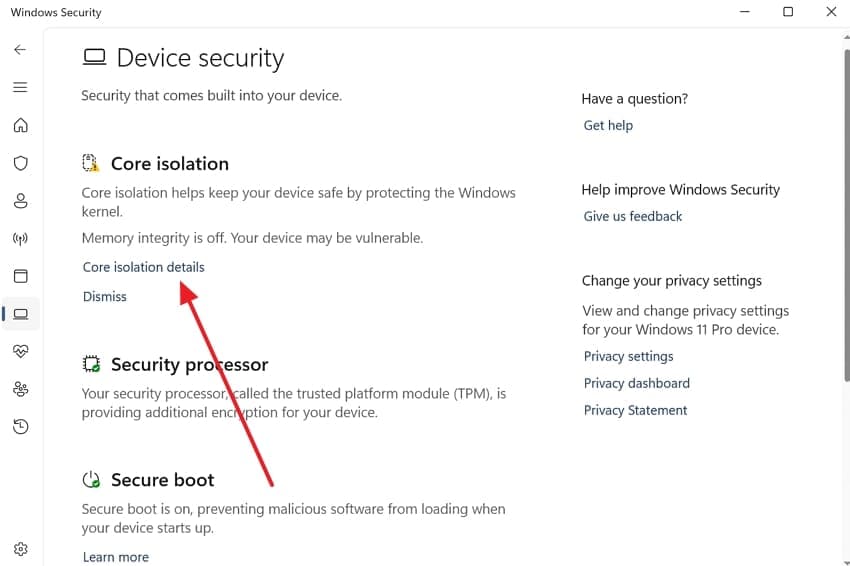
Fase 3. Poi, fai clic sul link "Dettagli isolamento core" per visualizzare le specifiche impostazioni di sicurezza.
Fase 4. In seguito, attiva l'impostazione "Integrità della memoria" su "Disattivato" e riavvia il computer.
Fissaggio 6. Abilita avvio sicuro e TPM
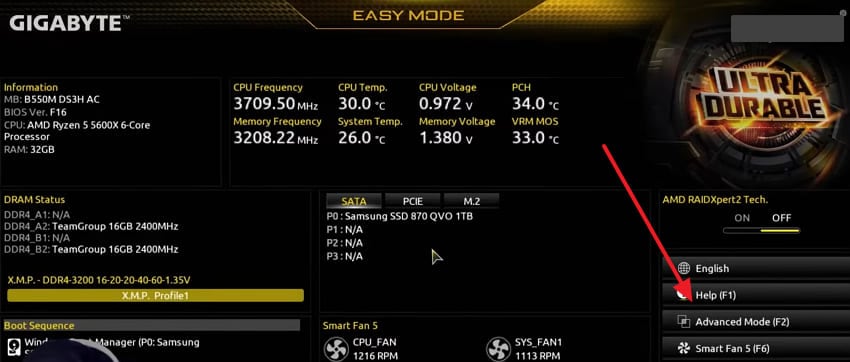
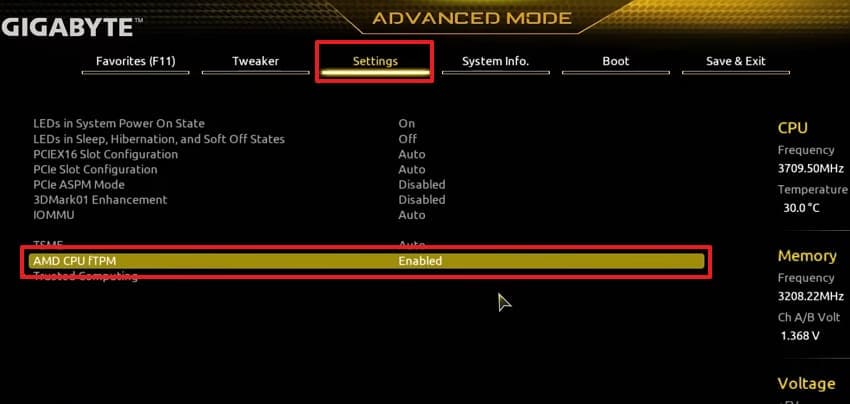
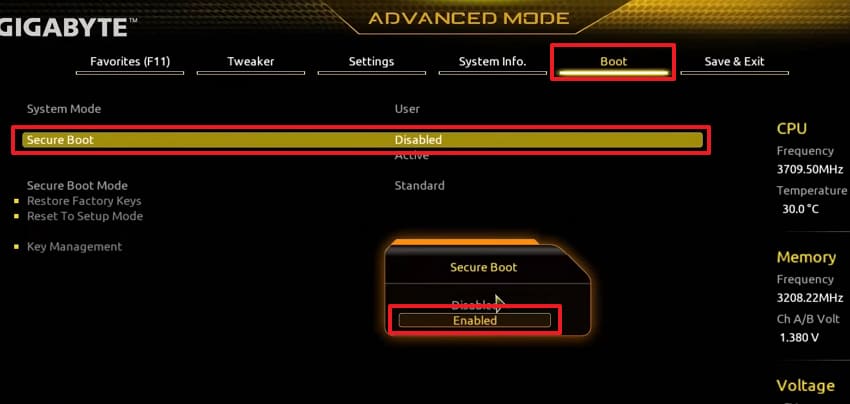
Secure Boot assicura che il sistema carichi driver attendibili durante l’avvio di Windows. Questo livello di sicurezza aiuta Riot Vanguard a verificare il sistema operativo prima dell'avvio dei giochi. D'altra parte, il TPM rafforza ulteriormente la protezione archiviando le chiavi di crittografia hardware. Quando queste funzionalità rimangono disattivate, Vanguard potrebbe fallire e generare ilvgk.sys BSOD. Quindi, abilitarle migliora la fiducia dei driver secondo i requisiti di sicurezza Riot. Vediamo come attivare entrambe le funzioni sul tuo PC da gioco:
Passaggio 1. Per iniziare, riavvia il computer e premi il tasto "Canc o "F2 per accedere al BIOS. Una volta entrato in questa modalità, vai alla sezione "Modalità Avanzata".
Passaggio 2. Successivamente, accedi alla scheda "Impostazioni" e scegli "TPM" e abilitalo.
Fase 3. Poi, vai alla scheda "Boot" e clicca su "Secure Boot" per scegliere "Abilitato."
Risoluzione 7. Ripristina o ripristina il sistema
Il ripristino di sistema ti aiuta a riportare il computer a uno stato precedente e funzionante. Ripristina driver e le impostazioni di sistema senza cancellare i file di gioco. Se il ripristino fallisce, un reset del sistema fornisce una nuova installazione di Windows. Entrambe sono potenti soluzioni per risolvere problemi software profondi del sistema operativo. Sono da usare come ultima risorsa quando i metodi standard non funzionano. Segui i passaggi seguenti per applicare questa soluzione:
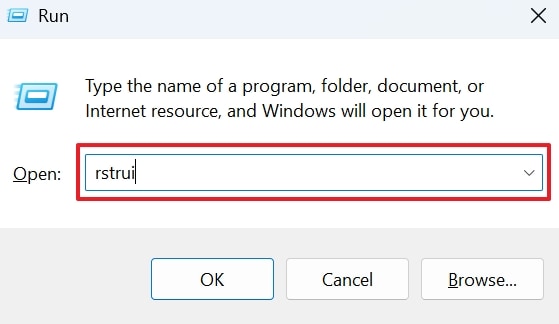
Passaggio 1. Digita "rstrui"Nella"Esegui" dopo aver premuto i tasti "Windows + R", quindi clicca su "OK."
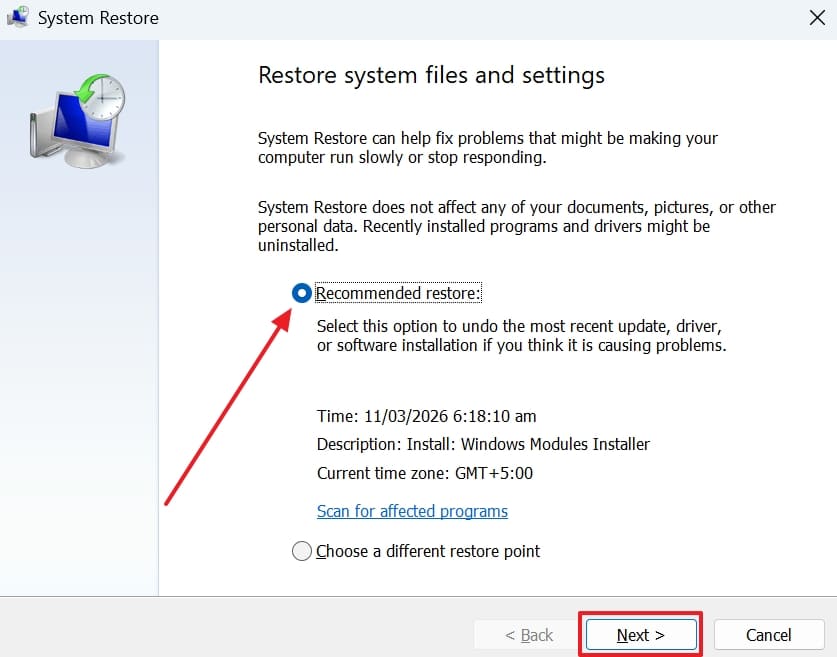
Passaggio 2. Quando accedi alla schermata "Ripristino configurazione di sistema", scegli "Ripristino consigliato" e clicca su "Avanti."
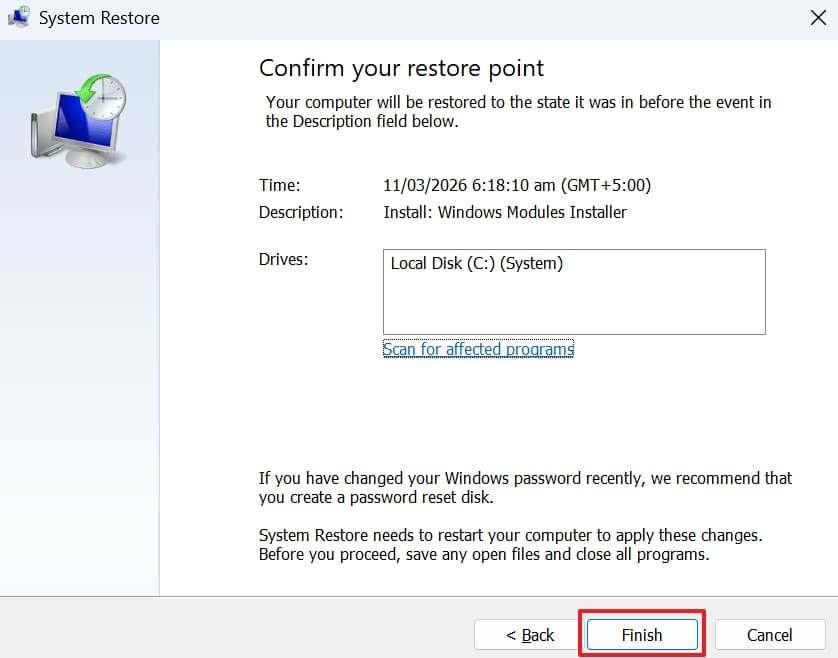
Fase 3. Nella schermata successiva, clicca sul pulsante "Fine" per iniziare l'operazione. Dopo di ciò, il PC verrà riavviato e ripristinerà i file di sistema e le impostazioni del registro.
Conclusione
In sintesi, affrontare ilvgk.sys BSOD è un'esperienza molto stressante. La maggior parte degli errori dei driver sono causati da piccoli bug software. Tuttavia, seguendo questi chiari passaggi potrai risolvere il problema del tuo computer facilmente. Inoltre, mantieni sempre aggiornato il sistema per evitare futuri crash durante le sessioni di gioco. Se invece i file di gioco corrotti continuano a causare problemi, si consiglia di utilizzare Repairit. Ristabilisce i file danneggiati e salva il sistema da crash ripetuti.
Domande frequenti
-
Q1. Posso giocare a Valorant senza installare il software anti-cheat Riot Vanguard?
No, il driver Vanguard è un requisito obbligatorio per avviare il gioco correttamente. Il gioco si rifiuterà di aprirsi se manca il servizio di sicurezza. Devi quindi mantenere attivo il driver per partecipare a qualsiasi partita competitiva online. -
Q2. Il file vgk.sys registra i miei dati personali mentre sono offline?
Riot Games afferma che il driver monitora il sistema solo durante il gioco attivo. Non raccoglie né carica file privati dalle cartelle personali del computer. Il software si concentra solo sull'identificazione di strumenti esterni che forniscono un vantaggio sleale. -
Q3. File di sistema corrotti al di fuori del gioco possono causare il BSOD VGK.sys?
Sì, file di Windows danneggiati possono entrare in conflitto con i driver a livello kernel durante le operazioni di gioco. Anche la mancanza di DLL o voci di registro può influire su come Vanguard carica il suo driver di sicurezza. Tuttavia, Repairit può ripristinare questi file corrotti in modo sicuro per garantire sessioni di gioco stabili.


