
Quando un file di lavoro Excel si corrompe, può sembrare una catastrofe, specialmente se contiene dati importanti. La corruzione dei file può essere causata da vari motivi, da spegnimenti improvvisi del sistema a crash del software. Fortunatamente, strumenti moderni online e servizi di recupero rendono oggi possibile riparare e ripristinare file Excel danneggiati senza perdere dati preziosi.
In questa guida ti forniremo tutte le soluzioni efficienti di recupero file Excel corrotti online insieme alle guide passo-passo. Inoltre, scoprirai alcuni consigli per evitare la corruzione dei file Excel.
Prova Recoverit per eseguire il recupero dati Excel
 Verificata sicurezza. 3,591,664 persone lo hanno scaricato.
In questo articolo

Parte 1. Cosa causa la corruzione dei file Excel
Per ottenere il massimo dalle soluzioni di recupero file Excel corrotti online dovresti prima conoscere le cause comuni della danneggiamento dei file:

- Spegnimenti inaspettati del PC: Nella maggior parte dei casi, gli utenti stanno lavorando sul file Excel e il PC si spegne a causa di un'interruzione di corrente o di un errore che causa danni al file.
- File di grandi dimensioni: Una delle cause comuni è che file molto grandi —soprattutto quelli con dati eccessivi, formule complesse o molti collegamenti —possono rendere instabile il file di lavoro.
- Virus o attacchi malware: A volte i file vengono presi di mira da virus, che alla fine possono causare la corruzione del file.
- Software Excel difettoso o obsoleto: Se il tuo software Excel non è aggiornato o se ha problemi di compatibilità con il sistema, può portare a errori.
- Cartelle di lavoro condivise: L'utilizzo di file Excel con accesso multi-utente senza un hosting affidabile può normalmente portare a corruzione dei file.
Parte 2. Perché hai bisogno del recupero file Excel corrotti online
Ora che conosci le ragioni della corruzione dei file Excel, vediamo perché hai bisogno di soluzioni efficienti di recupero file Excel corrotti online strumenti:
- Convenienza e velocità: I servizi online ti permettono di ripristinare subito file Excel corrotti direttamente dal browser, senza dover scaricare software.
- Accessibilità da diversi dispositivi: Gli utenti possono accedere a questi strumenti di recupero online da qualsiasi software, tra cui Windows e Mac, semplicemente tramite connessione internet.
- Convenienza economica: Molti strumenti online offrono opzioni di recupero gratuite o economiche, eliminando la necessità di spendere cifre esagerate per recuperare i dati.
- Processo facile da usare: Questi strumenti web offrono un'interfaccia intuitiva con passaggi semplici, rendendoli ideali anche per i principianti.
- Ampio supporto di file e formati: Gli strumenti di recupero online supportano quasi tutti i formati standard di file, inclusi tutti i tipi di file Excel.
Parte 3. I migliori metodi per il recupero file Excel corrotti online
Pronto a sistemare il tuo file di lavoro danneggiato? Ecco i metodi più efficaci di soluzioni di recupero file Excel corrotti online che puoi provare:
1. Usa uno strumento di riparazione file Excel online (Repairit Online)
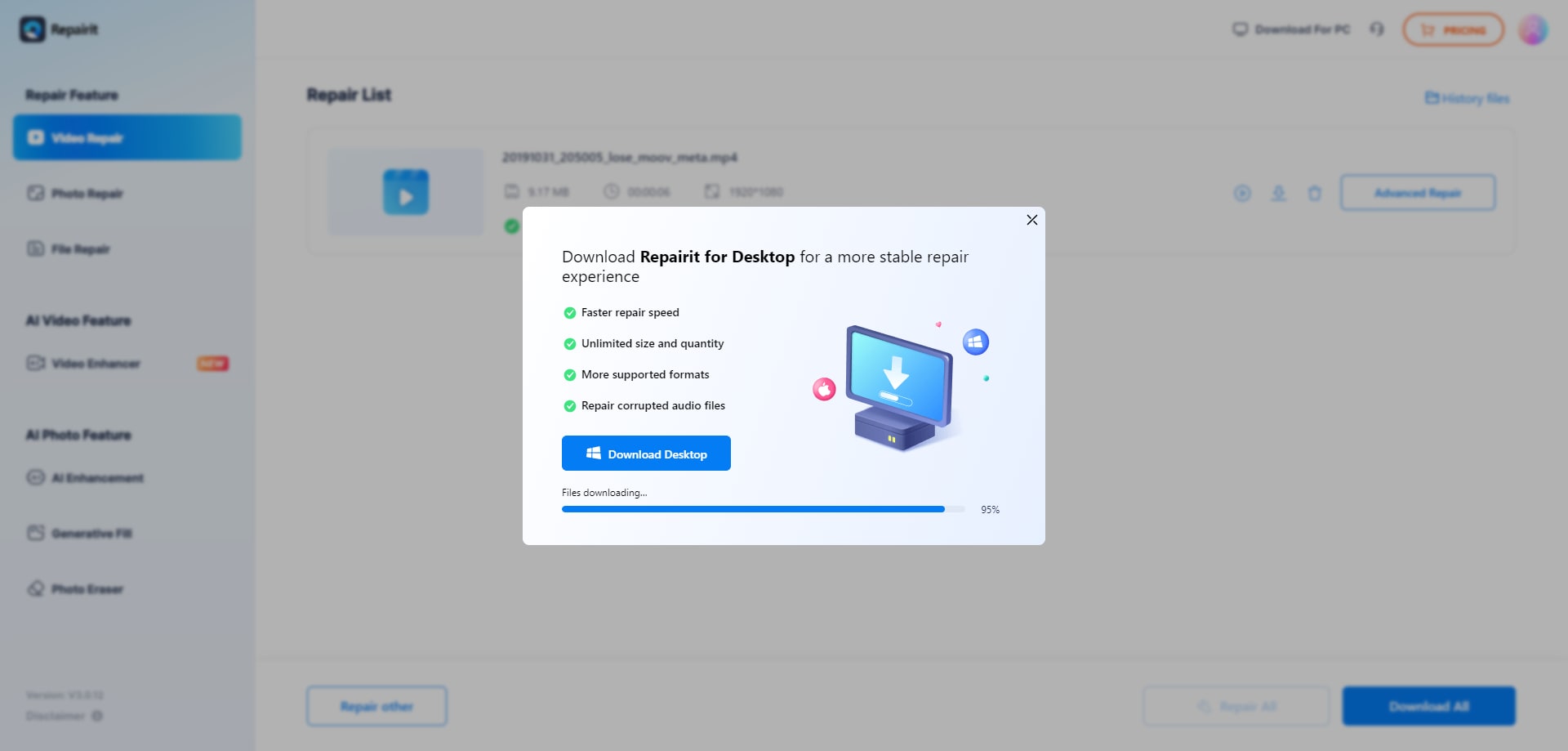
Supponiamo che tu abbia impiegato settimane per completare i dati delle vendite della tua azienda. Tuttavia, un giorno apri il file per il controllo finale e scopri che il file è corrotto. Invece di farti prendere dal panico, ti consigliamo di usare Repairit Online, che garantisce la massima precisione del file. Gli utenti caricano semplicemente i file su questo strumento e verranno riparati automaticamente in pochi minuti.
Questo strumento è in grado di recuperare diversi formati di file, come Word, Excel, PDF, RAR e molti altri. Inoltre, è facilmente accessibile da qualsiasi sistema operativo, compresi Windows, Linux e macOS. Repairit ti permette di visualizzare in anteprima il file riparato e di utilizzare il sistema batch per riparare tutti i file essenziali contemporaneamente.
Caratteristiche principali
- Miglioratore AI delle foto: Questa funzione migliora la qualità totale dell'immagine affinando i dettagli, migliorando la palette dei colori e rimuovendo il rumore in eccesso.
- Strumento generativo AI per foto: Utilizzando l'intelligenza artificiale, Repairit ti permette di estendere l'immagine per aggiungere profondità senza perdere la qualità originale.
- Strumento per il restauro di foto vecchie: Ripristina facilmente la qualità originale di immagini monocromatiche e pixelate, rendendole riutilizzabili.
Guida dettagliata per utilizzare Repairit Online
Se esplorando le funzionalità, sei interessato a usare questo strumento gratuito di recupero file Excel corrotti online, leggi la sezione seguente:
- Seleziona l'opzione di Riparazione File e aggiungi il file danneggiato
Accedendo allo strumento, clicca su “File Repair” dalla scheda a sinistra e poi sul pulsante "Add Files" per inserire il file Excel danneggiato.

- Clicca sul pulsante “Repair All” per iniziare la procedura
Dopo aver inserito il file Excel desiderato, clicca su "Repair All" per avviare il processo di riparazione. In questo momento puoi anche aggiungere più file da riparare cliccando sul pulsante "+Add File" in basso a sinistra dello schermo.

- Visualizza in anteprima e salva i file Excel riparati
Infine, il file Excel è stato riparato; ora clicca sull'icona "Preview" per verificare la precisione del file riparato. Successivamente, tocca l'icona "Download" per salvare il file Excel riparato nella cartella designata del dispositivo.
2. Recupera tramite Google Sheets
Questo è uno dei metodi più semplici e gratuiti per recuperare file Excel corrotti utilizzando semplici passaggi. In questo metodo, gli utenti caricano i file corrotti usando Google Sheets su qualsiasi dispositivo, tra cui computer, tablet o smartphone. A volte le app Excel non riescono ad aprire un file, ma Google Sheets usa una procedura diversa di lettura per recuperare i dati persi. Vediamo quindi una guida dettagliata passo-passo per recuperare un file Excel corrotto online gratuitamente:
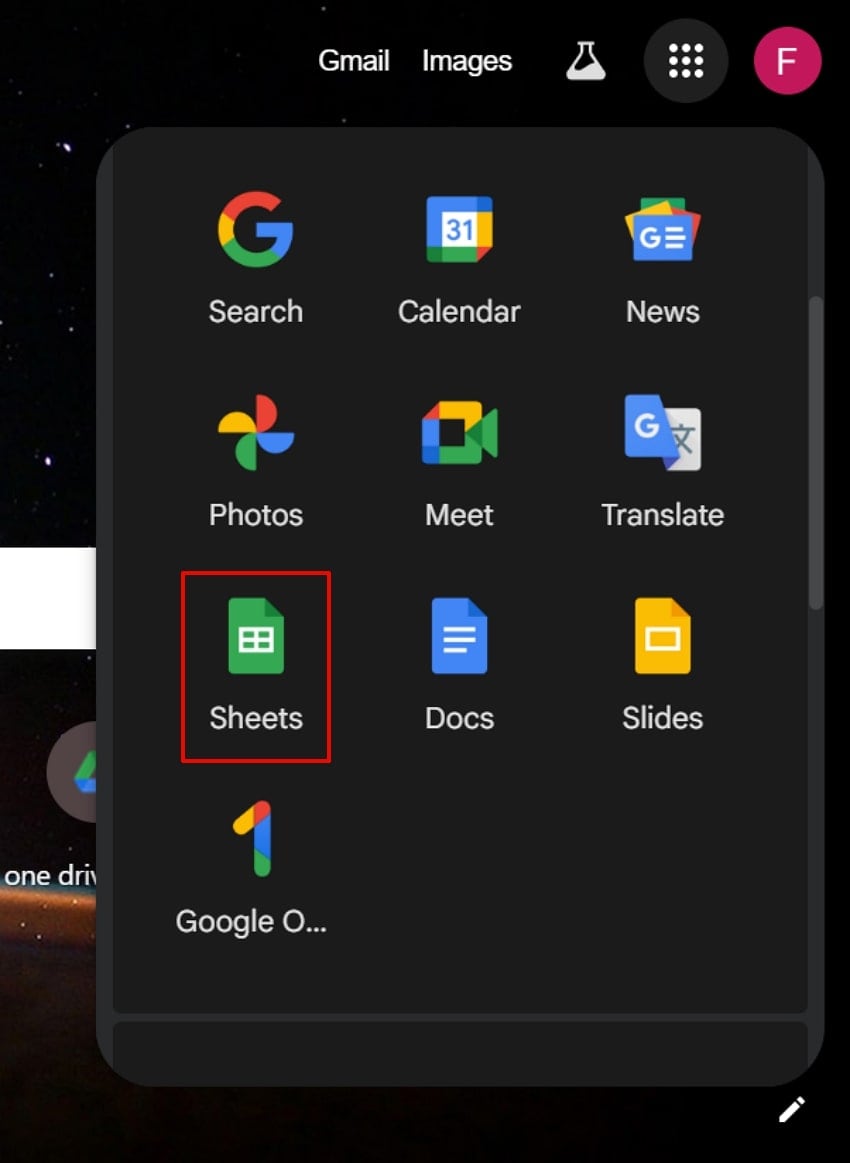
- Vai sulla pagina principale di Google e clicca sul menu "9 punti" in alto a destra dell'interfaccia. Vai all'app "Sheets" per continuare.
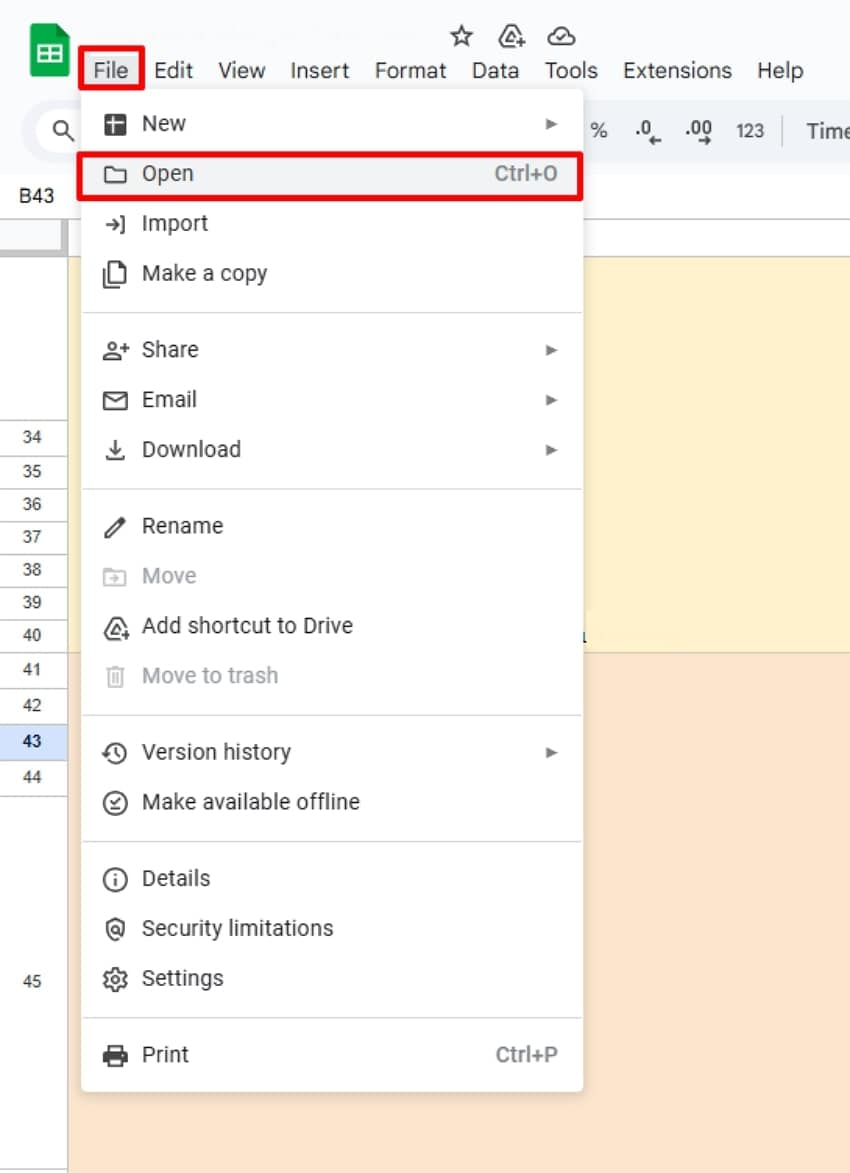
- Entrando in Google Sheets, scegli la scheda "File" e seleziona l'opzione "Apri" dal menu a discesa.
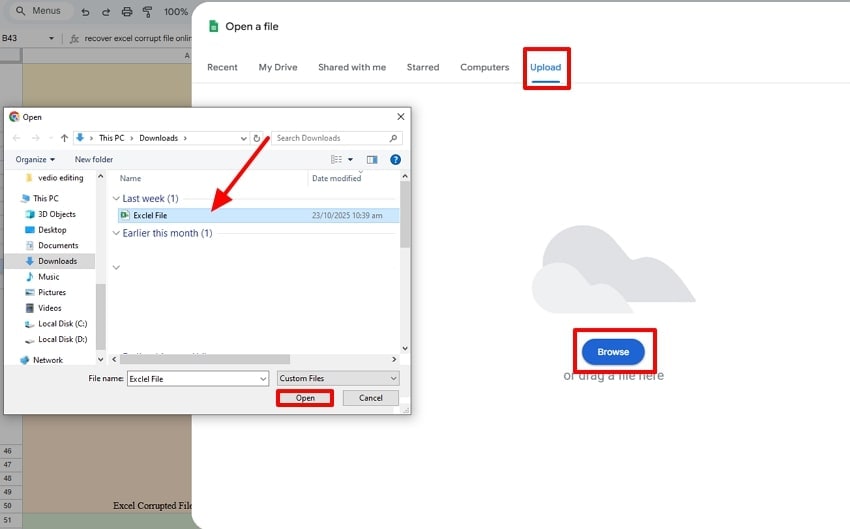
- Qui, clicca sulla scheda “Upload” e seleziona il pulsante “Sfoglia”. Successivamente, scegli il file Excel corrotto desiderato e clicca su “Apri”.
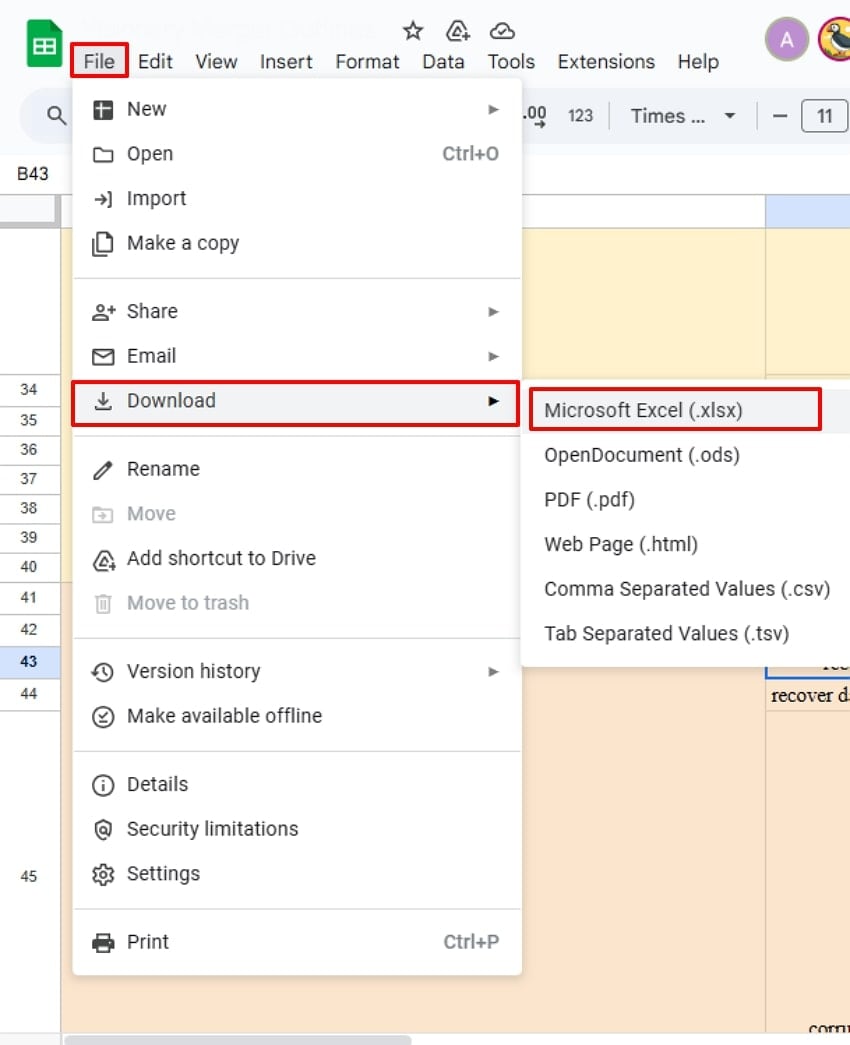
- Ora, controlla il contenuto per verificare che tutti gli elementi siano completi. Poi, espandi il menu "File", clicca su "Download" e scegli l'opzione "Microsoft Excel (.xlsx)" per salvarlo.
3. Prova la funzione di recupero automatico di Microsoft 365
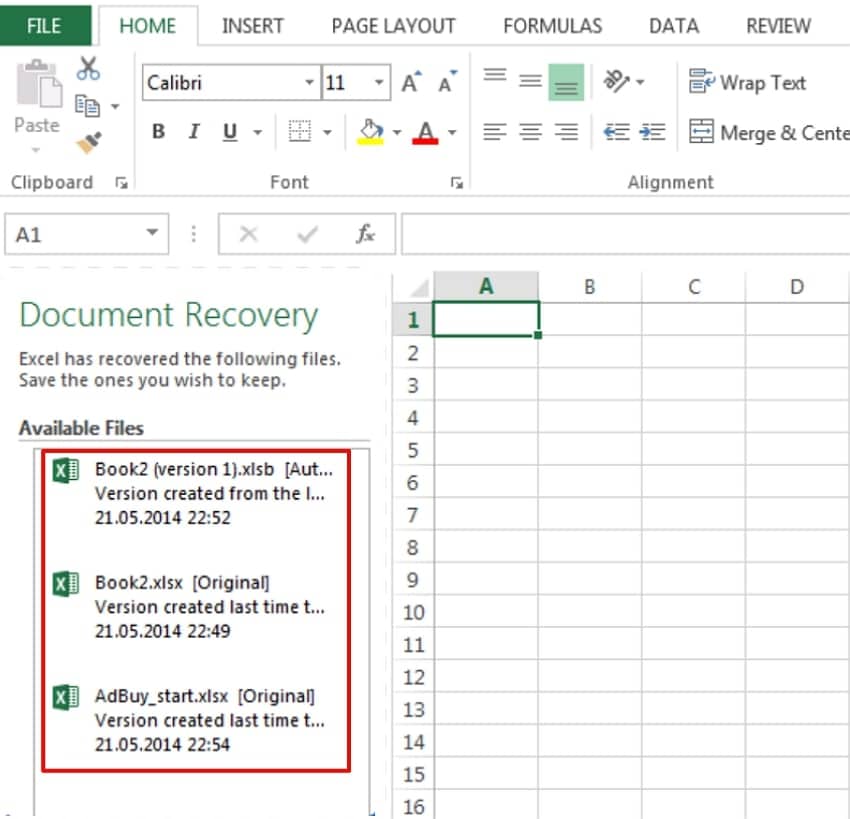
To recupera dati da un file Excel corrotto online gratuitamente, questo è un metodo efficiente perché Microsoft salva un backup a intervalli regolari. In questo metodo, quando gli utenti riaprono l'app Excel, si apre una finestra di recupero automatico subito dopo un crash. È utile perché gli utenti possono accedere a una lista di versioni automatiche salvate, facilitandone la scelta. Inoltre, è una funzione integrata di Microsoft 365, quindi vediamo la guida dettagliata passo-passo di seguito:
Istruzioni. Dopo un crash, quando riapri l'app Excel, mostrerà una finestra di recupero automatico dalla quale puoi cliccare sul file che vuoi recuperare. Tuttavia, se il menu "File" non compare, scegli l'opzione Info e poi seleziona "Gestisci cartella di lavoro".
4. Utilizza un backup online o servizio cloud
Usare un backup online o servizio cloud è fortemente consigliato per recuperare dati da un file Excel corrotto online gratuitamente. Le piattaforme cloud come OneDrive e Google Drive salvano automaticamente molte versioni storiche dei file, permettendo agli utenti di ripristinarle facilmente in seguito. Inoltre, la sincronizzazione cloud permette a più utenti di accedere allo stesso file, quindi vediamo la guida dettagliata:
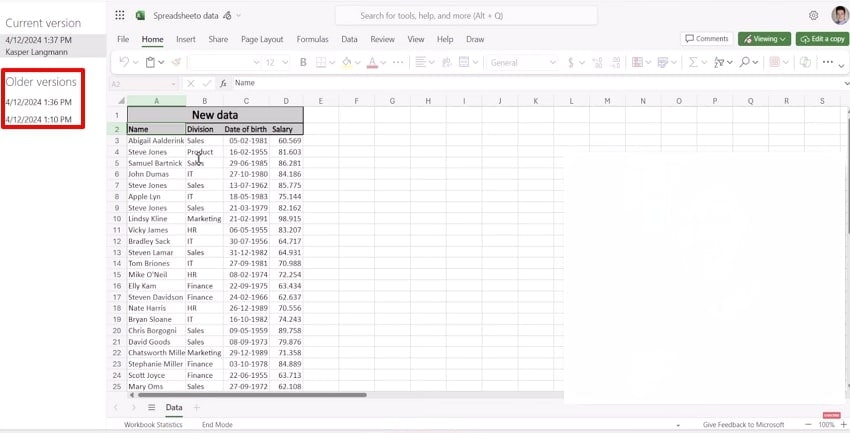
- Vai sul sito "OneDrive" e accedi con le tue credenziali per entrare nell'interfaccia. Poi vai su "File", naviga nella cartella desiderata e clicca sul pulsante "3 punti" accanto ad essa. Qui clicca su "Cronologia delle versioni" dal menu a discesa.
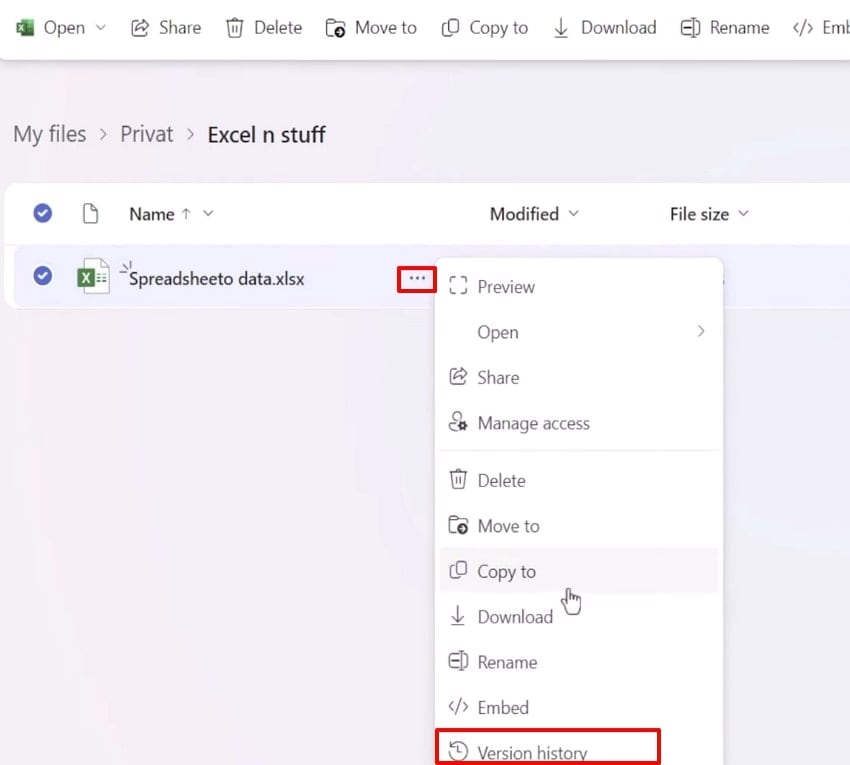
- Il file desiderato si apre e mostrerà tutte le versioni di questo file nel pannello a sinistra. Clicca sulla "Versione desiderata" del file e poi sul menu "File" per scaricare il file Excel sul dispositivo.
Suggerimento: usa Recoverit per ripristinare i file Excel danneggiati senza accesso a Internet
Immagina che un analista finanziario stia visitando un'area rurale per un lavoro di audit; durante il lavoro, il laptop si spegne improvvisamente. Quando lo riavvia, il file è sparito e non ha nemmeno accesso a Internet per usare strumenti online. In questa situazione, consigliamo di usare Wondershare Recoverit, una soluzione offline efficace per recuperare i file di audit persi.
Questo strumento offre un supporto massiccio per più di 1000 formati di file, inclusi PDF, immagini e video. Recoverit dichiara un'accuratezza del 99,5% sui dati ed è compatibile con dispositivi Linux e NAS. Gli utenti possono accedere facilmente a questo strumento da qualsiasi dispositivo di archiviazione, tra cui PC, laptop, USB o scheda SD. Inoltre, puoi persino visualizzare in anteprima i file recuperati per assicurarti che contengano tutti i dati e la formattazione corretti.
Caratteristiche principali
- Opzioni di scansione: Lo strumento offre opzioni sia di scansione rapida per un facile recupero dati sia di scansione profonda per recuperare dati da scenari complessi.
- Disponibilità della ricerca filtrata: Sono disponibili varie opzioni di ricerca filtrata, come la ricerca "Nome file o tipo di file", rendendo facile agli utenti trovare i file persi.
- Elaborazione batch: Gli utenti possono accedere al sistema di elaborazione batch per ripristinare tutti i propri file contemporaneamente, rendendolo un'opzione ideale sia per principianti che per professionisti.
Guida dettagliata su come utilizzare Wondershare Recoverit
Dopo aver esplorato soluzioni efficienti di recupero file Excel corrotti online gli strumenti, se desideri saperne di più su questi strumenti, continua a leggere:
- Scegli la posizione per il recupero dei file
Nella sezione "Recupero file", seleziona l'opzione "Dischi rigidi e posizioni" dalla scheda a sinistra. Successivamente, scegli la posizione desiderata del file perso dalla scheda "Accesso rapido" disponibile in questa interfaccia.

- Avvia il processo con la modalità di scansione desiderata
Dopo aver selezionato la posizione del file, partirà automaticamente la modalità “Scansione rapida” per recuperare immediatamente i file persi. Qui puoi anche individuare i file per “Tipo di file” o “Posizione file” per trovare e recuperare facilmente i file.

- Anteprima e recupero del file
Una volta recuperati i tuoi file, puoi visualizzare l'anteprima cliccando sul pulsante Anteprima. Dopo aver visualizzato l'anteprima del risultato, fai clic sul pulsante “Recupera” per salvare il file desiderato sul dispositivo.

Parte 4. Metodi provati per prevenire la corruzione dei file Excel
Dopo aver recuperato con successo i tuoi dati, è altrettanto importante adottare misure per prevenire problemi futuri. Ecco alcuni metodi comprovati per evitare che i file Excel si corrompano nuovamente:
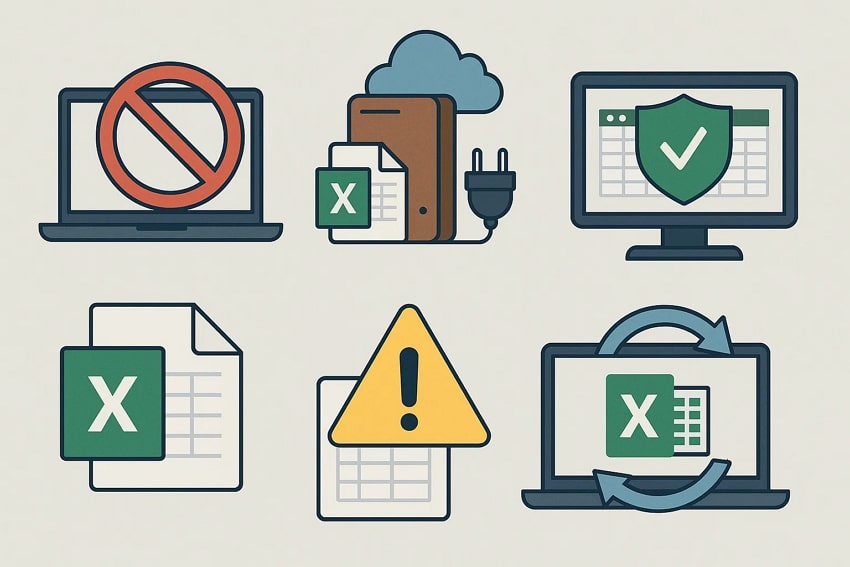
- Evita arresti improvvisi: Assicurati che i file Excel non siano aperti quando non stai utilizzando il sistema ed evita interruzioni improvvise dell'alimentazione per salvare i file Excel.
- Utilizza un archivio affidabile: Assicurati di eseguire regolarmente il backup dei tuoi file su più dispositivi o piattaforme cloud per proteggerti da guasti del disco rigido.
- Tieni aggiornato l'antivirus: Proteggi il tuo computer da malware o attacchi di virus che possono prendere di mira e danneggiare i file Office, in particolare i fogli di calcolo Excel.
- Limita la dimensione e complessità dei file: Evita di utilizzare file di grandi dimensioni e troppi elementi complessi all'interno del file, poiché sono una delle cause più comuni di corruzione dei file Excel.
- Aggiorna regolarmente il software Excel: Mantieni Microsoft Excel e le applicazioni correlate aggiornate all'ultima versione per beneficiare delle correzioni di bug.
Conclusione
In sintesi, in questo articolo abbiamo individuato i metodi più efficienti per il recupero online di file Excel corrotti. Tra questi metodi, consigliamo l'utilizzo di Recoverit, che permette agli utenti di recuperare file persi garantendo un'accuratezza del 99,5%. Inoltre, abbiamo elencato alcuni suggerimenti per evitare problemi di corruzione dei file in futuro.
FAQ
-
1. Cosa devo fare quando Excel indica che il mio file è corrotto o non può essere aperto?
Se il tuo file si danneggia, prova prima a ripararlo con l'opzione di riparazione integrata di Excel facendo clic su "Apri e ripara". Se questo metodo non funziona, ti consigliamo di utilizzare Repairit per recuperare un file Excel corrotto online gratuitamente con un'accuratezza del 99,5%. -
2. E se ho perso il mio file Excel dopo un crash e non l'ho mai salvato?
Dopo un crash, puoi usufruire della funzione di recupero automatico semplicemente riaprendo l'applicazione Excel. Verrà fornito un elenco degli ultimi file aperti da cui potrai facilmente accedere. -
3. Posso recuperare un file Excel eliminato?
Sì, è assolutamente possibile utilizzando uno strumento di recupero dati affidabile e avanzato come Wondershare Recoverit. Questo strumento offre diverse funzionalità avanzate per recuperare praticamente qualsiasi tipo di formato file supportando tutti i principali sistemi operativi. -
4. Quali sono le mie opzioni se nessuno di questi metodi ripristina il mio file?
Se hai perso un file a causa di uno scenario complesso e nessuno strumento integrato o di terze parti funziona, scegli l'aiuto di un professionista. Questi professionisti utilizzano strumenti avanzati di recupero dati e hanno una grande esperienza nel recuperare dati persi.




