
Se ti stai chiedendocome aprire un file RAR su Android, non sei l’unico. I file RAR sono comunemente utilizzati per comprimere file di grandi dimensioni in un pacchetto più piccolo, ma a differenza dei file ZIP, i dispositivi Android non li supportano nativamente.
Ciò significa che quando scarichi un file RAR, non puoi aprirlo direttamente a meno che tu non utilizzi uno strumento o un’app compatibile. Che si tratti di documenti, applicazioni o file multimediali, capire come estrarre correttamente i file RAR è essenziale.
In questa guida, imparerai come aprire file RAR su Android passo dopo passo, quali app utilizzare e cosa fare se il file non si apre.
In questo articolo
Parte 1. Cos’è un file RAR?
Un file RAR è un archivio compresso che memorizza uno o più file in un formato ridotto. È progettato per rendere lo storage e il trasferimento dei file più efficiente, riducendo la quantità di dati da gestire.
Caratteristiche principali dei file RAR
- Compressione efficiente - I file RAR spesso raggiungono tassi di compressione migliori rispetto ai file ZIP, rendendoli ideali per grandi download e condivisione di file.
- Archivi multipart - I file di grandi dimensioni possono essere suddivisi in varie parti più piccole (ad esempio, .part1.rar, .part2.rar), facilitando l’upload o il download.
- Record di recupero degli errori - Alcuni file RAR includono dati di recupero che possono aiutare a correggere corruzioni minori, aumentando l'affidabilità.
- Protezione tramite password e crittografia - Gli archivi RAR possono essere protetti da password, rendendoli adatti per dati sensibili.
A differenza dei file ZIP, Android non supporta l'estrazione dei file RAR di default, perciò sono necessari strumenti aggiuntivi.
Parte 2. Perché non puoi aprire direttamente file RAR su Android
Il file manager predefinito di Android è progettato principalmente per attività semplici come spostare, copiare o eliminare file. Non include il supporto integrato per la gestione degli archivi RAR, che sono più complessi rispetto ai normali file ZIP. Diversi fattori spiegano questa limitazione:
- Nessun supporto nativo per la decodifica RAR - A differenza del formato ZIP, ampiamente diffuso e supportato, il formato RAR è proprietario. Il file manager standard di Android non dispone delle librerie necessarie per interpretare ed estrarre i file RAR.
- Restrizioni di sicurezza sugli archivi compressi - Gli archivi compressi possono a volte contenere contenuti nascosti o dannosi. Limitando il supporto ai formati più comuni, Android riduce i rischi di sicurezza legati ai metodi di compressione meno verificati.
- Necessità di algoritmi di estrazione specializzati - I file RAR usano tecniche di compressione uniche che richiedono algoritmi dedicati per la decompressione corretta. Questi algoritmi non fanno parte del toolkit predefinito di Android, quindi sono necessarie app di terze parti.
- Complessità degli archivi multipart - RAR spesso permette di dividere file grandi in più parti (ad esempio, file.part1.rar, file.part2.rar). Gestire e riunire questi segmenti richiede logica aggiuntiva che il file manager predefinito non offre.
A causa di questi vincoli, tentare di aprire un file RAR direttamente nel file manager nativo di Android normalmente causa nessuna risposta o un errore “file non supportato”. Per lavorare con archivi RAR, di solito sono necessarie app specializzate come RAR per Android, ZArchiver o strumenti simili dotati delle giuste librerie di decodifica e capacità di gestione multipart.
Parte 3. Le migliori app per aprire file RAR su Android
Scegliere l'app giusta fa la differenza su quanto facilmente si possano estrarre e gestire archivi RAR. Di seguito alcune delle opzioni più affidabili e intuitive disponibili:
1. RAR (App ufficiale)
L'app ufficiale RAR è uno degli strumenti più affidabili per gestire file RAR su Android. Sviluppata dai creatori del formato RAR, offre:
- Supporto completo per estrazione e compressione RAR
- Funzionalità di riparazione limitata per archivi danneggiati
- Compatibilità con file protetti da password e multipart
- Prestazione leggera con aggiornamenti regolari
Questa app è ideale se cerchi una soluzione dedicata progettata specificamente per archivi RAR.
2. ZArchiver
ZArchiver è un'alternativa versatile che supporta una vasta gamma di formati oltre al RAR, come ZIP, 7z e TAR. Le principali funzionalità includono:
- Interfaccia pulita e intuitiva
- Opzioni avanzate come percorsi di estrazione personalizzati
- Strumenti integrati per la gestione degli archivi
- Ottimo supporto per file multipart ed criptati

È una scelta eccellente per chi lavora spesso con diversi formati compressi e necessita di maggior flessibilità.
3. WinZip
WinZip è noto per la semplicità e il design user-friendly. Su Android, offre:
- Estrazione RAR insieme a ZIP e altri formati
- Integrazione con archiviazione cloud (Google Drive, Dropbox, ecc.)
- Condivisione facile di file tra dispositivi
- Interfaccia semplice, ideale per principianti

Questa app è perfetta per chi cerca comodità e connettività cloud piuttosto che personalizzazione avanzata.
✨ Consiglio: Se gestisci spesso archivi grandi o complessi, RAR o ZArchiver ti offrono più controllo. Se invece hai bisogno solo di estrazione occasionale con setup minimo, WinZip è una valida opzione per principianti.
Parte 4. Come aprire un file RAR su Android (Metodi passo-passo)
Esistono vari metodi affidabili per estrarre file RAR su Android, e le seguenti procedure ti guidano attraverso le opzioni più efficaci.
Metodo 1. Utilizzando l’app RAR (Consigliato)
Questo è il metodo più diretto e affidabile per aprire file RAR.
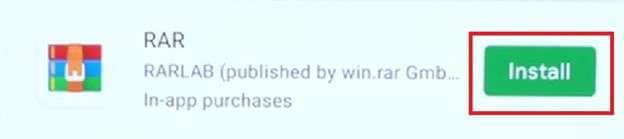
Passo 1. Installa e apri l' RAR app, poi cerca nel tuo storage il file RAR.
Passo 2. Tocca il file e seleziona Estrai, poi scegli una cartella di destinazione per i file estratti.
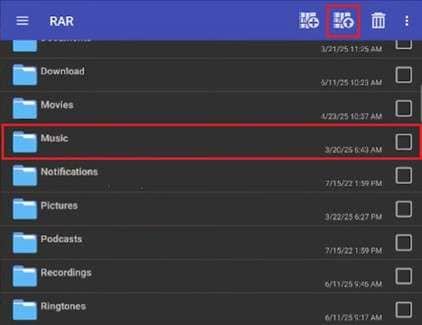
Questo metodo assicura compatibilità con la maggior parte degli archivi RAR e supporta funzioni avanzate come inserimento password e selezione dei file.
Metodo 2. Utilizzando ZArchiver
ZArchiver offre maggiore flessibilità nella gestione di diversi tipi di archivi.
Passo 1. Apri ZArchiver e naviga nella cartella che contiene il tuo file RAR.

Passo 2. Tocca il file e scegli Estrai qui o seleziona una posizione personalizzata.
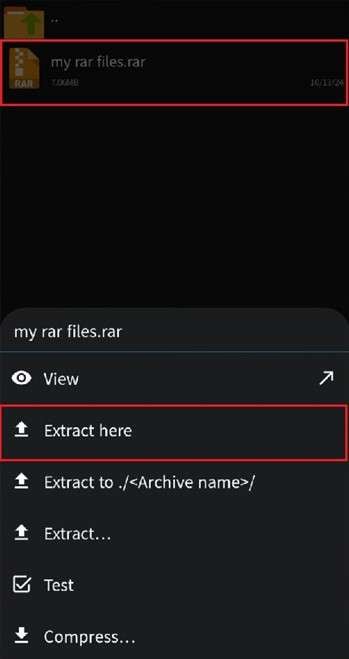
Questo metodo è particolarmente utile per gestire grandi archivi o organizzare il contenuto estratto.
Metodo 3. Utilizzando WinZip
WinZip è famoso per la semplicità e l’integrazione cloud, ideale per principianti.
Passo 1. Installa e apri l' WinZip app dal Google Play Store.
Passo 2. Individua il tuo file RAR nell’app o nella tua memoria. Tocca il file e seleziona Estrai, poi scegli una cartella di destinazione o una posizione cloud.
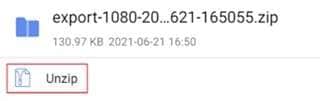
Questo metodo è ideale per chi preferisce un’interfaccia semplice e la comodità dell’integrazione cloud.
Metodo 4. Utilizzando il File Manager (Casi limitati)
Alcuni dispositivi Android includono un supporto base per gli archivi.
Passo 1. Apri il file manager e tocca il file RAR.
Passo 2. Seleziona Estrai se l’opzione è disponibile.
Tuttavia, questo metodo è limitato e potrebbe non funzionare con archivi complessi o criptati.
Parte 5. Problemi comuni quando si aprono file RAR
Anche con l’app giusta, gli utenti possono incontrare problemi che impediscono l’estrazione corretta degli archivi RAR. Eccone alcuni:
- Il file non si apre - Questo di solito indica che l'app non può leggere il formato dell'archivio. Passare a un'app più compatibile spesso risolve il problema.
- "Archivio Corrotto" Errore - Questo significa che la struttura del file è danneggiata, spesso a causa di download incompleti o interruzioni di trasferimento.
- Archivio Protetto da Password - Se non viene fornita la password corretta, l'estrazione fallirà completamente.
- Problemi con Archivio Multi-Part - Tutte le parti dell'archivio devono essere presenti e correttamente nominate. Le parti mancanti impediranno l'estrazione.
Ognuno di questi problemi richiede un approccio diverso, quindi è importante identificare il problema esatto.
Parte 6. Risoluzione avanzata dei problemi per file RAR
Se i metodi standard falliscono, è necessario un troubleshooting più approfondito.
- Verifica l'Integrità del File - Confronta la dimensione del file scaricato con la fonte originale per assicurarti che sia completo.
- Scarica di nuovo il file - I download corrotti sono un problema comune. Scaricare nuovamente il file spesso risolve gli errori.
- Usa un'app di estrazione diversa - Alcune app gestiscono specifici archivi meglio di altre. Cambiare strumento può migliorare la compatibilità.
- Controlla lo spazio di archiviazione del dispositivo - Lo spazio insufficiente può interrompere l'estrazione, portando a risultati incompleti.
Parte 7. Riparare file RAR corrotti (Soluzione avanzata)
Quando un file RAR è danneggiato, gli strumenti di estrazione non possono elaborarlo correttamente. Questo porta a errori ripetuti o tentativi di estrazione falliti.
Le cause comuni di corruzione includono:
- Download interrotti
- Trasferimenti di file difettosi
- Errori del dispositivo di archiviazione
- Segmenti mancanti dell'archivio
In questi casi, è necessario riparare l'archivio prima dell'estrazione.Repairit RAR File Repair può ricostruire le strutture danneggiate degli archivi e ripristinare l'usabilità. Ripristinando l'integrità dell'archivio, permette di estrarre correttamente file che altrimenti sarebbero inaccessibili.
Istruzioni passo-passo:
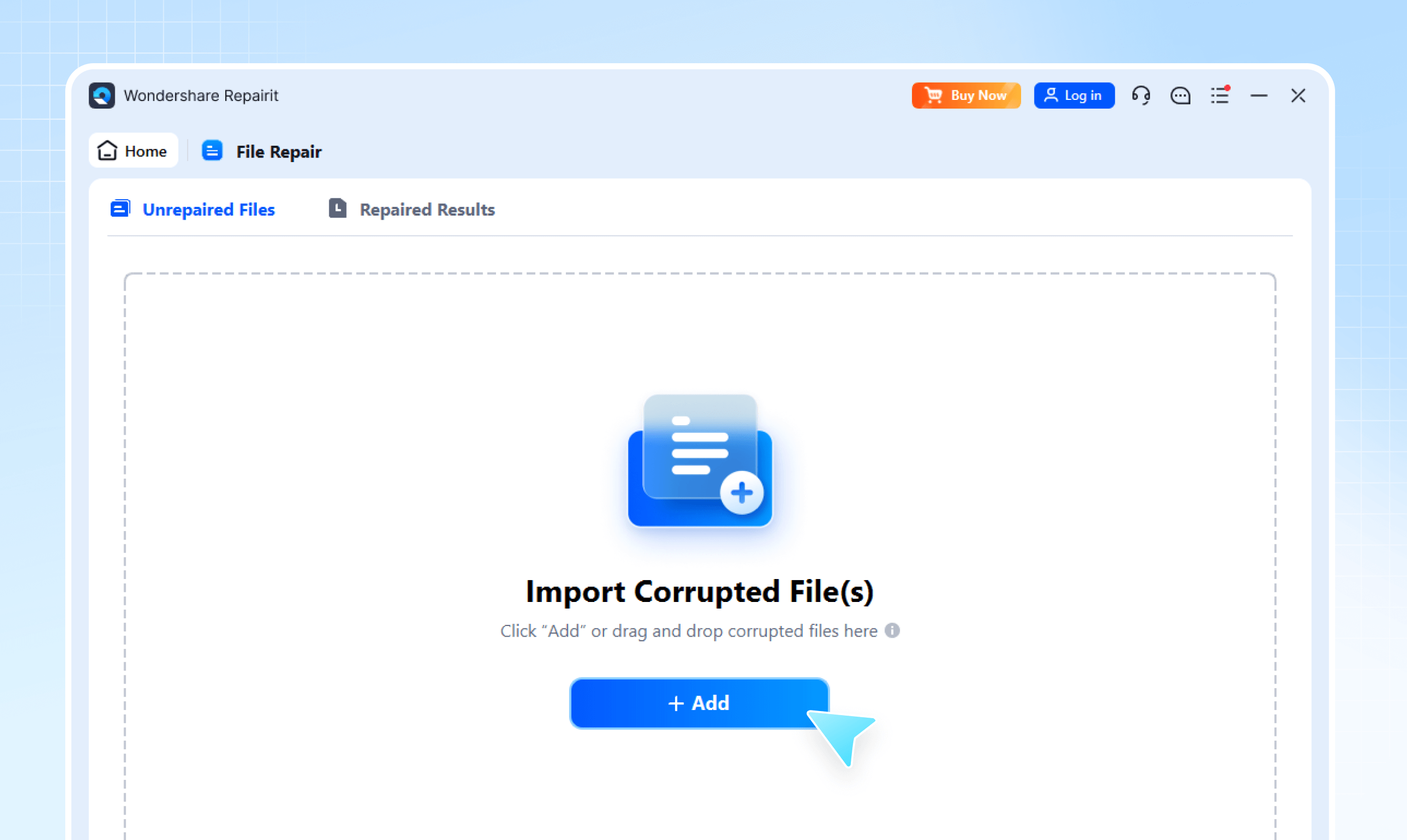
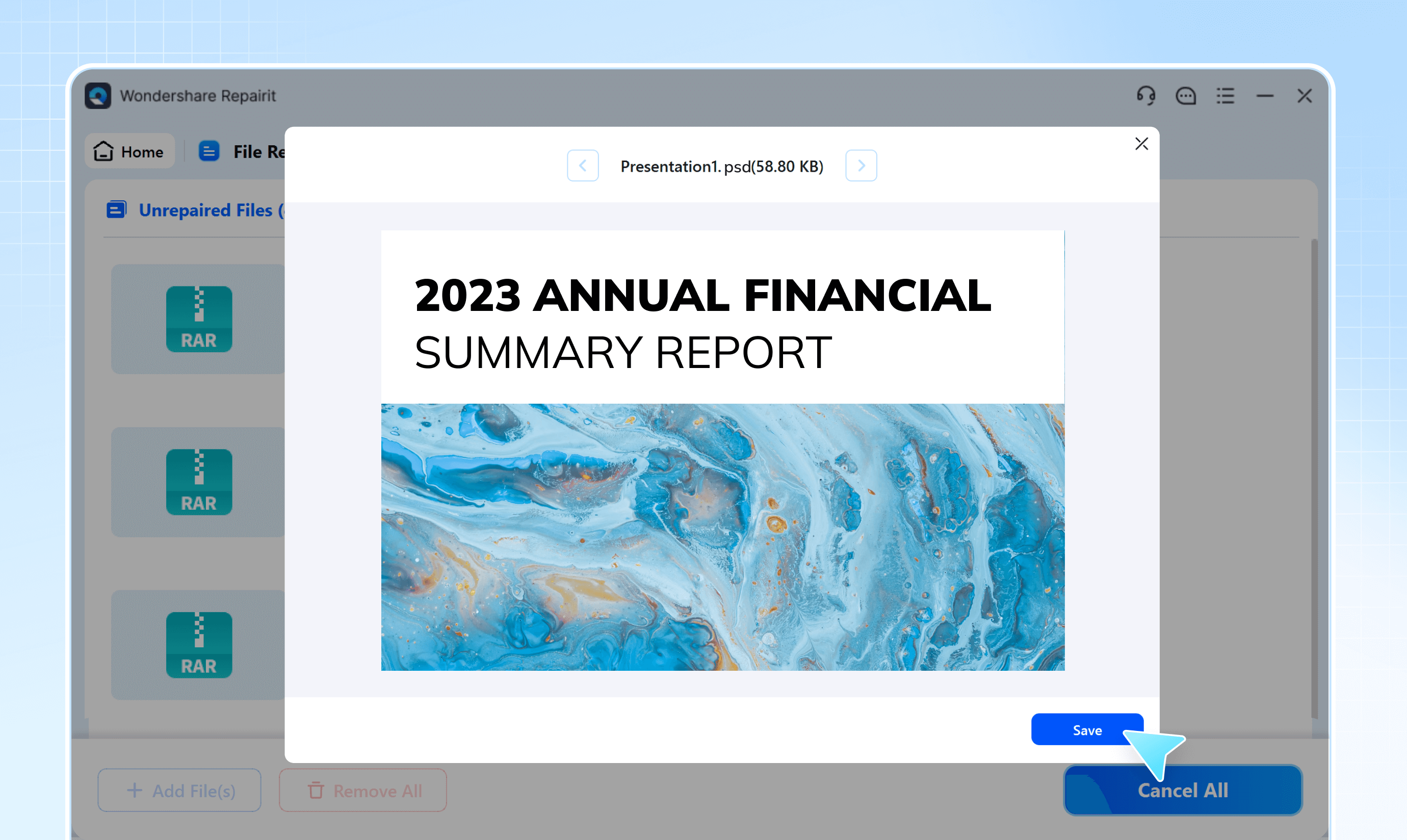
Passo 1. Carica il file RAR danneggiato cliccando su Aggiungi nello strumento di riparazione.
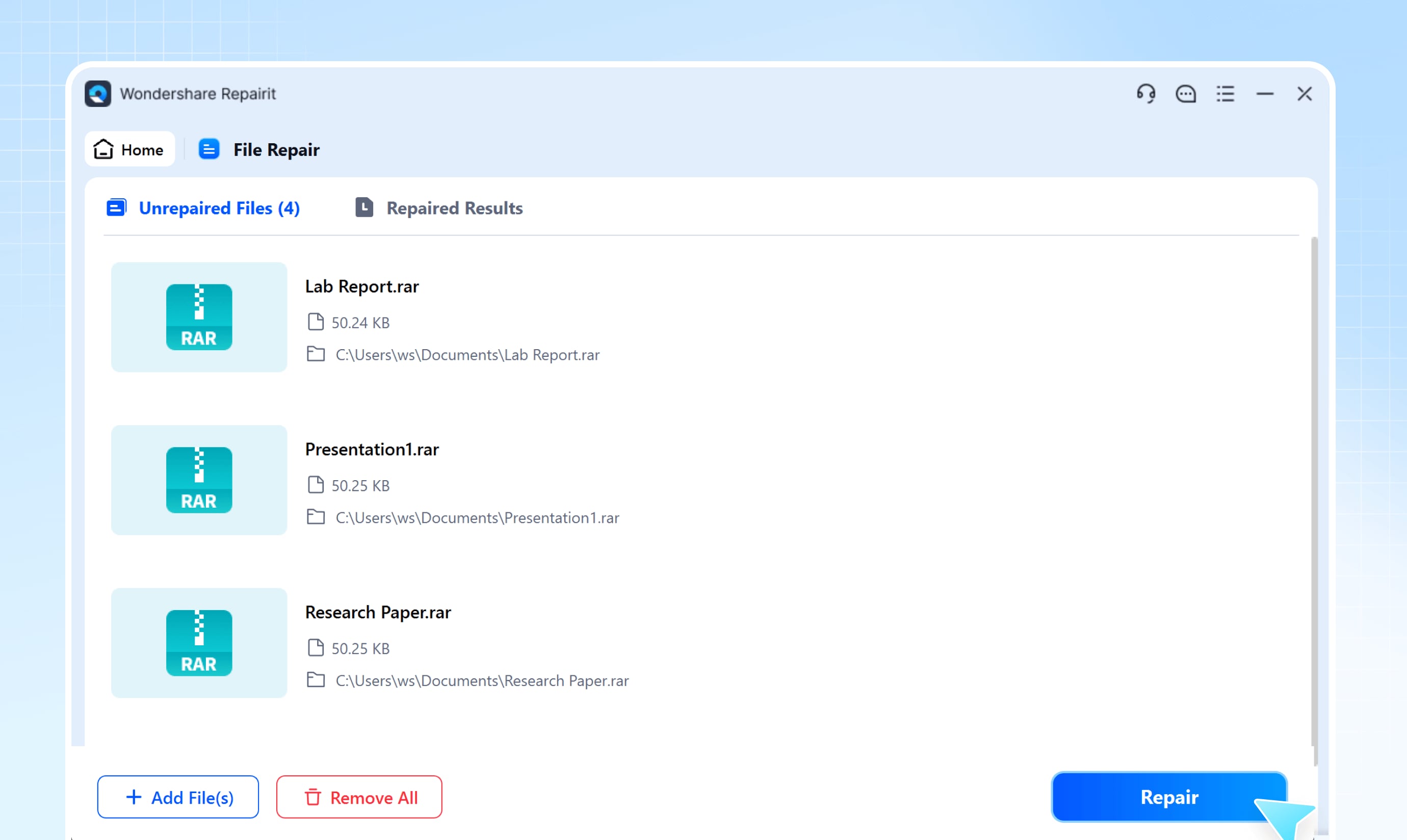
Passo 2. Clicca su Ripara per avviare il processo.
Step 3. Salva l'archivio ripristinato e trasferiscilo nuovamente sul tuo dispositivo Android.
Cosa può fare lo Strumento:
- Riparare file RAR corrotti o illeggibili
- Ripristinare struttura e metadata dell'archivio
- Correggere errori di estrazione causati dai danni al file
- Recuperare file da archivi parzialmente danneggiati
Cosa NON può fare lo Strumento:
- Recuperare file mai scaricati
- Risolvere parti mancanti degli archivi multi-volume
- Aggirare la protezione tramite password
- Riparare problemi hardware di archiviazione
⚠️ Nota: Usa questa soluzione solo quando l'archivio è danneggiato. Per problemi di compatibilità è sufficiente usare un'app diversa.
Parte 8. Consigli per aprire file RAR correttamente
- Scarica sempre i file completamente prima di aprirli
- Mantieni insieme tutte le parti degli archivi RAR multi-volume
- Usa app di estrazione affidabili
- Evita di interrompere i processi di estrazione
- Assicurati di avere abbastanza spazio di archiviazione sul dispositivo
Queste pratiche aiutano a prevenire errori e garantire un'estrazione fluida.
Conclusione
Imparare ad aprire file RAR su Android è semplice quando si usano gli strumenti giusti. Poiché Android non supporta nativamente i file RAR, app come RAR o ZArchiver rendono l'estrazione facile ed efficiente.
La maggior parte dei problemi si risolvono utilizzando app compatibili o verificando l'integrità del file. Nel caso in cui il file sia corrotto, gli strumenti di riparazione possono aiutare a ripristinare l'accesso e consentire un'estrazione corretta. Con l'approccio giusto, puoi aprire e gestire file RAR su Android senza problemi.
Domande frequenti
-
Come apro un file RAR su Android?
Hai bisogno di un'app di terze parti come RAR o ZArchiver. Queste app ti permettono di estrarre e accedere ai file facilmente. -
Perché non posso aprire file RAR sul mio telefono?
Android non supporta i file RAR di default. Devi installare un'app per l'estrazione. -
Quale app apre file RAR su Android?
App come RAR, ZArchiver e WinZip possono aprire file RAR. Supportano estrazione e gestione dei file. -
Posso aprire file RAR senza un'app?
Solitamente no, a meno che il file manager non lo supporti. La maggior parte dei dispositivi Android richiede un'app dedicata. -
Cosa succede se il mio file RAR è corrotto?
Potresti aver bisogno di uno strumento di riparazione per correggere l’archivio. Dopo la riparazione, puoi estrarlo normalmente.


