MS Word è un'applicazione software di MS Office. È stato lanciato nel 1983 da Microsoft. I file Word sono stati utilizzati da allora. MS Word è un programma software molto versatile e facile da usare. Questo è il motivo per cui è diventato così popolare tra le persone. Sono state aggiunte numerose nuove funzionalità che ne hanno migliorato l'usabilità. I file Word utilizzano due estensioni di file che sono .doc e .docx. Tuttavia, altre estensioni di file vengono talvolta utilizzate per diversi file Word. Ad esempio, alcuni dei formati di file utilizzati da altri file Word includono .docm, .dotx, .dotm e .docb.
Cosa causa la generazione dell'errore di Word "Impossibile salvare: memoria insufficiente"?
Vedere il messaggio di errore "memoria insufficiente" sullo schermo non è una buona notizia. Segnala che MS Word non è in grado di salvare il lavoro che hai completato nel tuo file Word sul disco rigido locale. La generazione di questo errore può essere causata da due possibili motivi.
Nessuno spazio su disco disponibile:Il primo scenario in cui MS Word potrebbe generare l'errore di memoria insufficiente è perché il disco è pieno e non c'è più spazio disponibile per salvare il file Word.
Troppi file aperti:Il secondo motivo per cui viene visualizzato questo messaggio di errore è solitamente dovuto all'apertura di troppi file, il che interferisce con la funzione di salvataggio del software.
La corruzione del file Word è un'altra possibile causa della creazione di questo messaggio di errore. I fattori comuni che possono portare alla corruzione dei file Word includono infezioni da virus, trasferimento improprio dei file, improvvisa interruzione del sistema e settori danneggiati sul disco rigido.
Parte 1: Come risolvere l'errore di Word "Impossibile salvare: memoria insufficiente"
1. Scarica gratuitamente lo strumento di riparazione Word
Se non sei in grado di salvare i file Word sul tuo sistema a causa dell'errore di memoria insufficiente, sarà necessario prima trovare un modo per correggere l'errore prima di poter salvare i tuoi file Word. Ci sono diversi strumenti di riparazione file Word disponibili su Internet che possono essere utilizzati per correggere l'errore di salvataggio di Word. Tuttavia, sono raramente affidabili.Repairit Word Repairè il miglior strumento per la riparazione dei file Word ed è molto raccomandato dagli esperti. Questo perché è in grado di correggere l'errore di salvataggio di Word insieme ad altri messaggi di errore simili con grande facilità.
Puoi scegliere tra tre diverse modalità di recupero: "Riparazione semplice", "Riparazione avanzata" e "Recupero Raw". Uno di questi metodi di recupero ti aiuterà sicuramente a riparare i file Word corrotti.
Ripara file MS Word corrotti creati in MS Word 2013, 2010, 2007, 2003, 2002 e 2000
Supporta Windows 10, 8, 7, Vista, 2003, XP, 2000 e NT
2. Risolvi l'errore di Word "Impossibile salvare: memoria insufficiente"
Ecco un manuale che ti aiuterà a imparare come utilizzare Repairitstrumento di riparazione Wordper correggere il messaggio di errore "impossibile salvare" di Word.
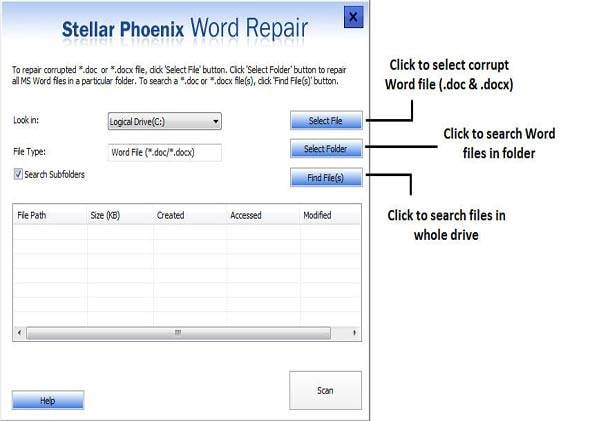
Passo 1Avvia lo strumento di riparazione dei file Word, con il pulsante "Aggiungi file" e quindi seleziona il file per cercare i file Word corrotti nell'unità locale.
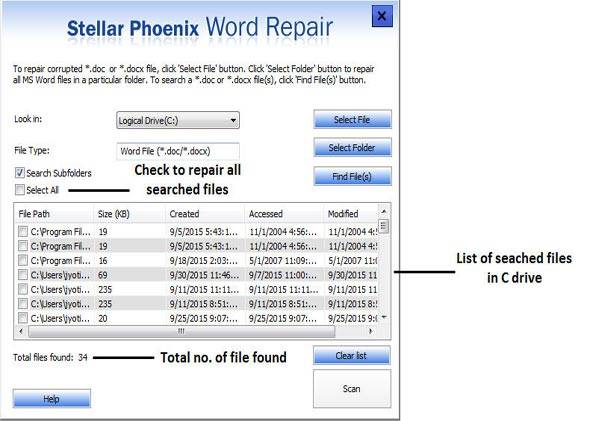
Passo 2Tutti i file Word corrotti verranno visualizzati nella sezione dei risultati.
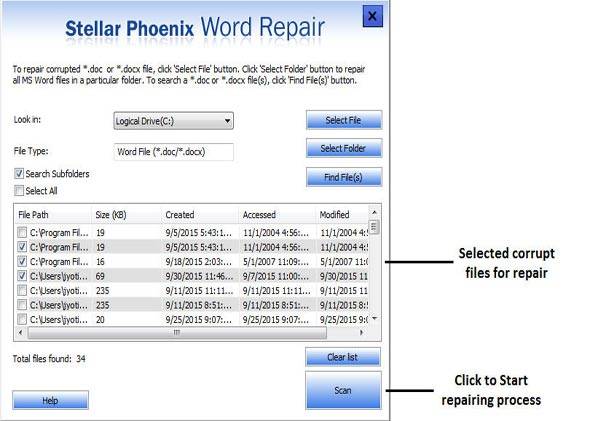
Passo 3Seleziona più file Word corrotti e fai clic sul pulsante "Scansiona" per avviare il processo di riparazione.
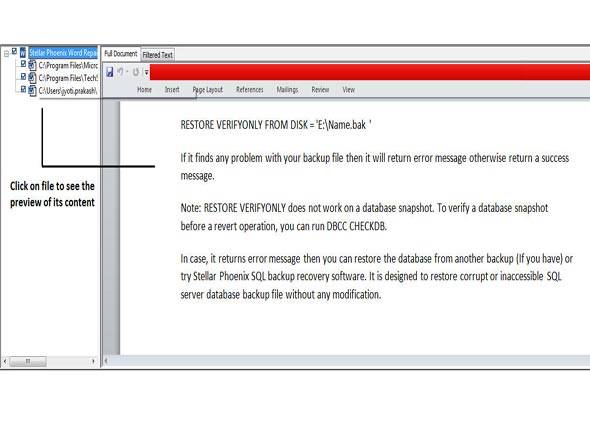
Passo 4I file Word corrotti sono stati riparati con successo, puoi sceglierne uno da visualizzare in anteprima dal lato sinistro.
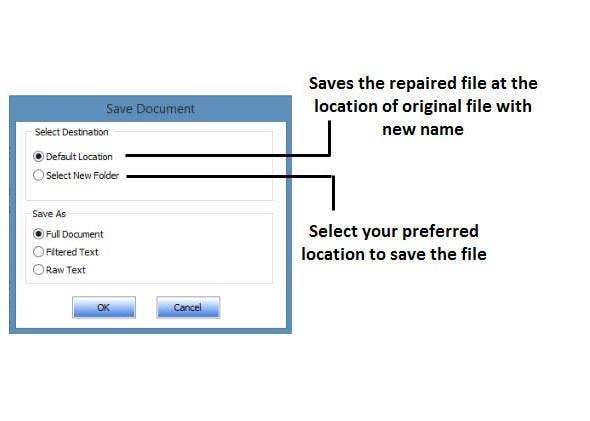
Passo 5Per salvare il file Word riparato, fai clic sull'opzione 'Posizione predefinita' o 'Seleziona nuova cartella', quindi cliccando su 'OK' completerai questo passaggio.
Elenca alcuni punti da tenere a mente:
La corruzione dei file Word e la generazione del messaggio di errore di memoria insufficiente possono essere evitati se tieni a mente i seguenti punti.
Controlla sempre lo stato del tuo disco rigido locale. Assicurati che ci sia abbastanza spazio disponibile per salvare tutti i tuoi file Word.
Investi in una suite antivirus il prima possibile. Sarà necessario per proteggere il tuo sistema e i tuoi file Word dalla minaccia di virus e altri software dannosi.
Evita di salvare i file Word quando sono aperte troppe altre applicazioni o file Word sul sistema. Chiudi prima alcuni file o applicazioni prima di tentare di salvare il file Word.








Eleanor Reed
staff Editor