
Strumenti di revisione di Word sono pensati per migliorare la qualità del tuo file. Ma, cosa succede se questi strumenti di revisione di Word mancano? Potresti non essere in grado di apportare modifiche necessarie al tuo sistema. Devi sapere che la mancanza degli strumenti di revisione di Word è un errore che molte persone affrontano quando usano regolarmente i documenti Word.
Ora devi sapere che puoi risolvere l’errore di strumenti di revisione mancanti in Microsoft Word. A seconda della causa, puoi adottare la misura necessaria per correggere il problema. Questo blog ti aiuterà a scoprire tutti i migliori modi per risolvere il problema della mancanza degli strumenti di revisione nei tuoi documenti Word.
Prova Recoverit per eseguire Recupero Documenti di Word
 Sicurezza Verificata.3,591,664 persone l’hanno scaricato.
In questo articolo

Parte 1: Motivi comuni per cui mancano gli strumenti di revisione di Word
l’errore di strumenti di revisione mancanti in Microsoft Word può rendere la modifica talvolta difficile per te. Pertanto, è consigliabile risolverli il prima possibile. Alcuni dei motivi comuni per la mancanza di Strumenti di revisione di Word sono i seguenti:
- Il documento Word è corrotto o contiene alcuni errori.
- Specifici componenti aggiuntivi di terze parti nello strumento documento Word impediscono il normale funzionamento degli strumenti di revisione.
- Microsoft Office contiene alcuni errori nell’installazione o nei dati. Dovrai cercare dove si trovano gli strumenti in Word e apportare modifiche di conseguenza.
- La configurazione della lingua di Microsoft Word non è corretta, il che impedisce agli strumenti di revisione di funzionare normalmente.
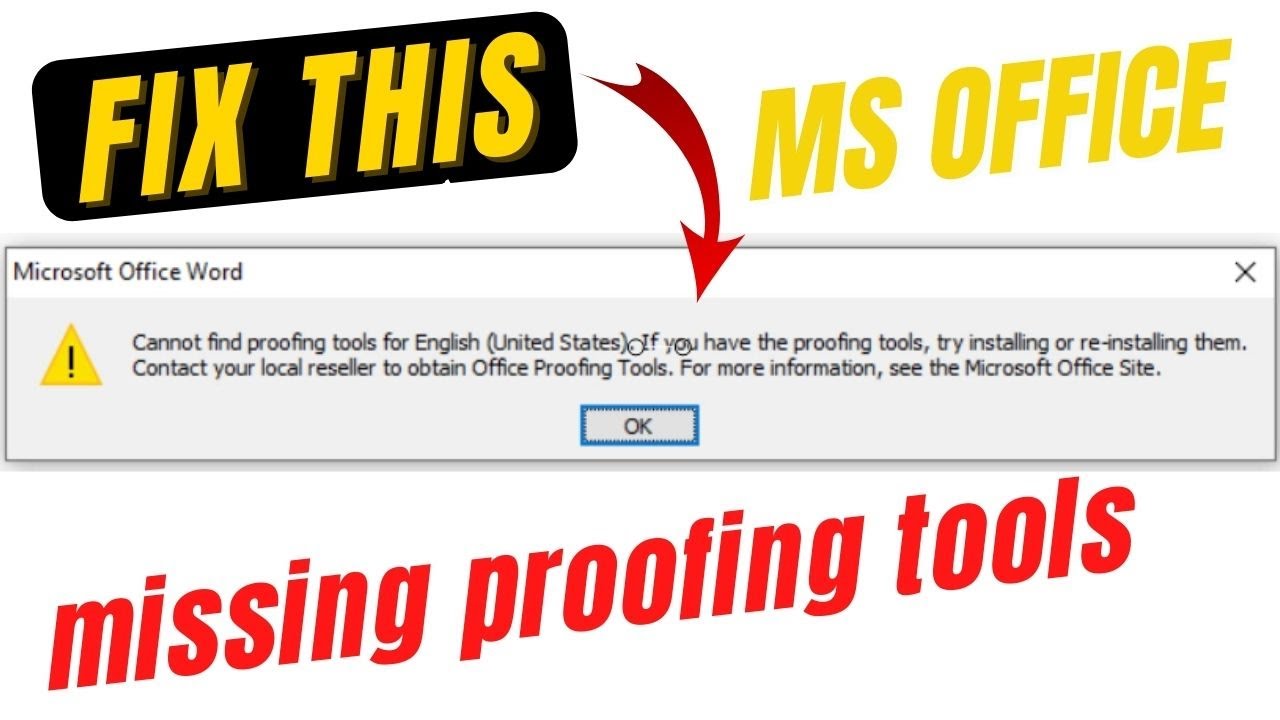
Parte 2: Come risolvere il problema dei strumenti di revisione mancanti in Word?
Risolvere i problemi di assenza con gli strumenti di revisione di Microsoft è semplice. Devi assicurarti che ogni dettaglio e dato sia completamente disponibile. Gli strumenti svolgono un ruolo essenziale nel garantire la sicurezza dei dati.
Alcune delle soluzioni migliori per risolvere l’errore di strumenti di revisione mancanti in Microsoft Word i problemi sul tuo sistema sono le seguenti:
Soluzione 1. Scaricare e installare gli strumenti di revisione in Word
Se ricevi costantemente il messaggio Strumenti di revisione di Word mancanti nel tuo documento, devi risolverlo immediatamente. Scaricare e installare strumenti di revisione nei tuoi sistemi può essere molto vantaggioso.
I passaggi da seguire per scaricare e installare gli strumenti di revisione in Word sono i seguenti:
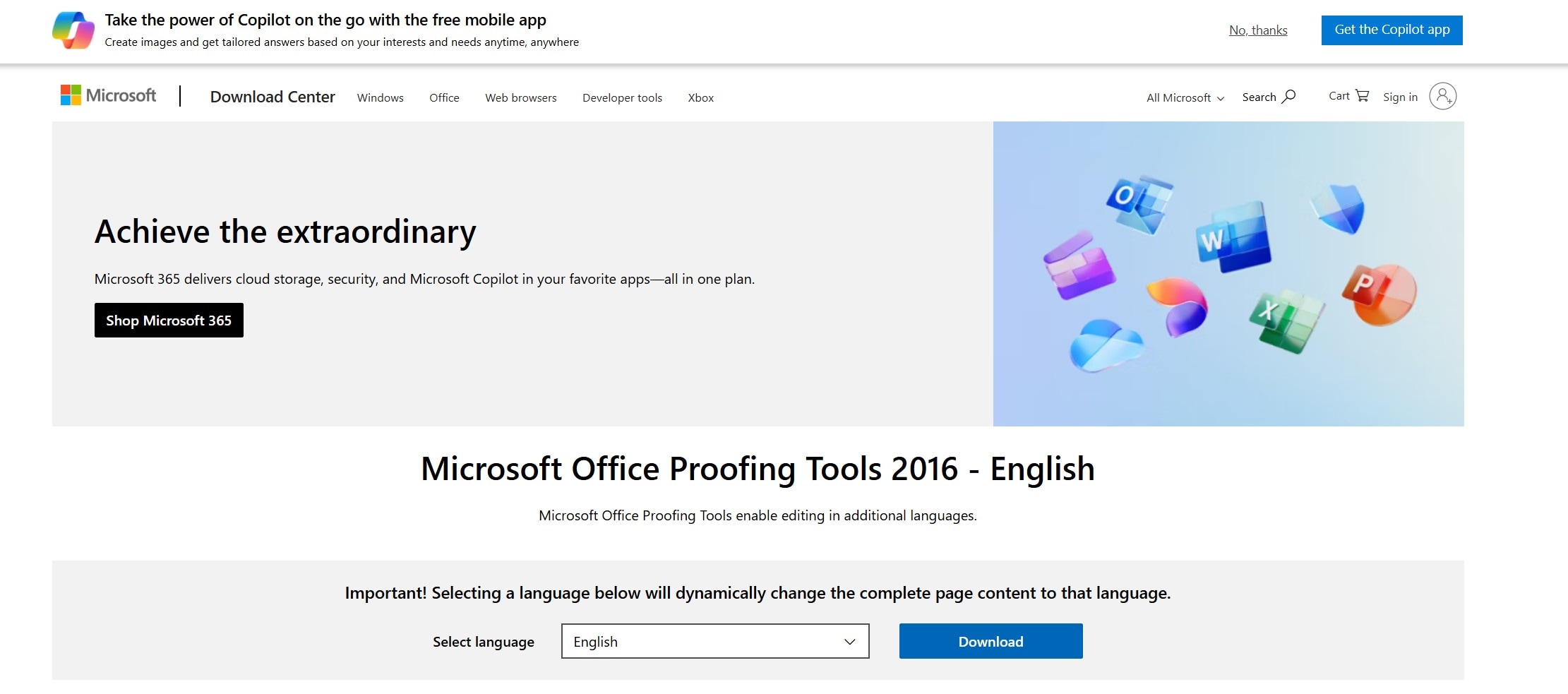
Passaggio 1: Visita la pagina ufficiale di Microsoft Office Proofing Tools 2016 per scaricarli.
Passaggio 2: Nella pagina principale di download, seleziona la posizione e fai clic su OK.
Passaggio 3: A seconda del tuo sistema operativo Windows, devi scegliere di conseguenza gli strumenti di revisione. Clicca sul pulsante Avanti.
Passaggio 4: Avvia i file scaricati nel tuo sistema e segui le istruzioni sullo schermo per installare il particolare strumento per il tuo computer.
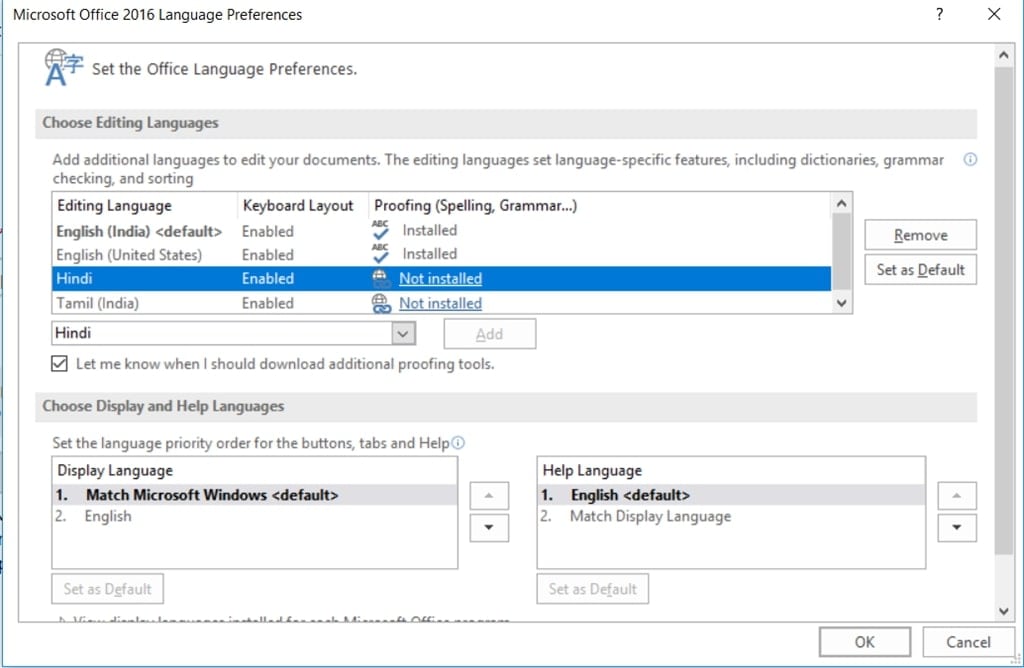
Passaggio 5: Riavvia il PC e verifica se il problema è stato risolto.
Soluzione 2. Cambiare manualmente la lingua di revisione
Microsoft Word si occupa di identificare la lingua in un documento e poi di apportare le modifiche necessarie. Questo per garantire il miglioramento della qualità. Tuttavia, a volte, gli strumenti di revisione in MS Word potrebbero non riuscire a identificare la lingua del contenuto.
Se è questo il caso, è fondamentale cambiare manualmente la lingua di revisione. Questo svolge un ruolo essenziale nel prevenire il deterioramento della qualità. Dovresti verificare se riesci a risolvere il l’errore di strumenti di revisione mancanti in Microsoft Word. Devi seguire i passaggi seguenti per cambiare manualmente la lingua di revisione:
Passaggio 1: Avvia Microsoft Word sul tuo sistema. Quindi, apri il documento in cui stai riscontrando il problema.
Passaggio 2: Seleziona l’intero documento premendo Ctrl + A sulla tastiera.
Passaggio 3: Fai clic sulla scheda Revisione nella parte superiore della tastiera e controlla tutte le opzioni della Lingua.
Passaggio 4: Clicca sulle opzioni della Lingua e scegli Imposta lingua di revisione.
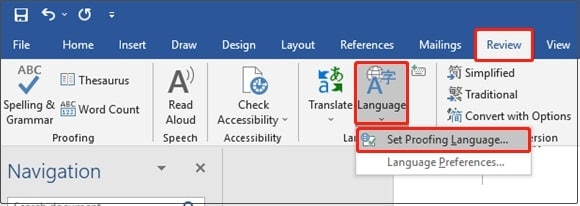
Passaggio 5: Ora, scegli la lingua che preferisci per il documento di Word. Fai clic sull’opzione Imposta come predefinita.
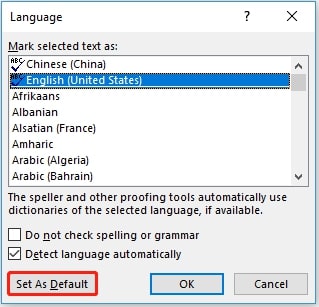
Passaggio 6: Fai clic sul pulsante Ok per salvare le modifiche.
Soluzione 3. Riparare il documento di Word
Potresti non riuscire a vedere gli strumenti di revisione nel tuo documento di Word se il documento è danneggiato. In questo caso, dovrai riparare il documento Word. Questo può svolgere un ruolo essenziale nel risolvere e quindi superare il l’errore di strumenti di revisione mancanti in Microsoft Word problema.
Alcuni dei passaggi chiave da seguire per riparare il documento Word sono i seguenti:
Passaggio 1: Apri il documento Microsoft Word che mostra l’errore.
Passaggio 2: Fai clic sulla scheda File e poi seleziona Apri. Ora, scegli l’opzione Sfoglia.
Passaggio 3: Seleziona il file e fai clic sul menu a discesa accanto all’opzione Apri. Tra tutte le opzioni disponibili, seleziona Apri e Ripara. Quindi esci da Microsoft Word.
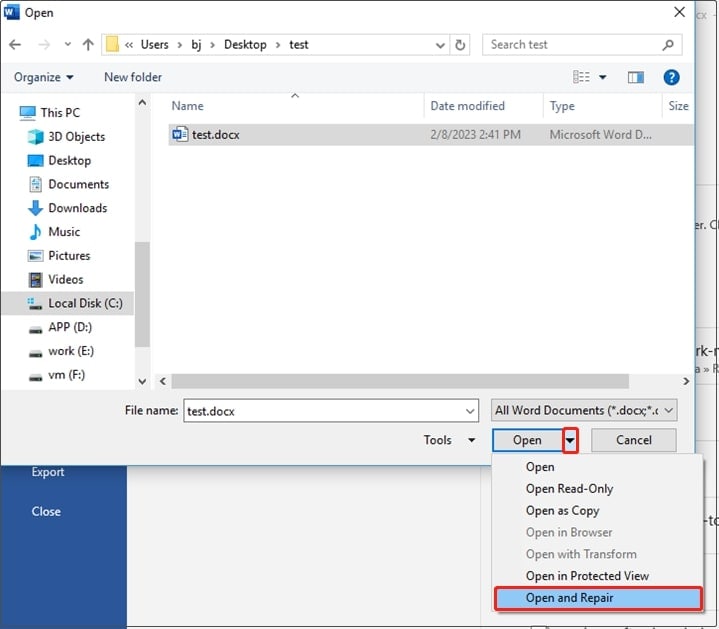
Passaggio 4: Apri nuovamente il Microsoft Word difettoso nel tuo sistema e verifica se il problema è stato risolto.
Soluzione 4. Riparare Microsoft Office
La riparazione dell’intero Microsoft Office può essere una soluzione valida per risolvere il problema. Devi eseguire la risoluzione dei problemi per risolverlo. Microsoft Online Repair Tool è uno dei metodi più efficaci per riparare Microsoft Office. Questo strumento integrato ha tutte le funzionalità per diagnosticare e risolvere il problema. In questo caso, potresti anche incontrare problemi con Documenti recenti in Word che non vengono mostrati. Per riparare ciò, dovresti sapere dove trovare gli strumenti in Word, così puoi adottare i passaggi necessari per risolvere il problema.
Di seguito sono riportati i passaggi da seguire per riparare Microsoft Office utilizzando lo strumento di riparazione online:
Passaggio 1: Premi il pulsante Windows sulla tastiera. L’elenco delle app apparirà sullo schermo. Dall’elenco disponibile, scegli Pannello di controllo.
Passaggio 2: Apri il Pannello di controllo.
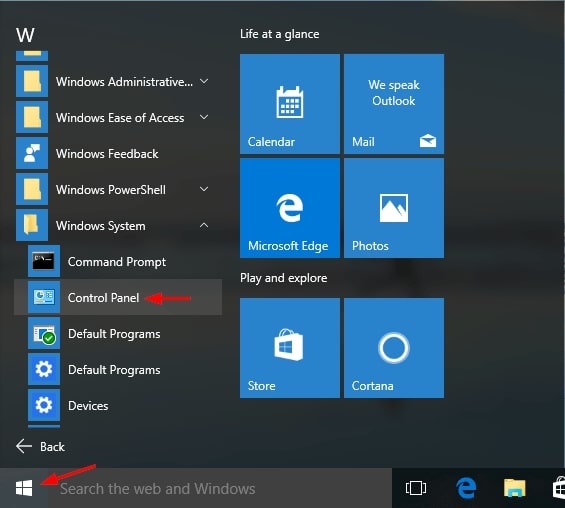
Passaggio 3: Naviga alla sezione Programmi e poi scegli Programmi e Funzionalità sul lato destro della finestra.
Passaggio 4: Seleziona Microsoft Office come applicazione tra tutte le opzioni disponibili.
Passaggio 5: Fai clic destro sull’applicazione Microsoft Office e scegli l’opzione Modifica.
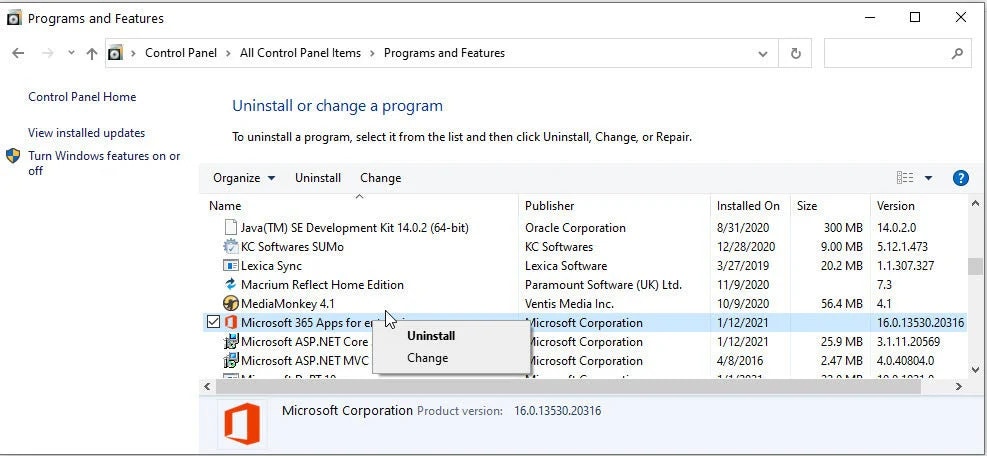
Passaggio 6: Si aprirà il popup UAC sullo schermo, quindi fai clic su Sì.
Passaggio 7: Scegli l’opzione Riparazione rapida nella prossima finestra di dialogo. Poi, tocca l’opzione Ripara.
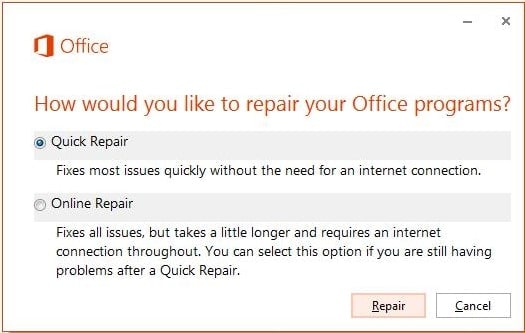
Passaggio 8: Attendi un po’ fino al completamento del processo di riparazione. Quindi esci dall’app e controlla se l’errore è stato risolto. In caso contrario, fai clic su Riparazione online.
Passaggio 9: Devi essere connesso a Internet quando fai clic sull’opzione Riparazione online.
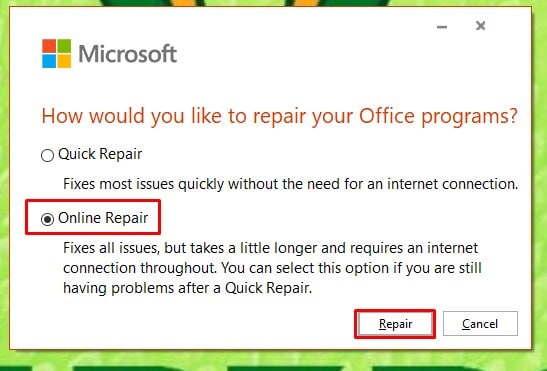
Passaggio 10: Il metodo di Riparazione online troverà tutte le informazioni, cercherà eventuali corruzioni e risolverà il problema. Questo potrebbe richiedere più tempo del normale processo di scansione.
Passaggio 11: Dopo aver ricevuto la notifica del completamento del processo, riavvia il sistema. Dopo il riavvio, apri il file e verifica se viene ancora visualizzato il messaggio di errore.
Soluzione 5. Disabilitare i componenti aggiuntivi in Word
Molti utenti utilizzano componenti aggiuntivi nei loro documenti Word. Lo scopo principale di questi è solitamente offrire funzionalità aggiuntive. Tuttavia, in alcune circostanze, questo può iniziare a interferire con il tuo sistema rendendo difficile ottenere gli strumenti di revisione di Microsoft Word.
Di conseguenza, le funzionalità in conflitto possono impedirti di usare l’app. In questo caso, è essenziale disabilitare i componenti aggiuntivi. Puoi cercare dove si trova Grammarly in Word e poi disabilitarlo seguendo i passaggi indicati di seguito:
Passaggio 1: Apri il documento Word difettoso sul tuo sistema. Poi seleziona File e quindi Opzioni. Fai clic su Componenti aggiuntivi.
Passaggio 2: Accanto all’opzione Gestisci, troverai l’opzione Componenti aggiuntivi COM. Fai clic sull’opzione Vai accanto ad essa.
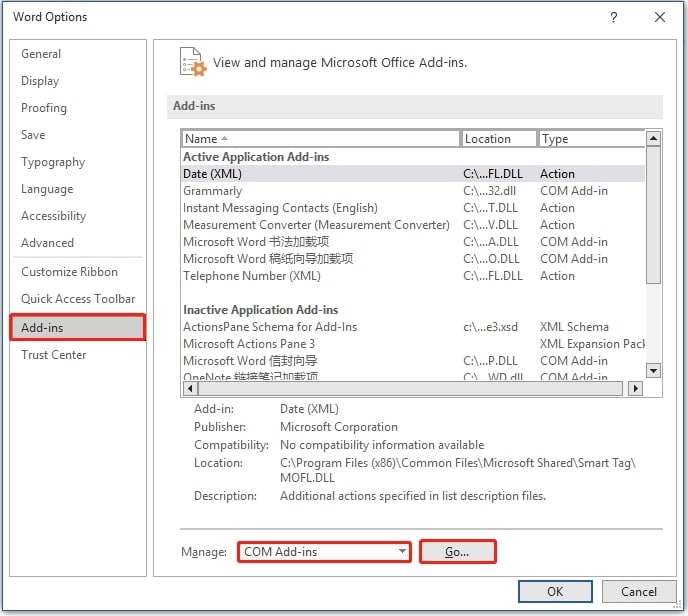
Passaggio 3: Scorri tra tutti i componenti aggiuntivi e, se non desideri utilizzarne uno in particolare, deselezionalo. Quindi, clicca su OK per applicare le impostazioni. Chiudi Word.
Passaggio 4: Apri nuovamente Word. Apri il particolare file e verifica se l’errore "mancano strumenti di revisione in Windows" è scomparso.
Parte 3: Alternativa per risolvere la mancanza di strumenti di revisione in Word
Come ultima risorsa per risolvere l’errore di strumenti di revisione mancanti in Microsoft Word il problema, dovrai utilizzare software affidabile come Wondershare Recoverit. Wondershare Recoverit è un software di alta qualità che svolge un ruolo fondamentale nel recupero dei dati, in particolare dei documenti Word. È compatibile con macOS e Windows OS, garantendo un recupero rapido dei documenti.
Che tu abbia formattato, perso o semplicemente eliminato accidentalmente dei dati, Recoverit può essere fondamentale per ripristinare i documenti. Utilizza algoritmi avanzati per aiutare a recuperare dati da diversi dispositivi, come dischi rigidi, dischi esterni e altro ancora.
Wondershare Recoverit utilizza algoritmi avanzati per recuperare i file. Ha una serie di funzionalità eccellenti che aiutano nel recupero dei dati, come ad esempio:
- Recoverit può recuperare dati in diversi formati, come documenti, immagini, video, ecc.
- Recoverit è compatibile con diversi dispositivi di archiviazione come USB, SSD e dischi rigidi.
- Recoverit può anche aiutare a ripristinare i dati riformattati.
- Recoverit ha un tasso di accuratezza del 99,5% nel recupero dei dati persi.
Una volta scaricato e installato Wondershare Recoverit sul tuo sistema, puoi seguire i passaggi indicati di seguito:
Passaggio 1: Avvia Wondershare Recoverit sul tuo sistema. Vai alla sezione Unità e Posizioni. Seleziona l'unità che desideri scansionare.

Passaggio 2: Dopo aver selezionato l'unità, clicca su Scansiona per avviare la scansione per il recupero dei dati. A seconda della quantità di dati archiviati sull'unità, questo potrebbe richiedere alcuni minuti.
Passaggio 3: Al termine della scansione, riceverai tutti i documenti recuperati dall'unità. Clicca sul pulsante Recupera per recuperare questi file.

Passaggio 4: Se i file non sono stati trovati nella prima scansione, dovrai avviare un Recupero Completo. Questo utilizza algoritmi avanzati per recuperare i file dallo spazio aggiuntivo sul disco.
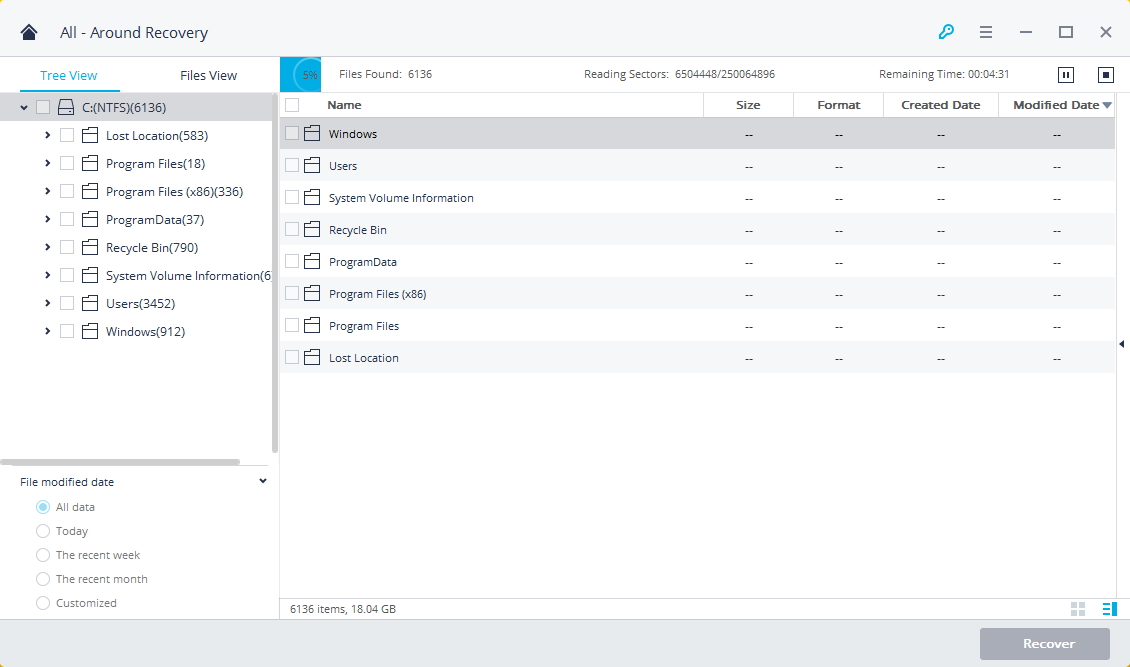
Passaggio 5: Una volta completato il Recupero Completo, tutti i file completamente recuperati saranno visualizzati sul tuo sistema. Verranno forniti anche i dettagli esatti dei file, come nome dell'immagine e percorso. Se vuoi ripristinare il documento Word, clicca sul pulsante Recupera per visualizzarne l'anteprima e verificare i dettagli.

Passaggio 6: Scegli la posizione preferita dove salvare questi file. Non salvare i file nella loro posizione originale ma in una nuova posizione. Questo previene il rischio di sovrascrittura dei dati.

Parte 4: Consigli per evitare il problema della mancanza dei strumenti di revisione in Word
If Strumenti di correzione Microsoft che scompaiono possono essere fastidiosi. Non otterrai informazioni complete. Inoltre, non sarai in grado di apportare le modifiche necessarie.
Alcuni consigli comuni per evitare che gli strumenti di correzione di Word manchino dal tuo sistema sono i seguenti:
- Devi risolvere o riparare Microsoft Suite se gli strumenti di revisione di Microsoft non funziona.
- Disabilita sempre i componenti aggiuntivi di terze parti se pensi che qualcuno di essi causi conflitti.
- Prova ad aprire Microsoft Word in modalità provvisoria per evitare problemi importanti.
- È necessario impostare una lingua di correzione predefinita nelle Impostazioni.
- Verifica sempre che gli strumenti di correzione siano installati correttamente e senza errori nel tuo sistema.
Conclusione
Strumenti di revisione di WordIl problema della mancanza degli strumenti di correzione è un errore comune, specialmente quando il file viene aperto in Modalità Provvisoria. È fondamentale adottare misure adeguate per garantire che i problemi siano risolti. Può essere un problema legato al sistema o ai dati. In questo caso, dovrai risolvere il problema. Tuttavia, se qualche documento viene perso, Wondershare Recoverit può essere fondamentale per recuperare i file. Dovresti adottare tutte le misure per evitare perdite significative.
FAQ
-
1. Perché mancano gli strumenti di correzione di Word dal mio documento?
Se il documento è corrotto o presenta errori, tutti gli strumenti di correzione saranno assenti dal documento Word. Inoltre, questo può succedere anche se il tuo sistema ha componenti aggiuntivi di terze parti. -
2. Come posso abilitare o reinstallare gli strumenti di correzione mancanti in Word?
Puoi abilitare o reinstallare gli strumenti di correzione mancanti in Word dalla sezione File. Puoi intervenire tramite le impostazioni nella sezione Opzioni del menu File di Microsoft Word. -
3. Perché il controllo ortografico non funziona anche se gli strumenti di correzione sono installati?
A volte, il controllo ortografico potrebbe non funzionare correttamente nel tuo sistema, nonostante gli strumenti di correzione siano installati. Questo è per lo più dovuto al fatto che le impostazioni del dizionario non sono applicate correttamente. Si consiglia di controllare le impostazioni del dizionario prima di intraprendere azioni importanti.




